Podpora / Vaše data / Zálohy Hledat v nápovědě
Zálohy a správa vašich dat
Vše, co Yardstick zaznamená, se ukládá do databáze na vašem počítači. Vaše data nikdy neopouštějí váš počítač, takže uchování kopie je na vás. Tato stránka ukazuje, jak vytvořit zálohu, obnovit ji a odstranit staré záznamy, když dochází místo na disku.
.zip, který vytvoříte ve třech rychlých krocích. Obsahuje vaše záznamy, nastavení a vlastní zvuk alarmu. Pro obnovení vyberte tento zip a restartujte Yardstick. Vše zůstává na vašem počítači, nic se tedy neodesílá do cloudu a není potřeba žádný účet.Kde jsou vaše data uložena
Yardstick ukládá vše, co zaznamená, do jediné databáze na počítači, na kterém běží. Nemusíte ji hledat: kopii uložíte přes Nastavení → Záloha → Vytvořit zálohu. Protože data patří vám a zůstávají ve vašem počítači, za uchování záloh odpovídáte vy a nikdo jiný kopii nemá.
Jak vytvořit zálohu
Otevřete Nastavení → Záloha. Vytvoříte jeden archiv zip a panel vás celým postupem provede shora dolů.
Vyberte, co zahrnout
V části Co zahrnout je přepínač Záznamy ve výchozím stavu zapnutý a vedle něj je uvedena jejich velikost. Pro úplnou zálohu ho nechte zapnutý. Pokud chcete pouze nastavení a menší soubor, vypněte ho.
Vyberte, kam zálohu uložit
V části Kam uložit vyberte Stáhnout (výchozí volba) pro běžné uložení, nebo Uložit do složky pro přímé uložení na zvolené místo.
Vytvořit zálohu
Stiskněte Vytvořit zálohu. Yardstick bezpečně zkopíruje databázi, aby probíhající zaznamenávání nemohlo kopii poškodit, a předá vám jeden soubor
.zip.
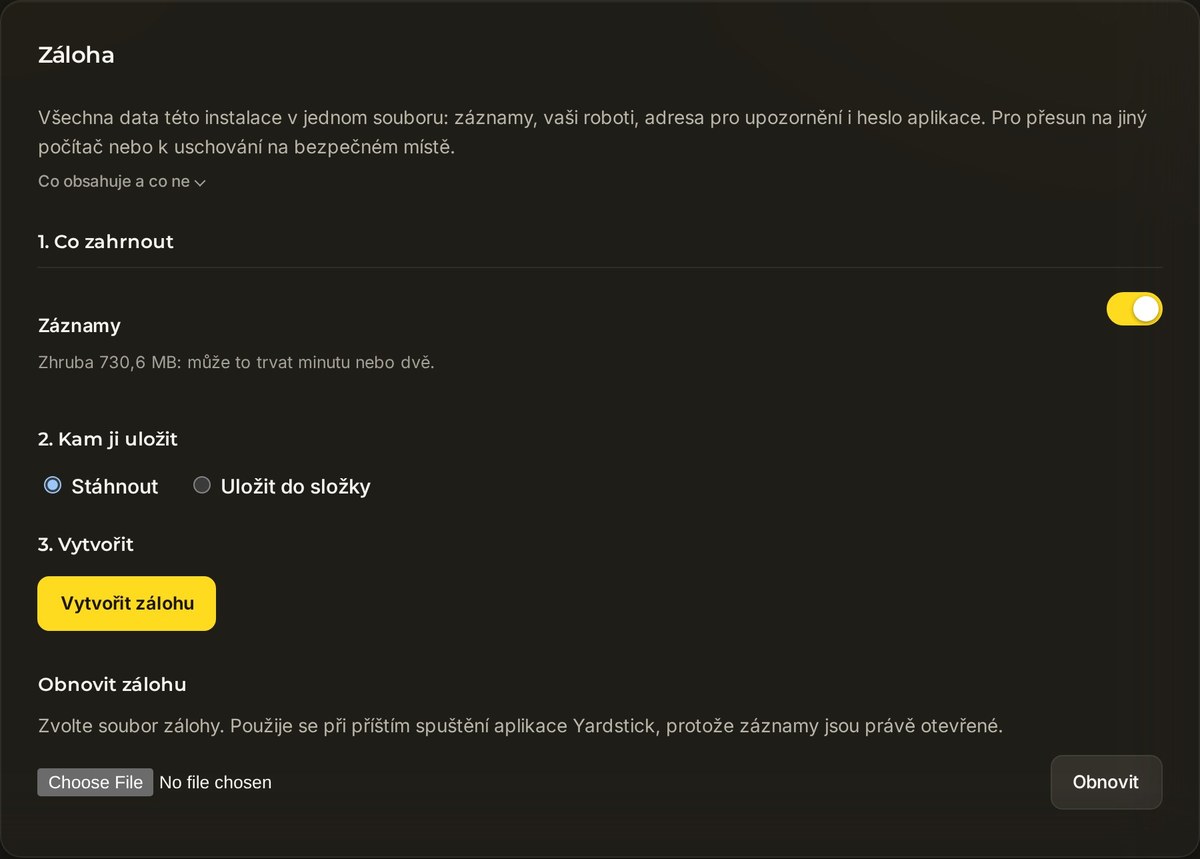
Co zip obsahuje
Záloha obsahuje databázi, nastavení a vlastní zvuk alarmu, pokud jste si ho nastavili. Identifikátor instalace na počítači ani licenční soubory neobsahuje, takže ji lze bezpečně přenášet mezi počítači.
Jak obnovit zálohu
Obnovení vrátí data z uložené zálohy na jejich místo. Proběhne při příštím spuštění, protože databáze se používá po celou dobu běhu Yardstick.
Otevřete obnovení
V části Nastavení → Záloha vyberte Obnovit zálohu.
Vyberte svůj zip
Vyberte dříve uložený soubor
.zipa stiskněte Obnovit.Restartujte Yardstick
Obnovení se provede při příštím spuštění Yardstick. Stávající soubory se nezahodí: přesunou se stranou a přejmenují tak, aby název obsahoval časové razítko. Pokud si to rozmyslíte, o nic nepřijdete.
Uvolnění místa na disku
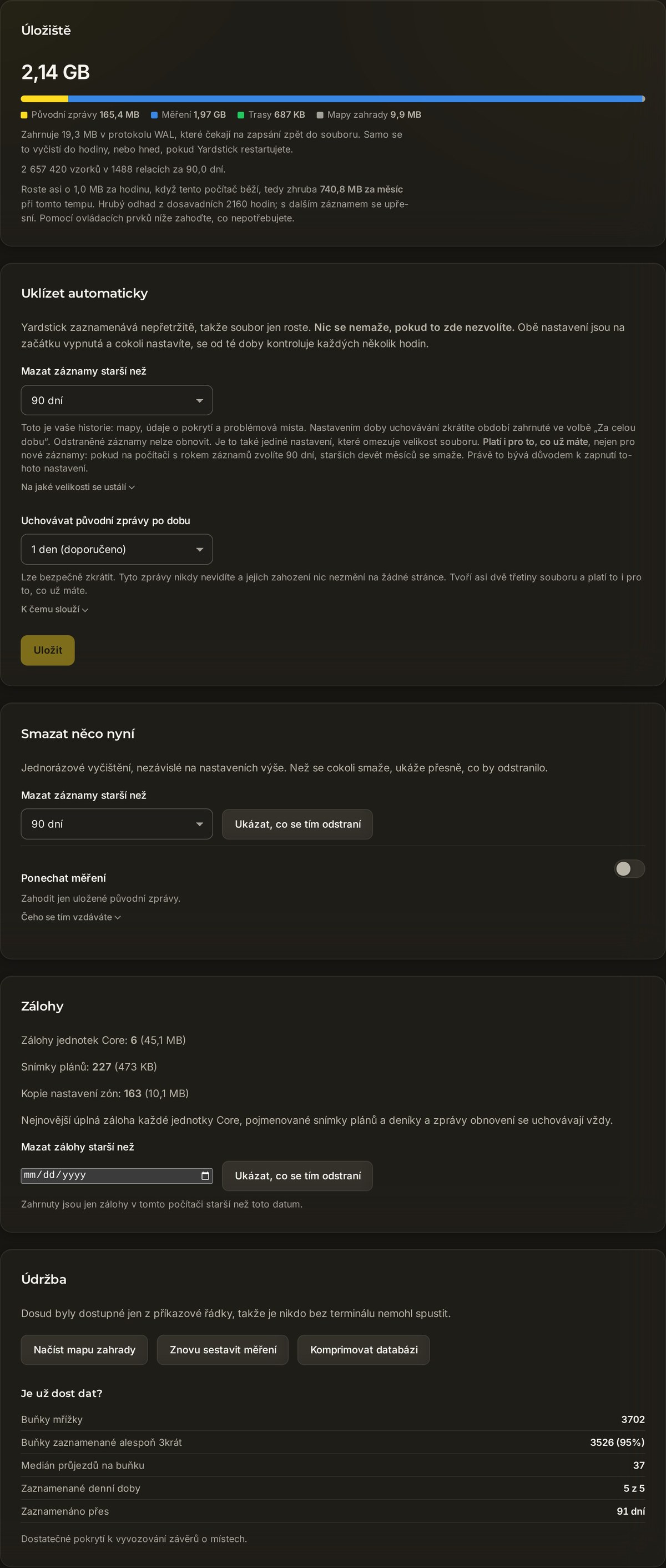
Otevřete Nastavení → Úložiště, kde uvidíte přehled využití disku, a odstraňte to, co už nepotřebujete. Většinu práce za vás udělají dva nástroje.
Smazání starých záznamů
Pomocí volby Smazat záznamy starší než odstraňte nejstarší úlohy. Na výběr je 1 rok, 6 měsíců, 90 dní (výchozí volba), 30 dní nebo Vše. Než cokoli odstraníte, stiskněte Ukázat, co se odstraní, abyste si prohlédli přesný seznam. Poté potvrďte tlačítkem Ano, trvale smazat.
Ponechte mapy, odstraňte původní zprávy
Pokud chcete uvolnit místo, ale nechcete přijít o své úlohy, zapněte přepínač Ponechat naměřené údaje. Odstraní se pouze uložené původní zprávy. Tím uvolníte většinu místa a všechny mapy i přehledy zůstanou beze změny. Má to jedinou nevýhodu: do těchto starších záznamů už později nepůjde doplnit nové naměřené údaje.
Údržba
Panel Úložiště obsahuje také několik nástrojů pro údržbu:
Časté dotazy
Odesílají se moje data do cloudu?
Ne. Vše, co Yardstick zaznamená, zůstává v databázi na vašem počítači. Proto je vytváření a uchovávání záloh na vás a nikdo jiný kopii nemá.
Zdá se, že obnovení nic neudělalo.
Obnovení se provede při příštím spuštění, protože databáze se během běhu aplikace používá. Restartujte Yardstick a zkontrolujte výsledek znovu. Předchozí soubory byly přejmenovány přidáním časového razítka, nikoli smazány, takže se nic neztratilo.
Mohu data přesunout na nový počítač?
Ano. Na starém počítači vytvořte zálohu, na novém ji obnovte a restartujte Yardstick. Záloha neobsahuje identifikátor instalace ani licenční soubory, proto na novém počítači licenci znovu zaregistrujte. Licence totiž platí pro jeden počítač.
Uvolní smazání starých záznamů hodně místa?
Může. Pokud si raději chcete ponechat mapy a přehledy, zapněte místo toho Ponechat naměřené údaje: odstraní se jen uložené původní zprávy, uvolní se většina místa a všechny mapy i přehledy zůstanou zachovány. Nevýhodou je, že do těchto starších záznamů už později nepůjde doplnit nové naměřené údaje.
Nevíte, zda něco ponechat, nebo smazat? Vytvořte požadavek na podporu a napište nám, co se snažíte uvolnit. Protože Yardstick běží na vašem počítači, obvykle vám dokážeme poradit, které nastavení použít.