Support / Dina data / Säkerhetskopior Sök i hjälpen
Säkerhetskopior och hantering av dina data
Allt som Yardstick spelar in lagras i en databas på din egen dator. Dina data lämnar aldrig din dator, så det är du som behöver spara en kopia. Den här sidan visar hur du skapar en säkerhetskopia, återställer den och rensar bort gamla inspelningar när diskutrymmet börjar ta slut.
.zip-fil som du skapar i tre snabba steg. Den innehåller dina inspelningar, dina inställningar och ditt anpassade larmljud. För att återställa väljer du zip-filen och startar om Yardstick. Allt stannar på din dator, så inget skickas till molnet och inget konto används.Var dina data faktiskt finns
Yardstick lagrar allt som spelas in i en enda databas på datorn där programmet körs. Du behöver inte leta efter den: använd Inställningar → Säkerhetskopia → Skapa säkerhetskopian för att spara en kopia. Eftersom dina data tillhör dig och stannar lokalt är det du som förvarar säkerhetskopiorna. Ingen annan har en kopia.
Så skapar du en säkerhetskopia
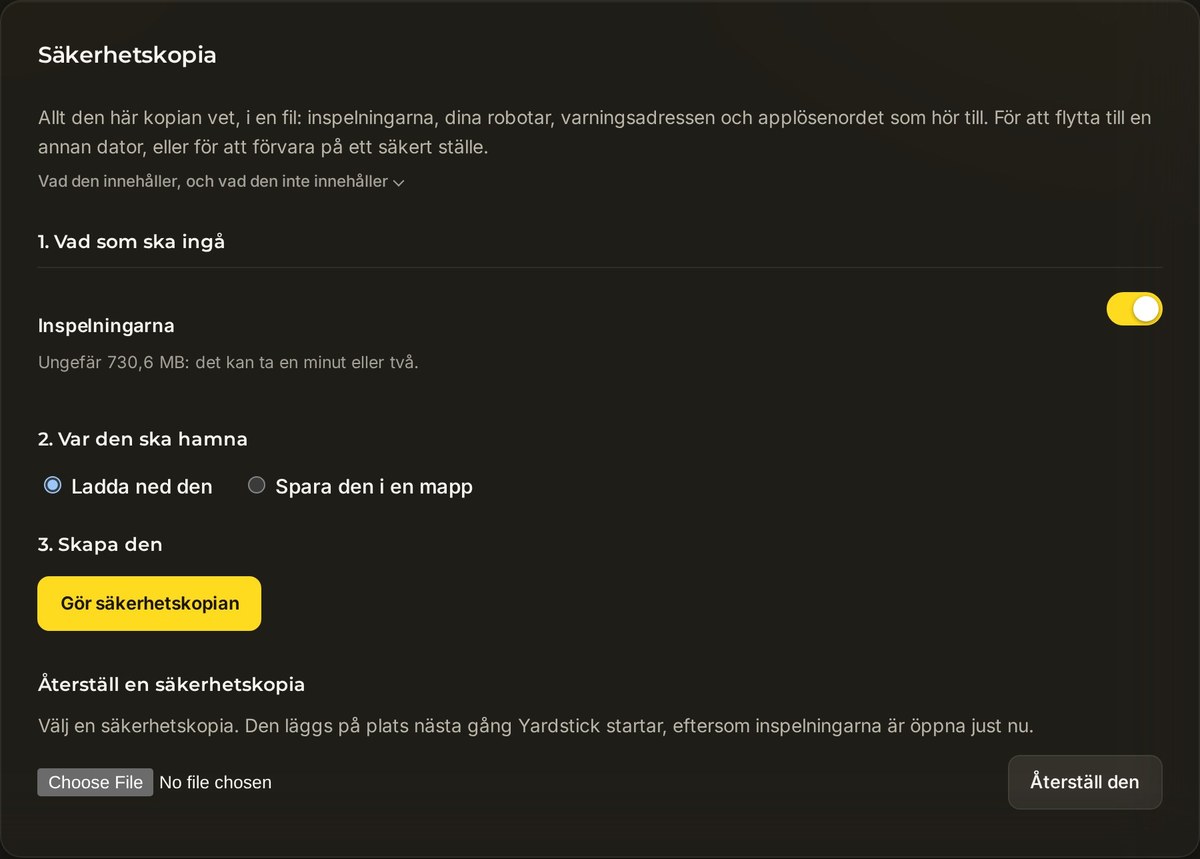
Öppna Inställningar → Säkerhetskopia. Du skapar en enda zip-fil, och panelen guidar dig uppifrån och ner.
Välj vad som ska ingå
Under Vad som ska ingå är reglaget Inspelningarna på som standard, med storleken bredvid. Låt det vara på för en fullständig säkerhetskopia. Stäng av det om du bara vill ha dina inställningar och en mindre fil.
Välj var den ska sparas
Under Var den ska sparas väljer du Ladda ner den (standardvalet) för att spara på vanligt sätt, eller Spara den i en mapp för att spara direkt på en plats du väljer.
Skapa säkerhetskopian
Tryck på Skapa säkerhetskopian. Yardstick kopierar databasen på ett säkert sätt, så att en pågående inspelning inte kan skada kopian, och ger dig en enda
.zip-fil.
Vad zip-filen innehåller
Säkerhetskopian innehåller din databas, dina inställningar och ditt anpassade larmljud om du har valt ett. Den innehåller inte datorns installationsidentitet eller dina licensfiler, så den kan flyttas mellan datorer utan problem.
Så återställer du en säkerhetskopia
Vid en återställning läggs en sparad säkerhetskopia tillbaka på plats. Det sker vid nästa start, eftersom databasen används hela tiden Yardstick körs.
Öppna Återställ
I Inställningar → Säkerhetskopia väljer du Återställ en säkerhetskopia.
Välj din zip-fil
Välj
.zip-filen du sparade tidigare och tryck sedan på Återställ den.Starta om Yardstick
Återställningen genomförs nästa gång Yardstick startar. Dina befintliga filer slängs inte: de flyttas undan och får nya namn med en tidsstämpel, så att inget går förlorat om du ångrar dig.
Frigör diskutrymme
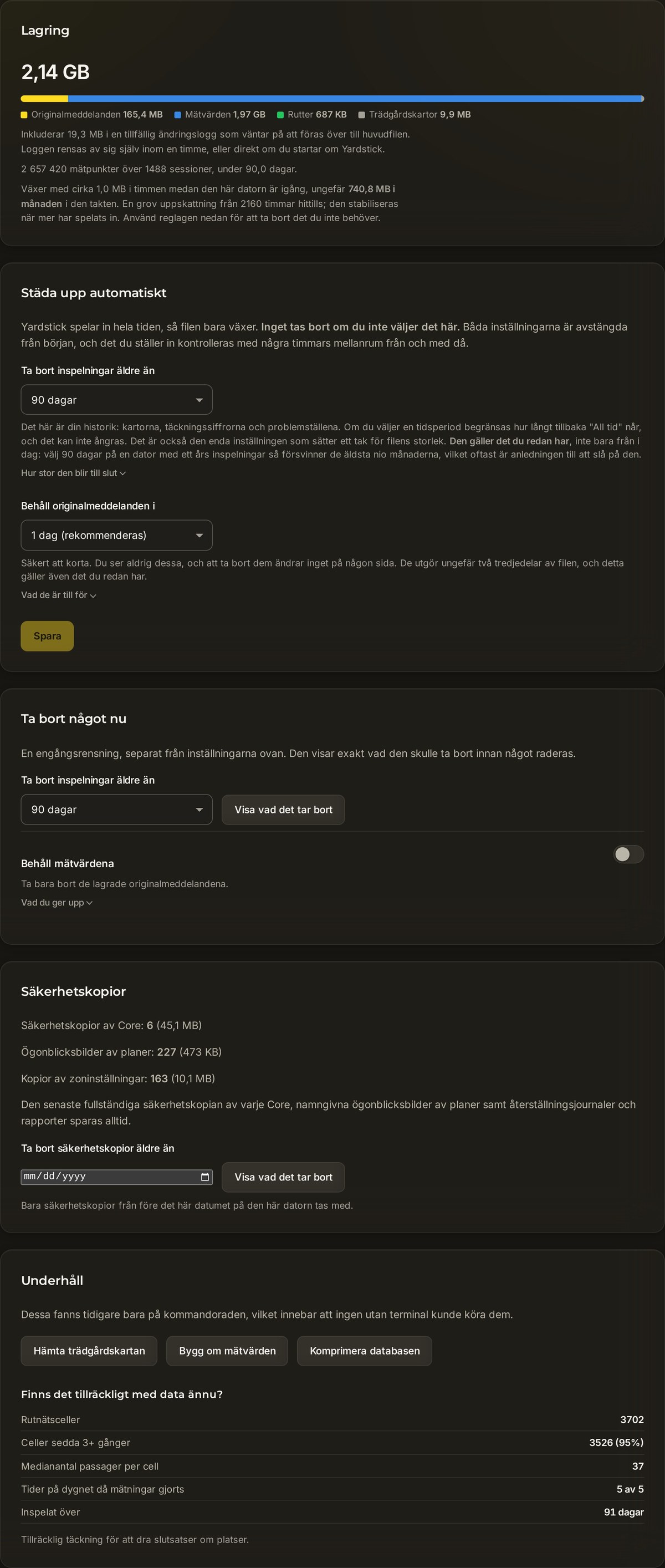
Öppna Inställningar → Lagring för att se vad som tar plats på disken och rensa sedan bort det du inte längre behöver. Två verktyg gör det mesta av jobbet.
Radera gamla inspelningar
Använd Radera inspelningar äldre än för att rensa bort de äldsta jobben. Alternativen är 1 år, 6 månader, 90 dagar (standardvalet), 30 dagar eller Allt. Innan något tas bort trycker du på Visa vad som tas bort för att se exakt vad som kommer att försvinna. Bekräfta sedan med Ja, radera permanent.
Behåll kartorna, ta bort råmeddelandena
Om du vill frigöra utrymme utan att förlora dina jobb slår du på reglaget Behåll mätvärdena. Då tas bara de lagrade originalmeddelandena bort. Det frigör det mesta av utrymmet, samtidigt som alla kartor och rapporter finns kvar oförändrade. Nackdelen är att nya mätvärden inte kan läggas till i de äldre inspelningarna i efterhand.
Underhållsåtgärder
Panelen Lagring har också några verktyg för löpande underhåll:
Vanliga frågor
Skickas mina data till molnet?
Nej. Allt som Yardstick spelar in stannar i en databas på din egen dator. Därför är det du som skapar och förvarar säkerhetskopiorna, och ingen annan har en kopia.
Min återställning verkade inte göra något.
En återställning genomförs vid nästa start, eftersom databasen används medan appen körs. Starta om Yardstick och kontrollera igen. Dina tidigare filer fick nya namn med en tidsstämpel i stället för att raderas, så inget gick förlorat.
Kan jag flytta mina data till en ny dator?
Ja. Skapa en säkerhetskopia på den gamla datorn, återställ den på den nya och starta om. Säkerhetskopian innehåller inte installationsidentiteten eller licensfilerna, så registrera din licens på nytt på den nya datorn. En licens gäller för en dator.
Frigör det mycket utrymme att radera gamla inspelningar?
Det kan det göra. Om du hellre vill behålla dina kartor och rapporter slår du på Behåll mätvärdena i stället: då tas bara de lagrade originalmeddelandena bort. Det mesta av utrymmet frigörs och alla kartor och rapporter finns kvar. Nackdelen är att nya mätvärden inte kan läggas till i de äldre inspelningarna i efterhand.
Osäker på om du ska behålla eller rensa bort något? Skapa ett supportärende och berätta vad du försöker frigöra utrymme från. Eftersom Yardstick körs på din egen dator kan vi oftast hjälpa dig att hitta rätt inställning.