Podpora / Vaši podatki / Varnostne kopije Iskanje po pomoči
Varnostne kopije in upravljanje podatkov
Vse, kar Yardstick zabeleži, je shranjeno v podatkovni zbirki v vašem računalniku. Vaši podatki nikoli ne zapustijo vašega računalnika, zato morate za varnostno kopijo poskrbeti sami. Na tej strani je opisano, kako izdelati in obnoviti varnostno kopijo ter izbrisati stare zapise, ko na disku zmanjkuje prostora.
.zip, ki jo ustvarite v treh hitrih korakih. Vsebuje vaše zapise, nastavitve in zvok alarma po meri. Za obnovitev izberite to datoteko zip in znova zaženite Yardstick. Vse ostane v vašem računalniku, zato se nič ne prenese v oblak in ne potrebujete računa.Kje so vaši podatki shranjeni
Yardstick vse, kar zabeleži, shrani v eno podatkovno zbirko v računalniku, v katerem deluje. Ni vam je treba iskati: kopijo shranite prek Nastavitve → Varnostna kopija → Ustvari varnostno kopijo. Ker so podatki vaši in ostanejo lokalno, morate varnostne kopije hraniti sami. Nihče drug nima njihove kopije.
Kako izdelati varnostno kopijo
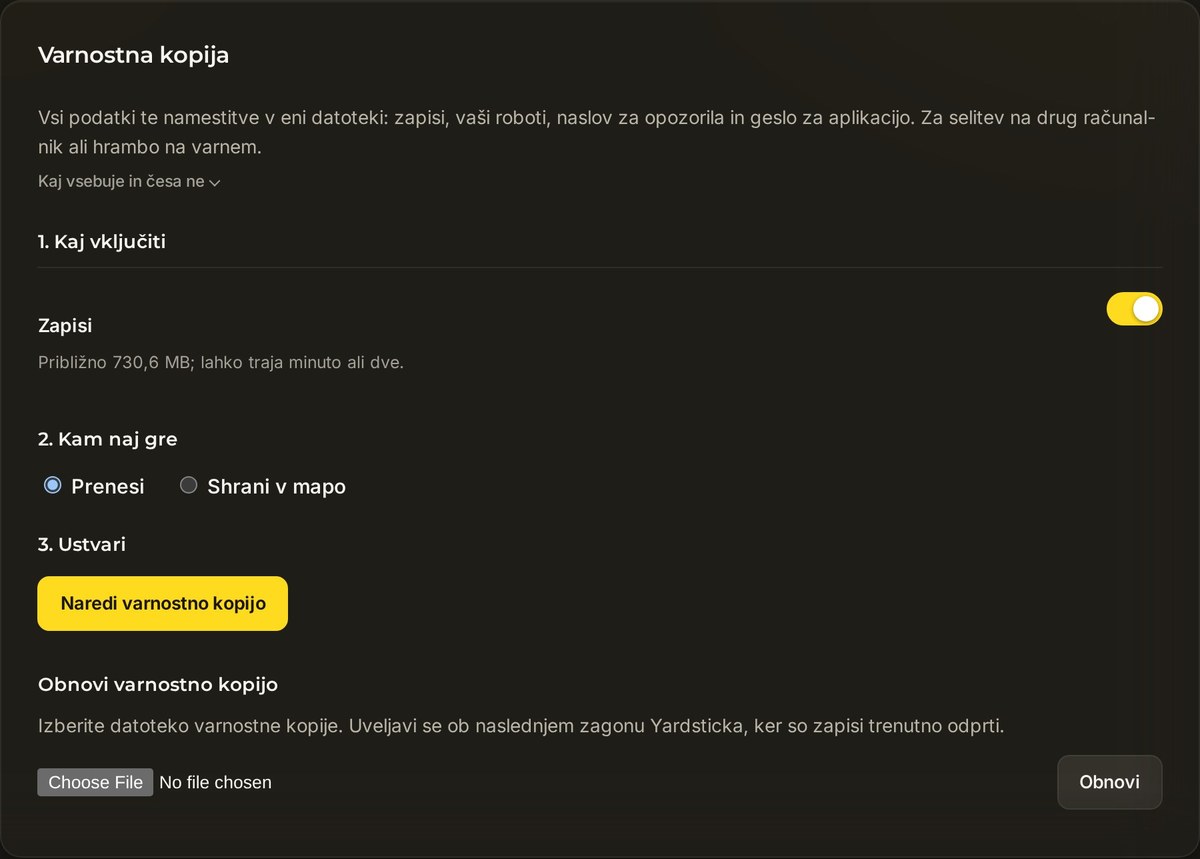
Odprite Nastavitve → Varnostna kopija. Ustvarili boste en arhiv zip, podokno pa vas vodi skozi postopek od zgoraj navzdol.
Izberite, kaj želite vključiti
Pod Kaj vključiti je stikalo Zapisi privzeto vklopljeno, ob njem pa je prikazana velikost. Za popolno varnostno kopijo ga pustite vklopljenega. Izklopite ga, če želite shraniti samo nastavitve in ustvariti manjšo datoteko.
Izberite mesto shranjevanja
Pod Kam shraniti izberite Prenesi (privzeto) za običajno shranjevanje ali Shrani v mapo za neposredno shranjevanje na izbrano mesto.
Ustvari varnostno kopijo
Pritisnite Ustvari varnostno kopijo. Yardstick podatkovno zbirko kopira na varen način, tako da je sprotno beleženje ne more poškodovati, nato pa vam ponudi eno datoteko
.zip.
Kaj vsebuje datoteka zip
Varnostna kopija vsebuje podatkovno zbirko, nastavitve in zvok alarma po meri, če ste ga nastavili. Ne vsebuje identifikacijskih podatkov namestitve v računalniku ali licenčnih datotek, zato jo lahko varno prenašate med računalniki.
Kako obnoviti varnostno kopijo
Z obnovitvijo podatke povrnete iz shranjene varnostne kopije. Obnovitev se izvede ob naslednjem zagonu, saj je podatkovna zbirka ves čas delovanja aplikacije Yardstick v uporabi.
Odprite obnovitev
V Nastavitve → Varnostna kopija izberite Obnovi varnostno kopijo.
Izberite datoteko zip
Izberite datoteko
.zip, ki ste jo prej shranili, nato pritisnite Obnovi.Znova zaženite Yardstick
Obnovitev se izvede ob naslednjem zagonu aplikacije Yardstick. Obstoječe datoteke se ne zavržejo: umaknejo se in preimenujejo z dodanim časovnim žigom, zato se nič ne izgubi, če si premislite.
Sprostitev prostora na disku
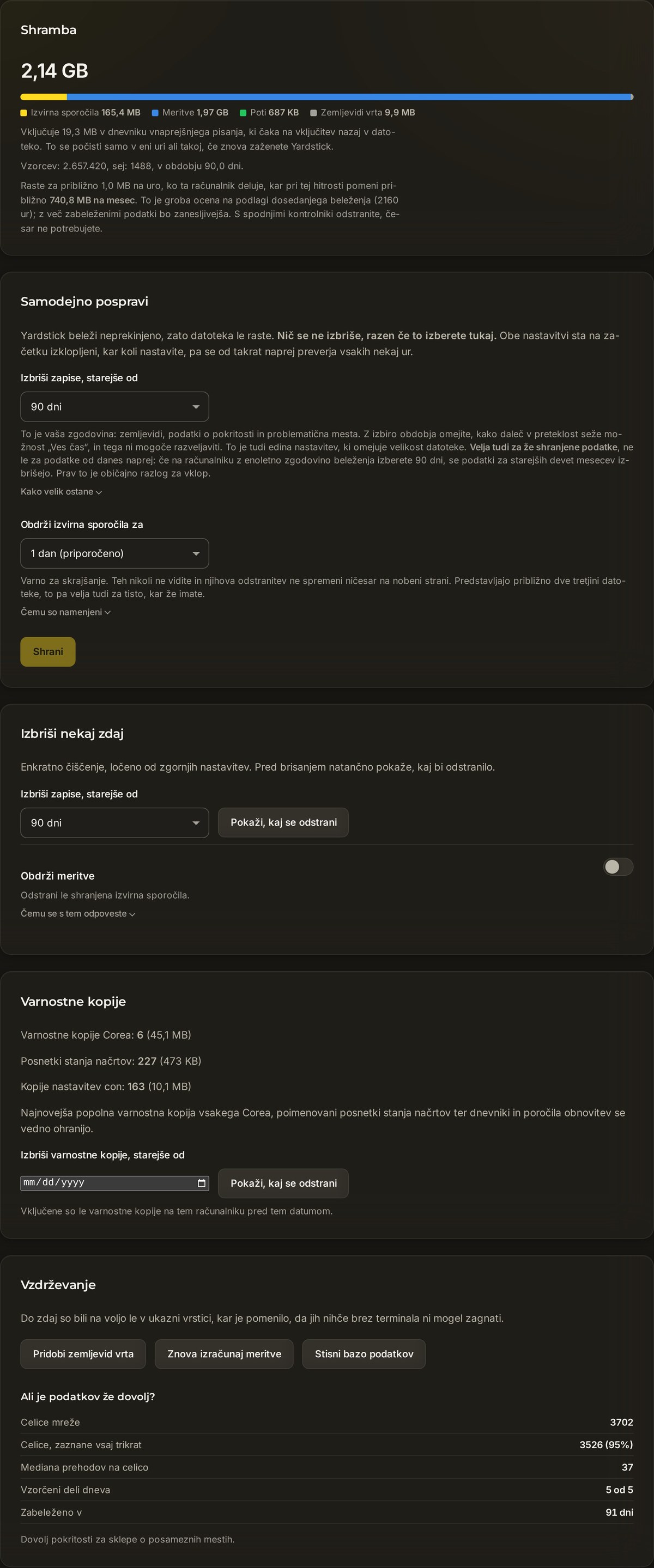
Odprite Nastavitve → Shramba, da si ogledate porabo prostora na disku, nato odstranite, česar ne potrebujete več. Pri tem sta vam v pomoč dve glavni orodji.
Izbrišite stare zapise
Z možnostjo Izbriši zapise, starejše od odstranite najstarejša opravila. Na voljo so 1 leto, 6 mesecev, 90 dni (privzeto), 30 dni ali Vse. Pred odstranitvijo pritisnite Pokaži, kaj bo odstranjeno, da natančno preverite, kaj bo izbrisano, nato potrdite z Da, trajno izbriši.
Ohranite zemljevide, odstranite neobdelana sporočila
Če želite sprostiti prostor, a ohraniti opravila, vklopite stikalo Ohrani meritve. S tem odstranite samo shranjena izvirna sporočila. Tako sprostite večino prostora, vsi zemljevidi in poročila pa ostanejo nedotaknjeni. Edina omejitev: v te starejše zapise pozneje ne bo več mogoče dodajati novih meritev.
Vzdrževalna opravila
Podokno Shramba vsebuje tudi nekaj orodij za vzdrževanje:
Pogosta vprašanja
Ali se moji podatki prenašajo v oblak?
Ne. Vse, kar Yardstick zabeleži, ostane v podatkovni zbirki v vašem računalniku. Zato morate za izdelavo in hrambo varnostnih kopij poskrbeti sami in zato nihče drug nima njihove kopije.
Videti je, da obnovitev ni ničesar spremenila.
Obnovitev se izvede ob naslednjem zagonu, saj je podatkovna zbirka med delovanjem aplikacije v uporabi. Znova zaženite Yardstick in še enkrat preverite. Prejšnje datoteke so bile preimenovane z dodanim časovnim žigom, ne izbrisane, zato se nič ni izgubilo.
Ali lahko podatke prenesem v nov računalnik?
Da. V starem računalniku izdelajte varnostno kopijo, jo obnovite v novem in znova zaženite aplikacijo. Varnostna kopija ne vsebuje identifikacijskih podatkov namestitve ali licenčnih datotek, zato v novem računalniku znova registrirajte licenco, saj ta velja za en računalnik.
Ali bom z brisanjem starih zapisov sprostil veliko prostora?
Lahko. Če želite ohraniti zemljevide in poročila, raje vklopite Ohrani meritve: ta možnost odstrani samo shranjena izvirna sporočila, sprosti večino prostora ter ohrani vse zemljevide in poročila. Omejitev je, da v te starejše zapise pozneje ne bo več mogoče dodajati novih meritev.
Niste prepričani, ali bi nekaj ohranili ali izbrisali? Odprite zahtevek za podporo in nam povejte, kje želite sprostiti prostor. Ker Yardstick deluje v vašem računalniku, vas lahko običajno usmerimo k pravi nastavitvi.