Assistance / Vos données / Sauvegardes Rechercher dans l'aide
Sauvegardes et gestion de vos données
Tout ce que Yardstick enregistre est conservé dans une base de données sur votre ordinateur. Vos données ne quittent jamais votre ordinateur, c'est donc à vous d'en garder une copie. Cette page explique comment créer une sauvegarde, en restaurer une et supprimer les anciens enregistrements lorsque l'espace disque vient à manquer.
.zip unique que vous créez en trois étapes rapides. Il contient vos enregistrements, vos réglages et votre son d'alarme personnalisé. Pour le restaurer, sélectionnez ce fichier zip et redémarrez Yardstick. Tout reste sur votre ordinateur : rien n'est envoyé dans le cloud et aucun compte n'intervient.Où se trouvent vos données
Yardstick stocke tout ce qu'il enregistre dans une seule base de données sur l'ordinateur où il fonctionne. Inutile de la chercher : utilisez Réglages → Sauvegarde → Créer la sauvegarde pour en enregistrer une copie. Vos données vous appartiennent et restent en local : c'est à vous de conserver vos sauvegardes, et personne d'autre n'en détient de copie.
Comment créer une sauvegarde
Ouvrez Réglages → Sauvegarde. Vous allez créer une archive zip unique ; le panneau vous guide de haut en bas.
Choisissez le contenu à inclure
Sous Contenu à inclure, l'option Les enregistrements est activée par défaut, avec leur taille affichée à côté. Laissez-la activée pour une sauvegarde complète. Désactivez-la si vous souhaitez conserver uniquement vos réglages et obtenir un fichier plus petit.
Choisissez la destination
Sous Destination, choisissez Télécharger (l'option par défaut) pour enregistrer le fichier comme d'habitude, ou Enregistrer dans un dossier pour le placer directement à l'endroit de votre choix.
Créer la sauvegarde
Appuyez sur Créer la sauvegarde. Yardstick copie votre base de données de manière à ce qu'un enregistrement en cours ne puisse pas endommager la copie, puis vous fournit un fichier
.zipunique.
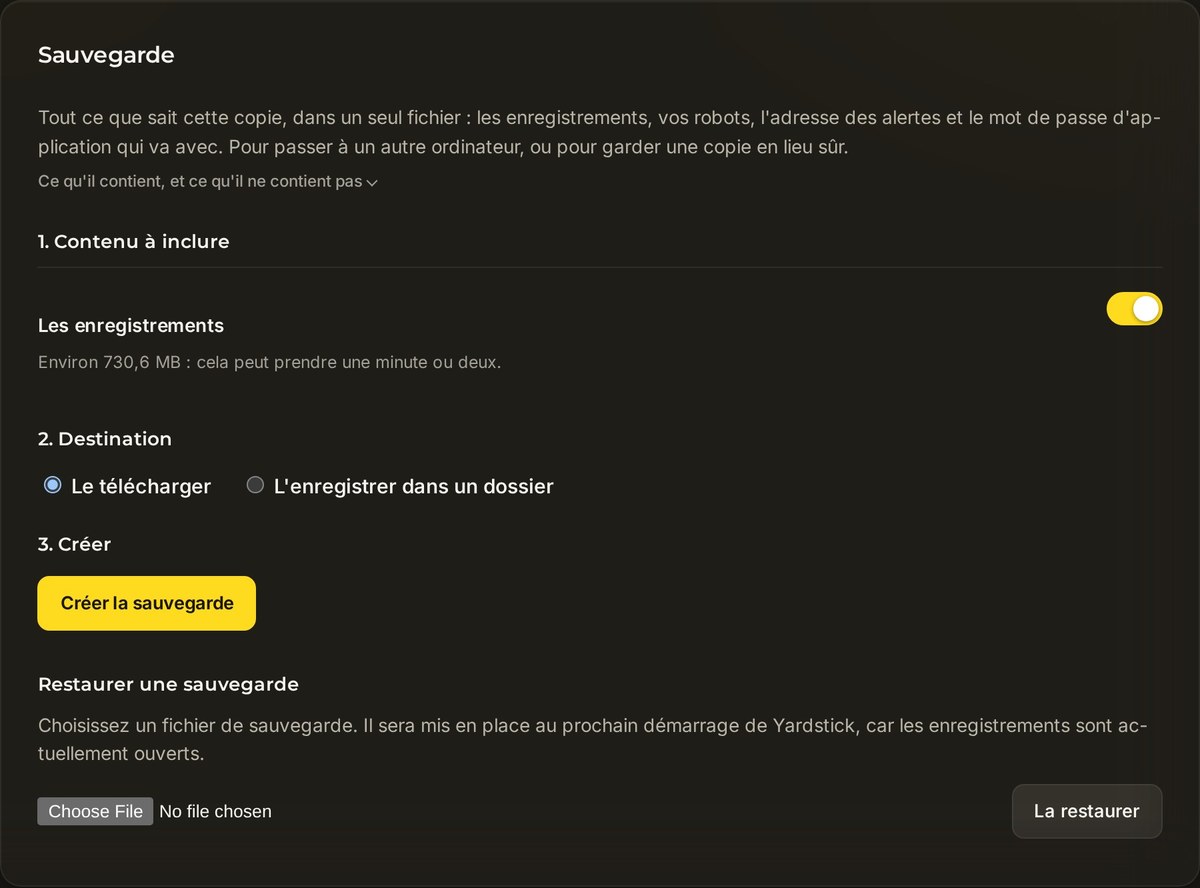
Ce que contient le fichier zip
La sauvegarde contient votre base de données, vos réglages et votre son d'alarme personnalisé, si vous en avez défini un. Elle ne contient pas l'identifiant d'installation de l'ordinateur ni vos fichiers de licence : vous pouvez donc la transférer d'un ordinateur à l'autre sans risque.
Comment restaurer une sauvegarde
La restauration remet en place une sauvegarde enregistrée. Elle s'effectue au prochain démarrage, car la base de données reste utilisée tant que Yardstick fonctionne.
Ouvrez la restauration
Dans Réglages → Sauvegarde, choisissez Restaurer une sauvegarde.
Sélectionnez votre fichier zip
Sélectionnez le fichier
.zipenregistré précédemment, puis appuyez sur Restaurer.Redémarrez Yardstick
La restauration est appliquée au prochain démarrage de Yardstick. Vos fichiers existants ne sont pas supprimés : ils sont mis de côté et renommés avec la date et l'heure, pour que rien ne soit perdu si vous changez d'avis.
Libérer de l'espace disque
Ouvrez Réglages → Stockage pour voir ce qui occupe votre disque, puis supprimez ce dont vous n'avez plus besoin. Deux outils font l'essentiel du travail.
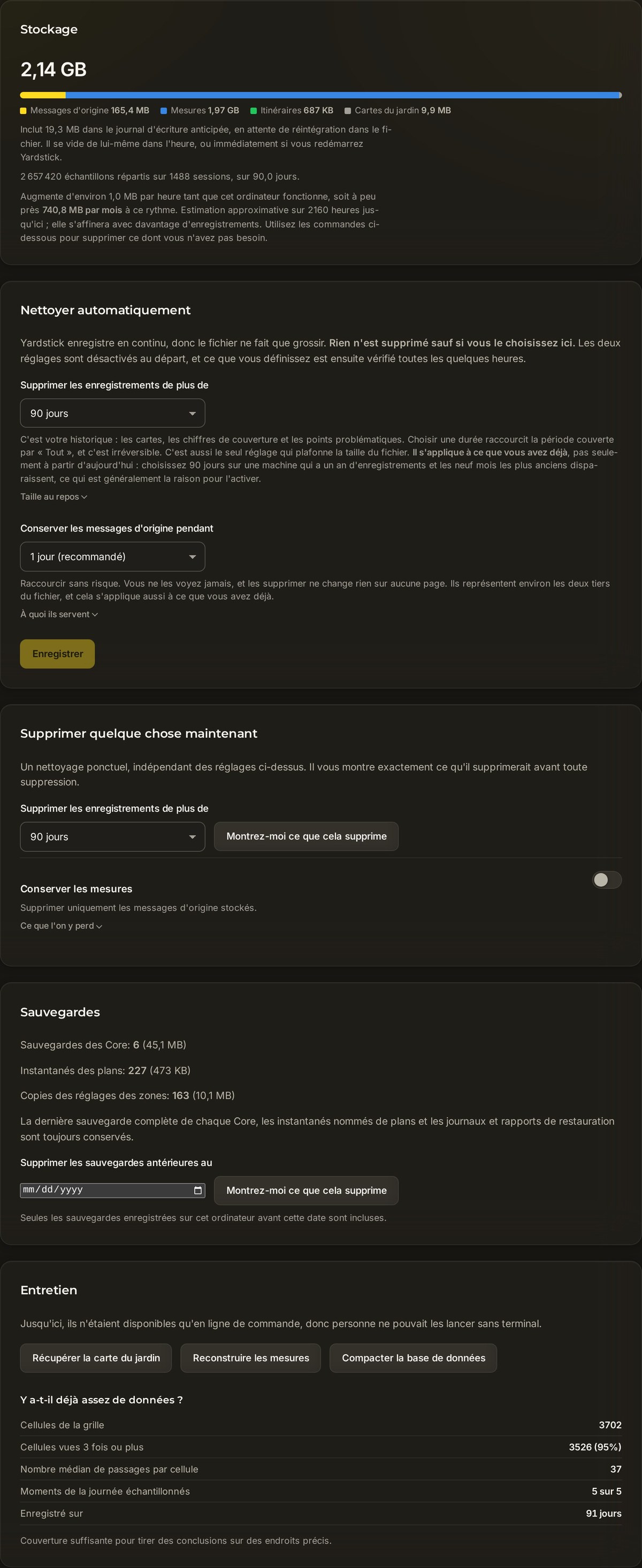
Supprimer les anciens enregistrements
Utilisez Supprimer les enregistrements de plus de pour supprimer les tâches les plus anciennes. Les choix proposés sont 1 an, 6 mois, 90 jours (par défaut), 30 jours ou Tout. Avant toute suppression, appuyez sur Voir ce qui sera supprimé pour consulter la liste exacte, puis confirmez avec Oui, supprimer définitivement.
Conserver les cartes, supprimer les messages bruts
Si vous souhaitez libérer de l'espace sans perdre vos tâches, activez l'option Conserver les mesures. Elle supprime uniquement les messages d'origine stockés. Vous récupérez ainsi la majeure partie de l'espace tout en conservant toutes vos cartes et tous vos rapports intacts. Seule contrepartie : vous ne pourrez plus ajouter de nouvelles mesures à ces anciens enregistrements par la suite.
Opérations de maintenance
Le panneau Stockage propose aussi quelques outils d'entretien :
Questions fréquentes
Mes données sont-elles envoyées dans le cloud ?
Non. Tout ce que Yardstick enregistre reste dans une base de données sur votre ordinateur. C'est pourquoi il vous appartient de créer et de conserver vos sauvegardes, et pourquoi personne d'autre n'en possède de copie.
Ma restauration semble n'avoir rien changé.
La restauration est appliquée au prochain démarrage, car la base de données est utilisée pendant que l'application fonctionne. Redémarrez Yardstick et vérifiez à nouveau. Vos anciens fichiers ont été renommés avec la date et l'heure, et non supprimés : rien n'a donc été perdu.
Puis-je transférer mes données vers un nouvel ordinateur ?
Oui. Créez une sauvegarde sur l'ancien ordinateur, restaurez-la sur le nouveau et redémarrez Yardstick. La sauvegarde ne contient ni l'identifiant d'installation ni les fichiers de licence. Enregistrez donc à nouveau votre licence sur le nouvel ordinateur, car une licence est valable pour un seul ordinateur.
Supprimer les anciens enregistrements libérera-t-il beaucoup d'espace ?
C'est possible. Si vous préférez garder vos cartes et vos rapports, activez plutôt Conserver les mesures : cette option supprime uniquement les messages d'origine stockés, libère la majeure partie de l'espace et conserve toutes les cartes et tous les rapports. En contrepartie, vous ne pourrez plus ajouter de nouvelles mesures à ces anciens enregistrements par la suite.
Vous hésitez à conserver ou à supprimer certains éléments ? Ouvrez un ticket d'assistance et dites-nous ce que vous souhaitez libérer. Comme Yardstick fonctionne sur votre ordinateur, nous pouvons généralement vous orienter vers le bon réglage.