Support / Dine data / Sikkerhedskopier Søg i hjælpen
Sikkerhedskopiering og administration af dine data
Alt, hvad Yardstick optager, ligger i en database på din egen computer. Dine data forlader aldrig din computer, så det er op til dig at gemme en kopi. Her viser vi, hvordan du laver og gendanner en sikkerhedskopi og rydder op i gamle optagelser, når diskpladsen bliver trang.
.zip-fil, som du laver i tre hurtige trin. Den indeholder dine optagelser, dine indstillinger og din egen alarmlyd. For at gendanne vælger du zip-filen og genstarter Yardstick. Det hele bliver på din computer, så intet sendes til skyen, og der bruges ingen konto.Her ligger dine data
Yardstick gemmer alt, hvad det optager, i én database på den computer, det kører på. Du behøver ikke lede efter den: Brug Indstillinger → Sikkerhedskopi → Opret sikkerhedskopi for at gemme en kopi. Dataene er dine og bliver på din computer, så du skal selv opbevare sikkerhedskopierne. Ingen andre har en kopi.
Sådan laver du en sikkerhedskopi
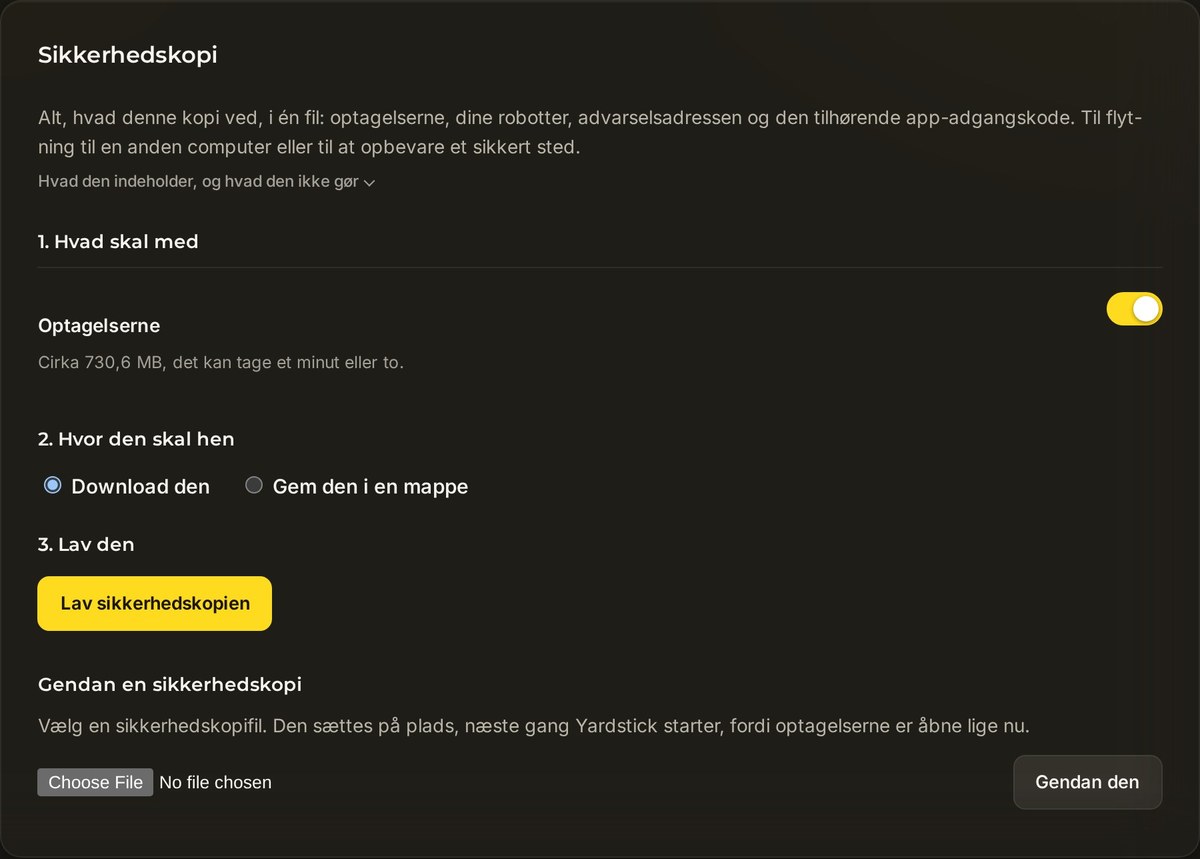
Åbn Indstillinger → Sikkerhedskopi. Du samler det hele i én zip-fil, og panelet guider dig igennem fra top til bund.
Vælg, hvad der skal med
Under Hvad skal med er Optagelserne slået til som standard, og størrelsen vises ved siden af. Lad den være slået til for at få en fuld sikkerhedskopi. Slå den fra, hvis du kun vil have dine indstillinger med og ønsker en mindre fil.
Vælg, hvor den skal gemmes
Under Hvor skal den gemmes vælger du Download den (standardvalget) for at gemme den på sædvanlig vis eller Gem den i en mappe for at gemme den direkte et sted, du selv vælger.
Opret sikkerhedskopi
Tryk på Opret sikkerhedskopi. Yardstick kopierer databasen på en sikker måde, så en igangværende optagelse ikke kan beskadige kopien, og giver dig én
.zip-fil.
Det indeholder zip-filen
Sikkerhedskopien indeholder din database, dine indstillinger og din egen alarmlyd, hvis du har valgt en. Den indeholder ikke computerens installationsidentitet eller dine licensfiler, så du kan trygt flytte den mellem computere.
Sådan gendanner du en sikkerhedskopi
En gendannelse lægger en gemt sikkerhedskopi tilbage på plads. Det sker ved næste opstart, fordi databasen er i brug, så længe Yardstick kører.
Åbn Gendan
Under Indstillinger → Sikkerhedskopi vælger du Gendan en sikkerhedskopi.
Vælg din zip-fil
Vælg den
.zip-fil, du gemte tidligere, og tryk på Gendan den.Genstart Yardstick
Gendannelsen udføres, næste gang Yardstick starter. Dine eksisterende filer bliver ikke slettet. De flyttes til side og får et tidsstempel i navnet, så intet går tabt, hvis du fortryder.
Frigør diskplads
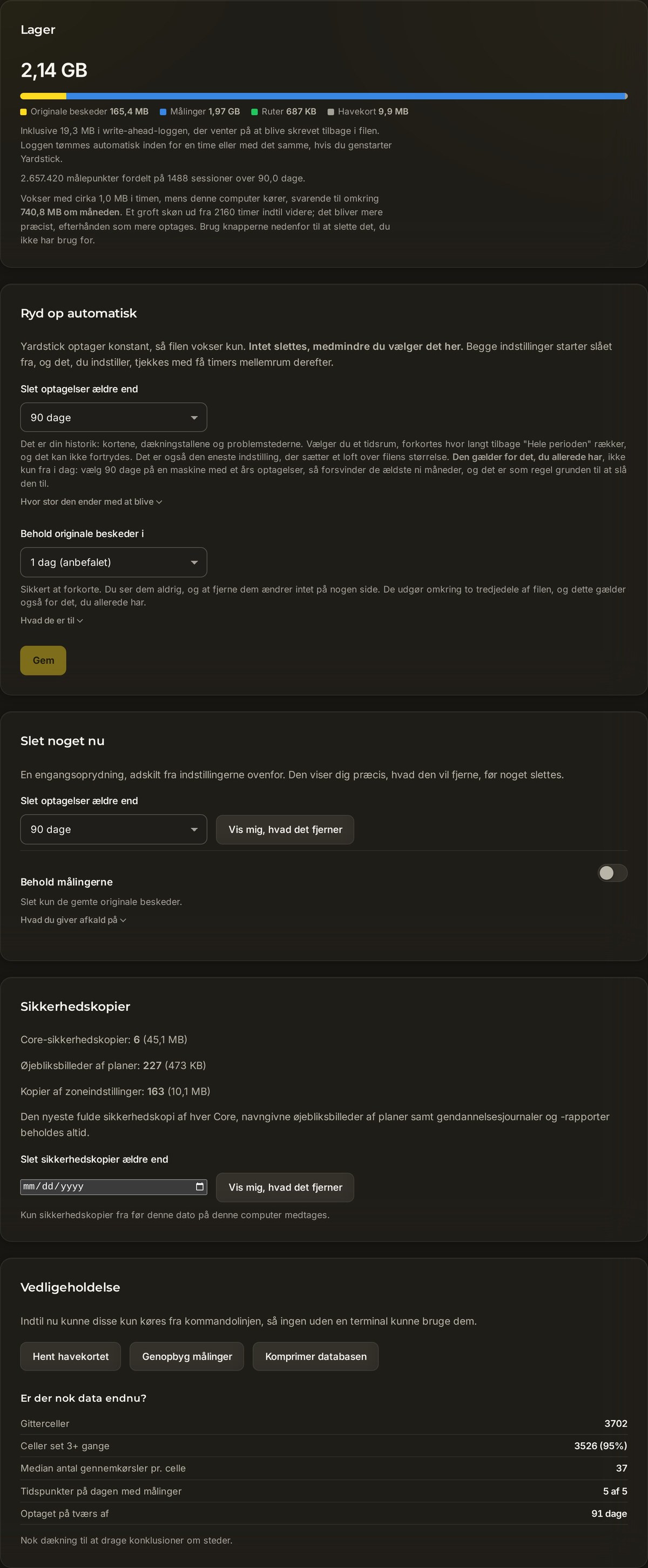
Åbn Indstillinger → Lager for at se, hvad der optager plads på disken, og ryd derefter op i det, du ikke længere har brug for. To værktøjer klarer det meste.
Slet gamle optagelser
Brug Slet optagelser ældre end til at fjerne de ældste opgaver. Du kan vælge 1 år, 6 måneder, 90 dage (standard), 30 dage eller Alt. Før noget fjernes, skal du trykke på Vis, hvad der bliver fjernet for at se præcis, hvad der slettes. Bekræft derefter med Ja, slet permanent.
Behold kortene, fjern de rå beskeder
Hvis du vil frigøre plads uden at miste dine opgaver, skal du slå Behold målingerne til. Det fjerner kun de gemte originalbeskeder. Dermed frigøres det meste af pladsen, mens alle kort og rapporter bevares. Den eneste ulempe er, at nye målinger ikke kan føjes til de gamle optagelser senere.
Vedligeholdelse
Panelet Lager indeholder også et par værktøjer til oprydning og vedligeholdelse:
Ofte stillede spørgsmål
Bliver mine data sendt til skyen?
Nej. Alt, hvad Yardstick optager, bliver i en database på din egen computer. Derfor skal du selv lave og opbevare sikkerhedskopierne, og derfor har ingen andre en kopi.
Min gendannelse så ikke ud til at gøre noget.
En gendannelse udføres ved næste opstart, fordi databasen er i brug, mens appen kører. Genstart Yardstick, og se efter igen. Dine tidligere filer har fået et tidsstempel i navnet og er ikke blevet slettet, så intet er gået tabt.
Kan jeg flytte mine data til en ny computer?
Ja. Lav en sikkerhedskopi på den gamle computer, gendan den på den nye, og genstart. Sikkerhedskopien indeholder hverken installationsidentitet eller licensfiler, så du skal registrere din licens igen på den nye computer, da en licens gælder til én computer.
Frigør det meget plads at slette gamle optagelser?
Det kan det gøre. Hvis du hellere vil beholde dine kort og rapporter, kan du slå Behold målingerne til i stedet. Det fjerner kun de gemte originalbeskeder, frigør det meste af pladsen og bevarer alle kort og rapporter. Ulempen er, at nye målinger ikke kan føjes til de gamle optagelser senere.
Er du i tvivl om, hvorvidt du skal beholde eller fjerne noget? Opret en supportsag, og fortæl os, hvad du prøver at frigøre plads til. Da Yardstick kører på din egen computer, kan vi som regel pege dig hen til den rigtige indstilling.