Ayuda / Tus datos / Copias de seguridad Buscar en la ayuda
Copias de seguridad y gestión de tus datos
Todo lo que Yardstick graba se guarda en una base de datos en tu propio ordenador. Tus datos nunca salen de tu equipo, así que guardar una copia depende de ti. Esta página explica cómo crear una copia de seguridad, restaurarla y eliminar grabaciones antiguas cuando queda poco espacio en disco.
.zip que creas en tres pasos rápidos. Contiene tus grabaciones, tus ajustes y tu sonido de alarma personalizado. Para restaurarla, selecciona ese zip y reinicia Yardstick. Todo se queda en tu ordenador, así que nada se envía a la nube ni hace falta una cuenta.Dónde se guardan tus datos
Yardstick guarda todo lo que graba en una única base de datos en el ordenador donde se ejecuta. No tienes que buscarla: ve a Ajustes → Copia de seguridad → Crear la copia de seguridad para guardar una copia. Como los datos son tuyos y se quedan en tu equipo, tú te encargas de conservar las copias de seguridad y nadie más tiene una copia.
Cómo crear una copia de seguridad
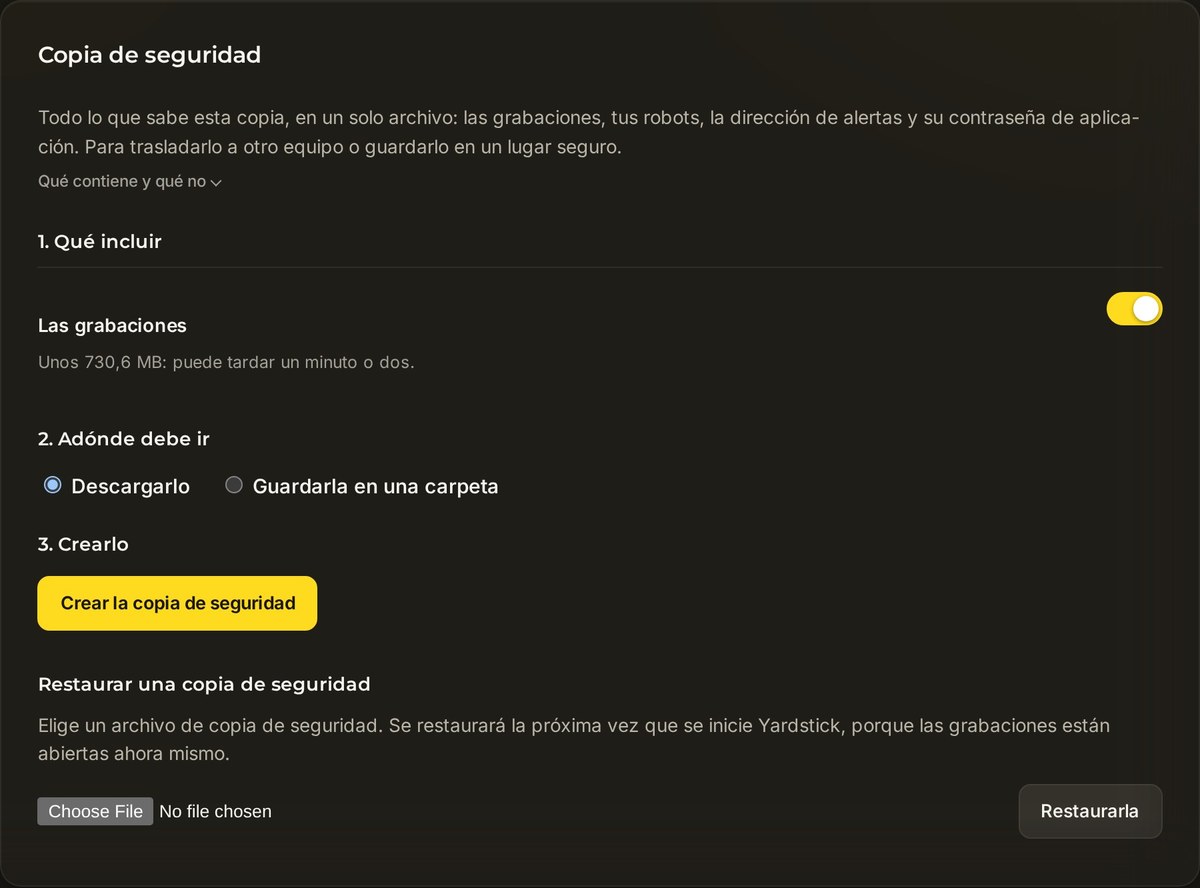
Abre Ajustes → Copia de seguridad. Vas a crear un único archivo zip, y el panel te guía de arriba abajo.
Elige qué incluir
En Qué incluir, el interruptor Las grabaciones está activado de forma predeterminada, con el tamaño indicado al lado. Déjalo activado para hacer una copia de seguridad completa. Desactívalo si solo quieres guardar tus ajustes y obtener un archivo más pequeño.
Elige dónde guardarla
En Dónde guardarla, elige Descargarla (la opción predeterminada) para guardarla de la forma habitual, o Guardarla en una carpeta para guardarla directamente en la ubicación que elijas.
Crear la copia de seguridad
Pulsa Crear la copia de seguridad. Yardstick copia tu base de datos de forma segura, de modo que una grabación en curso no pueda dañar la copia, y te entrega un único archivo
.zip.
Qué contiene el zip
La copia de seguridad contiene tu base de datos, tus ajustes y tu sonido de alarma personalizado, si has configurado uno. No incluye el identificador de instalación del ordenador ni los archivos de tu licencia, así que puedes trasladarla entre equipos de forma segura.
Cómo restaurar una copia de seguridad
La restauración recupera el contenido de una copia de seguridad guardada. Se realiza en el siguiente inicio, porque la base de datos está en uso mientras Yardstick está abierto.
Abre Restaurar
En Ajustes → Copia de seguridad, elige Restaurar una copia de seguridad.
Selecciona tu zip
Selecciona el archivo
.zipque guardaste y pulsa Restaurarla.Reinicia Yardstick
La restauración se aplica la próxima vez que se inicia Yardstick. Tus archivos actuales no se eliminan: se apartan y se les añade una marca de fecha y hora al nombre, así que no pierdes nada si cambias de opinión.
Liberar espacio en disco
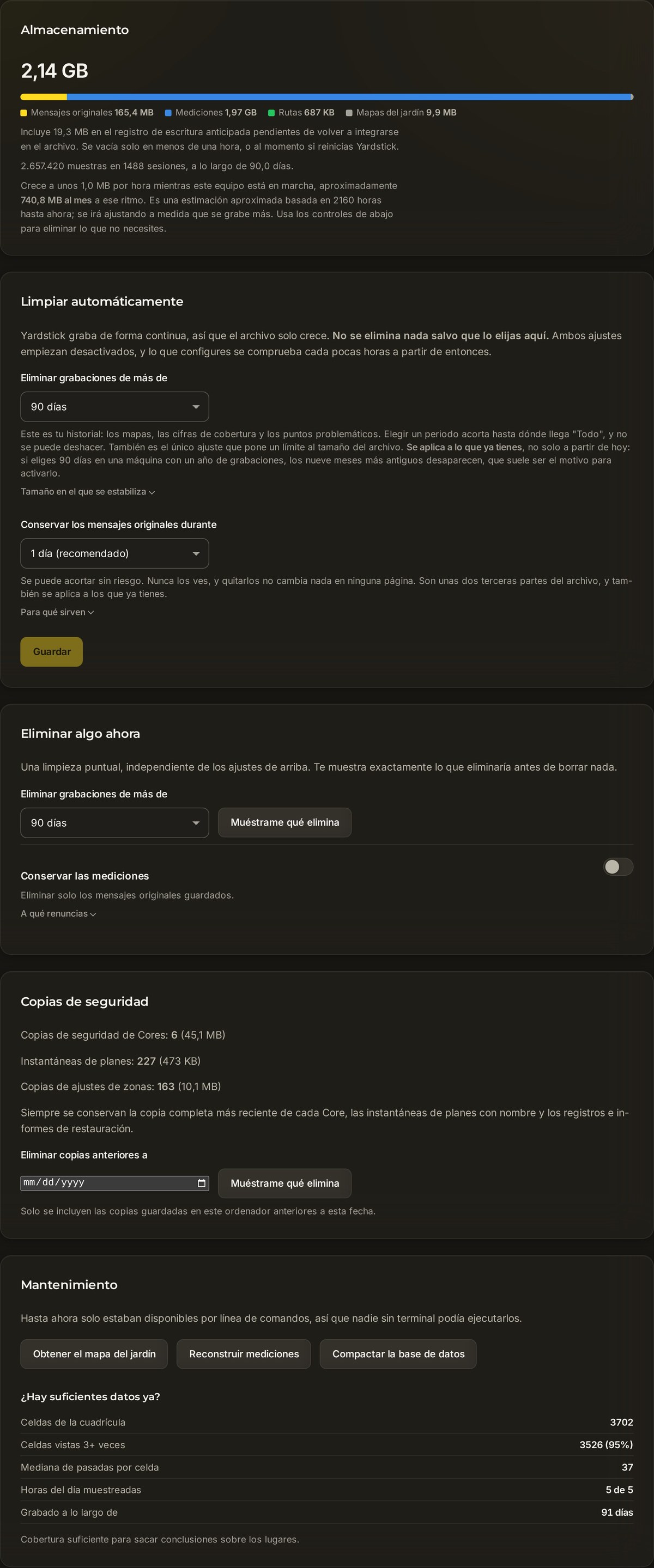
Abre Ajustes → Almacenamiento para ver un desglose de lo que ocupa espacio en disco y eliminar lo que ya no necesites. Dos herramientas se encargan de la mayor parte del trabajo.
Eliminar grabaciones antiguas
Usa Eliminar grabaciones de hace más de para borrar los trabajos más antiguos. Las opciones son 1 año, 6 meses, 90 días (la predeterminada), 30 días o Todo. Antes de eliminar nada, pulsa Mostrar qué se eliminará para ver exactamente qué se va a borrar y confirma con Sí, eliminar definitivamente.
Conserva los mapas y elimina los mensajes sin procesar
Si quieres recuperar espacio sin perder tus trabajos, activa el interruptor Conservar las mediciones. Solo elimina los mensajes originales almacenados. Así recuperas la mayor parte del espacio y mantienes intactos todos los mapas e informes. La única contrapartida: más adelante no se podrán añadir nuevas mediciones a esas grabaciones antiguas.
Acciones de mantenimiento
El panel Almacenamiento también incluye algunas herramientas de mantenimiento:
Preguntas frecuentes
¿Mis datos se envían a la nube?
No. Todo lo que Yardstick graba se queda en una base de datos en tu propio ordenador. Por eso te corresponde crear y conservar las copias de seguridad, y por eso nadie más tiene una copia.
Parece que la restauración no ha hecho nada.
La restauración se aplica en el siguiente inicio, porque la base de datos está en uso mientras se ejecuta la app. Reinicia Yardstick y vuelve a comprobarlo. Tus archivos anteriores se han renombrado con una marca de fecha y hora, no se han eliminado, así que no se ha perdido nada.
¿Puedo trasladar mis datos a un ordenador nuevo?
Sí. Haz una copia de seguridad en el equipo antiguo, restáurala en el nuevo y reinicia. La copia no incluye el identificador de instalación ni los archivos de licencia, así que vuelve a registrar tu licencia en el ordenador nuevo, ya que cada licencia es para un solo ordenador.
¿Eliminar grabaciones antiguas liberará mucho espacio?
Puede que sí. Si prefieres conservar tus mapas e informes, activa Conservar las mediciones: solo elimina los mensajes originales almacenados, recupera la mayor parte del espacio y mantiene todos los mapas e informes. La contrapartida es que más adelante no se podrán añadir nuevas mediciones a esas grabaciones antiguas.
¿No sabes si conservar o borrar algo? Abre una solicitud de ayuda y cuéntanos qué espacio quieres liberar. Como Yardstick se ejecuta en tu propio equipo, normalmente podemos indicarte el ajuste adecuado.