Ondersteuning / Je gegevens / Back-ups Hulp doorzoeken
Back-ups en je gegevens beheren
Alles wat Yardstick opneemt, staat in een database op je eigen computer. Je gegevens verlaten je computer nooit, dus je zorgt zelf voor een kopie. Op deze pagina lees je hoe je een back-up maakt en herstelt, en hoe je oude opnamen opruimt als je schijf vol raakt.
.zip-bestand dat je in drie snelle stappen maakt. Het bevat je opnamen, je instellingen en je eigen alarmgeluid. Om de back-up te herstellen, kies je dat zipbestand en start je Yardstick opnieuw. Alles blijft op je computer: er gaat niets naar de cloud en je hebt geen account nodig.Waar je gegevens precies staan
Yardstick bewaart alles wat het opneemt in één database op de computer waarop het draait. Je hoeft die niet zelf op te zoeken: ga naar Instellingen → Back-up → Back-up maken om een kopie op te slaan. De gegevens zijn van jou en blijven lokaal. Je bewaart je back-ups dus zelf en niemand anders heeft een kopie.
Een back-up maken
Open Instellingen → Back-up. Je maakt één zipbestand. Het paneel leidt je van boven naar beneden door de stappen.
Kies wat je wilt meenemen
Onder Wat meenemen staat de schakelaar De opnamen standaard aan, met de grootte ernaast. Laat hem aan voor een volledige back-up. Zet hem uit als je alleen je instellingen wilt bewaren en een kleiner bestand wilt.
Kies waar je de back-up wilt opslaan
Kies onder Waar opslaan voor Downloaden (de standaardkeuze) om de back-up op de gebruikelijke manier op te slaan. Of kies Opslaan in een map om hem rechtstreeks op een zelfgekozen plek op te slaan.
Back-up maken
Druk op Back-up maken. Yardstick kopieert je database op een veilige manier, zodat een lopende opname de kopie niet kan beschadigen. Je krijgt één
.zip-bestand.
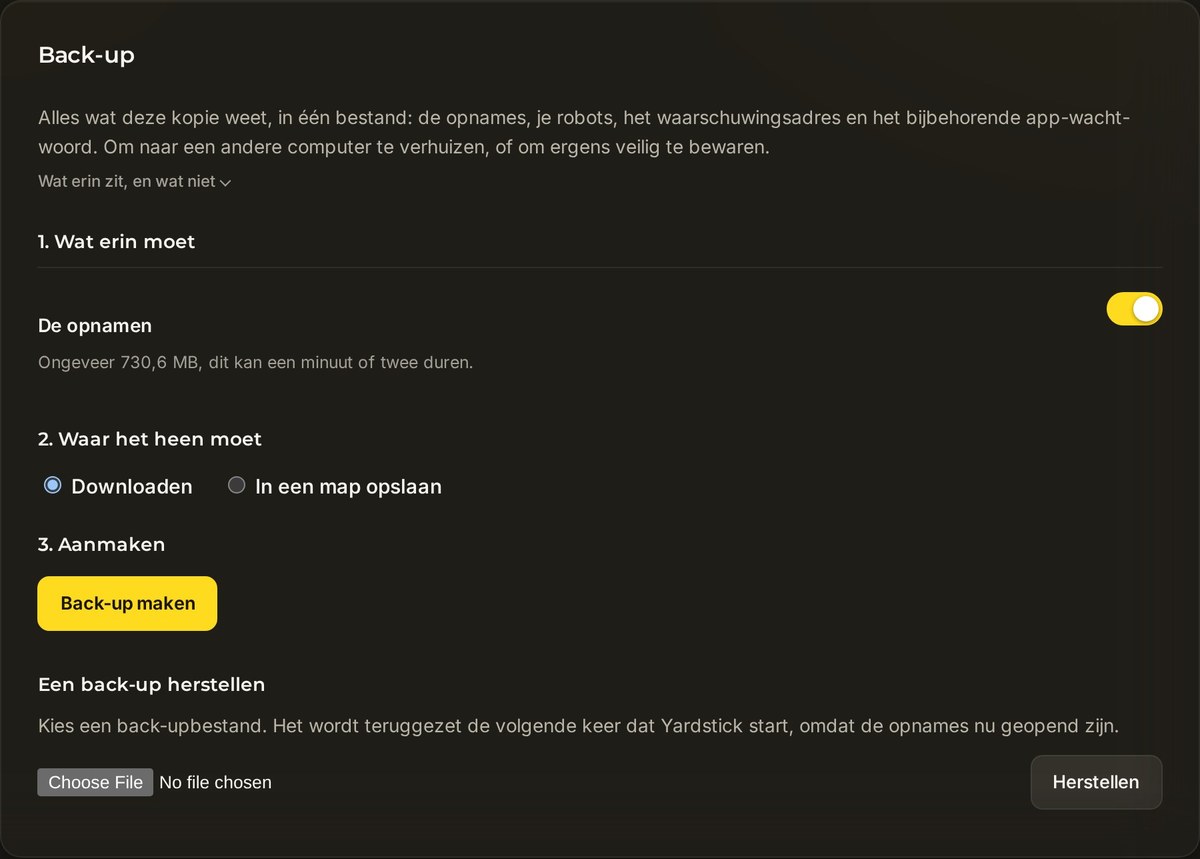
Wat er in het zipbestand zit
De back-up bevat je database, je instellingen en je eigen alarmgeluid als je dat hebt ingesteld. De installatie-identiteit van de computer en je licentiebestanden zitten er niet in. Je kunt de back-up dus veilig naar een andere computer overzetten.
Een back-up herstellen
Bij het herstellen wordt een opgeslagen back-up teruggezet. Dat gebeurt bij de volgende start, omdat de database in gebruik is zolang Yardstick draait.
Open Herstellen
Kies in Instellingen → Back-up voor Een back-up herstellen.
Kies je zipbestand
Selecteer het
.zip-bestand dat je eerder hebt opgeslagen en druk op Herstellen.Start Yardstick opnieuw
De back-up wordt hersteld wanneer Yardstick de volgende keer start. Je bestaande bestanden worden niet weggegooid: ze worden apart gezet en krijgen een tijdstempel in hun naam. Zo gaat er niets verloren als je je bedenkt.
Schijfruimte vrijmaken
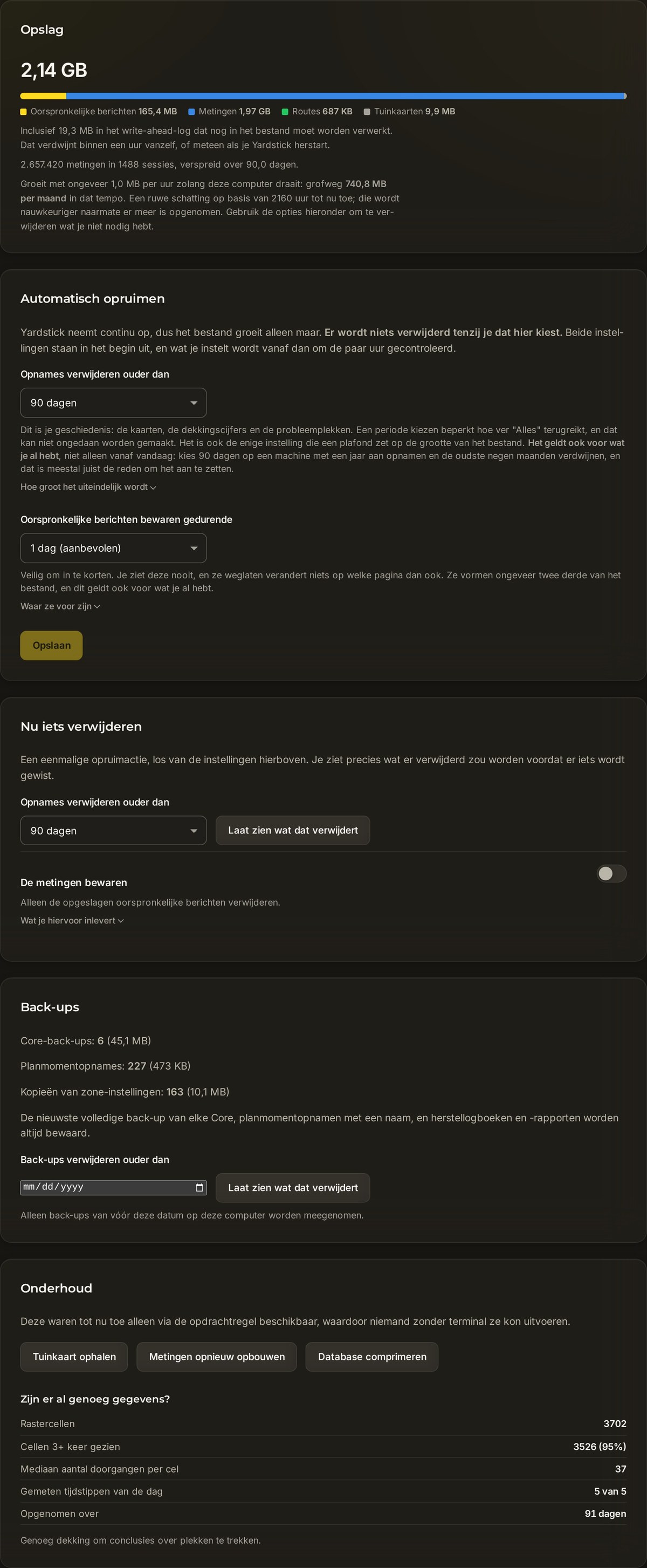
Open Instellingen → Opslag om te zien wat ruimte op je schijf inneemt. Ruim vervolgens op wat je niet meer nodig hebt. Twee hulpmiddelen nemen je het meeste werk uit handen.
Oude opnamen verwijderen
Gebruik Opnamen verwijderen ouder dan om de oudste taken op te ruimen. Je kunt kiezen uit 1 jaar, 6 maanden, 90 dagen (standaard), 30 dagen of Alles. Druk voordat je iets verwijdert op Tonen wat er wordt verwijderd om precies te zien wat er verdwijnt. Bevestig daarna met Ja, definitief verwijderen.
Bewaar de kaarten, verwijder de ruwe berichten
Wil je ruimte vrijmaken zonder je taken kwijt te raken? Zet dan de schakelaar Metingen behouden aan. Daarmee verwijder je alleen de opgeslagen oorspronkelijke berichten. Zo maak je het grootste deel van de ruimte vrij en blijven alle kaarten en rapporten intact. Er is één nadeel: je kunt later geen nieuwe metingen meer aan die oudere opnamen toevoegen.
Onderhoudsacties
Het paneel Opslag bevat ook een paar hulpmiddelen voor onderhoud:
Veelgestelde vragen
Gaan mijn gegevens naar de cloud?
Nee. Alles wat Yardstick opneemt, blijft in een database op je eigen computer. Daarom maak en bewaar je zelf je back-ups en heeft niemand anders een kopie.
Het herstellen lijkt niets te hebben gedaan.
Het herstel wordt uitgevoerd bij de volgende start, omdat de database in gebruik is zolang de app draait. Start Yardstick opnieuw en kijk nog eens. Je vorige bestanden hebben een tijdstempel in hun naam gekregen en zijn niet verwijderd. Er is dus niets verloren gegaan.
Kan ik mijn gegevens naar een nieuwe computer verplaatsen?
Ja. Maak een back-up op de oude computer, herstel die op de nieuwe en start Yardstick opnieuw. De back-up bevat geen installatie-identiteit of licentiebestanden. Registreer je licentie dus opnieuw op de nieuwe computer, want een licentie geldt voor één computer.
Maak ik veel ruimte vrij door oude opnamen te verwijderen?
Dat kan. Wil je je kaarten en rapporten liever bewaren, zet dan Metingen behouden aan. Daarmee verwijder je alleen de opgeslagen oorspronkelijke berichten, maak je het grootste deel van de ruimte vrij en blijven alle kaarten en rapporten behouden. Het nadeel is dat je later geen nieuwe metingen meer aan die oudere opnamen kunt toevoegen.
Twijfel je of je iets moet bewaren of verwijderen? Dien een supportticket in en vertel ons waar je ruimte wilt vrijmaken. Omdat Yardstick op je eigen computer draait, kunnen we je meestal naar de juiste instelling verwijzen.