Pagalba / Jūsų duomenys / Atsarginės kopijos Ieškoti pagalboje
Atsarginės kopijos ir duomenų tvarkymas
Viskas, ką Yardstick įrašo, saugoma duomenų bazėje jūsų kompiuteryje. Jūsų duomenys niekada neiškeliauja iš jūsų kompiuterio, todėl jų kopija turite pasirūpinti patys. Šiame puslapyje paaiškinama, kaip sukurti ir atkurti atsarginę kopiją bei ištrinti senus įrašus, kai diske trūksta vietos.
.zip failas, kurį sukuriate trimis paprastais žingsniais. Jame saugomi jūsų įrašai, nustatymai ir pasirinktas įspėjimo garsas. Norėdami atkurti duomenis, pasirinkite tą zip failą ir paleiskite Yardstick iš naujo. Viskas lieka jūsų kompiuteryje, tad į debesiją niekas nesiunčiama ir paskyros nereikia.Kur iš tikrųjų saugomi jūsų duomenys
Viską, ką įrašo, Yardstick saugo vienoje duomenų bazėje tame kompiuteryje, kuriame veikia. Jos ieškoti nereikia: kopiją išsaugosite pasirinkę Nustatymai → Atsarginė kopija → Sukurti atsarginę kopiją. Kadangi duomenys priklauso jums ir lieka jūsų kompiuteryje, atsargines kopijas saugote patys, o niekas kitas jų neturi.
Kaip sukurti atsarginę kopiją
Atverkite Nustatymai → Atsarginė kopija. Sukursite vieną zip archyvą, o skydelyje visi žingsniai pateikti iš viršaus į apačią.
Pasirinkite, ką įtraukti
Skiltyje Ką įtraukti jungiklis Įrašai pagal numatytuosius nustatymus įjungtas, o šalia nurodytas jų dydis. Jei norite visos atsarginės kopijos, palikite jį įjungtą. Išjunkite, jei norite išsaugoti tik nustatymus ir gauti mažesnį failą.
Pasirinkite, kur išsaugoti
Skiltyje Kur išsaugoti pasirinkite Atsisiųsti (numatytasis pasirinkimas), kad išsaugotumėte įprastu būdu, arba Išsaugoti aplanke, kad failas būtų įrašytas tiesiai į pasirinktą vietą.
Sukurti atsarginę kopiją
Paspauskite Sukurti atsarginę kopiją. Yardstick saugiai nukopijuoja duomenų bazę, kad vykstantis įrašymas negalėtų sugadinti kopijos, ir pateikia vieną
.zipfailą.
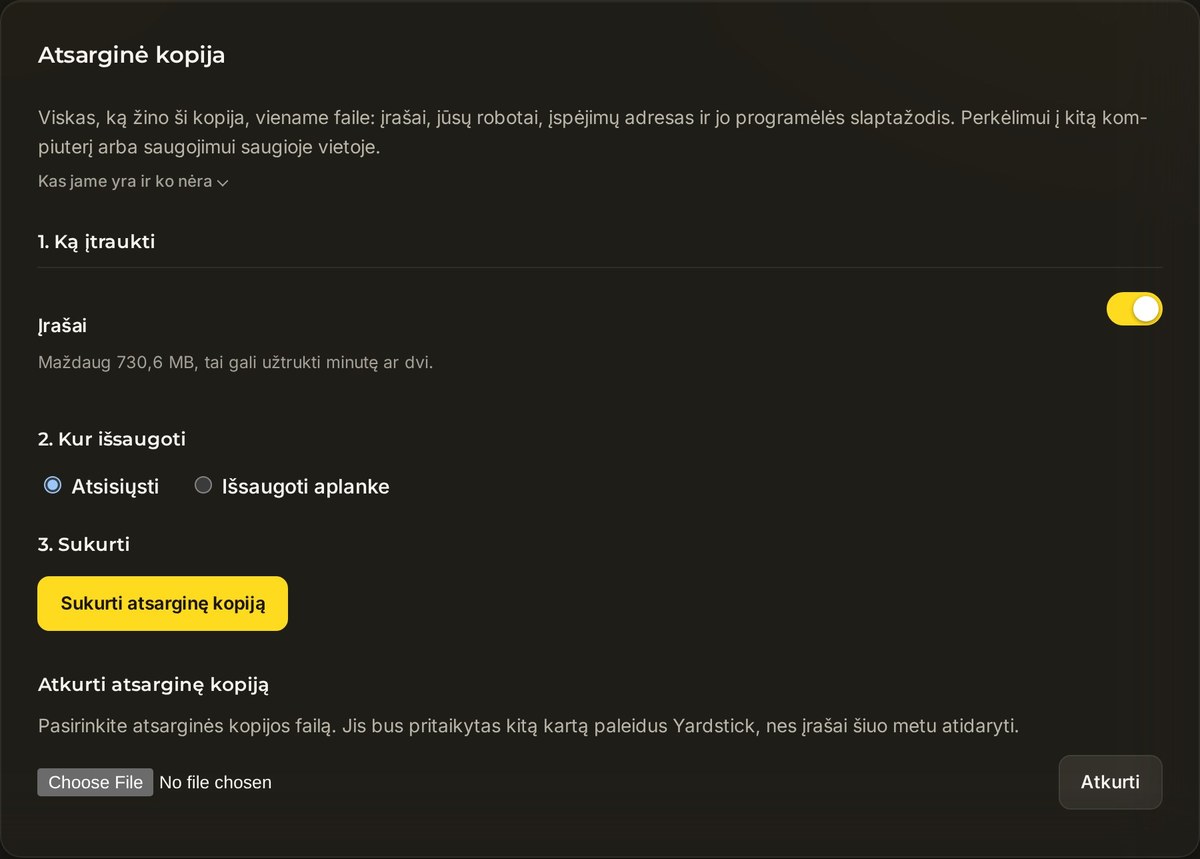
Kas yra zip archyve
Atsarginėje kopijoje yra jūsų duomenų bazė, nustatymai ir pasirinktas įspėjimo garsas, jei tokį nustatėte. Joje nėra programos diegimo šiame kompiuteryje identifikatoriaus ar licencijos failų, todėl kopiją saugu perkelti į kitą kompiuterį.
Kaip atkurti atsarginę kopiją
Atkuriant į vietą grąžinami išsaugotos atsarginės kopijos duomenys. Tai atliekama kitą kartą paleidus programą, nes duomenų bazė naudojama visą laiką, kol veikia Yardstick.
Atverkite atkūrimą
Skiltyje Nustatymai → Atsarginė kopija pasirinkite Atkurti atsarginę kopiją.
Pasirinkite zip failą
Pasirinkite anksčiau išsaugotą
.zipfailą ir paspauskite Atkurti.Paleiskite Yardstick iš naujo
Duomenys atkuriami kitą kartą paleidus Yardstick. Esami failai neištrinami: jie perkeliami į šalį ir pervadinami pridedant laiko žymą, todėl niekas neprarandama, jei persigalvosite.
Vietos diske atlaisvinimas
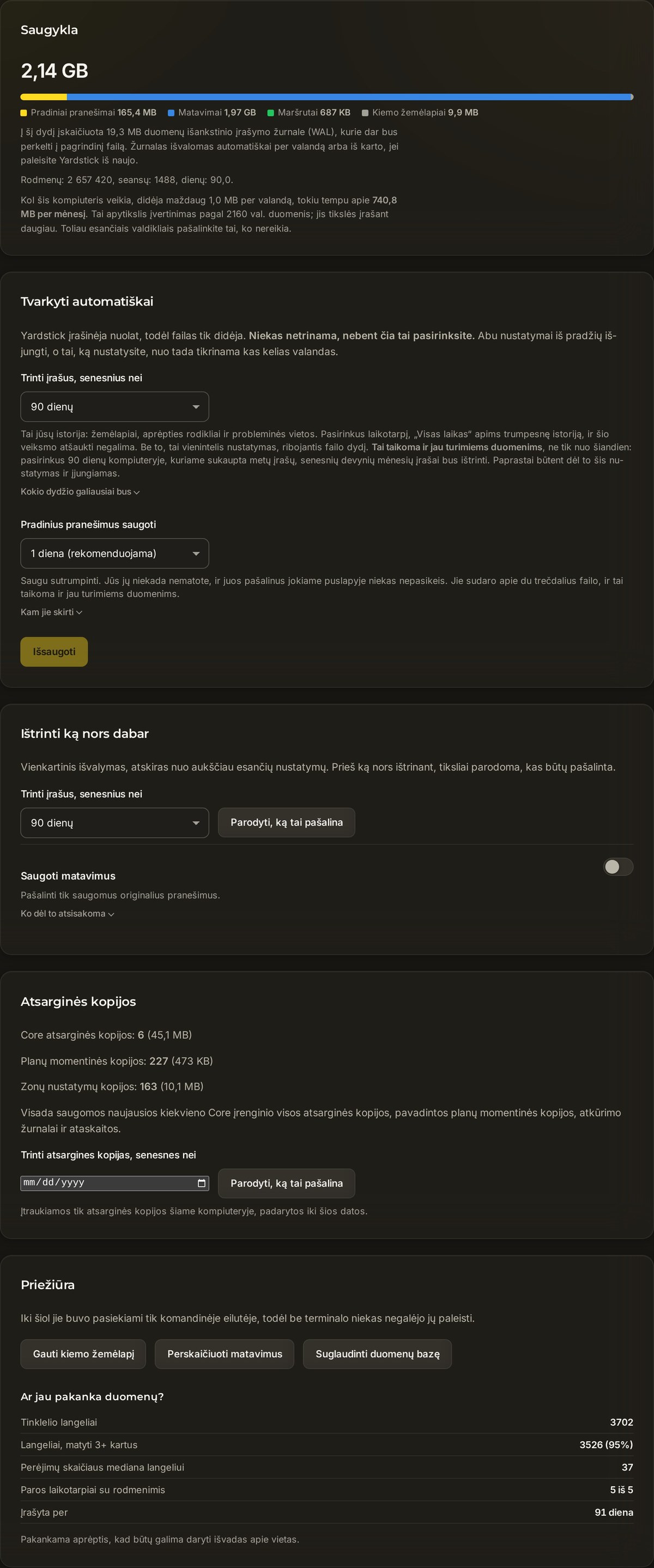
Atverkite Nustatymai → Saugykla, kad pamatytumėte, kas užima vietą diske, ir ištrintumėte tai, ko nebereikia. Daugiausia padeda du įrankiai.
Ištrinkite senus įrašus
Naudokite Ištrinti įrašus, senesnius nei, kad pašalintumėte seniausias užduotis. Galite rinktis 1 metus, 6 mėnesius, 90 dienų (numatytasis pasirinkimas), 30 dienų arba „Viską“. Prieš ką nors šalindami, paspauskite Parodyti, kas bus ištrinta, kad tiksliai pamatytumėte, kas bus pašalinta, tada patvirtinkite pasirinkę Taip, ištrinti visam laikui.
Palikite žemėlapius, pašalinkite pirminius pranešimus
Jei norite atlaisvinti vietos, bet neprarasti užduočių, įjunkite jungiklį Palikti matavimus. Taip pašalinami tik išsaugoti pirminiai pranešimai. Atlaisvinama didžioji dalis vietos, o visi žemėlapiai ir ataskaitos lieka nepakitę. Vienas trūkumas: vėliau šių senesnių įrašų nebebus galima papildyti naujais matavimais.
Priežiūros veiksmai
Saugyklos skydelyje taip pat yra keli tvarkymo įrankiai:
Dažniausiai užduodami klausimai
Ar mano duomenys siunčiami į debesiją?
Ne. Viskas, ką Yardstick įrašo, lieka duomenų bazėje jūsų kompiuteryje. Todėl atsargines kopijas turite kurti ir saugoti patys, o niekas kitas jų neturi.
Atrodo, kad atkūrus niekas nepasikeitė.
Duomenys atkuriami kitą kartą paleidus programą, nes veikianti programa naudoja duomenų bazę. Paleiskite Yardstick iš naujo ir patikrinkite dar kartą. Ankstesni failai buvo pervadinti pridedant laiko žymą, o ne ištrinti, todėl niekas neprarasta.
Ar galiu perkelti duomenis į naują kompiuterį?
Taip. Senajame kompiuteryje sukurkite atsarginę kopiją, atkurkite ją naujajame ir paleiskite programą iš naujo. Atsarginėje kopijoje nėra diegimo identifikatoriaus ar licencijos failų, todėl naujajame kompiuteryje iš naujo užregistruokite licenciją, nes ji skirta vienam kompiuteriui.
Ar ištrynus senus įrašus atsilaisvins daug vietos?
Gali atsilaisvinti. Jei norėtumėte išsaugoti žemėlapius ir ataskaitas, verčiau įjunkite Palikti matavimus: taip pašalinami tik išsaugoti pirminiai pranešimai, atlaisvinama didžioji dalis vietos, o visi žemėlapiai ir ataskaitos išlieka. Trūkumas tas, kad vėliau šių senesnių įrašų nebebus galima papildyti naujais matavimais.
Nežinote, ką palikti, o ką ištrinti? Pateikite pagalbos užklausą ir parašykite, kokią vietą norite atlaisvinti. Kadangi Yardstick veikia jūsų kompiuteryje, paprastai galime nurodyti tinkamą nustatymą.