Assistenza / I tuoi dati / Backup Cerca nella guida
Backup e gestione dei tuoi dati
Tutto ciò che Yardstick registra viene conservato in un database sul tuo computer. I tuoi dati non lasciano mai il tuo computer, quindi spetta a te conservarne una copia. Questa pagina spiega come creare un backup, ripristinarlo ed eliminare le vecchie registrazioni quando lo spazio su disco scarseggia.
.zip che crei in tre rapidi passaggi. Contiene le registrazioni, le impostazioni e il suono di allarme personalizzato. Per ripristinarlo, seleziona quel file zip e riavvia Yardstick. Tutto resta sul tuo computer: nessun dato viene inviato al cloud e non serve alcun account.Dove si trovano i tuoi dati
Yardstick conserva tutto ciò che registra in un unico database sul computer su cui è in esecuzione. Non devi cercarlo: usa Impostazioni → Backup → Crea il backup per salvarne una copia. I dati sono tuoi e restano in locale, quindi spetta a te conservare i backup e nessun altro ne possiede una copia.
Come creare un backup
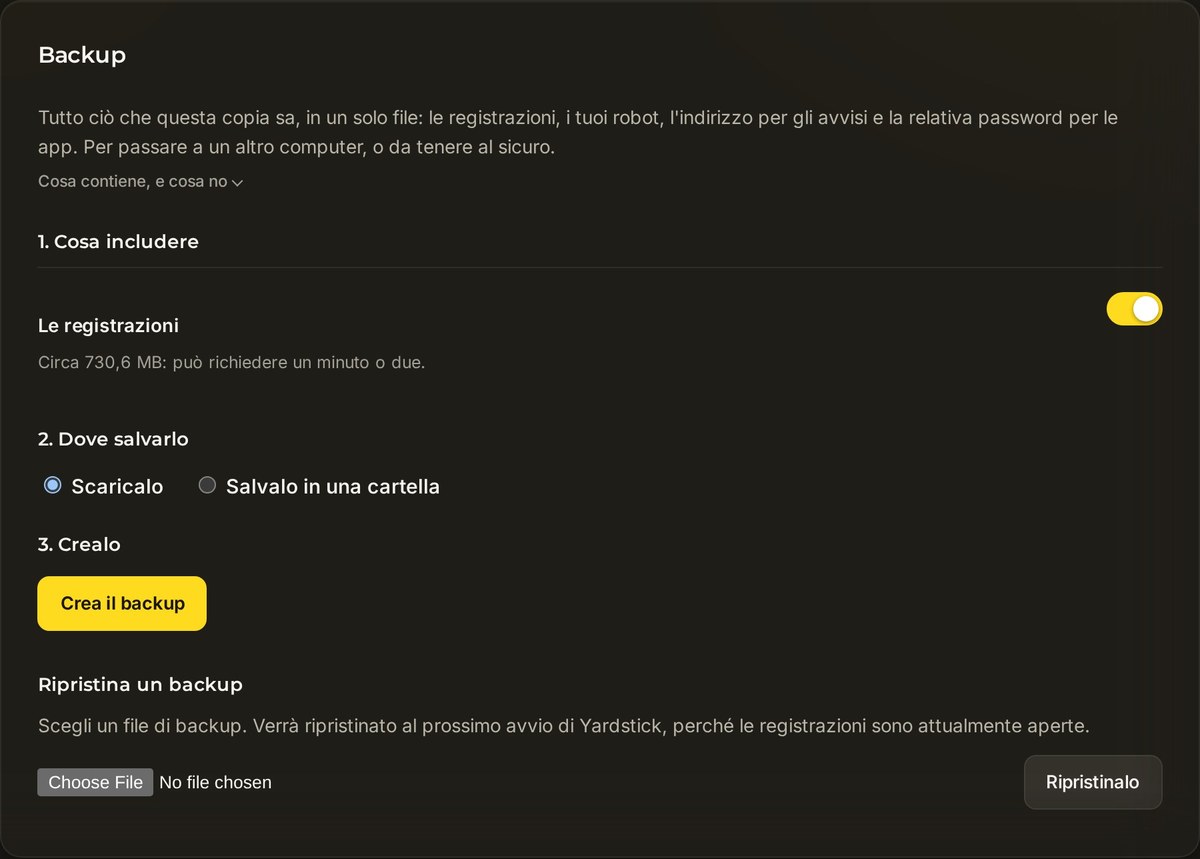
Apri Impostazioni → Backup. Creerai un unico archivio zip e il pannello ti guiderà dall'alto verso il basso.
Scegli cosa includere
In Cosa includere, l'interruttore Le registrazioni è attivo per impostazione predefinita, con le dimensioni indicate accanto. Lascialo attivo per un backup completo. Disattivalo se vuoi solo le impostazioni e preferisci un file più piccolo.
Scegli dove salvarlo
In Dove salvarlo, scegli Scaricalo (l'opzione predefinita) per salvarlo come di consueto, oppure Salvalo in una cartella per salvarlo direttamente nella posizione che preferisci.
Crea il backup
Premi Crea il backup. Yardstick copia il database in modo sicuro, così una registrazione in corso non può danneggiare la copia, e ti fornisce un unico file
.zip.
Cosa contiene lo zip
Il backup contiene il database, le impostazioni e il suono di allarme personalizzato, se ne hai impostato uno. Non include l'identificativo dell'installazione sul computer né i file della licenza, quindi puoi trasferirlo in sicurezza da un computer all'altro.
Come ripristinare un backup
Il ripristino rimette al suo posto un backup salvato. Avviene al successivo avvio, perché il database resta in uso per tutto il tempo in cui Yardstick è in esecuzione.
Apri Ripristino
In Impostazioni → Backup, scegli Ripristina un backup.
Scegli il tuo zip
Seleziona il file
.zipche hai salvato in precedenza, poi premi Ripristinalo.Riavvia Yardstick
Il ripristino viene applicato al successivo avvio di Yardstick. I file esistenti non vengono eliminati: vengono messi da parte e rinominati con data e ora, così non perdi nulla se cambi idea.
Liberare spazio su disco
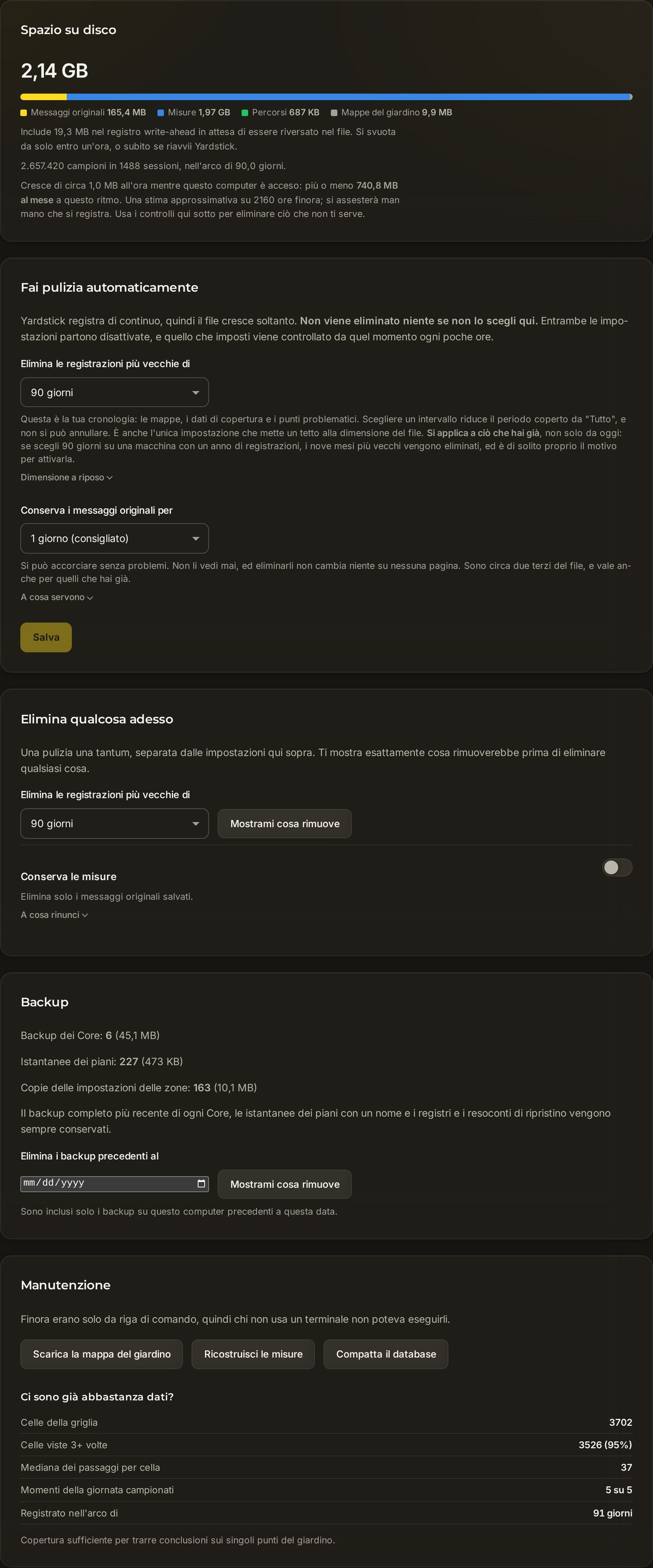
Apri Impostazioni → Archiviazione per vedere nel dettaglio cosa occupa spazio sul disco, poi elimina ciò che non ti serve più. Due strumenti fanno il grosso del lavoro.
Elimina le vecchie registrazioni
Usa Elimina registrazioni più vecchie di per rimuovere i lavori più vecchi. Puoi scegliere tra 1 anno, 6 mesi, 90 giorni (l'opzione predefinita), 30 giorni o Tutto. Prima di eliminare qualsiasi dato, premi Mostrami cosa verrà eliminato per vedere esattamente cosa sarà rimosso, poi conferma con Sì, elimina definitivamente.
Conserva le mappe, elimina i messaggi grezzi
Se vuoi recuperare spazio senza perdere i tuoi lavori, attiva l'interruttore Conserva le misurazioni. Rimuove solo i messaggi originali memorizzati. In questo modo recuperi gran parte dello spazio mantenendo intatti tutte le mappe e i report. L'unico compromesso: in seguito non sarà più possibile aggiungere nuove misurazioni a quelle vecchie registrazioni.
Operazioni di manutenzione
Il pannello Archiviazione contiene anche alcuni strumenti di manutenzione:
Domande frequenti
I miei dati vengono inviati al cloud?
No. Tutto ciò che Yardstick registra resta in un database sul tuo computer. Per questo spetta a te creare e conservare i backup e nessun altro ne ha una copia.
Il ripristino sembra non aver fatto nulla.
Il ripristino viene applicato al successivo avvio, perché il database è in uso mentre l'app è in esecuzione. Riavvia Yardstick e controlla di nuovo. I file precedenti sono stati rinominati con data e ora, non eliminati, quindi non hai perso nulla.
Posso trasferire i miei dati su un nuovo computer?
Sì. Crea un backup sul vecchio computer, ripristinalo su quello nuovo e riavvia. Il backup non contiene l'identificativo dell'installazione né i file della licenza, quindi registra nuovamente la licenza sul nuovo computer, dato che ogni licenza vale per un solo computer.
Eliminare le vecchie registrazioni libera molto spazio?
Può farlo. Se preferisci conservare le mappe e i report, attiva invece Conserva le misurazioni: rimuove solo i messaggi originali memorizzati, recupera gran parte dello spazio e mantiene tutte le mappe e i report. Il compromesso è che in seguito non potrai aggiungere nuove misurazioni a quelle vecchie registrazioni.
Non sai se conservare o eliminare qualcosa? Apri un ticket di assistenza e spiegaci quale spazio stai cercando di liberare. Dato che Yardstick funziona sul tuo computer, di solito possiamo indicarti l'impostazione giusta.