1 wijziging: 1 opgelost
De enige wijziging1 opgelost
- Opgelost
Kleine foutoplossingen en verbeteringen
Kleine oplossingen en verbeteringen die de app voorbereiden op de nieuwe functies in de volgende release.
14 releases, nieuwste eerst.
Kleine foutoplossingen en verbeteringen
Kleine oplossingen en verbeteringen die de app voorbereiden op de nieuwe functies in de volgende release.
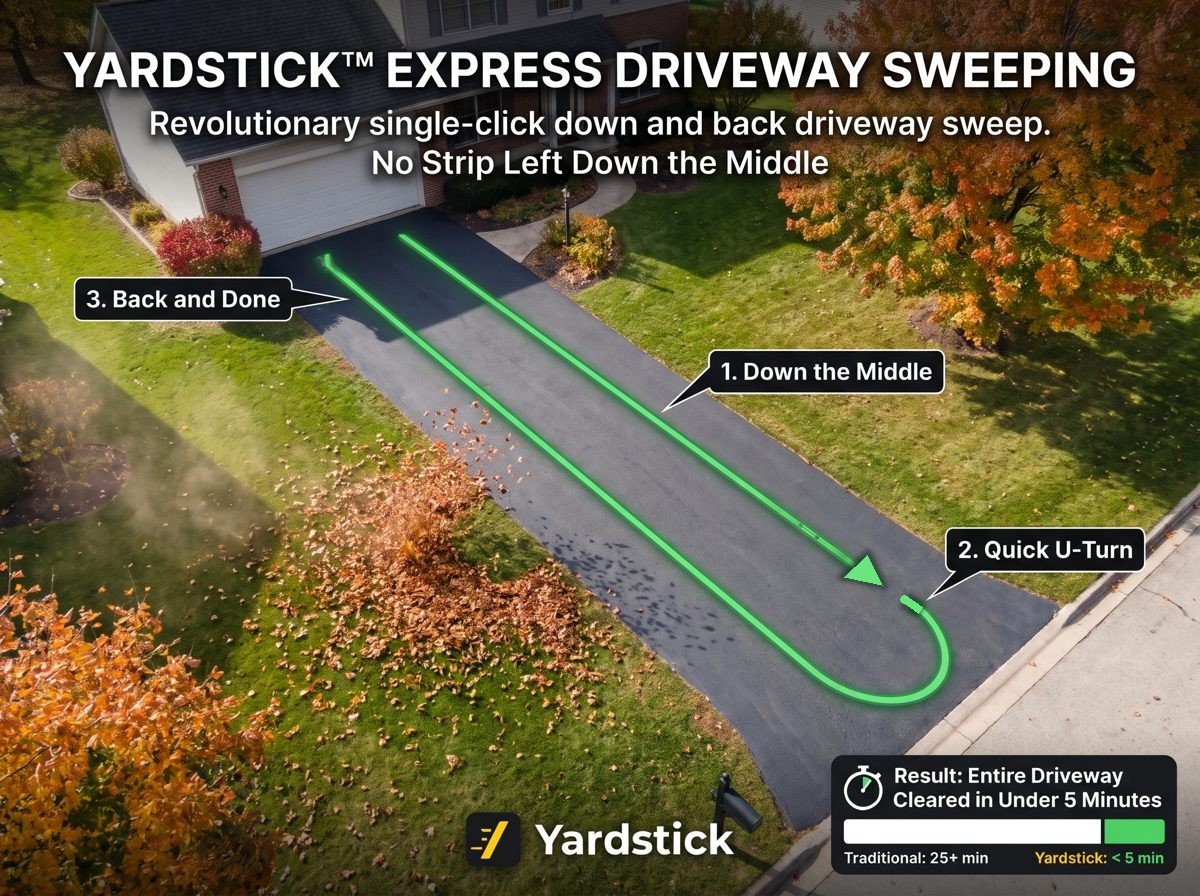
Tot nu toe betekende een oprit schoonblazen met de bladblazer dat je hem als een gazon moest behandelen: de robot blies elke centimeter schoon, rij voor rij, en had daar soms meer dan één acculading voor nodig. Voor een oprit hoeft dat niet. Met Oprit vegen rijdt de robot met de blazer aan langs de ene kant heen en langs de andere kant terug, terwijl hij naar het midden blaast. Zo zijn de bladeren in één snelle doorgang weg, zonder dat er in het midden een strook blijft liggen. Onze eigen oprit is een derde van een mijl lang: op de oude manier duurde het de hele dag, en met Oprit vegen lukt de hele oprit nu op één acculading. Het werkt op rechte, gebogen en cirkelvormige opritten, met bochten tot 60° op elk afzonderlijk punt. Met één klik op je oprit worden de hele route en het bijbehorende plan getekend.
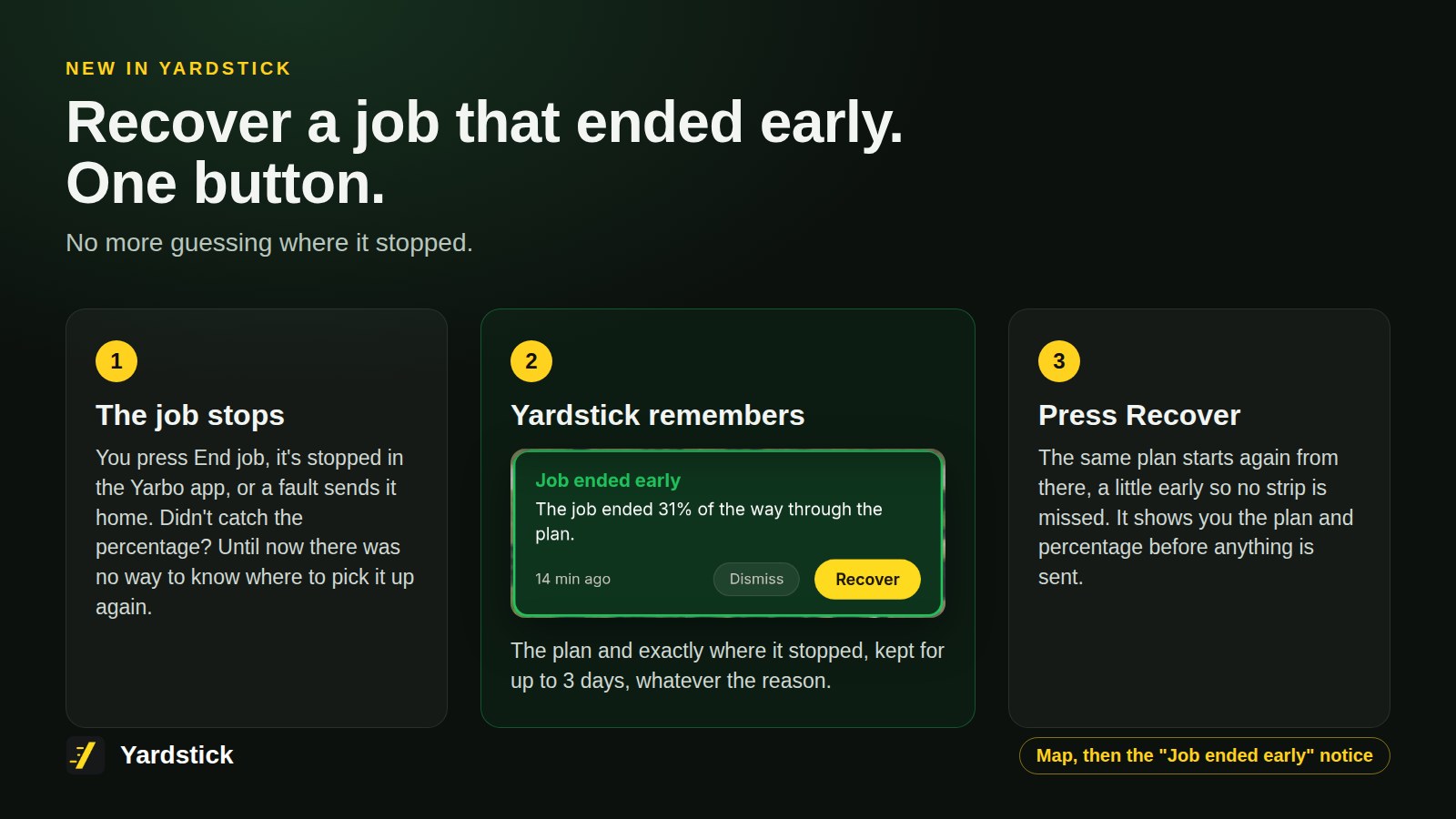
Als een taak voortijdig eindigt, hoef je niet meer te gokken. Had je niet gezien hoe ver de robot was gekomen, dan wist je niet waar je verder moest gaan. Nu onthoudt Yardstick drie dagen lang het plan en het exacte stoppunt, ongeacht de oorzaak. Met één knop, Voortzetten, start je de taak vanaf daar opnieuw. Met deze release kun je ook een plan halverwege starten en de schuifregelaar Rijsnelheid instellen op nieuwere Cores van Yarbo.
Waar je het vindtKaarteditor, dan Oprit vegen
Oprit vegen voor de bladblazer
Het werkt op rechte, gebogen en cirkelvormige opritten, met bochten tot 60° op elk afzonderlijk punt. Druk in de Kaarteditor op Oprit vegen en klik op je oprit. Yardstick zoekt de middellijn van de oprit en tekent vier kleine hoekgebieden, verbonden door paden waarop de bladblazer aan staat: langs de linkerkant heen, over het uiteinde bij de weg en langs de rechterkant terug, steeds blazend naar het midden. Ook worden een inrit en een uitrit getekend. Het bijbehorende plan voert ze in volgorde uit. Controleer de tekening, druk op Toevoegen aan kaart en daarna op Wijzigingen opslaan. De bladblazer hoeft alleen gemonteerd te zijn wanneer het plan wordt uitgevoerd.
Een voortijdig beëindigde taak voortzetten met één knop
Als een taak voortijdig eindigt, hoef je niet meer te weten hoe ver de robot was gekomen, ongeacht de reden (Taak beëindigen, een stop in de Yarbo-app of een storing waardoor hij terugging naar het laadstation). Yardstick onthoudt het plan en het stoppunt maximaal drie dagen. De melding "Taak voortijdig beëindigd" op de kaart heeft een knop Voortzetten die hetzelfde plan vanaf daar opnieuw start, iets eerder zodat er geen strook wordt overgeslagen. Voordat er iets wordt verstuurd, zie je het plan en het percentage. De knop is beschikbaar zodra de robot op het laadstation staat en niets doet.
Oprit vegen verwijderen vanuit Plannen
Bij een plan voor Oprit vegen staat naast Verwijderen de optie Oprit vegen verwijderen. Die geeft aan wat er wordt verwijderd en vraagt eerst om bevestiging. Daarna maakt Yardstick een back-up van je kaart en plannen en verwijdert het plan, de bijbehorende hoekgebieden en paden. De oprit zelf blijft zoals hij was. Verwijderen verwijdert nog steeds alleen het plan.
Een plan halverwege starten
Elk plan op de pagina Plannen heeft naast Aantal keer een veld Starten bij. Vul een heel percentage van 0 tot 95 in en met Starten begint het plan vanaf dat punt, net als starten vanaf een percentage in de Yarbo-app. Het veld blijft op 0 staan, het begin, tenzij je het aanpast.
De schuifregelaar Rijsnelheid op nieuwere Cores van Yarbo
Op de Y40-serie en de Yarbo Mini hebben de gebiedsinstellingen in de Kaarteditor nu dezelfde schuifregelaar Rijsnelheid als de Yarbo-app, van 0,1 tot 1,2 m/s. Die vervangt de vijf vaste standen van oudere Cores. De eigen snelheid van de robot blijft exact behouden totdat je de schuifregelaar verplaatst.
Snelheden van de sneeuwvijzel passen bij je Core
Stil, Gebalanceerd, Krachtig en Turbo komen nu overeen met de Core op het scherm. Als je een back-up van een oudere Core op een Y40P herstelt, behoudt elk gebied dezelfde stand. Het herstelvoorbeeld vermeldt wanneer een back-up van een ander type Core komt.
Diagnostische gegevens bevatten je gebiedsinstellingen
Diagnostische gegevens verzenden voegt nu de instellingen toe die Yardstick het laatst heeft uitgelezen uit een paar gebieden op elke Core. De instellingen worden alleen gelezen. Er wordt niets naar de robot geschreven.
Wat is er nieuw, direct op de kaart
Nadat Yardstick zichzelf heeft bijgewerkt, laat een kaartje op de kaart zien wat de update brengt, met een afbeelding, de belangrijkste wijzigingen en links naar de handleidingen, in je eigen taal. Het blijft staan totdat je op Sluiten drukt. Alle updates bekijken opent Instellingen, Updates, waar je alles volledig kunt lezen.
Buiten de kaart waarschuwt alleen rondom een taak
Een robot die je handmatig bestuurt of die geparkeerd staat terwijl je zijn kaart tekent, bevindt zich bewust buiten zijn gebieden. Daarvoor krijg je geen waarschuwing Buiten de kaart meer. Die waarschuwing verschijnt nu alleen terwijl een taak loopt of gepauzeerd is, of binnen een halfuur voor of na een taak.
Het Wandscherm toont de snelheid van elk mes
De mesweergave op de kaart en de kaartjes van het Wandscherm toont nu elk mes van links naar rechts, altijd als snelheid. Voorheen stond er één getal dat ook negatief kon zijn.
Een pagina die niemand gebruikt, pauzeert na 30 minuten
De livekaart, waarschuwingen en de rest van de pagina pauzeren en melden dat ook. Met een klik, toetsaanslag of aanraking komt alles meteen weer tot leven. Je blijft ingelogd en het Wandscherm blijft werken.
Als herstel wordt geweigerd, staat de reden in het log
, zodat de diagnostische gegevens laten zien wat de toestand van de Core op dat moment was.
Een verhuizing naar Yardstick Anywhere begint met één knop
, zonder dat je een code hoeft in te voeren, en met behoud van je keuze voor Weerregels.
Soms ging een plan dat tijdens stille uren was onderbroken niet verder
Als de robot bij het begin van de stille uren een gepauzeerde taak vasthield terwijl hij niet op het laadstation stond, kon Yardstick het opnieuw starten missen en de taak als Voltooid vastleggen. Nu wacht Yardstick tot de robot daadwerkelijk aan het werk is. Gebeurt dat niet, dan wordt het plan opnieuw verstuurd vanaf het punt waar het stopte.
In zeer uitzonderlijke gevallen sloten zones niet aan op de luchtfoto
in de Kaarteditor, en bij Altijd waren ze niet zichtbaar. Beide problemen zijn opgelost.
De waarschuwingen van elke robot gebruiken zijn eigen kaart
Bij twee robots konden de controles voor Buiten de kaart, de afstand tot het laadstation en Kan niet terug naar het laadstation de kaart van de andere robot gebruiken. Elke robot wordt nu gecontroleerd aan de hand van zijn eigen kaart.
De kaart en luchtfoto zijn na een herstart snel weer zichtbaar
, zonder dat het kastje trager wordt en de luchtfoto een tijdlang leeg blijft.
De kaart op het Wandscherm behoudt zijn luchtfoto
als het vernieuwen te lang duurt, en probeert het later opnieuw.
De lijst met storingscodes is sneller bij een druk gebruikte tuin
, en loopt niet meer vast door een time-out.
De planner registreert niet meer elke 30 seconden een fout
als de planning aanstaat, zoals in 1.2.0 gebeurde.
Eén robot die Yarbo niet kan bereiken, houdt de opnames van de andere robots niet meer tegen
op een account met meerdere robots.
Markeringen voor probleemplekken blijven bij de juiste tuin als je meerdere Cores hebt
, en bevindingen die je wegklikt worden bij die Core opgeslagen.
"Alleen deze tonen" in de Kaarteditor werkt beide kanten op
Klik je nogmaals, dan krijg je precies de vorige weergave terug, inclusief alles wat je zelf had verborgen.
Meshoogte in Home Assistant wordt in inches weergegeven en klopt nu ook voor M1's
De waarde voor Meshoogte is in inches. Bij een M1 wordt nu de hoogteschaal voor M1's gebruikt in plaats van die voor Mower Pro's.
Home Assistant toont de knop Zoeken (geluid) niet meer
, omdat geen enkele Yarbo-firmware daarop reageert. De integratie verstuurt je Yardstick Anywhere-sleutel bovendien alleen via https.
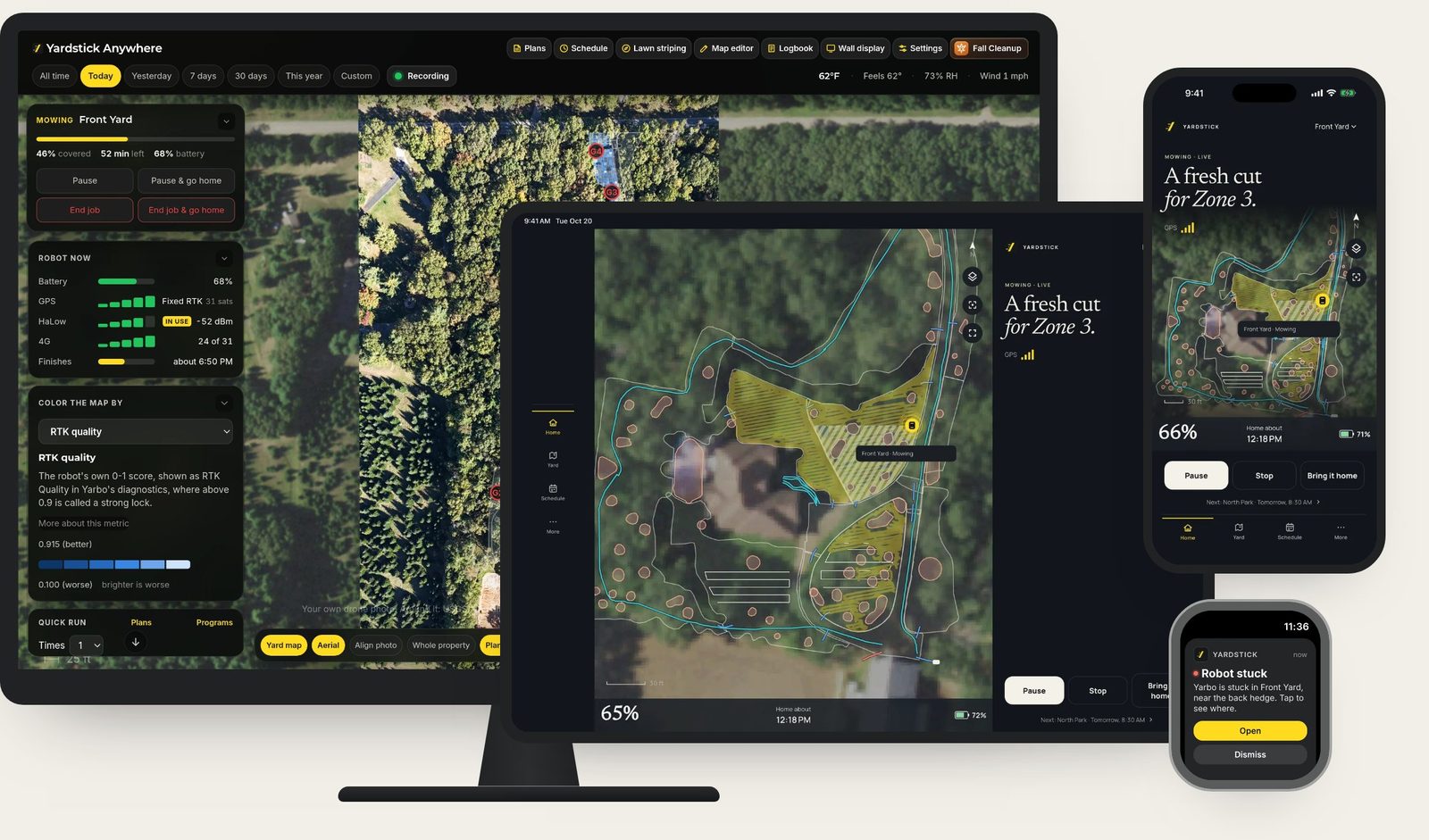
Yardstick Anywhere is een nieuwe, optionele manier om Yardstick te gebruiken: de vertrouwde Yardstick, maar dan voor je gehost in de cloud. Je hoeft dus thuis geen computer aan te laten staan. Tevreden met hoe het nu werkt? Er verandert niets. Je geïnstalleerde Yardstick blijft werken en krijgt gewoon updates, net als nu. Wil je verhuizen, dan kan dat met deze release met één knop: je opnames, kaarten, programma's, regels, logboek en het ongebruikte deel van een betaalde licentie gaan allemaal mee. Je computer draagt de robot over zonder dat beide ooit tegelijk werk voor hem inplannen.
Waar vind je dit?Instellingen, dan Verhuizen naar Yardstick Anywhere
Verhuis naar Yardstick Anywhere met één knop
De pagina Verhuizen naar Yardstick Anywhere begint nu met één knop. Die opent Yardstick Anywhere in een nieuw tabblad. Daar maak je een account aan of log je in, koppel je je Yarbo-account, bekijk je het tegoed voor je licentie en kies je een abonnement. Ondertussen verstuurt deze computer automatisch je geschiedenis zodra je robot aan het account is gekoppeld. Je hoeft geen code meer van het ene scherm over te typen op het andere. De code werkt nog wel voor wie op Yardstick Anywhere is begonnen.
Het ongebruikte deel van een betaalde licentie wordt Yardstick Anywhere-tegoed
Als je een betaalde licentie verhuist, wordt de waarde van het resterende deel van het licentiejaar als tegoed op je Yardstick Anywhere-account gezet (het bedrag dat je hebt betaald naar rato van de resterende dagen, afgerond op hele dollars). Dat tegoed wordt met je facturen verrekend totdat het op is. Het is accounttegoed, geen terugbetaling. Yardstick op je computer blijft na de verhuizing nog 14 dagen werken, of tot de verlengdatum als die eerder valt. Daarna eindigt de licentie en wordt er niets meer voor afgeschreven. Proeflicenties, testerslicenties en licenties zonder einddatum leveren geen tegoed op.
De rest van je tuin verhuist mee
Je logboek (met de tellers), dronefoto, kopieën van zone-instellingen bij back-ups, instellingen voor seizoenshoogtes, planvolgorde, weereenheden, terugkeer bij regen en waarschuwingsdrempels gaan nu ook mee, naast alles wat al meeging. Tokens voor weerdiensten blijven bewust achter: het zijn wachtwoorden bij een ander bedrijf, dus Yardstick Anywhere vraagt je eenmalig om ze opnieuw in te voeren.
Elke installatie met een licentie of proefperiode kan verhuizen
Verhuizen was eerder alleen mogelijk voor onze eigen installaties en die van onze testers.
Bij de overdracht zijn nooit twee planners tegelijk actief
Bij de verhuizing schakelt deze computer eerst zijn eigen planning, maairichting en slimme verboden zones uit. Pas daarna neemt Yardstick Anywhere het over. Valt de verbinding op dat moment weg, dan wacht je robot gewoon een paar minuten op Yardstick Anywhere. Hij wordt nooit door allebei op pad gestuurd.
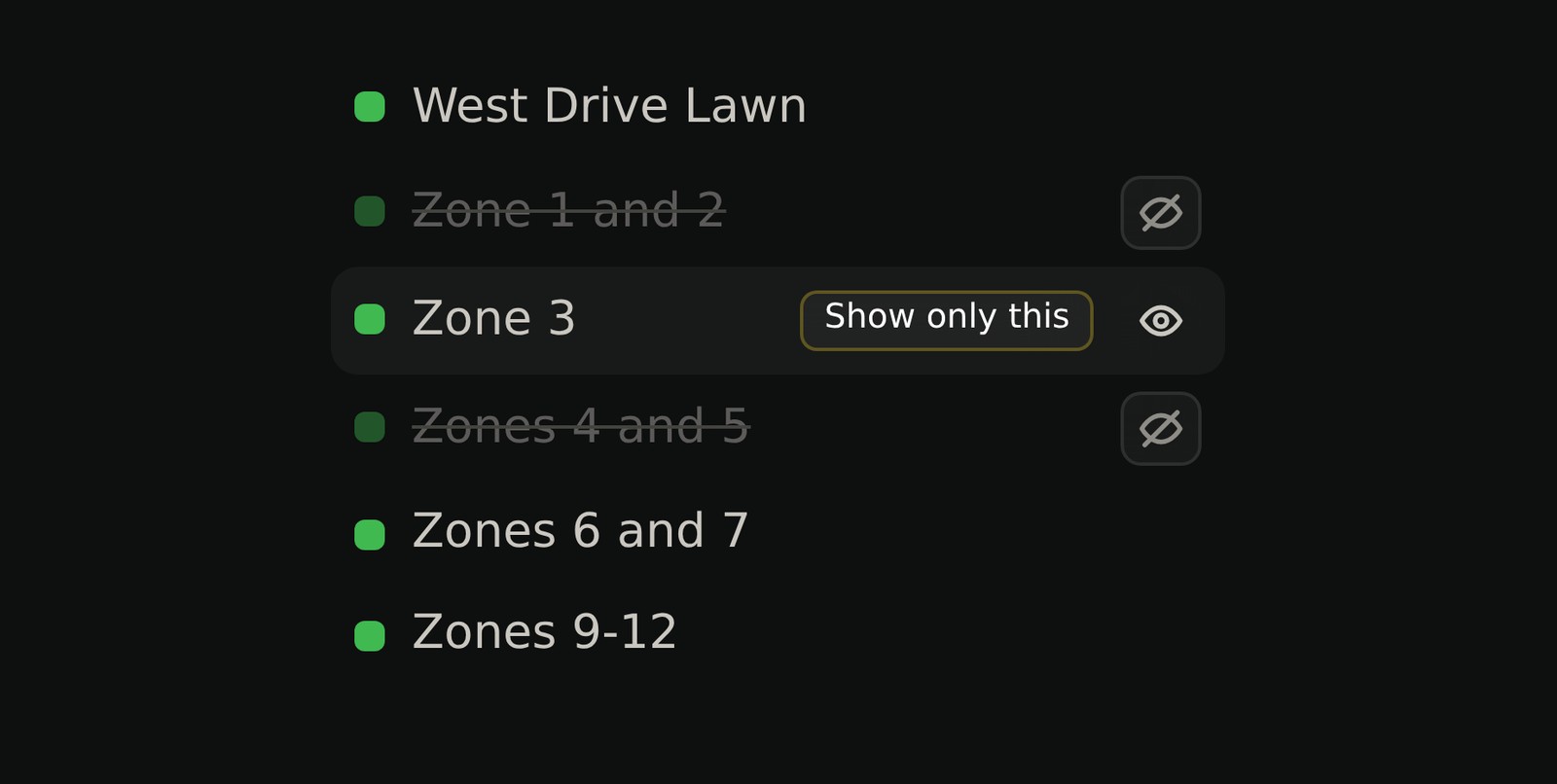
Waar gebieden overlappen, kan het lastig zijn om het juiste gebied te zien en te selecteren. In de Kaarteditor kun je nu elke zone, elk pad, elke stoep, elk doodlopend stuk en elke verboden zone afzonderlijk verbergen, of alleen de vorm tonen waaraan je werkt. Zo zijn overlappende vormen veel makkelijker te bewerken. Met deze release gaat ook de eerste keer Opslaan na het openen net zo snel als de volgende keren, en is de instelling Overlap voor de grasmaaier toegevoegd.
Waar vind je dit?Kaarteditor, dan het oogknopje op een regel in de lijst Vormen
Verberg afzonderlijke vormen in de Kaarteditor of toon er maar één
Elke regel in de lijst Vormen heeft nu een oogknopje om die ene zone, dat pad, die stoep, dat doodlopende stuk of die verboden zone op de kaart te verbergen of te tonen, zonder de hele laag uit te schakelen. Daarnaast is er een knop "Alleen deze tonen" om al het andere met één klik te verbergen. Een melding op de kaart laat zien hoeveel vormen verborgen zijn, met een knop "Alles tonen". Verbergen verandert alleen de weergave: je opgeslagen kaart en gedeelde grenzen blijven onaangetast.
De eerste keer Opslaan in de Kaarteditor gaat veel sneller
Voordat je na het openen voor het eerst opslaat, maakt de editor een back-up van je kaart en de instellingen van elke zone. Bij een grote tuin kon het uitlezen van die instellingen bijna een minuut duren. De editor leest ze nu op de achtergrond terwijl je werkt, een paar zones tegelijk. Daardoor duurt de eerste keer Opslaan ongeveer even lang als elke volgende keer.
De instelling Overlap voor de sneeuwblazer toont 0, 6 en 12 inches, net als in de Yarbo-app
Eerder stond er 5,88 en 11,88, de exacte omrekening van 15 en 30 cm. De instellingen zelf zijn niet veranderd, en bij metrische eenheden staat nog steeds 15 en 30 cm.
Onder bepaalde omstandigheden kon Yardstick na het herstellen van een back-up niet meer opstarten
Herstellen via Instellingen > Back-up zette de opnames uit de back-up terug. Maar als Yardstick vooraf niet goed was afgesloten, bijvoorbeeld na een herstart van de pc, bleef het nieuwste, nog niet opgeslagen deel van de huidige opnames ernaast staan. Samen waren ze onleesbaar. Yardstick liep vervolgens bij elke start vast, zonder te vertellen waarom. Bij herstel wordt dat deel nu apart gezet, samen met alles wat verder wordt vervangen. En als Yardstick bij het opstarten vastloopt, wordt de reden in het logbestand vastgelegd.
In enkele gevallen waarschuwde Opslaan dat een zone geen pad vanaf het laadstation had, terwijl dat er wel was
Een pad dat nog verwijst naar een zone die niet meer op de kaart staat, maar binnen een bestaande zone ligt, geldt nu als verbinding met de zone waarin het ligt. De robot behandelt het ook zo. Een zone die helemaal niet bereikbaar is, wordt nog steeds genoemd.
De instelling Overlap voor de grasmaaier ontbrak in Gebiedsinstellingen
In de Yarbo-app kun je bij het maaien kiezen voor 0, 4 of 8 inches overlap tussen de maaibanen. De Kaarteditor toonde die instelling alleen voor de sneeuwblazer. Nu staat hij ook bij Gebiedsinstellingen voor de grasmaaier, naast Routehoek, met de waarde die op dat moment voor het gebied is ingesteld.
Naam wijzigen bij een ingeklapt plan toonde alleen Opslaan en Annuleren
Als de plannenlijst is ingeklapt, klapt een plan nu open wanneer je in het bijbehorende menu Naam wijzigen kiest. Zo kun je de naam zien en aanpassen. Als je klaar bent, klapt het plan weer in.
"De robot vertrekt zo van het laadstation" bleef de hele taak op de pagina Plannen staan
Nadat je een plan start, verdwijnt de melding nu zodra de robot aan het werk is, en uiterlijk na drie minuten.
Klikken op het rode aantal storingen bovenaan de kaart deed niets
Nu opent daarmee Status, waar elke storing die de robot meldt wordt uitgelegd. Eerder kon je die informatie alleen zien door de muis erboven te houden, wat op een telefoon of tablet niet kan.
Je stoepen voor de sneeuwblazer staan nu in de planeditor naast je zones en doodlopende stukken, ook als de sneeuwblazer niet is aangesloten. Zo kan een sneeuwplan ze in de door jou gekozen volgorde sneeuwvrij maken. Ze hebben ook een eigen laag Stoepen in de Kaarteditor. Met deze release kun je een zone bovendien precies splitsen waar je de snijlijn tekent en krijg je uitleg als het opslaan halverwege stopt.
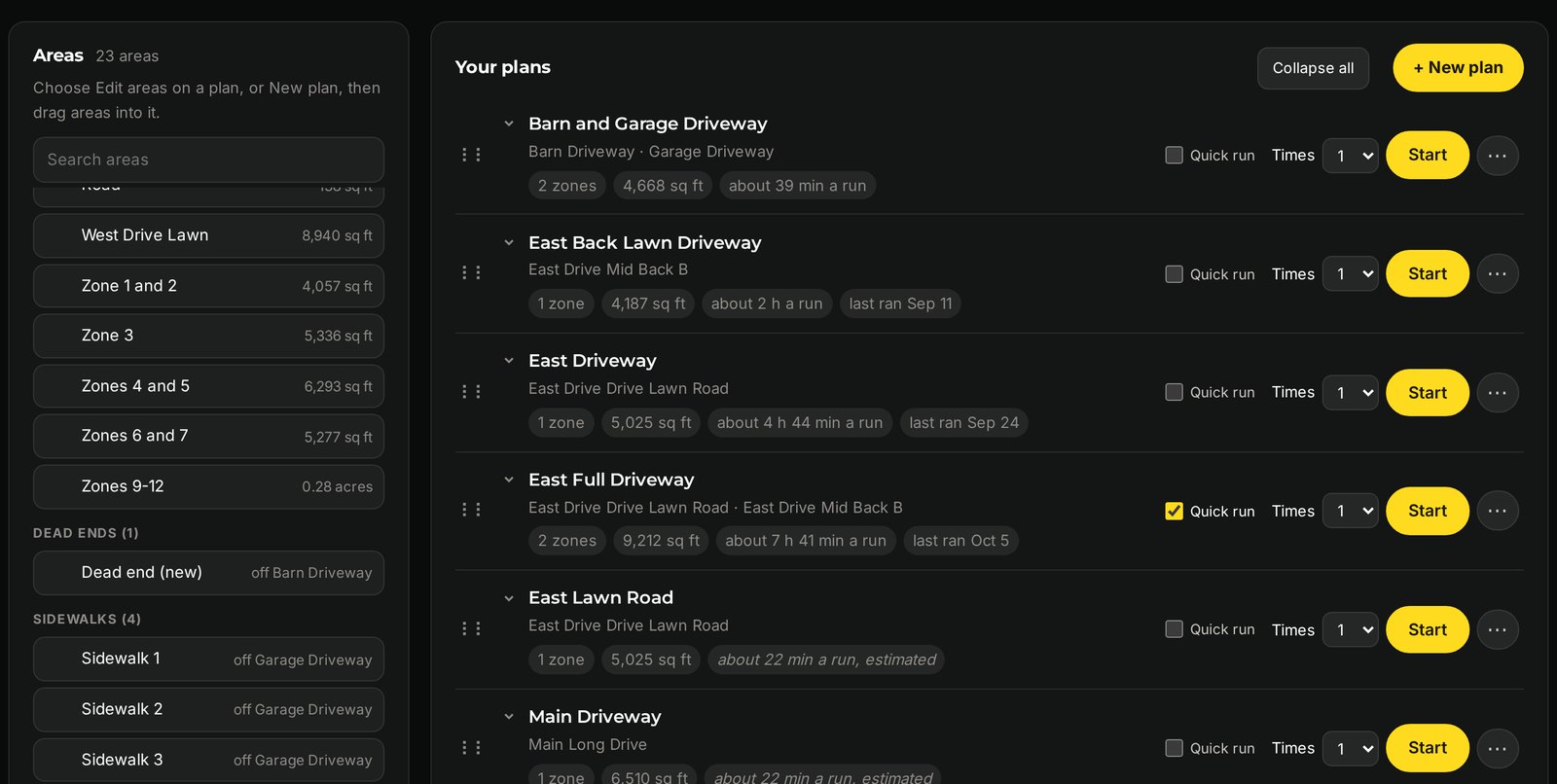
Waar vind je dit?Plannen, bewerk daar de gebieden van een plan
Stoepen in plannen
De planeditor toont je stoepen voor de sneeuwblazer naast je zones en doodlopende stukken. Zo kan een sneeuwplan ze in de door jou gekozen volgorde sneeuwvrij maken. Bij elk plan staat hoeveel stoepen het bevat. Patrouillelijnen kun je niet kiezen.
Stoepen voor de sneeuwblazer staan als Stoepen in de Kaarteditor
Ze hebben een eigen laag in plaats van als patrouillelijnen te verschijnen. Patrouillelijnen voor SAM blijven waar ze stonden.
De Kaarteditor legt uit waarom opslaan halverwege stopt
Bij elke wijziging staat of die is opgeslagen, is mislukt met de reden erbij, of nog niet is verstuurd. Selecteer een item om het op de kaart te vinden en gebruik De rest opslaan voor de resterende wijzigingen. Als niet zeker is of een wijziging is opgeslagen, staat erbij welke je moet controleren. Zouden er bij opnieuw laden nog niet verstuurde wijzigingen verloren gaan, dan bewaart de editor ze en houdt hij het opnieuw laden tegen.
Splits een zone waar je de snijlijn tekent
Snijlijnen stoppen bij de dichtstbijzijnde grenzen, zodat je één uitloper van een kronkelende zone kunt afsplitsen. Plaats beide eindpunten en versleep een van de twee om een voorbeeld van de twee helften te zien. Druk daarna op Enter of klik op Hier splitsen om de splitsing toe te passen. Met Esc annuleer je.
"Verbindingen herstellen die zijn achtergebleven na een eerdere splitsing" kwam telkens terug bij het openen van de Kaarteditor
Dit was een fout. Je robot bepaalt aan de hand van de eindpunten met welke zone een pad of doodlopend stuk verbonden is. Als de robot een andere keuze maakte dan de editor, probeerde de editor bij elk bezoek dezelfde reparatie uit te voeren en maakte hij telkens een back-up. De editor accepteert nu de keuze van de robot en laat die ongemoeid.
Het opslaan van een pad of doodlopend stuk kon onder bepaalde omstandigheden meerdere pogingen kosten
Dit was een fout. Als de robot een pad koppelde aan een zone die hij zelf koos, meldde de editor dat de wijziging niet was bewaard. De keuze van de robot wordt nu als het opgeslagen resultaat geaccepteerd, zodat opslaan meteen de eerste keer lukt.
Een succesvol opgeslagen splitsing werd rood weergegeven
Informatieve meldingen over gekopieerde instellingen verschijnen nu in het groen. Rood betekent nog steeds dat opslaan is mislukt of dat de robot de instellingen niet heeft bewaard.
Een Yarbo Core uit 2023 gaf bij het inloggen een firewallfout
Yardstick meldt nu dat Cores vanaf 2024 worden ondersteund, in plaats van te proberen verbinding te maken.
Alleen bij meerdere Cores: bij het wisselen van Core op Gazonstrepen konden de gebieden van de eerste Core blijven staan
De pagina wist nu niet-opgeslagen wijzigingen in de maairichting en laadt de gebieden en meetgegevens van de geselecteerde Core.
Door een trage reactie kon onder bepaalde omstandigheden de verkeerde Core op Plannen en Schema worden getoond
Vertraagde reacties overschrijven niet meer de plannen, gebieden, opgeslagen kopieën of het schema van de geselecteerde Core.
Alleen bij meerdere Cores: onder bepaalde omstandigheden kon Plannen rondetijden van een andere Core tonen
Rondetijden en planningsgegevens horen nu bij de gekozen Core en worden vernieuwd wanneer je wisselt.
Maak wanneer je wilt met één klik een back-up van een Core, of laat Yardstick het volgens een schema voor je doen: dagelijks, op de weekdagen die je kiest of maandelijks. Overdraagbare kopieën worden bewaard in een map naar keuze. Elke back-up bevat de kaart, de instellingen van elk gebied, paden, plannen en de eigen instellingen van Yardstick voor die Core. Moet een Core ooit worden vervangen, dan zet Core vervangen alles over naar de nieuwe, met vooraf een voorbeeld en achteraf een verslag. Programma's en plannen kunnen ook meer dan één keer achter elkaar worden uitgevoerd, en bij elke probleemplek zie je wanneer het probleem daar voor het laatst optrad.
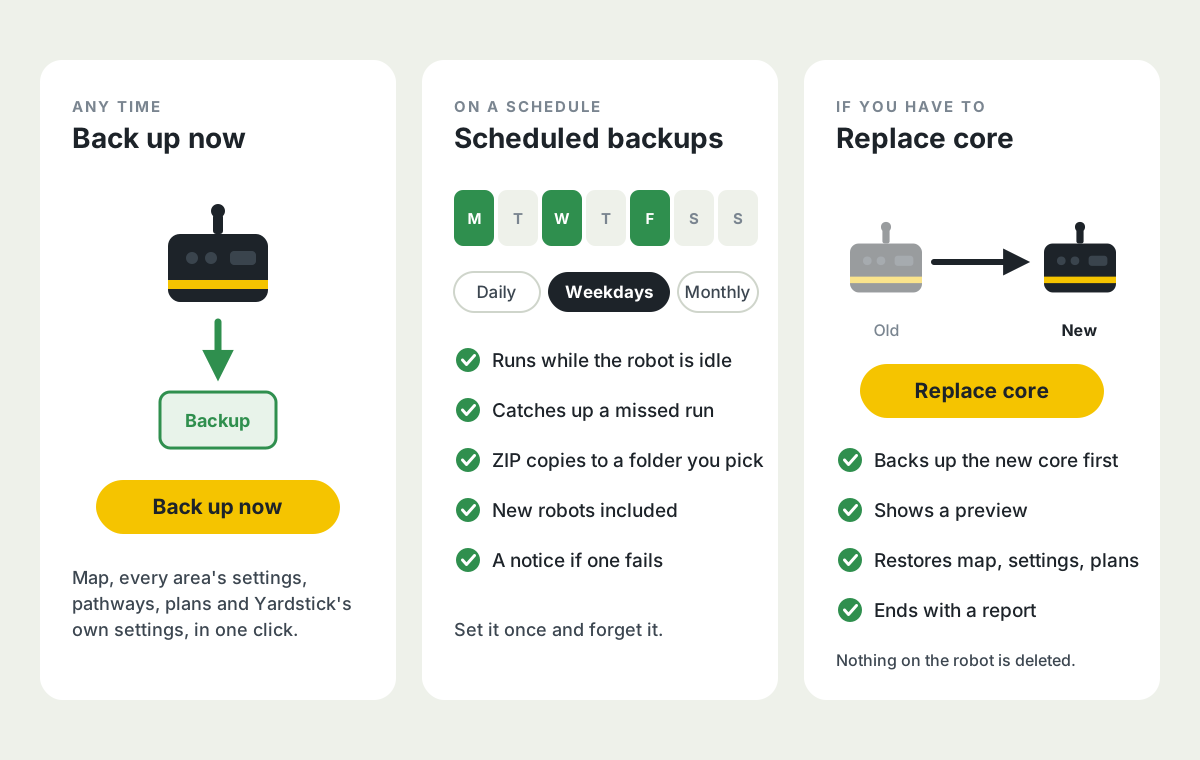
Waar vind je dit?Instellingen, Je Yarbo en Geplande back-ups
Maak een back-up van een Core en herstel die op een nieuwe
Onder Instellingen, Je Yarbo heeft elke robot nu de knoppen Nu een back-up maken, Core vervangen en Herstellen vanuit een back-up. Een back-up leest de kaart, de instellingen van elk gebied voor elke module, paden en plannen rechtstreeks uit de robot, en bewaart daarbij ook de eigen instellingen van Yardstick voor die Core. Herstellen werkt terwijl de robot op het laadstation staat: eerst wordt een back-up van de nieuwe Core gemaakt, daarna zie je een voorbeeld. Alleen wat ontbreekt wordt toegevoegd, er wordt nooit iets van de robot verwijderd en je krijgt tot slot een verslag van elk item.
Geplande back-ups
Geplande back-ups hebben een eigen tabblad in Instellingen. Maak dagelijks, op gekozen weekdagen of maandelijks een back-up van de robots die je kiest, terwijl ze niet aan het werk zijn. Bewaar overdraagbare ZIP-kopieën in een map naar keuze en krijg een melding als een back-up mislukt. Je kunt een back-up downloaden en op een nieuwe computer weer uploaden, klaar voor herstel.
Voer het meer dan één keer uit
Een programma kan 2 tot 5 keer achter elkaar worden uitgevoerd. Dat geldt ook voor alles wat je start via Nu uitvoeren, Snelstart of de pagina Plannen: zodra het laatste plan klaar is, begint de lijst weer bovenaan. Handig om bladeren in één gebied fijn te maaien of alles twee keer te maaien. Bij elke doorgang gelden de gebruikelijke regels voor opladen, stille uren en het weer. Op de pagina Schema zie je welke doorgang bezig is.
Wanneer problemen optraden
Bij elke probleemplek zie je wanneer het probleem daar voor het laatst optrad. Met de nieuwe knop Details bekijk je elk bezoek van de robot aan die plek, met datum en tijd, wat er misging en een grafiek per tijdstip van de dag.
Bij Kaartbeelden kun je kiezen om alleen je eigen foto te gebruiken
Gebruik je geüploade dronefoto zonder Google-sleutel en helemaal zonder achtergrondbeelden. Handig buiten de Verenigde Staten.
Zones vergroten en verkleinen in de Kaarteditor
De formaatknoppen blijven werken en versnellen als je ze ingedrukt houdt. Ze werken ook met het scrolwiel. Houd Shift ingedrukt voor stappen van een voet. Met de toetsen + en - vergroot of verklein je een geselecteerde zone.
De knop Opslaan in de Kaarteditor laat zien waar je aan toe bent
Bij niet-opgeslagen wijzigingen wordt de knop rood en toont hij het aantal. Zodra ze zijn opgeslagen, wordt hij groen. Dat vervangt de balk die de kaart liet verspringen. Met de pijltjestoetsen verplaats je een geselecteerde vorm.
Geen maximum meer voor het aantal back-ups op je computer
Onder Instellingen, Opslag kun je back-ups verwijderen die ouder zijn dan een datum naar keuze. De nieuwste volledige back-up van elke Core en momentopnames van plannen die je een naam hebt gegeven, blijven altijd bewaard.
Nu uitvoeren blijft felgeel bij een uitgeschakeld programma
Zo is duidelijk dat je het nog steeds handmatig kunt starten.
De kaart onthoudt de kleur die je hebt gekozen
Herfstschoonmaak en Voorjaarsstart wachten tot Yarbo weer op het laadstation staat
Een seizoen toepassen of uitschakelen verandert de maaihoogte op de robot. Daarom kan dat, net als elke andere kaart- of instellingswijziging, niet terwijl Yarbo aan het werk is. Je kunt de hoogte wel op elk moment kiezen. Die wordt toegepast zodra Yarbo op het laadstation staat en je op Toepassen klikt.
Kaartfoutopsporing staat niet meer onder Instellingen
De klantenservice stuurt je een link als dat ooit nodig is.
Een plan verwijderen werkte niet
Het menu sloot na de eerste klik, waardoor je niet nogmaals kon klikken om te bevestigen. Het menu van het laatste plan wordt ook niet meer afgesneden aan de onderkant van de pagina.
De back-up onder Instellingen nam de eigen luchtfoto van elke robot niet mee
Bij het overstappen naar een nieuwe computer gingen de foto en de uitlijning ervan verloren. Die worden nu meegenomen.
Seizoenshoogtes had geen eigen knop Opslaan in Instellingen
In enkele specifieke situaties werden nieuwe paden niet gekoppeld aan de zones waarin hun uiteinden lagen
Opslaan kon ook mislukken wanneer de robot een koppeling corrigeerde. Beide werken nu.
Gazonstrepen bleef bij sommige zones "1e maaibeurt" tonen
Bij zones waarvan de maairichting nooit werd herkend, wordt die nu afgeleid van de banen die de robot daadwerkelijk maait. Als de richting van een zone nog steeds niet kan worden herkend, zie je waarom.
Bij een plan met meerdere zones markeerden Herfstschoonmaak en Gazonstrepen niet elke voltooide zone als gemaaid
De schuifregelaars Draaien en Grootte in Foto uitlijnen versprongen wanneer de weergegeven waarde veranderde
De sneltoetsen worden nu ook op het scherm getoond.
Je eigen foto verdween van de kaart en uit de Kaarteditor wanneer de achtergrondbeelden niet konden worden geladen
Die blijft nu zichtbaar op de opgeslagen positie.
Na Stoppen kon Yardstick nog enkele minuten aangeven dat er een taak bezig was
Daardoor bleef de Kaarteditor vergrendeld. De taak eindigt nu zodra de robot meldt dat hij is gestopt.
Het Wandscherm en het weer negeerden de gekozen Eenheden en Temperatuur onder Instellingen, Weergave
Ze volgen die instellingen nu, ook voor afstanden op de radar, wind en regen.
Waarschuwingen voor Buiten de kaart werden verstuurd terwijl de robot een doodlopend stuk buiten de werkgebieden bewerkte
Een robot die vlak bij het laadstation stilstond, kon worden weergegeven alsof hij op het laadstation stond
Als je de muis boven een kaartvak hield, kregen sommige metrische metingen een label met imperiale eenheden
Selecteer een hele groep vormen in de Kaarteditor met een lasso. Vervolgens kun je ze samen verplaatsen, kopiëren of verwijderen en hun instellingen in één keer wijzigen. Opslaan is ook veiliger: als de robot een wijziging weigert of de verbinding tussentijds wegvalt, gaan je andere bewerkingen niet verloren. Je kunt nu ook programma’s aan Snelstart toevoegen. En Yardstick laat je weten welke geplande rondes zijn gemist terwijl je computer uit stond.
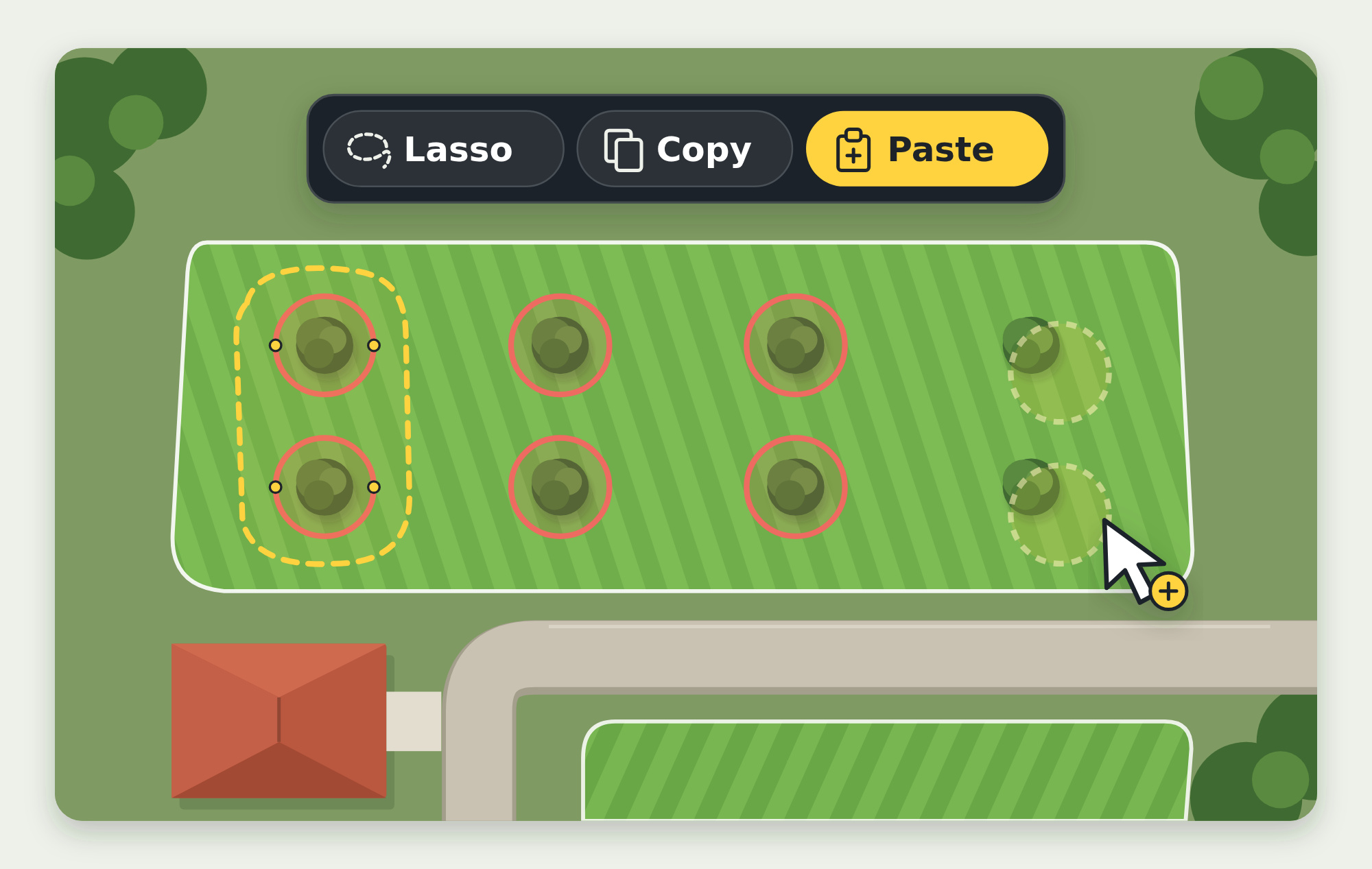
Waar je het vindtde Kaarteditor, Programma’s en de kaart Snelstart op de kaartpagina
Programma’s in Snelstart
Programma’s hebben nu hetzelfde selectievakje voor Snelstart als plannen. Vink een programma aan op de pagina Programma’s en het verschijnt in de kaart Snelstart op de kaartpagina, herkenbaar als programma. Zo start je het hele programma met één klik, bijvoorbeeld het programma dat je oprit vrijmaakt. Daarbij worden dezelfde controles uitgevoerd als bij Nu uitvoeren, inclusief stille uren.
De ontbrekende padinstellingen in de Kaarteditor
De Padinstellingen van een pad tonen nu alles wat ook in de Yarbo-app staat. Voor de maaier: Rijsnelheid, de uitleg bij Padverschuiving en, wanneer Padverschuiving aan staat, Bereikverschuiving (waar de parallelle sporen beginnen en eindigen) en Stapverschuiving (hoe ver de route elke keer opschuift). Voor de padsnelheid van de sneeuwblazer kun je nu ook Langzaamst kiezen.
Subtiele pijlknoppen geven aan wanneer er boven of onder de kaarten op de kaartpagina meer te zien is
Klik op de pijl omlaag om door een lange kolom te scrollen, zoals Snelstart, of op de pijl omhoog om terug naar boven te gaan. Ze werken in de indeling voor laptops en grote desktopschermen, zowel in de geïnstalleerde app als in Yardstick Anywhere, en houden rekening met de instelling voor minder beweging.
Groepen vormen selecteren en bewerken in de Kaarteditor
Teken een lasso of houd Shift ingedrukt terwijl je klikt om vormen te selecteren. Verplaats ze samen, kopieer ze en plaats zoveel kopieën als je nodig hebt, verwijder ze nadat je alle betrokken namen hebt gecontroleerd, of schakel geselecteerde verboden zones in en uit. Kopieën behouden de module-instellingen en bevatten alleen paden als beide verbonden zones worden gekopieerd. Voor vormen van hetzelfde type kies je een basisvorm en vink je de instellingen aan die je wilt overnemen. Controleer de doelvormen en pas de instellingen toe nadat er een back-up is gemaakt. Je krijgt voor elke vorm het resultaat te zien.
Yardstick laat je weten welke geplande rondes zijn gemist terwijl het niet actief was
Een geplande ronde kan alleen starten als Yardstick actief is. Stond je computer uit of in de slaapstand, dan werd de ronde niet uitgevoerd en kreeg je daar geen bericht over. Nu krijg je zodra Yardstick weer actief is één melding met alle gemiste rondes van de afgelopen acht dagen, via elk waarschuwingskanaal dat je gebruikt, ook e-mail. De melding blijft bovenaan de startpagina staan totdat je die sluit. Elke gemiste ronde staat ook in de lijst Activiteit van het schema. Een gemiste ronde wordt niet alsnog gestart.
De kaart toont de opgeslagen USGS-foto voortaan elke keer meteen
Een USGS-foto wordt 90 dagen bewaard. Daarna wachtte de kaart tot USGS een nieuwe stuurde, wat 15 seconden of langer kan duren. Nu verschijnt de opgeslagen foto meteen en wordt op de achtergrond een nieuwe opgehaald. De oude wordt pas vervangen zodra er daadwerkelijk een foto binnenkomt.
De kaartpagina gebruikt veel minder geheugen bij een lange opname
Gereedheid, probleemplekken, het logboek en de taakgeschiedenis lezen je opname nu stukje voor stukje in, in plaats van maanden tegelijk te laden. Daardoor blijft het openen van de kaart snel en kost het weinig geheugen, hoe lang Yardstick ook al opneemt. Alle cijfers op de pagina blijven hetzelfde.
Meer ruimte voor de Kaarteditor
Account, hulp, thema, Opnieuw laden en Uitloggen staan nu samen in een compact menu achter de paginalinks. Lasso heeft een touwpictogram en een bijpassende cursor. Alleen een vergrendeling door een taak neemt nog ruimte in als banner. Als de robotstatus niet bevestigd is, verschijnt dat als tooltip bij Opslaan.
Wanneer de belangrijkste luchtfotodienst van USGS niet beschikbaar is, vraagt Yardstick dezelfde beelden op bij de andere beelddienst van USGS,
zodat je kaart de luchtfoto blijft tonen in plaats van de melding dat er geen beelden beschikbaar zijn.
Doodlopende stukken worden met al hun instellingen hersteld, net als je gebieden
Yarbo's eigen kaartback-ups bevatten de vormen, maar niet hun instellingen. Alleen herstellen zet dus alles terug op Yarbo's standaardinstellingen. Yardstick bewaart bij elke back-up een kopie van de instellingen van elk gebied en biedt aan die na een herstel terug te zetten. Dat gebeurt nu ook voor doodlopende stukken: de maaihoogte en snelheid van elk doodlopend stuk worden bewaard en de Kaarteditor biedt aan die samen met de gebiedsinstellingen terug te zetten. Back-ups van vóór deze update bevatten geen doodlopende stukken.
De RTK-statussen op de kaart stonden in sommige talen nog in het Engels
De RTK-statussen "Fixed" en "Float" zijn nu ook vertaald naar het Duits, Spaans, Italiaans en Fins, met dezelfde bewoording als in de telefoonapp.
Elke installatie en upgrade op Windows voegde nog een firewallregel voor "Yardstick" toe
Het installatieprogramma moest de oude regel verwijderen voordat het de nieuwe toevoegde, maar die stap werd nooit uitgevoerd. Daardoor stapelden de regels zich op. Die stap wordt nu wel uitgevoerd en de volgende upgrade ruimt ook de extra exemplaren op die eerdere versies hebben achtergelaten.
Op Windows opende de browser in bepaalde gevallen direct na de installatie een foutpagina
Het installatieprogramma controleerde in de praktijk nooit of Yardstick was gestart. Daarna herstartte het Yardstick en opende het de browser terwijl de nieuwe instantie nog opstartte. Daardoor werkte de eerste pagina pas nadat je die vernieuwde. Het installatieprogramma wacht nu na de herstart tot Yardstick reageert voordat het de browser opent. Yardstick reageert ook op het IPv6-adres van deze computer, zodat "localhost" meteen opent zonder eerst te wachten.
Op Windows kon een tweede keer openen van Yardstick een tweede instantie starten
Voordat Yardstick start, controleert het of er al een instantie actief is. Op Windows gaf die controle altijd aan dat de poort vrij was, ook als Yardstick die al gebruikte. Nu wordt de actieve instantie herkend en word je daarheen geleid, in plaats van dat er nog een wordt gestart.
Na het splitsen van een zone waren paden in bepaalde gevallen aan de verkeerde helft gekoppeld
Als een pad of doodlopend stuk aansloot op het deel dat door Splitsen een nieuwe zone werd, bleef het aan de oorspronkelijke helft gekoppeld. Splitsen koppelt ze nu elk aan de helft waarop ze daadwerkelijk aansluiten. Kaarten met dit probleem door een eerdere splitsing worden na een back-up gerepareerd zodra je de Kaarteditor opent. Je hoeft zelf niets op te slaan.
Als opslaan in de Kaarteditor halverwege mislukte, konden je andere bewerkingen verloren gaan
Als de robot een wijziging weigert of de verbinding tijdens het opslaan wegvalt, leest de editor nu de kaart van de robot opnieuw uit. Je ziet wat er daadwerkelijk is bewaard en wat je moet controleren. Alle nog niet verzonden bewerkingen blijven behouden, zodat je opnieuw kunt opslaan. Een wijziging die mogelijk al is verwerkt, wordt niet meer opnieuw verstuurd. De editor is vergrendeld terwijl het opslaan wordt voorbereid en uitgevoerd, zodat er geen bewerkingen verloren gaan die je op dat moment doet.
Opslaan herkende een zonegrens die zichzelf kruist niet
Een zone waarvan de grens zichzelf kruist, na het splitsen of verslepen van een punt, wordt nu herkend voordat er iets wordt verzonden. De editor laat zien om welke zone het gaat.
Een programma ging verder wanneer de robot zijn route opgaf
Als de robot een routestoring meldde en in de tuin stopte, beschouwde Yardstick dat plan als voltooid en startte het volgende plan in het programma. Daardoor werd de rest van het gebied niet gemaaid. Nu stopt het programma en zie je welke storing de robot heeft gemeld.
De wifi-regel bij Robot nu verdween wanneer wifi was ingesteld maar niet werd gebruikt
Yardstick verborg de regel als de robot onlangs geen wifi-meting had doorgegeven. Daardoor zag je helemaal geen wifi bij een robot waarop wifi was ingesteld, maar die via HaLow of 4G communiceerde. De regel verschijnt nu zodra wifi op de robot is ingesteld of er in de afgelopen 30 dagen een wifi-meting is ontvangen. Je ziet het actuele signaal als dat beschikbaar is. Anders zie je de netwerknaam, "Ingesteld, niet verbonden" en wanneer er voor het laatst een meting is ontvangen. Bij robots die nooit wifi gebruiken, verschijnt nog steeds geen wifi-regel.
Instellingen van de sneeuwblazer werden gemeld als "niet opgeslagen"
De gebiedsinstellingen van de sneeuwblazer bevatten de optie Obstakelvermijding van de maaier. De robot bewaart die instelling niet voor de sneeuwblazer, waardoor die bij het opslaan als niet opgeslagen werd gemeld. De regel staat nu alleen bij de instellingen van de maaier. Stel de obstakelvermijding voor de sneeuwblazer in via de Yarbo-app.
Een robot die in de tuin stopte om op opladen te wachten, kon onder bepaalde omstandigheden nog als werkend worden weergegeven
Wanneer de robot zijn taak onderbreekt om op te laden, rijdt hij normaal gesproken meteen naar het laadstation. Als hij in plaats daarvan ter plekke stopt, toont Yardstick hem nu als gepauzeerd in plaats van als maaiend of blazend.
Bij een tuin met twee laadstations waarschuwde de Kaarteditor dat zones die vanaf het tweede laadstation bereikbaar waren geen pad vanaf het laadstation hadden
De controle vóór het opslaan begon alleen bij het eerste laadstation. Die begint nu bij elk ingeschakeld laadstation.
Met een Google-sleutel die alleen toegang gaf tot de Maps Static API bleef de luchtfoto op de pagina Overzicht leeg
De scherpe kaart op de pagina Overzicht wordt opgebouwd met de Map Tiles API van Google. Als Google de kaarttegels weigert, toont de pagina nu de losse luchtfoto. De foutopsporingsdetails van de kaart en het diagnoserapport vermelden dat Google de tegels heeft geweigerd en waarom. Geef de sleutel toegang tot de Map Tiles API om de scherpe kaart terug te krijgen (zie Google-beelden onder Ondersteuning).
Bij twee of meer Cores had Gazonstrepen geen Core-keuzemenu
Elke Core heeft zijn eigen gazonstrepen, maar de pagina toonde altijd alleen die van de eerste. Het Core-keuzemenu staat weer rechtsboven op Gazonstrepen.
Bij twee of meer Cores opende Plannen met de eerste Core in plaats van de gekozen Core
Alle andere pagina’s blijven bij de Core die je hebt gekozen. Plannen doet dat nu ook, en je kunt daar nog steeds op elk moment van Core wisselen.
Een paar woorden bleven in het Engels staan, ongeacht de gekozen taal
De knop Doorgaan bij het inloggen met een code, twee regels op de pagina Verhuizen naar Yardstick Anywhere, de twee links op de pagina die verschijnt als er voor de gekozen periode geen opname is, en de duur van elk programma in de tooltips van het Schema zijn nu vertaald.
Halverwege het opladen gaf "In werkelijkheid ongeveer" in het paneel Accu een veel hoger percentage aan dan de werkelijke lading
Dit wordt berekend uit de spanning van het accupakket, die tijdens het grootste deel van het opladen dicht bij het maximum ligt. Daardoor kon er ongeveer 70% staan terwijl de robot op 29% zat. De waarde verschijnt nu alleen tegen het einde van het opladen, wanneer die nauwkeurig is.
Yardstick spreekt nu Engels, Duits, Spaans, Frans, Italiaans en Fins. Kies een taal en alles schakelt mee: elke pagina, waarschuwing en e-mail, met getallen, datums en tijden volgens de schrijfwijze van dat land. Deze release verhelpt ook een hele reeks kleinere problemen die jullie hebben gemeld.
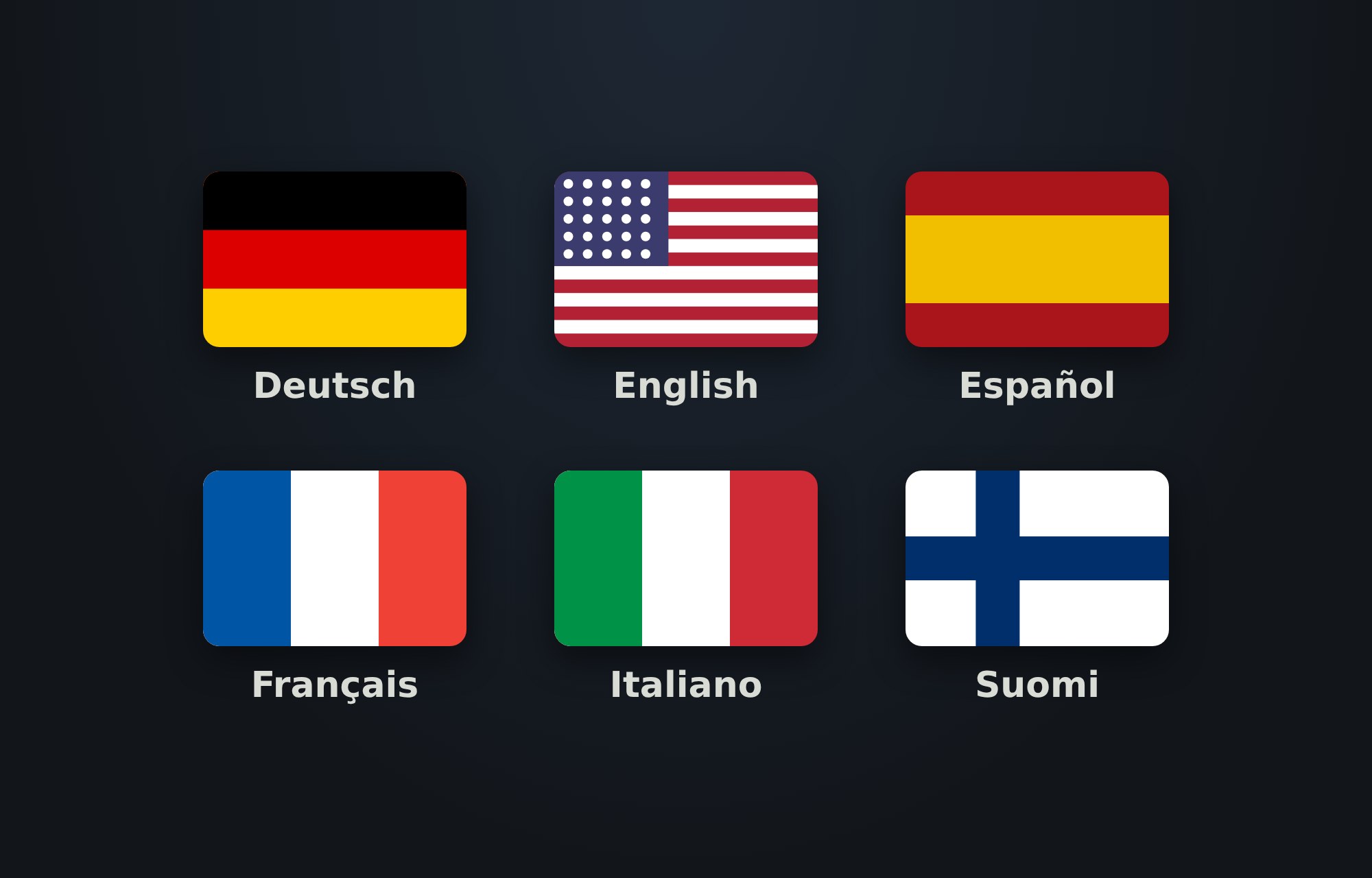
Hier vind je hetInstellingen, dan Weergave, dan Taal
Yardstick in het Duits, Spaans, Frans, Italiaans en Fins
Via Instellingen, Weergave, Taal schakel je Yardstick over naar een van deze talen voor iedereen die die computer gebruikt: elke pagina, waarschuwing en e-mail. Getallen, decimalen en datums volgen de lokale schrijfwijze en tijden gebruiken de 24-uursnotatie. Een nieuwe installatie begint in de taal die je browser doorgeeft. De welkomstpagina en de inlogpagina hebben een eigen taalmenu, en het Windows-installatieprogramma volgt je Windows-taal. Engels blijft ongewijzigd.
Op een tablet, of een telefoon die op de volledige versie stond, kwam de pagina niet verder dan het Yardstick-logo
Het logo dat tijdens het laden van de kaart wordt getoond, bleef op kleinere schermen permanent over de pagina staan. Het verdwijnt nu zoals het hoort en kan op geen enkel scherm langer dan een paar seconden blijven staan.
Bij inzoomen op de kaart werden gebiedsgrenzen en paden dik en wazig
Grenzen blijven nu op elk zoomniveau even scherpe lijnen en zien er uitgezoomd precies zo uit als voorheen.
Onder bepaalde omstandigheden kon een programma van zonsopkomst tot zonsondergang na zonsondergang doorgaan
Als de verbinding met je robot wegviel terwijl hij halverwege een taak stond op te laden, bijvoorbeeld doordat je internet uitviel, kon Yardstick het programma uit het oog verliezen. De robot maakte de taak dan zelfstandig af nadat het donker was geworden. Yardstick blijft het programma nu ook tijdens het opladen volgen. Bij zonsondergang pauzeert het al het resterende werk en de volgende ochtend gaat de robot verder waar hij gebleven was.
De kleurlagen van de kaart negeerden je ingestelde eenheden
Richtingskwaliteit, Richtingsgeometrie, Hoogte en Grondsnelheid volgen nu de instellingen onder Weergave. Bij imperiale eenheden zie je dus inches, feet en mph. Machinetemperatuur gebruikt overeenkomstig °F of °C, en één onmogelijke sensormeting gooit de schaal niet meer in de war.
Als je in de grafiek op Schema de muis boven een programma van zonsopkomst tot zonsondergang hield, verscheen "12:undefined AM"
Nu zie je het tijdvenster van het programma, bijvoorbeeld "30 min na zonsopkomst tot zonsondergang".
Als je op de pagina Plannen de muis boven een gebied of doodlopend stuk houdt, zie je de volledige naam,
samen met waar het bij hoort. Zo kun je vergelijkbare namen die in de lijst zijn afgekort gemakkelijk uit elkaar houden.
Automatisch invullen is uitgeschakeld in het zoekveld van Instellingen
Als USGS-luchtfoto’s niet beschikbaar zijn, meldt de kaart dat meteen
in plaats van het eerst tot 45 seconden te blijven proberen. Je laatst gebruikte foto wordt getoond als die beschikbaar is.
Duidelijkere meldingen als Yardstick Yarbo niet kan bereiken
Een firewall of je eigen netwerk kan hetzelfde probleem veroorzaken, vooral bij een nieuwe installatie. Daarom stelt de melding nu voor om eerst je firewall te controleren en verwijst deze je naar het indienen van een supportticket als het probleem blijft bestaan.
De wifi-meter verschijnt alleen als je robot wifi gebruikt,
zodat de kaart Robot nu geen rij meer gebruikt om te melden dat er geen verbinding is.
De satellietbeelden van Google zijn weer scherp op de schermvullende kaart. In plaats van één afbeelding over je scherm uit te rekken, bouwt de kaart de beelden van Google nu op uit een raster van tegels met hoge resolutie, passend bij je zoomniveau. Zo blijven ze scherp op een groot scherm of een 4K-scherm, ook als je inzoomt. Deze release maakt ook het opslaan in de Kaarteditor betrouwbaarder en verhelpt een aantal kleinere problemen.
Hier vind je hetop de kaart, met Luchtfoto’s ingeschakeld en Google geselecteerd onder Instellingen, dan Kaartbeelden
De satellietbeelden van Google zijn weer scherp op de schermvullende kaart
Sinds de nieuwe interface werden de beelden van Google als één afbeelding geladen en uitgerekt om een breed scherm te vullen. Op een groot scherm of een 4K-scherm zag dat er wazig uit, en bij inzoomen werd het nog erger. De kaart bouwt de beelden nu op zoals Google Maps dat doet: met tegels in hoge resolutie die passen bij je zoomniveau. Ze vullen de hele kaart van rand tot rand en je kunt zo ver inzoomen als Google beelden van je tuin beschikbaar heeft. Zoals voorheen wordt je eigen Google-sleutel gebruikt. Daarvoor moet de Map Tiles API zijn ingeschakeld.
De satellietfoto wordt niet meer onscherp als je een paneel opent
Bij het openen van een kaart zoals Probleemplekken, of bij verschuiven en zoomen, kon de foto opnieuw worden geladen in lagere kwaliteit. De kaart werd dus wazig zodra je iets bekeek. Nu blijft hij scherp, wat je ook opent of verschuift.
De Kaarteditor meldt niet meer dat een vorm is opgeslagen als de robot die niet heeft bewaard
Een robot die bezig is met een taak of daarin is gepauzeerd, kan "opgeslagen" antwoorden en toch de oude omtrek bewaren. De Yarbo-app liet dan de oude vorm zien, terwijl Yardstick aangaf dat het opslaan klaar was. Elke omtrek die je opslaat, wordt nu opnieuw uit de robot gelezen en gecontroleerd. Heeft de robot iets anders bewaard, dan meldt de editor dat en laat hij zien wat er werkelijk op de robot staat. Als het opslaan niet kan worden bevestigd, krijg je dat ook te zien.
Foto uitlijnen toont alleen de bedieningselementen die van toepassing zijn
Als je beelden van Google of USGS uitlijnt, zie je de schuifregelaars Grootte en Draaien niet meer. Die werken alleen voor je eigen dronefoto. Je kunt de beelden verschuiven en hebt de knoppen Opslaan, Terugzetten en Annuleren.
Een duidelijke melding als de dienst voor satellietbeelden offline is
Als de beeldaanbieder tijdelijk niet beschikbaar is, toont de kaart een onopvallende melding dat de beelden offline zijn en je kaart en robot gewoon blijven werken. Je krijgt dus geen lege kaart of een kaart die kapot lijkt. De melding verdwijnt vanzelf zodra de beelden weer beschikbaar zijn.
Wisselen tussen Cores in Plannen wist de zojuist geladen plannen niet meer
Met twee Cores kon een trage Core of een Core in slaapstand pas klaar zijn met laden nadat je de andere had gekozen. Er verscheen dan een foutmelding over je plannen heen. Plannen toont nu alleen de Core die je hebt geselecteerd.
De Kaarteditor toont je vormen op alfabetische volgorde
Gebieden, doodlopende stukken en paden worden binnen elke groep op naam gesorteerd, zoals dat al in Plannen gebeurt. Zo komt "Gebied 2" vóór "Gebied 10". Alleen de volgorde in de lijst verandert, je kaart blijft hetzelfde.
Sommige kaarten in Instellingen waren onzichtbaar in Safari
In onderdelen met drie of meer kaarten liet Safari de tweede kolom leeg. Die kaarten zijn nu ook zichtbaar in Safari.
De bovenbalk loopt op kleinere schermen niet meer buiten beeld
Op een 16-inch laptop kon de rij knoppen buiten het venster vallen. De datumperiode verschuift nu op tijd naar een eigen regel.
Het paneel met back-ups van plannen valt niet meer over je gebieden heen
op de pagina Plannen.
Ook met versie 1.1 blijven we in de eerste plaats naar onze klanten luisteren. Ons eerste doel was de basis goed neerzetten: de onmisbare functies die elke Yarbo-eigenaar wil. Nu die er staan, bouwen we Yardstick verder uit. Deze intuïtievere, gebruiksvriendelijkere interface vormt daarvoor de basis, zodat we de functies kunnen toevoegen waar jullie om vragen. Kaart, Plannen, Schema, Gazonstrepen, Logboek, Kaarteditor en Instellingen hebben nu één heldere, consistente vormgeving. Die past zich aan elk scherm aan, of je Yardstick nu opent op een groot wandscherm, een laptop of je telefoon.
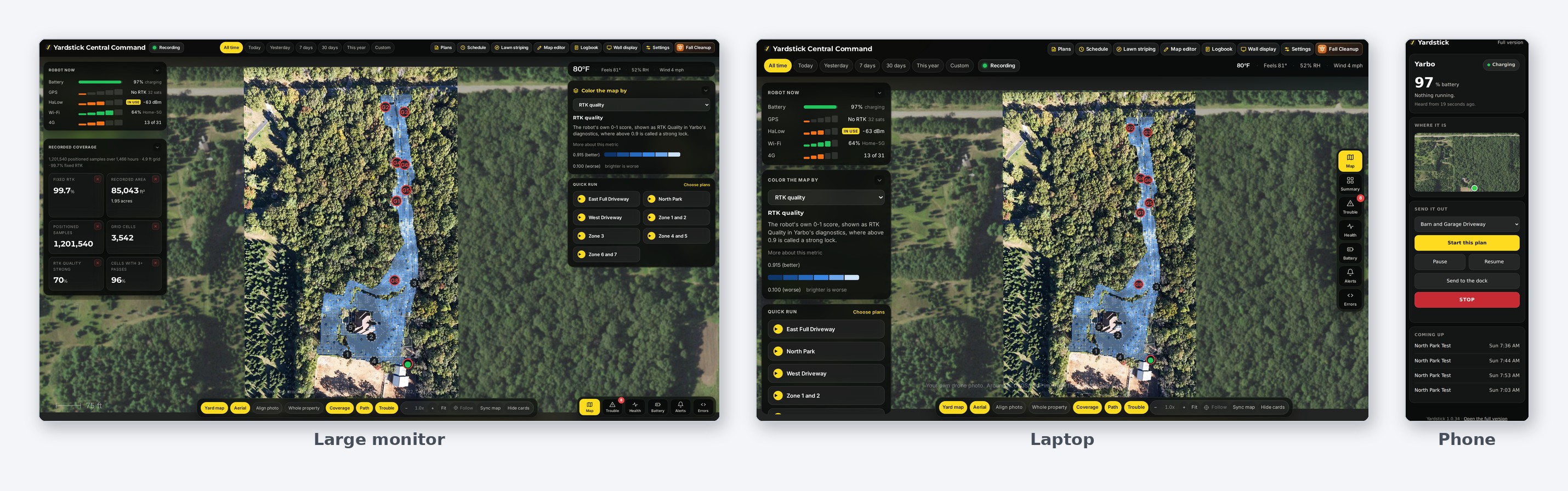
Eén grote kaart die het scherm vult
De kaart vult nu de hele pagina. De taak met de bijbehorende bediening, de accu, GPS en het signaal van de robot, en de laagkiezer staan er als kaarten bovenop. Je kunt elke kaart inklappen. Met Kaarten verbergen krijg je een vrije blik op de kaart. De knop Volgen houdt de robot in beeld.
Snelstart
Vink Snelstart aan bij een plan en het verschijnt op de kaart, klaar om met één klik te starten.
Sleep je gebieden naar een plan
De pagina Plannen toont alle gebieden die je aan een plan kunt toevoegen, met een zoekveld erbij. Sleep gebieden naar een plan, sleep ze omhoog of omlaag om de maaivolgorde van Yarbo te bepalen en verwijder ze met de x. Vink Slim sorteren aan om Yarbo de volgorde te laten kiezen. Met Alles inklappen wordt elk plan op één regel getoond. Back-ups van plannen blijven ingeklapt tot je ze opent.
Programma’s kunnen van zonsopkomst tot zonsondergang draaien
In Schema kun je een programma laten draaien van "Zonsopkomst tot zonsondergang" in plaats van op een vaste tijd. Zowel het begin als het einde kun je tot zes uur verschuiven. Zonsopkomst en zonsondergang worden berekend voor de locatie van je eigen tuin. Als het donker wordt, keert Yarbo terug naar het laadstation. De volgende ochtend gaat hij verder waar hij gebleven was.
De kaart opent met RTK-kwaliteit en toont het wifi-signaal in groen
RTK-kwaliteit is de eerste laag en wordt getoond zodra de kaart is geladen. De laag Wifi-signaal toont nu echte gegevens: hoe sterker het groen, hoe sterker het signaal, op de eigen schaal van de robot van 0 tot 100, met een volledige legenda.
Een probleemplek verbergen of negeren
Elke plek in de lijst Probleemplekken heeft nu de optie Verbergen, waarmee je de plek verbergt tot het probleem erger wordt, en Negeren, waarmee je hem voorgoed verbergt. Alles verbergen maakt de lijst leeg en met Alles tonen haal je alles weer terug.
Een tabblad in het Logboek voor elke robot
Heb je meerdere robots, dan staat onder de titel Logboek voor elke robot een tabblad. Daarop zie je hoeveel onderhoudspunten aan de beurt zijn. De pagina toont de robot waarvan je het tabblad kiest.
Je vindt makkelijker je weg in Instellingen
Een zoekveld waarmee je alle instellingen doorzoekt, gegroepeerde onderdelen, een balk voor niet-opgeslagen wijzigingen zodat je niets per ongeluk vergeet op te slaan, en een licentiesleutel die verborgen blijft tot je hem wilt bekijken. Eenheden, temperatuur en het lichte of donkere thema staan onder Weergave.
Sneller je weg vinden in de Kaarteditor
Een zoekveld Vorm zoeken, de lijst Vormen gegroepeerd op type, werkbalkknoppen in groepen met labels en een kompasroos terwijl je kaart wordt geladen.
Merkbaar sneller, vooral op een Raspberry Pi
Bij het opstarten en het opslaan van een instelling werden voorheen de hele kaart opnieuw opgebouwd en de hele database gecomprimeerd. Dat kon minuten duren, terwijl elke pagina tergend traag werd. Dat gebeurt nu alleen als het echt iets oplevert. Ook laden pagina’s lichter: van je dronefoto verschijnt eerst een kopie op schermformaat en daarna de volledige foto zodra die binnen is. Je browser bewaart het satellietbeeld en de maairichtingsmeting, zodat ze niet telkens opnieuw hoeven te worden opgehaald. De panelen Probleemplekken, Dekking en Storingen tonen meteen hun laatste gegevens en worden op de achtergrond bijgewerkt.
Weer op pad met een gedeeltelijk opgeladen accu houdt rekening met de gemonteerde module
Hoeveel acculading nodig is om een taak af te maken, wordt nu per module geleerd uit de rondes van je eigen robot. Een taak met de bladblazer of sneeuwblazer wacht dus tot de accu voldoende is opgeladen voor die specifieke taak.
De controle vóór het opslaan van een kaart vindt zones zonder pad
Een zone die binnen een andere zone lag of die overlapte, werd als bereikbaar beschouwd. Toch heeft Yarbo een pad naar elke zone nodig. De controle noemt nu elke zone waar geen pad vanaf het laadstation naartoe loopt.
De tabel met acculaadbeurten toonde de verkeerde eenheden
"Wat elke laadbeurt opleverde" toonde °C terwijl Fahrenheit was ingesteld. De tabel volgt nu je temperatuurinstelling, net als de rest.
Taak beëindigen & naar laadstation vertrouwt nu op de lader
Een robot die al op het laadstation staat op te laden, wordt beschouwd als aangekomen. Hij krijgt dus niet opnieuw de opdracht om aan te koppelen en blijft ook niet de status "op weg naar het laadstation" tonen zolang hij daar staat.
Originele berichten kon niet meer worden teruggezet op 1 dag
Eén dag is sinds september de standaard, maar via het menu in Instellingen kon je daar niet naar terug. "1 dag (aanbevolen)" is nu weer de eerste optie.
Als je in de Yarbo-app een zone, doodlopend stuk of patrouillelijn verwijdert, verdwijnen alle plannen die daarvan gebruikmaken. Je kunt ze daar niet behouden. In de Kaarteditor van Yardstick kun je ze nu verwijderen terwijl je plannen intact blijven. Waar twee zones een grens delen, kun je nu de rand van één zone afzonderlijk verplaatsen. Zo kun je zones rechtstreeks in de Kaarteditor laten overlappen of er een opening tussen maken. Routehoek kan voor elk gebied tot op de graad worden ingesteld, zonder de beperking van Yarbo tot stappen van 10 graden. En als je computer de internetverbinding verliest, verstoort dat je plan niet meer.
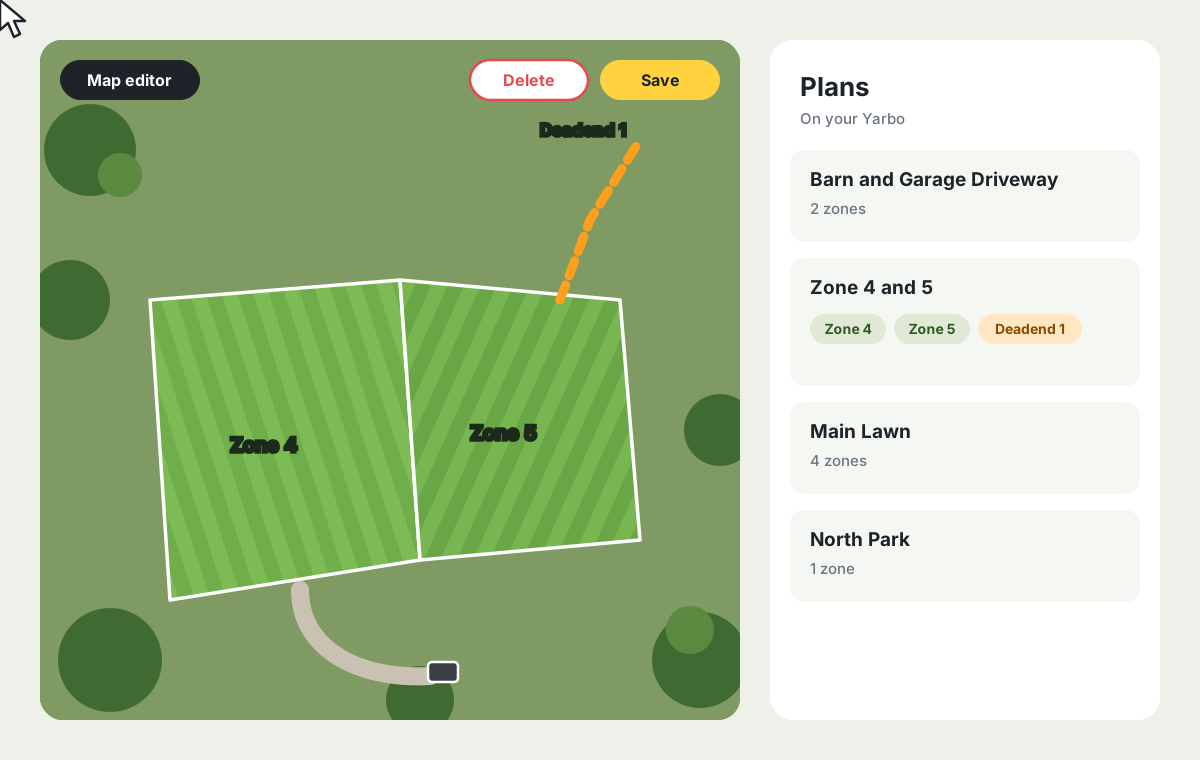
Waar je het vindtKaarteditor, Plannen, Schema, Herfstschoonmaak en Voorjaarsstart
Verwijder een zone, doodlopend stuk of patrouillelijn zonder je plannen kwijt te raken
Als je een van deze onderdelen in de Yarbo-app verwijdert, worden ook alle plannen verwijderd die het gebruiken. De app waarschuwt je, maar je kunt alleen kiezen tussen de plannen kwijtraken en niets verwijderen. In Yardstick's Kaarteditor kun je ze nu verwijderen terwijl je plannen intact blijven, of het nu gaat om één zone uit een plan met twee zones of één doodlopend stuk uit een plan met veertig.
Pas gedeelde grenzen aan
Waar twee zones een grens delen, verplaats je beide zones tegelijk door een van de oranje punten op die grens te verslepen. Houd Ctrl (Cmd op een Mac) ingedrukt tijdens het slepen om alleen de grens van de geselecteerde zone te verplaatsen. Zo kun je twee zones bij de grens iets laten overlappen, zodat de maaier er geen strook gras tussen laat staan, of juist ruimte tussen de zones maken.
Stel de Routehoek van een gebied tot op de graad nauwkeurig in
In de gebiedsinstellingen van de Kaarteditor verschuift de schuifregelaar voor Routehoek nu met één graad tegelijk. Je kunt de gewenste hoek ook invoeren in het vak ernaast. Zo kan het ene gebied onder een hoek van 7 graden worden gemaaid en het volgende onder 21 graden, zonder vast te zitten aan Yarbo's stappen van 10 graden.
Weet wanneer een programma voortijdig stopt
Als een programma eindigt voordat alle zones aan de beurt zijn geweest, krijg je een waarschuwing met de namen van de zones die deze keer niet worden uitgevoerd.
Je robot op ware grootte weergegeven
Zoom in op de hoofdkaart of in de Kaarteditor en je ziet de omtrek van je robot op schaal, met de afmetingen van de Core en de gemonteerde module: de maaier, de sneeuwblazer of alleen de Core. Een punt aan de voorkant geeft aan welke kant hij op staat. Uitgezoomd zie je hetzelfde stipje als voorheen.
Alleen maaizones bij Herfstschoonmaak en Voorjaarsstart
Met een nieuwe schakelaar boven de zonelijst zie je alleen zones die je in de Kaarteditor het label Grasmaaier hebt gegeven (bij Instellingen, Labels van een zone). Opritten, terrassen en andere zones waar je alleen blaast of sneeuw ruimt, verdwijnen dan uit de lijst en worden niet meegeteld. Zet je de schakelaar uit, dan komen alle zones terug met dezelfde vinkjes als daarvoor.
Een dronefoto voor elke Yarbo
Heb je meer dan één Yarbo? Dan heeft elke robot nu zijn eigen dronefoto. Kies de robot onder Instellingen, Kaartbeelden, upload de foto en lijn die uit. Je kunt voor elke robot dezelfde foto gebruiken of een andere. Een foto die je al had, blijft voor elke robot bewaard, zodat je de uitlijning per robot kunt aanpassen.
Yardstick laat weten wanneer het op je robot wacht
Herfstschoonmaak, Voorjaarsstart, de Kaarteditor en Plannen vragen via Yarbo's cloud gegevens op bij je robot. Een robot die ver van wifi is of aan het werk is, kan even op zich laten wachten. Je ziet nu dat er gegevens bij je Yarbo worden opgevraagd. Kunnen Herfstschoonmaak of Voorjaarsstart hem niet bereiken, dan tonen ze de kaartkopie die Yardstick bewaart, met het tijdstip waarop die is opgeslagen.
Slimmer hervatten na gedeeltelijk opladen
Als hervatten na gedeeltelijk opladen aanstaat, gaat je robot na een laadpauze nu weer op pad om een vanuit Yardstick gestart plan af te maken. Dat geldt ook voor een plan binnen een programma waarbij de robot vlak voor het einde terugkeert naar het laadstation.
Programma’s gaan verder na laadpauzes en internetuitval
Na een laadpauze midden in een zone gaat een programma gewoon door naar de volgende zone. En als je computer zijn internetverbinding verliest terwijl de robot aan het werk is, verstoort dat je plan niet meer.
Waarschuwingen komen ook na internetuitval aan
Een waarschuwing die ontstaat terwijl je computer offline is, zoals "Contact met de robot verloren", wordt verstuurd zodra de verbinding terug is. Daarbij staat wanneer het gebeurde, ook na een herstart.
Volgende ronde houdt rekening met overgeslagen rondes
Druk bij een programma op Volgende overslaan en het vak Volgende ronde bovenaan de pagina Schema toont de ronde die daadwerkelijk wordt uitgevoerd.
Het laadstation op ware grootte weergegeven
Op de hoofdkaart en in de Kaarteditor wordt het laadstation op schaal en in de juiste richting getekend. Als je uitzoomt, blijft een kleine ring de locatie aangeven. Een laadstation dat op de kaart van je robot is uitgeschakeld, bijvoorbeeld de oude plek nadat je het hebt verplaatst, wordt vervaagd en met een stippellijn weergegeven.
Paden en patrouillelijnen tellen mee als onderdeel van je kaart
Als je robot over een pad of patrouillelijn door open terrein tussen twee zones rijdt, beschouwt de waarschuwing Buiten de kaart hem nu als binnen de kaart.
Automatische updates installeren zichzelf
Als automatische updates aanstaan, wordt een nieuwe versie vanzelf geïnstalleerd zodra je robot niet aan het werk is. Bij Instellingen staat dat je niets hoeft te doen.
Duidelijkere controles op doodlopende stukken in de Kaarteditor
Een doodlopend stuk dat precies op de rand van de bijbehorende zone begint, telt als binnen die zone. Eventuele waarschuwingen bestaan uit één korte regel. Selecteer een doodlopend stuk om de bijbehorende waarschuwing te zien.
Een rustiger kaartbeeld
De luchtfoto onder de hoofdkaart blijft in beeld terwijl de kaart wordt bijgewerkt.
De pagina Instellingen heet nu ook Instellingen op je browsertabblad
Daar staat nu "Yardstick Instellingen", net als op de pagina zelf.
Gebiedslabels ontbraken bij maaigebieden
In de Kaarteditor staat bij de Instellingen van een gebied een rij Labels waarmee je aangeeft voor welke modules het gebied bedoeld is. Die rij is terug bij gebieden die voor de maaier zijn ingesteld, onderaan de standaardinstellingen.
Herfstschoonmaak telt alleen maaien mee
Een zone die met de bladblazer of sneeuwblazer is afgewerkt, telt niet meer als gemaaid. Alleen maaien telt mee. Die zones blijven dus als nog te doen staan totdat ze zijn gemaaid.
Een nauwkeuriger Logboek
Werkuren tellen alleen de tijd waarin de robot echt werkt. Laadpauzes, uitstel door regen en tijd op het laadstation tellen niet mee. Zo komen onderhoudsherinneringen, bijvoorbeeld voor het smeren van de rupsbanden, op het juiste moment. Het activiteitenlogboek van Schema vermeldt elke laadstop één keer.
Vlieg over je tuin, upload de foto en gebruik die in plaats van het satellietbeeld op je kaart, in de Kaarteditor en op het Wandscherm. Yardstick leest waar je drone was, hoe hoog hij vloog en welke kant hij op keek, en zet de foto vanzelf ongeveer op de juiste plek. Lijn één herkenbaar punt uit en gebruik de schuifregelaars Grootte en Draaien. Je kaart toont je tuin dan zoals die er nu uitziet, in volledige resolutie. Doe je dit voor het eerst? Lees de stapsgewijze handleiding met afbeeldingen.
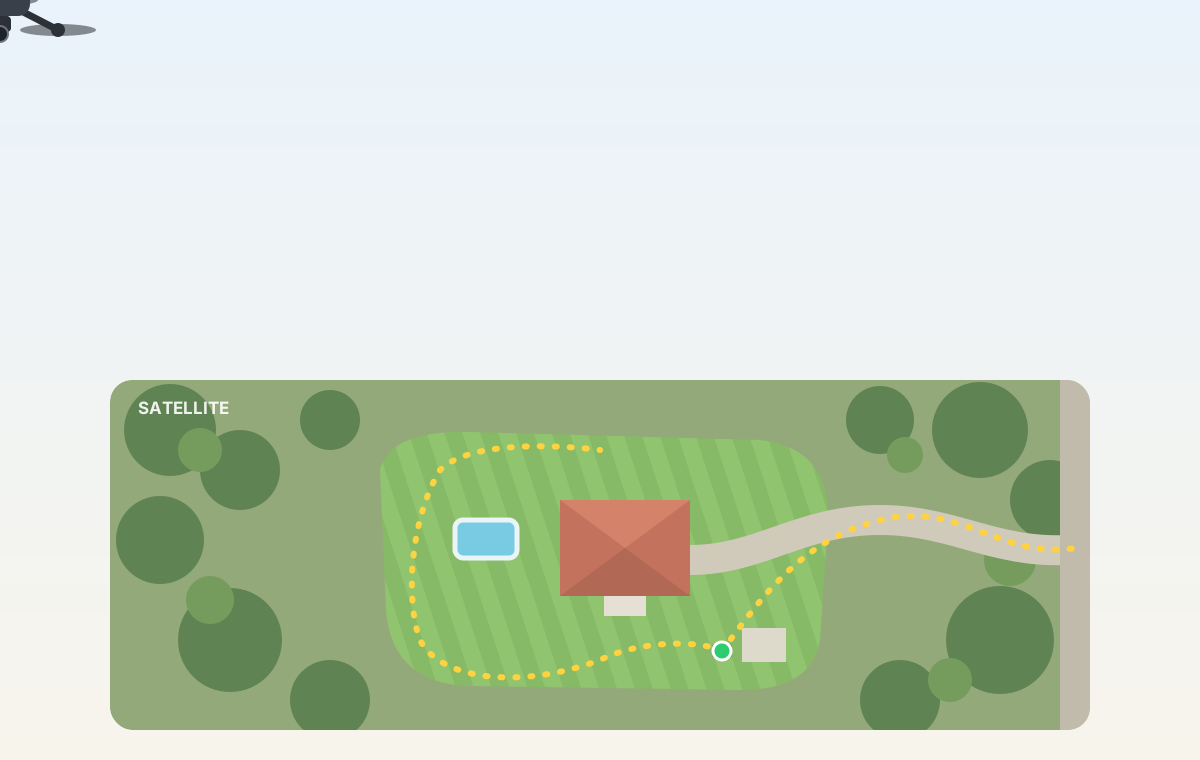
Waar je het vindtInstellingen, dan Kaartbeelden, dan Je eigen dronefoto
Gebruik je eigen dronefoto als luchtfoto op de kaart
Upload onder Instellingen, Kaartbeelden een foto die recht van boven is genomen. De foto blijft precies zoals je hem hebt gemaakt, in volledige resolutie. De meeste drones leggen hun locatie, hoogte en kijkrichting vast. Yardstick gebruikt die gegevens om de foto automatisch op zijn plek te zetten. Zonder die gegevens begint de foto midden in je tuin. Druk daarna op Foto uitlijnen op de kaart: sleep iets herkenbaars, zoals een hoek van het huis, naar dezelfde plek op de kaart. Daar verschijnt een speld. Met de schuifregelaars Grootte en Draaien vergroot, verklein en draai je de foto rond die speld. Dat punt blijft dus op zijn plek terwijl je de andere kant uitlijnt. Tijdens het uitlijnen is de foto doorzichtig, zodat je de route van je robot erdoorheen ziet. Met de pijltjestoetsen, [ ] en - = kun je kleine aanpassingen doen. De foto verschijnt op de kaart, in de Kaarteditor en op het Wandscherm. Rond de randen vult de satellietfoto het beeld aan, tenzij je dat uitschakelt (je bewaart die keuze met de knop Opslaan op de kaart). Met Foto verwijderen zet je het satellietbeeld terug. Bekijk de stapsgewijze handleiding om er alles uit te halen.
Een schakelaar voor Richtingspijlen in de Kaarteditor
De pijlen die de richting van een doodlopend stuk, een geheugenpad of de grens van het geselecteerde gebied aangeven, kun je nu uitschakelen onder Lagen. Zo zitten ze niet meer over de punten die je verplaatst. Yardstick onthoudt je keuze.
De voortgang van het hele programma wanneer het plannen achter elkaar uitvoert
Terwijl een programma met twee of meer plannen draait, tonen de telefoonpagina, het Wandscherm (zowel het statistiekenscherm als de kaarttegel) en de pagina Plannen welk plan aan de beurt is ("plan 2 van 2"), hoeveel van het programma klaar is en ongeveer hoeveel tijd er in totaal nog nodig is. Dat staat naast de gegevens van het huidige plan. Het voltooide deel wordt gewogen op basis van de werkelijke duur van elk plan. Een plan van tien minuten telt dus niet even zwaar als een plan van vier uur. De totalen verschijnen zodra elk plan in het programma een volledige ronde heeft afgerond. Daarvoor is de duur slechts een ruwe schatting die er uren naast kan zitten. Tot die tijd zie je welk plan aan de beurt is.
De pijlen rond een gebied hielden geen rekening met Randrichting
In de Kaarteditor wezen de pijlen rond een geselecteerd gebied altijd in de richting waarin het was ingetekend. Daardoor leek het alsof Randrichting instellen op Met de klok mee of Tegen de klok in niets veranderde. De pijlen wijzen nu in de richting waarin de robot de rondes langs de rand rijdt. De regel onder de instelling vermeldt beide: de richting waarin het gebied is ingetekend en de richting van de rondes langs de rand. Bij Volgen tonen ze de ingetekende richting.
Bij een gepauzeerde taak verdwenen de voortgang en de pauzestatus
Als een taak was gepauzeerd of de robot tussendoor naar het laadstation was gestuurd, toonde de pagina Plannen alleen "Opladen" en de accustatus. Het plan, de voortgang en de resterende tijd ontbraken, en Hervatten viel niet op tussen de andere knoppen. De robot geeft tijdens een pauze geen voortgang meer door. Daarom toont de kaart nu hoever de taak was toen die werd gepauzeerd, staat er Gepauzeerd en valt de knop Hervatten duidelijk op.
Met Automatisch starten uit kon Yardstick op Windows niet opnieuw worden gestart
Als je deze instelling uitzette, werd Yardstick's achtergrondservice volledig uitgeschakeld. Windows kan een uitgeschakelde service niet uitvoeren. Na een update, een herstart of een klik op Yardstick in het Startmenu startte er niets en was de pagina niet bereikbaar. Opnieuw installeren was de enige oplossing. Nu voorkomt de instelling alleen dat Yardstick tegelijk met de pc opstart. Via het Startmenu, Yardstick herstarten en updates start het weer zoals het hoort. Een installatie die nog in de oude toestand staat, wordt hersteld zodra je Yardstick voor het eerst vanuit het Startmenu opent (Windows vraagt één keer om toestemming). Updates laten Automatisch starten ook uitstaan als je dat hebt uitgezet.
Een net gestart plan kon de zonenaam van de vorige taak tonen
Tijdens de eerste minuut, terwijl de robot zijn route berekent, kan hij nog de zone en voortgang van de vorige taak doorgeven. De pagina Plannen, het Wandscherm en de kaartmarkeringen toonden die zonenaam. Daardoor kon je na het starten van Zones 9-12 "route plannen" zien staan voor Zones 4 en 5. Totdat de robot een zone doorgeeft die bij het huidige plan hoort, wordt nu de naam van het plan zelf getoond en blijven de oude gegevens achterwege.
Volgende overslaan bij een programma was niet zichtbaar en niet ongedaan te maken
De overgeslagen ronde bleef in Binnenkort en in het weekoverzicht staan alsof er niets was gebeurd, en je kon het overslaan niet ongedaan maken. Een overgeslagen ronde is nu doorgestreept in Binnenkort en vervaagd in het weekoverzicht. Op de programmakaart staat welke dag wordt overgeslagen en de knop verandert in Niet overslaan, waarmee je de ronde terugzet. Als je een dagelijks programma direct na afloop oversloeg, kon het die dag ook nog een tweede keer starten. Dat gebeurt niet meer. Ook een ronde die je vóór deze update had overgeslagen, is nu zichtbaar en kan weer worden teruggezet.
De bladblazer kan nu bij regen naar binnen: als je eigen Tempest- of Weather Underground-station regen meldt, wordt een robot die met de bladblazer aan het werk is teruggestuurd naar het laadstation. Regenregels rekenen nu in uren sinds de regen in plaats van kalenderdagen en houden ook een geparkeerde taak bij het laadstation. In de Kaarteditor zie je bij doodlopende stukken, geheugenpaden en gebiedsranden de rijrichting. Een controle vóór het opslaan wijst je op veelvoorkomende oorzaken van routeproblemen. Verder zijn er robotkaarten op de kaart van het Wandscherm, een weergave op het Wandscherm die je robot volgt en meer dan 20 andere oplossingen en verbeteringen.
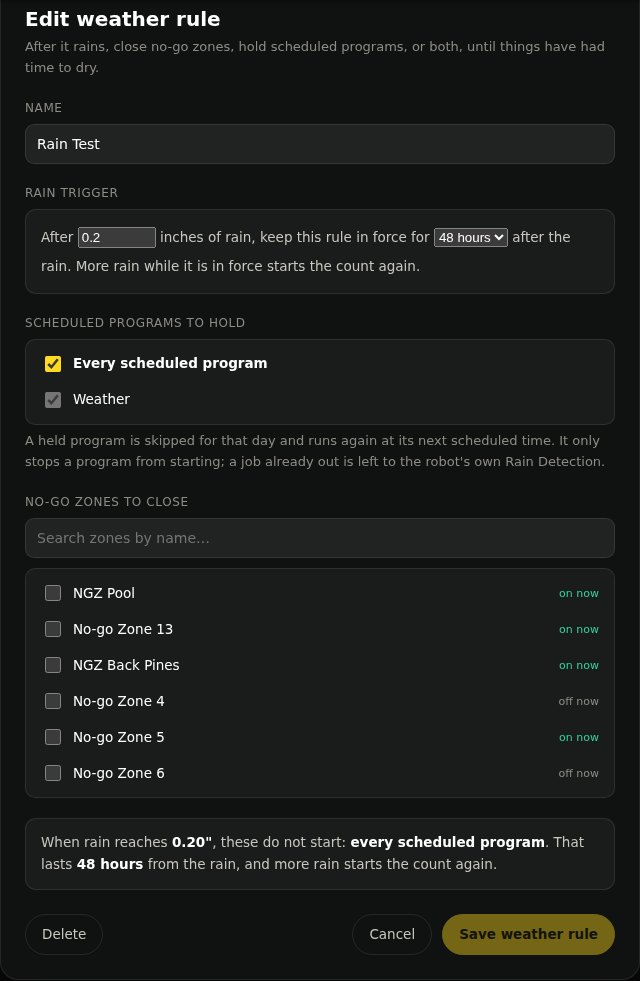
Waar je het vindtInstellingen, Weer, en Schema, dan Weerregels
Stuur de bladblazer naar het laadstation zodra het gaat regenen
De bladblazer heeft geen regensensor. Als hij eenmaal buiten was, kreeg hij dus geen signaal om terug te komen. Heb je een Tempest of een eigen station op Weather Underground, zet dan onder Instellingen, Weer de optie Stuur de bladblazer naar het laadstation zodra het gaat regenen aan. Als je station regen meldt en een tweede meting een minuut later dat bevestigt, wordt een robot met de bladblazer teruggestuurd naar het laadstation. De rest van een lopend programma wordt geannuleerd en je krijgt een waarschuwing. Een Tempest merkt de regen binnen een minuut of twee op. Weather Underground volgt een paar minuten later, afhankelijk van hoe vaak je station gegevens uploadt. Als je station geen metingen meer doorgeeft terwijl de blazer buiten is, krijg je daar bericht van. Dat wordt dus niet opgevat als droog weer. De optie staat uit totdat je hem zelf aanzet. De maaier blijft Yarbo's eigen Regendetectie gebruiken. Openbare weerbronnen zijn hiervoor niet geschikt, omdat ze de regen niet op jouw gazon meten. Aangevraagd op het forum.
De Kaarteditor toont de rijrichting van elk doodlopend stuk
Pijlen langs een doodlopend stuk geven aan in welke richting Yarbo het rijdt, met een stip aan het begin. Begint een doodlopend stuk buiten de eigen zone, waardoor Yarbo het mogelijk niet kan bereiken? Dan wordt het bij het openen van de kaart en bij het selecteren genoemd, met het advies om het opnieuw te tekenen vanaf een punt binnen de zone.
De richting van geheugenpaden en gebiedsgrenzen
Patrouillelijnen (Yarbo's geheugenpaden) hebben in de Kaarteditor nu pijlen die de opnamerichting aangeven, met een stip aan het begin. Selecteer je een gebied, dan verschijnen er pijlen rond de grens in de richting waarin het is vastgelegd of getekend. De instelling Randrichting vermeldt of dat met de klok mee of tegen de klok in is.
Een controle voordat je de kaart opslaat
Als je in de Kaarteditor op Opslaan drukt, controleert Yardstick nu op veelvoorkomende oorzaken van routefouten zoals WP005: een zone zonder pad vanaf het laadstation, een verboden zone die een zone in losse stukken verdeelt, een pad dat door een verboden zone loopt of niet helemaal aansluit op de zone, en een doodlopend stuk dat buiten de bijbehorende zone begint. Alles wat Yardstick vindt, verschijnt in een lijst. Klik op een item om het op de kaart te zien. Je kunt altijd opslaan: druk op Toch opslaan om door te gaan.
Een kaartje voor elke robot in de hoek van de kaart op het Wandscherm
De kaartweergave van het Wandscherm toont nu linksboven een klein kaartje voor elke robot, een compacte versie van de statistiekenweergave: de naam en wat de robot doet, en tijdens een taak een voortgangsbalk met het gebied waarin hij werkt. Daaronder staan de statistieken die je voor de kaartjes kiest (accu, resterende tijd, gewerkte tijd, snelheid, mes, satellieten, GPS-signaal). Je kiest ze los van de kaartmarkeringen. Schakel de statistiekenweergave uit om de kaart voortdurend op het Wandscherm te laten staan, terwijl je toch elke robot in de gaten houdt. Dit staat standaard aan. Uitschakelen kan via Instellingen, Wandscherm, onder de kaart. Aangevraagd op het forum.
De kaart op het Wandscherm kan je robot volgen
Onder Instellingen, Wandscherm, Zoomniveau van de kaart vind je nu Volg de robot. Terwijl een robot werkt, toont het Wandscherm een ingezoomd beeld rondom de robot. Het beeld schuift mee zodra de robot de rand nadert. Als er geen robot werkt, of als de robots te ver uit elkaar staan om samen in beeld te passen, zie je het hele terrein. Met een Google-sleutel toont het beeld van boven naar beneden ongeveer 50 meter terrein. Met de gratis USGS-foto is dat ongeveer 120 meter, omdat die foto bij verder inzoomen blokkerig wordt.
Kies met welke modules een programma mag werken
Elk programma op de pagina Schema heeft nu de instelling Uitvoeren met: Grasmaaier, Bladblazer en Sneeuwblazer. Vink de modules uit waarvoor het programma niet bedoeld is. Als een van die modules is aangesloten wanneer het programma moet starten, wordt de ronde overgeslagen en staat in de activiteitenlijst waarom. Bij elk programma zijn alle drie de modules standaard aangevinkt. Er verandert dus pas iets als je zelf een keuze maakt.
Volgende overslaan voor schema's voor verboden zones
Elk zoneschema op de pagina Schema heeft nu Volgende overslaan, net als je programma's. De volgende geplande wijziging wordt niet uitgevoerd en de zones blijven zoals ze zijn tot de wijziging daarna. Zo kun je de oprit bijvoorbeeld gesloten houden op een dag waarop de auto er nog staat. De statusregel vermeldt welke wijziging wordt overgeslagen. Met Niet overslaan zet je die weer op het schema.
Een geplande ronde wacht op een offline robot
Als je Yarbo offline was wanneer een programma moest starten, werd de ronde voorheen overgeslagen tot het volgende geplande tijdstip. Nu wacht Yardstick maximaal 30 minuten tot de robot weer online is en start het programma zodra dat gebeurt. In de activiteitenlijst staat hoeveel later het programma begon. Blijft de robot de volledige 30 minuten offline, dan wordt de ronde overgeslagen en krijg je daarvan bericht, net als voorheen. Stille uren en weerregels blijven gelden.
Weer aan het werk met een gedeeltelijk opgeladen accu werkt nu ook voor plannen die je zelf start
"Weer aan het werk met een gedeeltelijk opgeladen accu" gold voorheen alleen voor je programma's. Een plan dat je vanuit Yardstick start (via de pagina Plannen, de telefoonpagina of Home Assistant) en waarbij de robot tussendoor terugkeert om op te laden, wordt nu op dezelfde manier hervat zodra de accu voldoende is opgeladen voor het resterende werk. Bij een taak die je in de Yarbo-app start, blijft de robot dit zelf regelen.
Wifi-lagen op de kaart
Als je Yarbo verbinding maakt via je wifi, biedt de kaart nu Verbonden via wifi. Daarmee zie je waar de robot wifi gebruikte in plaats van de radioverbinding met het Data Center of het mobiele netwerk. Met Wifi-signaal zie je hoe sterk je wifi overal in de tuin was. Deze lagen verschijnen pas zodra je robot wifi heeft gebruikt. Het diagnoserapport vermeldt nu ook welke verbindingen de robot heeft gebruikt.
"Taak gestart" vermeldt welk plan draait en waardoor het is gestart
De waarschuwing vermeldt nu welk plan de robot uitvoert en waardoor het is gestart: een van je Yardstick-schema's (met de naam erbij), een start vanuit Yardstick zelf, of de Yarbo-app en de schema's daarin. Tussen die laatste twee kan Yardstick geen onderscheid maken.
Zet de gebieden in een plan in je eigen volgorde
De planeditor op de pagina Plannen heeft nu Slim sorteren, dezelfde schakelaar als in de Yarbo-app. Zet je die uit, dan verschijnen de gebieden en doodlopende stukken van het plan in de volgorde waarin Yarbo ze maait, met pijlen om die volgorde aan te passen. Handig voor doodlopende stukken op een helling die maar in één richting werken. Aangevraagd op het forum.
Een regenregel met "1 dag actief blijven" kon al binnen een uur aflopen
De instelling "actief blijven" van een weerregel telde kalenderdagen, met de regendag als eerste dag. Bereikte de regen om 11 uur 's avonds de ingestelde drempel, dan hield de regel je programma's dus maar tot middernacht tegen, of bleef een verboden zone slechts tot dan gesloten. Regenregels blijven nu een aantal uren na de regen actief (6, 12, 24, 36, 48 of 72 uur, of 4, 5 of 7 dagen), gerekend vanaf het moment waarop de regen je drempel bereikte. Valt er meer regen terwijl de regel actief is, dan begint de telling opnieuw. Bestaande regels behouden hun duur: 1 dag is nu 24 uur, 2 dagen is 48 uur. De waarschuwing "Regenpauze actief" vermeldt nu hoe laat de pauze eindigt. Gemeld door een bètatester.
Een regenregel voorkwam niet dat een geparkeerde taak werd hervat
Weerregels die je programma's tegenhouden, werden alleen gecontroleerd wanneer een programma voor het eerst moest starten. Met Doorgaan na stille uren aan werd een taak die 's nachts geparkeerd stond de volgende ochtend hervat op nat gras. Hetzelfde kon gebeuren na een laadpauze of tussen plannen binnen een programma. Nu wordt elke keer dat Yardstick een programma vanaf het laadstation wil hervatten gecontroleerd of een regel het tegenhoudt. Zo ja, dan blijft de robot op het laadstation: de rest van het programma wordt voor die dag overgeslagen en het programma wordt op het volgende geplande tijdstip opnieuw uitgevoerd. Je krijgt een waarschuwing met de regel die het programma tegenhield. Gemeld op het forum.
Het stipje van de robot kon enkele voet naast de werkelijke positie staan
De Yarbo-app toonde de robot op het laadstation, terwijl het stipje op de kaart van Yardstick er ongeveer 5 ft naast stond. Het stipje gebruikte de ruwe GPS-positie van de robot. Die verschuift als de robot overschakelt op een andere bron voor correcties (Data Center, NetRTK of 4G). De tuinkaart gebruikt daarentegen de door de robot zelf berekende positie, die niet verschuift. Het stipje gebruikt nu ook die positie en staat daardoor altijd op dezelfde plek als in de Yarbo-app.
Een gepland programma onderbrak een taak die je zelf had gestart
Als je handmatig een taak startte, via de Yarbo-app of Yardstick, en een van je programma's moest starten terwijl de robot nog bezig was, beëindigde Yardstick je taak en stuurde het de robot naar de gebieden van het programma. Nu wacht het programma op zijn beurt: het start zodra je taak klaar is en de robot terug is, hoe lang dat ook duurt. In de activiteitenlijst staat waarom het wacht. Een wachtend programma staat op de pagina Schema onder Wacht op start, met een knop Annuleren als je het liever op het volgende geplande tijdstip laat uitvoeren. Gemeld door een eigenaar.
Een taak beëindigen stopte niet het bijbehorende programma
Als je op de pagina Plannen op Taak beëindigen of Taak beëindigen & terug naar laadstation drukte (of op Naar laadstation sturen of STOP op de telefoonpagina), stopte de robot. Maar in Schema bleef het programma als actief staan. Zodra de robot terug was op het laadstation, kon hij meteen weer op pad worden gestuurd om het af te maken. Een taak beëindigen stopt nu ook de rest van dat programma en alle programma's die wachten om te starten. Dat wordt vermeld in de activiteitenlijst. Ze worden nog steeds op hun volgende geplande tijdstip uitgevoerd. Stoppen en naar laadstation sturen op de pagina Schema doet hetzelfde. Bij een programma dat op het laadstation is gepauzeerd, staat bovendien geen knop Opgeven meer: het gaat vanzelf verder of vervalt vanzelf.
Een plan bewerken in Yardstick kon de volgorde van de gebieden veranderen
Bij het opslaan van een plan vanuit Yardstick werden de gebieden teruggeschreven in de volgorde waarin ze op de kaart staan. Daardoor ging de volgorde verloren die je in de Yarbo-app had ingesteld met Slim sorteren uit. Een plan behoudt nu zijn volgorde als je het bewerkt.
De Kaarteditor toonde gebieden met Ruitpatroon en Schaakbord als Parallel
In de Yarbo-app zijn deze twee patronen ingesteld als Parallel, waarbij de route tussen rondes 60 of 90 graden draait. De editor las die draaiing niet meer uit, waardoor elk gebied met Ruitpatroon of Schaakbord als Parallel werd geopend. Als je een van beide patronen in de editor koos, werd het bovendien anders opgeslagen dan in de Yarbo-app. Beide worden nu precies zoals in de app ingelezen en opgeslagen. Ook een gebied dat op de oude manier is opgeslagen, wordt correct ingelezen. Gemeld door een eigenaar.
Een nachtschema voor verboden zones kon rond het weekend op de verkeerde tijden openen en sluiten
Een schema dat doorloopt na middernacht, bijvoorbeeld van maandag tot en met vrijdag van 16:30 tot 7:30, rekende de uren na middernacht bij de volgende dag. Daardoor ging de zone vrijdagnacht om middernacht open in plaats van zaterdagochtend om 7:30, en ging hij zondagnacht vanaf middernacht dicht terwijl er voor zondag niets was ingesteld. De uren na middernacht horen nu bij de avond waarop het tijdvak begon, zodat het schema doet wat het aangeeft.
Het menu op de kaartpagina toonde "Kaart" met een terugpijl
Op de hoofdkaartpagina verwees de eerste knop terug naar de pagina waarop je al was. Die knop is daar nu uit het menu weggelaten. Op alle andere pagina's staat hij nog wel. Gemeld op het forum.
Een wachtwoord instellen voor de bediening blokkeerde Starten, Pauzeren en Stoppen
Het "Wachtwoord voor de bediening" in Instellingen was een overblijfsel van de handmatige rijbediening die Yardstick bood voordat Yarbo de toegang tot zijn robots via de cloud liet lopen. Als je het instelde, vroegen de knoppen op de pagina Plannen en de telefoonpagina om in te loggen, terwijl dat nergens meer kon. Deze instelling is verwijderd: de knoppen volgen de aan-uitschakelaar, en de Yardstick-login onder Instellingen, Toegang en inloggen beveiligt ze samen met de rest. Gemeld op het forum.
De Kaarteditor en Schema gingen telkens bij het openen terug naar de eerste Core
Had je meer dan één Core, dan koos je er een, ging je naar het Logboek of Instellingen en moest je bij terugkomst opnieuw kiezen. De rest van Yardstick onthield je keuze al. Deze twee pagina's doen dat nu ook. Een Core die je op een van beide kiest, wordt bovendien ook geselecteerd wanneer je de kaart opent.
De kaart meldde dat er niets was opgenomen op een dag waarop de robot op het laadstation bleef
Sinds 1.0.20 worden posities die op het laadstation zijn opgenomen niet op de kaart getoond. Op een dag waarop de robot nog niet op pad was geweest, bleef daardoor niets over en toonde de kaart "Er is niets opgenomen in de gekozen periode". Als er alleen posities op het laadstation zijn, toont de kaart die nu wel, met je tuin eromheen.
Herfstschoonmaak miste zones die vroeg in een plan met meerdere zones waren gemaaid
Tijdens een plan met meerdere zones meldt de robot de voortgang voor het hele plan, niet per zone. Daardoor leek een zone die als eerste of tussendoor werd gemaaid nooit klaar en bleef die voor de betreffende maaihoogte op "nog te doen" staan. Elke zone wordt nu beoordeeld op het gras in die zone zelf en krijgt de status gemaaid zodra het maaien klaar is, ongeacht de plek in het plan.
De kaart tekende rond het laadstation op plekken waar de robot nooit was geweest
Terwijl je Yarbo op het laadstation staat, kan de gemeten positie verspringen, vooral als er gebouwen dichtbij staan. Die metingen werden rond het laadstation getekend als dekking, rijspoor en probleemplekken. Posities die zijn opgenomen terwijl de robot op het laadstation staat of oplaadt, worden nu niet meer op de kaart getoond. Na de update wordt de kaart eenmalig opnieuw opgebouwd om dit te verwerken.
Bladblazen veranderde de maairichting
Als Maairichting aanstond, telde een ronde met de bladblazer of sneeuwblazer over het hoofdgebied als een maaibeurt en werd de richting van de strepen een stap doorgedraaid. Nu tellen alleen rondes met de grasmaaier aangesloten.
Geen waarschuwing als Yarbo tijdens een taak niet terug kon om op te laden
"Kan niet terug naar het laadstation" hield alleen de terugrit na afloop van een taak in de gaten. Als een robot tijdens een taak terug werd gestuurd om op te laden en vervolgens rondjes bleef rijden vóór het laadstation of onderweg stopte, kwam er geen waarschuwing. Die ritten worden nu ook bewaakt: als Yarbo zes minuten rijdt zonder dichter bij het laadstation te komen, of onderweg naar het laadstation zes minuten stilstaat, krijg je bericht met de afstand die hij nog moet afleggen.
Als de verbinding tussen Yardstick en je robot door een fout stopte, bleef die verbroken
De verbinding werd pas hersteld als je opnieuw inlogde bij Yarbo of Yardstick opnieuw startte. Daardoor stopte de opname en kon Schema niet zien wat de robot deed. Yardstick start de verbinding nu zelf opnieuw, eerst na een minuut en daarna met langere tussenpozen. Als de verbinding na drie pogingen nog niet hersteld is, krijg je bericht.
Bij twee of meer Cores kon er één na een update of herstart geen verbinding maken
Bij het starten van Yardstick werd voor alle Cores tegelijk een verbinding met de cloud van Yarbo opgezet. Daardoor konden ze elkaar in de verbindingscode van Yarbo in de weg zitten. De Core die het onderspit delfde, stopte met "MQTT connection failed" en nam niets op totdat Yardstick opnieuw werd gestart. De verbindingen worden nu om de beurt opgezet, zodat ze elkaar niet meer hinderen.
Een hervatte taak kon opnieuw vanaf het begin van het plan starten
Als een hervatte taak nog niet van het laadstation was vertrokken en Yardstick het startcommando een tweede keer stuurde, begon de taak bij die tweede keer op 0% in plaats van waar hij was gestopt. Nu wordt de taak beide keren vanaf hetzelfde punt hervat.
Een schema dat je na het inschakelen van Schema in de Yarbo-app toevoegde, bleef ernaast draaien
Als je Schema in Yardstick inschakelt, worden je schema's in de Yarbo-app uitgeschakeld. Dat gebeurde alleen eenmalig. Een schema dat je later toevoegde, bijvoorbeeld voor sneeuwruimen in de winter, kon daardoor taken starten waarvan Yardstick niets wist. Zolang Schema is ingeschakeld, controleert Yardstick nu ook bij het opstarten en telkens wanneer je de pagina Schema opent of er weer een schema in de Yarbo-app aanstaat. Zo'n schema wordt uitgeschakeld en je krijgt te zien welk schema het was, of het nu voor de grasmaaier, sneeuwblazer, bladblazer of patrouille is.
Het Logboek leek direct na een update niet te werken
De eerste keer dat je het Logboek na een update opende, kon het een minuut duren om je totalen te berekenen. Ondertussen ging "Gemeten op basis van" niet open en leek Notitie toevoegen niets te doen. De pagina geeft nu aan dat je totalen worden berekend en het formulier wacht tot dat klaar is. Tijdens het opslaan staat er "Opslaan…" totdat het klaar is.
Maak kennis met het Logboek: mesuren, werkuren en afgelegde afstand, met herinneringen voor het onderhoud dat jij belangrijk vindt. Weerregels kunnen je geplande programma's nu na regen tegenhouden. Met Pauzeren & naar het laadstation stuur je Yarbo tijdens een taak terug om op te laden, waarna hij verdergaat waar hij gebleven was. Daarnaast zijn er nog 34 oplossingen en verbeteringen, vooral in de Kaarteditor en het Schema.
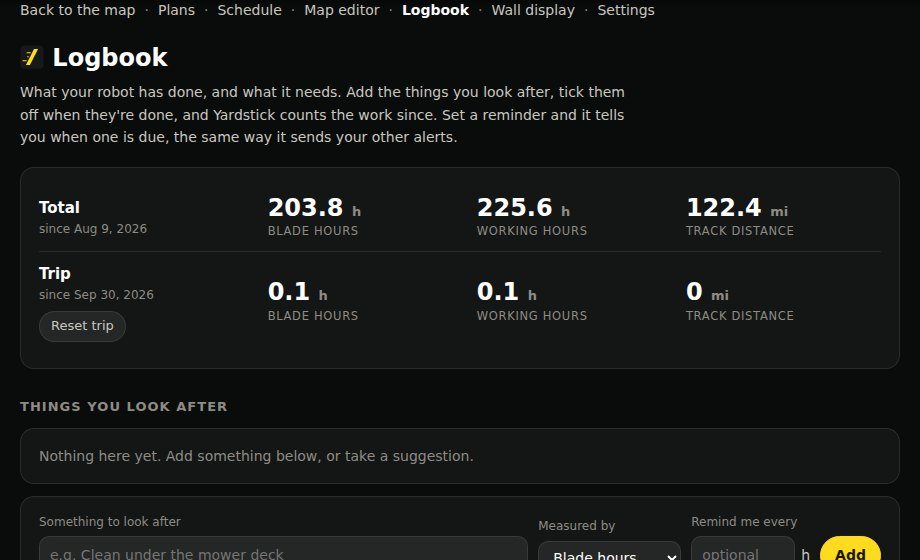
Waar vind je dit?Logboek, in het menu
Weerregels kunnen je geplande programma's tegenhouden
Een weerregel kan na regen nu ook geplande programma's tegenhouden, naast het sluiten van verboden zones: alle programma's of alleen de programma's die je kiest. Een tegengehouden programma wordt die dag overgeslagen en draait weer op het volgende geplande tijdstip. In de activiteitenlijst staat welke regel het programma tegenhield. De regel voorkomt alleen dat een programma start. Voor een taak die al bezig is, blijft Yarbo's eigen Regendetectie verantwoordelijk. Als de weergegevens niet kunnen worden opgehaald, draaien programma's volgens schema en wordt dat in de activiteitenlijst vermeld.
Weather Underground als weerbron
Als je eigen weerstation (Ambient, Ecowitt, Davis en de meeste andere merken) gegevens doorgeeft aan Weather Underground, kies je deze bron onder Instellingen, Weer. Vul je Station ID en de gratis API-sleutel in die Weather Underground aan eigenaren van weerstations geeft. Net als een Tempest levert deze bron gegevens voor het Wandscherm en de weerregels. De gegevens worden elke vijf minuten opgehaald.
Een Logboek
Een nieuwe pagina in het menu die Yarbo's werk en onderhoud bijhoudt. Je ziet er elke taak uit de opname, mesuren (de tijd dat de messen daadwerkelijk draaiden), werkuren en afgelegde afstand. Ook kun je onderhoud afvinken, zoals het slijpen van de messen of het smeren van de rupsbanden. Elk onderdeel telt vanaf de laatste keer dat je het onderhoud uitvoerde en kan je via je gebruikelijke waarschuwingen laten weten wanneer het weer tijd is. Je kunt ook eigen onderdelen en notities toevoegen. Er wordt pas iets ingesteld als jij daarvoor kiest.
Punten nauwkeurig verplaatsen in de Kaarteditor
Als je een punt versleept, laat de editor zien hoe ver en in welke richting het is verplaatst, met de werkelijke afstand op elk zoomniveau. Klik op een punt en verplaats het met de pijltjestoetsen telkens 1 inch, of 1 foot met Shift (1 cm en 10 cm bij metrische eenheden).
Status bij schema's voor verboden zones
Elk schema op de pagina Schema laat nu zien of de bijbehorende zones op dit moment gesloten zijn en tot wanneer, of wanneer ze weer sluiten, net als bij de weerregels. Als de robot een zone open heeft terwijl het schema die gesloten wil hebben, of andersom, wordt dat vermeld. Ook zie je welke weerregel of welk ander schema een zone gesloten houdt.
Instellingen voor doodlopende stukken
Selecteer een doodlopend stuk in de Kaarteditor en druk op Instellingen om de maaihoogte en rijsnelheid aan te passen, net als in de Yarbo-app.
"Nu toepassen & opslaan" en een herinnering aan niet-opgeslagen wijzigingen in de Kaarteditor
In het instellingenpaneel van een zone kun je nu in één stap rechtstreeks opslaan op Yarbo. Een balk op de kaart toont alles wat nog niet is opgeslagen, met Wijzigingen opslaan en Ongedaan maken.
De pagina Plannen laat zien wat elke taakknop doet
Pauzeren, Hervatten, Pauzeren & naar het laadstation, Taak beëindigen en Taak beëindigen & naar het laadstation laten nu zien dat de opdracht wordt verstuurd. Daarna zie je wanneer Yardstick de opdracht heeft doorgegeven en wat Yarbo heeft gedaan (gepauzeerd, op weg naar het laadstation, op het laadstation). Als Yarbo binnen twee minuten niet heeft gereageerd, vermeldt de pagina dat.
Pauzeren & naar het laadstation en Taak beëindigen op de pagina Plannen
Pauzeren & naar het laadstation onderbreekt de taak en stuurt de robot terug om op te laden, maar houdt de taak open. Met Hervatten stuur je hem weer op pad om verder te gaan waar hij was gestopt. Taak beëindigen sluit de taak af op de plek waar de robot staat. De oude knop Stoppen & naar het laadstation sturen heet nu Taak beëindigen & naar het laadstation en doet nog steeds hetzelfde.
Kaartback-ups bewaren nu de instellingen van elke zone
Yarbo's eigen back-ups bevatten alleen de kaart. Bij het herstellen daarvan behield elke zone dus zijn huidige instellingen. Yardstick bewaart nu bij elke back-up ook een kopie van de zone-instellingen (maaihoogte, snelheid, blazer, sneeuwblazer en SAM). Na herstel zie je welke zones afwijken en kun je de instellingen van de gekozen zones terugzetten.
Kies wat de kaart toont bij het openen
Met de nieuwe instelling "Bij het openen van de kaart tonen" onder Kaartbeelden kun je de kaart openen op Vandaag, Gisteren, de afgelopen 7 of 30 dagen, of Dit jaar in plaats van Altijd. Altijd blijft de standaardinstelling. Met de datumknoppen op de kaart kun je de periode nog steeds wijzigen wanneer je wilt.
Zet je plannen in je eigen volgorde
De pagina Plannen toont plannen nog steeds van A tot Z. Elk plan heeft nu pijlen omhoog en omlaag om het te verplaatsen. Je volgorde wordt meteen opgeslagen en overal gebruikt waar plannen worden getoond, ook in het Schema. Een nieuw plan komt onderaan je lijst. Met Sorteren van A tot Z zet je alles weer op alfabetische volgorde. Aan de plannen op je robot verandert niets.
Blader terug door alle rondes op één acculading en alle waarschuwingen
"Hoelang hij werkt op één acculading" toonde alleen de laatste 20 rondes en "Wat Yardstick je heeft gemeld" alleen de laatste 25 waarschuwingen. Daardoor leek het alsof de geschiedenis maar een week terugging. Er was niets verloren gegaan. Beide tonen nu 25 items tegelijk (of 10, 50 of 100), met Nieuwer en Ouder om helemaal terug te bladeren naar het eerste item. Met een knop kies je of de nieuwste of oudste items bovenaan staan. Je keuzes worden in je browser onthouden.
Weerregels laten weten wanneer ze ingrijpen
Als regen een regel activeert die je geplande programma's tegenhoudt, hoor je dat nu meteen ("Regenpauze actief"). Je ziet welke regel ingrijpt, wat die tegenhoudt en tot en met welke dag dat duurt als er geen regen meer valt. Je krijgt opnieuw bericht zodra de pauze voorbij is. Ook een tegengehouden programma en een verboden zone die wordt gesloten of heropend, worden op dezelfde manier gemeld. Elke melding wordt bewaard in "Wat Yardstick je heeft gemeld". Onder Instellingen, Waarschuwingen staat een nieuwe schakelaar, Weerregels, voor als je de regels liever zonder melding laat werken.
Het opnamelampje is verplaatst
Het staat nu helemaal rechts naast de datumfilters, onder het weer, om in het menu ruimte te maken voor het Logboek.
Zone-instellingen in de Kaarteditor worden samen met je andere wijzigingen opgeslagen
Instellingen toepassen stuurde de instellingen van elke zone meteen naar de robot en maakte telkens een back-up. Nu wachten ze samen met je andere wijzigingen. Met Ongedaan maken draai je ze terug en met Wijzigingen opslaan verstuur je alles tegelijk, na één back-up.
"Robotopdrachten" in Instellingen heet nu "Starten, pauzeren en stoppen" en staat onder Toegang en inloggen
Deze instelling werd verward met de oude rijbediening, die al lang niet meer bestaat. Daarom heeft de instelling geen eigen plek meer in het menu Instellingen. Het is dezelfde schakelaar als voorheen: hiermee bepaal je of deze computer je robot mag starten, pauzeren, hervatten, stoppen en naar het laadstation sturen, via de pagina Plannen, de telefoonpagina en Home Assistant, eventueel beveiligd met een wachtwoord.
Opladen via de netadapter werd gemeld als niet opladen
Als de netadapter was aangesloten, ging Yardstick af op het laadplatform. Daardoor verscheen de waarschuwing "Op het laadstation, maar laadt niet op" en stond in het accupaneel "Werkt op accu". Yardstick kijkt nu naar de accu zelf: het paneel toont "Opladen via de netadapter" en de waarschuwing verschijnt niet meer zolang de accu wordt opgeladen.
Samenvoegen werkte niet meer zodra de back-upruimte op de robot vol was
Elke samenvoeging bewaarde een eigen back-up die nooit werd opgeruimd. Na een paar pogingen waren daardoor de 10 plekken voor handmatige back-ups op de robot vol. De robot weigerde dan de volgende back-up, waardoor Samenvoegen stopte. Samenvoegen gebruikt nu Yardstick's eigen veiligheidsback-ups, die automatisch worden opgeruimd. Als de back-upruimte op de robot vol is, toont de Kaarteditor nu een melding midden op het scherm, met een knop naar de back-ups om oude exemplaren te verwijderen.
Details van kaartvakjes bleven verschijnen terwijl Dekking uit stond
Als je de muis over de kaart bewoog, verschenen de cijfers van een rastervakje, ook als de laag Dekking verborgen was. De details verschijnen nu alleen als Dekking aan staat.
Bij een mislukte opslag van de kaart verdween de oorzaak uit beeld
Als de robot een deel van een opslagactie weigerde, bijvoorbeeld een samenvoeging, verscheen de reden maar heel even. Kort daarna werd die vervangen door "Kaart geladen", waardoor het leek alsof er niets was gebeurd. De reden blijft nu in beeld. Ook wordt elke kaartwijziging en elke weigering in het log vastgelegd, zodat je met Diagnostische gegevens versturen kunt laten zien wat er is gebeurd.
Bij het opslaan van een plan konden doodlopende stukken verdwijnen
Plannen toonden alleen zones. Als je een plan met een doodlopend stuk opende en op Opslaan drukte, werd dat stuk dus verwijderd. Plannen tonen en bewaren nu ook je doodlopende stukken, elk met de naam van de zone waarop het aansluit.
Obstakelvermijding en maaihoogte klopten niet op de M1-maaier
Yardstick gebruikte de instellingen van de Mower Pro voor elke maaier. Op een M1 werd een nieuwe stand voor obstakelvermijding opgeslagen op een plek die de M1 nooit uitleest, waardoor de Yarbo-app de oude stand bleef tonen. Maaihoogtes werden bovendien tot 0,4" te laag weergegeven en hoger ingesteld dan gekozen. Yardstick gebruikt nu de eigen obstakelinstelling en hoogteschaal van de M1 en toont bij de M1 geen schakelaar voor Ultrasoon meer, omdat die functie ontbreekt. Voor de Mower Pro verandert er niets.
Het opslaan van zone-instellingen kon een wijziging van elders ongedaan maken
De Kaarteditor verstuurde alle instellingen die waren uitgelezen toen je de instellingen van een zone opende. Een wijziging die daarna in de Yarbo-app of door Maairichting was gemaakt, werd daardoor bij het opslaan teruggedraaid. Nu worden alleen de instellingen verstuurd die je hebt gewijzigd. Daarna wordt elke instelling opnieuw bij Yarbo uitgelezen. Als Yarbo een instelling niet heeft bewaard, vermeldt de editor welke dat is.
Het Schema kon de robot weer op pad sturen nadat je hem had gestopt
Als de robot tijdens een geplande taak terugkeerde naar het laadstation, behandelde Yardstick dat als een laadpauze. Zodra de accu weer vol genoeg was, ging hij verder, ook als je de taak in de Yarbo-app had beëindigd of de robot vanwege regen was teruggekeerd. Yardstick gaat nu alleen verder als de robot zelf aangeeft dat hij was gestopt om op te laden. Bij elke andere terugkeer wacht hij op jou.
Een plan met het hoofdgebied en andere zones maaide strepen in twee richtingen
Met Maairichting ingeschakeld maaide een plan met het hoofdgebied en andere zones het hoofdgebied onder de nieuwe hoek en de andere zones onder de oude hoek, binnen dezelfde taak. Nu maaien alle zones in zo'n plan onder dezelfde nieuwe hoek. Andere plannen blijven ongewijzigd.
Bij sommige zones stond obstakelvermijding op "niet herkend"
Bij sommige zones, vaak opritten, bewaart de robot een extra markering naast de stand voor obstakelvermijding. De Kaarteditor kon de stand daar niet uitlezen. Hij toont nu dezelfde stand als de Yarbo-app en behoudt de markering als je een instelling wijzigt.
Een misleidende melding bij het controleren op updates
Als de pagina Yardstick helemaal niet kon bereiken, bijvoorbeeld omdat Yardstick was gestopt, wees Controleren op updates de updateserver als oorzaak aan. Nu staat er dat Yardstick niet bereikbaar is en dat je de pagina moet vernieuwen.
Routeproblemen ontbraken bij Foutcodes
Als de robot zijn route opgaf (bijvoorbeeld met storing -48 of WP005 Failed to Calculate Route), gaf Yardstick wel een waarschuwing, maar verscheen die niet onder Foutcodes. Deze fouten staan daar nu onder Routeplanning, met Yarbo's eigen naam voor de code als Yarbo die publiceert.
Er stond "opladen" terwijl Yarbo nog naar het laadstation reed
De startpagina, het Wandscherm en de pagina Plannen tonen nu "op weg naar het laadstation" totdat Yarbo op het laadstation staat. Tot die tijd blijft ook de Kaarteditor vergrendeld, zodat je geen kaartwijziging kunt opslaan terwijl Yarbo nog een route terug rijdt.
Herfstschoonmaak en Voorjaarsstart toonden soms geen zones
Als de robot traag reageerde, toonde de pagina "Nog geen maaizones" in plaats van de zones. De pagina gebruikt nu de kopie van je kaart die Yardstick al bewaart. Als je zones echt niet kunnen worden uitgelezen, wordt dat vermeld.
Een lege keuzelijst Robot bij Herfstschoonmaak en Voorjaarsstart
Met één robot valt er niets te kiezen, dus wordt de keuzelijst weer verborgen.
Wisselen van robot kon de toegang tot je Yarbo-account tijdelijk blokkeren
Als je meerdere robots had, logde de Kaarteditor bij elke wissel opnieuw in bij Yarbo. Na genoeg wissels weigerde Yarbo het inloggen een tijdje. Yardstick houdt nu één verbinding per robot aan. Daardoor wissel je direct en wordt er maar één keer per robot ingelogd.
Zichtzones werden zones zonder zicht genoemd
De Kaarteditor gebruikte hiervoor een oude naam. Binnen deze zones gebruikt Yarbo obstakelvermijding op basis van camerabeelden. De Yarbo-app noemt ze Zichtzones, dus doet Yardstick dat nu ook. Aan de zones zelf verandert niets.
De schakelaar Starten, pauzeren en stoppen stond uit bij het openen van Instellingen
Ook als opdrachten waren ingeschakeld, stond de schakelaar onder Toegang en inloggen uit. Als je dat instellingenblok zonder wijzigingen opsloeg, werden opdrachten uitgeschakeld. De schakelaar toont nu de werkelijke instelling.
Plekken verloren hun naam na het samenvoegen of verwijderen van zones
Probleemplekken die waren vastgelegd in een zone die je later samenvoegde of verwijderde, kregen de naam "Naamloos gebied". Bij oudere rondes in de accutabel stond soms alleen een gebiedsnummer. Yardstick zoekt de oude naam nu op in je kaartgeschiedenis en vermeldt waar die plek nu bij hoort, bijvoorbeeld "Zone 6 (nu onderdeel van Voortuin)", of "niet meer op je kaart" als de zone is verwijderd.
Op Windows bleef Yardstick na een crash uitgeschakeld
Windows startte Yardstick alleen opnieuw als het opstarten mislukte, niet als het programma later stopte. Daardoor kon een nachtelijke crash je schema stilleggen totdat de computer opnieuw werd opgestart. Een klein bewakingsprogramma controleert nu elke vijf minuten of Yardstick nog draait en start het zo nodig opnieuw. Als je automatisch opstarten hebt uitgeschakeld, blijft Yardstick uit. Elke herstart wordt vastgelegd in een log dat Yardstick bijhoudt.
Yardstick is een onafhankelijk hulpmiddel voor Yarbo-robots. Niet verbonden aan Yarbo Inc. · © 2026 Yardstick Technologies LLC.