1 changement : 1 correction
Le seul changement1 correction
- Corrections
Corrections de bugs mineurs et améliorations
De petites corrections et améliorations qui préparent l'application aux nouvelles fonctionnalités de la prochaine version.
14 versions, de la plus récente à la plus ancienne.
Corrections de bugs mineurs et améliorations
De petites corrections et améliorations qui préparent l'application aux nouvelles fonctionnalités de la prochaine version.
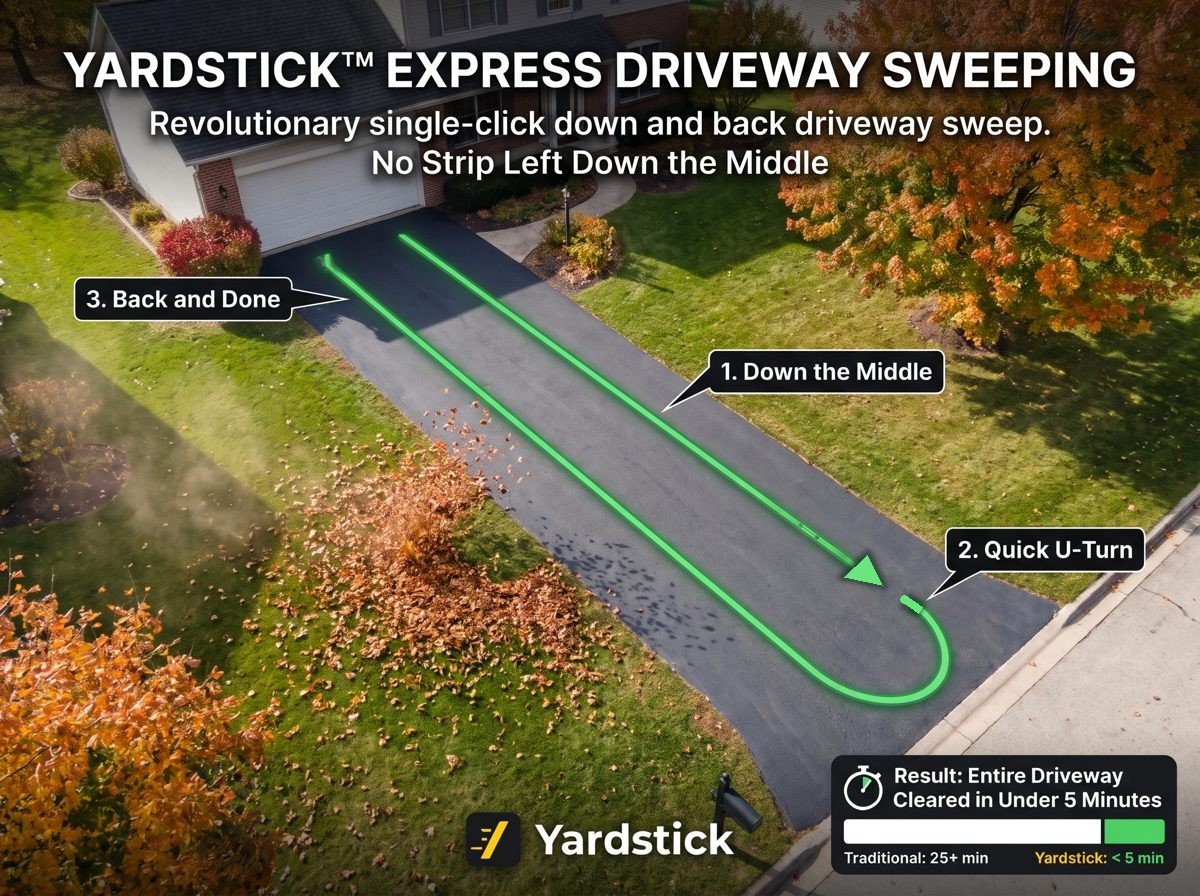
Jusqu'ici, dégager une allée avec le souffleur revenait à la traiter comme une pelouse : le robot soufflait sur toute la surface, rangée après rangée, ce qui pouvait demander plus d'une charge. Une allée n'en a pas besoin. Avec Balayage d'allée, le robot longe un côté puis revient par l'autre, souffleur en marche et dirigé vers le milieu. Les feuilles sont ainsi évacuées en un passage rapide, sans bande oubliée au centre. Notre propre allée mesure un tiers de mile : l'ancienne méthode prenait toute la journée, alors que Balayage d'allée la traite désormais entièrement sur une seule charge. Cette fonction convient aux allées droites, courbes et circulaires, avec des virages allant jusqu'à 60° en chaque point. Un clic sur votre allée suffit à dessiner l'ensemble du parcours et son plan.
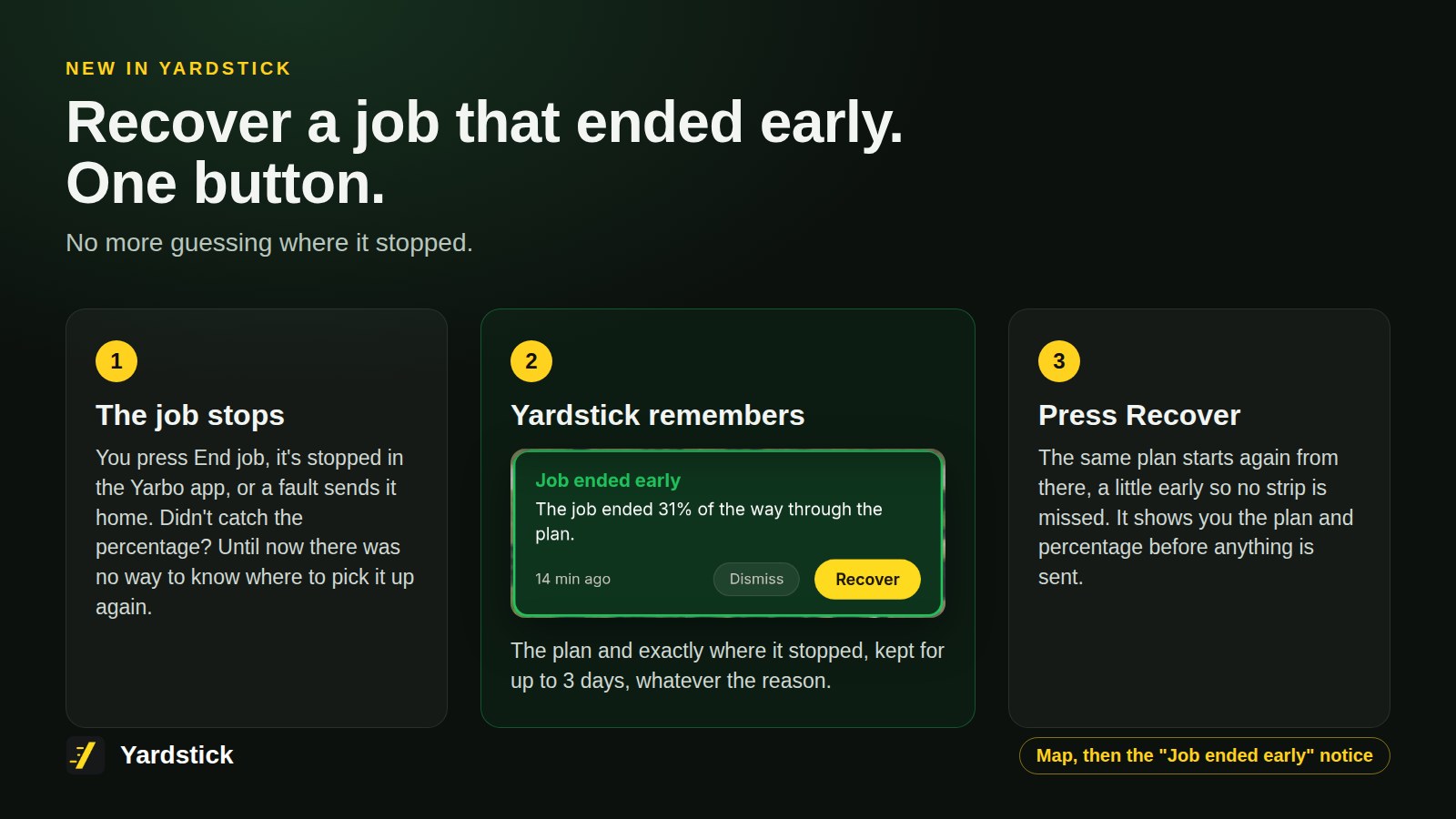
Lorsqu'une tâche se termine prématurément, plus besoin de deviner où elle en était. Si vous n'aviez pas vu son avancement, vous ne pouviez pas savoir où la reprendre. Désormais, quelle que soit la cause de l'arrêt, Yardstick conserve pendant trois jours le plan et le point exact où la tâche s'est arrêtée. Un seul bouton Reprendre permet de la relancer à cet endroit. Cette version permet aussi de démarrer un plan en cours de parcours et de régler le curseur Vitesse de déplacement sur les Core Yarbo récents.
Où trouver cette fonctionÉditeur de carte, puis Balayage d'allée
Balayage d'allée pour le souffleur
Cette fonction convient aux allées droites, courbes et circulaires, avec des virages allant jusqu'à 60° en chaque point. Dans l'Éditeur de carte, appuyez sur Balayage d'allée et cliquez sur votre allée. Yardstick repère l'axe central de l'allée et dessine quatre petites zones aux coins, reliées par des chemins où le souffleur est activé : le long du côté gauche, en travers de l'extrémité côté route, puis le long du côté droit, en soufflant chaque fois vers le milieu, avec en plus un chemin d'entrée et un chemin de sortie. Le plan les parcourt dans l'ordre. Vérifiez le dessin, appuyez sur Ajouter à la carte, puis sur Enregistrer les modifications. Le souffleur n'a besoin d'être monté que lors de l'exécution du plan.
Reprendre une tâche terminée prématurément, avec un seul bouton
Lorsqu'une tâche se termine prématurément, quelle qu'en soit la raison (Terminer la tâche, arrêt dans l'application Yarbo, défaut ayant renvoyé le robot à la station), vous n'avez plus besoin de savoir où elle en était. Yardstick conserve le plan et le point d'arrêt pendant trois jours au maximum. Sur la carte, l'avis "Tâche terminée prématurément" propose un bouton Reprendre qui relance le même plan à cet endroit, légèrement en amont pour ne laisser aucune bande de côté. Le plan et le pourcentage sont indiqués avant tout envoi de commande, et le bouton est disponible lorsque le robot est sur sa station et inactif.
Supprimer un balayage d'allée depuis Plans
Le plan d'un balayage d'allée propose l'option Supprimer le balayage d'allée à côté de Supprimer. Elle indique les éléments qui seront supprimés et demande confirmation, puis sauvegarde votre carte et vos plans avant de supprimer le plan, ses zones aux coins et ses chemins. L'allée elle-même reste intacte. Supprimer continue de supprimer uniquement le plan.
Démarrer un plan en cours de parcours
Sur la page Plans, chaque plan dispose d'un champ Démarrer à, à côté de Répétitions. Saisissez un pourcentage entier de 0 à 95 : Démarrer lance alors le plan à cet endroit, comme la fonction de l'application Yarbo qui permet de démarrer à partir d'un pourcentage. La valeur reste à 0, c'est-à-dire au début, tant que vous ne la modifiez pas.
Le curseur Vitesse de déplacement sur les Core Yarbo récents
Sur la série Y40 et le Yarbo Mini, les réglages des zones dans l'Éditeur de carte proposent désormais le curseur Vitesse de déplacement de l'application Yarbo, de 0,1 à 1,2 m/s, à la place des cinq valeurs prédéfinies utilisées par les anciens Core. La vitesse propre au robot est conservée à l'identique tant que vous ne déplacez pas le curseur.
Les vitesses de la vis sans fin du chasse-neige correspondent à votre Core
Silencieux, Équilibré, Puissance et Turbo correspondent désormais au Core affiché. La restauration d'une sauvegarde d'un ancien Core sur un Y40P conserve le même mode pour chaque zone. L'aperçu de restauration précise lorsqu'une sauvegarde provient d'un autre type de Core.
Les diagnostics incluent les réglages de vos zones
Envoyer les diagnostics ajoute désormais les derniers réglages lus par Yardstick sur quelques zones de chaque Core. Ces réglages sont uniquement lus : rien n'est écrit sur le robot.
Les nouveautés, directement sur la carte
Après une mise à jour automatique de Yardstick, une fiche sur la carte présente les nouveautés, avec une image, les points principaux et des liens vers les guides, dans votre langue. Elle reste affichée jusqu'à ce que vous appuyiez sur Fermer. Voir toutes les mises à jour ouvre la rubrique Mises à jour de Réglages, avec tous les détails.
L'alerte Hors de la carte ne se déclenche qu'en lien avec une tâche
Un robot que vous pilotez manuellement, ou qui est stationné pendant le tracé de sa carte, se trouve volontairement en dehors de ses zones et ne déclenche plus d'alerte Hors de la carte. Cette alerte ne se déclenche désormais que pendant une tâche en cours ou en pause, ou dans la demi-heure qui suit.
L'Écran mural affiche la vitesse de chaque lame
L'indicateur des lames sur la carte et les fiches de l'Écran mural affiche désormais chaque lame de gauche à droite, toujours sous forme de vitesse, au lieu d'une seule valeur qui pouvait être négative.
Une page inutilisée se met en pause après 30 minutes
La carte en direct, les alertes et le reste de la page se mettent en pause, avec un message pour le signaler. Un clic, une touche ou un appui sur l'écran réactive immédiatement l'ensemble. Vous restez connecté et l'Écran mural continue de fonctionner.
Une restauration refusée en indique la raison dans le journal
, afin que les diagnostics montrent l'état du Core à ce moment-là.
Un seul bouton lance le transfert vers Yardstick Anywhere
, sans code à saisir, tout en conservant votre choix pour les règles météo.
Dans certains cas, un plan suspendu pendant les heures calmes ne reprenait pas
Si le robot conservait une tâche en pause loin de sa station au début des heures calmes, Yardstick pouvait ne pas la relancer et l'enregistrer comme Terminée. Il attend désormais de constater que le robot travaille. Si ce n'est pas le cas, il renvoie le plan à partir du point d'arrêt.
Dans de très rares cas, les zones n'étaient pas alignées sur la photo aérienne
dans l'Éditeur de carte, et la vue Tout l'historique les masquait. Ces deux problèmes sont corrigés.
Les alertes de chaque robot utilisent sa propre carte
Avec deux robots, les vérifications Hors de la carte, de distance à la station et Impossible de revenir à la station pouvaient utiliser la carte de l'autre robot. Chaque robot est désormais vérifié à partir de sa propre carte.
La carte et la photo aérienne réapparaissent rapidement après un redémarrage
, au lieu de ralentir le boîtier et de laisser la photo aérienne vide pendant un moment.
La carte de l'Écran mural conserve sa photo aérienne
lorsque son actualisation prend trop de temps, puis réessaie plus tard.
La liste des codes de défaut s'affiche plus vite pour un jardin très actif
, et ne dépasse plus le délai d'attente.
Le planificateur n’enregistre plus une erreur toutes les 30 secondes
lorsque la planification est activée, comme c’était le cas dans la version 1.2.0.
Un robot injoignable par Yarbo ne bloque plus l’enregistrement des autres
sur un compte comportant plusieurs robots.
Avec plusieurs Core, les repères de problèmes restent associés au bon jardin
, et les problèmes que vous écartez sont classés sous le Core concerné.
"Afficher uniquement cette forme" dans l’Éditeur de carte fonctionne dans les deux sens
Un second appui rétablit exactement l’affichage précédent, en tenant compte des éléments que vous aviez masqués vous-même.
La hauteur de lame dans Home Assistant s'exprime en pouces et est correcte sur un M1
La valeur de hauteur de lame s'exprime en pouces et, sur un M1, elle utilise désormais l'échelle de hauteur du M1 au lieu de celle du Mower Pro.
Home Assistant n’affiche plus le bouton Localiser (son)
, auquel aucun firmware Yarbo ne répond, et l’intégration transmet votre clé Yardstick Anywhere uniquement via https.
Yardstick Anywhere est une nouvelle façon, facultative, d’utiliser Yardstick : le Yardstick que vous connaissez, hébergé pour vous dans le cloud, sans ordinateur à laisser allumé chez vous. Votre installation actuelle vous convient ? Rien ne change. Votre Yardstick installé continue de fonctionner et de recevoir des mises à jour, comme aujourd’hui. Si vous souhaitez passer à Yardstick Anywhere, cette version permet de le faire avec un seul bouton : vos enregistrements, cartes, programmes, règles, journal et la part inutilisée de votre licence payante vous suivent. Votre ordinateur passe le relais pour la gestion du robot, sans que les deux systèmes ne le programment en même temps.
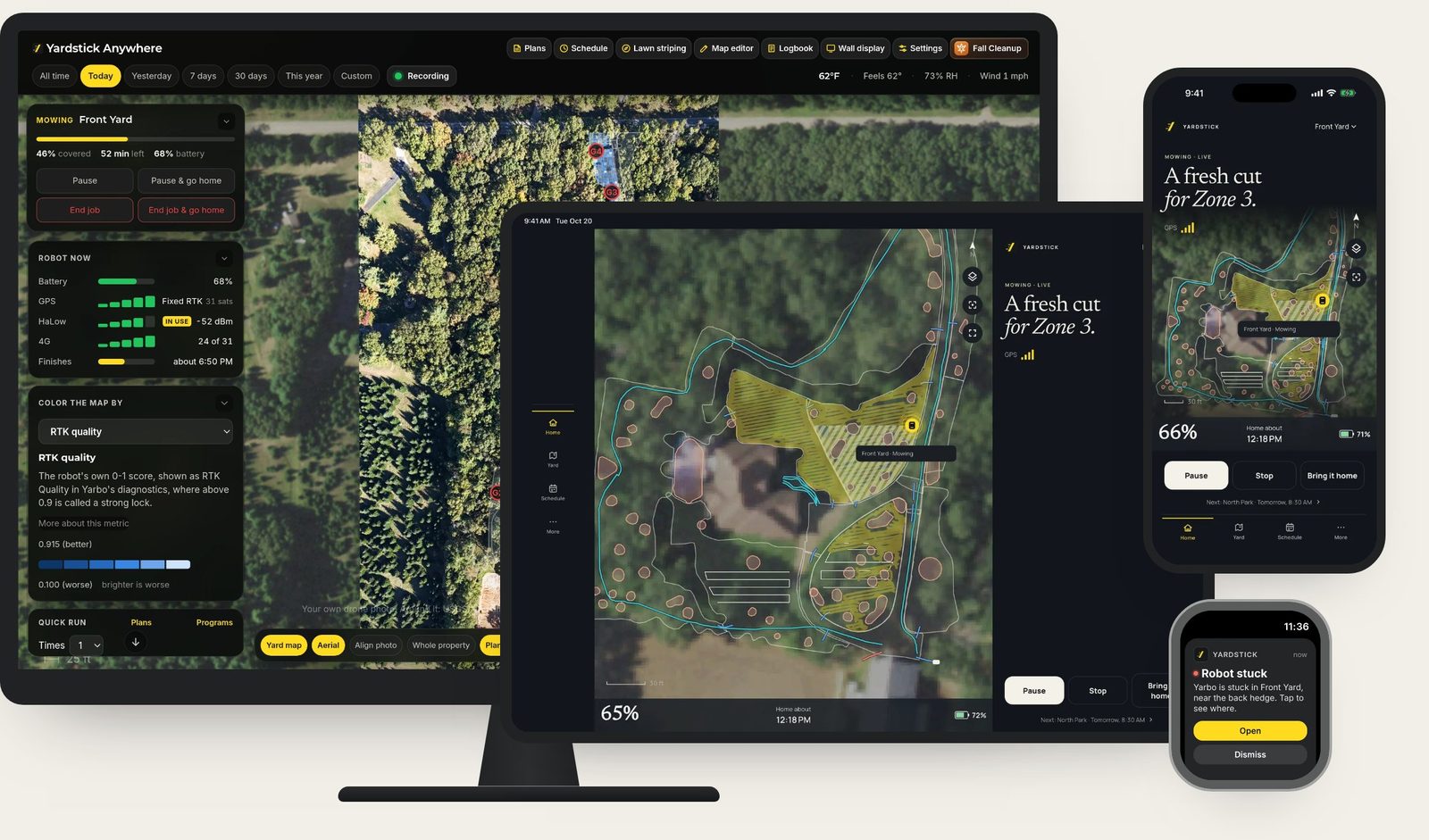
Où le trouverRéglages, puis Transférer vers Yardstick Anywhere
Passez à Yardstick Anywhere avec un seul bouton
La page Transférer vers Yardstick Anywhere commence désormais par un seul bouton. Il ouvre Yardstick Anywhere dans un nouvel onglet, où vous créez votre compte ou vous connectez, associez votre compte Yarbo, consultez le crédit lié à votre licence et choisissez une formule. Pendant ce temps, cet ordinateur envoie automatiquement votre historique dès que votre robot figure sur le compte. Aucun code à recopier d’un écran à l’autre ; le code fonctionne toujours pour les personnes qui ont commencé depuis Yardstick Anywhere.
La part inutilisée d’une licence payante devient un crédit Yardstick Anywhere
Le transfert d’une licence payante crédite votre compte Yardstick Anywhere du montant correspondant à la période restante de son année de validité (le montant payé au prorata des jours restants, arrondi au dollar le plus proche). Ce crédit est déduit de vos factures jusqu’à épuisement. Il s’agit d’un crédit sur votre compte, pas d’un remboursement. Yardstick sur votre ordinateur continue de fonctionner pendant 14 jours après le transfert, ou jusqu’à sa date de renouvellement si elle survient avant. Sa licence prend alors fin, sans nouvelle facturation. Les licences d’essai, de testeur et sans date d’expiration ne donnent droit à aucun crédit.
Le transfert emporte aussi le reste de votre jardin
Votre journal (avec ses compteurs), votre photo de drone, les copies des réglages des zones conservées avec les sauvegardes, la configuration des hauteurs saisonnières, l’ordre des plans, les unités météo, le retour à la station en cas de pluie et les seuils d’alerte vous suivent désormais, en plus de tout ce qui était déjà transféré. Les jetons météo restent volontairement sur place : ce sont des mots de passe auprès d’un autre prestataire. Yardstick Anywhere vous les demande donc une seule fois.
Toute installation avec une licence ou en période d’essai peut être transférée
Le transfert n'était ouvert jusque-là que pour nos installations et celles de nos testeurs.
Le passage de relais ne laisse jamais deux planificateurs actifs
Lors du transfert, cet ordinateur désactive d’abord sa propre planification, la direction de tonte et les zones interdites intelligentes. Yardstick Anywhere prend ensuite le relais. Si la connexion se coupe à cet instant, votre robot attend simplement quelques minutes que Yardstick Anywhere soit prêt, sans jamais recevoir d’ordre de départ des deux systèmes.
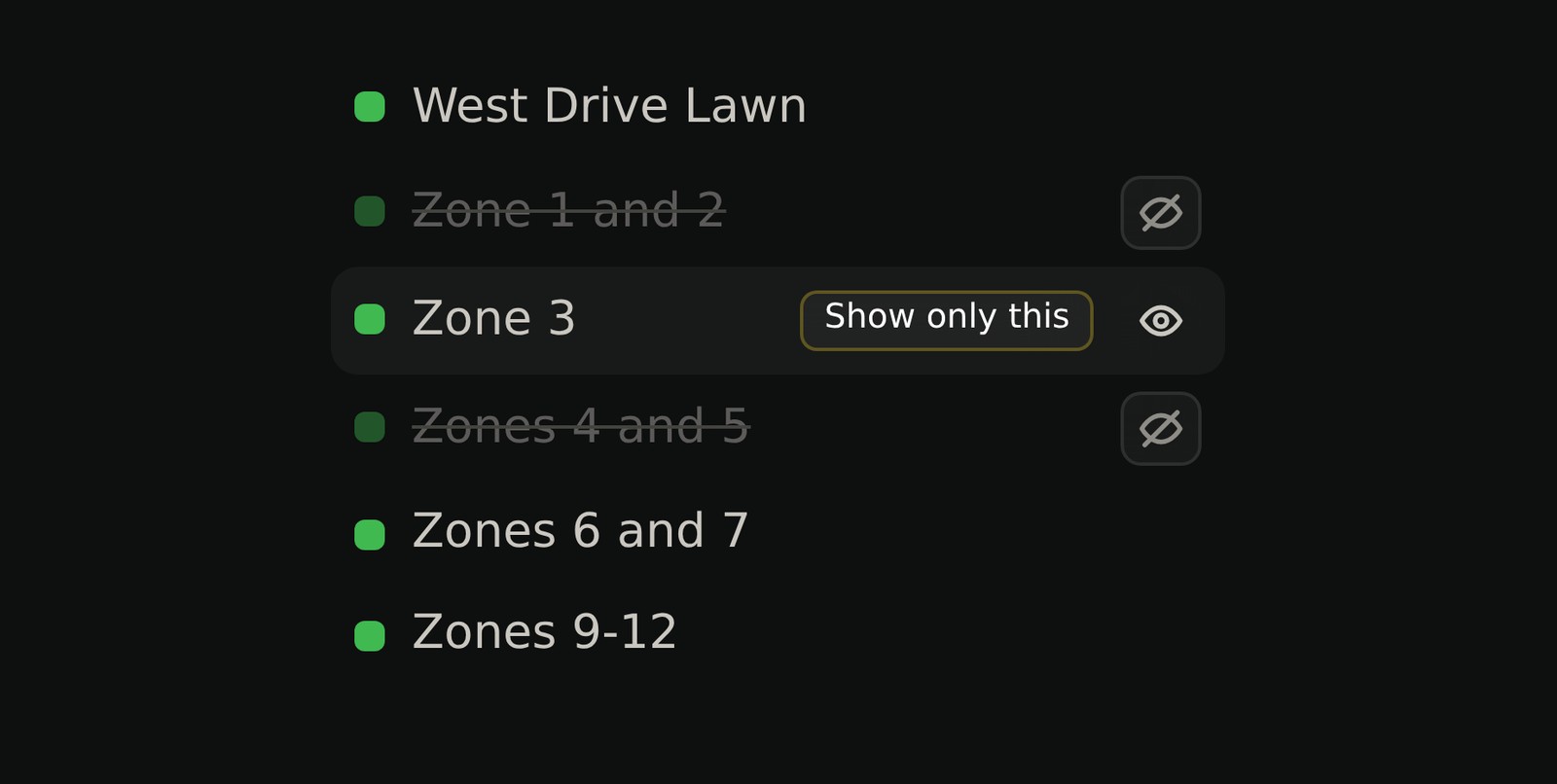
Lorsque des zones se chevauchent, il peut être difficile de repérer et de sélectionner celle qui vous intéresse. Vous pouvez désormais masquer individuellement toute zone, tout chemin, trottoir, impasse ou zone interdite dans l’Éditeur de carte, ou afficher uniquement la forme sur laquelle vous travaillez. Les formes qui se chevauchent deviennent ainsi bien plus faciles à modifier. Cette version rend aussi le premier enregistrement d'une session aussi rapide que les suivants et ajoute le réglage Chevauchement de la tondeuse.
Où le trouverÉditeur de carte, puis le bouton en forme d’œil sur une ligne de la liste Formes
Masquez ou isolez chaque forme dans l’Éditeur de carte
Chaque ligne de la liste Formes dispose désormais d’un bouton en forme d’œil pour masquer ou afficher sur la carte la zone, le chemin, le trottoir, l’impasse ou la zone interdite correspondante sans désactiver tout son calque, ainsi que d’un bouton "Afficher uniquement cette forme" pour masquer tout le reste en un clic. Un message sur la carte indique le nombre de formes masquées et propose un bouton "Tout afficher". Le masquage ne concerne que l’affichage : votre carte enregistrée et les bords communs ne sont jamais modifiés.
Le premier enregistrement dans l’Éditeur de carte est bien plus rapide
Avant le premier enregistrement d’une session, l’éditeur sauvegarde votre carte ainsi que les réglages de chaque zone. La lecture de ces réglages pouvait prendre près d'une minute pour un grand jardin. L’éditeur les lit désormais en arrière-plan pendant que vous travaillez, quelques zones à la fois. Le premier enregistrement prend donc à peu près autant de temps que les suivants.
Le réglage Chevauchement du chasse-neige affiche 0, 6 et 12 pouces, comme dans l'application Yarbo
Il affichait 5,88 et 11,88, la conversion exacte de 15 et 30 cm. Les réglages eux-mêmes ne changent pas, et l’affichage métrique indique toujours 15 et 30 cm.
Dans certaines circonstances, la restauration d’une sauvegarde pouvait empêcher Yardstick de démarrer
Une restauration depuis Réglages > Sauvegarde remettait en place les enregistrements de la sauvegarde. Mais si Yardstick n’avait pas été fermé correctement auparavant, par exemple après un redémarrage du PC, la partie la plus récente et non enregistrée des données actuelles restait à côté. Les deux ensembles devenaient alors illisibles. Yardstick échouait ensuite à chaque démarrage, sans en indiquer la raison. La restauration met désormais cette partie de côté avec tout ce qu’elle remplace. Et si Yardstick rencontre un échec au démarrage, la raison est consignée dans son journal d'exécution.
Dans de rares cas, l’enregistrement signalait qu’une zone n’avait aucun chemin depuis la station, alors qu’elle en avait un
Un chemin qui fait encore référence à une zone absente de la carte, alors qu’il se trouve dans une zone existante, est désormais considéré comme relié à cette dernière, comme le fait le robot. Une zone réellement inaccessible reste signalée par son nom.
Le réglage Chevauchement de la tondeuse n'apparaissait pas dans Réglages des zones
L’application Yarbo permet de choisir un chevauchement de 0, 4 ou 8 pouces entre les passages de tonte, mais l’éditeur de carte ne proposait ce réglage que pour le chasse-neige. Il figure désormais aussi dans les Réglages des zones de la tondeuse, à côté d'Angle du parcours, et affiche la valeur actuellement définie pour la zone.
Renommer un plan replié n’affichait que les boutons Enregistrer et Annuler
Lorsque la liste des plans est repliée, choisir Renommer dans le menu d'un plan déplie désormais ce plan pour vous permettre de voir et de modifier son nom, puis le replie une fois terminé.
"Il quittera bientôt la station" restait affiché sur la page Plans pendant toute la tâche
Après le lancement d’un plan, le message disparaît désormais dès que le robot est au travail, et au plus tard après trois minutes.
Cliquer sur le compteur de défauts rouge en haut de la carte n’avait aucun effet
Il ouvre désormais État de santé, qui répertorie chaque défaut signalé par le robot et sa signification. Auparavant, les détails n’étaient accessibles que dans une infobulle au survol, impossible à afficher sur un téléphone ou une tablette.
Vos trottoirs destinés au chasse-neige apparaissent désormais dans l’éditeur de plans aux côtés de vos zones et impasses, même lorsque le chasse-neige n’est pas installé. Un plan de déneigement peut ainsi les dégager dans l’ordre de votre choix. Ils disposent aussi de leur propre calque Trottoirs dans l’Éditeur de carte. Cette version vous permet également de diviser une zone exactement là où vous tracez la coupe et explique les enregistrements qui s’interrompent en cours de route.
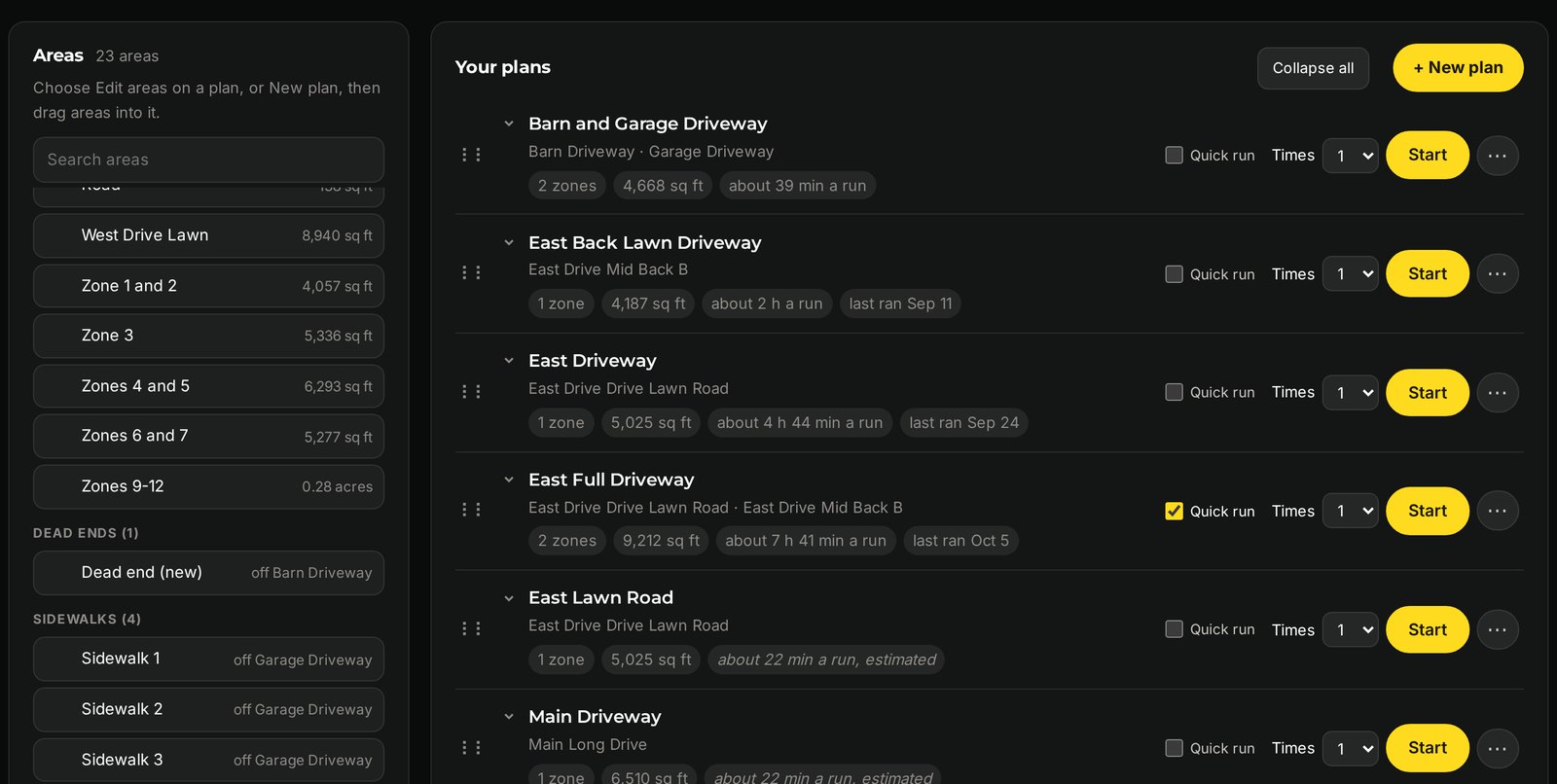
Où le trouverPlans, puis modifiez les zones d'un plan
Les trottoirs dans les plans
L’éditeur de plans répertorie vos trottoirs destinés au chasse-neige à côté de vos zones et impasses, pour qu’un plan de déneigement puisse les dégager dans l’ordre de votre choix. Chaque plan indique le nombre de trottoirs qu’il contient. Les lignes de patrouille ne sont pas proposées.
Les trottoirs du chasse-neige apparaissent sous Trottoirs dans l’éditeur de carte
Ils disposent de leur propre calque au lieu d’apparaître comme des lignes de patrouille. Les lignes de patrouille de SAM restent à leur place.
L’Éditeur de carte explique les enregistrements qui s’interrompent
Chaque modification est indiquée comme enregistrée, en échec avec une explication, ou pas encore envoyée. Sélectionnez un élément pour le retrouver sur la carte et utilisez Enregistrer le reste pour les modifications restantes. Si le résultat d’un enregistrement est incertain, la modification à vérifier est nommée. Si un rechargement risque de perdre des modifications non envoyées, l’éditeur les conserve et bloque le rechargement.
Divisez une zone là où vous tracez la coupe
La coupe s’arrête aux bords les plus proches : vous pouvez ainsi diviser une zone sinueuse au niveau d’une seule de ses branches. Placez les deux extrémités, déplacez l’une ou l’autre pour prévisualiser les deux parties, puis appuyez sur Entrée ou sur Couper ici pour appliquer la coupe. Échap annule l’opération.
"Réparation des liaisons laissées par une ancienne division" réapparaissait à chaque ouverture de l’Éditeur de carte
C’était un bug. Votre robot détermine à quelle zone relier un chemin ou une impasse selon la position de ses extrémités. Lorsque son choix différait de celui de l’éditeur, ce dernier tentait la même réparation à chaque ouverture et créait une sauvegarde à chaque fois. L'éditeur accepte désormais le choix du robot et ne le modifie plus.
Enregistrer un chemin ou une impasse pouvait demander plusieurs tentatives dans certaines circonstances
C’était un bug. Lorsque le robot reliait un chemin à une zone de son choix, l’éditeur signalait que l’enregistrement n’avait pas été conservé. Le choix du robot est désormais considéré comme le résultat de l'enregistrement, qui aboutit donc dès la première tentative.
L’enregistrement réussi d’une division s’affichait en rouge
Les notes d’information sur les réglages copiés s’affichent désormais en vert. Le rouge indique toujours un échec d’enregistrement ou des réglages non conservés par le robot.
Un Yarbo Core de 2023 affichait une erreur de pare-feu à la connexion
Yardstick indique désormais qu’il prend en charge les Core de 2024 et des années suivantes, au lieu de tenter de se connecter.
Pour les utilisateurs de plusieurs Core uniquement, changer de Core dans Rayures de pelouse pouvait conserver les zones de l'ancien Core
La page efface désormais les changements de direction non enregistrés et charge les zones ainsi que le relevé du Core sélectionné.
Dans certaines circonstances, une réponse lente pouvait afficher le mauvais Core dans Plans et Calendrier
Les réponses anciennes ne remplacent plus les plans, les zones, les copies enregistrées ni le calendrier d'un Core sélectionné.
Pour les utilisateurs de plusieurs Core uniquement, Plans pouvait afficher les durées de passage d’un autre Core dans certaines circonstances
Les durées de passage et les détails de planification correspondent désormais au Core choisi et s’actualisent lorsque vous en changez.
Sauvegardez un Core quand vous le souhaitez, en un clic, ou laissez Yardstick le faire à intervalles réguliers : chaque jour, les jours de la semaine de votre choix ou chaque mois. Des copies transférables sont conservées dans le dossier de votre choix. Chaque sauvegarde contient la carte, les réglages de chaque zone, les chemins, les plans et les propres réglages de Yardstick pour ce Core. Si un Core doit être remplacé, la commande Remplacer le Core transfère le tout vers le nouveau, avec un aperçu avant l'opération et un rapport à la fin. Les programmes et les plans peuvent aussi être exécutés plusieurs fois de suite, et chaque point problématique indique la date de sa dernière occurrence.
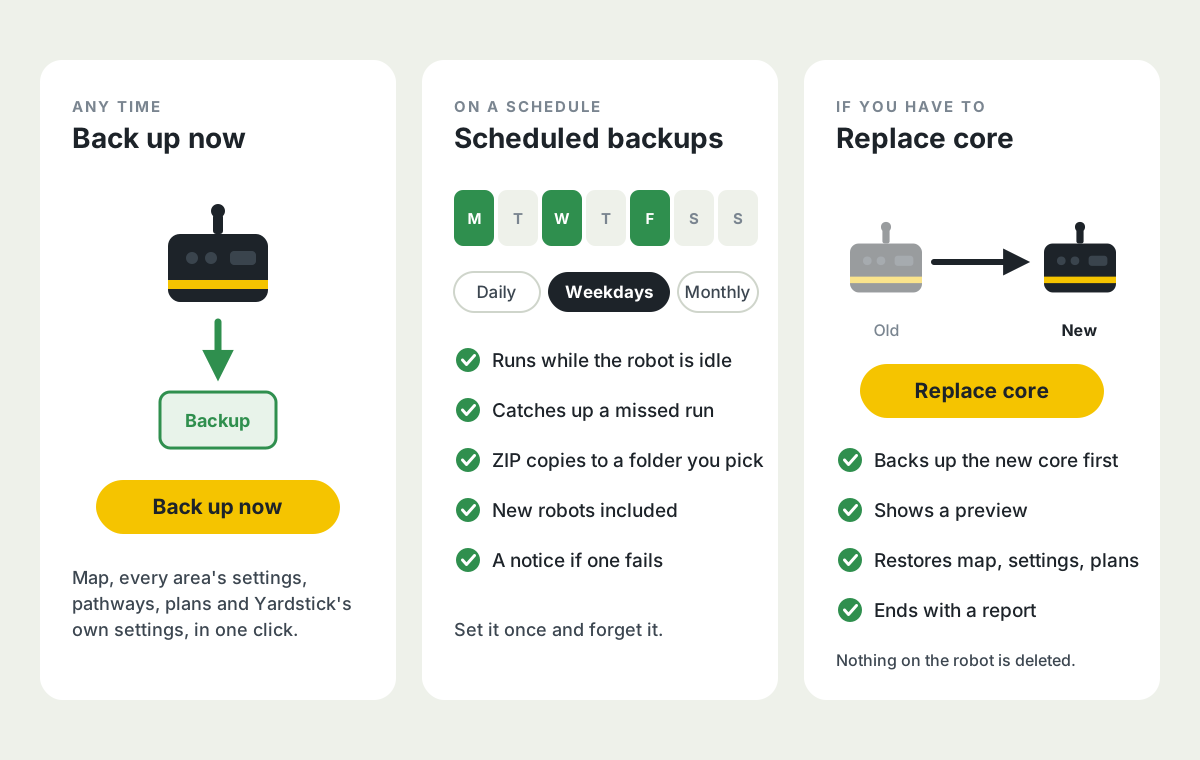
Où le trouverRéglages, Votre Yarbo et Sauvegardes programmées
Sauvegardez un Core et restaurez ses données sur un nouveau
Dans Réglages, Votre Yarbo, chaque robot dispose désormais des boutons Sauvegarder maintenant, Remplacer le Core et Restaurer depuis une sauvegarde. Une sauvegarde lit directement sur le robot la carte, les réglages de chaque zone pour chaque module, les chemins et les plans, et y joint les propres réglages de Yardstick pour ce Core. La restauration s’effectue avec le robot sur sa station : elle sauvegarde d'abord le nouveau Core, affiche un aperçu, ajoute uniquement ce qui manque, ne supprime jamais rien sur le robot et se termine par un rapport détaillant chaque élément.
Sauvegardes programmées
Les sauvegardes programmées disposent de leur propre onglet dans Réglages. Sauvegardez les robots de votre choix chaque jour, certains jours de la semaine ou chaque mois, lorsqu’ils sont au repos. Conservez des copies ZIP transférables dans le dossier de votre choix et recevez une notification en cas d’échec. Une sauvegarde peut être téléchargée, puis importée sur un nouvel ordinateur, prête à être restaurée.
Lancez plusieurs passages de suite
Un programme peut être exécuté 2 à 5 fois de suite, tout comme ce que vous lancez depuis Exécuter maintenant, Démarrage rapide ou la page Plans : une fois le dernier plan terminé, la liste reprend depuis le début. Pratique pour broyer les feuilles sur une zone ou tondre tout le jardin deux fois. Chaque passage respecte les règles habituelles de charge, d’heures calmes et de météo, et la page Calendrier indique le passage en cours.
Quand les problèmes sont survenus
Chaque point problématique indique quand le problème est survenu pour la dernière fois. Un nouveau bouton Détails affiche tous les passages du robot à cet endroit, avec la date et l’heure, le problème rencontré et un graphique par heure de la journée.
Images de la carte peut afficher uniquement votre propre photo
Utilisez votre photo de drone importée sans clé Google et sans aucune image en arrière-plan, une option utile en dehors des États-Unis.
Redimensionnement des zones dans l’Éditeur de carte
Les boutons de taille répètent et accélèrent leur action lorsque vous les maintenez enfoncés. Ils fonctionnent avec la molette et permettent un réglage par pas d’un pied avec la touche Maj. Les touches + et - redimensionnent la zone sélectionnée.
Le bouton Enregistrer de l'Éditeur de carte vous indique où vous en êtes
Il devient rouge et affiche un compteur lorsque des modifications ne sont pas enregistrées, puis passe au vert une fois l’enregistrement terminé. Il remplace la barre qui décalait la carte. Les touches fléchées déplacent la forme sélectionnée.
Le nombre de sauvegardes sur votre ordinateur n’est plus limité
Dans Réglages, Stockage, vous pouvez supprimer les sauvegardes antérieures à une date de votre choix. La sauvegarde complète la plus récente de chaque Core et les instantanés de plans que vous avez nommés sont toujours conservés.
Exécuter maintenant reste jaune vif pour un programme désactivé
Vous voyez ainsi clairement que vous pouvez toujours le lancer manuellement.
La carte mémorise la couleur que vous avez choisie
Nettoyage d’automne et Reprise de printemps attendent le retour de Yarbo à la station
Activer ou désactiver une saison modifie la hauteur de coupe du robot. Comme toute autre modification de carte ou de réglages, cette opération est donc refusée lorsque Yarbo travaille. Vous pouvez toujours choisir la hauteur à tout moment ; elle est appliquée une fois Yarbo sur sa station, lorsque vous appuyez sur Appliquer.
Débogage de la carte a été retiré des Réglages
L’assistance vous enverra un lien si nécessaire.
La suppression d’un plan ne fonctionnait pas
Le menu se fermait après le premier appui, ce qui empêchait le second appui de confirmation. Le menu du dernier plan n'est plus tronqué en bas de page non plus.
La sauvegarde dans Réglages omettait la photo aérienne propre à chaque robot
Le passage à un nouvel ordinateur faisait perdre la photo et son alignement. Elle est désormais incluse.
Les hauteurs saisonnières ne disposaient pas de leur propre bouton Enregistrer dans Réglages
Dans de rares cas, les nouveaux chemins n’étaient pas reliés aux zones dans lesquelles se trouvaient leurs extrémités
L’enregistrement pouvait aussi échouer lorsque le robot corrigeait une liaison. Ces deux problèmes sont résolus.
Rayures de pelouse affichait indéfiniment "1re tonte" pour certaines zones
Pour les zones dont la direction n’avait jamais pu être déterminée, celle-ci est désormais déduite des bandes que le robot tond réellement. Si cela reste impossible pour une zone, la raison est indiquée.
Dans un plan comportant plusieurs zones, Nettoyage d’automne et Rayures de pelouse ne marquaient pas toutes les zones terminées comme tondues
Les curseurs Rotation et Taille dans Aligner la photo se déplaçaient brusquement lorsque la valeur affichée changeait
Les raccourcis clavier sont désormais affichés à l’écran également.
Votre propre photo disparaissait de la carte et de l’Éditeur de carte lorsque les images de fond ne pouvaient pas se charger
Elle reste désormais visible à la position enregistrée.
Après un appui sur Arrêter, Yardstick pouvait continuer à indiquer qu’une tâche était en cours pendant quelques minutes
L’Éditeur de carte restait alors verrouillé. La tâche se termine désormais dès que le robot signale son arrêt.
L’Écran mural et la météo ignoraient les choix d’unités et de température dans Réglages, Affichage
Ils les respectent désormais, y compris pour les distances du radar, le vent et la pluie.
Les alertes de sortie de carte se déclenchaient lorsque le robot travaillait dans une impasse située en dehors des aires de travail
Un robot arrêté près de sa station pouvait être indiqué comme étant à la station
Au survol d’une case de la carte, certains relevés métriques étaient accompagnés d’unités impériales
Sélectionnez tout un groupe de formes au lasso dans l’Éditeur de carte, puis déplacez-les, copiez-les ou supprimez-les ensemble, et modifiez leurs réglages en une seule fois. L’enregistrement est aussi plus sûr : si le robot refuse une modification ou si la connexion est interrompue en cours de route, vos autres modifications sont conservées. Les programmes peuvent désormais figurer dans Démarrage rapide, et Yardstick vous signale les passages programmés qu’il a manqués pendant que votre ordinateur était éteint.
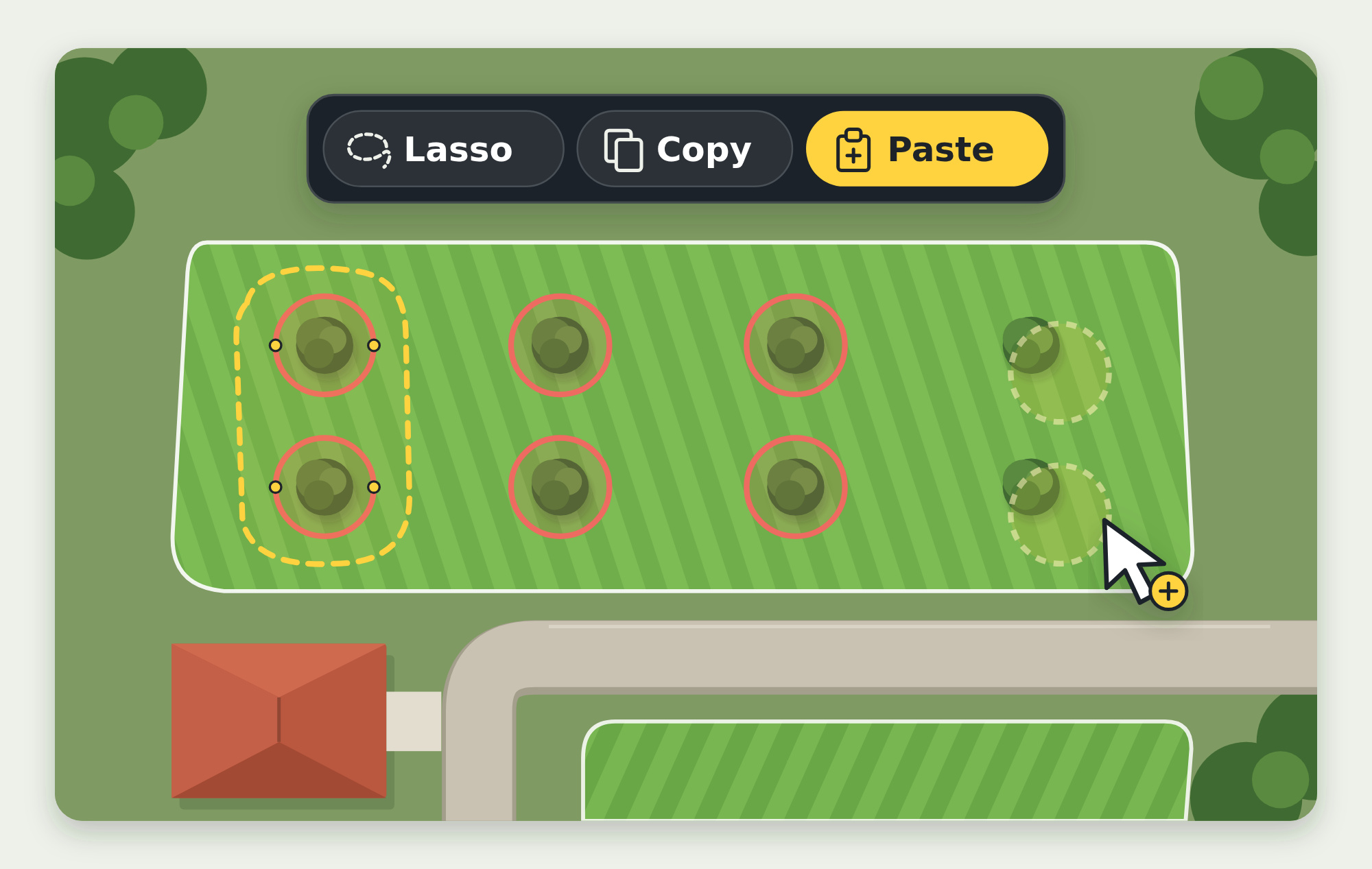
Où les trouverdans l’Éditeur de carte, Programmes et la carte Démarrage rapide sur la carte du jardin
Les programmes dans Démarrage rapide
Les programmes disposent désormais de la même case Démarrage rapide que les plans. Cochez-la pour un programme sur la page Programmes : il apparaît dans la carte Démarrage rapide sur la carte du jardin, avec une indication précisant qu’il s’agit d’un programme. Vous pouvez ainsi lancer tout le programme d’un clic, par exemple celui qui dégage votre allée. Les mêmes vérifications que pour Lancer maintenant s’appliquent, y compris les heures calmes.
Les réglages de chemin manquants dans l’Éditeur de carte
Les réglages de chemin proposent désormais toutes les options de l'application Yarbo. Pour la tondeuse : Vitesse de déplacement, l’explication du Décalage du chemin et, lorsque ce dernier est activé, Plage de décalage (où commencent et se terminent les trajets parallèles) et Pas de décalage (de combien l’itinéraire se décale à chaque fois). La vitesse sur les chemins du chasse-neige propose désormais aussi l'option La plus lente.
Des boutons fléchés discrets indiquent quand les cartes ont du contenu plus haut ou plus bas
Cliquez sur la flèche vers le bas pour faire défiler une longue colonne, comme Démarrage rapide, ou sur la flèche vers le haut pour remonter. Ces boutons fonctionnent dans les mises en page pour ordinateurs portables et grands écrans, dans l’application installée comme dans Yardstick Anywhere, et respectent la préférence de réduction des animations.
Sélectionner et modifier des groupes de formes dans l’Éditeur de carte
Tracez un lasso ou utilisez Maj + clic pour sélectionner des formes, les déplacer ensemble, les copier et placer autant de copies que nécessaire, les supprimer après avoir vérifié tous les noms concernés, ou activer et désactiver les zones interdites sélectionnées. Les copies conservent les réglages des modules et n’incluent les chemins que si les deux zones reliées sont copiées. Pour des formes du même type, choisissez une forme de référence et cochez les réglages à partager, vérifiez les formes ciblées, puis appliquez les réglages après une sauvegarde. Le résultat est indiqué pour chaque forme.
Yardstick vous signale les passages programmés manqués pendant qu’il n’était pas en cours d’exécution
Un passage programmé ne peut démarrer que si Yardstick est en cours d’exécution. Lorsque l’ordinateur était éteint ou en veille, le passage n’avait donc pas lieu, sans que rien ne le signale. Désormais, au redémarrage de Yardstick, vous recevez un avis récapitulant tous les passages manqués au cours des huit derniers jours, sur tous les canaux d’alerte que vous utilisez, y compris par e-mail. Cet avis reste en haut de la page d’accueil jusqu’à ce que vous le fermiez, et chaque passage manqué figure dans la liste d'activité de l’horaire concerné. Un passage manqué n’est pas lancé en retard.
La carte affiche immédiatement sa photo USGS enregistrée, à chaque ouverture
Une photo USGS est conservée pendant 90 jours. Au-delà, la carte attendait qu’USGS en envoie une nouvelle, ce qui pouvait prendre 15 secondes ou plus. Désormais, la photo enregistrée s’affiche immédiatement et une nouvelle est récupérée en arrière-plan. Elle ne remplace l’ancienne qu’à réception d’une véritable photo.
La page Carte utilise beaucoup moins de mémoire avec un enregistrement de longue durée
L’état de préparation, les points problématiques, le Journal et l’historique des tâches lisent désormais votre enregistrement par portions, au lieu d’en charger plusieurs mois à la fois. La carte reste ainsi rapide à ouvrir et peu gourmande en mémoire, quelle que soit la durée depuis laquelle Yardstick enregistre. Tous les chiffres affichés sur la page restent identiques.
Plus de place pour l’Éditeur de carte
Compte, Aide, Thème, Recharger et Se déconnecter sont désormais réunis dans un menu compact à la suite des liens de navigation. Lasso dispose d’une icône de corde et d’un curseur assorti. Seul le verrouillage lié à une tâche occupe une bannière ; un état du robot non confirmé est signalé dans une infobulle sur Enregistrer.
Lorsque le service principal d'images aériennes d’USGS est indisponible, Yardstick demande les mêmes photos à l'autre service d’imagerie d’USGS,
pour que votre carte conserve sa photo aérienne au lieu d’afficher un avis d’indisponibilité des images.
Les impasses sont restaurées avec tous leurs réglages, comme vos zones
Les sauvegardes de carte de Yarbo contiennent les formes, mais pas leurs réglages : une restauration seule rétablit donc les valeurs par défaut de Yarbo. Yardstick conserve les réglages de chaque zone avec chaque sauvegarde et propose de les rétablir après une restauration. Il fait désormais de même pour les impasses : la hauteur et la vitesse de tonte de chaque impasse sont conservées, et l'Éditeur de carte propose de les rétablir avec les réglages des zones. Les sauvegardes réalisées avant cette mise à jour n'incluent pas les impasses.
Les états RTK sur la carte restaient en anglais dans certaines langues
Les états RTK "Fixe" et "Flottant" sont désormais aussi traduits en allemand, espagnol, italien et finnois, avec les mêmes termes que dans l’application mobile.
Chaque installation et mise à jour sous Windows ajoutait une nouvelle règle de pare-feu "Yardstick"
Le programme d’installation était censé supprimer l’ancienne règle avant d’ajouter la nouvelle, mais cette étape ne s’exécutait jamais et les règles s’accumulaient. Elle s’exécute désormais, et la prochaine mise à jour supprimera aussi les doublons laissés par les versions précédentes.
Sous Windows, le navigateur ouvrait parfois une page d’erreur juste après l’installation
La vérification du démarrage de Yardstick par le programme d'installation ne s’exécutait jamais. Celui-ci redémarrait ensuite Yardstick et ouvrait le navigateur alors que la nouvelle instance était encore en cours de démarrage : la première page affichait donc une erreur jusqu’à son actualisation. Le programme d’installation attend désormais que Yardstick réponde après le redémarrage avant d’ouvrir le navigateur. Yardstick répond aussi à l'adresse IPv6 de cet ordinateur : "localhost" s’ouvre donc immédiatement, sans attente préalable.
Sous Windows, ouvrir Yardstick une seconde fois pouvait lancer une seconde instance
Avant de démarrer, Yardstick vérifie si une instance est déjà en cours d’exécution. Sous Windows, cette vérification indiquait toujours que le port était libre, même si Yardstick l’utilisait déjà. L’instance en cours est désormais détectée et vous y êtes redirigé au lieu d’en lancer une autre.
Diviser une zone laissait parfois des chemins reliés à la mauvaise partie
Lorsqu’un chemin ou une impasse rejoignait la partie transformée en nouvelle zone par Diviser, il restait relié à la partie d’origine. Diviser relie désormais chaque chemin ou impasse à la partie qu’il rejoint réellement. Les cartes affectées par une ancienne division sont réparées à l’ouverture de l’Éditeur de carte, après une sauvegarde, sans que vous ayez quoi que ce soit à enregistrer.
Un enregistrement interrompu dans l’Éditeur de carte pouvait faire perdre vos autres modifications
Si le robot refuse une modification ou si la connexion est interrompue pendant l’enregistrement, l’éditeur relit désormais la carte du robot, montre ce qu’il a réellement conservé, indique les éléments à vérifier et garde toutes les modifications qu’il n'avait pas encore envoyées pour que vous puissiez les enregistrer à nouveau. Il ne renvoie plus une modification qui a peut-être déjà été appliquée. L’éditeur est également verrouillé pendant la préparation et l’envoi de l’enregistrement, pour éviter de perdre des modifications effectuées à ce moment-là.
Enregistrer ne détectait pas les contours de zone qui se croisaient eux-mêmes
Une zone dont le contour se croise lui-même, après une division ou le déplacement d’un point, est désormais détectée avant tout envoi, et l’éditeur vous indique laquelle.
Un programme passait à la suite lorsque le robot abandonnait son itinéraire
Lorsque le robot signalait un défaut d’itinéraire et s’arrêtait dans le jardin, Yardstick considérait le plan comme terminé et lançait le suivant dans le programme. Le reste de la zone n’était donc jamais tondu. Désormais, Yardstick arrête le programme et indique le défaut signalé par le robot.
La ligne Wi-Fi dans Robot maintenant disparaissait lorsque le Wi-Fi était configuré mais inutilisé
Yardstick masquait cette ligne lorsque le robot n’avait pas transmis de relevé Wi-Fi récemment. Un robot dont le Wi-Fi était configuré, mais qui communiquait par HaLow ou 4G, n’affichait donc aucune information Wi-Fi. La ligne apparaît désormais dès que le Wi-Fi est configuré sur le robot ou qu’un relevé a été reçu au cours des 30 derniers jours : elle affiche le signal en direct lorsqu’il est disponible, sinon le nom du réseau, "Configuré, non connecté" et la date du dernier relevé reçu. Les robots qui n’utilisent jamais le Wi-Fi n’affichent toujours pas cette ligne.
Les réglages du chasse-neige étaient signalés comme "non enregistrés"
Les réglages des zones du chasse-neige proposaient l'option Évitement d’obstacles de la tondeuse, que le robot ne conserve pas pour le chasse-neige. L’enregistrement la signalait donc comme non enregistrée. Cette ligne ne figure désormais que dans les réglages de la tondeuse. Réglez l'évitement d’obstacles du chasse-neige dans l’application Yarbo.
Un robot arrêté dans le jardin en attente de recharge pouvait encore être indiqué comme étant au travail dans certaines circonstances
Lorsque le robot suspend sa tâche pour se recharger, il retourne normalement directement à la station. S’il s’arrête sur place au lieu de rentrer, Yardstick l’indique désormais comme étant en pause, plutôt qu’en train de tondre ou de souffler.
Dans un jardin doté de deux stations de charge, l’Éditeur de carte signalait que les zones accessibles depuis la seconde station n’avaient aucun chemin depuis la station
La vérification avant l’enregistrement ne partait que de la première station. Elle part désormais de toutes les stations activées.
Avec une clé Google autorisée uniquement pour Maps Static API, la photo aérienne de la page Résumé restait vide
La carte détaillée de la page Résumé est construite à partir de Map Tiles API de Google. Lorsque Google refuse les tuiles, la page affiche désormais la photo aérienne seule. Les détails de débogage de la carte et le rapport de diagnostic indiquent que Google a refusé les tuiles et en précisent la raison. Pour retrouver la carte détaillée, autorisez Map Tiles API pour la clé (voir Images Google dans l'assistance).
Avec deux Core ou plus, Rayures de pelouse ne proposait pas de sélecteur de Core
Chaque Core possède ses propres rayures, mais la page n’affichait que celles du premier. Le sélecteur de Core est de retour en haut à droite de Rayures de pelouse.
Avec deux Core ou plus, Plans s’ouvrait sur le premier Core au lieu de celui que vous aviez choisi
Toutes les autres pages conservent le Core que vous avez choisi. Plans le fait désormais aussi, et vous pouvez toujours y changer de Core à tout moment.
Certains mots restaient en anglais quelle que soit la langue choisie
Le bouton Continuer lors de la connexion avec un code, deux lignes sur la page Transfert vers Yardstick Anywhere, les deux liens sur la page affichée lorsqu’une période choisie ne contient aucun enregistrement, ainsi que la durée de chaque programme dans les infobulles du Calendrier sont désormais traduits.
En cours de charge, la mention "En réalité, environ" du panneau Batterie indiquait une valeur bien supérieure à la charge réelle
Cette estimation est calculée à partir de la tension de la batterie, qui reste proche de son maximum pendant la majeure partie de la recharge. Elle pouvait donc indiquer environ 70% alors que le robot était à 29%. Elle ne s’affiche désormais que vers la fin de la recharge, lorsqu’elle est fiable.
Yardstick parle désormais anglais, allemand, espagnol, français, italien et finnois. Choisissez une langue et tout bascule : chaque page, alerte et e-mail, avec des nombres, dates et heures au format local. Cette version corrige aussi de nombreux petits problèmes que vous nous avez signalés.
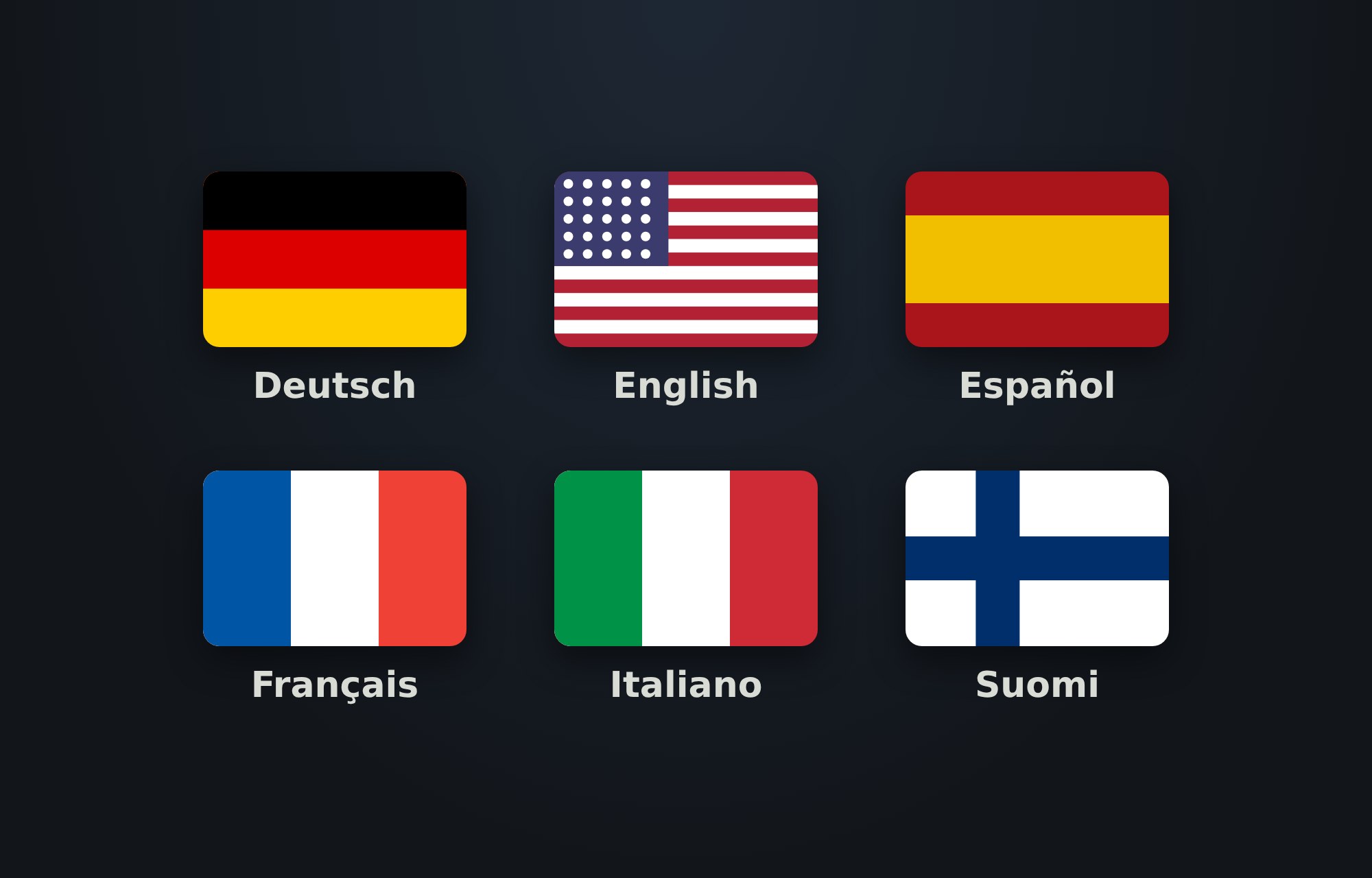
Où le trouverRéglages, puis Affichage, puis Langue
Yardstick en allemand, espagnol, français, italien et finnois
Dans Réglages, Affichage, Langue, vous pouvez faire passer Yardstick dans l’une de ces langues pour toutes les personnes qui utilisent cet ordinateur : chaque page, alerte et e-mail est traduit. Les nombres, les décimales et les dates suivent le format local, et les heures sont affichées au format 24 heures. Une nouvelle installation démarre dans la langue demandée par votre navigateur. Les pages d’accueil et de connexion disposent de leur propre menu de langue, et le programme d’installation Windows suit la langue de Windows. La version anglaise reste inchangée.
Sur une tablette ou un téléphone réglé sur la version complète, la page restait bloquée sur le logo Yardstick
Sur les petits écrans, le logo affiché pendant le chargement de la carte restait indéfiniment au-dessus de la page. Il disparaît désormais comme prévu et, sur tous les écrans, ne peut plus rester affiché au-delà de quelques secondes.
En zoomant sur la carte, les contours des zones et les chemins devenaient épais et flous
Les contours gardent désormais la même netteté à tous les niveaux de zoom et conservent exactement leur aspect précédent lorsque vous dézoomez.
Dans certaines circonstances, un programme prévu du lever au coucher du soleil pouvait se poursuivre après le coucher du soleil
Si la connexion au robot était perdue pendant une recharge en cours de tâche, par exemple lors d’une coupure Internet, Yardstick pouvait perdre le suivi du programme et le robot terminait seul sa tâche après la tombée de la nuit. Yardstick conserve désormais le suivi du programme pendant la recharge. Au coucher du soleil, il suspend le travail inachevé et le reprend le lendemain matin là où il s’était arrêté.
Les calques de couleur de la carte ne tenaient pas compte de vos unités
Qualité du cap, Géométrie du cap, Altitude et Vitesse au sol suivent désormais les réglages d’Affichage : avec les unités impériales, les valeurs s’affichent en pouces, pieds et mph. Température de la machine utilise également °F ou °C selon votre choix, et un seul relevé de capteur aberrant ne fausse plus son échelle.
Survoler un programme du lever au coucher du soleil dans le graphique du Calendrier affichait "12:undefined AM"
Le créneau du programme s’affiche désormais, par exemple "De 30 min après le lever du soleil au coucher du soleil".
Sur la page Plans, survoler une zone ou une impasse affiche son nom complet,
ainsi que son rattachement, pour distinguer facilement les noms similaires tronqués dans la liste.
La saisie automatique est désactivée dans le champ de recherche des Réglages
Lorsque les images USGS sont indisponibles, la carte l’indique immédiatement
au lieu de tenter de les charger pendant jusqu’à 45 secondes, et affiche votre dernière photo si elle en possède une.
Des messages plus clairs lorsque Yardstick ne parvient pas à joindre Yarbo
Un pare-feu ou votre propre réseau peut aussi être en cause, surtout lors d’une nouvelle installation. Le message suggère donc désormais de vérifier d’abord votre pare-feu, puis vous invite à ouvrir un ticket auprès de l’assistance si le problème persiste.
L’indicateur Wi-Fi ne s’affiche que lorsque votre robot utilise le Wi-Fi,
ce qui évite à la carte État actuel du robot de consacrer une ligne à indiquer qu’il n’est pas connecté.
Les images satellite Google retrouvent leur netteté sur la carte en plein écran. Au lieu d’étirer une seule image sur tout l’écran, la carte assemble désormais les images Google en une grille de tuiles haute résolution adaptée au niveau de zoom. L’affichage reste ainsi net sur un grand écran ou un écran 4K, même lorsque vous zoomez. Cette version fiabilise aussi les enregistrements de l’Éditeur de carte et corrige plusieurs petits problèmes.
Où le trouverSur la carte, avec la vue aérienne activée et Google sélectionné dans Réglages, puis Images de la carte
Les images satellite Google retrouvent leur netteté sur la carte en plein écran
Depuis l’arrivée de la nouvelle interface, les images Google étaient chargées sous la forme d’une seule image étirée pour remplir un écran large. Le résultat était flou sur un grand écran ou un écran 4K, et encore davantage en zoomant. La carte les affiche désormais comme Google Maps, sous forme de tuiles haute résolution adaptées au niveau de zoom. Elles remplissent toute la carte, d’un bord à l’autre, et permettent de zoomer aussi loin que les images Google de votre jardin le permettent. Votre propre clé Google reste utilisée comme auparavant ; l’API Map Tiles doit être activée pour cette clé.
La photo satellite ne devient plus floue lorsque vous ouvrez un panneau
Ouvrir une carte comme Points problématiques, déplacer la carte ou zoomer pouvait recharger la photo dans une qualité inférieure. La carte devenait donc floue dès que vous consultiez quelque chose. Elle reste désormais nette, quels que soient les panneaux ouverts ou vos déplacements sur la carte.
L’Éditeur de carte n’annonce plus qu’une forme a été enregistrée si le robot ne l’a pas conservée
Un robot occupé ou en pause pendant une tâche peut répondre "enregistré" tout en conservant son ancien contour. L’application Yarbo affichait donc l’ancienne forme alors que Yardstick annonçait l’opération terminée. Chaque contour enregistré est désormais relu depuis le robot et vérifié. Si le robot a conservé autre chose, l’éditeur vous le signale et affiche ce que le robot possède réellement. S’il ne peut pas confirmer l’enregistrement, il vous l’indique.
Aligner la photo n’affiche que les commandes pertinentes
Lorsque vous alignez des images Google ou USGS, les curseurs Taille et Rotation ne s’affichent plus, car ils ne fonctionnent qu’avec votre propre photo de drone. Vous disposez du décalage et des commandes Enregistrer, Réinitialiser et Annuler.
Un message clair lorsque le service d’images satellite est indisponible
Si le fournisseur d’images est temporairement indisponible, la carte affiche un message discret précisant que les images sont hors ligne, mais que votre carte et votre robot ne sont pas affectés. La carte ne donne ainsi plus l’impression d’être vide ou en panne. Le message disparaît dès que les images sont de nouveau disponibles.
Changer de Core dans Plans n’efface plus les plans qui viennent de se charger
Avec deux Core, un Core lent ou en veille pouvait terminer son chargement après que vous aviez sélectionné l’autre et remplacer vos plans par une erreur. Plans n’affiche désormais que le Core sélectionné.
L’Éditeur de carte classe vos formes par ordre alphabétique
Les zones, impasses et chemins sont triés par nom au sein de chaque groupe, comme c’est déjà le cas dans Plans : "Zone 2" apparaît ainsi avant "Zone 10". Seul l’ordre de la liste change, pas votre carte.
Certaines cartes des Réglages étaient invisibles dans Safari
Dans les sections contenant trois cartes ou plus, Safari laissait la deuxième colonne vide. Ces cartes s’affichent désormais dans Safari.
La barre supérieure ne déborde plus sur les petits écrans
Sur un ordinateur portable de 16 pouces, la rangée de boutons pouvait dépasser de la fenêtre. La plage de dates passe désormais sur sa propre ligne dès que l’espace vient à manquer.
Le panneau des sauvegardes de plans ne recouvre plus vos zones
sur la page Plans.
La version 1.1 poursuit notre démarche : écouter d’abord nos clients. Notre premier objectif était de réussir les fonctions essentielles, celles que tout propriétaire de Yarbo attend. Cette base étant en place, nous faisons passer Yardstick à l’étape suivante avec une interface plus intuitive et plus facile à utiliser. Elle nous servira de fondation pour vous proposer les fonctionnalités que vous nous demandez. Carte, Plans, Calendrier, Rayures de pelouse, Journal, Éditeur de carte et Réglages partagent désormais une présentation épurée et cohérente. Elle s’adapte à l’appareil utilisé, qu’il s’agisse d’un grand écran mural, d’un ordinateur portable ou de votre téléphone, en réorganisant les éléments selon la taille de l’écran.
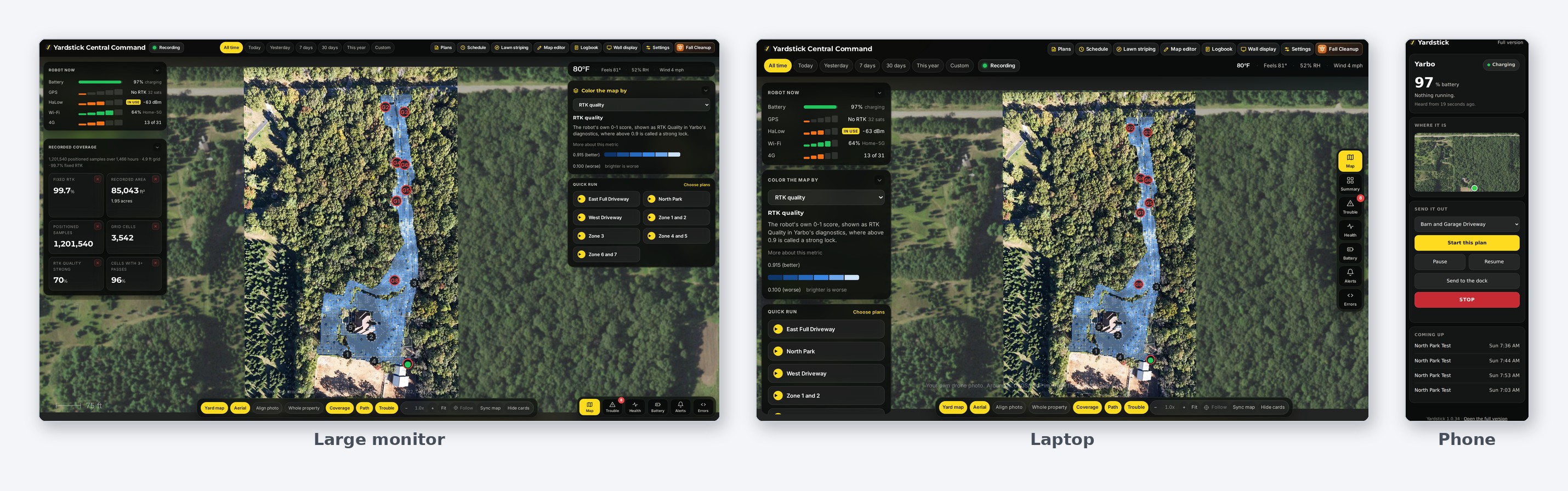
Une grande carte qui occupe tout l’écran
La carte occupe désormais toute la page. La tâche et ses commandes, la batterie, le GPS et le signal du robot, ainsi que le sélecteur de calques s’y superposent sous forme de cartes. Chacune peut être repliée, et Masquer les cartes dégage entièrement la vue. Un bouton Suivre garde le robot à l’écran.
Démarrage rapide
Cochez Démarrage rapide sur un plan pour le faire apparaître sur la carte, prêt à être lancé en un clic.
Glissez vos zones dans un plan
La page Plans répertorie toutes les zones qu’un plan peut contenir et propose un champ de recherche. Glissez les zones dans un plan, déplacez-les vers le haut ou le bas pour définir l’ordre de tonte de Yarbo et retirez-en une avec le x. Cochez Tri intelligent pour laisser Yarbo choisir l’ordre. Tout replier réduit chaque plan à une seule ligne, et les sauvegardes de plans restent repliées jusqu’à ce que vous les ouvriez.
Les programmes peuvent fonctionner du lever au coucher du soleil
Dans le Calendrier, un programme peut fonctionner "Du lever au coucher du soleil" plutôt qu’à des heures fixes, avec un décalage possible de six heures maximum à chaque extrémité. Le lever et le coucher du soleil sont calculés pour votre jardin. À la tombée de la nuit, Yarbo rejoint sa station, puis reprend le lendemain matin là où il s’était arrêté.
La carte s’ouvre sur la qualité RTK, et le signal Wi-Fi s’affiche en vert
Qualité RTK est le premier calque et celui qui s’affiche au chargement de la carte. Le calque Signal Wi-Fi affiche désormais des données réelles : plus le vert est intense, plus le signal est fort, sur l’échelle de 0 à 100 du robot, avec une légende complète.
Masquer ou ignorer un point problématique
Chaque emplacement de la liste Points problématiques propose désormais Masquer, qui le retire jusqu’à ce que la situation s’aggrave, et Ignorer, qui le retire définitivement. Tout masquer vide la liste, et Les afficher fait tout réapparaître.
Un onglet Journal pour chaque robot
Si vous avez plusieurs robots, chacun dispose d’un onglet sous le titre Journal, indiquant le nombre d’opérations arrivées à échéance. La page affiche les informations de l’onglet sélectionné.
Il est plus facile de se repérer dans les Réglages
Un champ de recherche couvre tous les réglages, les sections sont regroupées, une barre signale les modifications non enregistrées pour éviter les oublis, et la clé de licence reste masquée jusqu’à ce que vous demandiez à la voir. Les unités, la température et le thème clair ou sombre se trouvent sous Affichage.
Une navigation plus rapide dans l’Éditeur de carte
Un champ Rechercher une forme, une liste Formes regroupée par type, des boutons de barre d’outils répartis en groupes nommés et une rose des vents pendant le chargement de la carte.
Nettement plus rapide, surtout sur Raspberry Pi
Auparavant, le démarrage et l’enregistrement d’un réglage reconstruisaient toute la carte et compactaient toute la base de données. Cela pouvait prendre plusieurs minutes, pendant lesquelles toutes les pages étaient très lentes. Ce travail n’est désormais effectué que lorsqu’il apporte un réel bénéfice. Le chargement des pages est aussi allégé : votre photo de drone s’affiche d’abord dans une copie adaptée à l’écran, puis en pleine résolution dès qu’elle est disponible. L’image satellite et le relevé de direction de tonte sont conservés par votre navigateur au lieu d’être récupérés à chaque fois. Enfin, les panneaux Points problématiques, Couverture et Défauts affichent immédiatement leurs derniers résultats, puis s’actualisent en arrière-plan.
La reprise avec une charge partielle tient compte du module installé
La charge nécessaire pour terminer une tâche est désormais calculée pour chaque module à partir des passages de votre robot. Une tâche au souffleur ou au chasse-neige attend ainsi la charge dont elle a réellement besoin.
La vérification avant l’enregistrement d’une carte détecte les zones sans chemin
Une zone située dans une autre ou la chevauchant était considérée comme accessible, alors que Yarbo a besoin d’un chemin vers chaque zone. La vérification nomme désormais toutes les zones sans chemin depuis la station.
Le tableau des recharges de la batterie affichait les mauvaises unités
"Niveau atteint à chaque recharge" affichait des °C alors que les degrés Fahrenheit étaient sélectionnés. Il suit désormais votre réglage de température, comme le reste de l’application.
Terminer la tâche & retourner à la station se fie désormais au chargeur
Un robot déjà en charge sur sa station est considéré comme arrivé, au lieu de relancer sa procédure d’arrivée à la station ou de rester affiché en "retour à la station" pendant tout le temps qu’il y passe.
La durée de conservation des messages d’origine ne pouvait plus être ramenée à 1 jour
Un jour est la valeur par défaut depuis septembre, mais le menu des Réglages ne permettait pas d’y revenir. "1 jour (recommandé)" est de nouveau le premier choix.
Dans l’application Yarbo, supprimer une zone, une impasse ou une ligne de patrouille supprime tous les plans qui l’utilisent, sans possibilité de les conserver. Dans l’Éditeur de carte de Yardstick, vous pouvez désormais les supprimer tout en gardant vos plans intacts. Lorsque deux zones partagent un bord, vous pouvez maintenant déplacer le bord d’une seule zone. Vous pouvez ainsi faire se chevaucher les zones ou créer un espace entre elles directement dans l’Éditeur de carte. L’angle de l’itinéraire peut être réglé au degré près pour chaque zone, sans être limité aux pas de 10 degrés de Yarbo. Enfin, si votre ordinateur perd sa connexion Internet, cela ne perturbe plus votre plan.
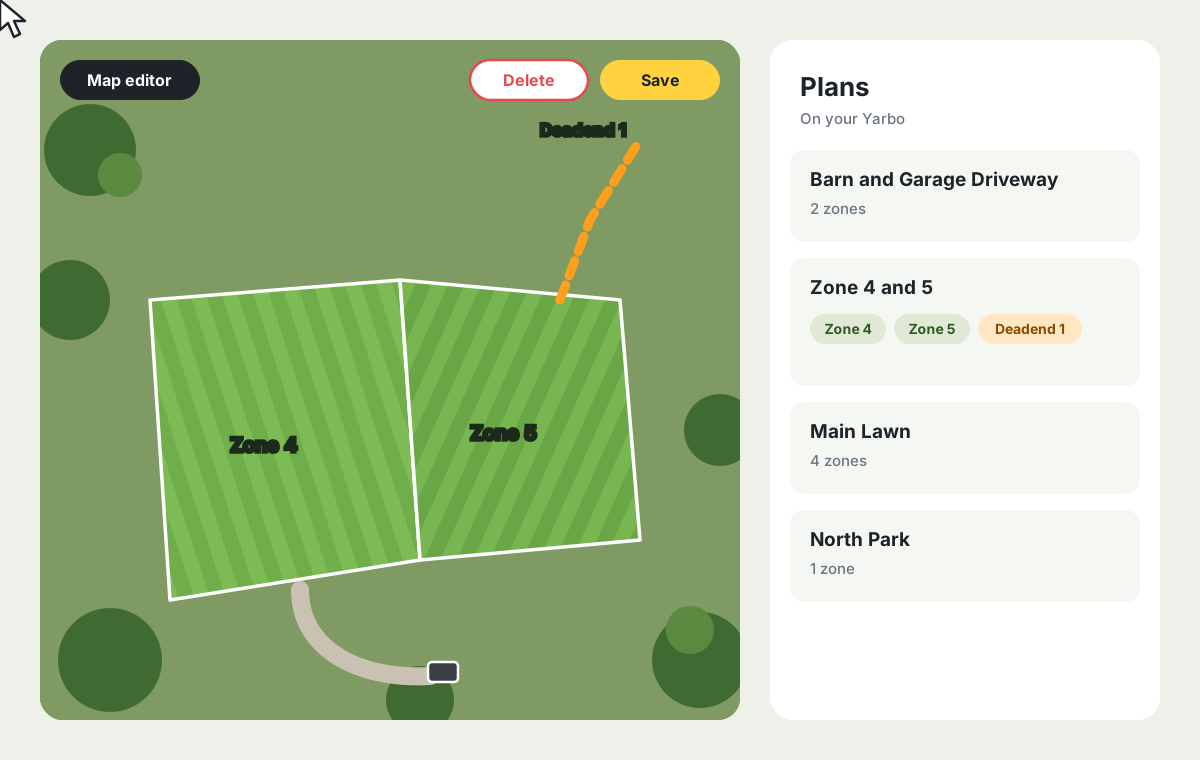
Où les trouverDans l’Éditeur de carte, Plans, Calendrier, Nettoyage d'automne et Reprise de printemps
Supprimez une zone, une impasse ou une ligne de patrouille sans perdre vos plans
Dans l’application Yarbo, supprimer l’un de ces éléments supprime tous les plans qui l’utilisent : l’application vous prévient, mais vous devez choisir entre perdre les plans et renoncer à la suppression. Dans l'Éditeur de carte de Yardstick, vous pouvez désormais les supprimer en conservant vos plans, qu’il s’agisse d’une zone dans un plan qui en compte deux ou d’une impasse dans un plan qui en compte quarante.
Modifiez les limites communes
Lorsque deux zones partagent une limite, faire glisser l’un de ses points orange modifie les deux zones ensemble. Maintenez Ctrl (Cmd sur Mac) pendant le déplacement pour ne modifier que la limite de la zone sélectionnée. Cela permet de créer un léger chevauchement à l'endroit où les deux zones se rejoignent, afin que la tondeuse ne laisse pas de bande d’herbe non coupée entre elles, ou de les espacer.
Réglez l'angle de parcours d’une aire de travail au degré près
Dans les réglages des zones de l'Éditeur de carte, le curseur Angle de parcours avance par pas d’un degré. Vous pouvez aussi saisir l’angle voulu dans le champ voisin : une aire de travail peut ainsi être tondue à 7 degrés et la suivante à 21, sans vous limiter aux paliers de 10 degrés de l'application Yarbo.
Soyez averti lorsqu’un programme s’arrête en cours de route
Si un programme se termine avant que toutes ses zones aient été traitées, une alerte vous en informe et indique les zones qui ne seront pas traitées cette fois-ci.
Votre robot représenté à sa taille réelle
Zoomez sur la carte principale ou dans l’Éditeur de carte : le robot apparaît sous forme de contour aux dimensions du Core et du module installé, tondeuse, chasse-neige ou Core seul. Une pointe à l’avant indique son orientation. Lorsque vous dézoomez, il redevient le même point qu’auparavant.
Uniquement les zones de tonte dans Nettoyage d'automne et Reprise de printemps
Un nouveau commutateur au-dessus de la liste permet de n’afficher que les zones auxquelles vous avez attribué l’étiquette Tondeuse dans l’Éditeur de carte (Réglages d'une zone, puis Étiquettes). Les allées, terrasses et autres zones où vous passez uniquement le souffleur ou le chasse-neige sont alors exclues de la liste et des totaux. Désactivez-le pour retrouver toutes les zones, avec vos cases cochées comme avant.
Une photo de drone pour chaque Yarbo
Si vous avez plusieurs Yarbo, chacun dispose désormais de sa propre photo de drone : choisissez le robot dans Réglages, Images de la carte, puis importez et alignez sa photo. Vous pouvez utiliser la même photo pour chaque robot ou des photos différentes. Si vous aviez déjà une photo, elle est conservée pour chaque robot, prête à être ajustée individuellement.
Yardstick vous indique quand il attend une réponse de votre robot
Nettoyage d'automne, Reprise de printemps, l’Éditeur de carte et Plans interrogent votre robot par l'intermédiaire du cloud de Yarbo. Un robot éloigné du Wi-Fi ou occupé à travailler peut mettre un certain temps à répondre. Ces pages indiquent désormais qu’elles interrogent votre Yarbo. Si Nettoyage d'automne ou Reprise de printemps ne parvient pas à le joindre, la copie de votre carte conservée par Yardstick s’affiche, avec sa date d’enregistrement.
Une reprise après recharge partielle plus intelligente
Lorsque la reprise après recharge partielle est activée, le robot repart désormais terminer un plan lancé depuis Yardstick après une pause de recharge. Il en va de même pour le plan d'un programme lorsque le robot rentre à la station peu avant la fin.
Les programmes résistent aux pauses de recharge et aux coupures Internet
Un programme passe bien à la zone suivante après une pause de recharge au milieu d’une zone. Et si votre ordinateur perd sa connexion Internet pendant que le robot travaille, cela ne perturbe plus votre plan.
Les alertes arrivent même après une coupure Internet
Une alerte déclenchée alors que votre ordinateur est hors ligne, comme "Contact perdu avec le robot", est envoyée au retour de la connexion avec l’heure de l’événement, même après un redémarrage.
Le prochain passage tient compte des passages que vous ignorez
Appuyez sur Ignorer le prochain passage dans un programme : l’encadré Prochain passage, en haut de la page Calendrier, affiche le passage qui aura réellement lieu.
La station représentée à sa taille réelle
La station est représentée à sa taille réelle et dans son orientation réelle sur la carte principale et dans l’Éditeur de carte. Lorsque vous dézoomez, un petit cercle continue d’indiquer son emplacement. Une station désactivée sur la carte de votre robot, par exemple l'ancien emplacement après un déplacement de la station, apparaît estompée et en pointillés.
Les chemins et les lignes de patrouille font partie de votre carte
L’alerte Hors de la carte considère désormais qu’un robot qui suit un chemin ou une ligne de patrouille en terrain dégagé entre deux zones se trouve bien sur sa carte.
Les mises à jour automatiques s’installent toutes seules
Lorsque les mises à jour automatiques sont activées, une nouvelle version s’installe toute seule dès que votre robot ne travaille plus. La page Réglages précise que vous n’avez rien à faire.
Des vérifications plus claires pour les impasses dans l’Éditeur de carte
Une impasse qui commence exactement sur le bord de sa zone est considérée comme étant à l'intérieur. Chaque avertissement tient en une courte ligne : sélectionnez une impasse pour voir celui qui la concerne.
Une carte plus stable
La photo aérienne en fond de carte principale reste affichée pendant les actualisations de la carte.
La page Réglages s’appelle aussi Réglages dans l’onglet du navigateur
L’onglet affiche désormais "Réglages Yardstick", comme la page elle-même.
Les étiquettes des aires de travail manquaient pour la tondeuse
Dans l’Éditeur de carte, les Réglages d'une aire de travail comportent une ligne Étiquettes pour indiquer les modules auxquels elle est destinée. Cette ligne est de retour pour les aires de travail configurées pour la tondeuse, à la fin des réglages standard.
Nettoyage d'automne ne compte que la tonte
Une zone terminée avec le souffleur ou le chasse-neige n’est plus considérée comme tondue. Seule la tonte compte, et ces zones restent à faire tant qu’elles n’ont pas été tondues.
Un Journal plus fidèle
Les heures de travail ne comptent que le temps où le robot travaille réellement, sans les pauses de recharge, les attentes dues à la pluie ni le temps passé à la station. Les rappels d’entretien, comme le graissage des chenilles, arrivent ainsi au bon moment. Le journal d'activité du Calendrier ne consigne chaque arrêt de recharge qu’une seule fois.
Survolez votre jardin, importez la photo : elle remplace la vue satellite sur votre carte, dans l’Éditeur de carte et sur l’Écran mural. Yardstick lit la position, l’altitude et l’orientation de votre drone, puis place automatiquement la photo près du bon emplacement. Alignez un élément que vous reconnaissez, ajustez les curseurs Taille et Rotation, et votre carte montre votre jardin tel qu’il est aujourd’hui, en pleine résolution. Vous débutez ? Consultez le guide illustré étape par étape.
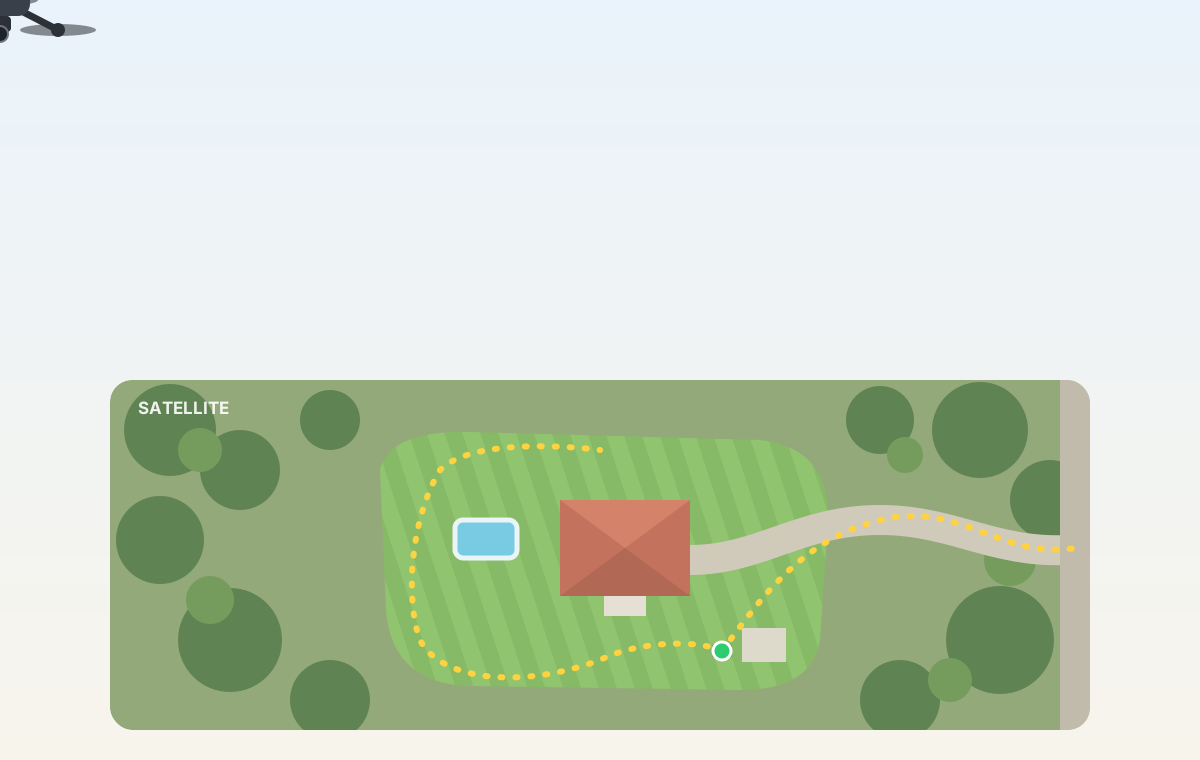
Où la trouverRéglages, puis Images de la carte, puis Votre propre photo de drone
Utilisez votre propre photo de drone comme vue aérienne de la carte du jardin
Dans Réglages, Images de la carte, importez une photo prise à la verticale, vers le sol. Elle est conservée telle que vous l’avez prise, en pleine résolution. La plupart des drones enregistrent leur position, leur altitude et leur orientation : Yardstick utilise ces données pour placer automatiquement la photo. Sans ces informations, elle apparaît au centre de votre jardin. Appuyez ensuite sur Aligner la photo sur la carte : faites glisser un élément reconnaissable, comme un angle de la maison, jusqu’au même endroit sur la carte. Un repère marque ce point. Les curseurs Taille et Rotation redimensionnent et font pivoter la photo autour de ce repère : il reste ainsi en place pendant que vous alignez le côté opposé. La photo est transparente pendant l'alignement, ce qui vous permet de voir l’itinéraire du robot à travers. Les touches fléchées, [ ] et - = permettent des ajustements précis. La photo s’affiche sur la carte, dans l’Éditeur de carte et sur l’Écran mural. La photo satellite complète les bords, sauf si vous désactivez cette option (le choix est enregistré avec le bouton Enregistrer de l'encadré). Supprimer la photo rétablit la vue satellite. Consultez le guide étape par étape pour en profiter pleinement.
Un commutateur Flèches de direction dans l’Éditeur de carte
Les flèches indiquant le sens de parcours d’une impasse, d’un chemin mémorisé ou du bord de l'aire de travail sélectionnée peuvent désormais être masquées dans Calques, afin de ne plus recouvrir les points que vous déplacez. Yardstick mémorise votre choix.
La progression de l'ensemble du programme lorsqu’il enchaîne plusieurs plans
Lorsqu’un programme comportant deux plans ou plus est en cours, la page pour téléphone, l’Écran mural (son écran de statistiques comme son encadré sur la carte) et la page Plans indiquent le plan en cours ("plan 2 sur 2"), la progression du programme et une estimation du temps total restant, en plus des chiffres du plan en cours. La progression tient compte de la durée réelle de chaque plan : un plan de dix minutes et un autre de quatre heures n’ont donc pas le même poids. Les totaux apparaissent une fois que chaque plan du programme a terminé un passage. Avant cela, l'estimation de durée reste approximative et peut sous-estimer de plusieurs heures le temps nécessaire ; seul le plan en cours est alors indiqué.
Les flèches autour d’une aire de travail ignoraient le sens du périmètre
Dans l’Éditeur de carte, les flèches autour d’une aire de travail sélectionnée indiquaient toujours le sens dans lequel elle avait été cartographiée. Régler Sens du périmètre sur Sens horaire ou Sens antihoraire semblait donc sans effet. Les flèches indiquent désormais le sens dans lequel les tours du périmètre seront effectués. La ligne sous le réglage précise les deux sens : celui de la cartographie et celui des tours. Avec Suivre, elles indiquent le sens de la cartographie.
Une tâche en pause perdait sa progression et n’indiquait pas qu’elle était en pause
Lorsqu’une tâche était en pause, ou que le robot était renvoyé à la station pour se recharger en cours de tâche, la page Plans n’affichait que "Recharge en cours" et la batterie : aucun plan, aucune progression, aucun temps restant. Le bouton Reprendre ne se distinguait pas des autres. Le robot cesse de transmettre sa progression lorsqu’il est en pause. L’encadré affiche donc désormais la progression au moment de la mise en pause, indique En pause et met le bouton Reprendre en évidence.
Avec Démarrer automatiquement désactivé, Yardstick ne pouvait plus être relancé sous Windows
Désactiver ce réglage désactivait complètement le service d'arrière-plan de Yardstick, et Windows ne peut pas exécuter un service désactivé. Après une mise à jour, un redémarrage ou un clic sur Yardstick dans le menu Démarrer, rien ne se lançait et la page était inaccessible. Il fallait réinstaller Yardstick pour le retrouver. Désormais, ce réglage empêche seulement Yardstick de se lancer au démarrage du PC. Le menu Démarrer, Redémarrer Yardstick et les mises à jour le lancent tous comme prévu. Une installation restée dans cet état est réparée à la première ouverture de Yardstick depuis le menu Démarrer (Windows demande une autorisation une seule fois). Les mises à jour conservent aussi Démarrer automatiquement désactivé si vous l’avez désactivé.
Un plan tout juste lancé pouvait afficher le nom de la zone de la tâche précédente
Pendant la première minute environ, le temps de calculer son itinéraire, le robot peut continuer à transmettre la zone et la progression de la tâche précédente. La page Plans, l’Écran mural et les repères sur la carte affichaient le nom de cette zone : lancer Zones 9-12 pouvait ainsi afficher "calcul de l’itinéraire" pour Zones 4 et 5. Tant que le robot ne signale pas une zone du plan en cours, c’est le nom de ce plan qui s'affiche, sans les anciens chiffres.
Ignorer le prochain passage d’un programme n’était ni visible ni annulable
Le passage ignoré restait dans À venir et sur la grille de la semaine comme si de rien n’était, sans possibilité de revenir sur ce choix. Désormais, il apparaît barré dans À venir et estompé sur la grille de la semaine. L’encadré du programme indique le jour ignoré, et son bouton devient Ne pas ignorer pour rétablir le passage. Ignorer un passage d’un programme quotidien juste après son exécution pouvait aussi le faire démarrer une seconde fois le même jour : ce n'est plus le cas. Un passage ignoré avant cette mise à jour est lui aussi visible et peut être rétabli.
Le souffleur peut désormais rentrer à l’abri de la pluie : lorsque votre propre station Tempest ou Weather Underground signale de la pluie, un robot équipé du souffleur est renvoyé à la station. Les règles de pluie comptent désormais les heures écoulées depuis la pluie plutôt que les jours calendaires, et empêchent aussi le robot de repartir lorsqu’une tâche est en attente à la station. Dans l’Éditeur de carte, les impasses, les chemins mémorisés et les bords des aires de travail indiquent leur sens de parcours. Une vérification avant l’enregistrement signale les causes courantes d’échec du calcul d’itinéraire. S’ajoutent des encadrés pour les robots sur la carte de l’Écran mural, une vue murale qui suit votre robot et plus de 20 autres corrections et améliorations.
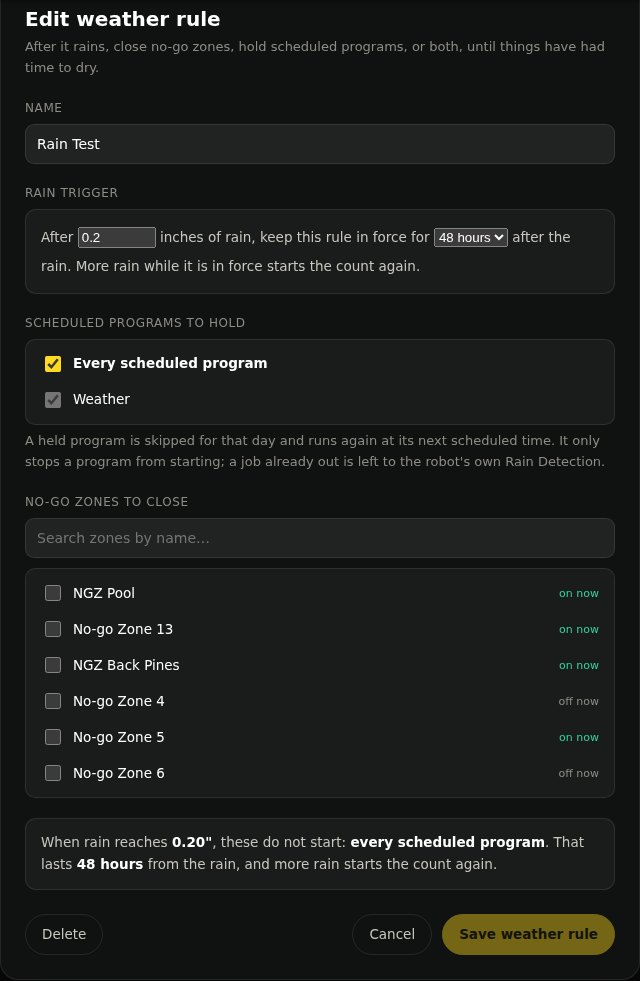
Où les trouverRéglages, Météo, et Calendrier, puis Règles météo
Renvoyer le souffleur à la station dès qu’il pleut
Le souffleur n’a pas de capteur de pluie : une fois sorti, rien ne lui indiquait de rentrer. Avec une Tempest ou votre propre station sur Weather Underground, activez Renvoyer le souffleur à la station dès qu’il pleut dans Réglages, Météo. Lorsque votre station signale de la pluie et qu’un second relevé le confirme une minute plus tard, un robot sorti avec le souffleur est renvoyé à sa station, le reste du programme en cours est annulé et vous recevez une alerte. Une Tempest détecte la pluie en une ou deux minutes ; Weather Underground suit quelques minutes plus tard, selon la fréquence d’envoi des données de votre station. Si votre station cesse de transmettre des relevés pendant que le souffleur est sorti, vous en êtes averti : l’absence de données n’est pas interprétée comme un temps sec. Cette option est désactivée tant que vous ne l’activez pas. La tondeuse continue d’utiliser la Détection de pluie de l'application Yarbo. Les sources météo publiques ne peuvent pas servir à cette fonction, car elles ne mesurent pas la pluie sur votre pelouse. Une fonction demandée sur le forum.
L’Éditeur de carte indique le sens de parcours de chaque impasse
Des flèches le long d’une impasse indiquent le sens dans lequel Yarbo la parcourt, avec un point à son extrémité de départ. Une impasse qui commence en dehors de sa propre zone, et que Yarbo risque donc de ne pas pouvoir atteindre, est signalée par son nom à l’ouverture de la carte et lorsque vous la sélectionnez. Une note vous invite à la redessiner en partant de l’intérieur de la zone.
Le sens de parcours des chemins mémorisés et des limites des aires de travail
Dans l’Éditeur de carte, les lignes de patrouille (les chemins mémorisés de l'application Yarbo) portent désormais des flèches indiquant le sens dans lequel elles ont été enregistrées, avec un point à leur départ. Sélectionnez une aire de travail : des flèches suivent sa limite dans le sens où elle a été cartographiée ou dessinée, et son réglage Sens du périmètre précise s’il s’agit du sens horaire ou antihoraire.
Une vérification avant d’enregistrer la carte
Lorsque vous cliquez sur Enregistrer dans l’Éditeur de carte, Yardstick recherche désormais les causes habituelles d’un échec de calcul d’itinéraire, comme WP005 : une zone sans chemin depuis la station, une zone interdite qui sépare une zone en plusieurs parties, un chemin qui traverse une zone interdite ou s’arrête avant la zone qu’il rejoint, ou encore une impasse qui commence en dehors de sa zone. Les problèmes détectés sont répertoriés ; cliquez sur l’un d’eux pour le voir sur la carte. Rien ne vous empêche d’enregistrer : cliquez sur Enregistrer quand même pour continuer.
Une fiche par robot dans le coin de la carte de l’Écran mural
La vue carte de l'Écran mural affiche désormais, en haut à gauche, une petite fiche pour chaque robot, comme une version miniature de la vue des statistiques : son nom, ce qu’il fait et, pendant une tâche, une barre de progression avec la zone où il travaille. En dessous figurent les statistiques que vous choisissez pour ces fiches (batterie, temps restant, temps de travail, vitesse, lame, satellites, signal GPS), indépendamment des marqueurs de la carte. Désactivez la vue des statistiques pour garder la carte affichée en permanence sans perdre aucun robot de vue. Cette option est activée par défaut ; vous pouvez la désactiver dans Réglages, Écran mural, sous la carte. Une demande du forum.
La carte de l’Écran mural peut suivre votre robot
Dans Réglages, Écran mural, Niveau de zoom de la carte, vous trouverez désormais Suivre le robot. Lorsqu’un robot travaille, l’Écran mural affiche une vue rapprochée autour de lui et la déplace lorsqu’il approche du bord de l’image. Si aucun robot ne travaille, ou si les robots sont trop éloignés pour apparaître ensemble, toute la propriété est affichée. Avec une clé Google, la vue couvre environ 50 mètres de terrain de haut en bas ; avec la photo USGS gratuite, environ 120 mètres, car elle devient pixellisée si l’on zoome davantage.
Choisissez les modules avec lesquels un programme peut fonctionner
Chaque programme de la page Calendrier propose désormais Fonctionne avec : Tondeuse, Souffleur et Chasse-neige. Décochez les modules auxquels il n'est pas destiné : si l’un d’eux est installé à l’heure prévue, le passage est ignoré et la liste Activité en indique la raison. Les trois modules sont cochés par défaut pour chaque programme ; rien ne change tant que vous ne modifiez pas ce choix.
Ignorer la prochaine occurrence pour les horaires de zones interdites
Chaque horaire de zone de la page Calendrier propose désormais Ignorer la prochaine occurrence, comme vos programmes. Le prochain changement prévu n’a pas lieu et les zones restent en l’état jusqu’au changement suivant. Vous pouvez ainsi garder l’allée fermée un jour où la voiture s’y trouve encore. La ligne d’état indique le changement qui sera ignoré, et Ne pas ignorer permet de le rétablir dans l'horaire.
Un passage programmé attend désormais un robot hors ligne
Si votre Yarbo était hors ligne à l’heure prévue d’un programme, le passage était auparavant ignoré jusqu’à la prochaine occurrence. Yardstick attend désormais jusqu’à 30 minutes que le robot se reconnecte et lance le programme dès son retour, en indiquant le retard dans la liste Activité. Si le robot reste hors ligne pendant les 30 minutes, le passage est ignoré et vous en êtes averti, comme auparavant. Les heures calmes et les règles météo continuent de s'appliquer.
Repartir avec une charge partielle fonctionne désormais aussi pour les plans que vous lancez vous-même
L’option "Repartir avec une charge partielle" ne concernait auparavant que vos programmes. Désormais, lorsqu’un plan lancé depuis Yardstick (la page Plans, la page pour téléphone ou Home Assistant) ramène le robot à la station pour se recharger en cours de tâche, Yardstick le fait repartir dès qu’il a assez de batterie pour terminer, de la même façon. Pour une tâche lancée dans l’application Yarbo, le robot reste seul à gérer le départ.
Des calques Wi-Fi sur la carte
Si votre Yarbo se connecte à votre réseau Wi-Fi, la carte propose désormais En Wi-Fi, qui montre où il a utilisé le Wi-Fi plutôt que la liaison radio du Data Center ou le réseau mobile, et Signal Wi-Fi, qui indique la puissance de votre signal Wi-Fi dans le jardin. Ces calques n’apparaissent qu’une fois que votre robot a utilisé le Wi-Fi. Le rapport de diagnostic indique désormais aussi les connexions utilisées par le robot.
"Tâche démarrée" indique le plan et l’origine du démarrage
L’alerte indique désormais le nom du plan exécuté par le robot et l’origine du démarrage : l’un de vos programmes Yardstick (avec son nom), un lancement depuis Yardstick, ou l’application Yarbo et ses propres programmes, que Yardstick ne peut pas distinguer.
Organisez les aires d’un plan dans l’ordre de votre choix
L’éditeur de plans de la page Plans propose désormais Tri intelligent, le même interrupteur que dans l’application Yarbo. Désactivez-le pour afficher les aires et les impasses du plan dans l'ordre où Yarbo les tond, avec des flèches pour le modifier. C’est utile pour les impasses en pente qui ne peuvent être tondues que dans un sens. Une demande du forum.
Une règle de pluie réglée sur "rester active 1 jour" pouvait prendre fin en moins d’une heure
La durée de maintien d'une règle météo était comptée en jours calendaires, le jour de la pluie étant le premier. Ainsi, si la pluie atteignait le seuil de déclenchement à 11 PM, vos programmes n’étaient suspendus, ou une zone interdite maintenue fermée, que jusqu’à minuit. Les règles de pluie restent désormais actives pendant un certain nombre d’heures après la pluie (6, 12, 24, 36, 48 ou 72 heures, ou 4, 5 ou 7 jours), à compter du moment où la pluie a atteint votre seuil. S’il pleut à nouveau pendant que la règle est active, le décompte repart de zéro. Vos règles existantes conservent leur durée : 1 jour correspond désormais à 24 heures, 2 jours à 48. L’alerte "Suspension pour pluie activée" indique désormais l’heure de fin de la suspension. Signalé par un bêta-testeur.
Une règle de pluie n’empêchait pas une tâche en attente à la station de repartir
Les règles météo qui suspendent vos programmes n’étaient vérifiées qu’à l’heure de lancement initiale du programme. Avec Continuer après les heures calmes activé, une tâche mise en attente à la station pour la nuit repartait le lendemain matin sur l’herbe mouillée. Cela pouvait aussi se produire après une pause de recharge ou entre deux plans d’un programme. Désormais, chaque fois que Yardstick s’apprête à faire repartir un programme depuis la station, une règle qui le suspend maintient le robot à la station : le reste du programme est abandonné pour la journée et le programme se relance à sa prochaine occurrence. Une alerte vous indique la règle qui l’a bloqué. Signalé sur le forum.
Le point du robot pouvait s'afficher à quelques pieds de sa position réelle
L'application Yarbo montrait le robot sur sa station, alors que le point sur la carte de Yardstick s'affichait à environ 5 ft de là. Ce point provenait des données GPS brutes du robot, dont la position se décale lorsqu'il change de source de corrections (Data Center, NetRTK ou 4G). La carte du jardin, elle, utilise la position calculée par le robot lui-même, qui ne subit pas ce décalage. Le point utilise désormais lui aussi la position propre du robot : il s'affiche donc toujours à l'endroit indiqué par l’application Yarbo.
Un programme interrompait une tâche que vous aviez lancée vous-même
Si vous lanciez une tâche manuellement, dans l’application Yarbo ou depuis Yardstick, et que l’heure d’un programme arrivait alors que le robot travaillait encore, Yardstick mettait fin à votre tâche et envoyait le robot dans les aires du programme. Désormais, le programme attend son tour : il démarre lorsque votre tâche est terminée et que le robot est revenu, quel que soit le temps nécessaire. La liste Activité explique pourquoi il attend. Le programme apparaît sur la page Calendrier sous En attente de démarrage, avec un bouton Annuler si vous préférez qu’il s'exécute à sa prochaine occurrence. Signalé par un propriétaire.
Terminer une tâche ne mettait pas fin au programme auquel elle appartenait
Appuyer sur Terminer la tâche ou Terminer la tâche & rentrer à la station sur la page Plans (ou sur Envoyer à la station ou STOP sur la page pour téléphone) arrêtait le robot, mais le Calendrier continuait d’afficher le programme comme étant en cours. Une fois le robot revenu à la station, il pouvait le faire repartir aussitôt pour terminer. Désormais, terminer la tâche met aussi fin au reste du programme et à tout programme en attente de démarrage, ce que la liste Activité indique. Ces programmes se relanceront à leur prochaine occurrence. Arrêter et envoyer à la station sur la page Calendrier fait de même. Un programme en pause à la station ne propose plus de bouton Abandonner : il reprend ou se termine automatiquement.
Modifier un plan dans Yardstick pouvait changer l’ordre de ses aires
Enregistrer un plan depuis Yardstick réécrivait ses aires dans l’ordre où elles apparaissent sur la carte. Un plan dont vous aviez défini l’ordre dans l’application Yarbo, avec Tri intelligent désactivé, perdait donc cet ordre. Désormais, un plan conserve son ordre lorsque vous le modifiez.
L’Éditeur de carte affichait les aires en Losanges et en Damier comme étant en Parallèle
Dans l’application Yarbo, ces deux motifs correspondent au motif Parallèle avec une rotation de l’itinéraire de 60 ou 90 degrés entre les passages. L’éditeur ne lisait plus cette information, si bien que toute aire en Losanges ou en Damier s’ouvrait en Parallèle. Choisir l’un de ces motifs dans l’éditeur l’enregistrait aussi différemment de l’application Yarbo. Les deux motifs sont désormais lus et enregistrés exactement comme dans l’application, et les aires enregistrées avec l’ancienne méthode sont correctement lues. Signalé par un propriétaire.
Un horaire de zone interdite couvrant la nuit pouvait ouvrir et fermer la zone aux mauvaises heures en fin et en début de semaine
Un horaire qui se prolonge après minuit, par exemple du lundi au vendredi de 4:30 PM à 7:30 AM, rattachait les heures après minuit au jour suivant. La zone s’ouvrait donc à minuit dans la nuit du vendredi au samedi au lieu de 7:30 le samedi matin, et se fermait dès minuit dans la nuit du dimanche au lundi alors que rien n’était prévu le dimanche. Les heures après minuit sont désormais rattachées au soir où le créneau a commencé : l’horaire fonctionne donc comme annoncé.
Le menu de la page Carte proposait "Carte" avec une flèche de retour
Sur la page principale de la carte, le premier bouton renvoyait à la page déjà affichée. Il n’apparaît plus dans le menu de cette page ; toutes les autres pages le conservent. Signalé sur le forum.
Définir un mot de passe pour les commandes bloquait l’accès à Démarrer, Pause et Arrêter
Le "Mot de passe pour les commandes" dans Réglages était un vestige des commandes de conduite manuelle que Yardstick proposait avant que Yarbo ne fasse passer ses robots par son cloud. Le définir amenait les boutons des pages Plans et pour téléphone à vous demander de vous connecter, sans qu’il reste d’endroit pour le faire. Ce réglage a été supprimé : les boutons suivent l’interrupteur d’activation, et la connexion à Yardstick dans Réglages, Accès et connexion, les protège comme le reste de l’application. Signalé sur le forum.
L’Éditeur de carte et le Calendrier revenaient au premier Core à chaque ouverture
Avec plusieurs Core, vous en choisissiez un, alliez dans le Journal ou les Réglages, puis deviez le sélectionner à nouveau à votre retour. Le reste de Yardstick mémorisait déjà votre choix ; ces deux pages le font désormais aussi. Le Core choisi sur l’une ou l’autre est également celui qui s’affiche à l’ouverture de la carte.
La carte indiquait qu’aucune donnée n’avait été enregistrée les jours où le robot restait à la station
La version 1.0.20 masque sur la carte les positions enregistrées à la station. Les jours où le robot n’était pas encore sorti, il ne restait donc rien à afficher et la carte indiquait "Aucune donnée enregistrée pour la période choisie". Lorsqu’il n’y a que la station, la carte l’affiche désormais, avec votre jardin autour.
Nettoyage d’automne oubliait les zones tondues au début d’un plan comprenant plusieurs zones
Pendant un plan comprenant plusieurs zones, le robot indique la progression du plan entier, pas celle de chaque zone. Une zone tondue au début ou au milieu ne semblait donc jamais terminée et restait "à faire" à sa hauteur de coupe. Chaque zone est désormais évaluée selon la tonte de sa propre surface : elle est marquée comme tondue dès qu’elle l’est, quelle que soit sa place dans le plan.
La carte traçait des passages autour de la station là où le robot n’était jamais allé
Lorsque votre Yarbo reste sur sa station, sa position peut dériver, surtout à proximité de bâtiments. Ces relevés apparaissaient sur la carte sous forme de couverture, de traces et de points problématiques près de la station. Les positions enregistrées pendant que le robot est sur sa station ou en charge sont désormais exclues de la carte. La carte est recalculée une fois après la mise à jour pour appliquer ce changement.
Le soufflage des feuilles faisait tourner la direction de tonte
Lorsque Direction de tonte était activé, un passage du souffleur ou du chasse-neige sur l’aire de référence comptait comme une tonte et faisait avancer la rotation des rayures. Désormais, seuls les passages avec le module tondeuse installé sont pris en compte.
Aucune alerte lorsque Yarbo ne parvenait pas à rentrer se recharger en cours de tâche
L’alerte "Impossible de revenir à la station" ne surveillait que le retour après la fin d’une tâche. Si le robot rentrait se recharger en cours de tâche, puis tournait en rond avant la station ou s’arrêtait en chemin, aucune alerte n’était déclenchée. Ces trajets sont désormais surveillés aussi : si Yarbo roule pendant six minutes sans se rapprocher de la station, ou reste immobile pendant six minutes sur le chemin du retour, une alerte vous indique la distance qu’il lui reste à parcourir.
Si la connexion de Yardstick à votre robot s'arrêtait à cause d’une erreur, elle restait interrompue
La connexion ne reprenait pas tant que vous ne vous reconnectiez pas à Yarbo ou ne redémarriez pas Yardstick. L’enregistrement s’arrêtait donc et le Calendrier ne pouvait plus savoir ce que faisait le robot. Yardstick relance désormais la connexion automatiquement, d’abord après une minute, puis à intervalles plus espacés, et vous avertit si trois tentatives n’ont pas permis de la rétablir.
Avec deux Core ou plus, l’un d’eux pouvait ne pas se connecter après une mise à jour ou un redémarrage
Au démarrage de Yardstick, les connexions de chaque Core au cloud de Yarbo s'établissaient en même temps et pouvaient entrer en conflit dans le code de connexion de Yarbo. La connexion du Core concerné s'arrêtait avec le message "MQTT connection failed" et aucune donnée n’était enregistrée jusqu’au redémarrage suivant de Yardstick. Les connexions s’établissent désormais l’une après l’autre, ce qui évite ces conflits.
Une tâche reprise pouvait être relancée depuis le début du plan
Lorsqu’une tâche reprise n’avait pas encore quitté la station et que Yardstick envoyait une seconde fois la commande de démarrage, cette seconde commande faisait repartir la tâche de 0% au lieu du point où elle s’était arrêtée. Désormais, les deux commandes la font reprendre au même point.
Un programme ajouté dans l’application Yarbo après l’activation du Calendrier continuait à fonctionner en parallèle
L’activation du Calendrier de Yardstick désactive les programmes de l'application Yarbo, mais cette désactivation n’avait lieu qu’une fois. Un programme ajouté ensuite, par exemple pour déneiger en hiver, lançait donc des tâches dont Yardstick n’avait pas connaissance. Tant que le Calendrier est activé, Yardstick vérifie désormais aussi les programmes à son démarrage et à chaque ouverture de la page Calendrier. Il désactive tout programme de l’application Yarbo redevenu actif, qu’il concerne la tondeuse, le chasse-neige, le souffleur ou les patrouilles, et vous indique lequel.
Le Journal semblait en panne juste après une mise à jour
À la première ouverture du Journal après une mise à jour, le calcul des totaux pouvait prendre une minute. Pendant ce temps, "Mesuré par" ne s’ouvrait pas et Ajouter une note semblait sans effet. La page indique désormais que le calcul des totaux est en cours, et le formulaire attend qu’il soit terminé. Lors de l’enregistrement, "Enregistrement…" s’affiche jusqu’à la fin.
Découvrez le Journal : heures de fonctionnement des lames, heures de travail et distance parcourue, avec des rappels pour les opérations d’entretien qui vous intéressent. Les règles météo peuvent désormais suspendre vos programmes après la pluie. Avec Pause & retour à la station, Yarbo va se recharger en cours de tâche, puis reprend là où il s’était arrêté. À cela s’ajoutent 34 corrections et améliorations, principalement dans l’éditeur de carte et le Calendrier.
Où le trouverJournal, dans le menu
Les règles météo peuvent suspendre vos programmes
Une règle météo peut désormais suspendre les programmes après la pluie, en plus de fermer les zones interdites : tous les programmes, ou seulement ceux de votre choix. Un programme suspendu est ignoré pour la journée et reprend à la prochaine échéance prévue. La liste d’activité indique quelle règle l’a suspendu. La règle empêche uniquement le démarrage du programme ; une tâche déjà en cours reste soumise à la détection de pluie du robot. Si les données météo ne sont pas disponibles, les programmes s'exécutent comme prévu et la liste d'activité le signale.
Weather Underground comme source météo
Si votre station (Ambient, Ecowitt, Davis et la plupart des autres marques) transmet ses relevés à Weather Underground, sélectionnez ce service dans Réglages, Météo, puis saisissez l’identifiant de votre station et la clé API gratuite fournie par Weather Underground aux propriétaires de stations. Comme Tempest, ce service alimente l’écran mural et les règles météo. Les données sont relevées toutes les cinq minutes.
Un Journal
Une nouvelle page du menu pour suivre le travail et l'entretien de votre robot. Elle répertorie toutes les tâches de l’enregistrement, comptabilise les heures de fonctionnement des lames (le temps où elles tournaient réellement), les heures de travail et la distance parcourue. Vous pouvez aussi y cocher les opérations d’entretien effectuées, comme l’affûtage des lames ou le graissage des chenilles. Chaque compteur repart de la dernière intervention et peut vous rappeler la prochaine échéance par vos alertes habituelles. Vous pouvez également ajouter vos propres éléments et notes. Rien n’est configuré sans que vous le choisissiez.
Déplacement précis des points dans l’éditeur de carte
Lorsque vous faites glisser un point, l’éditeur affiche la distance réelle parcourue et la direction du déplacement, quel que soit le zoom. Cliquez sur un point, puis utilisez les touches fléchées pour le déplacer de 1 pouce à la fois, ou de 1 pied en maintenant Maj (1 cm et 10 cm en unités métriques).
L’état des horaires de zones interdites
Chaque horaire de la page Calendrier indique désormais si ses zones sont actuellement fermées et jusqu’à quand, ou quand elles fermeront à nouveau, comme le font les règles météo. Si l’état d’une zone sur le robot ne correspond pas à celui prévu par l’horaire, cela est signalé. L’affichage précise aussi quelle règle météo ou quel autre horaire maintient une zone fermée.
Réglages des impasses
Sélectionnez une impasse dans l’éditeur de carte et appuyez sur Réglages pour modifier sa hauteur de coupe et sa vitesse de déplacement, comme dans l’application Yarbo.
"Appliquer & enregistrer maintenant" et un rappel des modifications non enregistrées dans l’éditeur de carte
Le panneau de réglages d'une zone permet d’enregistrer directement sur Yarbo en une seule étape. Une barre sur la carte récapitule tout ce qui reste à enregistrer, avec les boutons Enregistrer les modifications et Annuler.
La page Plans indique ce que fait chaque bouton de commande des tâches
Pause, Reprendre, Pause & retour à la station, Terminer la tâche et Terminer la tâche & retour à la station indiquent désormais que l’envoi est en cours, puis que Yardstick a transmis la commande, avant de confirmer ce que Yarbo a fait (en pause, retour à la station, sur la station). Si Yarbo n’a pas réagi dans les deux minutes, la page le signale.
Pause & retour à la station et Terminer la tâche sur la page Plans
Pause & retour à la station interrompt la tâche, envoie le robot se recharger et conserve la tâche en cours. Reprendre le renvoie alors travailler là où il s’était arrêté. Terminer la tâche met fin à la tâche à l’endroit où se trouve le robot. L’ancien bouton Arrêter & envoyer à la station s’appelle désormais Terminer la tâche & retour à la station et garde le même fonctionnement.
Les sauvegardes de carte conservent désormais les réglages de chaque zone
Les sauvegardes de Yarbo ne contiennent que la carte : auparavant, leur restauration laissait donc chaque zone avec ses réglages du moment. Yardstick conserve désormais une copie des réglages de chaque zone (hauteur de coupe, vitesse, souffleur, chasse-neige et SAM) avec chaque sauvegarde. Après la restauration d'une carte, il affiche les zones dont les réglages diffèrent et rétablit ceux que vous choisissez à partir d'une sauvegarde.
Choisissez ce que la carte affiche à l’ouverture
Un nouveau réglage dans Images de la carte, "À l’ouverture de la carte, afficher", permet d’ouvrir la carte sur Aujourd’hui, Hier, les 7 ou 30 derniers jours, ou Cette année, à la place de Toute la période. Toute la période reste le choix par défaut, et les boutons de date sur la carte permettent toujours de changer la période à tout moment.
Classez vos plans dans l’ordre qui vous convient
La page Plans affiche les plans de A à Z comme auparavant, et chacun dispose désormais de flèches vers le haut et vers le bas pour le déplacer. Votre ordre est enregistré immédiatement et repris partout où les plans sont affichés, y compris dans le Calendrier. Un nouveau plan s’ajoute à la fin de la liste, et Trier de A à Z remet tout dans l’ordre alphabétique. Les plans sur votre robot restent inchangés.
Parcourez tout l’historique des cycles sur batterie et des alertes
"Autonomie par charge" ne répertoriait que les 20 derniers cycles, et "Ce que Yardstick vous a signalé" les 25 dernières alertes. Les deux listes donnaient donc l’impression que l’historique s’arrêtait une semaine plus tôt. Aucune donnée n’avait été perdue. Elles affichent désormais 25 éléments à la fois (ou 10, 50 ou 100), avec les boutons Plus récents et Plus anciens pour remonter jusqu’au tout premier, ainsi qu’un bouton pour choisir l’ordre chronologique. Vos choix sont mémorisés dans votre navigateur.
Les règles météo vous préviennent lorsqu’elles interviennent
Lorsque la pluie déclenche une règle qui suspend vos programmes, vous êtes désormais prévenu immédiatement ("Suspension pour pluie activée"). Le message précise la règle, les programmes concernés et le dernier jour de suspension si aucune nouvelle pluie ne tombe. Vous êtes également prévenu à la levée de la suspension. Un programme suspendu, ainsi qu’une zone interdite fermée ou rouverte par la règle, sont signalés de la même manière. Chaque message est conservé dans "Ce que Yardstick vous a signalé". Un nouvel interrupteur Règles météo, dans Réglages, Alertes, permet de laisser les règles agir sans recevoir de message.
Le voyant d’enregistrement a changé de place
Il se trouve désormais à droite des filtres de date, sous la météo, pour laisser la place au Journal dans le menu.
Dans l’éditeur de carte, les réglages des zones s’enregistrent avec vos autres modifications
Appliquer les réglages envoyait auparavant les réglages de chaque zone au robot immédiatement, avec une sauvegarde à chaque fois. Désormais, ils restent en attente avec vos autres modifications. Annuler permet de revenir dessus, et Enregistrer les modifications envoie le tout en une seule fois, après la création d'une seule sauvegarde.
Dans Réglages, "Commandes du robot" devient "Démarrer, mettre en pause et arrêter", sous Accès et connexion
Ce réglage était confondu avec l’ancienne commande de conduite, supprimée depuis longtemps. Il n’a donc plus sa propre entrée dans le menu Réglages. L’interrupteur garde la même fonction : autoriser cet ordinateur à démarrer, mettre en pause, reprendre et arrêter le robot, ainsi qu’à l’envoyer à la station, depuis la page Plans, la page pour téléphone et Home Assistant, avec un mot de passe facultatif.
La recharge par l’adaptateur secteur était signalée comme une absence de charge
Lorsque l’adaptateur secteur était branché, Yardstick se fiait au socle de charge. Il déclenchait donc l’alerte "Sur la station mais sans recharge", et le panneau de la batterie indiquait "Fonctionnement sur batterie". Il se fie désormais à la batterie elle-même : le panneau affiche "Recharge par l’adaptateur secteur", et l’alerte ne se déclenche plus tant que la batterie se recharge.
Fusionner ne fonctionnait plus une fois les emplacements de sauvegarde du robot remplis
Chaque fusion conservait sa propre sauvegarde, qui n’était jamais supprimée. Après quelques tentatives, les 10 emplacements de sauvegarde manuelle du robot étaient donc pleins et le robot refusait la sauvegarde suivante, ce qui bloquait la fusion. Fusionner utilise désormais les sauvegardes de sécurité de Yardstick, qui se suppriment automatiquement. De plus, lorsque les emplacements de sauvegarde du robot sont pleins, l'éditeur de carte le signale désormais dans un avis au milieu de l'écran, avec un bouton permettant d'accéder aux sauvegardes pour supprimer les anciennes.
Les détails d'une case continuaient à apparaître lorsque Couverture était désactivé
Au survol de la carte, les chiffres d'une case de la grille s’affichaient même lorsque la couche Couverture était masquée. Ces détails n’apparaissent désormais que lorsque Couverture est activé.
La raison d’un échec d’enregistrement de la carte disparaissait
Lorsque le robot refusait une partie des modifications à enregistrer, comme une fusion, la raison s’affichait brièvement avant d’être remplacée par "Carte chargée". On avait donc l’impression que rien ne s’était passé. La raison reste désormais à l’écran, et chaque modification de la carte ainsi que chaque refus sont consignés dans le journal technique. Envoyer les diagnostics permet ainsi de voir ce qui s’est passé.
L’enregistrement d’un plan pouvait supprimer ses impasses
Les plans ne répertoriaient que les zones. Ouvrir un plan contenant une impasse puis appuyer sur Enregistrer la supprimait donc du plan. Les plans affichent désormais vos impasses, chacune nommée d’après la zone dont elle part, et les conservent.
L’évitement d’obstacles et la hauteur de coupe étaient incorrects sur la tondeuse M1
Yardstick utilisait les réglages du Mower Pro pour toutes les tondeuses. Sur une M1, un nouveau mode d'évitement d’obstacles était enregistré à un emplacement que la M1 ne lit jamais : l’application Yarbo continuait donc d’afficher l’ancien mode. Les hauteurs de coupe affichées pouvaient être inférieures de 0,4" à la réalité, et les hauteurs appliquées étaient supérieures à celles choisies. Yardstick utilise désormais le réglage d’obstacles et l’échelle de hauteur propres à la M1, et ne lui affiche plus d’interrupteur Ultrasons, dont elle ne dispose pas. Le Mower Pro reste inchangé.
Enregistrer les réglages d’une zone pouvait annuler une modification faite ailleurs
L’éditeur de carte envoyait tous les réglages lus à l’ouverture du panneau d'une zone. Une modification effectuée ensuite dans l’application Yarbo ou par Direction de tonte était donc annulée lors de l’enregistrement. Désormais, seuls les réglages que vous avez modifiés sont envoyés, puis chacun est relu sur Yarbo. Si Yarbo n’en a pas conservé un, l’éditeur précise lequel.
Le Calendrier pouvait renvoyer le robot travailler après que vous l’aviez arrêté
Lorsqu’une tâche programmée revenait à la station avant d’être terminée, Yardstick considérait ce retour comme une pause de recharge et reprenait le travail une fois la batterie rechargée, même si vous aviez terminé la tâche dans l’application Yarbo ou si le robot était rentré à cause de la pluie. Désormais, Yardstick ne reprend que si le robot indique lui-même s’être arrêté pour se recharger. Après tout autre retour à la station, il attend votre intervention.
Un plan comprenant la zone de référence et d’autres zones produisait des rayures dans deux directions
Lorsque Direction de tonte était activé, un plan comprenant la zone de référence et d’autres zones tondait la zone de référence selon le nouvel angle et les autres selon l’ancien, au cours de la même tâche. Désormais, toutes les zones d’un tel plan sont tondues selon le nouvel angle. Les autres plans restent inchangés.
Certaines zones affichaient un mode d’évitement d’obstacles "non reconnu"
Pour certaines zones (souvent les allées), le robot enregistre un indicateur supplémentaire avec le mode d’évitement, ce qui empêchait l’éditeur de carte de lire ce mode. Il affiche désormais le même mode que l’application Yarbo et conserve cet indicateur lorsque vous modifiez un réglage.
Un message trompeur lors de la recherche de mises à jour
Si la page ne parvenait pas du tout à joindre Yardstick, par exemple parce que Yardstick s’était arrêté, Rechercher des mises à jour mettait en cause le serveur de mises à jour. Le message indique désormais que Yardstick est injoignable et invite à actualiser la page.
Les échecs d’itinéraire n’apparaissaient pas dans Codes d’erreur
Lorsque le robot abandonne son itinéraire (par exemple avec le défaut -48 ou WP005 Failed to Calculate Route), Yardstick déclenchait une alerte sans jamais la répertorier dans Codes d’erreur. Ces erreurs y apparaissent désormais sous Planification d'itinéraire, avec le libellé du code fourni par Yarbo lorsqu’il en publie un.
"En charge" s’affichait alors que Yarbo était encore en route vers la station
La page d’accueil, l’écran mural et la page Plans indiquent désormais "retour à la station" jusqu’à ce que Yarbo soit sur la station. L’éditeur de carte reste lui aussi verrouillé jusque-là, pour empêcher l’enregistrement d’une modification de la carte pendant que Yarbo parcourt encore son itinéraire de retour.
Nettoyage d’automne et Reprise de printemps n’affichaient parfois aucune zone
Lorsque le robot tardait à répondre, la page affichait "Aucune zone de tonte pour le moment" au lieu de les répertorier. Elle utilise désormais la copie de votre carte déjà conservée par Yardstick et signale si elle ne parvient réellement pas à lire vos zones.
Une liste déroulante Robot vide dans Nettoyage d’automne et Reprise de printemps
Avec un seul robot, il n’y a aucun choix à faire : la liste déroulante est donc de nouveau masquée.
Changer de robot pouvait bloquer l’accès à votre compte Yarbo
Avec plusieurs robots, chaque changement de robot dans l’éditeur de carte provoquait une nouvelle connexion à Yarbo. Au bout d’un certain nombre de changements, Yarbo refusait temporairement la connexion. Yardstick conserve désormais une connexion par robot : le changement est instantané et une seule connexion suffit pour chacun.
Les zones de vision étaient appelées zones sans vision
L’éditeur de carte utilisait un ancien nom pour ces zones. Yarbo y utilise l’évitement d’obstacles par vision, et l’application Yarbo les appelle Zones de vision. Yardstick adopte désormais le même nom. Les zones elles-mêmes restent inchangées.
L’interrupteur Démarrer, mettre en pause et arrêter apparaissait désactivé à l’ouverture de Réglages
Même lorsque les commandes étaient activées, l’interrupteur sous Accès et connexion apparaissait désactivé. Enregistrer ce panneau en l’état désactivait alors les commandes. Il affiche désormais son état réel.
Des lieux perdaient leur nom après la fusion ou la suppression de zones
Les points problématiques enregistrés dans une zone fusionnée ou supprimée par la suite affichaient "Zone sans nom", et les anciens cycles du tableau de la batterie pouvaient n’afficher qu’un numéro de zone. Yardstick retrouve désormais l’ancien nom dans l’historique de votre carte et indique à quoi correspond cet emplacement aujourd’hui, par exemple "Zone 6 (fait désormais partie du jardin avant)", ou "ne figure plus sur votre carte" si la zone a été supprimée.
Sous Windows, Yardstick restait arrêté après un plantage
Windows ne relançait Yardstick que si son démarrage échouait, pas s’il s’arrêtait par la suite. Un plantage pendant la nuit pouvait donc laisser vos programmes à l’arrêt jusqu’au prochain redémarrage de l’ordinateur. Un petit programme de surveillance vérifie désormais toutes les cinq minutes si Yardstick s’est arrêté et le relance si nécessaire. Il le laisse arrêté si vous avez désactivé le démarrage automatique. Chaque redémarrage est consigné dans un journal conservé par Yardstick.
Yardstick est un outil indépendant pour les robots Yarbo. Sans affiliation avec Yarbo Inc. · © 2026 Yardstick Technologies LLC.