1 izmaiņa: 1 labojums
1 izmaiņa kopā1 labojums
- Labojumi
Nelieli kļūdu labojumi un uzlabojumi
Nelieli labojumi un uzlabojumi, kas sagatavo lietotni jaunajām iespējām nākamajā laidienā.
14 laidieni, jaunākie vispirms.
Nelieli kļūdu labojumi un uzlabojumi
Nelieli labojumi un uzlabojumi, kas sagatavo lietotni jaunajām iespējām nākamajā laidienā.
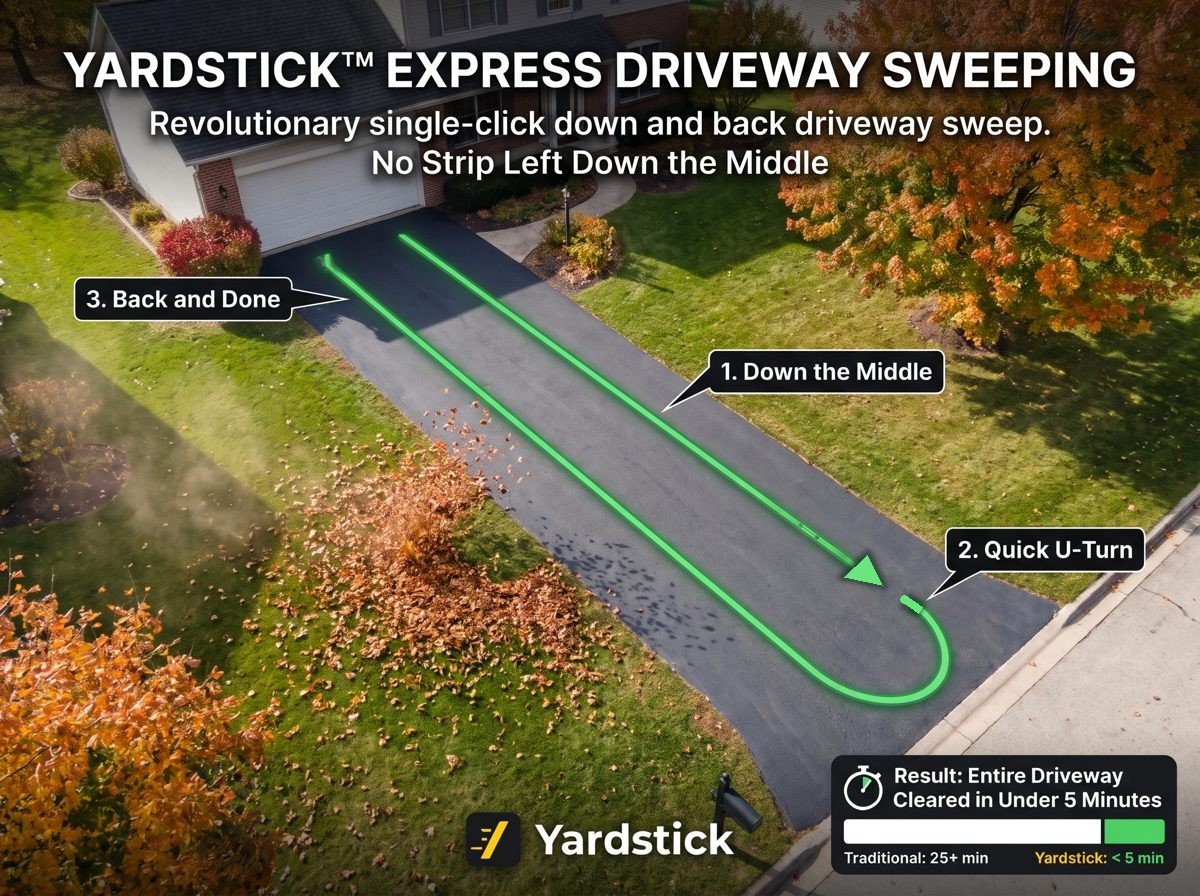
Līdz šim iebrauktuves tīrīšana ar lapu pūtēju notika tāpat kā zāliena apstrāde: robots ar pūtēju izbrauca visu platību rindu pa rindai, un tam varēja būt vajadzīga vairāk nekā viena uzlāde. Iebrauktuvei tas nav nepieciešams. Izmantojot Iebrauktuves tīrīšanu, robots ar ieslēgtu pūtēju aizbrauc pa vienu malu un atgriežas pa otru, pūšot uz vidu. Tādējādi lapas tiek aizpūstas vienā ātrā braucienā, vidū neatstājot nenotīrītu joslu. Mūsu pašu iebrauktuve ir trešdaļu jūdzes gara: iepriekš tās tīrīšana aizņēma visu dienu, bet tagad Iebrauktuves tīrīšana paveic visu ar vienu uzlādi. Tā darbojas taisnās, līkumotās un apļveida iebrauktuvēs ar pagriezieniem līdz 60° jebkurā punktā. Ar vienu klikšķi uz iebrauktuves tiek uzzīmēts viss maršruts un izveidots tā plāns.
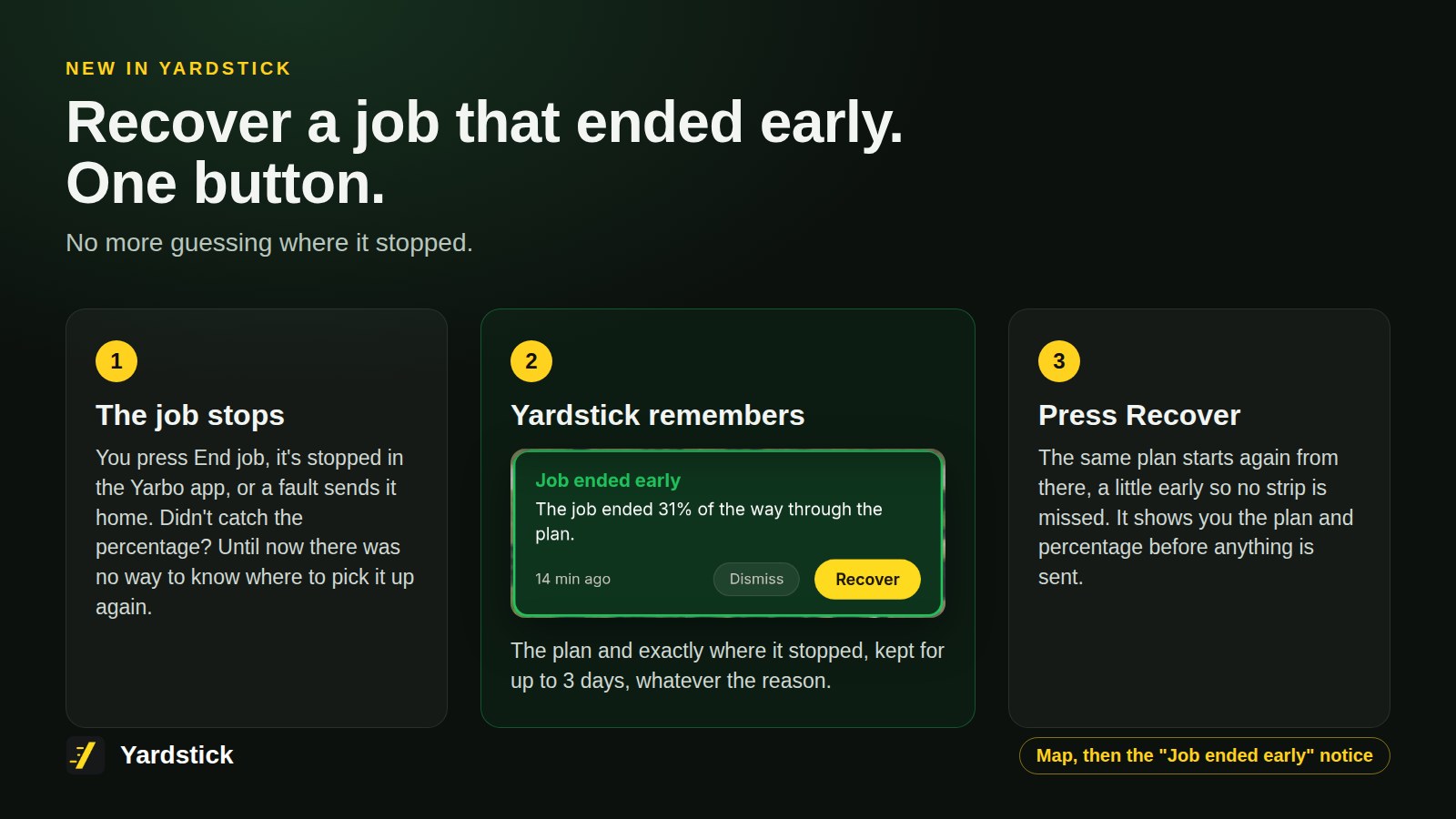
Ja uzdevums beidzas priekšlaikus, vairs nav jāmin. Agrāk, ja nepamanījāt, cik tālu robots tika, nebija iespējams zināt, kur darbu atsākt. Tagad neatkarīgi no apstāšanās iemesla Yardstick trīs dienas atceras plānu un precīzu vietu, kur darbs beidzās. Ar vienu pogu Turpināt to var atsākt no šīs vietas. Šajā laidienā varat arī sākt plānu no daļējas izpildes punkta un pielāgot slīdni Kustības ātrums jaunākajiem Yarbo Core.
Kur to atrastKartes redaktors, pēc tam Iebrauktuves tīrīšana
Iebrauktuves tīrīšana ar lapu pūtēju
Tā darbojas taisnās, līkumotās un apļveida iebrauktuvēs ar pagriezieniem līdz 60° jebkurā punktā. Kartes redaktorā nospiediet Iebrauktuves tīrīšana un noklikšķiniet uz savas iebrauktuves. Yardstick atrod iebrauktuves viduslīniju un uzzīmē četrus nelielus stūru apgabalus, kurus savieno celiņi ar ieslēgtu lapu pūtēju: pa kreiso malu, pāri galam pie ceļa un atpakaļ pa labo malu, katrā posmā pūšot uz vidu, kā arī iebraukšanas un izbraukšanas ceļu. Plāns tos izpilda secīgi. Pārbaudiet zīmējumu, nospiediet Pievienot kartei un pēc tam Saglabāt izmaiņas. Lapu pūtējam jābūt pievienotam tikai plāna izpildes laikā.
Turpiniet priekšlaikus beigtu uzdevumu ar vienu pogu
Ja uzdevums beidzas priekšlaikus jebkāda iemesla dēļ (Beigt uzdevumu, apturēšana Yarbo lietotnē, kļūme, kuras dēļ robots devies uz staciju), jums vairs nav jāzina, cik tālu tas tika. Yardstick līdz trim dienām atceras plānu un apstāšanās vietu. Kartes paziņojumā "Uzdevums beidzās priekšlaikus" ir poga Turpināt, kas atsāk to pašu plānu no nedaudz agrāka punkta, lai neviena josla nepaliktu neapstrādāta. Pirms komandas nosūtīšanas tiek parādīts plāns un procentuālā vērtība. Poga ir pieejama, kad robots atrodas stacijā un neveic darbu.
Noņemiet iebrauktuves tīrīšanu lapā Plāni
Iebrauktuves tīrīšanas plānam blakus Dzēst ir iespēja Noņemt iebrauktuves tīrīšanu. Tā vispirms norāda, kas tiks noņemts, un lūdz apstiprinājumu. Pēc tam tā izveido kartes un plānu rezerves kopiju un noņem plānu, tā stūru apgabalus un celiņus, pašu iebrauktuvi atstājot nemainītu. Dzēst joprojām noņem tikai plānu.
Sāciet plānu no daļējas izpildes punkta
Lapā Plāni katram plānam blakus laukam Reižu skaits ir lauks Sākt no. Ievadiet veselu procentu skaitu no 0 līdz 95, un poga Sākt palaidīs plānu no šī punkta, tāpat kā Yarbo lietotnes iespēja sākt no noteikta procenta. Ja to nemaināt, vērtība paliek 0, tātad plāns sākas no sākuma.
Slīdnis Kustības ātrums jaunākajiem Yarbo Core
Y40 sērijai un Yarbo Mini Kartes redaktora zonu iestatījumos tagad ir tāds pats slīdnis Kustības ātrums kā Yarbo lietotnē, no 0,1 līdz 1,2 m/s, nevis piecas iepriekš iestatītas vērtības, ko izmanto vecākie Core. Robota pašreizējais ātrums tiek saglabāts precīzi, līdz pārvietojat slīdni.
Sniega metēja gliemežskrūves ātrumi atbilst jūsu Core
Klusais, Līdzsvarotais, Jaudīgais un Turbo režīms tagad atbilst ekrānā redzamajam Core. Atjaunojot vecāka Core rezerves kopiju Y40P, katram apgabalam tiek saglabāts tas pats režīms. Atjaunošanas priekšskatījumā ir norādīts, ja rezerves kopija nāk no cita veida Core.
Diagnostikā iekļauti zonu iestatījumi
Nosūtīt diagnostiku tagad pievieno iestatījumus, ko Yardstick pēdējoreiz nolasīja no dažiem apgabaliem katrā Core. Tie tiek tikai nolasīti, robotā nekas netiek ierakstīts.
Jaunumi turpat kartē
Pēc Yardstick automātiskās atjaunināšanas kartē parādās kartīte ar atjauninājuma jaunumiem jūsu valodā: attēlu, galvenajām izmaiņām un saitēm uz ceļvežiem. Tā paliek, līdz nospiežat Aizvērt. Poga Skatīt visus atjauninājumus atver sadaļu Iestatījumi, Atjauninājumi, kur viss aprakstīts pilnībā.
Brīdinājums Ārpus kartes tiek rādīts tikai saistībā ar uzdevumu
Robots, kuru vadāt manuāli vai kurš stāv uz vietas kartes veidošanas laikā, ārpus saviem apgabaliem atrodas apzināti, tāpēc vairs nesaņem brīdinājumu Ārpus kartes. Tagad tas tiek rādīts, kamēr uzdevums tiek izpildīts vai ir pauzē, vai pusstundas laikā pēc tā.
Sienas displejs rāda katra asmens ātrumu
Asmeņu rādītājs sienas displeja kartē un kartītēs tagad rāda katra asmens ātrumu secībā no kreisās uz labo pusi. Vairs netiek rādīts viens skaitlis, kas varēja būt negatīvs.
Ja lapu neviens nelieto, pēc 30 minūtēm tā tiek pauzēta
Reāllaika karte, brīdinājumi un pārējā lapa tiek pauzēta, un par to tiek parādīta norāde. Jebkurš klikšķis, taustiņa nospiešana vai pieskāriens uzreiz atsāk visu darbību. Jūs paliekat pierakstījušies, un sienas displejs turpina darboties.
Ja atjaunošana netiek veikta, iemesls ir norādīts žurnālā
, lai diagnostikā būtu redzams Core stāvoklis attiecīgajā brīdī.
Pārcelšanu uz Yardstick Anywhere var sākt ar vienu pogu
, neievadot kodu un saglabājot jūsu izvēli sadaļā Laikapstākļu noteikumi.
Dažos gadījumos klusuma stundu dēļ apturēts plāns netika atsākts
Ja klusuma stundu sākumā robots atradās ārpus stacijas ar pauzētu uzdevumu, Yardstick varēja to neatsākt un žurnālā atzīmēt kā Pabeigts. Tagad lietotne sagaida apstiprinājumu, ka robots strādā. Ja tas nestrādā, tā atkārtoti palaiž plānu no apstāšanās vietas.
Ļoti retos gadījumos zonas nesakrita ar aerofotoattēlu
Kartes redaktorā, bet skats Viss periods tās paslēpa. Abas problēmas ir novērstas.
Katra robota brīdinājumiem tiek izmantota tā karte
Ja bija divi roboti, pārbaudēm Ārpus kartes, attālumam līdz stacijai un Nevar atgriezties stacijā varēja tikt izmantota otra robota karte. Tagad katrs robots tiek pārbaudīts pēc savas kartes.
Pēc restartēšanas karte un aerofotoattēls ātri atkal parādās
, un ierīce vairs nekļūst lēna un aerofotoattēla vieta kādu laiku nepaliek tukša.
Sienas displeja kartē tiek saglabāts aerofotoattēls
ja tā atsvaidzināšana aizņem pārāk ilgu laiku, un vēlāk tiek mēģināts vēlreiz.
Kļūmju kodu saraksts darbojas ātrāk dārzā, kurā robots daudz strādā
, un vairs netiek pārsniegts gaidīšanas laiks.
Plānotājs vairs nereģistrē kļūdu ik pēc 30 sekundēm
ja plānošana ir ieslēgta, kā tas notika versijā 1.2.0.
Viens robots, kuru Yarbo nevar sasniegt, vairs neaptur pārējo robotu
ierakstīšanu kontā ar vairākiem robotiem.
Ja izmantojat vairākus Core, problemātisko vietu atzīmes paliek pareizajā dārzā
, un jūsu noraidītie konstatējumi tiek saglabāti pie attiecīgā Core.
Kartes redaktora poga "Rādīt tikai šo" darbojas abos virzienos
Nospiežot to vēlreiz, tiek precīzi atjaunots iepriekšējais skats, ņemot vērā arī visu, ko bijāt paslēpis pats.
Home Assistant asmens augstums ir norādīts collās un M1 tiek rādīts pareizi
Asmens augstuma vērtība ir norādīta collās, un M1 tagad izmanto M1 augstuma skalu, nevis Mower Pro skalu.
Home Assistant vairs nerāda pogu Atrast (skaņa)
, uz kuru nereaģē neviena Yarbo programmaparatūra, un integrācija sūta jūsu Yardstick Anywhere atslēgu tikai ar https.
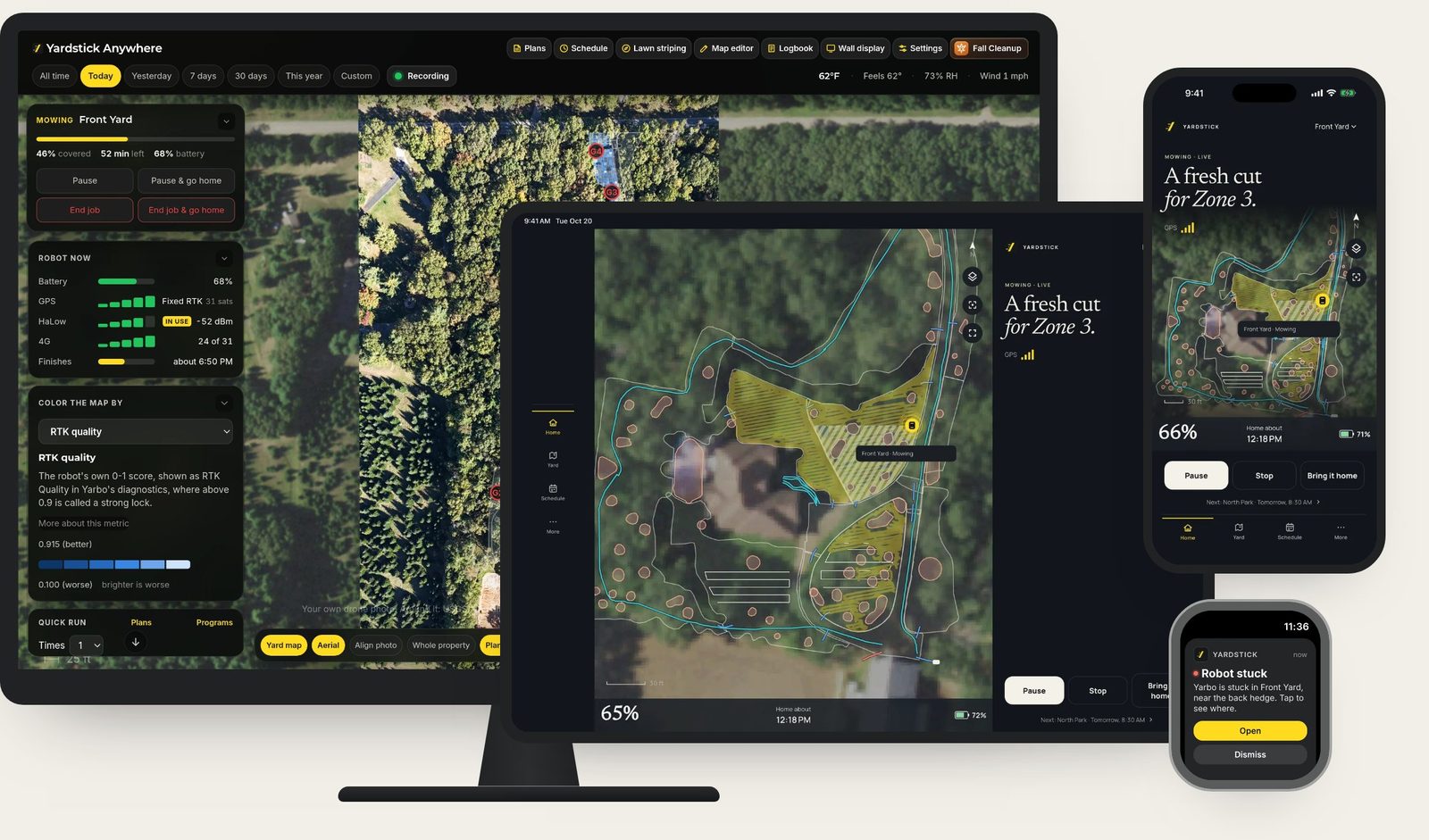
Yardstick Anywhere ir jauns, brīvprātīgi izvēlams veids, kā izmantot Yardstick: jums pazīstamais Yardstick darbojas jūsu vietā mākonī, tāpēc mājās nav jātur ieslēgts dators. Vai pašreizējais risinājums jūs apmierina? Nekas nemainās. Jūsu instalētais Yardstick turpina darboties un saņemt atjauninājumus tāpat kā līdz šim. Ja vēlaties pārcelties, šajā laidienā tam pietiek ar vienu pogu: līdzi tiek pārcelti ieraksti, kartes, programmas, noteikumi, žurnāls un maksas licences neizmantotā daļa. Dators nodod robota vadību tā, lai abi nekad neplānotu tā darbu vienlaikus.
Kur to atrastIestatījumi, pēc tam Pārcelt uz Yardstick Anywhere
Pārcelšana uz Yardstick Anywhere ar vienu pogu
Lapa Pārcelt uz Yardstick Anywhere tagad sākas ar vienu pogu. Tā atver Yardstick Anywhere jaunā cilnē, kur varat izveidot kontu vai pierakstīties, piesaistīt savu Yarbo kontu, apskatīt par licenci piešķirto kredītu un izvēlēties abonementa plānu. Tikmēr šis dators automātiski nosūta jūsu vēsturi, tiklīdz robots ir pievienots kontam. Vairs nav jānolasa kods vienā ekrānā un jāievada citā. Kods joprojām darbojas tiem, kuri procesu sākuši Yardstick Anywhere.
Maksas licences neizmantotā daļa kļūst par Yardstick Anywhere kredītu
Pārceļot maksas licenci, tās gada atlikusī vērtība tiek ieskaitīta jūsu Yardstick Anywhere kontā kā kredīts (samaksātā summa proporcionāli atlikušajām dienām, noapaļojot līdz tuvākajam dolāram). Tas tiek atskaitīts no rēķiniem, līdz ir izlietots. Tas ir konta kredīts, nevis naudas atmaksa. Yardstick jūsu datorā turpina darboties 14 dienas pēc pārcelšanas vai līdz licences atjaunošanas datumam, ja tas pienāk agrāk. Pēc tam licence beidzas, un maksa par to vairs netiek iekasēta. Izmēģinājuma perioda, testētāju un beztermiņa licences nedod tiesības uz kredītu.
Pārceļot līdzi nāk arī pārējie dārza dati
Līdz ar visu, kas tika pārcelts jau iepriekš, tagad līdzi nāk arī žurnāls ar skaitītājiem, drona foto, rezerves kopijās glabātās zonu iestatījumu kopijas, sezonālo augstumu iestatījumi, plānu secība, laikapstākļu mērvienības un atgriešanās lietus dēļ, kā arī brīdinājumu sliekšņi. Laikapstākļu pakalpojumu piekļuves pilnvaras apzināti netiek pārceltas: tās ir cita uzņēmuma pakalpojuma paroles, tāpēc Yardstick Anywhere tās lūdz ievadīt vienreiz.
Pārcelt var jebkuru instalāciju ar licenci vai izmēģinājuma periodu
Iepriekš pārcelšana bija pieejama tikai mūsu un mūsu testētāju instalācijām.
Vadības nodošanas laikā nekad nepaliek divi aktīvi plānotāji
Pārcelšanas laikā šis dators vispirms izslēdz savu plānošanu, pļaušanas virziena vadību un viedās aizliegtās zonas. Tikai pēc tam vadību pārņem Yardstick Anywhere. Ja tajā brīdī savienojums pārtrūkst, robots vienkārši dažas minūtes gaida Yardstick Anywhere, un abi nekad to nenosūta darbā vienlaikus.
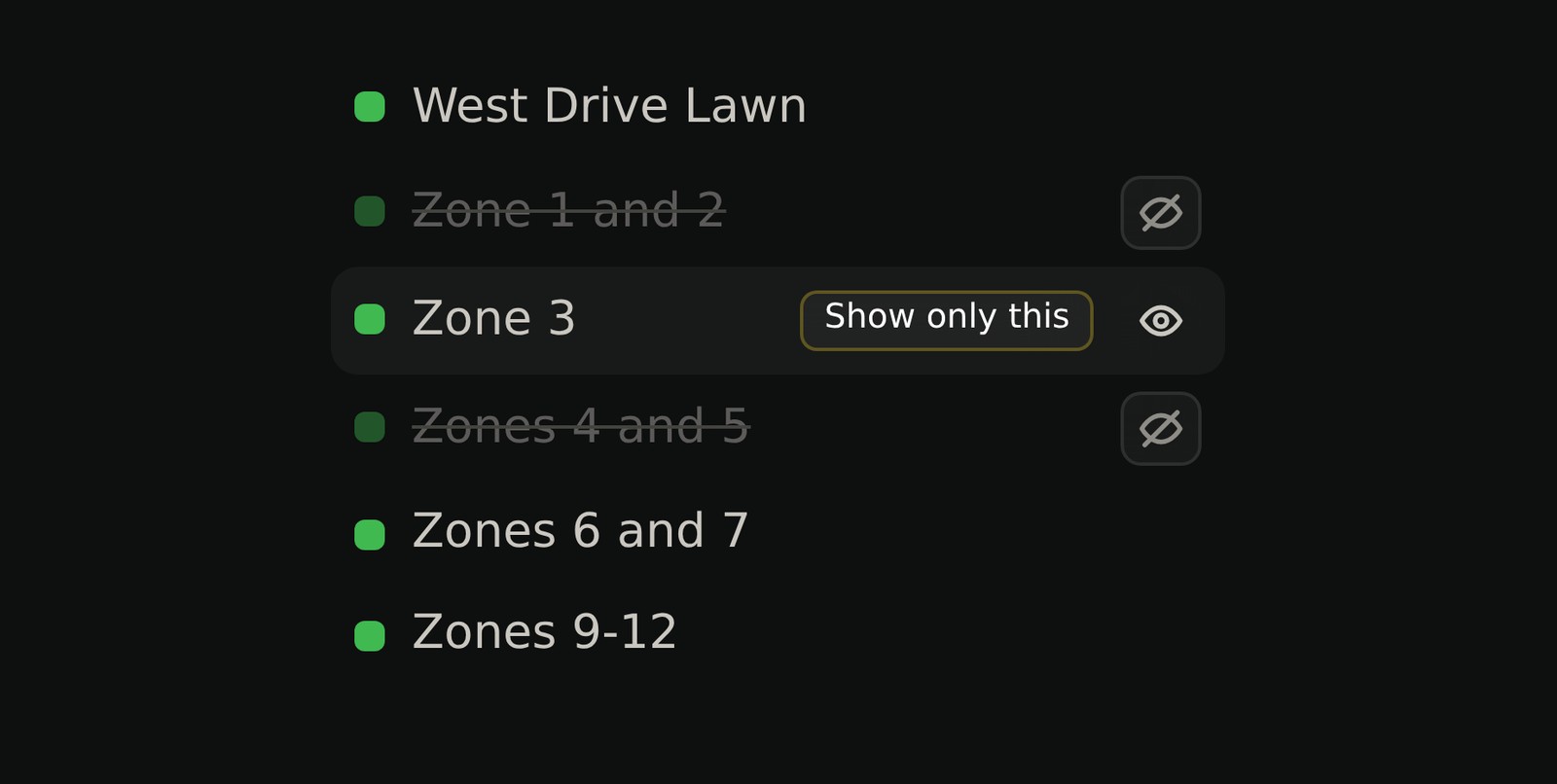
Ja zonas pārklājas, vajadzīgo var būt grūti saskatīt un atlasīt. Tagad Kartes redaktorā varat atsevišķi paslēpt jebkuru zonu, celiņu, ietvi, strupceļu vai aizliegto zonu vai rādīt tikai to, ar kuru strādājat. Tas ievērojami atvieglo pārklājošos figūru rediģēšanu. Šajā laidienā arī pirmā saglabāšana pēc redaktora atvēršanas ir tikpat ātra kā pārējās, un ir pievienots pļāvēja iestatījums Pārklāšanās.
Kur to atrastKartes redaktors, pēc tam acs poga jebkurā figūru saraksta rindā
Paslēpiet atsevišķas figūras Kartes redaktorā vai rādiet tikai vienu
Katrā figūru saraksta rindā tagad ir acs poga, ar kuru kartē paslēpt vai parādīt attiecīgo zonu, celiņu, ietvi, strupceļu vai aizliegto zonu, neizslēdzot visu slāni. Ir arī poga "Rādīt tikai šo", kas ar vienu klikšķi paslēpj visu pārējo. Paziņojums kartē norāda paslēpto figūru skaitu un piedāvā pogu "Rādīt visu". Paslēpšana maina tikai skatu, tāpēc saglabātā karte un kopīgās robežas netiek ietekmētas.
Pirmā saglabāšana Kartes redaktorā ir daudz ātrāka
Pirms pirmās saglabāšanas pēc atvēršanas redaktors izveido kartes rezerves kopiju kopā ar katras zonas iestatījumiem. Lielā dārzā šo iestatījumu nolasīšana varēja aizņemt gandrīz minūti. Tagad redaktors tos nolasa fonā, kamēr strādājat, pa dažām zonām vienlaikus, tāpēc pirmā saglabāšana aizņem apmēram tikpat ilgu laiku kā visas nākamās.
Sniega metēja iestatījumā Pārklāšanās tiek rādītas 0, 6 un 12 collas, tāpat kā Yarbo lietotnē
Iepriekš tika rādītas 5,88 un 11,88 collas, precīzi pārrēķinot 15 un 30 cm. Paši iestatījumi nav mainījušies, un metriskajā sistēmā joprojām tiek rādīti 15 un 30 cm.
Noteiktos apstākļos pēc atjaunošanas no rezerves kopijas Yardstick vairs nevarēja palaist
Atjaunošana sadaļā Iestatījumi > Rezerves kopija atjaunoja rezerves kopijas ierakstus, taču, ja Yardstick pirms tam nebija pareizi aizvērts, piemēram, pēc datora restartēšanas, līdzās palika arī pašreizējo ierakstu jaunākā nesaglabātā daļa. Abi kopā kļuva nenolasāmi. Pēc tam Yardstick katrā palaišanas reizē pārtrauca darboties, nenorādot iemeslu. Tagad atjaunošanas laikā šī daļa tiek atlikta malā kopā ar visu pārējo, kas tiek aizstāts. Ja Yardstick palaišanas laikā rodas kļūda, tās iemesls tiek ierakstīts žurnālā.
Atsevišķos gadījumos saglabāšana brīdināja, ka uz zonu nav celiņa no stacijas, lai gan tas bija
Celiņš, kas joprojām atsaucas uz kartē vairs neesošu zonu, bet atrodas esošā zonā, tagad tiek uzskatīts par savienojumu ar zonu, kurā tas atrodas, tāpat kā to uztver robots. Zona, kurā vispār nav iespējams iebraukt, joprojām tiek norādīta brīdinājumā.
Zonu iestatījumos trūka pļāvēja iestatījuma Pārklāšanās
Yarbo lietotnē pļaušanai var izvēlēties 0, 4 vai 8 collu pārklāšanos starp piegājieniem, bet kartes redaktors šo iestatījumu rādīja tikai sniega metējam. Tagad tas ir pieejams arī pļāvēja zonu iestatījumos līdzās iestatījumam Maršruta leņķis un rāda pašreizējo zonas vērtību.
Pārdēvējot sakļautu plānu, bija redzamas tikai pogas Saglabāt un Atcelt
Ja plānu saraksts ir sakļauts, izvēloties Pārdēvēt plāna izvēlnē, attiecīgais plāns tagad tiek izvērsts, lai jūs varētu redzēt un rediģēt tā nosaukumu. Kad esat pabeidzis, tas atkal tiek sakļauts.
Paziņojums "Drīz izbrauks no stacijas" palika lapā Plāni visu uzdevuma laiku
Pēc plāna palaišanas paziņojums tagad pazūd, tiklīdz robots sāk darbu, bet ne vēlāk kā pēc trim minūtēm.
Noklikšķinot uz sarkanā kļūmju skaita kartes augšdaļā, nekas nenotika
Tagad tas atver sadaļu Tehniskais stāvoklis, kur uzskaitītas visas robota ziņotās kļūmes un paskaidrota to nozīme. Iepriekš sīkāka informācija bija pieejama tikai rīka padomā, kas parādījās, novietojot kursoru virs skaita, un tālrunī vai planšetdatorā to nevarēja redzēt.
Sniega metēja ietves tagad parādās plānu redaktorā līdzās zonām un strupceļiem arī tad, ja sniega metējs nav pievienots. Tādējādi sniega tīrīšanas plāns var tās iztīrīt jūsu izvēlētā secībā. Tām ir arī atsevišķs slānis Ietves Kartes redaktorā. Šis laidiens ļauj arī sadalīt zonu tieši pa jūsu novilkto līniju un paskaidro, kāpēc saglabāšana apstājusies pusceļā.
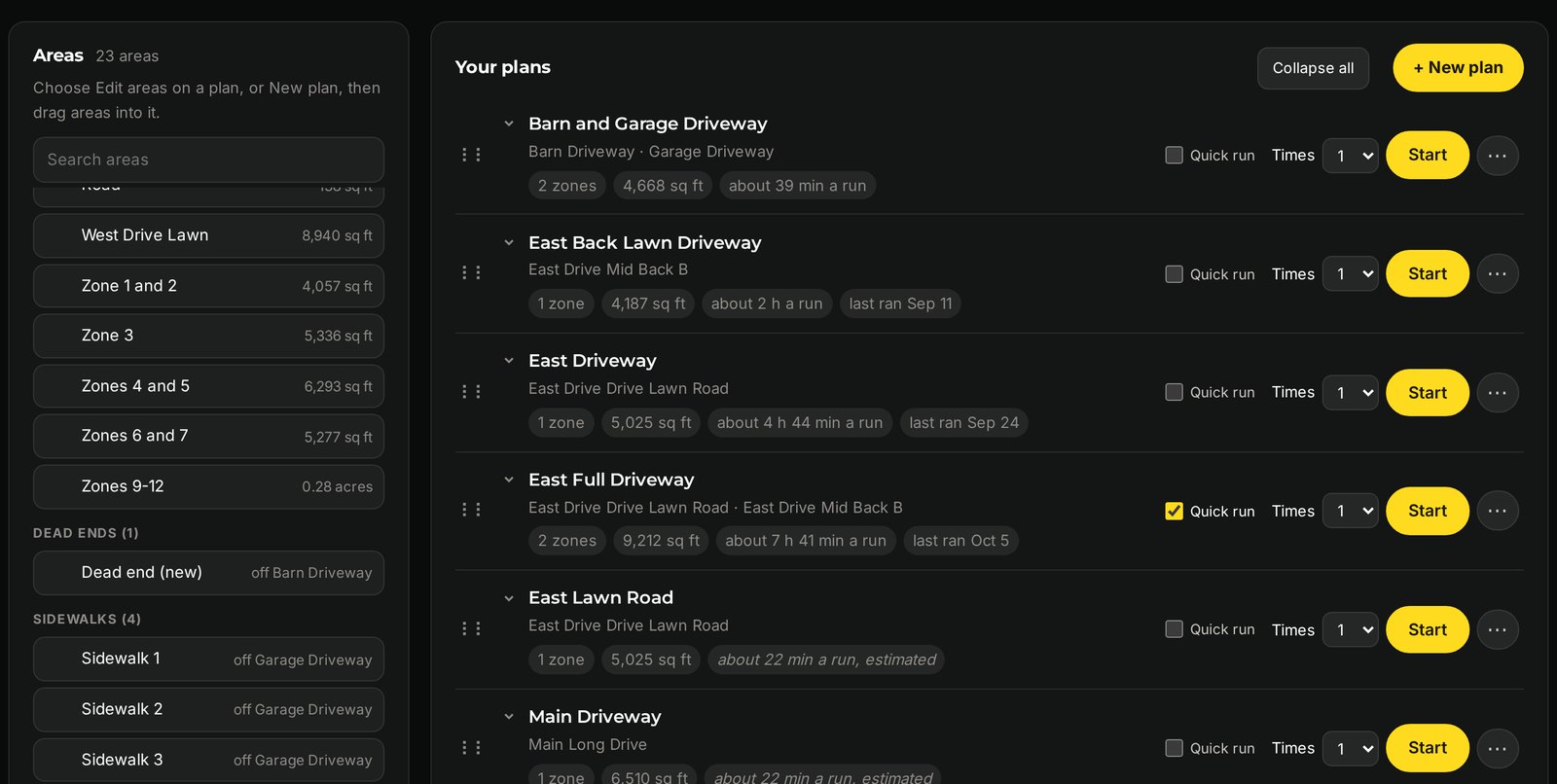
Kur to atrastPlāni, pēc tam rediģējiet plāna apgabalus
Ietves plānos
Plānu redaktorā sniega metēja ietves ir uzskaitītas līdzās zonām un strupceļiem, lai sniega tīrīšanas plāns tās varētu iztīrīt jūsu izvēlētā secībā. Katram plānam ir norādīts tajā iekļauto ietvju skaits. Patruļas līnijas netiek piedāvātas.
Sniega metēja ietves kartes redaktorā tiek rādītas slānī Ietves
Tām ir atsevišķs slānis, un tās vairs netiek rādītas kā patruļas līnijas. SAM patruļas līnijas paliek turpat, kur iepriekš.
Kartes redaktors paskaidro, kāpēc saglabāšana apstājusies pusceļā
Katrai izmaiņai tiek norādīts, vai tā ir saglabāta, nav izdevusies (ar iemeslu) vai vēl nav nosūtīta. Atlasiet vienumu, lai to atrastu kartē, un izmantojiet Saglabāt pārējo, lai saglabātu atlikušos labojumus. Ja saglabāšanas rezultāts nav skaidrs, tiek norādīta pārbaudāmā izmaiņa. Ja pārlādējot pazustu nenosūtītie labojumi, redaktors tos patur un aptur pārlādi.
Sadaliet zonu pa jūsu novilkto līniju
Dalījuma līnija beidzas pie tuvākajām robežām, tāpēc līkumotu zonu var sadalīt šķērsām vienam tās atzaram. Novietojiet abus galapunktus, velciet jebkuru no tiem, lai priekšskatītu abas daļas, un nospiediet Enter vai Dalīt šeit, lai piemērotu dalījumu. Esc atceļ darbību.
Paziņojums "Tiek laboti savienojumi pēc agrākas sadalīšanas" atkal parādījās ikreiz, kad tika atvērts Kartes redaktors
Tā bija kļūda. Robots nosaka, kurai zonai pievienot celiņu vai strupceļu, pēc tā galapunktu atrašanās vietas. Ja robota izvēle atšķīrās no redaktora izvēles, redaktors katrā atvēršanas reizē mēģināja veikt to pašu labojumu un katru reizi saglabāja rezerves kopiju. Tagad redaktors pieņem robota izvēli un to nemaina.
Noteiktos apstākļos celiņa vai strupceļa saglabāšanai bija vajadzīgi vairāki mēģinājumi
Tā bija kļūda. Kad robots pievienoja celiņu paša izvēlētai zonai, redaktors ziņoja, ka izmaiņas nav saglabājušās. Tagad robota izvēle tiek pieņemta kā saglabātais rezultāts, tāpēc šādas izmaiņas izdodas saglabāt ar pirmo reizi.
Veiksmīga dalījuma saglabāšana tika rādīta sarkanā krāsā
Informatīvās piezīmes par kopētajiem iestatījumiem tagad tiek rādītas zaļā krāsā. Sarkana krāsa joprojām nozīmē, ka saglabāšana neizdevās vai robots nesaglabāja iestatījumus.
Pierakstoties ar 2023. gada Yarbo Core, tika rādīta ugunsmūra kļūda
Tagad Yardstick nemēģina izveidot savienojumu, bet paziņo, ka atbalsta 2024. gada un jaunākus Core.
Tikai vairāku Core lietotājiem: pārslēdzot Core sadaļā Zāliena svītras, varēja palikt pirmā Core apgabali
Tagad lapa notīra nesaglabātās virziena izmaiņas un ielādē atlasītā Core apgabalus un apsekojumu.
Noteiktos apstākļos novēlota atbilde varēja parādīt nepareizo Core lapās Plāni un Grafiks
Agrākas atbildes vairs neaizstāj atlasītā Core plānus, apgabalus, saglabātās kopijas vai grafiku.
Tikai vairāku Core lietotājiem: noteiktos apstākļos lapā Plāni varēja parādīties cita Core braucienu laiki
Braucienu laiki un plānošanas informācija tagad atbilst izvēlētajam Core un tiek atjaunināti, kad to pārslēdzat.
Izveidojiet Core rezerves kopiju jebkurā brīdī ar vienu klikšķi vai ļaujiet Yardstick to darīt pēc grafika: katru dienu, izvēlētās nedēļas dienās vai reizi mēnesī. Pārnesamas kopijas tiek glabātas jūsu izvēlētā mapē. Katrā rezerves kopijā ir karte, katra apgabala iestatījumi, celiņi, plāni un paša Yardstick iestatījumi attiecīgajam Core. Ja Core kādreiz ir jānomaina, darbība Aizstāt Core visu pārnes uz jauno ierīci, vispirms parādot priekšskatījumu un beigās sniedzot pārskatu. Programmas un plānus var arī izpildīt vairākas reizes pēc kārtas, un katrai problemātiskajai vietai ir redzams pēdējās problēmas laiks.
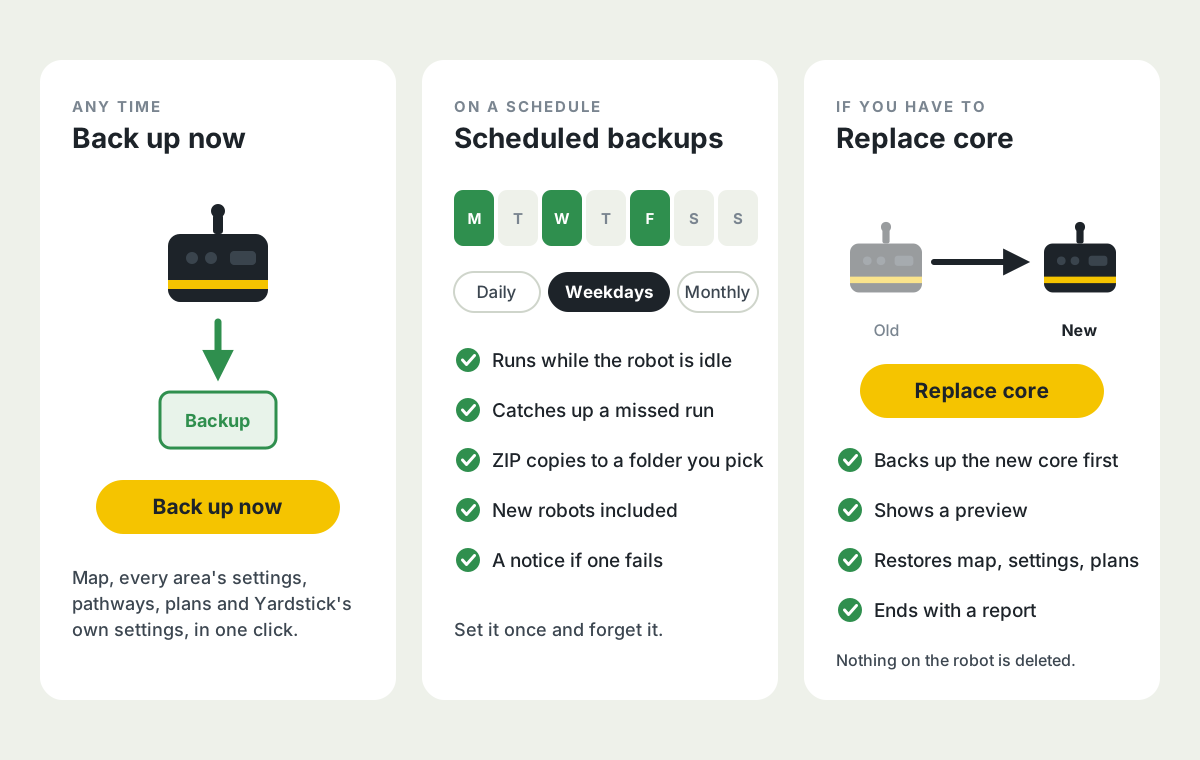
Kur to atrastIestatījumi, Jūsu Yarbo un Ieplānotās rezerves kopijas
Izveidojiet Core rezerves kopiju un atjaunojiet to jaunā Core
Sadaļā Iestatījumi, Jūsu Yarbo katram robotam tagad ir pogas Izveidot rezerves kopiju tūlīt, Aizstāt Core un Atjaunot no rezerves kopijas. Veidojot rezerves kopiju, tieši no robota tiek nolasīta karte, katra apgabala iestatījumi visiem moduļiem, celiņi un plāni. Kopā ar tiem tiek saglabāti arī paša Yardstick iestatījumi attiecīgajam Core. Atjaunošana darbojas, kad robots atrodas stacijā: vispirms tiek izveidota jaunā Core rezerves kopija, pēc tam parādīts priekšskatījums un pievienots tikai trūkstošais. Nekas robotā netiek dzēsts, un beigās tiek parādīts pārskats par katru vienumu.
Ieplānotās rezerves kopijas
Ieplānotajām rezerves kopijām ir atsevišķa cilne sadaļā Iestatījumi. Veidojiet izvēlēto robotu rezerves kopijas katru dienu, atlasītās nedēļas dienās vai reizi mēnesī, kamēr roboti nedarbojas. Glabājiet pārnesamas ZIP kopijas izvēlētā mapē un saņemiet paziņojumu, ja rezerves kopijas izveide neizdodas. Rezerves kopiju var lejupielādēt un augšupielādēt jaunā datorā, kur tā būs gatava atjaunošanai.
Izpildiet vairākas reizes
Programmu var izpildīt 2 līdz 5 reizes pēc kārtas. Tas attiecas arī uz visu, ko palaižat ar Palaist tagad, Ātrā palaišana vai no lapas Plāni: kad pēdējais plāns ir pabeigts, saraksta izpilde sākas no jauna. Tas noder lapu mulčēšanai vienā apgabalā vai visa dārza divkārtējai pļaušanai. Katrs piegājiens ievēro ierastos uzlādes, klusuma stundu un laikapstākļu noteikumus, un lapā Grafiks ir redzams pašreizējais piegājiens.
Kad problemātiskajās vietās radušās problēmas
Katrai problemātiskajai vietai ir redzams pēdējās problēmas laiks. Jaunā poga Detalizēti atver visas robota apmeklējuma reizes šajā vietā, norādot datumu un laiku, radušos problēmu un diagrammu ar sadalījumu pa diennakts laikiem.
Kartes attēlos var izmantot tikai savu foto
Izmantojiet augšupielādēto drona foto bez Google atslēgas un bez jebkādiem fona attēliem. Tas noder ārpus Amerikas Savienotajām Valstīm.
Zonu izmēru maiņa Kartes redaktorā
Turot izmēra maiņas pogas nospiestas, darbība atkārtojas un paātrinās. Tās darbojas arī ar peles ritentiņu, bet, turot Shift, izmērs mainās pa vienai pēdai. Ar taustiņiem + un - var mainīt atlasītās zonas izmēru.
Kartes redaktora poga Saglabāt parāda pašreizējo stāvokli
Ja ir nesaglabātas izmaiņas, poga kļūst sarkana un rāda to skaitu, bet pēc saglabāšanas kļūst zaļa. Tā aizstāj joslu, kas nobīdīja karti. Ar bulttaustiņiem var pārvietot atlasīto figūru.
Rezerves kopiju skaits datorā vairs nav ierobežots
Sadaļā Iestatījumi, Krātuve var dzēst rezerves kopijas, kas ir vecākas par izvēlēto datumu. Katra Core jaunākā pilnā rezerves kopija un jūsu nosauktie plānu momentuzņēmumi vienmēr tiek paturēti.
Poga Palaist tagad paliek spilgti dzeltena arī izslēgtai programmai
Tādējādi ir skaidrs, ka to joprojām var palaist manuāli.
Karte atceras jūsu izvēlēto krāsu
Rudens uzkopšana un Pavasara sākums gaida, līdz Yarbo atgriežas stacijā
Sezonas piemērošana vai izslēgšana maina robota pļaušanas augstumu, tāpēc, tāpat kā jebkuras citas kartes vai iestatījumu izmaiņas, tā nav atļauta, kamēr Yarbo strādā. Augstumu joprojām varat izvēlēties jebkurā laikā. Tas tiek piemērots, kad Yarbo ir stacijā un jūs nospiežat Piemērot.
Kartes atkļūdošana pārcelta ārpus Iestatījumiem
Ja tā kādreiz būs nepieciešama, atbalsta dienests jums nosūtīs saiti.
Plāna dzēšana nedarbojās
Izvēlne aizvērās pēc pirmā spiediena, tāpēc apstiprināt ar otru spiedienu nebija iespējams. Arī pēdējā plāna izvēlne vairs netiek nogriezta lapas apakšā.
Sadaļas Iestatījumi rezerves kopijā netika iekļauts katram robotam pievienotais aerofotoattēls
Pārejot uz jaunu datoru, pazuda fotoattēls un tā novietojuma iestatījumi. Tagad arī tie tiek iekļauti.
Sezonālajiem augstumiem sadaļā Iestatījumi nebija savas pogas Saglabāt
Dažos īpašos gadījumos jauni celiņi netika piesaistīti zonām, kurās atradās to gali
Saglabāšana varēja neizdoties arī tad, ja robots izlaboja savienojumu. Tagad abi gadījumi darbojas pareizi.
Sadaļā Zāliena svītras dažām zonām nemitīgi tika rādīts "1. pļaušana"
Zonām, kuru virzienu iepriekš neizdevās noteikt, tas tagad tiek noteikts pēc joslām, kuras robots patiešām nopļauj. Ja zonas virzienu joprojām nevar noteikt, tiek parādīts iemesls.
Plānā ar vairākām zonām funkcijas Rudens uzkopšana un Zāliena svītras neatzīmēja visas pabeigtās zonas kā nopļautas
Fotoattēla pielāgošanas logā slīdņi Pagrieziens un Izmērs lēkāja, mainoties skaitliskajam rādījumam
Tagad ekrānā tiek parādīti arī īsinājumtaustiņi.
Jūsu fotoattēls pazuda no kartes un Kartes redaktora, ja neizdevās ielādēt fona attēlus
Tagad tas paliek redzams saglabātajā vietā.
Pēc pogas Apturēt nospiešanas Yardstick vēl dažas minūtes varēja rādīt, ka uzdevums tiek veikts
Tāpēc Kartes redaktors palika bloķēts. Tagad uzdevums beidzas, tiklīdz robots ziņo, ka ir apstājies.
Sienas displejs un laikapstākļu rādījumi neņēma vērā sadaļā Iestatījumi, Attēlojums izvēlētās mērvienības un temperatūras skalu
Tagad šie iestatījumi tiek ievēroti arī radara attālumiem, vējam un nokrišņiem.
Brīdinājumi par atrašanos ārpus kartes tika sūtīti, kamēr robots strādāja strupceļā ārpus darba apgabaliem
Robots, kas bija apstājies netālu no uzlādes stacijas, varēja tikt attēlots kā esošs stacijā
Novietojot kursoru virs kartes rūtiņas, dažiem metriskajiem rādījumiem tika norādītas britu mērvienības
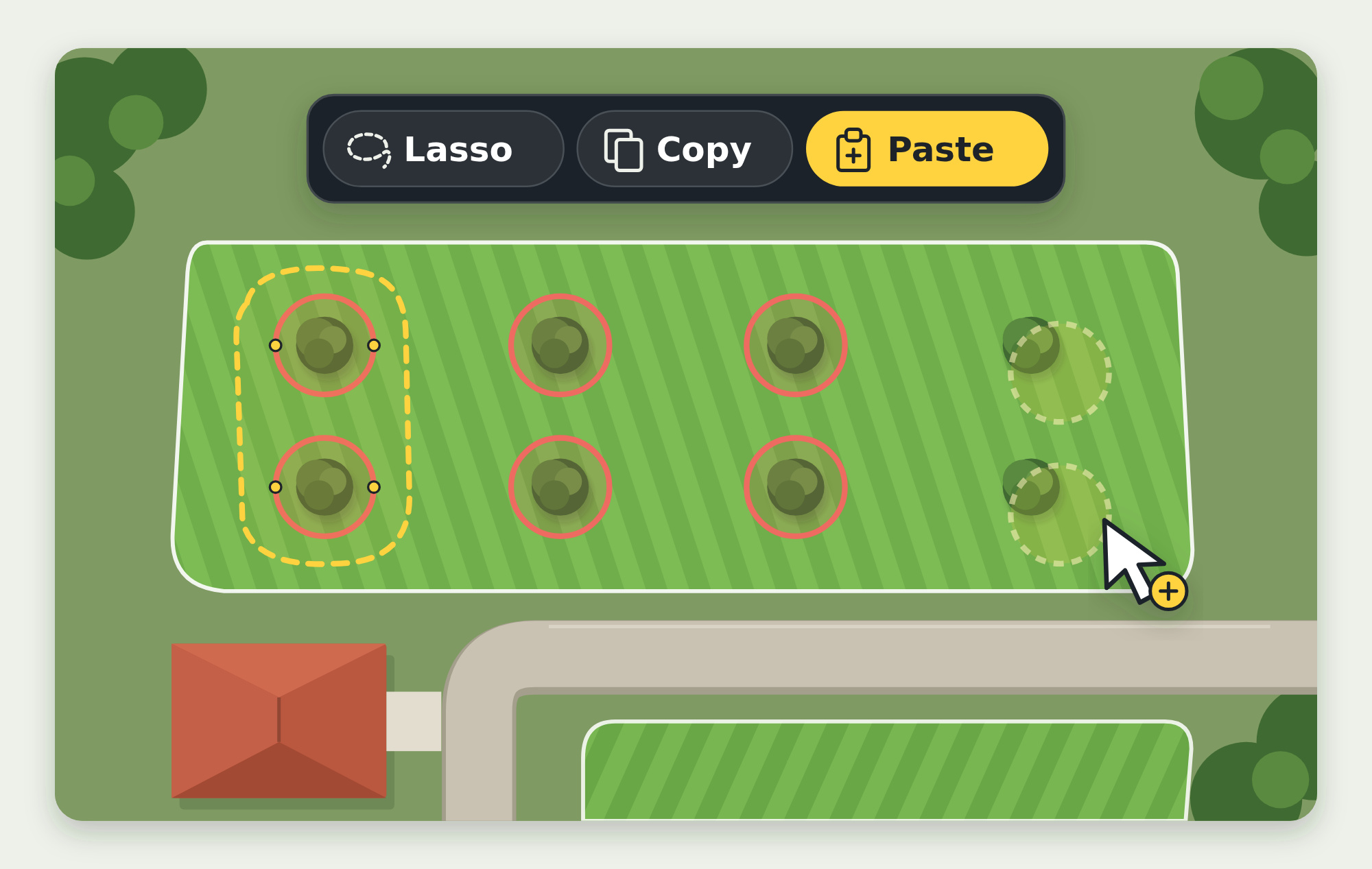
Kartes redaktorā ar laso atlasiet veselu figūru grupu, pēc tam pārvietojiet, kopējiet vai dzēsiet tās kopā un mainiet visu figūru iestatījumus vienā reizē. Arī saglabāšana ir drošāka: ja robots noraida kādu izmaiņu vai procesa laikā pārtrūkst savienojums, pārējie labojumi nepazūd. Tagad Ātrajai palaišanai var pievienot programmas, un Yardstick paziņo par ieplānotajiem braucieniem, kas tika izlaisti, kamēr dators bija izslēgts.
Kur to atrastKartes redaktorā, sadaļā Programmas un kartes kartītē Ātrā palaišana
Programmas Ātrajā palaišanā
Tagad programmām tāpat kā plāniem ir izvēles rūtiņa Ātrā palaišana. Atzīmējiet to lapā Programmas, un programma parādīsies kartes kartītē Ātrā palaišana ar norādi, ka tā ir programma. Tā ar vienu klikšķi varat palaist visu programmu, piemēram, iebrauktuves tīrīšanai. Pirms palaišanas tiek veiktas tās pašas pārbaudes kā komandai Palaist tagad, tostarp klusuma stundu pārbaude.
Trūkstošie celiņu iestatījumi Kartes redaktorā
Celiņa iestatījumos tagad ir pieejams viss, kas atrodams Yarbo lietotnē. Pļāvējam: Kustības ātrums, iestatījuma Celiņa nobīde skaidrojums un, kad Celiņa nobīde ir ieslēgta, Diapazona nobīde (kur sākas un beidzas paralēlās sliedes) un Soļa nobīde (par cik maršruts tiek nobīdīts katrā reizē). Sniega metēja ātrumam celiņā tagad pieejama arī opcija Vislēnākais.
Neuzkrītošas bultiņu pogas parāda, kad virs vai zem kartes kartītēm ir vēl saturs
Noklikšķiniet uz lejupvērstās bultiņas, lai ritinātu garu kolonnu, piemēram, Ātro palaišanu, vai uz augšupvērstās bultiņas, lai atgrieztos tuvāk augšai. Tās darbojas gan klēpjdatoru, gan lielu galddatoru ekrānu izkārtojumos instalētajā lietotnē un Yardstick Anywhere un ievēro samazinātas kustības iestatījumu.
Figūru grupu atlase un rediģēšana Kartes redaktorā
Apvelciet figūras ar laso vai atlasiet tās, klikšķinot ar nospiestu Shift taustiņu. Pārvietojiet tās kopā, kopējiet un izvietojiet tik kopiju, cik nepieciešams, dzēsiet tās pēc visu skarto figūru nosaukumu pārskatīšanas vai ieslēdziet un izslēdziet atlasītās aizliegtās zonas. Kopijās saglabājas moduļu iestatījumi, un celiņi tiek iekļauti tikai tad, ja tiek kopētas abas savienotās zonas. Viena veida figūrām izvēlieties pamata figūru, atzīmējiet kopīgojamos iestatījumus, pārskatiet saņēmējas figūras un pēc rezerves kopijas izveides piemērojiet iestatījumus. Rezultāts tiek parādīts katrai figūrai.
Yardstick paziņo par ieplānotajiem braucieniem, kas izlaisti, kamēr lietotne nedarbojās
Grafiks var sākt braucienu tikai tad, kad Yardstick darbojas. Tāpēc, ja dators bija izslēgts vai miega režīmā, brauciens nenotika un par to nekas neziņoja. Tagad, kad Yardstick atsāk darboties, visos izmantotajos brīdinājumu kanālos, arī e-pastā, saņemat vienu paziņojumu ar visiem pēdējās astoņās dienās izlaistajiem braucieniem. Tas paliek sākumlapas augšā, līdz to aizverat, un katrs izlaistais brauciens tiek ierakstīts grafika aktivitāšu sarakstā. Izlaists brauciens netiek sākts ar nokavēšanos.
Karte katru reizi uzreiz parāda saglabāto USGS fotoattēlu
USGS fotoattēls tiek glabāts 90 dienas. Agrāk pēc šī termiņa karte gaidīja jaunu attēlu no USGS, un tas varēja aizņemt 15 sekundes vai ilgāk. Tagad saglabātais fotoattēls tiek parādīts uzreiz, bet jauns tiek lejupielādēts fonā un aizstāj iepriekšējo tikai tad, kad ir saņemts īsts fotoattēls.
Kartes lapa izmanto daudz mazāk atmiņas, ja ieraksts ir ilgs
Gatavības rādījumi, problemātiskās vietas, žurnāls un uzdevumu vēsture tagad nolasa ierakstu pa daļām, nevis uzreiz ielādē vairāku mēnešu datus. Tāpēc karte atveras ātri un patērē maz resursu neatkarīgi no tā, cik ilgi Yardstick veicis ierakstu. Visi lapā redzamie skaitļi paliek nemainīgi.
Vairāk vietas Kartes redaktoram
Konts, palīdzība, motīvs, Pārlādēt un Izrakstīties tagad ir apvienoti kompaktā izvēlnē aiz lapu saitēm. Laso ir virves ikona un atbilstošs kursors. Paziņojumu joslas vietu aizņem tikai bloķēšana uzdevuma dēļ; neapstiprināts robota stāvoklis tiek parādīts kā paskaidre pie pogas Saglabāt.
Kad USGS galvenais aerofotoattēlu pakalpojums nedarbojas, Yardstick pieprasa tos pašus fotoattēlus no otra USGS attēlu pakalpojuma,
tāpēc kartē saglabājas aerofotoattēls un netiek rādīts paziņojums par attēlu nepieejamību.
Strupceļi tiek atjaunoti ar visiem to iestatījumiem, tāpat kā zonas
Yarbo paša kartes rezerves kopijās ir figūras, bet nav to iestatījumu, tāpēc atjaunošana vien atgriež visus iestatījumus uz Yarbo noklusējuma vērtībām. Yardstick katrā rezerves kopijā saglabā visu zonu iestatījumus un pēc atjaunošanas piedāvā tos atjaunot. Tagad tas pats tiek darīts arī strupceļiem: katra strupceļa pļaušanas augstums un ātrums tiek saglabāti, un Kartes redaktors piedāvā tos atjaunot kopā ar zonu iestatījumiem. Pirms šī atjauninājuma izveidotās rezerves kopijas neietver strupceļu iestatījumus.
Dažās valodās RTK stāvokļi kartē joprojām tika rādīti angļu valodā
RTK stāvokļi "Fixed" un "Float" tagad ir tulkoti arī vācu, spāņu, itāļu un somu valodā ar tādu pašu formulējumu kā tālruņa lietotnē.
Katra instalēšana un atjaunināšana sistēmā Windows pievienoja vēl vienu "Yardstick" ugunsmūra kārtulu
Instalētājam pirms jaunās kārtulas pievienošanas bija jānoņem vecā, taču šī darbība nekad netika izpildīta, tāpēc kārtulas krājās. Tagad tā tiek izpildīta, un nākamais atjauninājums noņems arī liekās kopijas, ko atstājušas iepriekšējās versijas.
Dažos gadījumos sistēmā Windows uzreiz pēc instalēšanas pārlūkā atvērās kļūdas lapa
Instalētāja pārbaude, vai Yardstick ir palaists, patiesībā nekad netika izpildīta. Pēc tam tas pārstartēja Yardstick un atvēra pārlūku, kamēr jaunā instance vēl tikai startējās, tāpēc sākotnēji lapa nedarbojās, līdz to pārlādēja. Tagad pēc pārstartēšanas instalētājs sagaida Yardstick atbildi un tikai tad atver pārlūku. Yardstick atbild arī uz šī datora IPv6 adreses pieprasījumiem, tāpēc "localhost" atveras uzreiz, bez sākotnējās aizkaves.
Sistēmā Windows, atverot Yardstick otrreiz, varēja palaist otru instanci
Pirms palaišanas Yardstick pārbauda, vai kāda instance jau nedarbojas. Sistēmā Windows šī pārbaude vienmēr uzskatīja portu par brīvu, pat ja to jau izmantoja Yardstick. Tagad pārbaude atrod darbojošos instanci un novirza jūs uz to, nevis palaiž vēl vienu.
Dažos gadījumos pēc zonas sadalīšanas celiņi palika piesaistīti nepareizajai pusei
Ja celiņš vai strupceļš piekļāvās tai zonas daļai, kuru funkcija Sadalīt pārvērta par jaunu zonu, tas palika piesaistīts sākotnējai pusei. Tagad funkcija Sadalīt katru no tiem piesaista tai pusei, kurai tas patiešām piekļaujas. Kartes, kurās iepriekšējā sadalīšana radīja šādu kļūdu, tiek izlabotas, atverot Kartes redaktoru, pēc rezerves kopijas izveides. Jums nekas nav jāsaglabā.
Ja saglabāšana Kartes redaktorā pārtrūka procesa vidū, varēja pazust pārējie labojumi
Ja robots noraida kādu izmaiņu vai saglabāšanas laikā pārtrūkst savienojums, redaktors tagad atkārtoti nolasa robota karti, parāda, kas patiesībā saglabāts, norāda, kas jāpārbauda, un patur visus vēl nenosūtītos labojumus, lai jūs varētu saglabāt vēlreiz. Tas vairs atkārtoti nesūta izmaiņas, kas, iespējams, jau ir piemērotas. Kamēr saglabāšana tiek sagatavota un nosūtīta, redaktors ir bloķēts, lai neviena tajā brīdī veikta darbība nepazustu.
Saglabāšanas laikā netika pamanīta zonas kontūra, kas krustojas pati ar sevi
Ja pēc sadalīšanas vai punkta pārvilkšanas zonas robeža krustojas pati ar sevi, tas tagad tiek pamanīts pirms jebkādu datu nosūtīšanas, un redaktors parāda, kurā zonā ir problēma.
Programma turpinājās, kad robots pārtrauca braukt pa maršrutu
Kad robots ziņoja par maršruta kļūmi un apstājās dārzā, Yardstick uzskatīja plānu par pabeigtu un sāka nākamo programmas plānu, tāpēc pārējā zona palika nenopļauta. Tagad programma tiek apturēta un tiek norādīts, par kādu kļūmi robots ziņoja.
Kartītē Robots pašlaik Wi-Fi rinda pazuda, ja Wi-Fi bija iestatīts, bet netika izmantots
Yardstick slēpa šo rindu, ja robots pēdējā laikā nebija ziņojis Wi-Fi rādījumu. Tāpēc robotam ar iestatītu Wi-Fi, kas sazinājās caur HaLow vai 4G, Wi-Fi informācija vispār netika rādīta. Tagad rinda ir redzama, ja robotam ir iestatīts Wi-Fi vai tas ir ziņojis par Wi-Fi pēdējo 30 dienu laikā. Ja pieejams pašreizējais signāls, tiek rādīts tas; citādi tiek rādīts tīkla nosaukums, "Iestatīts, nav savienots" un pēdējās saziņas laiks. Robotiem, kas nekad neizmanto Wi-Fi, šīs rindas joprojām nav.
Sniega metēja iestatījumiem tika rādīts "Nav saglabāts"
Sniega metēja zonu iestatījumos bija pieejama pļāvēja opcija Šķēršļu apiešana, ko robots sniega metējam nesaglabā. Tāpēc saglabājot tika ziņots, ka tā nav saglabāta. Tagad šī rinda ir tikai pļāvēja iestatījumos. Sniega metēja šķēršļu apiešanu iestatiet Yarbo lietotnē.
Dažos apstākļos robots, kas apstājās dārzā, lai gaidītu uzlādi, joprojām varēja tikt rādīts kā strādājošs
Kad robots pats pārtrauc uzdevumu, lai uzlādētos, tas parasti uzreiz dodas uz staciju. Ja tā vietā tas apstājas turpat, Yardstick tagad rāda pauzi, nevis pļaušanu vai pūšanu.
Dārzā ar divām uzlādes stacijām Kartes redaktors brīdināja, ka zonām, kuras sasniedzamas no otrās stacijas, nav celiņa no stacijas
Pārbaude pirms saglabāšanas sākās tikai no pirmās stacijas. Tagad tā sākas no katras ieslēgtās stacijas.
Ja Google atslēgai bija atļauta tikai Maps Static API, Kopsavilkuma lapas aerofotoattēls bija tukšs
Kopsavilkuma lapas detalizētā karte tiek veidota, izmantojot Google Map Tiles API. Ja Google atsaka kartes fragmentus, lapa tagad rāda vienu aerofotoattēlu, savukārt kartes atkļūdošanas informācijā un diagnostikas pārskatā ir norādīts atteikums un tā iemesls. Lai atkal iegūtu detalizēto karti, atļaujiet atslēgai Map Tiles API (skatiet Google attēlu ceļvedi sadaļā Atbalsts).
Ja bija divi vai vairāki Core, sadaļā Zāliena svītras nebija Core izvēles
Katram Core ir savi svītru iestatījumi, taču lapā vienmēr tika rādīts tikai pirmais. Core izvēle atkal ir pieejama sadaļas Zāliena svītras augšējā labajā stūrī.
Ja bija divi vai vairāki Core, sadaļā Plāni tika atvērts pirmais Core, nevis jūsu izvēlētais
Visās pārējās lapās paliek atlasīts jūsu izvēlētais Core. Tagad tā ir arī sadaļā Plāni, un tur joprojām jebkurā brīdī varat pārslēgties uz citu Core.
Daži vārdi palika angļu valodā neatkarīgi no izvēlētās valodas
Tagad ir tulkota poga Turpināt, pierakstoties ar kodu, divas rindas lapā Pārcelšana uz Yardstick Anywhere, abas saites lapā, kas tiek rādīta, ja izvēlētajā periodā nav ieraksta, un katras programmas ilgums Grafika paskaidrēs.
Uzlādes vidū paneļa Akumulators rādījums "Patiesībā aptuveni" bija daudz augstāks par faktisko uzlādes līmeni
Tas tiek aprēķināts pēc akumulatora bloka sprieguma, kas lielāko daļu uzlādes laika ir tuvu maksimālajam. Tāpēc rādījums varēja būt aptuveni 70%, kad robota uzlādes līmenis bija 29%. Tagad tas tiek rādīts tikai uzlādes beigās, kad ir precīzs.
Yardstick tagad ir pieejams angļu, vācu, spāņu, franču, itāļu un somu valodā. Izvēlieties valodu, un uz to pārslēgsies viss: ikviena lapa, brīdinājums un e-pasts. Skaitļi, datumi un laiki tiks attēloti attiecīgajā valstī ierastajā formātā. Šajā laidienā novērsta arī virkne mazāku problēmu, par kurām mums ziņojāt.

Kur to atrastIestatījumi, tad Attēlojums, tad Valoda
Yardstick vācu, spāņu, franču, itāļu un somu valodā
Sadaļā Iestatījumi, Attēlojums, Valoda varat pārslēgt Yardstick uz kādu no šīm valodām visiem šī datora lietotājiem. Izvēle attiecas uz ikvienu lapu, brīdinājumu un e-pastu. Skaitļi, decimāldaļas un datumi tiek attēloti vietējā formātā, bet laiks tiek rādīts 24 stundu formātā. Jauna instalācija sāk darbu pārlūka pieprasītajā valodā, sveiciena un pierakstīšanās lapām ir sava valodas izvēlne, bet Windows instalēšanas programma izmanto jūsu Windows valodu. Angļu valodas versija nav mainīta.
Planšetdatorā vai tālrunī ar ieslēgtu pilno versiju lapa palika pie Yardstick logotipa
Logotips, kas tiek rādīts kartes ielādes laikā, mazākos ekrānos palika virs lapas un nepazuda. Tagad tas pazūd, kā paredzēts, un nevienā ekrānā vairs nevar palikt redzams ilgāk par dažām sekundēm.
Pietuvinot karti, apgabalu robežas un celiņi kļuva biezi un izplūduši
Tagad robežas saglabā vienādi skaidras līnijas jebkurā mērogā, bet attālinātā skatā izskatās tieši tāpat kā iepriekš.
Noteiktos apstākļos programma darbam no saullēkta līdz saulrietam varēja turpināt darbu pēc saulrieta
Ja uzdevuma laikā, robotam uzlādējoties, pārtrūka savienojums ar robotu, piemēram, interneta traucējumu dēļ, Yardstick varēja pārstāt sekot programmai, un robots pats pabeidza uzdevumu jau pēc tumsas iestāšanās. Tagad Yardstick turpina sekot programmai arī uzlādes laikā, saulrietā aptur nepabeigto darbu un nākamajā rītā turpina no vietas, kur apstājās.
Kartes krāsu slāņos netika ņemtas vērā jūsu mērvienības
Virziena kvalitāte, Virziena ģeometrija, Augstums un Kustības ātrums tagad ievēro sadaļas Attēlojums iestatījumus, tāpēc, izvēloties imperiālās mērvienības, redzat collas, pēdas un mph. Robota temperatūra attiecīgi tiek rādīta °F vai °C, un viens neiespējams sensora rādījums vairs neizkropļo tās skalu.
Novietojot kursoru virs programmas darbam no saullēkta līdz saulrietam lapas Grafiks diagrammā, tika rādīts "12:undefined AM"
Tagad tiek rādīts programmas darbības laiks, piemēram, "no 30 min pēc saullēkta līdz saulrietam".
Lapā Plāni, novietojot kursoru virs apgabala vai strupceļa, tiek parādīts tā pilnais nosaukums,
kā arī tā piederība, lai būtu viegli atšķirt līdzīgus nosaukumus, kas sarakstā ir saīsināti.
Iestatījumu meklēšanas laukā ir izslēgta automātiskā aizpilde
Ja USGS attēli nav pieejami, kartē uzreiz tiek parādīts paziņojums
bez iepriekšējiem ielādes mēģinājumiem līdz pat 45 sekundēm. Ja ir pieejams pēdējais fotoattēls, tiek parādīts tas.
Skaidrāki paziņojumi, ja Yardstick nevar izveidot savienojumu ar Yarbo
To var izraisīt arī ugunsmūris vai jūsu tīkls, īpaši pēc jaunas instalācijas. Tāpēc paziņojumā tagad ieteikts vispirms pārbaudīt ugunsmūri un, ja problēma nepazūd, iesniegt atbalsta pieprasījumu.
Wi-Fi indikators tiek rādīts tikai tad, kad robots izmanto Wi-Fi,
tāpēc kartītē Robots pašlaik vairs netiek aizņemta atsevišķa rinda, lai paziņotu, ka savienojuma nav.
Google satelītattēli pilnekrāna kartē atkal ir asi. Viena pa visu ekrānu izstiepta attēla vietā karte tagad attēlo Google attēlus kā augstas izšķirtspējas fragmentu režģi atbilstoši izvēlētajam mērogam. Tādējādi attēls saglabājas ass gan lielā vai 4K ekrānā, gan pietuvinot. Šis laidiens arī uzlabo saglabāšanas uzticamību Kartes redaktorā un novērš vairākas mazākas problēmas.
Kur to atrastKartē, ieslēdzot Aerofoto un sadaļā Iestatījumi, Kartes attēli izvēloties Google
Google satelītattēli pilnekrāna kartē atkal ir asi
Kopš jaunās saskarnes ieviešanas Google attēli tika ielādēti kā viens attēls, kas izstiepts pa visu plato ekrānu. Lielā vai 4K ekrānā tas izskatījās izplūdis, bet pietuvinot kļuva vēl sliktāk. Tagad karte tos attēlo tāpat kā Google Maps: kā augstas izšķirtspējas fragmentus izvēlētajā mērogā, aizpildot visu karti no malas līdz malai un ļaujot pietuvināt tik tālu, cik Google attēli jūsu dārzam to atļauj. Tāpat kā iepriekš, tiek izmantota jūsu Google atslēga. Atslēgai jābūt iespējotam Map Tiles API.
Atverot paneli, satelītattēls vairs nezaudē asumu
Atverot kartīti, piemēram, Problēmas, vai pārvietojot un pietuvinot karti, fotoattēls varēja tikt atkārtoti ielādēts zemākā kvalitātē. Tādēļ karte kļuva izplūdusi, tiklīdz vēlējāties kaut ko apskatīt. Tagad tā saglabājas asa neatkarīgi no tā, ko atverat vai pārvietojat.
Kartes redaktors vairs neziņo, ka figūra ir saglabāta, ja robots to nav saglabājis
Robots, kas ir aizņemts vai kura uzdevums ir pauzēts, var atbildēt "saglabāts", tomēr paturēt veco kontūru. Tādēļ Yarbo lietotnē bija redzama vecā figūra, lai gan Yardstick ziņoja, ka saglabāšana ir pabeigta. Tagad katra saglabātā kontūra tiek nolasīta atpakaļ no robota un pārbaudīta. Ja robots ir saglabājis ko citu, redaktors par to paziņo un parāda, kas robotā patiešām ir saglabāts. Ja saglabāšanu nevar apstiprināt, redaktors arī to pasaka.
Foto līdzināšanā tiek rādītas tikai izmantojamās vadīklas
Līdzinot Google vai USGS attēlus, vairs netiek rādīti slīdņi Izmērs un Pagrieziens, kas darbojas tikai ar jūsu drona foto. Ir pieejama nobīde un pogas Saglabāt, Atiestatīt un Atcelt.
Skaidrs paziņojums, ja satelītattēlu pakalpojums nav pieejams
Ja attēlu nodrošinātājs īslaicīgi nav pieejams, tukšas vai šķietami bojātas kartes vietā tiek parādīts neuzkrītošs paziņojums, ka attēli nav pieejami, taču tas neietekmē jūsu karti un robotu. Paziņojums pazūd automātiski, tiklīdz attēli atkal ir pieejami.
Pārslēdzot Core lapā Plāni, tikko ielādētie plāni vairs nepazūd
Ja bija divi Core, lēns vai snaudošs Core varēja pabeigt ielādi pēc tam, kad jau izvēlējāties otru, un plānu vietā parādīt kļūdu. Tagad lapā Plāni tiek rādīts tikai izvēlētais Core.
Kartes redaktors rāda figūras alfabētiskā secībā
Apgabali, strupceļi un celiņi katrā grupā ir sakārtoti pēc nosaukuma, tāpat kā jau iepriekš lapā Plāni, tāpēc "Apgabals 2" ir pirms "Apgabals 10". Mainās tikai saraksta secība, nevis jūsu karte.
Dažas iestatījumu kartītes pārlūkā Safari nebija redzamas
Sadaļās ar trim vai vairāk kartītēm Safari atstāja otro kolonnu tukšu. Tagad kartītes ir redzamas arī Safari.
Mazākā ekrānā augšējā josla vairs nesniedzas pāri malai
16 collu klēpjdatorā pogu rinda varēja sniegties ārpus loga. Tagad datumu diapazons laikus pāriet atsevišķā rindā.
Plānu rezerves kopiju panelis vairs neaizsedz apgabalus
lapā Plāni.
Ar versiju 1.1 turpinām savu tradīciju vispirms ieklausīties klientos. Sākotnējais mērķis bija kvalitatīvi īstenot pamatfunkcijas, visu nepieciešamo, ko vēlas ikviens Yarbo īpašnieks. Tagad, kad tas ir paveikts, sākam Yardstick attīstīt tālāk. Šī intuitīvākā un ērtāk lietojamā saskarne ir nākamais solis un pamats, uz kura veidosim jūsu pieprasītās funkcijas. Karte, Plāni, Grafiks, Zāliena svītras, Žurnāls, Kartes redaktors un Iestatījumi tagad veidoti vienotā, pārskatāmā dizainā. Tas pielāgojas jebkurai ierīcei, kurā atverat lietotni, vai tas būtu liels sienas monitors, klēpjdators vai tālrunis, pārkārtojot saturu atbilstoši ekrānam.
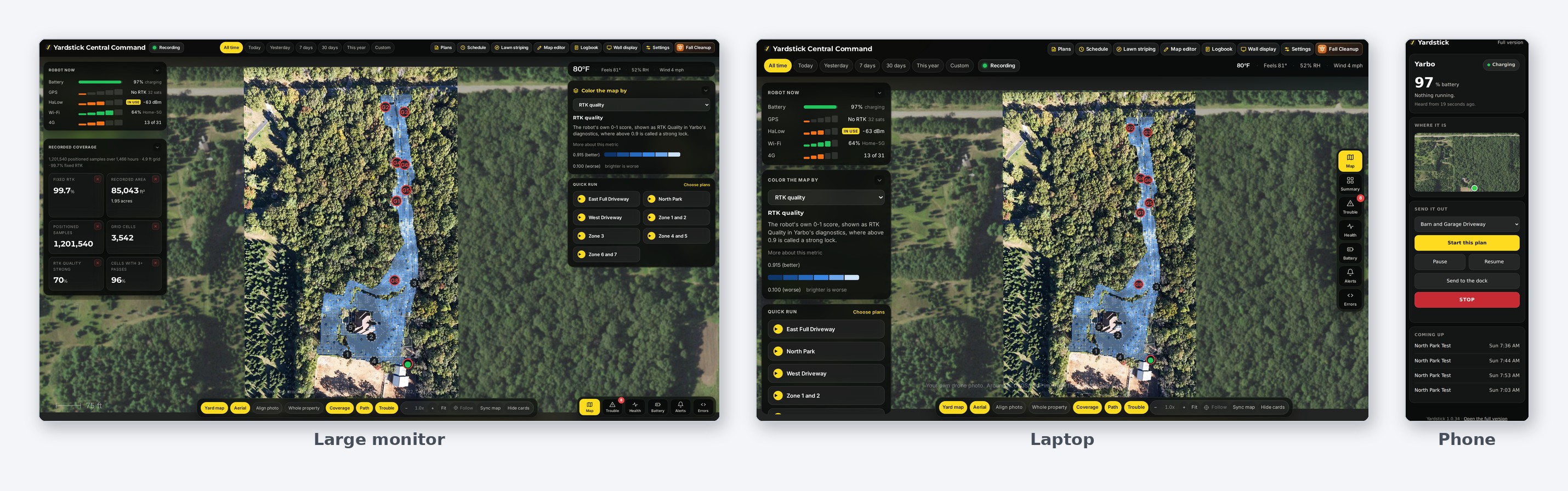
Viena liela karte pa visu ekrānu
Karte tagad aizņem visu lapu, un virs tās kartītēs ir redzams uzdevums un tā vadīklas, robota akumulators, GPS un signāls, kā arī slāņu izvēlne. Katru kartīti var sakļaut, bet Paslēpt kartītes ļauj skatīt karti bez tām. Poga Sekot patur robotu redzeslokā.
Ātrā palaišana
Jebkuram plānam atzīmējiet Ātrā palaišana, un tas parādīsies kartē, gatavs palaišanai ar vienu klikšķi.
Ievelciet apgabalus plānā
Lapā Plāni ir uzskaitīti visi plānā iekļaujamie apgabali, un ir pieejams meklēšanas lauks. Ievelciet apgabalus plānā, velciet tos augšup un lejup, lai noteiktu pļaušanas secību, un izņemiet apgabalu ar x. Atzīmējiet Viedā kārtošana, lai secību izvēlētos Yarbo. Sakļaut visu parāda katru plānu vienā rindā, bet plānu rezerves kopijas paliek sakļautas, līdz tās atverat.
Programmas var darboties no saullēkta līdz saulrietam
Lapā Grafiks programmai fiksēta laika vietā var izvēlēties "No saullēkta līdz saulrietam", sākumu un beigas atsevišķi nobīdot līdz sešām stundām. Saullēkts un saulriets tiek aprēķināts jūsu dārza atrašanās vietai. Iestājoties tumsai, Yarbo dodas uz staciju, bet nākamajā rītā turpina no vietas, kur apstājās.
Karte tiek atvērta ar RTK kvalitātes slāni, un Wi-Fi signāls tiek rādīts zaļā krāsā
RTK kvalitāte ir pirmais slānis, un tas tiek parādīts, ielādējot karti. Wi-Fi signāla slānis tagad rāda faktiskos datus: piesātinātāka zaļā krāsa nozīmē spēcīgāku signālu paša robota skalā no 0 līdz 100, un ir pieejama pilna leģenda.
Paslēpiet vai ignorējiet problemātisku vietu
Katrai vietai sarakstā Problēmas tagad ir pieejama darbība Paslēpt, kas to paslēpj, līdz situācija pasliktinās, un Ignorēt, kas to paslēpj pastāvīgi. Paslēpt visu notīra sarakstu, bet Rādīt paslēptās vietas visu atkal parāda.
Žurnāla cilne katram robotam
Ja jums ir vairāki roboti, zem virsraksta Žurnāls katram ir sava cilne, kurā redzams, cik apkopes darbu pienācis laiks veikt. Lapas saturs atbilst izvēlētajai cilnei.
Iestatījumos ir vieglāk orientēties
Meklēšanas lauks visiem iestatījumiem, sagrupētas sadaļas, nesaglabāto izmaiņu josla, lai nekas nejauši nepaliktu nesaglabāts, un licences atslēga, kas ir paslēpta, līdz vēlaties to apskatīt. Mērvienības, temperatūra un gaišais vai tumšais motīvs atrodas sadaļā Attēlojums.
Ātrāka orientēšanās kartes redaktorā
Lauks Atrast figūru, pēc veida sagrupēts saraksts Figūras, rīkjoslas pogas grupās ar nosaukumiem un kompasa roze kartes ielādes laikā.
Ievērojami ātrāka darbība, īpaši Raspberry Pi
Agrāk, palaižot lietotni vai saglabājot iestatījumu, tika no jauna izveidota visa karte un saspiesta visa datubāze. Tas varēja aizņemt vairākas minūtes, kuru laikā visas lapas darbojās ļoti lēni. Tagad tas notiek tikai tad, ja no tā ir reāls ieguvums. Arī lapu ielāde patērē mazāk resursu: vispirms tiek parādīta jūsu drona foto kopija ekrāna izmērā, bet pēc ielādes arī pilnais attēls. Satelītattēlu un pļaušanas virziena izpētes datus glabā pārlūks, nevis katru reizi lejupielādē no jauna. Savukārt problemātisko vietu, pārklājuma un kļūmju paneļi uzreiz parāda iepriekšējos rezultātus un atjaunina tos fonā.
Atsākot darbu ar daļēju uzlādi, tiek ņemts vērā uzstādītais modulis
Uzdevuma pabeigšanai nepieciešamais uzlādes līmenis tagad tiek noteikts katram modulim atsevišķi pēc jūsu robota braucieniem. Tāpēc uzdevums ar lapu pūtēju vai sniega metēju gaida tieši tam nepieciešamo uzlādes līmeni.
Pārbaude pirms kartes saglabāšanas atrod zonas bez celiņa
Zona, kas atradās citā zonā vai pārklājās ar to, tika uzskatīta par sasniedzamu, taču Yarbo ir vajadzīgs celiņš uz katru zonu. Tagad pārbaude nosauc visas zonas, uz kurām no stacijas neved celiņš.
Akumulatora uzlādes tabulā tika rādītas nepareizas mērvienības
Sadaļā "Katrā uzlādes reizē sasniegtie rādītāji" tika rādīti °C arī tad, ja bija izvēlēta Fārenheita skala. Tagad tā ievēro jūsu temperatūras iestatījumu tāpat kā pārējā lietotne.
Beigt uzdevumu & doties uz staciju tagad paļaujas uz uzlādes statusu
Robots, kas jau uzlādējas stacijā, tiek uzskatīts par atgriezušos. Tas vairs netiek atkārtoti sūtīts izpildīt novietošanās procedūru, un statuss "dodas uz staciju" vairs netiek rādīts visu laiku, kamēr robots tur atrodas.
Sākotnējo ziņojumu glabāšanas laiku nevarēja iestatīt atpakaļ uz 1 dienu
Kopš septembra noklusējuma vērtība ir viena diena, taču iestatījumu izvēlnē to nevarēja izvēlēties atkārtoti. "1 diena (ieteicams)" atkal ir pirmā izvēle.
Yarbo lietotnē, dzēšot zonu, strupceļu vai patruļas līniju, tiek dzēsti visi plāni, kuros tie izmantoti, un tos nav iespējams paturēt. Tagad tos varat dzēst Yardstick kartes redaktorā, saglabājot plānus. Ja divām zonām ir kopīga robeža, tagad varat pārvietot vienas zonas malu neatkarīgi no otras, lai zonas pārklātos vai starp tām izveidotos atstarpe, tieši kartes redaktorā. Maršruta leņķi katram apgabalam var iestatīt ar viena grāda precizitāti, vairs neaprobežojoties ar Yarbo 10 grādu soli. Turklāt interneta savienojuma zudums datorā vairs netraucē plāna izpildi.
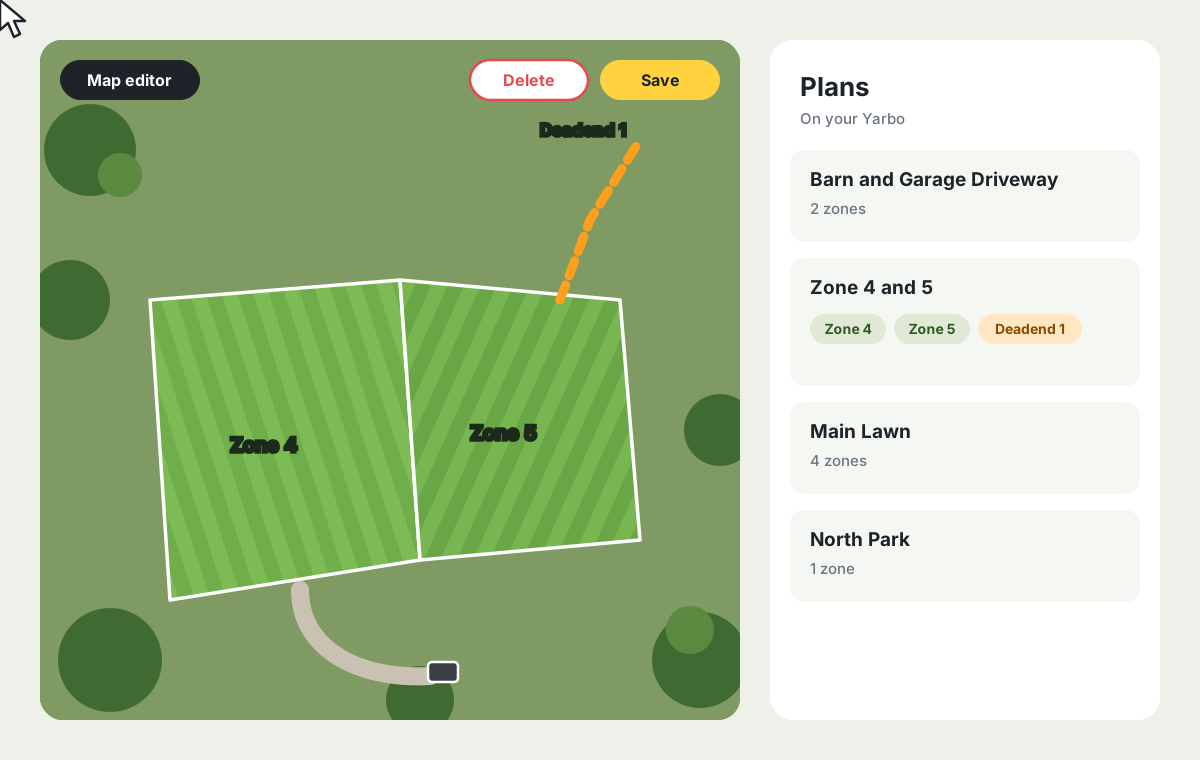
Kur to atrastKartes redaktorā, sadaļās Plāni, Grafiks, Rudens uzkopšana un Pavasara sākums
Dzēsiet zonu, strupceļu vai patruļas līniju, nezaudējot plānus
Yarbo lietotnē, dzēšot kādu no šiem elementiem, tiek dzēsti arī visi plāni, kuros tas izmantots. Lietotne jūs brīdina, taču vienīgā izvēle ir zaudēt plānus vai atteikties no dzēšanas. Yardstick Kartes redaktorā tagad varat dzēst šos elementus, saglabājot plānus, neatkarīgi no tā, vai dzēšat vienu zonu no divu zonu plāna vai vienu strupceļu no plāna ar četrdesmit strupceļiem.
Veidojiet kopīgās robežas
Ja divām zonām ir kopīga robeža, velkot kādu no tās oranžajiem punktiem, mainās abas zonas. Velkot turiet nospiestu Ctrl (Mac datorā Cmd), lai pārvietotu tikai atlasītās zonas robežu. Tā varat izveidot nelielu zonu pārklāšanos to saskares vietā, lai pļāvējs starp tām neatstātu nenopļautas zāles joslu, vai arī izveidot atstarpi.
Iestatiet apgabala maršruta leņķi ar viena grāda precizitāti
Kartes redaktora zonu iestatījumos maršruta leņķa slīdnis tagad pārvietojas pa vienam grādam, un vajadzīgo leņķi varat ierakstīt blakus esošajā laukā. Tādējādi vienā apgabalā var pļaut 7 grādu leņķī, bet nākamajā 21 grāda leņķī, bez Yarbo ierobežojuma mainīt leņķi tikai ar 10 grādu soli.
Uzziniet, ja programma beidzas priekšlaicīgi
Ja programma beidzas, pirms ir apstrādātas visas tās zonas, brīdinājumā tiek norādīts, kuras zonas šoreiz netiks apstrādātas.
Robots kartē tā faktiskajā izmērā
Pietuvinot galveno karti vai skatu Kartes redaktorā, robots tiek attēlots kā kontūra Core un pievienotā moduļa faktiskajā izmērā. Tā atbilst pļāvējam, sniega metējam vai tikai Core, un smaile priekšpusē rāda robota virzienu. Attālinātā skatā tas joprojām ir tāds pats punkts kā iepriekš.
Tikai pļaušanas zonas sadaļās Rudens uzkopšana un Pavasara sākums
Jauns slēdzis virs zonu saraksta ļauj rādīt tikai tās zonas, kurām Kartes redaktorā esat piešķīruši etiķeti Zāles pļāvējs (zonas sadaļā Iestatījumi, Etiķetes). Tādējādi iebrauktuves, terases un citas zonas, kuras tikai tīrāt ar pūtēju vai sniega metēju, vairs netiek rādītas sarakstā un iekļautas skaitā. Izslēdzot šo slēdzi, visas zonas atkal parādās ar iepriekš atzīmētajām izvēlēm.
Katram Yarbo savs drona foto
Ja jums ir vairāki Yarbo, katram tagad ir savs drona foto. Sadaļā Iestatījumi, Kartes attēli izvēlieties robotu, pēc tam augšupielādējiet un pielāgojiet tā foto novietojumu. Katram robotam varat izmantot vienu un to pašu vai atšķirīgu foto. Jau pievienotais foto tiek saglabāts katram robotam, lai tā novietojumu varētu pielāgot atsevišķi.
Yardstick parāda, kad gaida robota atbildi
Sadaļas Rudens uzkopšana, Pavasara sākums, Kartes redaktors un Plāni pieprasa datus no robota, izmantojot Yarbo mākoni. Ja robots atrodas tālu no Wi-Fi vai ir aizņemts darbā, atbilde var aizkavēties. Tagad šajās sadaļās tiek parādīts, ka dati tiek pieprasīti no jūsu Yarbo. Ja sadaļā Rudens uzkopšana vai Pavasara sākums neizdodas sazināties ar robotu, tiek parādīta Yardstick saglabātā kartes kopija un tās saglabāšanas laiks.
Pārdomātāka darba atsākšana pēc daļējas uzlādes
Ja ir ieslēgta darba atsākšana pēc daļējas uzlādes, robots pēc uzlādes pārtraukuma tagad atkal dodas pabeigt no Yardstick palaisto plānu. Tas attiecas arī uz programmā iekļautu plānu, kurā robots īsi pirms izpildes beigām atgriežas stacijā.
Programmas turpina darbu pēc uzlādes pārtraukumiem un interneta savienojuma zuduma
Ja zonas apstrādes laikā nepieciešama uzlāde, programma pēc tās turpina darbu un pāriet uz nākamo zonu. Arī interneta savienojuma zudums datorā, kamēr robots strādā, vairs netraucē plāna izpildi.
Brīdinājumi pienāk arī pēc interneta savienojuma pārtraukuma
Brīdinājums, kas radies, kamēr datoram nav interneta savienojuma, piemēram, "Zaudēti sakari ar robotu", tiek nosūtīts, tiklīdz savienojums ir atjaunots. Tajā ir norādīts notikuma laiks, un tas tiek nosūtīts arī pēc pārstartēšanas.
Nākamais brauciens tiek rādīts, ņemot vērā izlaistos braucienus
Programmai nospiežot Izlaist nākamo, sadaļas Grafiks augšdaļā esošajā laukā Nākamais brauciens tiek parādīts brauciens, kas patiešām notiks.
Stacija kartē tās faktiskajā izmērā
Galvenajā kartē un Kartes redaktorā stacija tiek attēlota tās faktiskajā izmērā un novietojuma virzienā. Attālinātā skatā tās atrašanās vietu joprojām iezīmē neliels aplis. Robota kartē izslēgta stacija, piemēram, iepriekšējā vieta pēc stacijas pārvietošanas, tiek attēlota blāvāk un ar pārtrauktu līniju.
Celiņi un patruļas līnijas tiek uzskatīti par kartes daļu
Brīdinājums Ārpus kartes tagad uzskata, ka robots atrodas kartes robežās arī tad, ja tas brauc pa celiņu vai patruļas līniju pāri atklātai vietai starp divām zonām.
Automātiskie atjauninājumi instalējas paši
Ja ir ieslēgti automātiskie atjauninājumi, jaunā versija instalējas pati, tiklīdz robots nestrādā. Sadaļā Iestatījumi ir norādīts, ka jums nekas nav jādara.
Skaidrākas strupceļu pārbaudes Kartes redaktorā
Strupceļš, kura sākums atrodas tieši uz tā zonas malas, tiek uzskatīts par esošu zonas iekšpusē. Katrs brīdinājums ir izteikts vienā īsā rindā. Atlasiet strupceļu, lai skatītu tieši uz to attiecināmo brīdinājumu.
Stabilāks kartes attēls
Aerofotoattēls zem galvenās kartes paliek redzams arī kartes atjaunināšanas laikā.
Lapas Iestatījumi nosaukums tagad redzams arī pārlūka cilnē
Tagad tajā ir rakstīts "Yardstick Iestatījumi", tāpat kā pašā lapā.
Pļaušanas apgabaliem trūka etiķešu
Kartes redaktorā apgabala sadaļā Iestatījumi ir rinda Etiķetes, kurā var norādīt, kādiem moduļiem apgabals paredzēts. Tā atkal ir pieejama pļāvējam iestatītajos apgabalos, standarta iestatījumu beigās.
Rudens uzkopšanā tiek ieskaitīta tikai pļaušana
Zona, kuras apstrāde pabeigta ar lapu pūtēju vai sniega metēju, vairs netiek uzskatīta par nopļautu. Tiek ieskaitīta tikai pļaušana, un šādas zonas paliek veicamo darbu sarakstā, līdz tās ir nopļautas.
Precīzāks Žurnāls
Darba stundās tiek ieskaitīts tikai laiks, kad robots patiešām strādā, neieskaitot uzlādes pārtraukumus, lietus izraisītus pārtraukumus vai stāvēšanu stacijā. Tādējādi apkopes atgādinājumi, piemēram, par kāpurķēžu eļļošanu, pienāk īstajā laikā. Grafika darbību žurnālā katra apstāšanās uzlādei tiek reģistrēta vienu reizi.
Pārlidojiet dārzu ar dronu, augšupielādējiet foto, un tas aizstās satelītattēlu kartē, Kartes redaktorā un Sienas displejā. Yardstick nolasa drona atrašanās vietu, lidojuma augstumu un kameras virzienu un pats novieto foto tuvu pareizajai vietai. Saskaņojiet vienu atpazīstamu objektu, pielāgojiet slīdņus Izmērs un Pagrieziens, un kartē būs redzams jūsu dārzs tāds, kāds tas ir šodien, pilnā izšķirtspējā. Darāt to pirmoreiz? Izlasiet pamācību ar attēliem soli pa solim.
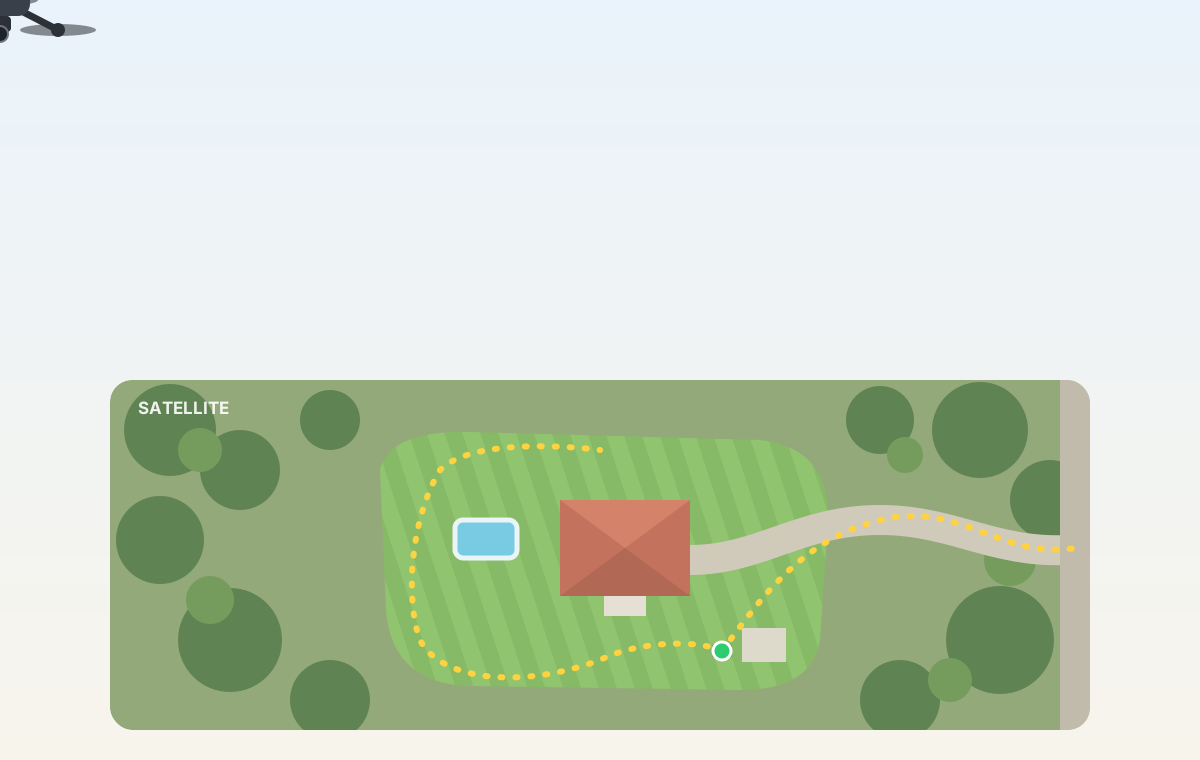
Kur to atrastIestatījumi, pēc tam Kartes attēli un Jūsu drona foto
Izmantojiet savu drona foto kā kartes aerofotoattēlu
Sadaļā Iestatījumi, Kartes attēli augšupielādējiet foto, kas uzņemts ar kameru vertikāli uz leju. Tas tiek saglabāts tieši tāds, kādu to uzņēmāt, pilnā izšķirtspējā. Lielākā daļa dronu ieraksta atrašanās vietu, augstumu un kameras virzienu, un Yardstick izmanto šos datus, lai pats novietotu foto kartē. Foto bez šiem datiem sākotnēji tiek novietots dārza vidū. Pēc tam kartē nospiediet Saskaņot foto: velciet kādu atpazīstamu objektu, piemēram, mājas stūri, uz tā paša objekta vietu kartē, un tur parādīsies atskaites punkts. Slīdņi Izmērs un Pagrieziens maina foto mērogu un pagriež to ap šo punktu, tāpēc tas paliek vietā, kamēr pielāgojat foto tālāko malu. Pielāgošanas laikā foto ir caurspīdīgs, lai caur to būtu redzams robota veiktais ceļš. Bulttaustiņi, [ ] un - = ļauj veikt precīzus pielāgojumus. Foto ir redzams kartē, Kartes redaktorā un Sienas displejā. Ap tā malām redzams satelītattēls, ja vien šo iespēju neizslēdzat (slēdža stāvokli saglabā ar kartītes pogu Saglabāt). Nospiežot Noņemt foto, tiek atjaunots satelītattēls. Lai pilnvērtīgi izmantotu šo iespēju, skatiet pamācību soli pa solim.
Slēdzis Virziena bultiņas Kartes redaktorā
Bultiņas, kas rāda strupceļa, iegaumētā ceļa vai atlasītā apgabala robežas virzienu, tagad var izslēgt sadaļā Slāņi, lai tās neaizsegtu pārvietojamos punktus. Yardstick atceras jūsu izvēli.
Visas programmas norise, izpildot plānus vienu pēc otra
Kamēr darbojas programma ar diviem vai vairākiem plāniem, tālruņa lapā, Sienas displejā (gan statistikas skatā, gan kartes kartītē) un lapā Plāni līdzās pašreizējā plāna datiem tiek rādīts, kurš plāns tiek izpildīts ("plāns 2 no 2"), cik liela programmas daļa ir paveikta un aptuveni cik laika atlicis kopā. Paveikto daļu aprēķina pēc katra plāna faktiskā ilguma, tāpēc desmit minūšu un četru stundu plāniem nav vienāda svara. Kopējie rādītāji parādās, kad katram programmā iekļautajam plānam ir pabeigts vismaz viens brauciens. Līdz tam ilgums ir tikai aptuvens minējums, kas var būt par vairākām stundām par īsu, tādēļ tiek rādīts tikai pašreizējā plāna numurs.
Bultiņas ap apgabalu neņēma vērā perimetra virzienu
Kartes redaktorā bultiņas ap atlasīto apgabalu vienmēr rādīja virzienu, kādā tas tika kartēts, tāpēc, iestatot Perimetra virzienu uz Pulksteņrādītāja virzienā vai Pretēji pulksteņrādītāja virzienam, šķita, ka nekas nav mainījies. Tagad bultiņas rāda virzienu, kādā tiks veikti apļi gar perimetru, un rinda zem iestatījuma norāda abus virzienus: kartēšanas virzienu un apļu veikšanas virzienu. Izvēloties Sekot, bultiņas rāda kartēšanas virzienu.
Apturētam uzdevumam pazuda norises dati un netika norādīta pauze
Kamēr uzdevums bija pauzē vai robots tā izpildes laikā bija nosūtīts uz staciju uzlādēties, lapā Plāni bija redzams tikai "Uzlāde" un akumulatora līmenis. Nebija redzams ne plāns, ne paveiktais, ne atlikušais laiks, un poga Atsākt izskatījās tāpat kā pārējās pogas. Pauzes laikā robots pārstāj ziņot par uzdevuma norisi, tāpēc kartīte tagad rāda, cik tālu uzdevums bija izpildīts pirms pauzes, norāda statusu Pauze un izceļ pogu Atsākt.
Izslēdzot automātisko palaišanu, Yardstick sistēmā Windows nevarēja palaist atkārtoti
Izslēdzot šo iestatījumu, Yardstick fona pakalpojums tika atspējots pilnībā, un Windows atspējotu pakalpojumu nepalaiž. Pēc atjaunināšanas, pārstartēšanas vai noklikšķināšanas uz Yardstick izvēlnē Sākt nekas netika palaists, un lapa nebija pieejama. Vienīgais risinājums bija atkārtota instalēšana. Tagad šis iestatījums tikai neļauj Yardstick palaisties, ieslēdzot datoru. Palaišana no izvēlnes Sākt, komanda Pārstartēt Yardstick un atjauninājumi darbojas, kā paredzēts. Instalācija, kas bija palikusi šādā stāvoklī, tiek salabota, pirmoreiz atverot Yardstick no izvēlnes Sākt (Windows vienu reizi pieprasa atļauju). Arī pēc atjauninājumiem iestatījums Palaist automātiski paliek izslēgts, ja esat to izslēguši.
Tikko palaists plāns varēja rādīt iepriekšējā uzdevuma zonas nosaukumu
Aptuveni pirmo minūti, kamēr robots aprēķina maršrutu, tas var turpināt ziņot par iepriekšējā uzdevuma zonu un paveikto. Lapa Plāni, Sienas displejs un kartes marķieri rādīja šīs zonas nosaukumu, tāpēc, palaižot Zonas 9-12, varēja parādīties "Plāno maršrutu" zonām 4 un 5. Tagad, kamēr robots nav ziņojis par kādu no pašreizējā plāna zonām, tiek rādīts paša plāna nosaukums un iepriekšējie rādītāji netiek parādīti.
Programmas nākamā brauciena izlaišanu nevarēja redzēt vai atcelt
Izlaistais brauciens palika sarakstā Tuvākie un nedēļas režģī tā, it kā nekas nebūtu noticis, un izlaišanu nevarēja atcelt. Tagad izlaists brauciens sarakstā Tuvākie ir pārsvītrots un nedēļas režģī attēlots blāvāk. Programmas kartītē ir norādīts, kura diena tiks izlaista, un poga mainās uz Neizlaist, lai braucienu varētu atjaunot. Turklāt, izlaižot ikdienas programmas nākamo braucienu uzreiz pēc tās izpildes, tā varēja tajā pašā dienā palaisties vēlreiz. Tā vairs nenotiek. Arī pirms šī atjauninājuma iestatītā izlaišana tagad ir redzama un to var atcelt.
Robots ar lapu pūtēju tagad var atgriezties stacijā, sākoties lietum: kad jūsu Tempest vai Weather Underground stacija ziņo par lietu, tas tiek nosūtīts atpakaļ. Lietus noteikumi tagad skaita stundas kopš lietus, nevis kalendārās dienas, un neļauj atsākt arī stacijā apturētu uzdevumu. Kartes redaktorā strupceļi, iegaumētie ceļi un apgabalu malas rāda braukšanas virzienu, bet pārbaude pirms saglabāšanas norāda uz biežākajiem maršruta izveides kļūmju cēloņiem. Vēl pievienotas robotu kartītes Sienas displeja kartē, skats, kas seko robotam, un vairāk nekā 20 citi labojumi un uzlabojumi.
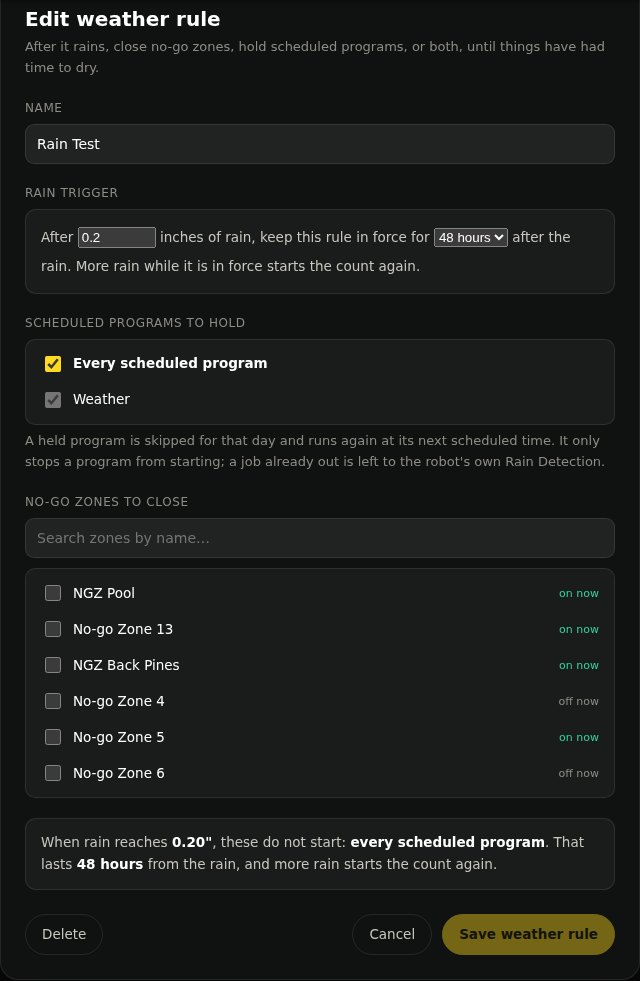
Kur to atrastIestatījumi, Laikapstākļi, kā arī Grafiks, Laikapstākļu noteikumi
Nosūtīt lapu pūtēju uz staciju, sākoties lietum
Lapu pūtējam nav lietus sensora, tāpēc agrāk, kad tas bija devies darbā, nekas tam nelika atgriezties stacijā. Ja jums ir Tempest vai sava stacija pakalpojumā Weather Underground, sadaļā Iestatījumi, Laikapstākļi ieslēdziet Nosūtīt lapu pūtēju uz staciju, sākoties lietum. Kad stacija ziņo par lietu un vēl viens rādījums pēc minūtes to apstiprina, robots, kas strādā ar lapu pūtēju, tiek nosūtīts atpakaļ uz staciju, darbojošās programmas atlikusī daļa tiek atcelta, un jūs saņemat brīdinājumu. Tempest lietu konstatē minūtes vai divu laikā, bet Weather Underground par dažām minūtēm vēlāk, atkarībā no tā, cik bieži jūsu stacija augšupielādē datus. Ja stacija pārstāj ziņot, kamēr pūtējs strādā, jūs par to saņemat paziņojumu, nevis datu trūkums tiek uztverts kā sauss laiks. Šī iespēja ir izslēgta, līdz jūs to ieslēdzat. Pļāvējs turpina izmantot paša Yarbo lietus noteikšanu. Publiskos laikapstākļu datu avotus šai iespējai nevar izmantot, jo tie nemēra lietu jūsu zālienā. Iespēja pievienota pēc foruma lietotāju lūguma.
Kartes redaktors rāda katra strupceļa braukšanas virzienu
Bultiņas gar strupceļu rāda Yarbo braukšanas virzienu, bet punkts iezīmē sākuma galu. Ja strupceļš sākas ārpus savas zonas un Yarbo tāpēc var nespēt to sasniegt, atverot karti un atlasot šo strupceļu, tiek norādīts tā nosaukums un ieteikts to pārzīmēt, sākot zonas iekšpusē.
Iegaumēto ceļu un apgabalu robežu virziens
Kartes redaktorā uz patruļas līnijām (Yarbo iegaumētajiem ceļiem) tagad ir bultiņas, kas rāda to ierakstīšanas virzienu, un punkts sākuma vietā. Atlasot apgabalu, bultiņas gar tā robežu rāda virzienu, kādā tas kartēts vai uzzīmēts, un iestatījums Perimetra virziens norāda, vai tas ir pulksteņrādītāja virzienā vai pretēji tam.
Pārbaude pirms kartes saglabāšanas
Nospiežot Saglabāt kartes redaktorā, Yardstick tagad pārbauda biežākos maršruta kļūmju, piemēram, WP005, cēloņus: zonu, uz kuru no stacijas neved celiņš, aizliegto zonu, kas sadala zonu atsevišķās daļās, celiņu, kas šķērso aizliegto zonu vai nesasniedz pievienojamo zonu, un strupceļu, kas sākas ārpus savas zonas. Viss atrastais tiek parādīts sarakstā, un, noklikšķinot uz ieraksta, to var apskatīt kartē. Pārbaude nekad neliedz saglabāt: lai turpinātu, nospiediet Saglabāt tik un tā.
Katra robota kartīte sienas displeja kartes stūrī
Sienas displeja kartes skata augšējā kreisajā stūrī tagad ir neliela kartīte katram robotam, gluži kā samazināts statistikas skats: robota nosaukums un pašreizējā darbība, bet uzdevuma laikā arī norises josla ar apgabalu, kurā robots strādā. Zem tās ir kartītēm izvēlētie rādītāji (akumulators, atlikušais laiks, darba laiks, ātrums, asmens, satelīti, GPS signāls), kurus izvēlas atsevišķi no kartes marķieriem. Izslēdzot statistikas skatu, sienas displejā var pastāvīgi rādīt karti un vienlaikus sekot visiem robotiem. Ieslēgts pēc noklusējuma; izslēgt var sadaļā Iestatījumi, Sienas displejs, zem kartes. Pievienots pēc foruma lietotāju lūguma.
Sienas displeja karte var sekot robotam
Sadaļā Iestatījumi, Sienas displejs, Kartes tuvinājums tagad ir iespēja Sekot robotam. Kamēr robots strādā, sienas displejā redzams tuvplāns ap robotu, un skats pārvietojas, kad robots tuvojas attēla malai. Ja neviens robots nestrādā vai roboti ir pārāk tālu cits no cita, lai tos parādītu kopā, tiek rādīts viss īpašums. Izmantojot Google atslēgu, skatā no augšas līdz apakšai ietilpst aptuveni 50 metri apvidus; ar bezmaksas USGS foto tie ir aptuveni 120 metri, jo lielākā tuvinājumā šis foto kļūst pikseļains.
Izvēlieties, ar kuriem moduļiem programma darbojas
Katrai programmai lapā Grafiks tagad ir iestatījums Darbojas ar: Zāles pļāvējs, Lapu pūtējs un Sniega metējs. Noņemiet atzīmi moduļiem, kuriem programma nav paredzēta. Ja programmas paredzētajā laikā būs pievienots kāds no šiem moduļiem, brauciens tiks izlaists, un sarakstā Darbības būs norādīts iemesls. Sākotnēji katrai programmai ir atzīmēti visi trīs moduļi, tāpēc nekas nemainās, līdz veicat savu izvēli.
Izlaist nākamo arī aizliegto zonu grafikos
Katram zonas grafikam lapā Grafiks tagad ir iespēja Izlaist nākamo, tāpat kā programmām. Nākamā ieplānotā izmaiņa nenotiek, un zonas paliek pašreizējā stāvoklī līdz aiznākamajai izmaiņai. Piemēram, tā var atstāt iebrauktuvi slēgtu dienā, kad tajā joprojām atrodas automašīna. Statusa rindā ir norādīts, kura izmaiņa tiks izlaista, bet Neizlaist atjauno tās izpildi pēc grafika.
Ieplānots brauciens gaida, līdz robots atkal būs tiešsaistē
Ja programmas paredzētajā sākuma brīdī Yarbo bija bezsaistē, agrāk brauciens tika izlaists līdz nākamajam ieplānotajam laikam. Tagad Yardstick gaida līdz 30 minūtēm, līdz robots atkal ir tiešsaistē, un uzreiz palaiž programmu, sarakstā Darbības norādot sākuma kavējumu. Ja robots paliek bezsaistē visas 30 minūtes, brauciens tiek izlaists un jūs saņemat paziņojumu, tāpat kā iepriekš. Klusuma stundas un laikapstākļu noteikumi joprojām ir spēkā.
Atgriešanās darbā ar daļēju uzlādi tagad darbojas arī pašu palaistiem plāniem
Iestatījums "Atgriezties darbā ar daļēju uzlādi" agrāk attiecās tikai uz programmām. Tagad arī tad, ja plānu palaižat no Yardstick (lapā Plāni, tālruņa lapā vai ar Home Assistant) un robots darba vidū atgriežas uzlādēties, tas tiek nosūtīts atpakaļ darbā, tiklīdz uzlādes pietiek atlikušajam darbam. Yarbo lietotnē palaistu uzdevumu joprojām pārvalda pats robots.
Wi-Fi slāņi kartē
Ja Yarbo izmanto jūsu Wi-Fi savienojumu, kartē tagad ir pieejams slānis Wi-Fi savienojums, kas parāda, kur robots izmantoja Wi-Fi, nevis Data Center radiosakarus vai mobilo savienojumu, un Wi-Fi signāls, kas parāda Wi-Fi signāla stiprumu dažādās dārza vietās. Tie parādās tikai pēc tam, kad robots ir izmantojis Wi-Fi. Diagnostikas pārskatā tagad arī norādīts, kādus savienojumus robots ir izmantojis.
Brīdinājums "Uzdevums sākts" norāda plānu un to, kas uzdevumu palaida
Brīdinājumā tagad ir nosaukts plāns, kuru robots izpilda, un norādīts palaišanas avots: kāds no Yardstick grafikiem (ar nosaukumu), palaišana pašā Yardstick vai Yarbo lietotne un tās grafiki, kurus Yardstick nevar atšķirt.
Sakārtojiet plāna apgabalus sev vēlamajā secībā
Plānu redaktorā lapā Plāni tagad ir slēdzis Viedā kārtošana, tāpat kā Yarbo lietotnē. Izslēdzot to, plāna apgabali un strupceļi tiek uzskaitīti tādā secībā, kādā Yarbo tos pļauj, un ar bultiņām secību var mainīt. Tas noder nogāzēs esošiem strupceļiem, kurus var izpļaut tikai vienā virzienā. Pievienots pēc foruma lietotāju lūguma.
Lietus noteikums ar iestatījumu "paliek spēkā 1 dienu" varēja beigt darboties jau stundas laikā
Laikapstākļu noteikuma iestatījums "paliek spēkā" skaitīja kalendārās dienas, par pirmo uzskatot lietus dienu. Tāpēc lietus, kas sasniedza slieksni plkst. 23:00, aizturēja programmas vai paturēja aizliegto zonu slēgtu tikai līdz pusnaktij. Tagad lietus noteikumi paliek spēkā noteiktu stundu skaitu pēc lietus (6, 12, 24, 36, 48 vai 72 stundas, vai 4, 5 vai 7 dienas), skaitot no brīža, kad nokrišņi sasniedza jūsu iestatīto slieksni. Ja noteikuma darbības laikā līst vēl, laika atskaite sākas no jauna. Esošo noteikumu ilgums saglabājas: 1 diena tagad ir 24 stundas, 2 dienas ir 48. Brīdinājumā "Lietus aizture ieslēgta" tagad norādīts aiztures beigu laiks. Par problēmu ziņoja beta versijas testētājs.
Lietus noteikums neapturēja stacijā atlikta uzdevuma atsākšanu
Laikapstākļu noteikumi, kas aiztur programmas, tika pārbaudīti tikai programmas paredzētajā sākuma brīdī. Ja bija ieslēgts Turpināt pēc klusuma stundām, robots ar uz nakti atliktu uzdevumu nākamajā rītā tika nosūtīts atpakaļ uz slapjas zāles. Tas pats varēja notikt pēc uzlādes pārtraukuma vai starp programmas plāniem. Tagad ikreiz, kad Yardstick grasās nosūtīt robotu no stacijas turpināt programmu, spēkā esošs aiztures noteikums patur to stacijā: atlikusī programmas daļa šajā dienā tiek izlaista, un programma atkal darbojas nākamajā ieplānotajā laikā. Jūs saņemat brīdinājumu ar norādi, kurš noteikums to aizturēja. Par problēmu ziņots forumā.
Robota punkts varēja atrasties dažas pēdas no tā faktiskās atrašanās vietas
Yarbo lietotnē robots atradās stacijā, bet Yardstick kartē tā punkts bija aptuveni 5 ft nostāk. Punkta atrašanās vieta tika noteikta pēc robota neapstrādātajiem GPS datiem, kas nobīdās, kad robots maina korekciju saņemšanas veidu (Data Center, NetRTK vai 4G). Savukārt dārza karte tiek zīmēta pēc paša robota noteiktās pozīcijas, kas šādi nenobīdās. Tagad arī punkts izmanto paša robota noteikto pozīciju, tāpēc tas vienmēr atrodas tur, kur to rāda Yarbo lietotne.
Ieplānota programma pārtrauca jūsu pašu palaistu uzdevumu
Ja palaidāt uzdevumu manuāli Yarbo lietotnē vai Yardstick un tā izpildes laikā pienāca kādas programmas sākuma laiks, Yardstick beidza jūsu uzdevumu un nosūtīja robotu uz programmas apgabaliem. Tagad programma gaida savu kārtu: tā sākas, kad jūsu uzdevums ir pabeigts un robots atgriezies, lai cik ilgi tas prasītu. Sarakstā Darbības ir norādīts gaidīšanas iemesls. Gaidošā programma parādās lapas Grafiks sadaļā Gaida sākumu ar pogu Atcelt, ja vēlaties, lai tā darbotos tikai nākamajā ieplānotajā laikā. Par problēmu ziņoja robota īpašnieks.
Uzdevuma beigšana nebeidza programmu, kurai tas piederēja
Nospiežot Beigt uzdevumu vai Beigt uzdevumu & doties uz staciju lapā Plāni (vai Nosūtīt uz staciju vai STOP tālruņa lapā), robots apstājās, taču plānotājs joprojām rādīja programmu kā aktīvu. Tiklīdz robots bija atgriezies stacijā, plānotājs varēja to uzreiz nosūtīt atpakaļ pabeigt darbu. Tagad uzdevuma beigšana beidz arī atlikušo programmas daļu un visas programmas, kas gaida sākumu, un tas tiek norādīts sarakstā Darbības. Tās joprojām darbosies nākamajā ieplānotajā laikā. Apturēt un nosūtīt uz staciju lapā Grafiks dara to pašu. Programmai, kas apturēta stacijā, vairs netiek piedāvāta poga Atmest: tā pati turpinās vai tiek izbeigta.
Plāna rediģēšana Yardstick varēja mainīt tā apgabalu secību
Saglabājot plānu Yardstick, tā apgabali tika ierakstīti tādā secībā, kādā tie redzami kartē. Tāpēc plāns, kuru bijāt sakārtojuši Yarbo lietotnē ar izslēgtu Viedo kārtošanu, zaudēja šo secību. Tagad, rediģējot plānu, tā secība saglabājas.
Kartes redaktors apgabalus ar rombu un šaha rakstu rādīja kā paralēlo rakstu
Yarbo lietotnē abi šie raksti ir paralēlais raksts, kura maršruta virziens starp braucieniem pagriežas par 60 vai 90 grādiem. Redaktors bija pārstājis to nolasīt, tāpēc ikviens apgabals ar rombu vai šaha rakstu tika atvērts kā paralēlais raksts. Arī izvēloties kādu no šiem rakstiem redaktorā, tas tika saglabāts citādi nekā Yarbo lietotnē. Tagad abi raksti tiek nolasīti un saglabāti tieši tāpat kā lietotnē, un arī apgabals, kas saglabāts vecajā veidā, tiek nolasīts pareizi. Par problēmu ziņoja robota īpašnieks.
Aizliegtās zonas grafiks, kas turpinājās pāri pusnaktij, nedēļas nogalē varēja atvērt un aizvērt zonu nepareizā laikā
Grafikā, kas turpinās pāri pusnaktij, piemēram, no pirmdienas līdz piektdienai no plkst. 16:30 līdz 7:30, stundas pēc pusnakts tika vērtētas pēc nākamās dienas. Tāpēc piektdienas naktī zona atvērās pusnaktī, nevis sestdienas rītā plkst. 7:30, un svētdienas naktī aizvērās pusnaktī, lai gan svētdienai nekas nebija iestatīts. Tagad stundas pēc pusnakts pieder vakaram, kurā sākās laika intervāls, tāpēc grafiks darbojas atbilstoši iestatītajam.
Kartes lapas izvēlnē bija "Karte" ar atpakaļvērstu bultiņu
Galvenajā kartes lapā pirmā poga veda atpakaļ uz lapu, kurā jau atradāties. Šajā lapā tā ir izņemta no izvēlnes; visās pārējās lapās tā joprojām ir pieejama. Par problēmu ziņots forumā.
Vadības paroles iestatīšana liedza izmantot Sākt, Pauze un Apturēt
Iestatījumos pieejamā "Vadības parole" bija palikusi no manuālās braukšanas vadības, ko Yardstick piedāvāja, pirms Yarbo pārcēla piekļuvi robotiem uz savu mākoni. Pēc tās iestatīšanas pogas lapā Plāni un tālruņa lapā pieprasīja pierakstīties, taču vairs nebija vietas, kur to izdarīt. Šis iestatījums ir noņemts: pogu pieejamību nosaka ieslēgšanas/izslēgšanas slēdzis, un Yardstick pierakstīšanās sadaļā Iestatījumi, Piekļuve un pierakstīšanās aizsargā tās kopā ar visu pārējo. Par problēmu ziņots forumā.
Kartes redaktors un plānotājs katrā atvēršanas reizē atgriezās pie pirmā Core
Ja jums bija vairāki Core, pēc viena izvēles, pāriešanas uz Žurnālu vai Iestatījumiem un atgriešanās tas bija jāizvēlas no jauna. Pārējās Yardstick sadaļas jau atcerējās jūsu izvēli; tagad to atceras arī šīs divas lapas. Kādā no tām izvēlētais Core tiek izmantots arī, atverot karti.
Karte ziņoja, ka nekas nav ierakstīts dienā, kad robots palika stacijā
Versijā 1.0.20 stacijā ierakstītās pozīcijas netiek rādītas kartē. Tāpēc dienā, kad robots vēl nebija izbraucis, kartē nepalika nekas, un tika parādīts "Izvēlētajā periodā nekas netika ierakstīts". Ja pieejamas tikai pozīcijas stacijā, tagad karte rāda staciju un dārzu ap to.
Rudens uzkopšana nepamanīja zonas, kas vairāku zonu plānā nopļautas sākumā
Izpildot plānu ar vairākām zonām, robots ziņo par visa plāna norisi, nevis katru zonu atsevišķi. Tāpēc zona, kas tika nopļauta pirmā vai plāna vidū, nekad neizskatījās pabeigta un attiecīgajā augstumā palika ar statusu "vēl jāpļauj". Tagad katra zona tiek vērtēta pēc tajā nopļautās zāles, tāpēc to atzīmē kā nopļautu, tiklīdz pļaušana ir pabeigta, neatkarīgi no zonas vietas plānā.
Karte ap staciju attēloja robota kustību vietās, kur tas nebija bijis
Kamēr Yarbo atrodas stacijā, tā pozīcijas rādījumi var svārstīties, īpaši ēku tuvumā. Šie rādījumi kartē tika attēloti kā pārklājums, trajektorija un problemātiskās vietas pie stacijas. Tagad pozīcijas, kas ierakstītas, robotam atrodoties stacijā vai uzlādējoties, kartē netiek rādītas. Pēc atjaunināšanas karte vienreiz tiek izveidota no jauna, lai šīs izmaiņas stātos spēkā.
Lapu pūšana mainīja pļaušanas virzienu
Ja bija ieslēgts Pļaušanas virziens, brauciens ar lapu pūtēju vai sniega metēju galvenajā apgabalā tika ieskaitīts kā pļaušana un pārslēdza svītru virzienu uz nākamo. Tagad tiek ieskaitīti tikai braucieni ar pievienotu zāles pļāvēju.
Nebija brīdinājuma, ja Yarbo uzdevuma vidū nespēja atgriezties stacijā uzlādēties
Brīdinājums "Nevar atgriezties stacijā" uzraudzīja tikai atgriešanos pēc uzdevuma pabeigšanas. Ja robots uzdevuma vidū tika nosūtīts uzlādēties, bet pēc tam riņķoja netālu no stacijas vai apstājās pa ceļam, brīdinājuma nebija. Tagad tiek uzraudzīti arī šie braucieni: ja Yarbo sešas minūtes brauc, netuvojoties stacijai, vai ceļā uz staciju sešas minūtes stāv uz vietas, jūs saņemat ziņu par atlikušo attālumu līdz stacijai.
Ja Yardstick savienojums ar robotu pārtrūka kļūdas dēļ, tas neatjaunojās
Savienojums atjaunojās tikai pēc atkārtotas pierakstīšanās Yarbo vai Yardstick restartēšanas. Līdz tam ierakstīšana bija apstājusies, un plānotājs neredzēja, ko robots dara. Tagad Yardstick pats mēģina atjaunot savienojumu, vispirms pēc minūtes un pēc tam retāk, un paziņo jums, ja trīs mēģinājumi nav bijuši veiksmīgi.
Ja bija divi vai vairāk Core, kāds pēc atjaunināšanas vai restartēšanas varēja neizveidot savienojumu
Palaižot Yardstick, visu Core savienojumi ar Yarbo mākoni tika veidoti vienlaikus, un Yarbo savienojuma kodā tie varēja traucēt cits citam. Core, kuram neizdevās izveidot savienojumu, apstājās ar ziņojumu "MQTT savienojums neizdevās" un neko neierakstīja līdz nākamajai Yardstick restartēšanai. Tagad savienojumi tiek veidoti pēc kārtas, tāpēc tie vairs nekonfliktē.
Atsākts uzdevums varēja tikt palaists no plāna sākuma
Ja robots pēc uzdevuma atsākšanas vēl nebija izbraucis no stacijas un Yardstick nosūtīja palaišanas komandu otrreiz, otrā komanda sāka uzdevumu no 0%, nevis no vietas, kur tas bija pārtraukts. Tagad abas komandas atsāk uzdevumu no tās pašas vietas.
Yarbo lietotnes grafiks, kas pievienots pēc plānotāja ieslēgšanas, turpināja darboties līdztekus tam
Ieslēdzot Yardstick plānotāju, Yarbo lietotnes grafiki tiek izslēgti, taču agrāk tas notika tikai vienreiz. Tāpēc vēlāk pievienots grafiks, piemēram, ziemai izveidots sniega tīrīšanas grafiks, palaida uzdevumus, par kuriem Yardstick nezināja. Kamēr plānotājs ir ieslēgts, Yardstick tagad veic pārbaudi arī palaišanas laikā un katrā lapas Grafiks atvēršanas reizē. Tas izslēdz visus Yarbo lietotnes grafikus, kas atkal ir ieslēgti, neatkarīgi no tā, vai tie paredzēti zāles pļāvējam, sniega metējam, lapu pūtējam vai patruļai, un paziņo, kuri grafiki izslēgti.
Uzreiz pēc atjaunināšanas Žurnāls izskatījās bojāts
Pirmo reizi atverot Žurnālu pēc atjaunināšanas, kopsummu aprēķināšana varēja aizņemt minūti. Tikmēr "Uzskaites veids" neatvērās un šķita, ka Pievienot piezīmi neko nedara. Tagad lapā ir norādīts, ka notiek kopsummu aprēķināšana, un forma gaida, līdz tā pabeigta. Saglabāšanas laikā tiek rādīts "Saglabā…", līdz saglabāšana ir pabeigta.
Iepazīstieties ar Žurnālu: asmeņu darbības stundas, darba stundas un kāpurķēžu nobrauktais attālums, kā arī atgādinājumi par jums svarīgajiem apkopes darbiem. Laikapstākļu noteikumi tagad var aizturēt ieplānotās programmas pēc lietus, savukārt Pauze & doties uz staciju nosūta Yarbo uzlādēties uzdevuma laikā un ļauj turpināt darbu no vietas, kur tas pārtraukts. Vēl arī 34 labojumi un uzlabojumi, galvenokārt Kartes redaktorā un Grafikā.
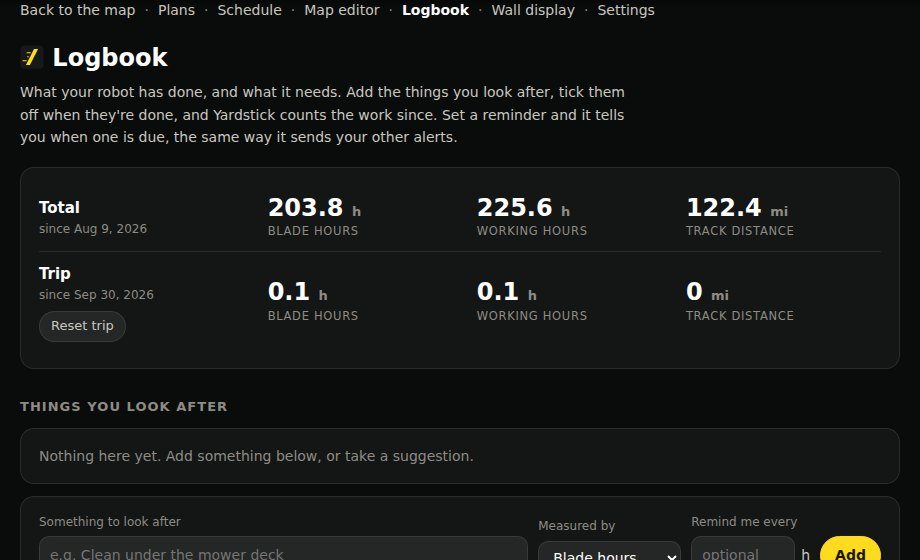
Kur to atrastIzvēlnē, sadaļā Žurnāls
Laikapstākļu noteikumi var aizturēt ieplānotās programmas
Laikapstākļu noteikums tagad var ne tikai slēgt aizliegtās zonas, bet arī aizturēt ieplānotās programmas pēc lietus: visas programmas vai tikai jūsu izvēlētās. Aizturētā programma attiecīgajā dienā tiek izlaista un atkal darbojas nākamajā ieplānotajā laikā, bet darbību sarakstā ir norādīts, kurš noteikums to aizturējis. Noteikums tikai neļauj programmai sākties; jau sāktu uzdevumu pārvalda paša robota lietus noteikšanas funkcija. Ja laikapstākļu datus neizdodas nolasīt, programmas darbojas pēc grafika, un tas tiek norādīts darbību sarakstā.
Weather Underground kā laikapstākļu datu avots
Ja jūsu meteoroloģiskā stacija (Ambient, Ecowitt, Davis un vairums citu) sūta datus uz Weather Underground, izvēlieties to sadaļā Iestatījumi, Laikapstākļi un ievadiet stacijas ID un bezmaksas API atslēgu, ko Weather Underground piešķir staciju īpašniekiem. Tāpat kā Tempest, tā nodrošina datus Sienas displejam un laikapstākļu noteikumiem. Dati tiek nolasīti ik pēc piecām minūtēm.
Žurnāls
Jauna lapa izvēlnē, kur sekot līdzi robota darbam un apkopei. Tajā ir uzskaitīti visi ierakstā esošie uzdevumi, asmeņu darbības stundas (laiks, kad asmeņi patiešām griezās), darba stundas un kāpurķēžu nobrauktais attālums. Varat arī atzīmēt paveiktos apkopes darbus, piemēram, asmeņu asināšanu vai kāpurķēžu eļļošanu. Katram darbam uzskaite sākas no pēdējās izpildes reizes, un, kad pienācis laiks to atkārtot, varat saņemt atgādinājumu ierastajā brīdinājumu kanālā. Varat pievienot arī savus darbus un piezīmes. Nekas netiek iestatīts, kamēr jūs to neizvēlaties.
Precīza punktu pārvietošana Kartes redaktorā
Velkot punktu, redaktors jebkurā tālummaiņas līmenī rāda tā pārvietošanas virzienu un attālumu reālajā mērogā. Noklikšķiniet uz punkta un pārvietojiet to ar bulttaustiņiem pa 1 collai vai, turot Shift, pa 1 pēdai (metriskajā sistēmā pa 1 cm un 10 cm).
Aizliegto zonu grafiku statuss
Katrs grafiks lapā Grafiks tagad rāda, vai tā zonas pašlaik ir slēgtas un līdz kuram laikam, vai arī kad tās tiks slēgtas nākamreiz, tāpat kā laikapstākļu noteikumi. Ja zonas stāvoklis robotā neatbilst grafikā paredzētajam, tas tiek norādīts. Tiek nosaukts arī laikapstākļu noteikums vai cits grafiks, kas tur zonu slēgtu.
Strupceļu iestatījumi
Atlasiet strupceļu Kartes redaktorā un nospiediet Iestatījumi, lai mainītu tā pļaušanas augstumu un pārvietošanās ātrumu, tāpat kā Yarbo lietotnē.
"Lietot & saglabāt tūlīt" un atgādinājums par nesaglabātām izmaiņām Kartes redaktorā
Zonas iestatījumu panelī tagad var saglabāt iestatījumus tieši Yarbo vienā darbībā. Joslā pāri kartei ir uzskaitītas visas vēl nesaglabātās izmaiņas un pieejamas pogas Saglabāt izmaiņas un Atsaukt.
Lapā Plāni redzams katras uzdevuma pogas darbības statuss
Pogas Pauze, Atsākt, Pauze & doties uz staciju, Beigt uzdevumu un Beigt uzdevumu & doties uz staciju tagad rāda, ka komanda tiek sūtīta, paziņo, kad Yardstick to ir nodevis tālāk, un pēc tam apstiprina Yarbo darbību (apturēts, dodas uz staciju, atrodas stacijā). Ja Yarbo divu minūšu laikā nav reaģējis, lapā tas tiek norādīts.
Pauze & doties uz staciju un Beigt uzdevumu lapā Plāni
Pauze & doties uz staciju aptur darbu, nosūta robotu uzlādēties un atstāj uzdevumu atvērtu. Nospiežot Atsākt, robots atkal dodas darbā un turpina no vietas, kur apstājās. Beigt uzdevumu pabeidz uzdevumu turpat, kur robots atrodas. Iepriekšējā poga Apturēt & nosūtīt uz staciju tagad saucas Beigt uzdevumu & doties uz staciju un darbojas tāpat kā līdz šim.
Kartes rezerves kopijās tagad tiek glabāti visu zonu iestatījumi
Paša Yarbo rezerves kopijās ir tikai karte, tāpēc pēc atjaunošanas katrai zonai iepriekš palika tās pašreizējie iestatījumi. Yardstick tagad kopā ar katru rezerves kopiju saglabā arī visu zonu iestatījumus (pļaušanas augstumu, ātrumu, pūtēja, sniega metēja un SAM iestatījumus). Pēc atjaunošanas tas parāda, kuru zonu iestatījumi atšķiras, un atjauno jūsu izvēlēto zonu iestatījumus.
Izvēlieties, ko rādīt, atverot karti
Sadaļā Kartes attēli ir jauns iestatījums "Atverot karti, rādīt". Tas ļauj atvērt karti ar periodu Šodien, Vakar, Pēdējās 7 vai 30 dienas vai Šogad, nevis Viss periods. Viss periods paliek noklusējuma izvēle, un kartes datumu pogas joprojām ļauj jebkurā brīdī mainīt periodu.
Sakārtojiet plānus sev vēlamajā secībā
Lapā Plāni plāni joprojām sākotnēji ir sakārtoti no A līdz Z, un tagad katram ir augšupvērsta un lejupvērsta bultiņa, lai to pārvietotu. Jūsu izvēlētā secība tiek saglabāta uzreiz un izmantota visur, kur redzams plānu saraksts, tostarp Grafikā. Jauns plāns tiek pievienots saraksta beigās, bet Kārtot no A līdz Z atjauno alfabētisko secību. Plāni robotā netiek mainīti.
Pāršķirstiet visu akumulatora braucienu un brīdinājumu vēsturi
Sadaļā "Cik ilgi robots darbojas ar vienu uzlādi" bija redzami tikai pēdējie 20 braucieni, bet sadaļā "Par ko Yardstick jums ir ziņojis" tikai pēdējie 25 brīdinājumi. Tāpēc abās šķita, ka vēsture sniedzas tikai nedēļu atpakaļ. Nekas nebija pazudis. Tagad abās sadaļās vienlaikus tiek rādīti 25 ieraksti (vai 10, 50 vai 100). Ar pogām Jaunāki un Vecāki varat pāršķirstīt vēsturi līdz pat pirmajam ierakstam, un atsevišķa poga ļauj izvēlēties, vai vispirms rādīt jaunākos vai vecākos ierakstus. Jūsu izvēles tiek saglabātas pārlūkā.
Laikapstākļu noteikumi paziņo par savu darbību
Kad lietus aktivizē noteikumu, kas aiztur ieplānotās programmas, jūs tagad uzreiz saņemat ziņu ("Aktivizēta aizturēšana lietus dēļ"). Tajā ir norādīts pats noteikums, tas, ko šis noteikums aiztur, un pēdējā aizturēšanas diena, ja lietus vairs nelīs. Saņemsiet ziņu arī tad, kad aizturēšana beigsies. Tāpat tiek ziņots par aizturētu programmu un aizliegtās zonas slēgšanu vai atkārtotu atvēršanu. Visas ziņas tiek saglabātas sadaļā "Par ko Yardstick jums ir ziņojis". Ja vēlaties, lai noteikumi darbotos bez ziņām, sadaļā Iestatījumi, Brīdinājumi ir jauns slēdzis Laikapstākļu noteikumi.
Ieraksta indikators ir pārvietots
Tagad tas atrodas datumu filtru labajā galā, zem laikapstākļiem, lai izvēlnē atbrīvotu vietu Žurnālam.
Zonu iestatījumi Kartes redaktorā tiek saglabāti kopā ar pārējām izmaiņām
Iepriekš Lietot iestatījumus uzreiz nosūtīja katras zonas iestatījumus robotam, katru reizi izveidojot rezerves kopiju. Tagad tie gaida kopā ar pārējiem labojumiem, Atsaukt tos atceļ, bet Saglabāt izmaiņas nosūta visu vienlaikus pēc vienas rezerves kopijas izveides.
Sadaļas Iestatījumi vienums "Robota komandas" tagad ir "Sākt, pauzēt un apturēt" sadaļā Piekļuve un pierakstīšanās
To mēdza sajaukt ar agrāko braukšanas vadības paneli, kas jau sen ir noņemts, tāpēc tam vairs nav atsevišķas vietas izvēlnē Iestatījumi. Slēdzis darbojas tāpat kā iepriekš: tas nosaka, vai no šī datora drīkst sākt, pauzēt, atsākt un apturēt robota darbu un nosūtīt to uz staciju, izmantojot lapu Plāni, tālruņa lapu un Home Assistant. Pēc izvēles var iestatīt paroli.
Uzlāde no barošanas adaptera tika attēlota kā uzlādes neesamība
Kad bija pievienots barošanas adapteris, Yardstick vadījās pēc uzlādes platformas datiem, tāpēc izdeva brīdinājumu "Stacijā, bet neuzlādējas", bet akumulatora panelī rādīja "Darbojas no akumulatora". Tagad tas vadās pēc paša akumulatora datiem: panelī ir redzams "Uzlādējas no barošanas adaptera", un brīdinājums netiek izdots, kamēr akumulators uzlādējas.
Apvienot pārstāja darboties, kad robotā aizpildījās rezerves kopijām paredzētās vietas
Katra darbība Apvienot izveidoja savu rezerves kopiju, kas nekad netika dzēsta. Pēc dažiem mēģinājumiem visas 10 robota manuālo rezerves kopiju vietas bija aizņemtas, un robots atteicās izveidot nākamo kopiju, tādējādi apturot apvienošanu. Tagad Apvienot izmanto paša Yardstick drošības rezerves kopijas, kas tiek automātiski dzēstas. Turklāt, kad visas robota rezerves kopiju vietas ir aizņemtas, Kartes redaktors par to paziņo ekrāna vidū. Paziņojumā ir poga, kas atver rezerves kopijas, lai varētu dzēst vecās.
Rūtiņas dati turpināja parādīties, kad Pārklājums bija izslēgts
Virzot kursoru virs kartes, režģa rūtiņas rādītāji bija redzami arī tad, ja slānis Pārklājums bija paslēpts. Tagad šie dati parādās tikai tad, kad Pārklājums ir ieslēgts.
Kartes saglabāšanas kļūmes iemesls pazuda
Kad robots noraidīja daļu no saglabājamajām izmaiņām, piemēram, apvienošanu, iemesls īsi parādījās un pēc mirkļa tika aizstāts ar "Karte ielādēta". Tāpēc šķita, ka nekas nav noticis. Tagad iemesls paliek ekrānā, un katra kartes izmaiņa un katrs atteikums tiek ierakstīts žurnālā, lai ar Sūtīt diagnostikas datus varētu nosūtīt informāciju par notikušo.
Saglabājot plānu, no tā varēja pazust strupceļi
Plānos tika uzskaitītas tikai zonas, tāpēc, atverot plānu ar strupceļu un nospiežot Saglabāt, strupceļš tika noņemts. Tagad plānos tiek uzskaitīti un saglabāti arī strupceļi, katram norādot tās zonas nosaukumu, no kuras tas atzarojas.
M1 pļāvējam bija nepareizi šķēršļu apiešanas un pļaušanas augstuma iestatījumi
Yardstick visiem pļāvējiem izmantoja Mower Pro iestatījumus. M1 modelim jaunais šķēršļu apiešanas režīms tika saglabāts vietā, no kuras M1 to nekad nenolasa, tāpēc Yarbo lietotnē joprojām bija redzams vecais režīms. Savukārt nolasītie pļaušanas augstumi bija līdz 0,4" par zemu, un iestatītais augstums bija lielāks par izvēlēto. Tagad Yardstick izmanto M1 paredzēto šķēršļu iestatījumu un augstuma skalu, kā arī vairs nerāda M1 modelim slēdzi Ultraskaņa, jo tam šādas funkcijas nav. Mower Pro darbība nav mainīta.
Zonas iestatījumu saglabāšana varēja atsaukt citur veiktas izmaiņas
Kartes redaktors nosūtīja visus iestatījumus, ko tas bija nolasījis zonas iestatījumu atvēršanas brīdī. Tāpēc vēlāk Yarbo lietotnē vai ar funkciju Pļaušanas virziens veiktās izmaiņas saglabāšanas laikā tika atsauktas. Tagad tiek nosūtīti tikai jūsu mainītie iestatījumi, un pēc tam katrs no tiem tiek atkārtoti nolasīts no Yarbo. Ja Yarbo kādu nav saglabājis, redaktors norāda, kuru.
Grafiks varēja atkal nosūtīt robotu darbā pēc tā apturēšanas
Ja robots ieplānota uzdevuma vidū atgriezās stacijā, Yardstick to uzskatīja par uzlādes pauzi un pēc akumulatora uzlādes turpināja darbu pat tad, ja jūs bijāt beiguši uzdevumu Yarbo lietotnē vai robots bija atgriezies lietus dēļ. Tagad Yardstick turpina darbu tikai tad, ja pats robots ziņo, ka apstājies, lai uzlādētos. Pēc atgriešanās jebkura cita iemesla dēļ tas gaida jūsu rīcību.
Plāns, kas pļāva galveno apgabalu kopā ar citām zonām, veidoja svītras divos virzienos
Ja bija ieslēgts Pļaušanas virziens un plānā bija iekļauts galvenais apgabals un citas zonas, viena uzdevuma laikā galvenais apgabals tika pļauts jaunajā leņķī, bet pārējās zonas vecajā. Tagad visas šāda plāna zonas tiek pļautas jaunajā leņķī. Citi plāni nav mainīti.
Dažām zonām šķēršļu apiešanas režīms tika rādīts kā "nav atpazīts"
Dažām zonām, bieži vien iebrauktuvēm, robots līdzās apiešanas režīmam saglabā papildu karodziņu, un Kartes redaktors šajās zonās nespēja nolasīt režīmu. Tagad tas rāda to pašu režīmu, ko Yarbo lietotne, un saglabā karodziņu, kad maināt iestatījumu.
Maldinošs paziņojums, pārbaudot atjauninājumus
Ja lapa vispār nevarēja sasniegt Yardstick, piemēram, tāpēc, ka Yardstick bija apstājies, funkcija Pārbaudīt atjauninājumus vainoja atjauninājumu serveri. Tagad tā ziņo, ka Yardstick nav sasniedzams, un aicina atsvaidzināt lapu.
Sadaļā Kļūdu kodi trūka maršruta kļūmju
Kad robots atsakās turpināt maršrutu (piemēram, kļūme -48 vai WP005 Failed to Calculate Route), Yardstick izdeva brīdinājumu, taču nekad to neiekļāva sadaļā Kļūdu kodi. Tagad šīs kļūmes tur parādās kategorijā Maršruta plānošana ar paša Yarbo koda nosaukumu, ja Yarbo tādu ir publicējis.
Statuss "uzlādējas" tika rādīts, kamēr Yarbo vēl brauca uz staciju
Sākumlapā, Sienas displejā un lapā Plāni tagad ir redzams "dodas uz staciju", līdz Yarbo atrodas stacijā. Līdz tam arī Kartes redaktors paliek bloķēts, tāpēc kartes izmaiņas nevar saglabāt, kamēr Yarbo vēl brauc atpakaļ pa maršrutu.
Rudens uzkopšana un Pavasara sākums dažreiz nerādīja nevienu zonu
Ja robots atbildēja lēni, zonu saraksta vietā lapā bija redzams "Vēl nav pļaušanas zonu". Tagad tiek izmantota kartes kopija, ko Yardstick jau glabā. Ja zonas tiešām neizdodas nolasīt, lapa par to ziņo.
Tukšs nolaižamais saraksts Robots sadaļās Rudens uzkopšana un Pavasara sākums
Ja ir tikai viens robots, nav no kā izvēlēties, tāpēc nolaižamais saraksts atkal tiek paslēpts.
Robotu pārslēgšana varēja bloķēt piekļuvi Yarbo kontam
Ja bija vairāki roboti, katra pārslēgšana Kartes redaktorā no jauna veica pierakstīšanos Yarbo. Pēc pietiekami daudzām pārslēgšanām Yarbo uz laiku liedza pierakstīšanos. Tagad Yardstick uztur vienu savienojumu katram robotam, tāpēc pārslēgšana ir tūlītēja un pierakstīšanās notiek tikai vienreiz.
Redzes zonas tika sauktas par zonām bez redzes
Kartes redaktors tām izmantoja veco nosaukumu. Šajās zonās Yarbo šķēršļu apiešanai izmanto redzi, un Yarbo lietotnē tās sauc par Redzes zonām. Tagad tāds pats nosaukums ir arī Yardstick. Pašu zonu darbība nemainās.
Atverot Iestatījumus, slēdzis Sākt, pauzēt un apturēt tika rādīts kā izslēgts
Pat tad, kad komandas bija ieslēgtas, slēdzis sadaļā Piekļuve un pierakstīšanās tika rādīts kā izslēgts. Saglabājot šo iestatījumu kartīti bez izmaiņām, komandas tika izslēgtas. Tagad slēdzis rāda patieso iestatījumu.
Pēc zonu apvienošanas vai dzēšanas vietām pazuda nosaukumi
Problemātiskajām vietām zonā, ko vēlāk apvienojāt vai izdzēsāt, tika rādīts "Apgabals bez nosaukuma", bet vecākiem braucieniem akumulatora tabulā varēja parādīties tikai apgabala numurs. Tagad Yardstick atrod veco nosaukumu kartes vēsturē un norāda, kur šī vieta atrodas tagad, piemēram, "Zona 6 (tagad daļa no Priekšdārza)", vai "vairs nav jūsu kartē", ja zona ir izdzēsta.
Windows vidē Yardstick pēc avārijas palika apturēts
Windows restartēja Yardstick tikai tad, ja to neizdevās palaist, taču ne tad, ja tas apstājās vēlāk. Tāpēc avārija naktī varēja atstāt grafiku neaktīvu līdz nākamajai datora restartēšanai. Tagad neliela uzraudzības programma ik pēc piecām minūtēm pārbauda Yardstick un palaiž to no jauna, ja tas ir apstājies. Ja esat izslēguši automātisko palaišanu, programma to atstāj izslēgtu. Katra atkārtota palaišana tiek atzīmēta Yardstick glabātā žurnālā.
Yardstick ir neatkarīgs rīks Yarbo robotiem. Tas nav saistīts ar Yarbo Inc. · © 2026 Yardstick Technologies LLC.