1 endring: 1 feilretting
Se 1 endring1 feilretting
- Rettet
Mindre feilrettinger og forbedringer
Små rettinger og forbedringer som gjør appen klar for de nye funksjonene i neste utgivelse.
14 utgivelser, nyeste først.
Mindre feilrettinger og forbedringer
Små rettinger og forbedringer som gjør appen klar for de nye funksjonene i neste utgivelse.
Hittil har rydding av innkjørselen med løvblåseren betydd at den ble behandlet som en plen: Roboten blåste over hver eneste del, rad for rad, og kunne trenge mer enn én lading. Det trenger ikke en innkjørsel. Med Innkjørselsfeiing kjører roboten ned langs den ene siden og tilbake langs den andre med blåseren på, rettet mot midten. Dermed forsvinner løvet i én rask omgang, uten at en stripe blir liggende igjen på midten. Vår egen innkjørsel er en tredjedels mile lang. Den gamle metoden tok hele dagen, mens Innkjørselsfeiing nå tar hele innkjørselen på én lading. Funksjonen virker på rette, buede og sirkelformede innkjørsler, med svinger på opptil 60° i hvert enkelt punkt. Ett klikk på innkjørselen tegner opp hele opplegget og lager planen.
Du slipper å gjette når en jobb avsluttes tidlig. Hvis du ikke fikk med deg hvor langt den kom, var det tidligere umulig å vite hvor den skulle fortsette. Nå husker Yardstick planen og nøyaktig hvor den stoppet i tre dager, uansett hva som stoppet den. Ett trykk på Gjenoppta starter den igjen derfra. Med denne utgivelsen kan du også starte et stykke ut i en plan og stille inn glidebryteren Kjørehastighet på nyere Core fra Yarbo.
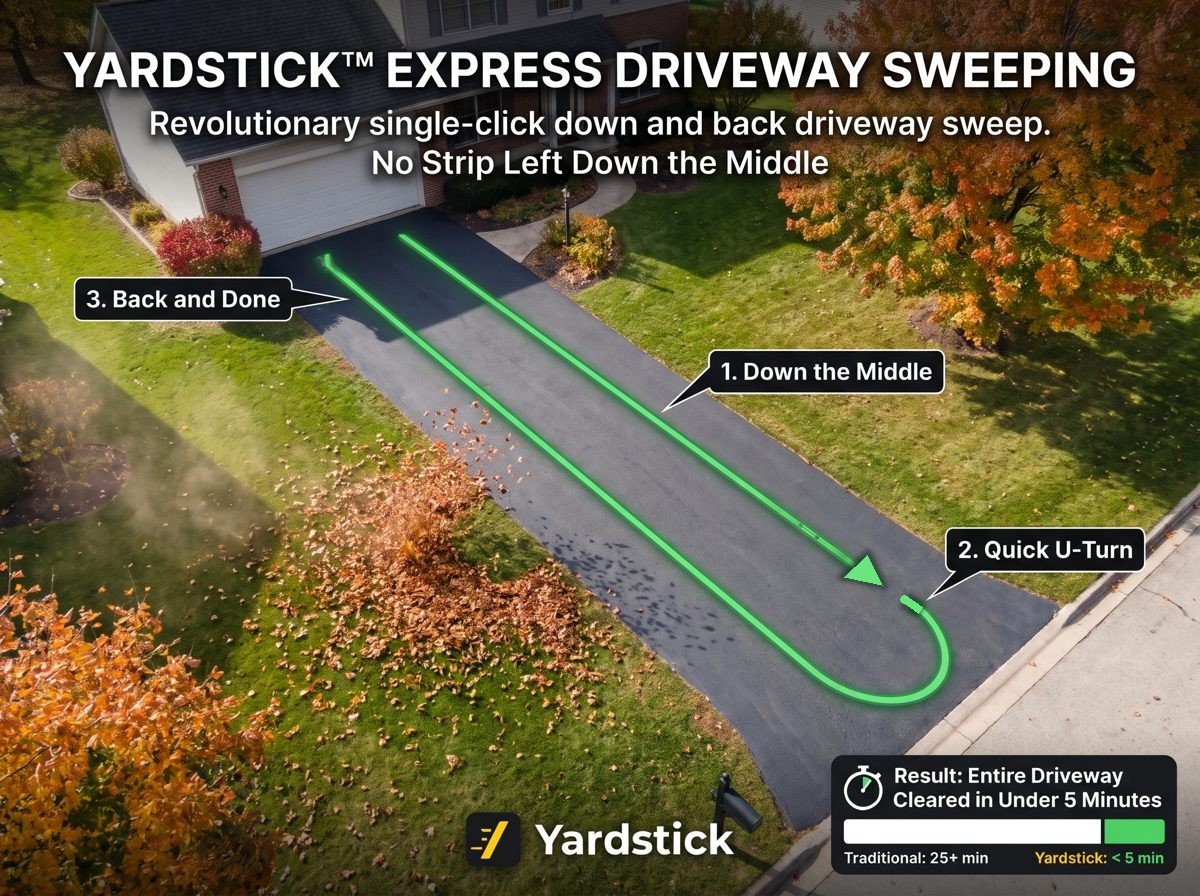
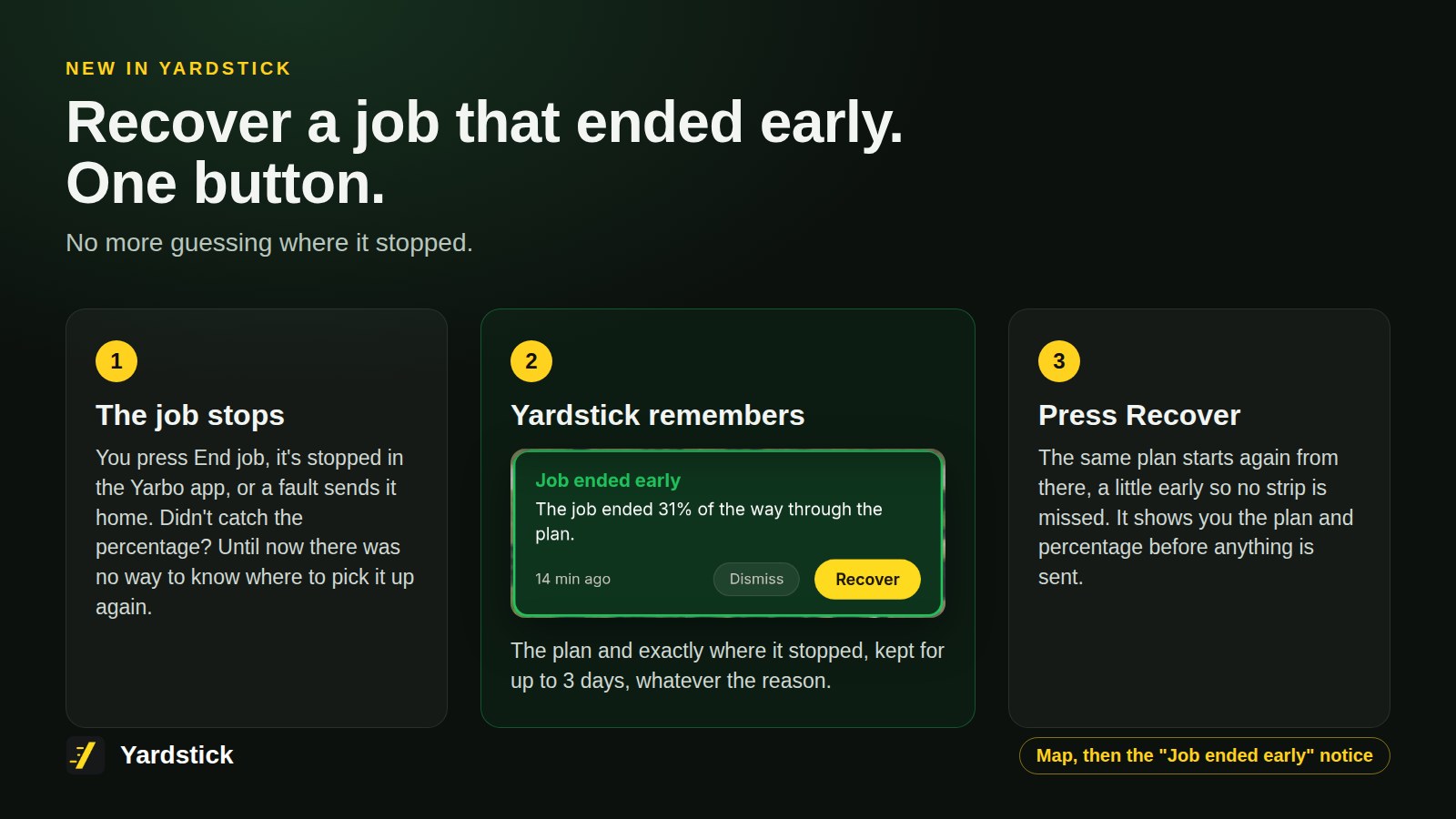
Her finner du detKartredigering, deretter Innkjørselsfeiing
Innkjørselsfeiing med løvblåseren
Funksjonen virker på rette, buede og sirkelformede innkjørsler, med svinger på opptil 60° i hvert enkelt punkt. Trykk på Innkjørselsfeiing i Kartredigering og klikk på innkjørselen. Yardstick finner midtlinjen og tegner fire små hjørneområder forbundet med stier der løvblåseren er på: opp langs venstre side, på tvers ved veien og ned langs høyre side, hele veien med blåseren rettet mot midten. I tillegg tegnes en vei inn og en vei ut. Planen kjører dem i rekkefølge. Kontroller tegningen, trykk på Legg til på kartet og deretter Lagre endringer. Løvblåseren trenger bare å være montert når planen kjøres.
Gjenoppta en jobb som ble avsluttet tidlig, med én knapp
Når en jobb avsluttes tidlig, uansett årsak (Avslutt jobb, et stopp i Yarbo-appen eller en feil som sendte roboten hjem), trenger du ikke lenger å vite hvor langt den kom. Yardstick husker planen og stoppunktet i opptil tre dager. Meldingen "Jobben ble avsluttet tidlig" på kartet har en Gjenoppta-knapp som starter den samme planen igjen litt før stoppunktet, slik at ingen stripe blir glemt. Du får se planen og prosentandelen før noe sendes, og knappen er tilgjengelig når roboten står på ladestasjonen og er inaktiv.
Fjern en innkjørselsfeiing fra Planer
En plan for innkjørselsfeiing har valget Fjern innkjørselsfeiing ved siden av Slett. Du får se hva som blir fjernet og blir bedt om å bekrefte først. Deretter sikkerhetskopieres kartet og planene, og planen, hjørneområdene og stiene som hører til, fjernes. Selve innkjørselen beholdes som den var. Slett fjerner fortsatt bare planen.
Start et stykke ut i en plan
Hver plan på siden Planer har et Start ved-felt ved siden av Antall ganger. Skriv inn en hel prosent fra 0 til 95, så starter Start planen derfra, slik funksjonen for å starte fra en prosentandel gjør i Yarbo-appen. Feltet står på 0, altså begynnelsen, med mindre du endrer det.
Glidebryteren Kjørehastighet på nyere Core fra Yarbo
På Y40-serien og Yarbo Mini har områdeinnstillingene i Kartredigering nå den samme glidebryteren for Kjørehastighet som Yarbo-appen viser, fra 0,1 til 1,2 m/s, i stedet for de fem forhåndsvalgene som eldre Core bruker. Robotens egen hastighet beholdes nøyaktig til du flytter glidebryteren.
Sneglehastighetene passer til din Core
Stille, Balansert, Kraft og Turbo stemmer nå med Core som vises. Når du gjenoppretter en sikkerhetskopi fra en eldre Core til en Y40P, beholder hvert område samme modus. Forhåndsvisningen av gjenopprettingen opplyser om sikkerhetskopien kommer fra en annen type Core.
Diagnostikken inneholder områdeinnstillingene dine
Send diagnostikk tar nå med innstillingene Yardstick sist leste fra noen områder på hver Core. Innstillingene blir bare lest. Ingenting skrives til roboten.
Nyheter, rett på kartet
Etter at Yardstick har oppdatert seg selv, viser et kort på kartet hva oppdateringen inneholder, med bilde, høydepunkter og lenker til veiledningene, på ditt språk. Kortet blir stående til du trykker på Lukk. Se alle oppdateringer åpner Innstillinger, Oppdateringer, der alt vises i sin helhet.
Utenfor kartet varsler bare i forbindelse med en jobb
En robot du kjører manuelt, eller som står parkert mens kartet tegnes, er med hensikt utenfor områdene sine og får ikke lenger varselet Utenfor kartet. Nå varsles det mens en jobb kjører eller er satt på pause, eller innen en halvtime før eller etter en jobb.
Veggskjermen viser hastigheten til hver kniv
Knivmålingen på veggkartet og veggkortene viser nå hver kniv fra venstre mot høyre, alltid som en hastighet, i stedet for ett tall som kunne være negativt.
En side som ingen bruker, settes på pause etter 30 minutter
Sanntidskartet, varslene og resten av siden settes på pause, og du får beskjed om det. Et klikk, et tastetrykk eller en berøring setter alt i gang igjen med en gang. Du forblir innlogget, og veggskjermen fortsetter å kjøre.
Når en gjenoppretting avvises, viser loggen hvorfor
, slik at diagnostikken viser tilstanden til Core på det tidspunktet.
Flytting til Yardstick Anywhere starter med én knapp
, uten at du trenger å skrive inn en kode, og beholder valget ditt for Værregler.
I enkelte tilfeller fortsatte ikke en plan som var satt på pause gjennom stille timer
Hvis roboten hadde en jobb på pause utenfor ladestasjonen da stille timer begynte, kunne Yardstick unnlate å starte den igjen og loggføre den som Fullført. Nå venter Yardstick på å se at roboten jobber. Hvis den ikke gjør det, sendes planen ut igjen fra punktet der den stoppet.
I noen få, spesielle tilfeller stemte ikke sonene med flyfotoet
i Kartredigering, og Hele perioden skjulte dem. Begge deler er rettet.
Varslene for hver robot bruker robotens eget kart
Med to roboter kunne kontrollene for Utenfor kartet, avstand til ladestasjonen og Kommer ikke tilbake til ladestasjonen bruke kartet til den andre roboten. Nå kontrolleres hver robot mot sitt eget kart.
Kartet og flyfotoet kommer raskt tilbake etter en omstart
, i stedet for at boksen blir treg og flyfotoet forblir tomt en stund.
Veggkartet beholder flyfotoet
når oppdateringen tar for lang tid, og prøver igjen senere.
Feilkodelisten er raskere i en hage med mye aktivitet
, og får ikke lenger tidsavbrudd.
Tidsplanleggeren logger ikke lenger en feil hvert 30. sekund
når planlegging er slått på, slik den gjorde i 1.2.0.
Én robot som Yarbo ikke får kontakt med, hindrer ikke lenger de andre
i å gjøre opptak på en konto med flere roboter.
Problemmarkører blir værende i riktig hage når du har flere Core-enheter
, og funn du avviser, lagres under den aktuelle Core-enheten.
"Vis bare denne" i Kartredigering virker begge veier
Et nytt trykk gjenoppretter nøyaktig den forrige visningen, også med figurene du selv hadde skjult.
Home Assistants knivhøyde vises i tommer og er riktig på en M1
Verdien for knivhøyde er i tommer, og på en M1 brukes nå M1s egen høydeskala i stedet for Mower Pros.
Home Assistant viser ikke lenger knappen Finn (lyd)
, som ingen Yarbo-fastvare reagerer på, og integrasjonen sender nøkkelen din til Yardstick Anywhere kun over https.
Yardstick Anywhere er en ny, valgfri måte å bruke Yardstick på: Yardstick slik du kjenner det, drevet for deg i skyen, så du slipper å ha en datamaskin stående på hjemme. Fornøyd med det du har? Da endres ingenting. Yardstick-installasjonen din fortsetter å virke og får fortsatt oppdateringer, akkurat som i dag. Vil du flytte, gjør denne utgaven det mulig med én knapp: Opptak, kart, programmer, regler, loggbok og den ubrukte delen av en betalt lisens blir med, og datamaskinen overlater roboten uten at begge noen gang planlegger arbeid for den samtidig.
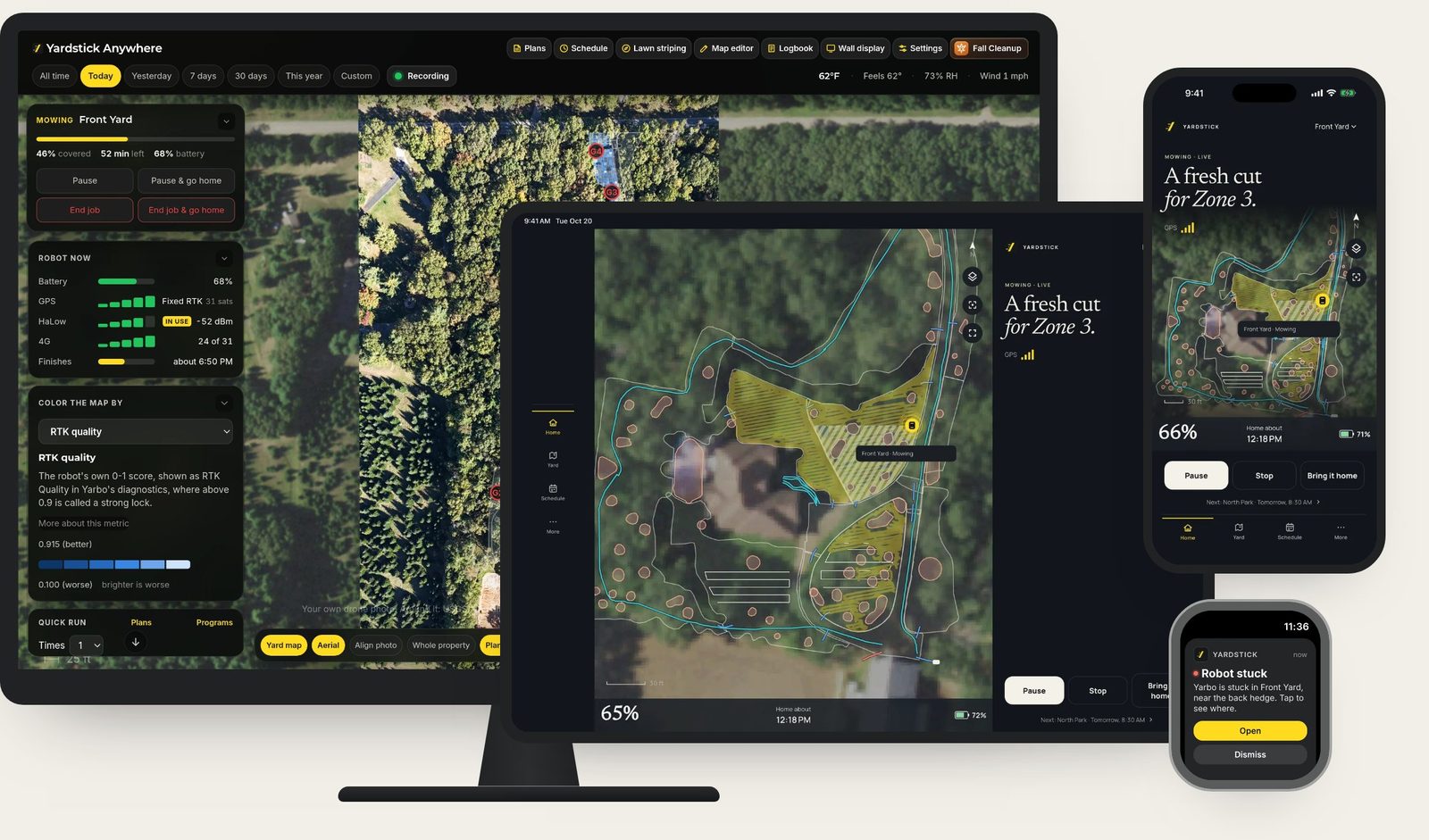
Her finner du detInnstillinger, deretter Flytt til Yardstick Anywhere
Flytt til Yardstick Anywhere med én knapp
Siden Flytt til Yardstick Anywhere starter nå med én enkelt knapp. Den åpner Yardstick Anywhere i en ny fane, der du oppretter en konto eller logger inn, kobler til Yarbo-kontoen din, ser tilgodebeløpet for lisensen og velger et abonnement. Samtidig sender denne datamaskinen historikken din automatisk så snart roboten er lagt til på kontoen. Du slipper å lese av en kode på én skjerm og skrive den inn på en annen. Koden virker fortsatt for alle som startet på Yardstick Anywhere.
Den ubrukte delen av en betalt lisens blir til et tilgodebeløp hos Yardstick Anywhere
Når du flytter en betalt lisens, får Yardstick Anywhere-kontoen din godskrevet verdien av resten av lisensåret (beløpet du betalte, forholdsmessig beregnet ut fra antall dager igjen og avrundet til nærmeste dollar). Beløpet trekkes fra regningene dine til det er brukt opp. Det er et tilgodebeløp på kontoen, ikke en refusjon. Yardstick på datamaskinen fortsetter å virke i 14 dager etter flyttingen, eller frem til fornyelsesdatoen hvis den kommer først. Deretter avsluttes lisensen, og du blir ikke belastet igjen. Prøve-, tester- og evigvarende lisenser gir ikke noe tilgodebeløp.
Resten av hagen blir med på flyttingen
Loggboken din (med tellere), dronebildet, kopier av soneinnstillinger som er lagret med sikkerhetskopier, oppsettet for sesonghøyder, planrekkefølgen, værenheter og hjemkalling ved regn samt varselgrenser blir nå med, i tillegg til alt som allerede ble overført. Tilgangsnøkler til værtjenester blir bevisst igjen: De er passord hos et annet selskap, så Yardstick Anywhere ber deg oppgi dem én gang.
Alle installasjoner med lisens eller prøveperiode kan flyttes
Tidligere var flytting bare tilgjengelig for våre egne og testernes installasjoner.
Overføringen lar aldri to tidsplanleggere være aktive
Når du flytter, slår denne datamaskinen først av sin egen planlegging, klipperetning og smarte forbudssoner. Først da tar Yardstick Anywhere over. Hvis forbindelsen brytes akkurat da, venter roboten bare noen minutter på Yardstick Anywhere. Den blir aldri sendt ut av begge.
Der områder overlapper, kan det være vanskelig å se og velge det du vil ha. Nå kan du skjule hver enkelt sone, sti, hvert fortau, hver blindvei eller forbudssone i Kartredigering, eller bare vise figuren du jobber med. Det gjør overlappende figurer mye enklere å redigere. Denne utgaven gjør også første lagring hver gang du åpner redigeringen, like rask som de neste og legger til klipperens innstilling for Overlapp.
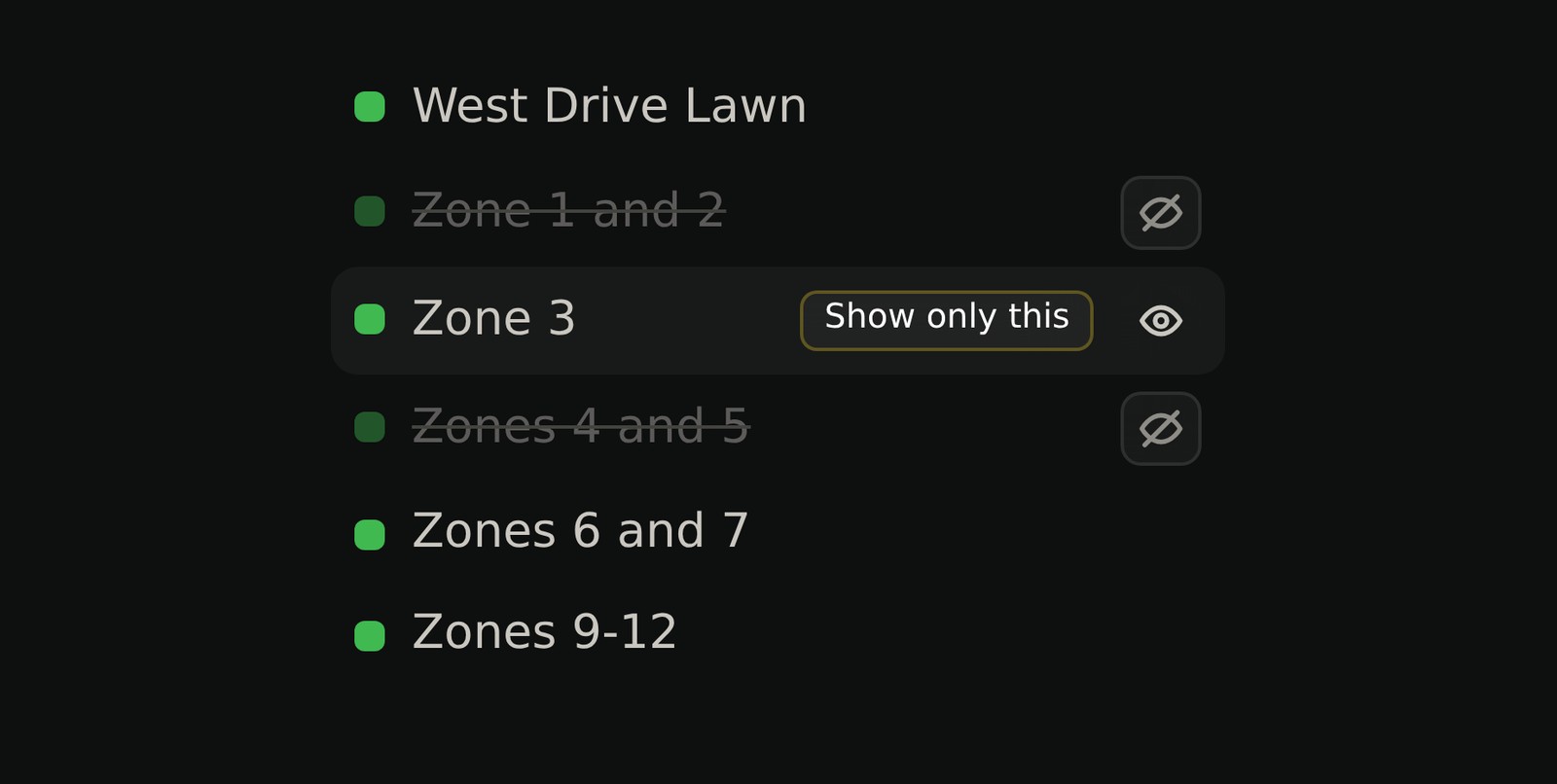
Her finner du detKartredigering, deretter øyeknappen på en rad i listen Figurer
Skjul enkeltfigurer eller vis bare én i Kartredigering
Hver rad i listen Figurer har nå en øyeknapp som skjuler eller viser den aktuelle sonen, stien, fortauet, blindveien eller forbudssonen på kartet uten å slå av hele laget. I tillegg finnes knappen "Vis bare denne", som skjuler alt annet med ett klikk. En melding på kartet viser hvor mange figurer som er skjult, med en "Vis alle"-knapp. Skjuling gjelder bare visningen, så det lagrede kartet og felles grenser påvirkes aldri.
Første lagring i Kartredigering går mye raskere
Før den første lagringen hver gang du åpner Kartredigering, sikkerhetskopieres kartet og innstillingene for alle soner. I en stor hage kunne det ta nesten et minutt å lese inn disse innstillingene. Nå leses de i bakgrunnen mens du jobber, noen få soner om gangen, slik at den første lagringen tar omtrent like lang tid som de neste.
Snøfreserens Overlapp viser 0, 6 og 12 tommer, som i Yarbo-appen
Tidligere ble 5,88 og 11,88 vist, den nøyaktige omregningen av 15 og 30 cm. Selve innstillingene er uendret, og med metriske enheter vises fortsatt 15 og 30 cm.
I enkelte tilfeller kunne gjenoppretting av en sikkerhetskopi gjøre at Yardstick ikke startet
Gjenoppretting fra Innstillinger > Sikkerhetskopi la tilbake opptakene fra sikkerhetskopien. Men hvis Yardstick ikke hadde blitt avsluttet riktig på forhånd, for eksempel etter en omstart av PC-en, ble den nyeste, ulagrede delen av de gjeldende opptakene liggende ved siden av. Sammen var de uleselige. Yardstick feilet da hver gang det startet, uten å forklare hvorfor. Gjenoppretting legger nå denne delen til side sammen med alt annet som erstattes. Hvis Yardstick skulle feile under oppstart, skrives årsaken i loggen.
I enkelte tilfeller varslet Lagre om at en sone manglet sti fra ladestasjonen, selv om stien fantes
En sti som fortsatt viser til en sone som ikke lenger finnes på kartet, men som ligger inne i en eksisterende sone, regnes nå som tilkoblet sonen den ligger i. Slik fungerer det også for roboten. En sone helt uten adkomst blir fortsatt oppgitt.
Klipperens innstilling for Overlapp manglet i Områdeinnstillinger
I Yarbo-appen kan du velge 0, 4 eller 8 tommer overlapp mellom klippebanene, men Kartredigering viste dette bare for snøfreseren. Nå finnes innstillingen også i klipperens Områdeinnstillinger, ved siden av Rutevinkel, og viser verdien området er satt til.
Gi nytt navn på en sammenfoldet plan viste bare Lagre og Avbryt
Når planlisten er sammenfoldet og du velger Gi nytt navn fra menyen til en plan, åpnes nå planen slik at du kan se og redigere navnet. Den foldes sammen igjen når du er ferdig.
"Den forlater ladestasjonen snart" ble stående på Planer-siden under hele jobben
Etter at du starter en plan, forsvinner meldingen nå så snart roboten er ute og jobber, og senest etter tre minutter.
Det røde antallet feil øverst på kartet reagerte ikke på klikk
Nå åpnes Tilstand, som viser hver feil roboten rapporterer, og hva den betyr. Tidligere var detaljene bare tilgjengelige i et verktøytips som dukket opp når du holdt musepekeren over, noe som aldri vises på telefon eller nettbrett.
Fortauene for snøfreseren vises nå i planredigeringen sammen med soner og blindveier, også når snøfreseren ikke er montert. Dermed kan en snøplan rydde dem i den rekkefølgen du velger. De har også sitt eget Fortau-lag i Kartredigering. I denne utgaven kan du dessuten dele en sone nøyaktig der du tegner snittet, og du får en forklaring hvis en lagring stopper underveis.
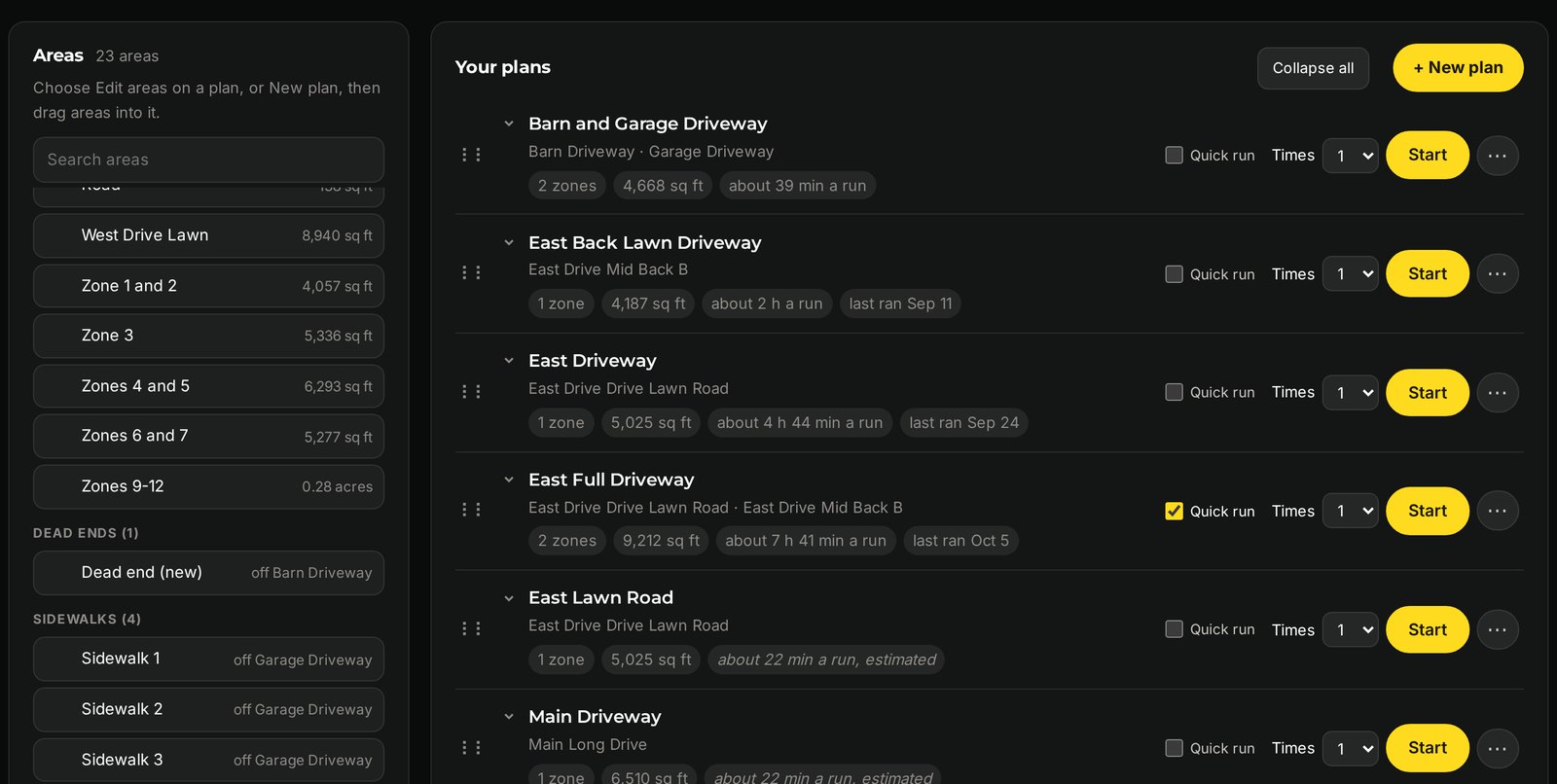
Her finner du detPlaner, deretter redigerer du områdene i en plan
Fortau i planer
Planredigeringen viser fortauene for snøfreseren sammen med soner og blindveier, slik at en snøplan kan rydde dem i den rekkefølgen du velger. Hver plan viser hvor mange fortau den inneholder. Patruljelinjer kan ikke velges.
Fortau for snøfreseren vises som Fortau i Kartredigering
De har sitt eget lag i stedet for å vises som patruljelinjer. Patruljelinjer for SAM blir værende der de var.
Kartredigering forklarer lagringer som stopper underveis
Hver endring vises som lagret, mislykket med en begrunnelse eller ennå ikke sendt. Velg et element for å finne det på kartet, og bruk Lagre resten for endringene som gjenstår. Hvis resultatet av en lagring er usikkert, får du vite hvilken endring du bør sjekke. Hvis en ny innlasting ville ført til at usendte endringer gikk tapt, beholder redigeringen dem og stopper innlastingen.
Del en sone der du tegner snittet
Snitt stopper ved de nærmeste grensene, slik at en svingete sone kan deles på tvers av én utløper. Plasser begge endepunktene, dra i et av dem for å forhåndsvise de to halvdelene, og trykk deretter Enter eller Del her for å utføre delingen. Esc avbryter.
"Reparerer koblinger fra en tidligere deling" dukket opp hver gang Kartredigering ble åpnet
Dette var en feil. Roboten avgjør hvilken sone en sti eller blindvei kobles til, ut fra hvor endepunktene ligger. Når den valgte annerledes enn redigeringen, forsøkte redigeringen den samme reparasjonen hver gang og lagret en sikkerhetskopi hver gang. Nå godtar redigeringen robotens valg og lar koblingen være.
I enkelte tilfeller kunne det ta flere forsøk å lagre en sti eller blindvei
Dette var en feil. Når roboten koblet en sti til en sone den selv valgte, rapporterte redigeringen at lagringen ikke var beholdt. Robotens valg godtas nå som det lagrede resultatet, slik at disse lagringene lykkes på første forsøk.
En vellykket lagring av en deling ble vist i rødt
Informasjonsmeldinger om kopierte innstillinger vises nå i grønt. Rødt betyr fortsatt at en lagring mislyktes, eller at roboten ikke beholdt innstillingene.
En Yarbo Core fra 2023 viste en brannmurfeil ved innlogging
Yardstick opplyser nå om at det støtter Core-enheter fra 2024 og nyere, i stedet for å forsøke å koble til.
For brukere med flere Core-enheter kunne bytte av Core på Plenstriper beholde områdene fra den første Core-enheten
Siden fjerner nå ulagrede retningsendringer og laster inn områdene og oppmålingen for den valgte Core-enheten.
Et tregt svar kunne i enkelte tilfeller vise feil Core på Planer og Tidsplan
Eldre svar erstatter ikke lenger planer, områder, lagrede kopier eller tidsplanen for den valgte Core-enheten.
For brukere med flere Core-enheter kunne Planer i enkelte tilfeller vise kjøretider fra en annen Core
Kjøretider og planleggingsdetaljer følger nå den valgte Core-enheten og oppdateres når du bytter.
Sikkerhetskopier en Core når du vil med ett klikk, eller la Yardstick gjøre det etter en tidsplan: daglig, på valgte ukedager eller månedlig, med flyttbare kopier i en mappe du velger. Hver sikkerhetskopi inneholder kartet, innstillingene for alle områder, stier, planer og Yardsticks egne innstillinger for den aktuelle Core-enheten. Hvis en Core må byttes ut, overfører Bytt ut Core alt til den nye, med en forhåndsvisning først og en rapport til slutt. Programmer og planer kan også kjøres flere ganger på rad, og hvert problemsted viser når problemet sist oppsto.
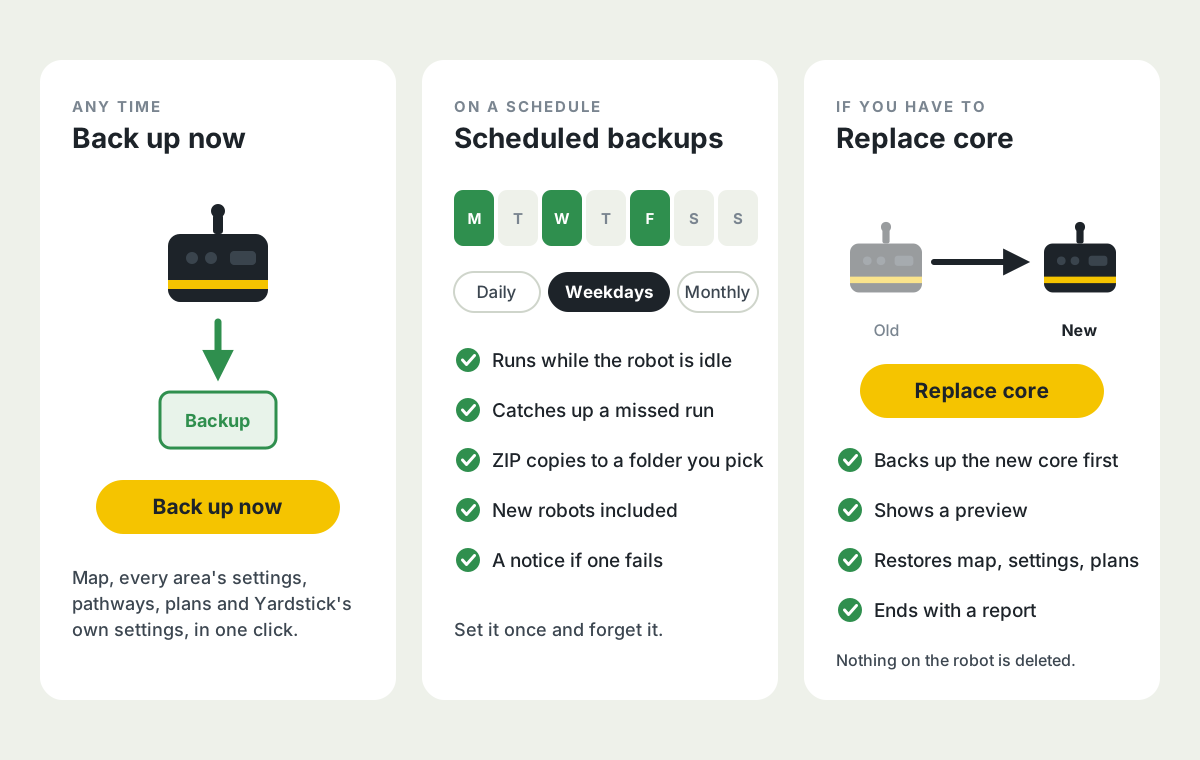
Her finner du detInnstillinger, Din Yarbo og Planlagte sikkerhetskopier
Sikkerhetskopier en Core og gjenopprett innholdet på en ny
Under Innstillinger, Din Yarbo har hver robot nå knappene Sikkerhetskopier nå, Bytt ut Core og Gjenopprett fra en sikkerhetskopi. En sikkerhetskopi leser kartet, innstillingene for alle områder og moduler, stier og planer direkte fra roboten og lagrer dem sammen med Yardsticks egne innstillinger for den aktuelle Core-enheten. Gjenoppretting gjøres med roboten på ladestasjonen: Først sikkerhetskopieres den nye Core-enheten, så vises en forhåndsvisning. Bare det som mangler, legges til, ingenting på roboten slettes, og til slutt får du en rapport over hvert element.
Planlagte sikkerhetskopier
Planlagte sikkerhetskopier har sin egen fane i Innstillinger. Sikkerhetskopier valgte roboter daglig, på bestemte ukedager eller månedlig mens de er inaktive, lagre flyttbare ZIP-kopier i en mappe du velger, og få beskjed hvis en sikkerhetskopiering mislykkes. En sikkerhetskopi kan lastes ned og lastes opp igjen på en ny datamaskin, klar til gjenoppretting.
Kjør flere ganger
Et program kan kjøres 2 til 5 ganger på rad. Det samme gjelder alt du starter fra Kjør nå, Hurtigstart eller Planer-siden: Når den siste planen er ferdig, starter listen på nytt fra toppen. Praktisk for å finhakke løv i ett område eller klippe alt to ganger. Hver omgang følger de vanlige reglene for lading, stille timer og vær, og Tidsplan-siden viser hvilken omgang som pågår.
Når problemene oppsto
Hvert problemsted viser når problemet sist oppsto. En ny Detaljer-knapp viser alle robotens besøk der, med dato og klokkeslett, hva som gikk galt, og et diagram over tidspunkt på døgnet.
Kartbilder kan settes til bare å bruke ditt eget bilde
Bruk det opplastede dronebildet ditt uten Google-nøkkel og helt uten bakgrunnsbilder. Det er nyttig utenfor USA.
Endre sonestørrelse i Kartredigering
Størrelsesknappene gjentar endringen og øker farten når du holder dem inne. De virker med rullehjulet, og med Shift endres størrelsen én fot om gangen. Tastene + og - endrer størrelsen på en valgt sone.
Lagre-knappen i Kartredigering viser status
Den blir rød og viser antallet ulagrede endringer, og grønn når de er lagret. Dette erstatter en linje som forskjøv kartet. Piltastene flytter en valgt figur.
Det er ikke lenger noen grense for antall sikkerhetskopier på datamaskinen
Under Innstillinger, Lagring kan du rydde bort sikkerhetskopier som er eldre enn en dato du velger. Den nyeste fulle sikkerhetskopien av hver Core og navngitte øyeblikksbilder av planer beholdes alltid.
Kjør nå er fortsatt tydelig gul på et program som er slått av
Det er tydelig at du fortsatt kan starte det manuelt.
Kartet husker fargen du valgte
Høstrydding og Våroppstart venter til Yarbo er tilbake på ladestasjonen
Når du tar i bruk eller slår av en sesong, endres klippehøyden på roboten. Som alle andre endringer i kart eller innstillinger blir dette derfor avvist mens Yarbo er ute og jobber. Du kan fortsatt velge høyde når som helst. Den tas i bruk når Yarbo er på ladestasjonen og du trykker Bruk.
Kartfeilsøking er flyttet ut av Innstillinger
Brukerstøtte sender deg en lenke hvis du skulle trenge det.
Det virket ikke å slette en plan
Menyen lukket seg etter første trykk, så det var aldri mulig å trykke igjen for å bekrefte. Menyen til den siste planen blir heller ikke lenger kuttet av nederst på siden.
Sikkerhetskopi under Innstillinger tok ikke med flyfotoet til hver robot
Ved flytting til en ny datamaskin gikk bildet og justeringen av det tapt. Nå blir dette tatt med.
Sesonghøyder manglet en egen Lagre-knapp under Innstillinger
I enkelte tilfeller ble nye stier ikke koblet til sonene der endepunktene lå
Lagring kunne også mislykkes når roboten korrigerte en kobling. Begge deler fungerer nå.
Plenstriper viste "1. klipping" hele tiden for enkelte soner
Soner der retningen aldri ble lært, får nå retningen lært fra radene roboten faktisk klipper. Hvis retningen fortsatt ikke kan læres for en sone, vises årsaken.
I planer med flere soner markerte ikke Høstrydding og Plenstriper alle ferdige soner som klippet
Glidebryterne for Rotasjon og Størrelse under Juster bilde hoppet når den viste verdien endret seg
Tastatursnarveiene vises nå også på skjermen.
Ditt eget bilde forsvant fra kartet og Kartredigering når bakgrunnsbildene ikke kunne lastes inn
Nå forblir det synlig på den lagrede posisjonen.
Etter Stopp kunne Yardstick fortsette å vise at en jobb kjørte i noen minutter
Dermed forble Kartredigering låst. Nå avsluttes jobben så snart roboten melder at den har stoppet.
Veggskjermen og været ignorerte valgene for Enheter og Temperatur under Innstillinger, Visning
Nå følger de valgene dine, også for radaravstander, vind og regn.
Varsler om at roboten var utenfor kartet, ble utløst mens den jobbet i en blindvei utenfor arbeidsområdene
En robot som hadde stoppet nær ladestasjonen, kunne vises som dokket
Når du holdt pekeren over en kartrute, ble enkelte metriske målinger vist med britiske enhetsbetegnelser
Velg en hel gruppe figurer i Kartredigering med en lasso. Deretter kan du flytte, kopiere eller slette dem samlet og endre innstillingene for alle på én gang. Lagring er også tryggere: Hvis roboten avviser en endring eller forbindelsen brytes underveis, mister du ingen av de andre endringene dine. Programmer kan nå legges til i Hurtigstart, og Yardstick gir deg beskjed om planlagte runder som ikke ble kjørt mens datamaskinen var slått av.
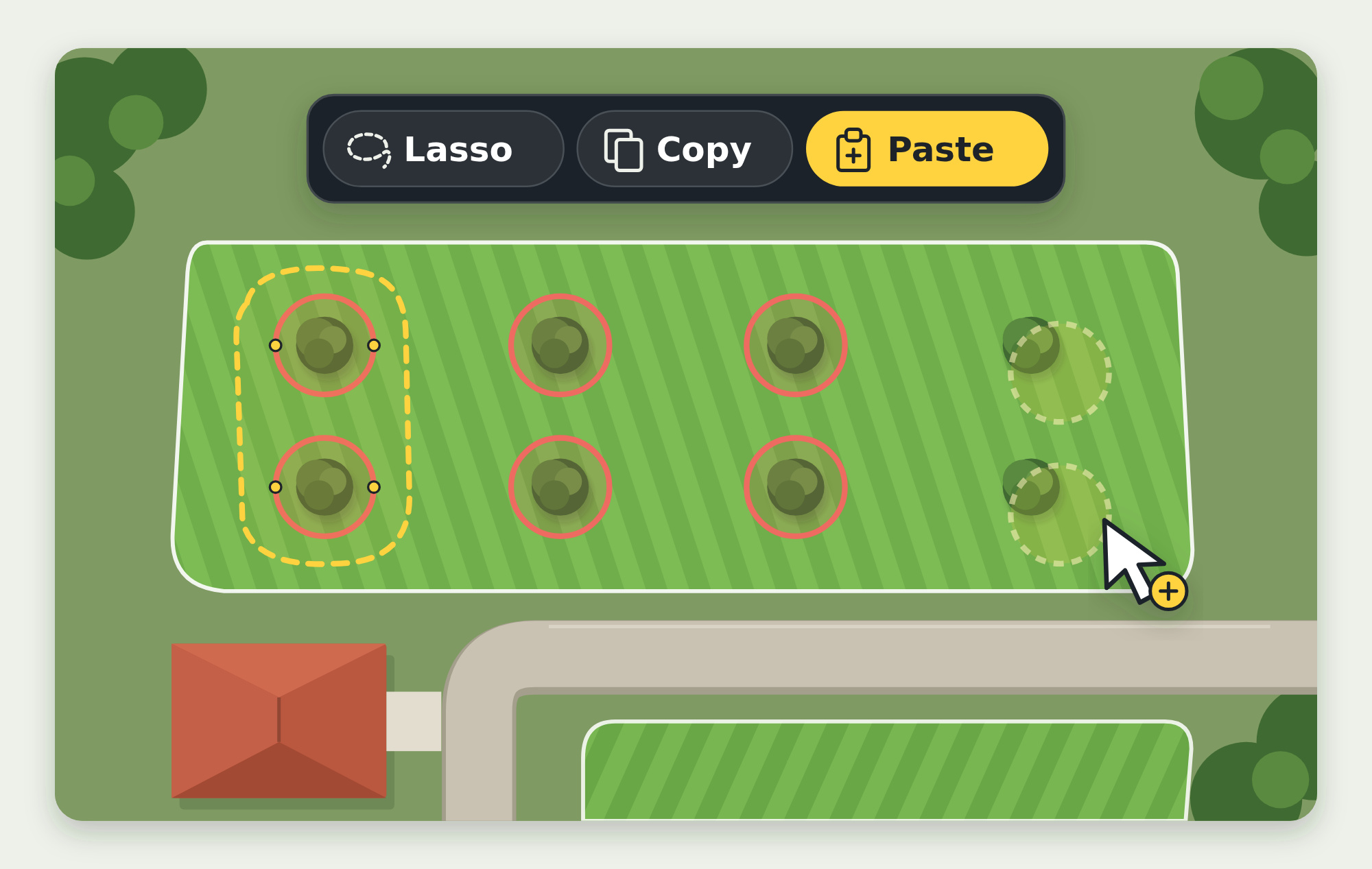
Her finner du detKartredigering, Programmer og Hurtigstart-kortet på kartet
Programmer i Hurtigstart
Programmer har nå samme avkrysningsboks for Hurtigstart som planer. Kryss av for et program på Programmer-siden, så vises det i Hurtigstart-kortet på kartet, merket som et program. Dermed kan du starte hele programmet med ett klikk, for eksempel det som rydder innkjørselen. Det går gjennom de samme kontrollene som Kjør nå, inkludert stille timer.
De manglende stiinnstillingene i Kartredigering
Stiinnstillinger for en sti viser nå alt som finnes i Yarbo-appen. For gressklipperen: Kjørehastighet, forklaringen til Stiforskyvning og, når Stiforskyvning er på, Forskyvningsområde (der de parallelle sporene starter og slutter) og Forskyvningstrinn (hvor langt ruten flyttes hver gang). Snøfreserens stihastighet har nå også valget Langsomst.
Diskrete pilknapper viser når kartkort har mer innhold nedenfor eller ovenfor
Klikk på pil ned for å rulle gjennom en lang kolonne, for eksempel Hurtigstart, eller på pil opp for å gå tilbake mot toppen. De fungerer i oppsett for både bærbare datamaskiner og store skrivebordsskjermer, i den installerte appen og i Yardstick Anywhere, og tar hensyn til innstillingen for redusert bevegelse.
Velg og rediger grupper av figurer i Kartredigering
Tegn en lasso eller Shift-klikk for å velge figurer. Du kan flytte dem samlet, kopiere og plassere så mange kopier du trenger, slette dem etter å ha sett gjennom alle berørte navn, eller slå valgte forbudssoner av og på. Kopier beholder modulinnstillingene og tar bare med stier når begge sonene de forbinder, blir kopiert. For figurer av samme type velger du en figur som utgangspunkt og krysser av for innstillingene som skal deles. Se gjennom målfigurene, og bruk deretter innstillingene etter at en sikkerhetskopi er tatt. Du får et resultat for hver figur.
Yardstick gir deg beskjed om planlagte runder som ikke ble kjørt mens programmet var avslått
En tidsplan kan bare starte mens Yardstick kjører. Hvis datamaskinen var slått av eller i hvilemodus, ble runden derfor aldri kjørt, uten at du fikk beskjed. Nå får du én melding når Yardstick starter igjen, med alle runder som ikke ble kjørt de siste åtte dagene. Meldingen sendes i alle varselkanalene du bruker, inkludert e-post. Den blir stående øverst på startsiden til du lukker den, og hver uteblitte runde vises i tidsplanens Aktivitetsliste. En uteblitt runde blir ikke startet på etterskudd.
Kartet viser det lagrede USGS-bildet med én gang, hver gang
Et USGS-bilde lagres i 90 dager. Etter det ventet kartet tidligere på at USGS skulle sende et nytt, noe som kan ta 15 sekunder eller mer. Nå vises det lagrede bildet med en gang, mens et nytt hentes i bakgrunnen. Det gamle erstattes først når et faktisk bilde kommer.
Kartsiden bruker langt mindre minne med lange opptak
Beredskap, problemsteder, loggboken og jobbhistorikken leser nå opptaket ditt litt om gangen i stedet for å laste inn flere måneder på én gang. Dermed er det fortsatt raskt å åpne kartet og lite ressurskrevende, uansett hvor lenge Yardstick har gjort opptak. Alle tall på siden er uendret.
Mer plass til kartredigering
Konto, hjelp, tema, Last inn på nytt og Logg ut er nå samlet i en kompakt meny etter sidelenkene. Lasso har fått et tauikon og en tilsvarende peker. Bare låsing på grunn av en jobb tar nå opp plass i et banner. Hvis robotens tilstand ikke er bekreftet, vises dette som et verktøytips på Lagre.
Når den primære flyfototjenesten til USGS er nede, ber Yardstick den andre bildetjenesten til USGS om de samme bildene,
slik at kartet beholder flyfotoet i stedet for å vise meldingen om at bilder ikke er tilgjengelige.
Blindveier gjenopprettes med alle innstillingene sine, akkurat som områdene dine
Yarbos egne sikkerhetskopier av kartet inneholder figurene, men ikke innstillingene deres. En gjenoppretting alene setter derfor alt tilbake til Yarbos standardinnstillinger. Yardstick lagrer en kopi av innstillingene for hvert område sammen med hver sikkerhetskopi og tilbyr å legge dem tilbake etter en gjenoppretting. Nå gjelder det samme for blindveier: Klippehøyde og hastighet for hver blindvei blir lagret, og Kartredigering tilbyr å legge dem tilbake sammen med områdene. Sikkerhetskopier fra før denne oppdateringen inkluderer ikke blindveier.
RTK-statusene på kartet sto fortsatt på engelsk på enkelte språk
RTK-statusene "Fixed" og "Float" vises nå også på tysk, spansk, italiensk og finsk, med samme ordlyd som i mobilappen.
Hver installasjon og oppgradering på Windows la til enda en "Yardstick"-regel i brannmuren
Installasjonsprogrammet skulle fjerne den gamle regelen før den nye ble lagt til, men dette trinnet ble aldri kjørt, så reglene hopet seg opp. Nå kjøres trinnet, og neste oppgradering rydder også bort de ekstra kopiene som tidligere versjoner etterlot.
På Windows åpnet nettleseren i enkelte tilfeller en feilside rett etter installasjonen
Installasjonsprogrammets kontroll av om Yardstick hadde startet, ble aldri kjørt. Deretter startet det Yardstick på nytt og åpnet nettleseren mens den nye instansen fortsatt startet opp. Den første siden feilet derfor til du lastet den inn på nytt. Nå venter installasjonsprogrammet til Yardstick svarer etter omstarten, før det åpner nettleseren. Yardstick svarer også på datamaskinens IPv6-adresse, slik at "localhost" åpnes med én gang uten en innledende pause.
På Windows kunne en ny åpning av Yardstick starte enda en instans
Yardstick sjekker om en instans allerede kjører før det starter. På Windows viste denne kontrollen alltid at porten var ledig, selv når Yardstick allerede kjørte på den. Nå oppdager den instansen som kjører og sender deg dit i stedet for å starte en til.
Deling av en sone kunne i enkelte tilfeller etterlate stier koblet til feil halvdel
Når en sti eller blindvei møtte den delen av en sone som Del opp gjorde til en ny sone, forble den koblet til den opprinnelige halvdelen. Nå kobler Del opp hver av dem til den halvdelen de faktisk møter. Kart som har fått denne feilen fra en tidligere deling, blir reparert når Kartredigering åpnes, etter at en sikkerhetskopi er tatt. Du trenger ikke å lagre noe.
Lagring i Kartredigering som mislyktes underveis, kunne føre til at andre endringer gikk tapt
Hvis roboten avviser en endring eller forbindelsen brytes midt i en lagring, leser redigeringsverktøyet nå kartet tilbake fra roboten, viser hva den faktisk beholdt, peker ut det du bør kontrollere og beholder alle endringer som ennå ikke var sendt, slik at du kan lagre igjen. Det sender ikke lenger en endring på nytt hvis den allerede kan ha gått gjennom. Redigeringsverktøyet er også låst mens en lagring klargjøres og sendes, slik at ingenting du gjør i det øyeblikket, går tapt.
Lagre oppdaget ikke sonegrenser som krysset seg selv
Hvis grensen til en sone krysser seg selv etter en deling eller flytting av et punkt, oppdages dette nå før noe sendes, og redigeringsverktøyet viser deg hvilken sone det gjelder.
Et program fortsatte når roboten ga opp ruten sin
Når roboten meldte om en rutefeil og stoppet ute i hagen, regnet Yardstick planen som ferdig og startet den neste i programmet. Dermed ble resten av området aldri klippet. Nå stopper programmet, og du får beskjed om hvilken feil roboten meldte.
Wi-Fi-raden under Roboten nå forsvant når Wi-Fi var konfigurert, men ikke i bruk
Yardstick skjulte raden når roboten ikke hadde rapportert en Wi-Fi-måling på en stund. En robot med Wi-Fi konfigurert som kommuniserte via HaLow eller 4G, viste derfor ingen Wi-Fi-informasjon. Nå vises raden når Wi-Fi er konfigurert på roboten eller har rapportert i løpet av de siste 30 dagene: signalet i sanntid når det finnes, ellers nettverksnavnet, "Konfigurert, ikke tilkoblet" og tidspunktet for siste rapport. Roboter som aldri bruker Wi-Fi, har fortsatt ingen Wi-Fi-rad.
Snøfreserinnstillinger ble meldt som "ikke lagret"
Snøfreserens områdeinnstillinger hadde valget Hindringsunngåelse fra gressklipperen. Roboten lagrer ikke dette for snøfreseren, så ved lagring ble det meldt som ikke lagret. Raden vises nå bare i gressklipperens innstillinger. Still inn snøfreserens hindringsunngåelse i Yarbo-appen.
En robot som stoppet i hagen for å vente på lading, kunne i enkelte tilfeller fortsatt vises som i arbeid
Når roboten setter sin egen jobb på pause for å lade, kjører den vanligvis rett hjem. Hvis den i stedet stopper der den er, viser Yardstick den nå som satt på pause, ikke som i gang med klipping eller blåsing.
I en hage med to ladestasjoner advarte Kartredigering om at soner med tilgang fra den andre ladestasjonen manglet sti fra ladestasjonen
Kontrollen før lagring tok bare utgangspunkt i den første ladestasjonen. Nå tar den utgangspunkt i alle ladestasjoner som er slått på.
Med en Google-nøkkel som bare tillot Maps Static API, var flyfotoet på Sammendrag-siden tomt
Det skarpe kartet på Sammendrag-siden bygges med Map Tiles API fra Google. Når Google avviser kartfliser, viser siden nå det enkle flyfotoet i stedet. Kartets feilsøkingsdetaljer og diagnostikkrapporten oppgir at Google avviste kartflisene, og hvorfor. For å få det skarpe kartet tilbake må du tillate Map Tiles API for nøkkelen (se Google-bilder under Brukerstøtte).
Med to eller flere Core-enheter manglet Plenstriper en Core-velger
Hver Core har sine egne plenstriper, men siden viste bare den første. Core-velgeren er tilbake øverst til høyre på Plenstriper.
Med to eller flere Core-enheter åpnet Planer den første Core-enheten i stedet for den du valgte
Alle andre sider beholder Core-enheten du valgte. Det gjør nå Planer også, og du kan fortsatt bytte Core der når som helst.
Enkelte ord forble på engelsk uansett hvilket språk du valgte
Fortsett-knappen ved innlogging med kode, to linjer på siden Flytt til Yardstick Anywhere, de to lenkene på siden som vises når en valgt periode ikke har opptak, og varigheten til hvert program i verktøytipsene på Tidsplan er nå oversatt.
Midt under lading viste "Faktisk omtrent" i Batteri-panelet langt høyere nivå enn den reelle ladetilstanden
Verdien beregnes ut fra batteripakkens spenning, som ligger nær maksimum under mesteparten av ladingen. Derfor kunne den vise omtrent 70% når roboten var på 29%. Nå vises den bare mot slutten av ladingen, når den er nøyaktig.
Yardstick snakker nå engelsk, tysk, spansk, fransk, italiensk og finsk. Velg ett, så bytter alt språk: hver side, hvert varsel og hver e-post, med tall, datoer og klokkeslett skrevet slik de brukes i det aktuelle landet. Denne utgivelsen retter også en lang rekke mindre ting dere har meldt fra om.
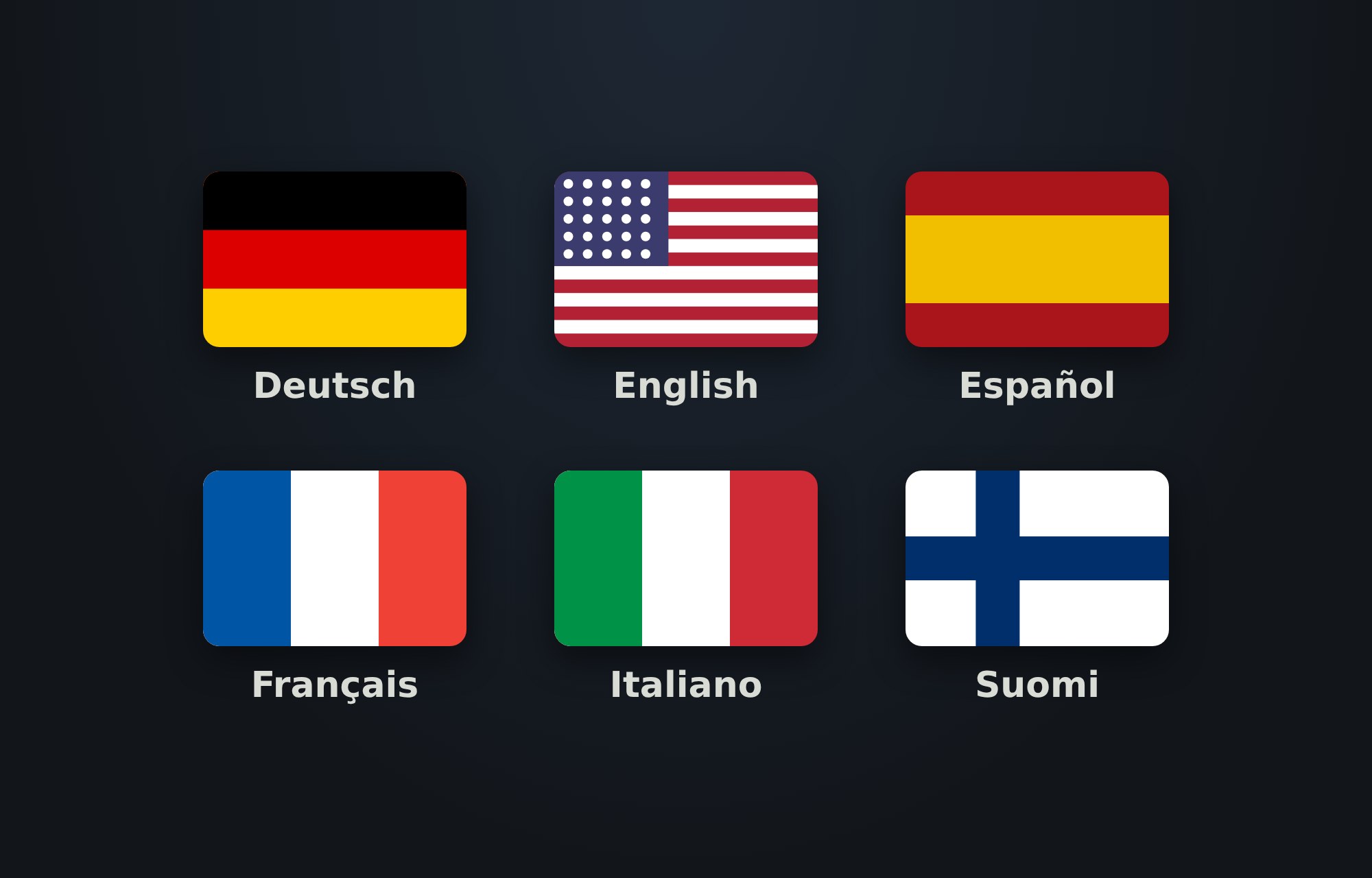
Her finner du detInnstillinger, deretter Visning og så Språk
Yardstick på tysk, spansk, fransk, italiensk og finsk
Under Innstillinger, Visning, Språk kan du bytte Yardstick til ett av språkene for alle som bruker datamaskinen: hver side, hvert varsel og hver e-post. Tall, desimaler og datoer følger lokal skrivemåte, og klokkeslett bruker 24-timersformat. En ny installasjon starter på språket nettleseren ber om. Velkomst- og innloggingssidene har en egen språkmeny, og installasjonsprogrammet for Windows følger språket i Windows. Engelsk er uendret.
På nettbrett eller telefoner satt til fullversjonen kom siden aldri forbi Yardstick-logoen
Logoen som vises mens kartet lastes inn, ble liggende over siden på mindre skjermer. Nå forsvinner den som den skal, og uansett skjerm kan den aldri bli stående i mer enn noen få sekunder.
Områdegrenser og stier ble tykke og uklare når du zoomet inn på kartet
Grensene vises nå med den samme skarpe streken på alle zoomnivåer, og ser akkurat ut som før når du zoomer ut.
Under visse omstendigheter kunne et program fra soloppgang til solnedgang fortsette etter solnedgang
Hvis forbindelsen til roboten ble brutt mens den ladet underveis i en jobb, for eksempel fordi internettet falt ut, kunne Yardstick miste oversikten over programmet. Da fullførte roboten jobben på egen hånd etter mørkets frembrudd. Yardstick holder nå oversikt over programmet gjennom ladepausen. Ved solnedgang settes uferdig arbeid på vent og fortsetter neste morgen der det stoppet.
Kartets fargelag ignorerte måleenhetene dine
Retningskvalitet, Retningsgeometri, Høyde og Bakkehastighet følger nå valgene under Visning, så med britiske måleenheter ser du inches, feet og mph. Maskintemperatur viser tilsvarende °F eller °C, og én umulig sensormåling ødelegger ikke lenger skalaen.
Når du holdt pekeren over et program fra soloppgang til solnedgang i Tidsplan-diagrammet, sto det "12:undefined AM"
Nå vises tidsrommet for programmet, for eksempel "30 min etter soloppgang til solnedgang".
På siden Planer vises hele navnet når du holder pekeren over et område eller en blindvei,
sammen med hva det tilhører, slik at det er lett å skille mellom lignende navn som er forkortet i listen.
Autofyll er slått av i søkefeltet i Innstillinger
Når bildene fra USGS er utilgjengelige, sier kartet fra med en gang
i stedet for først å prøve i opptil 45 sekunder. Det viser også det siste bildet ditt hvis det finnes.
Tydeligere meldinger når Yardstick ikke får kontakt med Yarbo
En brannmur eller ditt eget nettverk kan gi samme problem, særlig ved en ny installasjon. Derfor foreslår meldingen nå at du sjekker brannmuren først, og viser deg videre til å opprette en supportsak hvis problemet vedvarer.
Wi-Fi-måleren vises bare når roboten bruker Wi-Fi,
så kortet Roboten nå bruker ikke lenger en rad på å fortelle at den ikke er tilkoblet.
Satellittbildene fra Google er skarpe igjen på fullskjermkartet. I stedet for ett bilde strukket over skjermen tegner kartet nå bildene fra Google som et rutenett av bildefliser med høy oppløsning på zoomnivået du bruker. Dermed holder bildet seg skarpt på store skjermer og 4K-skjermer, også når du zoomer inn. Denne utgivelsen gjør også lagring i Kartredigering mer pålitelig og retter flere mindre problemer.
Her finner du detKartet, med Flyfoto slått på og Google valgt under Innstillinger, deretter Kartbilder
Satellittbildene fra Google er skarpe igjen på fullskjermkartet
Etter at det nye grensesnittet kom, ble bildene fra Google hentet som ett bilde som ble strukket for å fylle en bred skjerm. Det så utflytende ut på store skjermer og 4K-skjermer, og enda verre når du zoomet inn. Kartet tegner nå bildene på samme måte som Google Maps, som bildefliser med høy oppløsning på zoomnivået du bruker. De fyller hele kartet fra kant til kant, og du kan zoome så langt inn som Google har bilder av hagen din. Din egen Google-nøkkel brukes som før. Map Tiles API må være aktivert for nøkkelen.
Satellittbildet blir ikke lenger uskarpt når du åpner et panel
Når du åpnet et kort som Problemer, panorerte eller zoomet, kunne bildet bli lastet inn på nytt med lavere kvalitet. Dermed ble kartet uklart så snart du så nærmere på noe. Nå holder det seg skarpt uansett hva du åpner eller flytter.
Kartredigering sier ikke lenger at en figur er lagret når roboten ikke beholdt den
En robot som er opptatt eller har en jobb på pause, kan svare "lagret" og likevel beholde det gamle omrisset. Dermed viste Yarbo-appen den gamle figuren mens Yardstick sa at lagringen var ferdig. Hvert omriss du lagrer, leses nå tilbake fra roboten og kontrolleres. Hvis roboten beholdt noe annet, sier redigeringsverktøyet fra og viser det roboten faktisk har. Hvis lagringen ikke kan bekreftes, får du beskjed om det.
Juster bilde viser bare kontrollene som kan brukes
Når du justerer bilder fra Google eller USGS, vises ikke lenger glidebryterne Størrelse og Rotasjon, som bare fungerer med ditt eget dronebilde. Du får forskyvning, Lagre, Tilbakestill og Avbryt.
Tydelig beskjed når satellittbildetjenesten er utilgjengelig
Hvis bildeleverandøren er midlertidig utilgjengelig, viser kartet en diskret melding om at bildene er utilgjengelige, og at kartet og roboten ikke er berørt. Dermed slipper du et tomt kart eller et kart som ser ødelagt ut. Meldingen forsvinner av seg selv så snart bildene er tilbake.
Bytte av Core i Planer fjerner ikke lenger planene som nettopp ble lastet inn
Med to Core-enheter kunne en treg eller sovende Core bli ferdig med innlastingen etter at du hadde valgt den andre, og legge en feilmelding over planene dine. Planer viser nå bare Core-enheten du har valgt.
Kartredigering viser figurene dine i alfabetisk rekkefølge
Områder, blindveier og stier sorteres etter navn innenfor hver gruppe, slik Planer allerede gjør, så "Område 2" kommer før "Område 10". Bare rekkefølgen i listen endres, ikke kartet ditt.
Noen kort i Innstillinger var usynlige i Safari
I seksjoner med tre eller flere kort lot Safari den andre kolonnen stå tom. Kortene vises nå også i Safari.
Topplinjen går ikke lenger utenfor kanten på mindre skjermer
På en bærbar datamaskin med 16-tommers skjerm kunne knapperaden gå utenfor vinduet. Datointervallet flyttes nå til en egen linje før det blir for trangt.
Panelet med sikkerhetskopier av planer dekker ikke lenger områdene dine
på siden Planer.
Versjon 1.1 viderefører tradisjonen vår med å lytte til kundene først. Det første målet var å få grunnfunksjonene på plass, det enhver Yarbo-eier trenger, og få dem til å fungere godt. Med dette på plass begynner vi å ta Yardstick videre. Det nye grensesnittet er mer intuitivt og enklere å bruke, og gir oss grunnlaget for å bygge funksjonene dere har etterspurt. Kart, Planer, Tidsplan, Plenstriper, Loggbok, Kartredigering og Innstillinger har nå ett ryddig og enhetlig design. Det tilpasser seg det du åpner det på, enten det er en stor veggskjerm, en bærbar datamaskin eller telefonen din, ved å omorganisere innholdet etter skjermen.
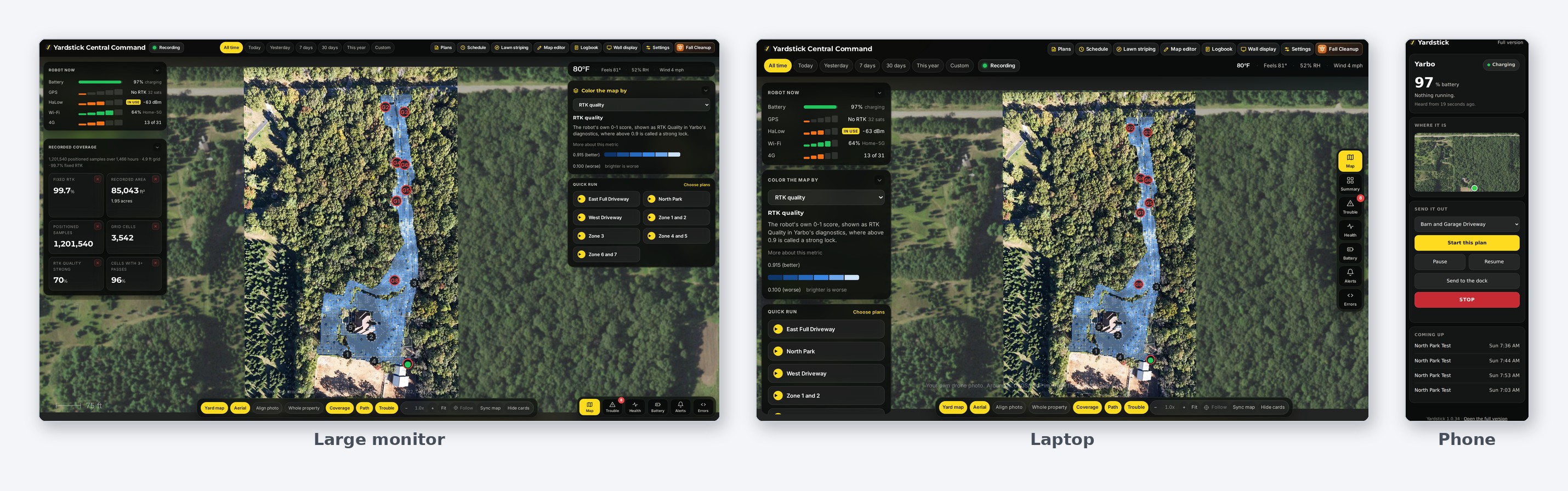
Ett stort kart som fyller skjermen
Kartet fyller nå hele siden. Jobben og kontrollene, robotens batteri, GPS og signal, samt lagvelgeren, ligger som kort over kartet. Hvert kort kan slås sammen, og Skjul kort gir deg et rent kart. Knappen Følg holder roboten i syne.
Hurtigstart
Kryss av for Hurtigstart på en plan, så vises den på kartet, klar til å startes med ett klikk.
Dra områdene dine inn i en plan
Siden Planer viser alle områdene en plan kan inneholde, med et søkefelt. Dra områder inn i en plan, dra dem opp og ned for å bestemme rekkefølgen Yarbo klipper dem i, og fjern et område med x. Kryss av for Smart sortering for å la Yarbo velge rekkefølgen. Slå sammen alle viser hver plan på én linje, og sikkerhetskopier av planer er sammenslått til du åpner dem.
Programmer kan kjøre fra soloppgang til solnedgang
I Tidsplan kan et program kjøre "Soloppgang til solnedgang" i stedet for på et fast klokkeslett. Både start og slutt kan forskyves med opptil seks timer. Soloppgang og solnedgang beregnes for hagen din. Når lyset forsvinner, kjører Yarbo til ladestasjonen, og neste morgen fortsetter den der den stoppet.
Kartet åpnes med RTK-kvalitet, og Wi-Fi-signalet vises i grønt
RTK-kvalitet er det første laget og vises når kartet lastes inn. Laget for Wi-Fi-signal har nå reelle data å vise: sterkere grønnfarge betyr sterkere signal på robotens egen skala fra 0 til 100, med en fullstendig tegnforklaring.
Avvis eller ignorer et problemsted
Hvert sted i listen Problemer har nå Avvis, som skjuler det til problemet blir verre, og Ignorer, som skjuler det permanent. Avvis alle tømmer listen, og Vis dem henter alt frem igjen.
En fane i Loggbok for hver robot
Har du flere roboter, vises en fane for hver under overskriften Loggbok. Fanen viser hvor mange vedlikeholdspunkter som er forfalt, og siden følger fanen du velger.
Enklere å finne frem i Innstillinger
Et søkefelt for alle innstillingene, grupperte seksjoner, en linje som varsler om ulagrede endringer så ingenting blir glemt, og lisensnøkkelen skjult til du ber om å se den. Måleenheter, temperatur og lyst eller mørkt tema ligger under Visning.
Raskere å finne frem i Kartredigering
Et Finn en figur-felt, listen Figurer gruppert etter type, verktøylinjens knapper i grupper med navn og en kompassrose mens kartet lastes inn.
Merkbart raskere, særlig på en Raspberry Pi
Ved oppstart og lagring av en innstilling ble tidligere hele kartet bygd opp på nytt og hele databasen komprimert. Det kunne ta flere minutter, mens alle sidene gikk tregt. Dette arbeidet gjøres nå bare når det faktisk gir en gevinst. Sidene er også lettere å laste inn: Dronebildet vises først som en kopi tilpasset skjermstørrelsen, deretter i full oppløsning når det er lastet inn. Satellittbildet og kartleggingen av klipperetning lagres i nettleseren i stedet for å hentes på nytt. Panelene for problemsteder, dekning og Feil viser de sist hentede resultatene med en gang og oppdateres i bakgrunnen.
Utkjøring med delvis oppladet batteri tar hensyn til modulen som er montert
Hvor mye batteri en jobb trenger for å bli ferdig, læres nå for hver modul ut fra robotens egne runder. Dermed venter en jobb med løvblåser eller snøfreser på batterinivået akkurat den jobben trenger.
Kontrollen før lagring av kart fanger opp soner uten sti
En sone som lå inne i eller overlappet en annen, ble regnet som tilgjengelig, selv om Yarbo trenger en sti inn til hver sone. Kontrollen oppgir nå navnet på alle soner som mangler sti fra ladestasjonen.
Tabellen over batterilading viste feil måleenheter
"Hva hver lading nådde" viste °C når Fahrenheit var valgt. Den følger nå temperaturinnstillingen din, som alt annet.
Avslutt jobb & kjør hjem stoler nå på laderen
En robot som allerede lader på ladestasjonen, regnes som hjemme. Den blir ikke lenger sendt gjennom dokkingsrutinen på nytt eller vist som "på vei hjem" så lenge den står der.
Opprinnelige meldinger kunne ikke settes tilbake til 1 dag
Én dag har vært standard siden september, men menyen i Innstillinger lot deg ikke velge det igjen. "1 dag (anbefalt)" er nå det første valget igjen.
Når du sletter en sone, blindvei eller patruljelinje i Yarbo-appen, slettes også alle planer som bruker den, uten mulighet til å beholde dem. I Kartredigering i Yardstick kan du nå slette dem og beholde planene intakte. Der to soner deler en grense, kan du nå flytte kanten til den ene sonen uavhengig av den andre. Dermed kan du la soner overlappe eller lage et mellomrom mellom dem direkte i Kartredigering. Rutevinkel kan stilles inn på nøyaktig grad for hvert område, uten å være begrenset til Yarbos trinn på 10 grader. Og hvis datamaskinen mister internettilgangen, forstyrrer det ikke lenger planen din.
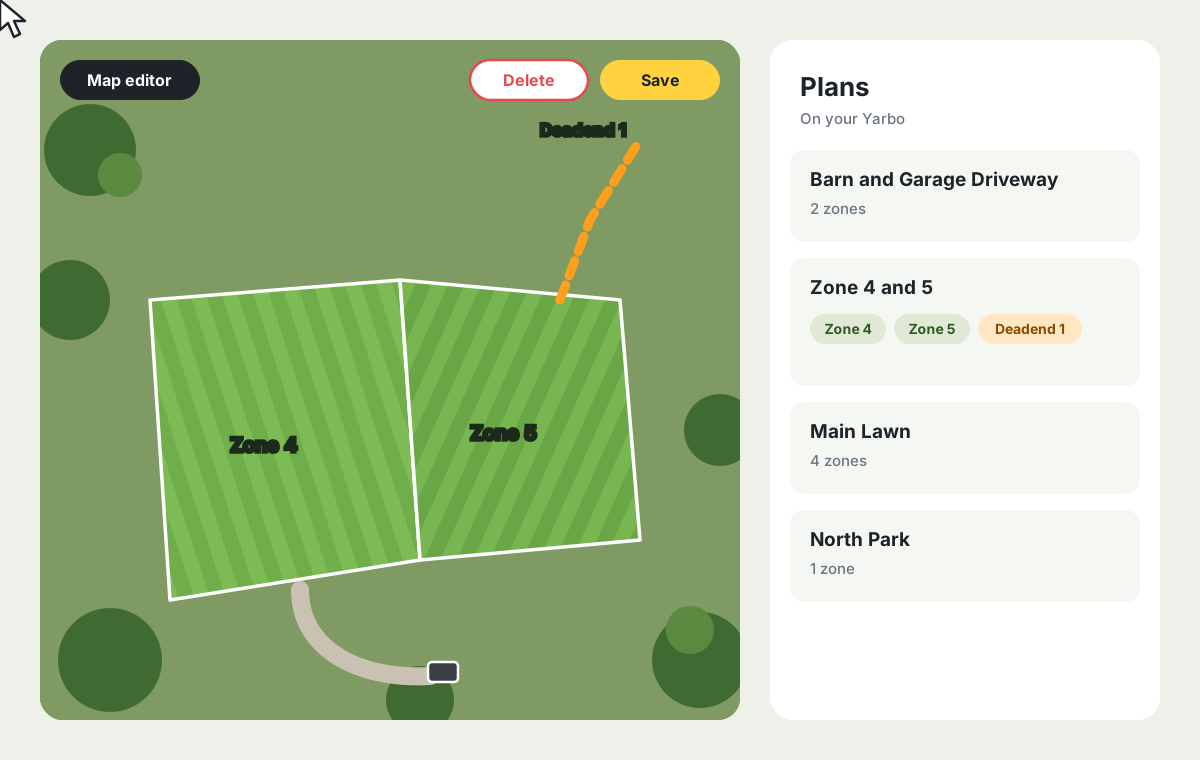
Her finner du detKartredigering, Planer, Tidsplan, Høstrydding og Våroppstart
Slett en sone, blindvei eller patruljelinje uten å miste planene dine
Hvis du sletter en av disse i Yarbo-appen, slettes også alle planer som bruker den. Appen advarer deg, men du må velge mellom å miste planene og å la være å slette. I Kartredigering i Yardstick kan du nå slette dem og beholde planene, enten du sletter én sone fra en plan med to soner eller én blindvei fra en plan med førti.
Form felles grenser
Når to soner deler en grense, flyttes begge sonene samtidig når du drar i et av de oransje punktene langs grensen. Hold Ctrl (Cmd på Mac) inne mens du drar, så flyttes bare grensen til den valgte sonen. Bruk dette til å la to soner overlappe litt der de møtes, slik at klipperen ikke etterlater en stripe med uklippet gress mellom dem, eller til å lage et mellomrom.
Still inn rutevinkelen for et område med én grads nøyaktighet
I områdeinnstillingene i Kartredigering flyttes glidebryteren for Rutevinkel én grad om gangen. Du kan også skrive inn ønsket vinkel i feltet ved siden av. Dermed kan ett område klippes i 7 grader og det neste i 21, uten å være begrenset til trinnene på 10 grader i Yarbo.
Få beskjed når et program stopper underveis
Hvis et program avsluttes før alle sonene er kjørt, får du et varsel som forteller det og oppgir hvilke soner som ikke blir kjørt denne gangen.
Roboten vises i faktisk størrelse
Når du zoomer inn på hovedkartet eller i Kartredigering, vises roboten som et omriss i samme størrelse som Core og den monterte modulen: gressklipperen, snøfreseren eller bare Core. En spiss foran viser hvilken vei den vender. Når du zoomer ut, vises den som den samme prikken som før.
Vis bare klippesoner i Høstrydding og Våroppstart
En ny bryter over sonelisten viser bare sonene du har merket med Gressklipper i Kartredigering (Innstillinger for en sone, deretter Etiketter). Da fjernes innkjørsler, terrasser og andre soner du bare blåser eller brøyter, fra listen og opptellingene. Slår du av bryteren, kommer alle sonene tilbake med avkrysningene slik de var.
Et dronebilde for hver Yarbo
Har du mer enn én Yarbo, kan hver robot nå ha sitt eget dronebilde. Velg roboten under Innstillinger, Kartbilder, og last deretter opp bildet og juster plasseringen. Du kan bruke samme bilde for alle robotene eller ulike bilder. Et bilde du allerede har lagt inn, beholdes for alle robotene og kan finjusteres for hver av dem.
Yardstick sier fra når det venter på roboten din
Høstrydding, Våroppstart, Kartredigering og Planer henter opplysninger fra roboten gjennom skytjenesten til Yarbo. En robot som er langt fra Wi-Fi eller opptatt med å jobbe, kan bruke litt tid på å svare. Nå vises det at Yardstick spør Yarbo-roboten din. Hvis Høstrydding eller Våroppstart ikke får kontakt, vises den lagrede kopien av kartet i Yardstick og tidspunktet den ble lagret.
Smartere fortsettelse etter delvis lading
Når fortsettelse etter delvis lading er slått på, kjører roboten nå ut igjen etter en ladepause for å fullføre en plan du har startet fra Yardstick. Det samme gjelder en plan i et program hvis roboten drar hjem mot slutten.
Programmene tåler ladepauser og brudd i internettforbindelsen
Et program fortsetter til neste sone etter en ladepause midt i en sone. Hvis datamaskinen mister internettforbindelsen mens roboten er ute, forstyrrer det heller ikke planen lenger.
Varslene kommer frem selv etter brudd i internettforbindelsen
Et varsel som utløses mens datamaskinen er frakoblet, for eksempel "Mistet kontakten med roboten", sendes når forbindelsen er tilbake. Varselet oppgir når hendelsen skjedde, også etter en omstart.
Neste runde tar hensyn til runder du hopper over
Trykk på Hopp over neste for et program, så viser feltet Neste runde øverst på siden Tidsplan den runden som faktisk skal kjøres.
Ladestasjonen vises i faktisk størrelse
Ladestasjonen vises i faktisk størrelse og med riktig orientering på hovedkartet og i Kartredigering. Når du zoomer ut, markerer en liten ring fortsatt plasseringen. En ladestasjon som er deaktivert på robotens kart, for eksempel den gamle plasseringen etter at du har flyttet ladestasjonen, vises nedtonet og med stiplet omriss.
Stier og patruljelinjer regnes som en del av kartet
Varselet Utenfor kartet regner nå en robot som følger en sti eller patruljelinje over åpent terreng mellom to soner, som innenfor kartet.
Automatiske oppdateringer installeres av seg selv
Når automatiske oppdateringer er slått på, installeres en ny versjon av seg selv så snart roboten ikke er i arbeid. Innstillinger viser at du ikke trenger å gjøre noe.
Tydeligere kontroll av blindveier i Kartredigering
En blindvei som starter akkurat på kanten av sonen sin, regnes som innenfor sonen. Eventuelle advarsler vises på én kort linje. Velg en blindvei for å se advarselen som gjelder den.
Et roligere kartbilde
Flyfotoet under hovedkartet blir værende på skjermen mens kartet oppdateres.
Siden Innstillinger heter nå Innstillinger i nettleserfanen
Nå står det "Yardstick Innstillinger", slik det gjør på selve siden.
Områdeetiketter manglet for klippeområder
Under Innstillinger for et område i Kartredigering finnes raden Etiketter, der du merker hvilke moduler området brukes til. Den er nå tilbake for områder som er satt opp for gressklipperen, nederst blant standardinnstillingene.
Høstrydding teller bare klipping
En sone som er fullført med løvblåseren eller snøfreseren montert, regnes ikke lenger som klippet. Bare klipping teller, og disse sonene vises som gjenstående til de er klippet.
En mer nøyaktig Loggbok
Arbeidstimene teller bare tiden roboten faktisk er i arbeid, uten ladepauser, regnutsettelser eller tid parkert på ladestasjonen. Dermed kommer vedlikeholdspåminnelser, som smøring av beltene, når de skal. Aktivitetsloggen i Tidsplan registrerer hvert ladestopp én gang.
Fly over hagen, last opp bildet, og la det erstatte satellittbildet på kartet, i Kartredigering og på Veggskjerm. Yardstick leser hvor dronen var, hvor høyt den fløy og hvilken vei den vendte, og plasserer bildet omtrent riktig helt av seg selv. Juster plasseringen etter noe du kjenner igjen, bruk glidebryterne Størrelse og Rotasjon, og kartet viser hagen slik den ser ut i dag, i full oppløsning. Første gang du prøver? Les trinn-for-trinn-veiledningen med bilder.
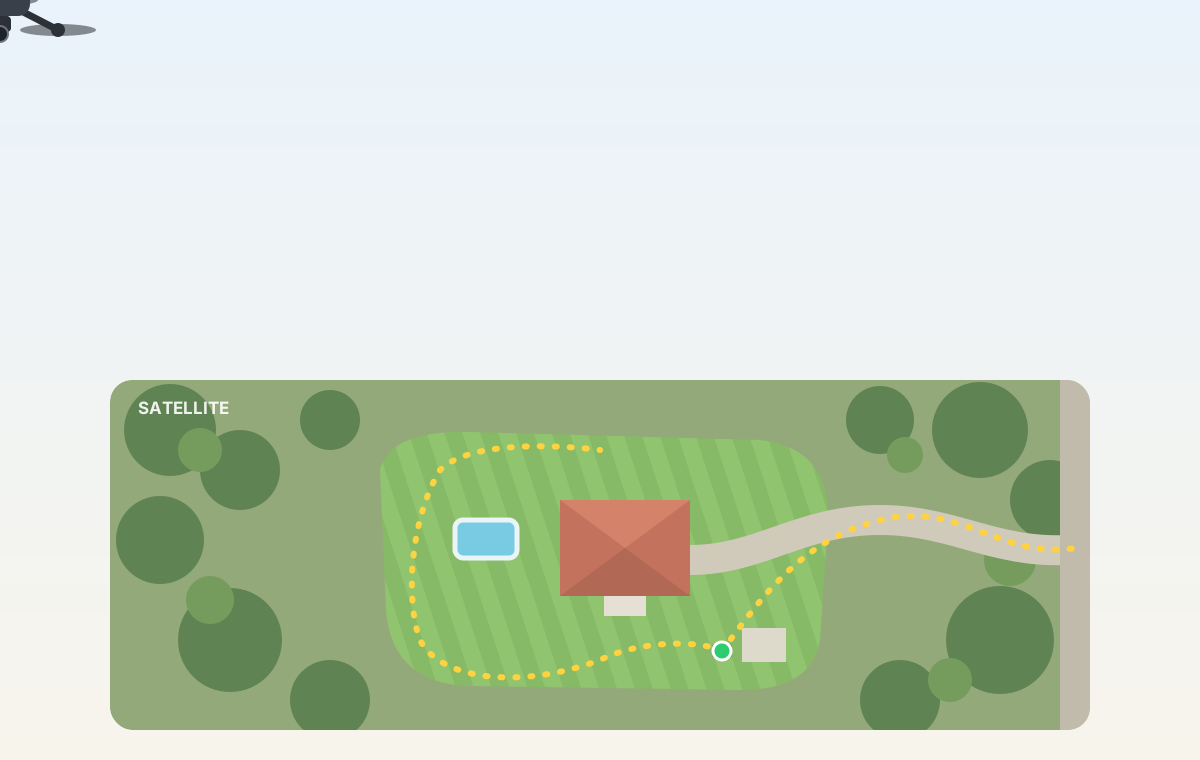
Her finner du detInnstillinger, deretter Kartbilder og Ditt eget dronebilde
Bruk ditt eget dronebilde som flyfoto på kartet
Last opp et bilde tatt rett ovenfra under Innstillinger, Kartbilder. Bildet beholdes akkurat slik du tok det, i full oppløsning. De fleste droner registrerer posisjon, høyde og hvilken vei de vender. Yardstick bruker dette til å plassere bildet automatisk. Et bilde uten disse opplysningene plasseres først midt i hagen. Trykk deretter på Juster bilde på kartet: Dra noe du kjenner igjen, for eksempel et hushjørne, til samme sted på kartet. En nål markerer punktet. Glidebryterne Størrelse og Rotasjon skalerer og roterer så bildet rundt nålen, slik at punktet blir liggende mens du får den andre siden på plass. Bildet er gjennomsiktig mens du justerer det, så du ser robotens kjørespor gjennom det. Bruk piltastene, [ ] og - = til finjustering. Bildet vises på kartet, i Kartredigering og på Veggskjerm. Satellittbildet fyller ut rundt kantene med mindre du slår det av (bryterinnstillingen lagres med Lagre-knappen på kortet). Fjern bilde henter satellittbildet tilbake. Se trinn-for-trinn-veiledningen for å få mest mulig ut av funksjonen.
En bryter for Retningspiler i Kartredigering
Pilene som viser retningen langs en blindvei, en minnelagret sti eller grensen til det valgte området, kan nå slås av under Lag. Da dekker de ikke lenger punktene du flytter. Yardstick husker valget ditt.
Fremdrift for hele programmet når flere planer kjøres etter hverandre
Når et program med to eller flere planer kjører, viser mobilsiden, Veggskjerm (både statistikkskjermen og kartkortet) og siden Planer hvilken plan som kjører ("plan 2 av 2"), hvor mye av programmet som er ferdig, og omtrent hvor lang tid som gjenstår totalt. Dette vises sammen med tallene for den gjeldende planen. Ferdigandelen vektes etter hvor lang tid hver plan faktisk tar, slik at en plan på ti minutter og en på fire timer ikke teller like mye. Totaltallene vises først når hver plan i programmet har fullført en runde. Før det er varigheten bare et grovt anslag som kan være flere timer for kort. Frem til da vises det hvilken plan som kjører.
Pilene rundt et område tok ikke hensyn til Kantretning
I Kartredigering viste pilene rundt et valgt område alltid retningen det ble kartlagt i. Derfor så det ut som om ingenting skjedde når Kantretning ble satt til Med klokken eller Mot klokken. Nå peker pilene i retningen kantrundene skal kjøres, og linjen under innstillingen viser begge deler: hvilken vei området ble kartlagt, og hvilken vei kantrundene kjøres. Med Følg viser pilene den kartlagte retningen.
En jobb på pause mistet fremdriftsvisningen og viste ikke at den var satt på pause
Når en jobb var satt på pause eller roboten ble sendt hjem for å lade underveis, viste siden Planer bare "Lader" og batteriet. Plan, fremdrift og gjenstående tid var borte, og Fortsett så ut som alle andre knapper. Roboten slutter å rapportere fremdrift mens den er på pause. Derfor viser kortet nå hvor langt jobben var kommet da den ble satt på pause, merker den med På pause og fremhever Fortsett-knappen.
Yardstick kunne ikke startes igjen på Windows når Start automatisk var slått av
Når innstillingen ble slått av, ble bakgrunnstjenesten til Yardstick deaktivert helt, og Windows kjører ikke en deaktivert tjeneste. Etter en oppdatering, en omstart eller et klikk på Yardstick i Start-menyen startet ingenting, og siden var utilgjengelig. En ny installasjon var eneste utvei. Nå hindrer innstillingen bare at Yardstick starter når PC-en starter. Start-menyen, Start Yardstick på nytt og oppdateringer starter programmet som de skal. En installasjon som ble stående i denne tilstanden, repareres første gang du åpner Yardstick fra Start-menyen (Windows ber om tillatelse én gang). Oppdateringer lar også Start automatisk forbli avslått hvis du har slått det av.
En nylig startet plan kunne vise sonenavnet fra forrige jobb
Det første minuttet eller så, mens roboten beregner ruten, kan den fortsette å rapportere sone og fremdrift fra forrige jobb. Siden Planer, Veggskjerm og kartmarkørene viste navnet på den sonen. Når du startet Soner 9-12, kunne det derfor stå "planlegger rute" for Soner 4 og 5. Nå vises selve plannavnet, og de gamle tallene utelates, helt til roboten rapporterer en sone som tilhører planen den kjører.
Hopp over neste i et program var verken synlig eller mulig å angre
Runden du hoppet over, ble stående i Kommende og i ukeoversikten som om ingenting hadde skjedd, og du kunne ikke angre. Nå vises en slik runde gjennomstreket i Kommende og nedtonet i ukeoversikten. Programkortet sier hvilken dag som hoppes over, og knappen endres til Ikke hopp over, slik at du kan legge runden tilbake. Hvis du hoppet over neste runde rett etter at et daglig program var kjørt, kunne det dessuten kjøre en gang til samme dag. Det skjer ikke lenger. Runder du valgte å hoppe over før denne oppdateringen, vises også og kan legges tilbake.
Løvblåseren kan nå komme seg hjem fra regnet: Når din egen Tempest-stasjon eller stasjon på Weather Underground melder om regn, sendes en robot som er ute med løvblåseren, hjem. Regnreglene teller nå timer siden regnet i stedet for kalenderdager, og holder også en jobb som er satt på vent, hjemme. I Kartredigering vises retningen langs blindveier, minnelagrede stier og områdekanter. En kontroll før du lagrer, peker på vanlige årsaker til rutefeil. I tillegg får du robotkort på kartet på Veggskjerm, en veggvisning som følger roboten, og mer enn 20 andre feilrettinger og forbedringer.
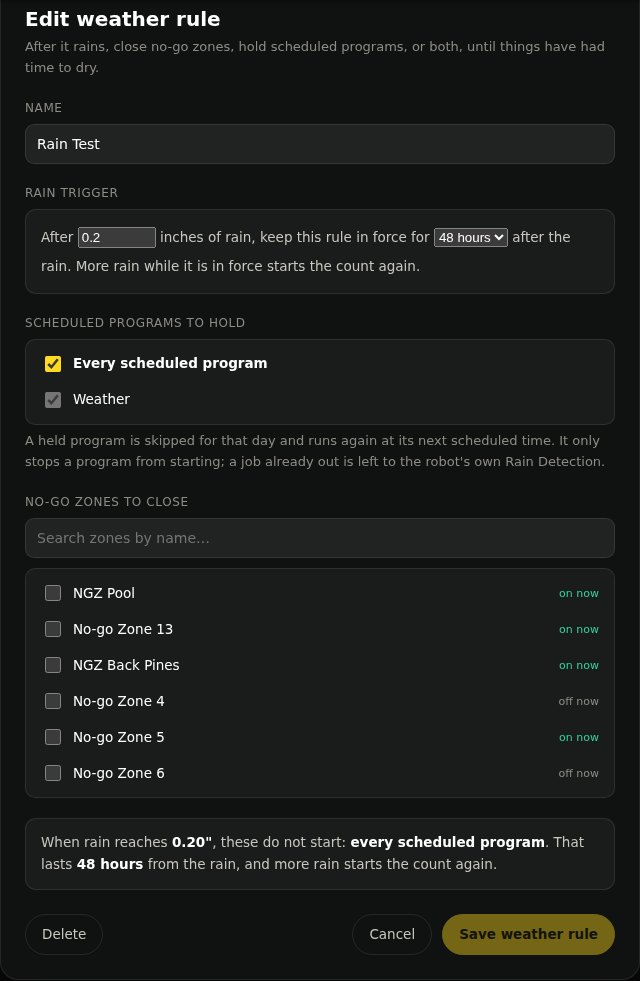
Her finner du detInnstillinger, Vær, og Tidsplan, deretter Værregler
Send løvblåseren hjem når det begynner å regne
Løvblåseren har ingen regnsensor, så tidligere var det ingenting som ba den dra hjem når den først var ute. Har du en Tempest eller din egen stasjon på Weather Underground, kan du slå på Send løvblåseren hjem når det begynner å regne under Innstillinger, Vær. Når stasjonen melder om regn, og en ny måling ett minutt senere bekrefter det, sendes en robot som er ute med løvblåseren, tilbake til ladestasjonen. Resten av et pågående program avbrytes, og du får et varsel. En Tempest fanger opp regnet i løpet av ett til to minutter. Weather Underground ligger noen minutter etter, avhengig av hvor ofte stasjonen laster opp målinger. Hvis stasjonen slutter å rapportere mens blåseren er ute, får du beskjed, i stedet for at manglende målinger tolkes som tørt vær. Funksjonen er av til du slår den på. Gressklipperen fortsetter å bruke Regndeteksjon fra Yarbo. De offentlige værkildene kan ikke brukes til dette, siden de ikke måler regnet på plenen din. Ønsket på forumet.
Kartredigering viser hvilken vei hver blindvei kjøres
Piler langs en blindvei viser hvilken vei Yarbo kjører, og en prikk markerer startenden. Hvis en blindvei starter utenfor sin egen sone, slik at Yarbo kanskje ikke kommer frem til den, oppgis navnet når kartet åpnes og når du velger blindveien. Du får også beskjed om å tegne den på nytt med startpunkt inne i sonen.
Retningen langs minnelagrede stier og områdegrenser
I Kartredigering har patruljelinjer (minnelagrede stier i Yarbo) nå piler som viser retningen de ble registrert i, og en prikk ved startpunktet. Velg et område, så vises piler rundt grensen i retningen det ble kartlagt eller tegnet. Innstillingen Kantretning oppgir om det er med eller mot klokken.
En kontroll før du lagrer kartet
Når du trykker på Lagre i kartredigeringen, ser Yardstick nå etter vanlige årsaker til rutefeil som WP005: en sone uten sti fra ladestasjonen, en forbudssone som deler en sone i separate deler, en sti som går gjennom en forbudssone eller stopper før den når sonen den skal føre til, og en blindvei som starter utenfor sonen sin. Alt som blir funnet, vises i en liste. Klikk på et punkt for å se det på kartet. Du blir aldri hindret i å lagre: Trykk på Lagre likevel for å fortsette.
Et kort for hver robot i hjørnet av kartet på veggskjermen
Kartvisningen på veggskjermen har nå et lite kort for hver robot øverst til venstre, som en miniatyrutgave av statistikkvisningen. Kortet viser navnet og hva roboten gjør, og under en jobb vises en fremdriftslinje med området den arbeider på. Under dette vises statistikken du velger for kortene (batteri, gjenstående tid, arbeidstid, hastighet, kniv, satellitter, GPS-signal), uavhengig av kartmarkørene. Slå av statistikkvisningen, så kan veggskjermen vise kartet hele tiden, samtidig som du har oversikt over alle robotene. Funksjonen er på som standard. Du kan slå den av i Innstillinger, Veggskjerm, under kartet. Ønsket på forumet.
Kartet på veggskjermen kan følge roboten din
Under Innstillinger, Veggskjerm, Hvor nært kartet vises, finner du nå Følg roboten. Mens en robot arbeider, viser veggskjermen et nærbilde av området rundt den og flytter kartet når roboten nærmer seg kanten av bildet. Når ingen roboter arbeider, eller de er for langt fra hverandre til å vises sammen, vises hele eiendommen. Med en Google-nøkkel viser kartet omtrent 50 meter fra topp til bunn. Med det gratis USGS-bildet er det omtrent 120 meter, fordi bildet blir pikselert ved større forstørrelse.
Velg hvilke moduler et program skal kjøres med
Hvert program på Tidsplan-siden har nå Kjøres med: Gressklipper, Løvblåser og Snøfreser. Fjern avmerkingen for modulene programmet ikke gjelder for. Hvis en av disse er montert når programmet skal starte, hoppes runden over, og aktivitetslisten viser hvorfor. Alle programmer har i utgangspunktet alle tre avmerket, så ingenting endres før du velger noe annet.
Hopp over neste for tidsplaner for forbudssoner
Hver sonetidsplan på Tidsplan-siden har nå Hopp over neste, akkurat som programmene dine. Den neste planlagte endringen blir ikke utført, og sonene forblir som de er frem til endringen etter den. Du kan for eksempel holde innkjørselen stengt en dag bilen fortsatt står der. Statuslinjen viser hvilken endring som hoppes over, og Ikke hopp over setter den tilbake i tidsplanen.
En planlagt runde venter på en frakoblet robot
Hvis Yarbo var frakoblet da et program skulle starte, ble runden tidligere hoppet over frem til neste planlagte tidspunkt. Nå venter Yardstick i opptil 30 minutter på at roboten skal koble seg til igjen, og starter programmet så snart den er tilbake. Aktivitetslisten viser hvor forsinket starten var. Hvis roboten er frakoblet i hele perioden på 30 minutter, hoppes runden over, og du får beskjed som før. Stille timer og værregler gjelder fortsatt.
Utkjøring med delvis ladet batteri fungerer nå også for planer du starter selv
"Kjør ut igjen med delvis ladet batteri" gjaldt tidligere bare programmene dine. En plan du starter fra Yardstick (Planer-siden, mobilsiden eller Home Assistant), og som drar hjem for å lade underveis, sendes nå ut igjen så snart batteriet har nok strøm til resten av jobben, på samme måte. Jobber som startes i Yarbo-appen, overlates fortsatt til roboten.
Wi-Fi-lag på kartet
Hvis Yarbo kobler seg til via Wi-Fi-nettverket ditt, tilbyr kartet nå På Wi-Fi, som viser hvor roboten brukte Wi-Fi i stedet for radioforbindelsen til Data Center eller mobilnettet, og Wi-Fi-signal, som viser hvor sterkt Wi-Fi-signalet var rundt om i hagen. Disse vises først når roboten har brukt Wi-Fi. Diagnoserapporten viser nå også hvilke forbindelser roboten har brukt.
"Jobb startet" viser hvilken plan som kjøres, og hva som startet den
Varselet viser nå navnet på planen roboten kjører, og hvor starten kom fra: en av Yardstick-tidsplanene dine (med navn), en start fra selve Yardstick, eller Yarbo-appen og dens egne tidsplaner, som Yardstick ikke kan skille fra hverandre.
Sett områdene i en plan i den rekkefølgen du ønsker
Planredigeringen på Planer-siden har nå Smart sortering, den samme bryteren som i Yarbo-appen. Slår du den av, vises områdene og blindveiene i planen i den rekkefølgen Yarbo klipper dem, med piler for å endre rekkefølgen. Det er nyttig for blindveier i skråninger som bare kan kjøres én vei. Ønsket på forumet.
En regnregel satt til "var i 1 dag" kunne opphøre innen en time
Innstillingen "varer" i en værregel telte kalenderdager, med regndagen som den første. Hvis regnmengden nådde grensen kl. 11 om kvelden, ble programmene derfor bare holdt igjen, eller en forbudssone holdt stengt, frem til midnatt. Regnregler gjelder nå i et antall timer etter regnet (6, 12, 24, 36, 48 eller 72 timer, eller 4, 5 eller 7 dager), regnet fra øyeblikket regnmengden nådde grensen du har satt. Mer regn mens regelen gjelder, starter nedtellingen på nytt. Eksisterende regler beholder varigheten sin: 1 dag er nå 24 timer, 2 dager er 48. Varselet "Regnpause aktiv" viser nå når pausen slutter. Meldt av en betatester.
En regnregel hindret ikke at en parkert jobb ble sendt ut igjen
Værregler som holder igjen programmer, ble bare kontrollert når et program først skulle starte. Med Fortsett etter stille timer aktivert ble en jobb som var parkert over natten, sendt ut igjen på vått gress neste morgen. Det samme kunne skje etter en ladepause eller mellom planer i et program. Nå kontrolleres reglene hver gang Yardstick skal sende et program ut igjen fra ladestasjonen. Hvis en regel holder det igjen, blir roboten hjemme: Resten av programmet hoppes over den dagen og kjøres igjen ved neste planlagte tidspunkt. Du får et varsel som forteller hvilken regel som holdt det igjen. Meldt på forumet.
Prikken for roboten kunne vises noen fot fra der den faktisk var
Yarbo-appen viste roboten på ladestasjonen, mens prikken på Yardstick-kartet lå omtrent 5 ft unna. Prikken brukte robotens rå GPS-posisjon, som forskyves når roboten endrer hvordan den mottar korreksjoner (Data Center, NetRTK eller 4G). Hagekartet tegnes derimot ut fra robotens egen posisjon, som ikke forskyves. Prikken bruker nå også robotens egen posisjon, slik at den alltid vises på samme sted som i Yarbo-appen.
Et planlagt program avbrøt en jobb du hadde startet selv
Hvis du startet en jobb manuelt i Yarbo-appen eller fra Yardstick, og et av programmene dine skulle starte mens roboten fortsatt var ute, avsluttet Yardstick jobben din og sendte roboten til programmets områder i stedet. Nå venter programmet på tur: Det starter når jobben din er ferdig og roboten er tilbake, uansett hvor lang tid det tar. Aktivitetslisten viser hvorfor programmet venter. Et ventende program vises på Tidsplan-siden under Venter på å starte, med en Avbryt-knapp hvis du heller vil at det skal kjøres ved neste planlagte tidspunkt. Meldt av en eier.
Å avslutte en jobb avsluttet ikke programmet den tilhørte
Når du trykket på Avslutt jobb eller Avslutt jobb & dra hjem på Planer-siden (eller Send til ladestasjonen eller STOPP på mobilsiden), stoppet roboten. Tidsplanleggingen viste likevel programmet som aktivt og kunne sende roboten rett ut igjen for å fullføre så snart den var tilbake på ladestasjonen. Når du avslutter jobben nå, avsluttes også resten av programmet og eventuelle programmer som venter på å starte. Dette vises i aktivitetslisten. De kjøres fortsatt ved neste planlagte tidspunkt. Stopp og send til ladestasjonen på Tidsplan-siden gjør det samme. Et program som er satt på pause på ladestasjonen, har heller ikke lenger en Gi opp-knapp: Det fortsetter eller avsluttes av seg selv.
Redigering av en plan i Yardstick kunne endre rekkefølgen på områdene
Når du lagret en plan fra Yardstick, ble områdene skrevet tilbake i den rekkefølgen de vises på kartet. En plan du hadde sortert i Yarbo-appen med Smart sortering avslått, mistet dermed rekkefølgen. Nå beholder planen rekkefølgen når du redigerer den.
Kartredigeringen viste områder med Rombemønster og Sjakkbrett som Parallelle
I Yarbo-appen er disse to mønstrene Parallelle, med ruten dreid 60 eller 90 grader mellom rundene. Kartredigeringen hadde sluttet å lese dette, så alle områder med Rombemønster eller Sjakkbrett ble åpnet som Parallelle. Hvis du valgte et av disse mønstrene i kartredigeringen, ble det også lagret annerledes enn i Yarbo-appen. Begge leses og lagres nå på nøyaktig samme måte som i appen, og områder som ble lagret på den gamle måten, leses riktig. Meldt av en eier.
En tidsplan for forbudssoner som gikk over natten, kunne åpne og stenge på feil tidspunkt rundt helgen
En tidsplan som går over midnatt, for eksempel mandag til fredag fra 4:30 om ettermiddagen til 7:30 om morgenen, vurderte timene etter midnatt ut fra neste dag. Dermed åpnet sonen ved midnatt fredag kveld i stedet for 7:30 lørdag morgen, og stengte ved midnatt søndag kveld selv om ingenting var satt opp for søndag. Timene etter midnatt hører nå til kvelden tidsrommet startet, slik at tidsplanen gjør det den sier.
Menyen på kartsiden viste "Kart" med en tilbakepil
På hovedsiden for kartet pekte den første knappen tilbake til siden du allerede var på. Den er nå fjernet fra menyen der. Alle andre sider har den fortsatt. Meldt på forumet.
Et passord for kontrollene sperret tilgangen til Start, Pause og Stopp
"Passord for kontrollene" i Innstillinger var en rest fra de manuelle kjørekontrollene Yardstick tilbød før Yarbo flyttet robotene bak skytjenesten sin. Hvis du satte et passord, ba knappene på Planer-siden og mobilsiden deg om å logge inn, men det fantes ikke lenger noe sted å gjøre det. Innstillingen er nå fjernet: Knappene følger av/på-bryteren, og Yardstick-innloggingen under Innstillinger, Tilgang og innlogging, beskytter dem sammen med alt annet. Meldt på forumet.
Kartredigering og Tidsplan gikk tilbake til den første Core-enheten hver gang du åpnet dem
Hvis du hadde flere Core-enheter, valgte du én, gikk til Loggbok eller Innstillinger, kom tilbake og måtte velge på nytt. Resten av Yardstick husket allerede valget ditt. Nå husker også disse to sidene det, og Core-enheten du velger på en av dem, er også den kartet åpnes med.
Kartet sa at ingenting var registrert på en dag roboten ble på ladestasjonen
1.0.20 utelater posisjoner registrert på ladestasjonen fra kartet. På dager da roboten ennå ikke hadde kjørt ut, var det dermed ingenting å vise, og kartet viste "Ingenting ble registrert i perioden du valgte". Når ladestasjonen er det eneste som er registrert, viser kartet nå den, med hagen rundt.
Høstrydding overså soner som ble klippet tidlig i en plan med flere soner
Mens en plan med flere soner kjøres, rapporterer roboten fremdriften for hele planen, ikke for hver sone. En sone som ble klippet først eller midt i planen, så derfor aldri ferdig ut og ble stående som "gjenstår" på den aktuelle klippehøyden. Hver sone vurderes nå ut fra sitt eget gress, slik at den merkes som klippet når den er ferdig, uansett hvor i planen den ligger.
Kartet tegnet inn aktivitet rundt ladestasjonen der roboten aldri hadde vært
Mens Yarbo står på ladestasjonen, kan den rapporterte posisjonen vandre, særlig når det er bygninger i nærheten. Disse målingene ble tegnet inn som dekning, spor og problemsteder nær ladestasjonen. Posisjoner registrert mens roboten er på ladestasjonen eller lader, utelates nå fra kartet. Kartet bygges opp på nytt én gang etter oppdateringen for å ta med denne endringen.
Løvblåsing endret klipperetningen
Med Klipperetning aktivert ble en runde med løvblåser eller snøfreser over hovedområdet regnet som en klipping, slik at striperetningen ble flyttet ett trinn videre. Nå teller bare runder med gressklipperen montert.
Manglende varsel når Yarbo ikke kom hjem for å lade underveis i en jobb
"Kommer ikke tilbake til ladestasjonen" fulgte bare med på hjemturen etter at en jobb var ferdig. Hvis roboten ble sendt hjem for å lade midt i en jobb og deretter kjørte i sirkler før ladestasjonen eller stoppet underveis, kom det ikke noe varsel. Nå følges også disse turene: Hvis Yarbo kjører i seks minutter uten å komme nærmere ladestasjonen, eller står stille på vei hjem i seks minutter, får du beskjed om hvor langt unna den er.
Hvis forbindelsen mellom Yardstick og roboten stoppet på grunn av en feil, forble den stoppet
Forbindelsen kom ikke tilbake før du logget inn på Yarbo igjen eller startet Yardstick på nytt. Dermed stoppet opptaket, og tidsplanleggingen kunne ikke se hva roboten gjorde. Yardstick starter nå forbindelsen på nytt automatisk, først etter ett minutt og deretter sjeldnere, og gir deg beskjed hvis forbindelsen ikke er tilbake etter tre forsøk.
Med to eller flere Core-enheter kunne én mislykkes med å koble til etter en oppdatering eller omstart
Når Yardstick startet, ble forbindelsen mellom hver Core og Yarbo-skyen opprettet samtidig. De kunne dermed komme i veien for hverandre i tilkoblingskoden til Yarbo. Core-enheten som tapte, stoppet med "MQTT connection failed" og registrerte ingenting før Yardstick ble startet på nytt igjen. Forbindelsene opprettes nå én om gangen, slik at de ikke lenger kolliderer.
En gjenopptatt jobb kunne bli startet på nytt fra begynnelsen av planen
Hvis en gjenopptatt jobb ennå ikke hadde forlatt ladestasjonen og Yardstick sendte startkommandoen en gang til, startet det andre forsøket fra 0% i stedet for der jobben hadde stoppet. Nå fortsetter jobben fra samme sted begge gangene.
En tidsplan lagt til i Yarbo-appen etter at du slo på tidsplanleggingen, fortsatte å kjøre ved siden av den
Når du slår på tidsplanleggingen i Yardstick, slås tidsplanene i Yarbo-appen av. Dette ble imidlertid bare gjort én gang. En tidsplan lagt til senere, for eksempel en snøryddingsplan for vinteren, kunne derfor starte jobber Yardstick ikke visste om. Mens tidsplanleggingen er på, kontrollerer Yardstick nå også ved oppstart og hver gang du åpner Tidsplan-siden. Eventuelle tidsplaner i Yarbo-appen som har blitt aktivert igjen, slås av, enten de gjelder gressklipper, snøfreser, løvblåser eller patruljering, og du får beskjed om hvilken det gjelder.
Loggbok så ut til å være ødelagt rett etter en oppdatering
Første gang Loggbok ble åpnet etter en oppdatering, kunne det ta et minutt å beregne totalene dine. I mellomtiden kunne ikke "Målt etter" åpnes, og Legg til notat så ikke ut til å gjøre noe. Siden viser nå at totalene beregnes, og skjemaet venter til beregningen er ferdig. Når du lagrer, vises "Lagrer…" til lagringen er ferdig.
Her er Loggbok: knivtimer, arbeidstimer og kjørelengde, med påminnelser om vedlikeholdet du vil følge opp. Værregler kan nå holde igjen planlagte programmer etter regn, og Pause & kjør hjem sender Yarbo til lading underveis i en jobb, slik at den kan fortsette der den slapp. I tillegg kommer 34 andre rettelser og forbedringer, de fleste i kartredigeringen og Tidsplan.
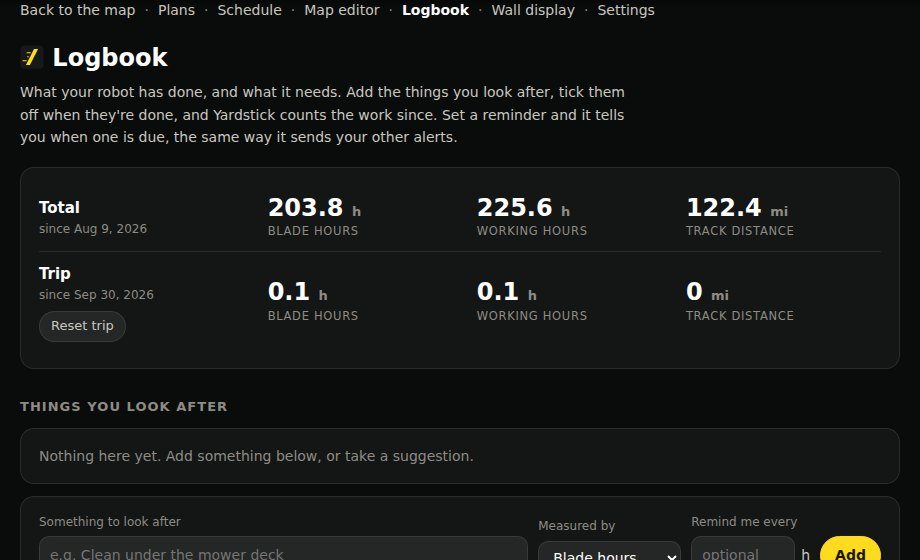
Her finner du detLoggbok i menyen
Værregler kan holde igjen planlagte programmer
En værregel kan nå holde igjen planlagte programmer etter regn, i tillegg til å stenge forbudssoner: alle programmer, eller bare dem du velger. Et program som holdes igjen, hoppes over den dagen og kjører igjen til neste planlagte tidspunkt. Aktivitetslisten viser hvilken regel som holdt det igjen. Regelen hindrer bare programmet i å starte. En jobb som allerede er i gang, overlates til robotens egen regndeteksjon. Hvis værdataene ikke kan leses, kjører programmene som planlagt, og dette vises i aktivitetslisten.
Weather Underground som værkilde
Hvis din egen værstasjon (Ambient, Ecowitt, Davis og de fleste andre) rapporterer til Weather Underground, velger du den under Innstillinger, Vær og skriver inn stasjons-ID-en og den gratis API-nøkkelen Weather Underground gir stasjonseiere. Den leverer data til veggskjermen og værreglene på samme måte som en Tempest, og leses av hvert femte minutt.
Loggbok
En ny side i menyen som holder oversikt over robotens arbeid og vedlikehold. Den viser alle jobbene fra opptaket, teller knivtimer (tiden knivene faktisk roterte), arbeidstimer og kjørelengde, og lar deg krysse av for vedlikehold som å slipe knivene eller smøre beltene. Hvert punkt teller opp fra sist du utførte det, og kan minne deg på når det er på tide igjen via de vanlige varslene dine. Du kan også legge til egne punkter og notater. Ingenting settes opp før du velger det.
Nøyaktig flytting av punkter i kartredigeringen
Når du drar et punkt, viser kartredigeringen hvor langt det har flyttet seg og i hvilken retning, i faktisk avstand uansett zoomnivå. Klikk på et punkt og bruk piltastene for å flytte det 1 tomme om gangen, eller 1 fot med Shift (1 cm og 10 cm med metriske enheter).
Status for tidsplaner for forbudssoner
Hver tidsplan på siden Tidsplan viser nå om sonene er stengt akkurat nå og frem til når, eller når de stenges neste gang, slik værreglene gjør. Hvis en sone på roboten har en annen status enn tidsplanen tilsier, får du beskjed. Du ser også navnet på værregelen eller den andre tidsplanen som holder en sone stengt.
Innstillinger for blindveier
Velg en blindvei i kartredigeringen og trykk på Innstillinger for å endre klippehøyde og kjørehastighet, akkurat som i Yarbo-appen.
"Bruk & lagre nå" og en påminnelse om ulagrede endringer i kartredigeringen
Innstillingspanelet for en sone kan lagre direkte til Yarbo i ett trinn. En linje over kartet viser alt som ennå ikke er lagret, med Lagre endringer og Angre.
Siden Planer viser hva hver jobbknapp gjør
Pause, Fortsett, Pause & kjør hjem, Avslutt jobb og Avslutt jobb & kjør hjem viser nå at kommandoen sendes, gir beskjed når Yardstick har sendt den videre, og bekrefter deretter hva Yarbo gjorde (satt på pause, på vei hjem, på ladestasjonen). Hvis Yarbo ikke har reagert innen to minutter, får du beskjed på siden.
Pause & kjør hjem og Avslutt jobb på siden Planer
Pause & kjør hjem stopper jobben, sender roboten til lading og holder jobben åpen. Med Fortsett sendes roboten ut igjen for å fortsette der den stoppet. Avslutt jobb avslutter jobben der roboten er. Den gamle knappen Stopp & send til ladestasjonen heter nå Avslutt jobb & kjør hjem og gjør det samme som før.
Sikkerhetskopier av kartet tar nå vare på innstillingene for hver sone
Yarbos egne sikkerhetskopier inneholder bare kartet, så tidligere beholdt alle sonene sine gjeldende innstillinger etter en gjenoppretting. Yardstick lagrer nå en kopi av innstillingene for hver sone (klippehøyde, hastighet, blåser, snøfreser og SAM) sammen med hver sikkerhetskopi. Etter en gjenoppretting vises hvilke soner som har andre innstillinger, og du velger hvilke som skal få de gamle innstillingene tilbake.
Velg hva kartet viser når det åpnes
En ny innstilling under Kartbilder, "Når kartet åpnes, vis", kan åpne kartet med I dag, I går, de siste 7 eller 30 dagene eller I år i stedet for Hele perioden. Hele perioden er fortsatt standardvalget, og du kan fortsatt bruke datoknappene på kartet til å endre perioden når du vil.
Sett planene i den rekkefølgen du vil
Siden Planer viser planene fra A til Z som før, og hver plan har nå opp- og nedpiler for å flytte den. Rekkefølgen lagres med en gang og brukes overalt der planene vises, også i Tidsplan. En ny plan legges sist i listen, og Sorter fra A til Z setter alt tilbake i alfabetisk rekkefølge. Planene på roboten endres ikke.
Bla tilbake gjennom alle batterirunder og varsler
"Hvor lenge den kjører på én lading" viste bare de 20 nyeste rundene, og "Dette har Yardstick fortalt deg" bare de 25 nyeste varslene. Derfor så det ut som om historikken stoppet for en uke siden. Ingenting var gått tapt. Begge viser nå 25 om gangen (eller 10, 50 eller 100), med Nyere og Eldre for å bla helt tilbake til den første oppføringen, og en knapp for å vise de nyeste eller eldste først. Valgene dine huskes i nettleseren.
Værregler gir beskjed når de trer i kraft
Når regn utløser en regel som holder igjen planlagte programmer, får du nå beskjed med en gang ("Regnpause aktivert"). Meldingen viser regelen, hva den holder igjen, og den siste dagen pausen varer hvis det ikke kommer mer regn. Du får også beskjed når pausen oppheves. Du får tilsvarende meldinger når regelen holder igjen et program eller stenger eller åpner en forbudssone igjen. Alle meldingene lagres under "Dette har Yardstick fortalt deg". Hvis du heller vil at reglene skal virke uten meldinger, finner du en ny bryter, Værregler, under Innstillinger, Varsler.
Opptakslyset er flyttet
Det sitter nå helt til høyre for datofiltrene, under været, for å gi plass til Loggbok i menyen.
Soneinnstillinger i kartredigeringen lagres sammen med de andre endringene dine
Tidligere sendte Bruk innstillinger innstillingene for hver sone til roboten med en gang, med en sikkerhetskopi hver gang. Nå venter de sammen med de andre endringene dine. Angre tilbakestiller dem, og Lagre endringer sender alt samlet etter én sikkerhetskopi.
"Robotkommandoer" i Innstillinger heter nå "Start, pause og stopp" og ligger under Tilgang og innlogging
Dette ble forvekslet med det gamle kjørepanelet, som for lengst er borte, så det har ikke lenger en egen plass i Innstillinger-menyen. Bryteren gjør det samme som før: Den bestemmer om denne datamaskinen kan starte, sette på pause, fortsette og stoppe roboten og sende den til ladestasjonen fra siden Planer, mobilsiden og Home Assistant, eventuelt beskyttet med passord.
Lading fra strømadapteren ble vist som ingen lading
Når strømadapteren var koblet til, tok Yardstick utgangspunkt i ladeplaten. Dermed ble varselet "På ladestasjonen, men lader ikke" utløst, og batteripanelet viste "Kjører på batteri". Nå tar Yardstick utgangspunkt i selve batteriet: Panelet viser "Lader fra strømadapteren", og varselet utløses ikke lenger mens batteriet tar imot lading.
Slå sammen sluttet å virke når robotens plasser for sikkerhetskopier var fulle
Hver bruk av Slå sammen lagret en egen sikkerhetskopi som aldri ble ryddet bort. Etter noen forsøk var robotens 10 plasser for manuelle sikkerhetskopier fulle, og den avviste den neste. Dermed stoppet sammenslåingen. Slå sammen bruker nå Yardsticks egne sikkerhetskopier, som ryddes bort automatisk. Når robotens plasser for sikkerhetskopier er fulle, viser kartredigeringen nå en melding midt på skjermen, med en knapp som tar deg til sikkerhetskopiene slik at du kan slette gamle kopier.
Detaljer for kartruter dukket stadig opp med Dekning slått av
Når du holdt pekeren over kartet, ble tallene for en rute vist selv om laget Dekning var skjult. Nå vises detaljene bare når Dekning er slått på.
Årsaken ble skjult når lagring av kartet mislyktes
Når roboten avviste en del av en lagring, for eksempel en sammenslåing, blinket årsaken opp før den straks ble erstattet av "Kart lastet". Dermed så det ut som om ingenting hadde skjedd. Nå blir årsaken stående på skjermen, og hver kartendring og avvisning skrives til loggen, slik at Send diagnostikk viser hva som skjedde.
Lagring av en plan kunne fjerne blindveiene
Planer viste bare soner. Hvis du åpnet en plan som inneholdt en blindvei og trykket på Lagre, ble blindveien derfor fjernet. Nå viser og beholder Planer blindveiene dine, hver med navn etter sonen den går ut fra.
Hindringsunngåelse og klippehøyde var feil på M1-klipperen
Yardstick brukte innstillingene for Mower Pro på alle klippere. På en M1 ble en ny modus for hindringsunngåelse lagret et sted M1 aldri leser fra, slik at Yarbo-appen fortsatte å vise den gamle modusen. Klippehøydene ble dessuten vist opptil 0,4" for lavt og stilt inn høyere enn valgt. Yardstick bruker nå M1s egen hindringsinnstilling og høydeskala, og viser ikke lenger en bryter for ultralyd som M1 ikke har. Mower Pro er uendret.
Lagring av soneinnstillinger kunne tilbakestille en endring gjort et annet sted
Kartredigeringen sendte alle innstillingene den hadde lest da du åpnet innstillingene for en sone. Dermed ble endringer som var gjort etterpå i Yarbo-appen eller av Klipperetning, tilbakestilt når du lagret. Nå sendes bare innstillingene du har endret, og hver av dem leses tilbake fra Yarbo etterpå. Hvis Yarbo ikke beholdt en innstilling, viser kartredigeringen hvilken.
Tidsplan kunne sende roboten ut igjen etter at du stoppet den
Når roboten kom hjem underveis i en planlagt jobb, tolket Yardstick det som en ladepause og fortsatte når batteriet var ladet opp. Det skjedde selv om du hadde avsluttet jobben i Yarbo-appen eller roboten hadde kommet hjem på grunn av regn. Nå fortsetter Yardstick bare når roboten selv sier at den stoppet for å lade. Etter alle andre hjemturer venter den på deg.
En plan med hovedområdet og andre soner ga striper i to retninger
Med Klipperetning slått på klippet en plan som omfattet hovedområdet og andre soner, hovedområdet med den nye vinkelen og de andre sonene med den gamle, i samme jobb. Nå bruker alle sonene i en slik plan den nye vinkelen. Andre planer er uendret.
Noen soner viste hindringsunngåelse som "ikke gjenkjent"
For noen soner (ofte innkjørsler) lagrer roboten et ekstra flagg sammen med modusen for hindringsunngåelse, og kartredigeringen klarte ikke å lese modusen der. Nå vises samme modus som i Yarbo-appen, og flagget beholdes når du endrer en innstilling.
En misvisende melding ved søk etter oppdateringer
Hvis siden ikke fikk kontakt med Yardstick i det hele tatt, for eksempel fordi Yardstick hadde stoppet, la Se etter oppdateringer skylden på oppdateringsserveren. Nå får du beskjed om at Yardstick ikke kunne nås, og at du må laste siden på nytt.
Rutefeil manglet under Feilkoder
Når roboten gir opp ruten (for eksempel med feil -48 eller WP005 Failed to Calculate Route), utløste Yardstick et varsel uten å føre det opp under Feilkoder. Nå vises slike feil der som Ruteplanlegging, med Yarbos eget navn på koden når Yarbo har publisert et.
"lader" ble vist mens Yarbo fortsatt var på vei hjem
Startsiden, veggskjermen og siden Planer viser nå "på vei hjem" frem til Yarbo er på ladestasjonen. Kartredigeringen forblir også låst frem til da, slik at kartendringer ikke kan lagres mens Yarbo fortsatt følger en rute hjem.
Høstrydding og Våroppstart viste av og til ingen soner
Når roboten brukte lang tid på å svare, viste siden "Ingen klippesoner ennå" i stedet for å vise sonene. Nå brukes kartkopien som Yardstick allerede har, og hvis sonene faktisk ikke kan leses, får du beskjed.
En tom Robot-meny i Høstrydding og Våroppstart
Med bare én robot er det ingenting å velge mellom, så nedtrekksmenyen er skjult igjen.
Bytte av robot kunne sperre deg ute fra Yarbo-kontoen din
Med flere roboter logget kartredigeringen inn på Yarbo på nytt hver gang du byttet robot. Etter mange nok bytter avviste Yarbo innloggingen en stund. Yardstick beholder nå én tilkobling per robot, slik at byttet skjer umiddelbart og innlogging bare trengs én gang.
Synssoner ble kalt soner uten syn
Kartredigeringen brukte et gammelt navn på dem. Yarbo bruker synsbasert hindringsunngåelse inne i disse sonene, og Yarbo-appen kaller dem synssoner. Det gjør Yardstick nå også. Selve sonene endres ikke.
Bryteren Start, pause og stopp viste av når du åpnet Innstillinger
Selv når kommandoer var slått på, viste bryteren under Tilgang og innlogging av. Hvis du lagret kortet slik det var, ble kommandoene slått av. Nå viser bryteren den faktiske innstillingen.
Steder mistet navnene sine etter at du slo sammen eller slettet soner
Problemsteder registrert i en sone som du senere slo sammen eller slettet, ble vist som "Område uten navn". Eldre runder i batteritabellen kunne bare vise et områdenummer. Yardstick finner nå det gamle navnet i karthistorikken og viser hvor området hører til i dag, for eksempel "Sone 6 (nå en del av Forhagen)", eller "finnes ikke lenger på kartet ditt" hvis sonen ble slettet.
På Windows forble Yardstick stoppet etter et krasj
Windows startet bare Yardstick på nytt hvis oppstarten mislyktes, ikke hvis programmet stoppet senere. Et krasj om natten kunne derfor sette tidsplanen ut av spill helt til datamaskinen ble startet på nytt. En liten overvåkingsprosess sjekker nå hvert femte minutt og starter Yardstick igjen hvis det har stoppet. Den lar programmet være avslått hvis du har slått av automatisk oppstart, og hver omstart føres i en logg som Yardstick lagrer.
Yardstick er et uavhengig verktøy for Yarbo-roboter. Ikke tilknyttet Yarbo Inc. · © 2026 Yardstick Technologies LLC.