1 sprememba: 1 popravek
Vse spremembe (1)1 popravek
- Popravljeno
Manjši popravki napak in izboljšave
Manjši popravki in izboljšave, ki aplikacijo pripravljajo na nove funkcije v naslednji izdaji.
14 izdaj, najnovejše najprej.
Manjši popravki napak in izboljšave
Manjši popravki in izboljšave, ki aplikacijo pripravljajo na nove funkcije v naslednji izdaji.
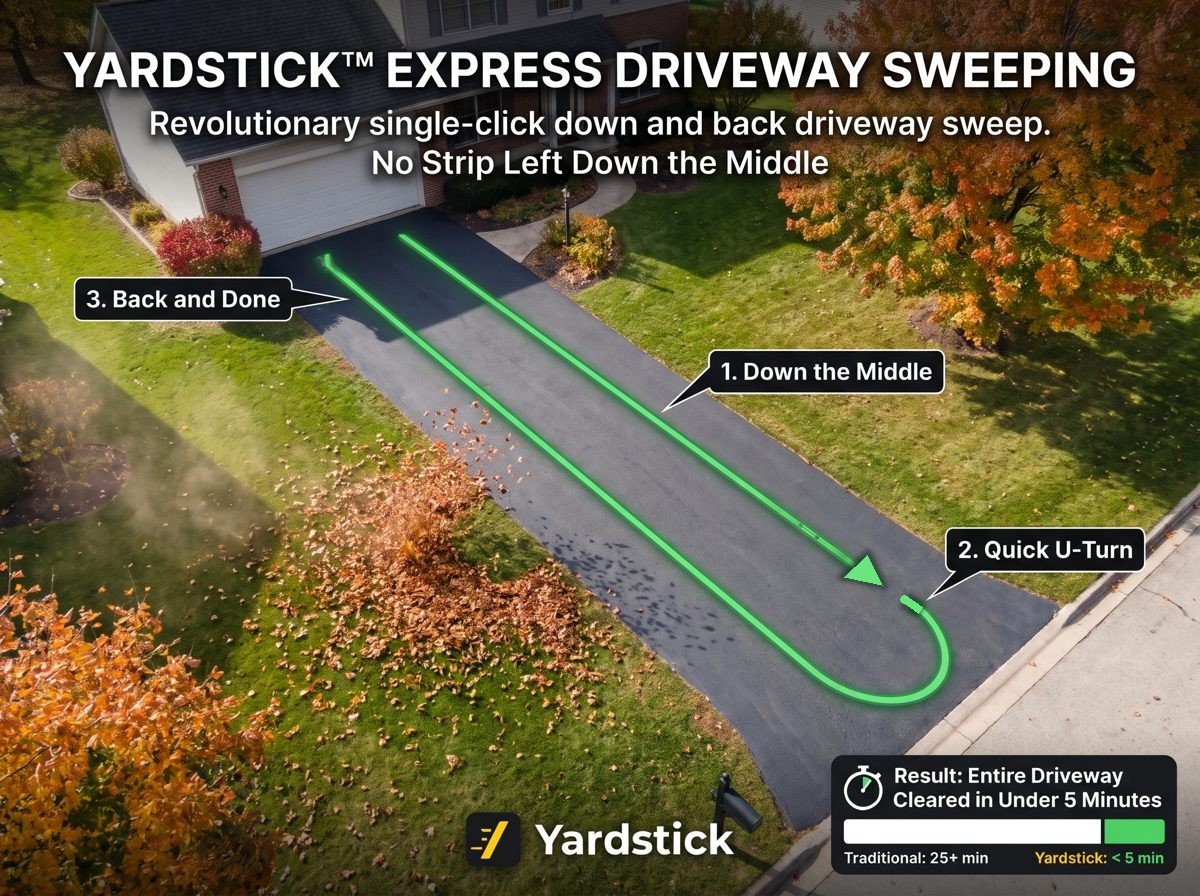
Doslej je čiščenje dovoza s puhalnikom listja potekalo podobno kot košnja trate: robot je prepihal vsak kotiček, vrsto za vrsto, pri tem pa je lahko potreboval več kot eno polnjenje. Dovoz tega ne potrebuje. S funkcijo Čiščenje dovoza robot z vklopljenim puhalnikom pelje po eni strani in se vrne po drugi ter piha proti sredini. Listje tako odstrani v enem hitrem prehodu, ne da bi na sredini ostal neočiščen pas. Naš dovoz je dolg tretjino milje: prej je čiščenje trajalo ves dan, zdaj pa Čiščenje dovoza opravi celoten dovoz z enim polnjenjem. Deluje na ravnih, zavitih in krožnih dovozih, z zavoji do 60° na posamezni točki. Z enim klikom na dovoz izrišete celotno pot in njen načrt.
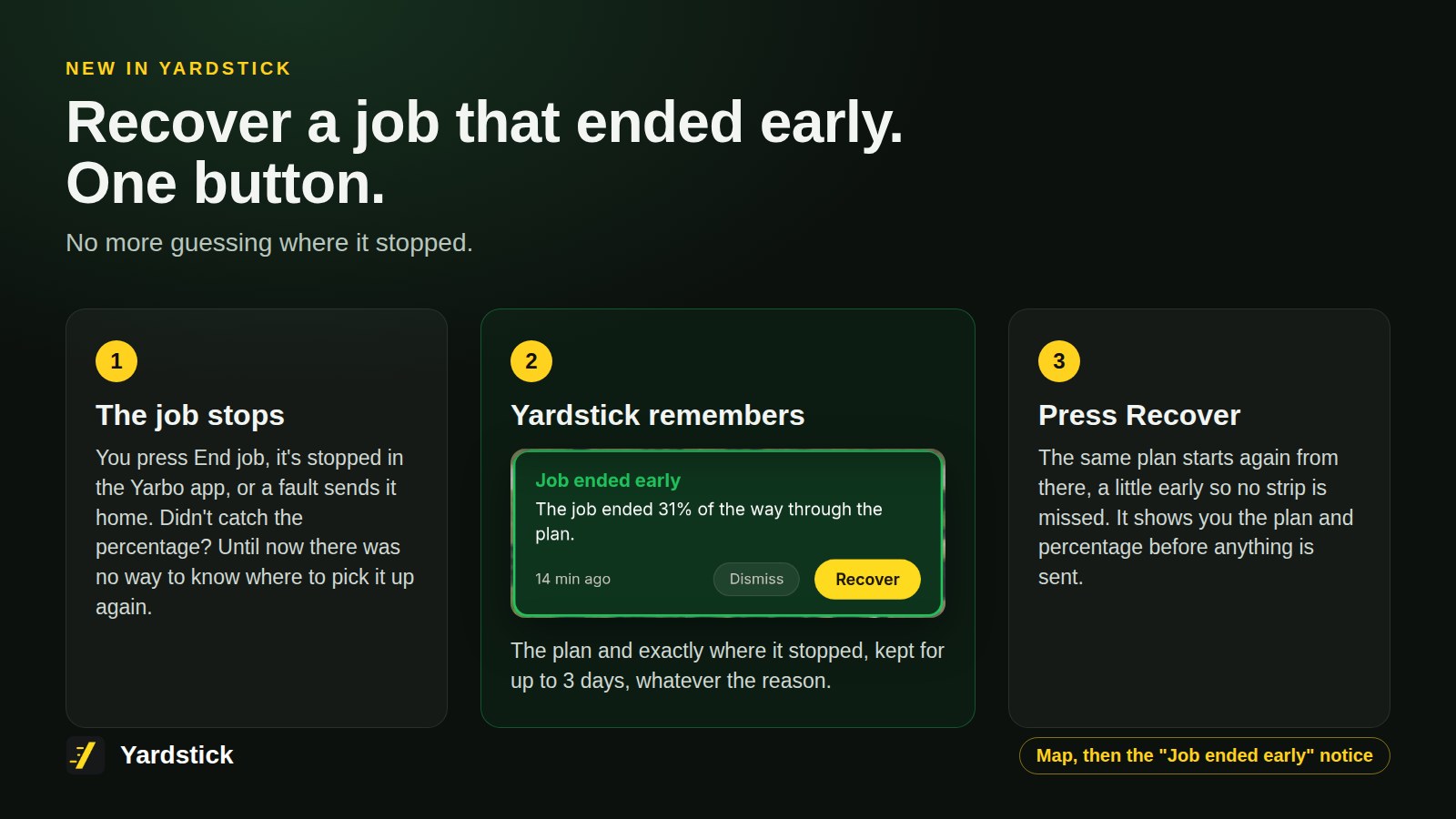
Ko se opravilo predčasno konča, ugibanje ni več potrebno. Če niste opazili, do kod je robot prišel, prej niste mogli vedeti, kje naj nadaljuje. Zdaj si Yardstick ne glede na razlog ustavitve za tri dni zapomni načrt in točno mesto prekinitve, gumb Ponovno zaženi pa opravilo znova zažene od tam. Ta izdaja omogoča tudi zagon načrta od izbrane točke in nastavitev drsnika Hitrost premikanja na novejših enotah Core Yarbo.
Kje najdeteUrejevalnik zemljevida, nato Čiščenje dovoza
Čiščenje dovoza s puhalnikom listja
Deluje na ravnih, zavitih in krožnih dovozih, z zavoji do 60° na posamezni točki. V Urejevalniku zemljevida pritisnite Čiščenje dovoza in kliknite dovoz. Yardstick poišče sredinsko črto dovoza in izriše štiri majhna vogalna območja, povezana s potmi z vklopljenim puhalnikom listja: po levi strani, počez na koncu ob cesti in nazaj po desni strani, povsod s pihanjem proti sredini, ter še vhodno in izhodno pot. Načrt jih izvede po vrsti. Preverite izris, pritisnite Dodaj na zemljevid, nato Shrani spremembe. Puhalnik listja mora biti nameščen le med izvajanjem načrta.
Predčasno končano opravilo ponovno zaženite z enim gumbom
Ko se opravilo predčasno konča, ne glede na razlog (Končaj opravilo, ustavitev v aplikaciji Yarbo, okvara, zaradi katere se je robot vrnil na postajo), vam ni več treba vedeti, do kod je prišlo. Yardstick si za največ tri dni zapomni načrt in mesto ustavitve. Obvestilo "Opravilo se je predčasno končalo" na zemljevidu ima gumb Ponovno zaženi, ki isti načrt znova zažene malo pred mestom prekinitve, da noben pas ne ostane izpuščen. Preden karkoli pošlje robotu, vam prikaže načrt in odstotek. Gumb je na voljo, kadar robot miruje na postaji.
Odstranite čiščenje dovoza na strani Načrti
Načrt čiščenja dovoza ima poleg možnosti Izbriši še možnost Odstrani čiščenje dovoza. Najprej navede, kaj bo odstranjeno, in zahteva potrditev, nato ustvari varnostno kopijo zemljevida in načrtov ter odstrani načrt, njegova vogalna območja in poti. Sam dovoz ostane nespremenjen. Možnost Izbriši še vedno odstrani samo načrt.
Zaženite načrt od izbrane točke
Vsak načrt na strani Načrti ima poleg polja Ponovitve še polje Začni pri. Vnesite celoštevilski odstotek od 0 do 95 in gumb Začni bo načrt zagnal od te točke, tako kot zagon od izbranega odstotka v aplikaciji Yarbo. Vrednost ostane 0, torej začetek, dokler je ne spremenite.
Drsnik Hitrost premikanja na novejših enotah Core Yarbo
Pri seriji Y40 in modelu Yarbo Mini imajo nastavitve območij v Urejevalniku zemljevida zdaj drsnik Hitrost premikanja od 0,1 do 1,2 m/s, enako kot aplikacija Yarbo, namesto petih prednastavitev starejših enot Core. Robotova trenutna hitrost ostane povsem nespremenjena, dokler ne premaknete drsnika.
Hitrosti polža snežne freze ustrezajo vaši enoti Core
Načini Tiho, Uravnoteženo, Zmogljivo in Turbo zdaj ustrezajo prikazani enoti Core, obnovitev varnostne kopije iz starejše enote Core na Y40P pa vsako območje prenese z enakim načinom. Predogled obnovitve navede, kadar varnostna kopija izvira iz druge vrste enote Core.
Diagnostika vključuje nastavitve vaših območij
Možnost Pošlji diagnostiko zdaj doda nastavitve, ki jih je Yardstick nazadnje prebral iz nekaj območij na vsaki enoti Core. Nastavitve samo prebere; na robota ne zapiše ničesar.
Novosti neposredno na zemljevidu
Ko se Yardstick samodejno posodobi, kartica na zemljevidu prikaže novosti posodobitve s sliko, poudarki in povezavami do vodnikov v vašem jeziku. Ostane, dokler ne pritisnete Opusti, možnost Prikaži vse posodobitve pa odpre Nastavitve, Posodobitve, kjer je vse opisano v celoti.
Opozorilo Zunaj zemljevida se sproža le v povezavi z opravilom
Robot, ki ga vozite ročno ali je parkiran med risanjem zemljevida, je namenoma zunaj svojih območij in ne sproža več opozorila Zunaj zemljevida. Opozorilo se zdaj sproža med izvajanjem opravila ali premorom oziroma še pol ure po opravilu.
Stenski zaslon prikazuje hitrost vsakega rezila
Podatek o rezilih na zemljevidu in karticah Stenskega zaslona zdaj prikazuje vsako rezilo od leve proti desni, vedno kot hitrost, namesto ene številke, ki je bila lahko negativna.
Stran, ki je nihče ne uporablja, se po 30 minutah začasno ustavi
Zemljevid v živo, opozorila in preostali deli strani se začasno ustavijo ter to tudi sporočijo. Vsak klik, pritisk tipke ali dotik vse takoj znova aktivira. Ostanete prijavljeni, Stenski zaslon pa deluje naprej.
Če obnovitev ni dovoljena, je razlog zapisan v dnevniku
, zato diagnostika pokaže, v kakšnem stanju je bila enota Core takrat.
Selitev na Yardstick Anywhere zaženete z enim gumbom
, brez vnašanja kode, pri tem pa se ohrani vaša izbira za Vremenska pravila.
V nekaterih primerih se načrt, prekinjen zaradi tihih ur, ni nadaljeval
Če je imel robot ob začetku tihih ur opravilo v premoru in ni bil na postaji, ga Yardstick včasih ni znova zagnal in ga je v dnevnik vpisal kot Končano. Zdaj počaka, da zazna, da robot dela. Če ne dela, znova pošlje načrt od mesta prekinitve.
V zelo redkih primerih se cone niso ujemale z letalskim posnetkom
v Urejevalniku zemljevida, možnost Celotno obdobje pa jih je skrila. Obe težavi sta odpravljeni.
Opozorila vsakega robota uporabljajo njegov zemljevid
Pri dveh robotih so preverjanja za Zunaj zemljevida, oddaljenost od postaje in Vrnitev na postajo ni mogoča lahko uporabljala zemljevid drugega robota. Zdaj se vsak robot preverja glede na svoj zemljevid.
Zemljevid in letalski posnetek se po ponovnem zagonu hitro znova prikažeta
, namesto da bi se naprava upočasnila in bi letalski posnetek nekaj časa ostal prazen.
Zemljevid na Stenskem zaslonu ohrani letalski posnetek
če osveževanje traja predolgo, in poskusi znova pozneje.
Seznam kod okvar se na vrtu z veliko dejavnosti naloži hitreje
, nalaganje pa se ne prekine več zaradi časovne omejitve.
Razporejevalnik ne beleži več napake vsakih 30 sekund
pri vklopljenem urniku, kot se je dogajalo v različici 1.2.0.
Robot, ki ga Yarbo ne more doseči, ne preprečuje več
beleženja za druge robote v računu z več roboti.
Pri uporabi več enot Core oznake težav ostanejo na pravem vrtu
, opuščene ugotovitve pa se shranijo pod pripadajočo enoto Core.
Možnost "Prikaži samo to" v Urejevalniku zemljevida deluje v obe smeri
Ob drugem pritisku se povrne natanko prejšnji prikaz, tudi stanje elementov, ki ste jih skrili sami.
V sistemu Home Assistant je nastavitev Višina rezila izražena v palcih in pravilna tudi za M1
Vrednost nastavitve Višina rezila je izražena v palcih, pri modelu M1 pa zdaj uporablja lestvico višine za M1 namesto lestvice za Mower Pro.
Home Assistant ne prikazuje več gumba Poišči (zvok)
, na katerega se ne odziva nobena različica vdelane programske opreme Yarbo, integracija pa vaš ključ za Yardstick Anywhere pošilja izključno prek https.
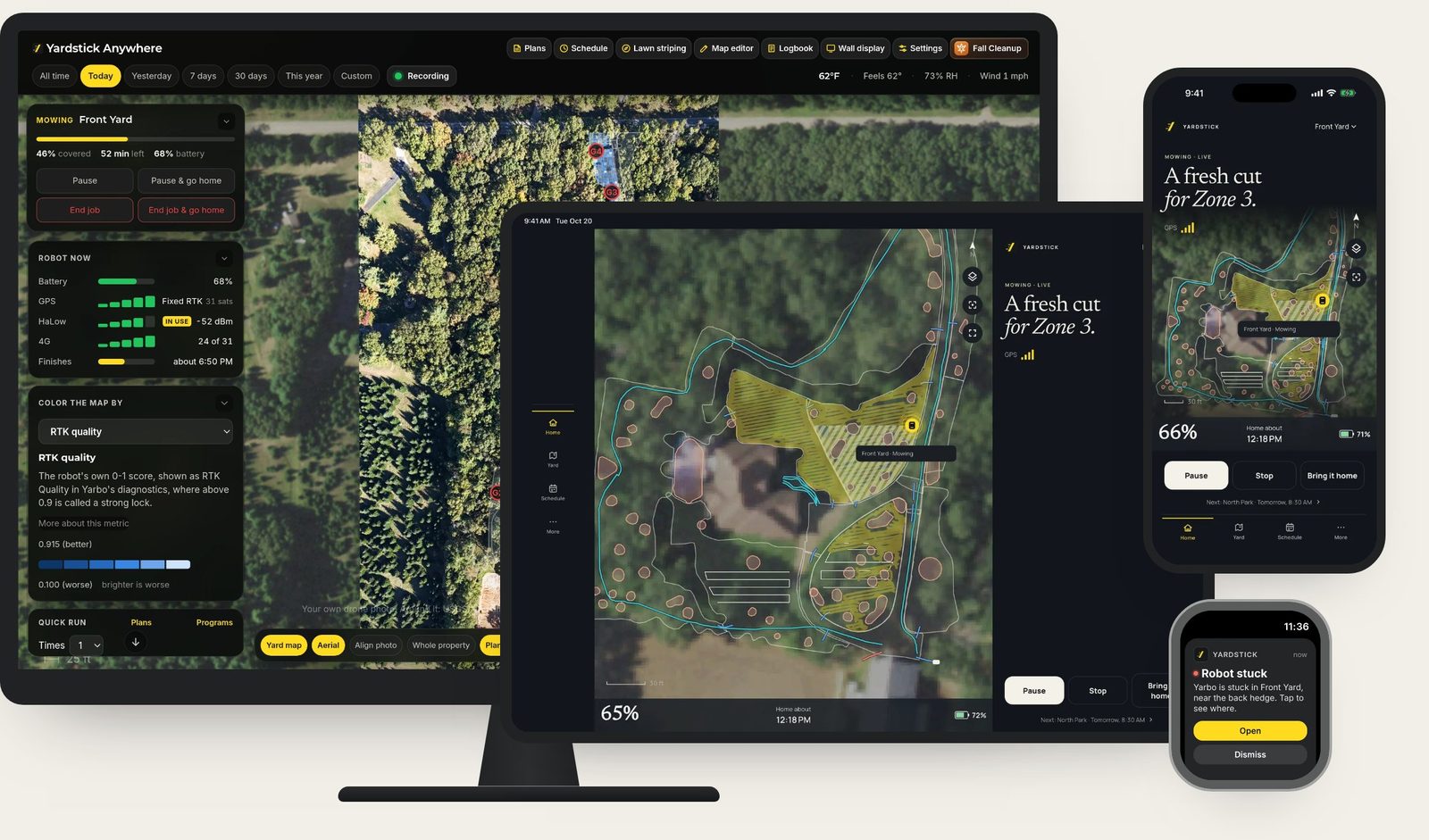
Yardstick Anywhere je nov, izbirni način uporabe programa Yardstick: Yardstick, ki ga poznate, za vas deluje v oblaku, zato doma ne potrebujete stalno vklopljenega računalnika. Ste zadovoljni s trenutno uporabo? Nič se ne spremeni. Nameščeni Yardstick še naprej deluje in prejema posodobitve, tako kot doslej. Če se želite preseliti, lahko v tej različici to storite z enim gumbom: z vami se prenesejo zabeleženi podatki, zemljevidi, programi, pravila, dnevnik in neizkoriščeni del plačane licence. Vaš računalnik preda upravljanje robota tako, da nikoli ne razporejata opravil oba hkrati.
Kje najdeteNastavitve, nato Selitev v Yardstick Anywhere
Selitev v Yardstick Anywhere z enim gumbom
Stran Selitev v Yardstick Anywhere se zdaj začne z enim samim gumbom. Ta odpre Yardstick Anywhere v novem zavihku, kjer ustvarite račun ali se prijavite, povežete račun Yarbo, preverite dobroimetje za svojo licenco in izberete naročniški paket. Medtem ta računalnik samodejno pošlje vašo zgodovino, takoj ko je robot dodan v račun. Kode vam ni treba prepisovati z enega zaslona na drugega. Še vedno pa jo lahko uporabite, če ste selitev začeli v Yardstick Anywhere.
Neizkoriščeni del plačane licence postane dobroimetje za Yardstick Anywhere
Ob selitvi plačane licence se vrednost preostanka njenega leta (plačani znesek, sorazmeren številu preostalih dni in zaokrožen na najbližji dolar) prenese kot dobroimetje na vaš račun Yardstick Anywhere. Z njim se poravnavajo računi, dokler ga ne porabite. Gre za dobroimetje na računu, ne za vračilo denarja. Yardstick na vašem računalniku deluje še 14 dni po selitvi oziroma do datuma podaljšanja licence, če je ta prej. Licenca nato preneha veljati in se ne zaračuna znova. Preizkusne licence, licence za preizkuševalce in licence brez časovne omejitve ne prinašajo dobroimetja.
Ob selitvi se prenesejo tudi preostali podatki o vašem vrtu
Poleg vsega, kar se je preneslo že prej, se zdaj prenesejo tudi dnevnik s števci, posnetek z drona, kopije nastavitev con, shranjene z varnostnimi kopijami, nastavitve sezonskih višin, vrstni red načrtov, vremenske enote in odpoklic ob dežju ter pragovi opozoril. Žetoni za vremenske storitve se namenoma ne prenesejo: to so gesla pri drugem ponudniku, zato jih morate v Yardstick Anywhere enkrat vnesti.
Selitev je na voljo za vsako namestitev z licenco ali v preizkusnem obdobju
Selitev je bila prej na voljo le za naše namestitve in namestitve naših preizkuševalcev.
Po predaji nikoli ne ostaneta dejavna dva razporejevalnika
Ob selitvi ta računalnik najprej izklopi lastno razporejanje opravil, smer košnje in pametne prepovedane cone, šele nato upravljanje prevzame Yardstick Anywhere. Če se povezava v tistem trenutku prekine, robot preprosto nekaj minut počaka na Yardstick Anywhere. Nikoli ga ne pošljeta na delo oba hkrati.
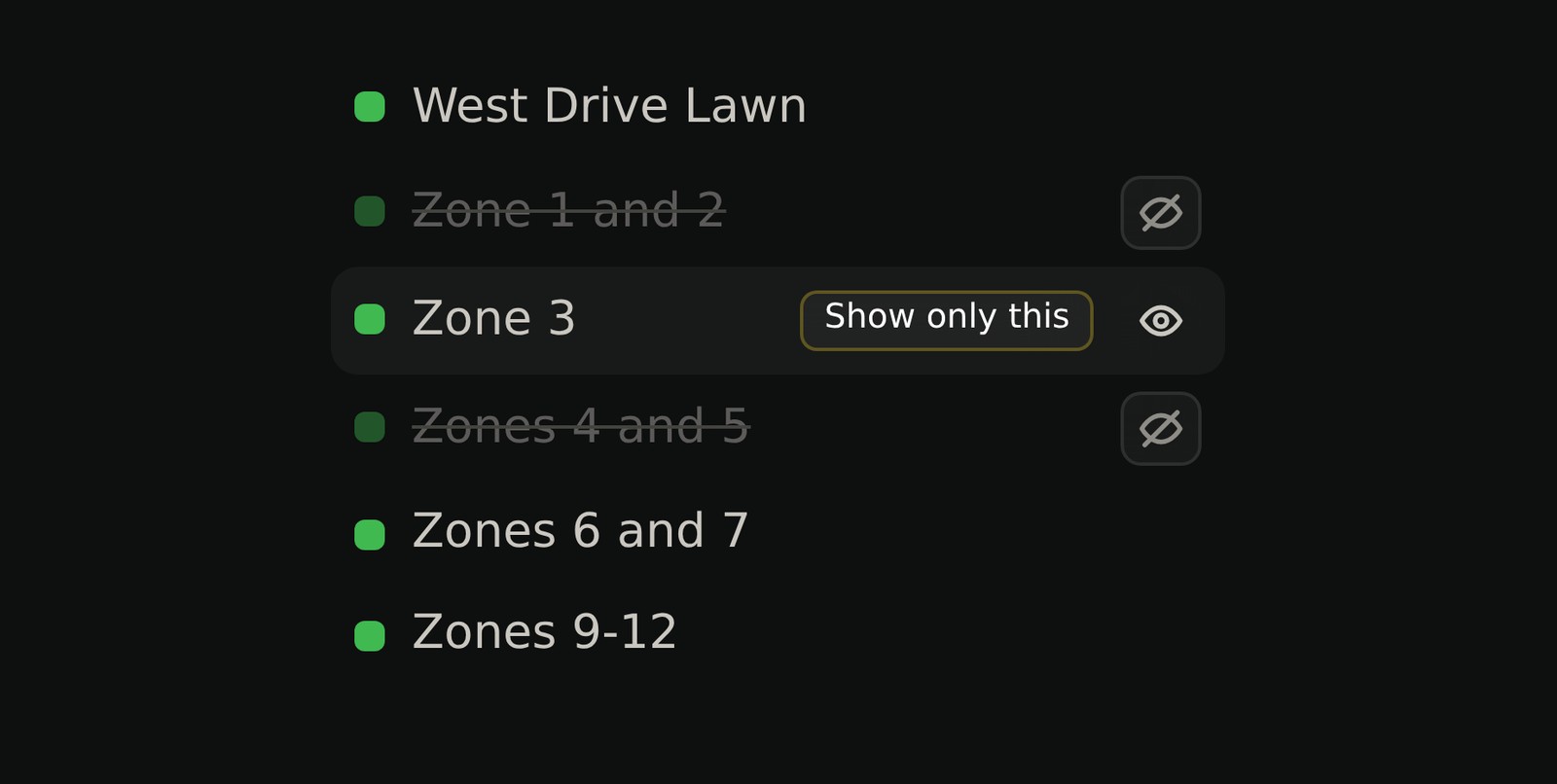
Kjer se območja prekrivajo, je včasih težko videti in izbrati pravo. V Urejevalniku zemljevida lahko zdaj posamično skrijete katero koli cono, pot, pločnik, slepo ulico ali prepovedano cono oziroma prikažete samo obliko, ki jo urejate. Urejanje prekrivajočih se oblik je zato precej lažje. V tej različici je tudi prvo shranjevanje po odprtju urejevalnika enako hitro kot vsa naslednja, dodana pa je še nastavitev kosilnice Prekrivanje.
Kje najdeteUrejevalnik zemljevida, nato gumb z očesom v kateri koli vrstici seznama Oblike
Skrijte posamezne oblike v Urejevalniku zemljevida ali prikažite samo izbrano
Vsaka vrstica na seznamu Oblike ima zdaj gumb z očesom, s katerim na zemljevidu skrijete ali prikažete posamezno cono, pot, pločnik, slepo ulico ali prepovedano cono, ne da bi izklopili celotno plast. Dodan je tudi gumb "Prikaži samo to", ki z enim klikom skrije vse drugo. Obvestilo na zemljevidu prikazuje število skritih oblik in gumb "Prikaži vse". Skrivanje vpliva le na prikaz, zato nikoli ne spremeni shranjenega zemljevida ali skupnih meja.
Prvo shranjevanje v Urejevalniku zemljevida je veliko hitrejše
Pred prvim shranjevanjem po odprtju urejevalnik ustvari varnostno kopijo zemljevida skupaj z nastavitvami vsake cone. Pri velikem vrtu je branje teh nastavitev lahko trajalo skoraj minuto. Urejevalnik jih zdaj bere v ozadju med vašim delom, po nekaj con hkrati, zato prvo shranjevanje traja približno toliko kot vsako naslednje.
Nastavitev snežne freze Prekrivanje prikazuje 0, 6 in 12 palcev, tako kot aplikacija Yarbo
Prej je prikazovala 5,88 in 11,88, kar je natančna pretvorba 15 in 30 cm. Nastavitve ostajajo nespremenjene, pri metričnih enotah pa sta še vedno prikazani vrednosti 15 in 30 cm.
V določenih okoliščinah se Yardstick po obnovitvi varnostne kopije ni mogel več zagnati
Obnovitev prek Nastavitve > Varnostna kopija je povrnila zabeležene podatke iz varnostne kopije. Če pa se Yardstick pred tem ni pravilno zaprl, na primer ob ponovnem zagonu računalnika, je poleg njih ostal najnovejši neshranjeni del trenutnih podatkov. Skupaj jih ni bilo mogoče prebrati. Yardstick se nato pri nobenem zagonu ni mogel zagnati, ne da bi navedel razlog. Obnovitev zdaj ta del premakne na stran skupaj z vsem drugim, kar nadomesti. Če se Yardstick med zagonom ustavi zaradi napake, razlog zapiše v svojo dnevniško datoteko.
V redkih primerih je shranjevanje opozorilo, da cona nima poti s postaje, čeprav jo je imela
Pot, ki se še vedno sklicuje na cono, ki je ni več na zemljevidu, vendar leži znotraj obstoječe cone, se zdaj šteje kot povezava do cone, v kateri leži, enako kot pri robotu. Cona, do katere res ni nobene poti, je še vedno navedena v opozorilu.
V nastavitvah območij je manjkala nastavitev kosilnice Prekrivanje
Aplikacija Yarbo omogoča izbiro prekrivanja med prehodi pri košnji za 0, 4 ali 8 palcev, urejevalnik zemljevida pa je to nastavitev prikazoval le za snežno frezo. Zdaj je na voljo tudi v nastavitvah območij za kosilnico, poleg nastavitve Kot poti, in prikazuje trenutno nastavljeno vrednost območja.
Pri preimenovanju strnjenega načrta sta bila prikazana le gumba Shrani in Prekliči
Če je seznam načrtov strnjen, izbira možnosti Preimenuj v meniju načrta zdaj razširi ta načrt, da lahko vidite in uredite njegovo ime. Ko končate, ga znova strne.
Sporočilo "Robot bo kmalu zapustil postajo" je ostalo na strani Načrti ves čas opravila
Po zagonu načrta sporočilo zdaj izgine takoj, ko robot začne delati, najpozneje pa po treh minutah.
Klik rdečega števca okvar na vrhu zemljevida ni imel učinka
Zdaj odpre stran Stanje, kjer so navedene vse okvare, o katerih poroča robot, in njihov pomen. Prej so bile podrobnosti na voljo le v namigu ob premiku kazalca nad števec, ki pa se na telefonu ali tablici nikoli ne prikaže.
Pločniki za snežno frezo so zdaj v urejevalniku načrtov prikazani poleg con in slepih ulic tudi takrat, ko snežna freza ni priključena. Načrt za odstranjevanje snega jih tako lahko očisti v izbranem vrstnem redu. V Urejevalniku zemljevida imajo tudi svojo plast Pločniki. Ta različica omogoča še razdelitev cone natanko tam, kjer narišete rez, in pojasni vsako shranjevanje, ki se ustavi na polovici.
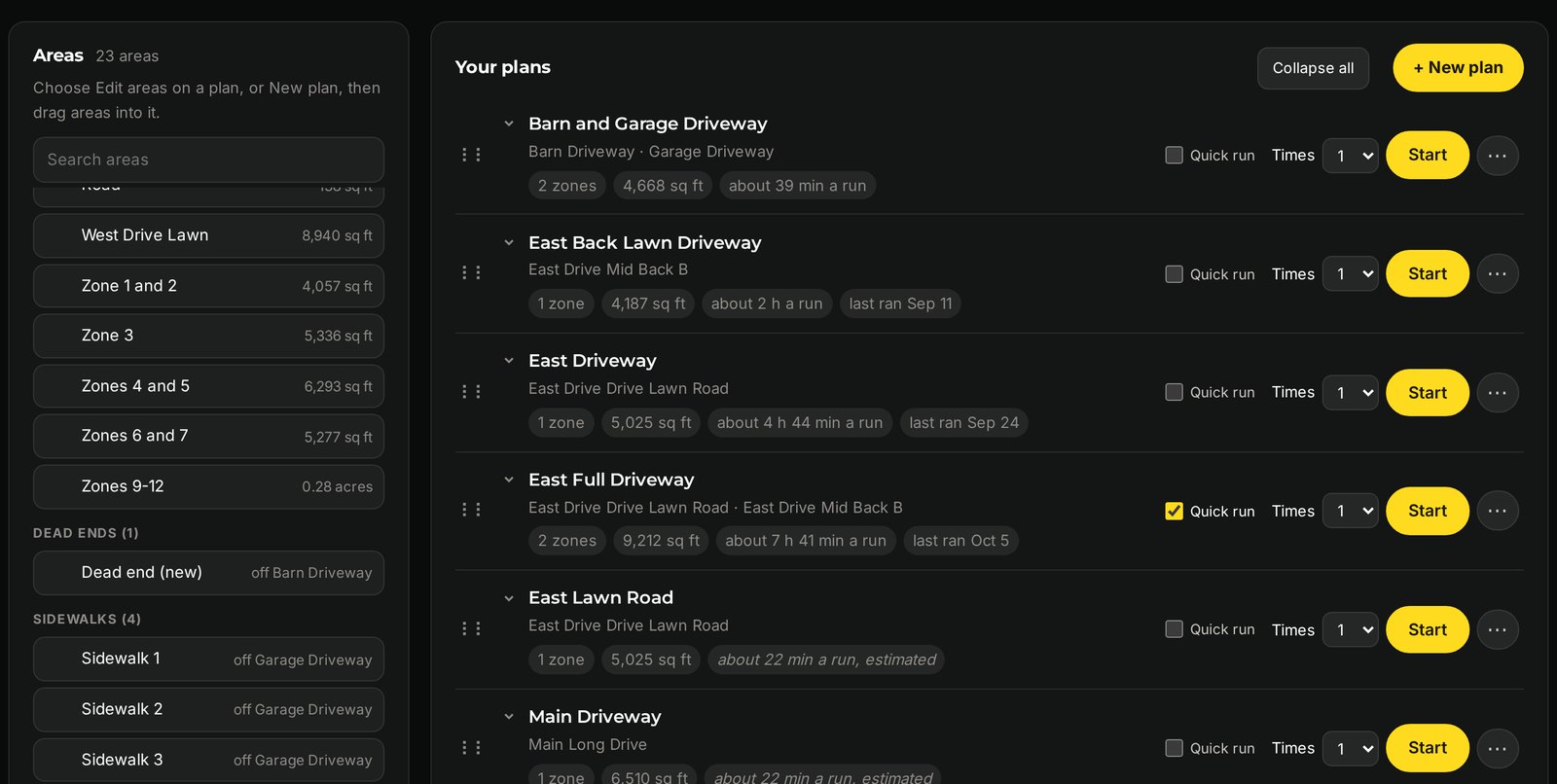
Kje najdeteNačrti, nato uredite območja načrta
Pločniki v načrtih
Urejevalnik načrtov prikazuje pločnike za snežno frezo poleg con in slepih ulic, tako da jih lahko načrt za odstranjevanje snega očisti v izbranem vrstnem redu. Pri vsakem načrtu je navedeno, koliko pločnikov vsebuje. Patruljne črte niso na voljo za izbiro.
Pločniki za snežno frezo so v urejevalniku zemljevida prikazani kot Pločniki
Imajo svojo plast in niso več prikazani kot patruljne črte. Patruljne črte za SAM ostajajo tam, kjer so bile.
Urejevalnik zemljevida pojasni shranjevanje, ki se ustavi na polovici
Pri vsaki spremembi je navedeno, ali je shranjena, neuspešna z razlogom ali še ni poslana. Izberite element, da ga poiščete na zemljevidu, in uporabite Shrani preostalo za preostale spremembe. Če izid shranjevanja ni jasen, je navedena sprememba, ki jo je treba preveriti. Če bi ob ponovnem nalaganju izgubili neposlane spremembe, jih urejevalnik ohrani in prepreči ponovno nalaganje.
Razdelite cono tam, kjer narišete rez
Rezi se ustavijo na najbližjih mejah, zato lahko vijugasto cono razdelite čez en krak. Postavite obe končni točki in povlecite katero koli od njiju za predogled obeh delov, nato pritisnite Enter ali Odreži tukaj, da razdelitev uveljavite. Esc prekliče dejanje.
Sporočilo "Popravljanje povezav, ki so ostale po prejšnji razdelitvi" se je vračalo ob vsakem odprtju Urejevalnika zemljevida
Šlo je za napako. Robot glede na položaj končnih točk določi, s katero cono je povezana pot ali slepa ulica. Če se je odločil drugače kot urejevalnik, je urejevalnik ob vsakem odprtju poskusil izvesti enako popravilo in vsakič shranil varnostno kopijo. Urejevalnik zdaj upošteva izbiro robota in je ne spreminja.
V določenih okoliščinah je bilo treba shranjevanje poti ali slepe ulice večkrat ponoviti
Šlo je za napako. Ko je robot pot povezal s cono po lastni izbiri, je urejevalnik sporočil, da se sprememba ni ohranila. Zdaj upošteva izbiro robota kot shranjeni rezultat, zato takšno shranjevanje uspe že prvič.
Uspešno shranjena razdelitev je bila prikazana rdeče
Informativna pojasnila o kopiranih nastavitvah so zdaj prikazana zeleno. Rdeča še vedno pomeni, da shranjevanje ni uspelo ali da robot ni ohranil nastavitev.
Pri enoti Yarbo Core iz leta 2023 se je ob prijavi prikazala napaka požarnega zidu
Yardstick zdaj namesto poskusa povezave sporoči, da podpira enote Core od leta 2024 dalje.
Samo pri uporabnikih z več enotami Core: po preklopu med enotami na strani Progasta košnja so lahko ostala prikazana območja prve enote
Stran zdaj zavrže neshranjene spremembe smeri in naloži območja ter pregled izbrane enote Core.
Zaradi počasnega odziva so se lahko na straneh Načrti in Urnik v določenih okoliščinah prikazali podatki napačne enote Core
Zapozneli odgovori ne prepišejo več načrtov, območij, shranjenih kopij ali urnika izbrane enote Core.
Samo pri uporabnikih z več enotami Core: stran Načrti je lahko v določenih okoliščinah prikazala čase izvedbe druge enote Core
Časi izvedbe in podrobnosti urnika zdaj pripadajo izbrani enoti Core in se ob preklopu osvežijo.
Varnostno kopijo enote Core lahko kadar koli ustvarite z enim klikom ali pa to po urniku prepustite programu Yardstick: vsak dan, ob izbranih dnevih v tednu ali mesečno. Prenosljive kopije se shranjujejo v mapo po vaši izbiri. Vsaka varnostna kopija vsebuje zemljevid, nastavitve vsakega območja, poti, načrte in nastavitve programa Yardstick za to enoto Core. Če bo treba enoto Core zamenjati, možnost Zamenjaj Core vse prenese na novo enoto, s predogledom pred začetkom in poročilom na koncu. Programi in načrti se lahko zdaj izvedejo tudi večkrat zapored, pri vsakem problematičnem mestu pa je prikazano, kdaj je tam nazadnje prišlo do težave.
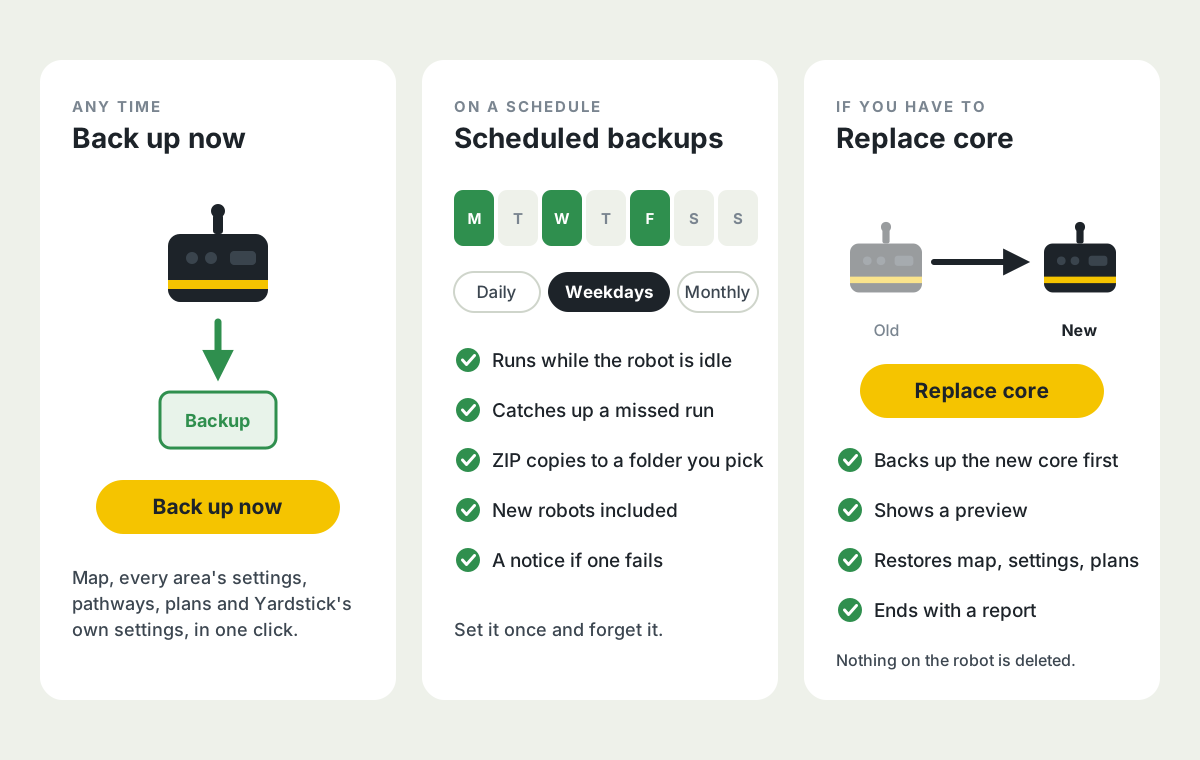
Kje najdeteNastavitve, Vaš Yarbo in Načrtovane varnostne kopije
Varnostno kopirajte enoto Core in podatke obnovite na novi
V Nastavitvah pod Vaš Yarbo ima zdaj vsak robot gumbe Varnostno kopiraj zdaj, Zamenjaj Core in Obnovi iz varnostne kopije. Varnostno kopiranje neposredno iz robota prebere zemljevid, nastavitve vsakega območja za vsak modul, poti in načrte ter jim priloži lastne nastavitve programa Yardstick za to enoto Core. Obnovitev poteka, ko je robot na postaji: najprej ustvari varnostno kopijo nove enote Core, prikaže predogled, doda le manjkajoče podatke, nikoli ničesar ne izbriše iz robota in se konča s poročilom o vsakem elementu.
Načrtovane varnostne kopije
Načrtovane varnostne kopije imajo svoj zavihek v Nastavitvah. Izbrane robote varnostno kopirajte vsak dan, ob izbranih dnevih v tednu ali mesečno, ko ne delajo. Prenosljive kopije ZIP shranjujte v izbrano mapo in prejmite obvestilo, če varnostno kopiranje ne uspe. Varnostno kopijo lahko prenesete in znova naložite na novem računalniku, kjer bo pripravljena za obnovitev.
Zaženite večkrat zapored
Program se lahko izvede od 2 do 5-krat zapored. Enako velja za vse, kar zaženete z možnostjo Zaženi zdaj, s Hitrim zagonom ali na strani Načrti: ko se zadnji načrt konča, se seznam znova začne od začetka. To je uporabno za mulčenje listja na enem območju ali za dvojno košnjo celotnega vrta. Pri vsakem prehodu veljajo običajna pravila za polnjenje, tihe ure in vreme, stran Urnik pa prikazuje, kateri prehod trenutno poteka.
Kdaj je prišlo do težav na problematičnih mestih
Pri vsakem problematičnem mestu je prikazano, kdaj je tam nazadnje prišlo do težave. Novi gumb Podrobnosti prikaže vse obiske robota na tem mestu z datumom in uro, opisom težave ter grafikonom po času dneva.
Za Slike zemljevida lahko nastavite samo svoj posnetek
Uporabite naloženi posnetek z drona brez ključa Google in brez kakršnih koli posnetkov v ozadju, kar je uporabno zunaj Združenih držav.
Spreminjanje velikosti con v Urejevalniku zemljevida
Če gumbe za velikost držite, se sprememba ponavlja in pospešuje. Delujejo tudi s kolescem miške, ob pritisnjeni tipki Shift pa velikost spreminjajo za en čevelj naenkrat. Velikost izbrane cone lahko spreminjate tudi s tipkama + in -.
Gumb Shrani v Urejevalniku zemljevida prikazuje stanje sprememb
Ko imate neshranjene spremembe, se obarva rdeče in prikaže njihovo število, po shranjevanju pa postane zelen. S tem nadomešča vrstico, ki je premikala zemljevid. Izbrano obliko lahko premikate s puščičnimi tipkami.
Število varnostnih kopij na vašem računalniku ni več omejeno
V Nastavitvah pod Shramba lahko izbrišete varnostne kopije, starejše od izbranega datuma. Najnovejša popolna varnostna kopija vsake enote Core in poimenovani posnetki stanja načrtov se vedno ohranijo.
Gumb Zaženi zdaj ostane živo rumen tudi pri izklopljenem programu
Tako je jasno, da ga še vedno lahko zaženete ročno.
Zemljevid si zapomni izbrano barvo
Jesensko čiščenje in Spomladanski zagon počakata, da se Yarbo vrne na postajo
Uveljavitev ali izklop sezone spremeni višino košnje na robotu, zato tega tako kot vseh drugih sprememb zemljevida ali nastavitev ni mogoče izvesti, medtem ko Yarbo dela. Višino lahko še vedno izberete kadar koli. Uveljavi se, ko je Yarbo na postaji in pritisnete Uveljavi.
Razhroščevanje zemljevida ni več v Nastavitvah
Podpora vam bo poslala povezavo, če jo boste kdaj potrebovali.
Brisanje načrta ni delovalo
Meni se je zaprl že po prvem pritisku, zato potrditveni pritisk ni bil mogoč. Tudi meni zadnjega načrta zdaj ni več odrezan na dnu strani.
Varnostna kopija v Nastavitvah ni vključevala lastnega letalskega posnetka posameznega robota
Ob selitvi na nov računalnik sta se posnetek in njegova poravnava izgubila. Zdaj sta vključena.
Sezonske višine v Nastavitvah niso imele svojega gumba Shrani
V nekaterih redkih okoliščinah nove poti niso bile povezane s conami, v katerih so njihovi konci
Shranjevanje je lahko spodletelo tudi, ko je robot popravil povezavo. Zdaj oboje deluje.
Progasta košnja je pri nekaterih conah ves čas prikazovala "1. košnja"
Pri conah, za katere smer še nikoli ni bila določena, se ta zdaj določi iz vrst, ki jih robot dejansko pokosi. Če smeri za cono še vedno ni mogoče določiti, se prikaže razlog.
Pri načrtu z več conami funkciji Jesensko čiščenje in Progasta košnja nista označili vseh dokončanih con kot pokošenih
Drsnika Zasuk in Velikost v možnosti Poravnaj posnetek sta ob spremembi prikazane vrednosti poskakovala
Zdaj so na zaslonu prikazane tudi bližnjice na tipkovnici.
Vaš posnetek je izginil z zemljevida in iz Urejevalnika zemljevida, ko se posnetki za ozadje niso mogli naložiti
Zdaj ostane viden na shranjenem položaju.
Po pritisku gumba Ustavi je lahko Yardstick še nekaj minut prikazoval, da opravilo poteka
Zaradi tega je Urejevalnik zemljevida ostal zaklenjen. Zdaj se opravilo konča takoj, ko robot sporoči, da se je ustavil.
Stenski zaslon in prikaz vremena nista upoštevala enot in temperature, izbranih v Nastavitvah pod Prikaz
Zdaj jih upoštevata, tudi pri razdaljah na radarju, vetru in padavinah.
Opozorila o robotu zunaj zemljevida so se sprožala, ko je robot obdeloval slepo ulico zunaj delovnih območij
Robot, ustavljen blizu postaje, je bil lahko prikazan kot robot na postaji
Ob premiku kazalca na kvadrat zemljevida so bile nekatere meritve v metričnih enotah označene z imperialnimi enotami
V Urejevalniku zemljevida z lasom izberite celo skupino oblik, nato pa jih skupaj premaknite, kopirajte ali izbrišite ter vsem naenkrat spremenite nastavitve. Varnejše je tudi shranjevanje: če robot zavrne spremembo ali se povezava med shranjevanjem prekine, se druge spremembe ne izgubijo. Zdaj lahko v Hitri zagon dodate tudi programe, Yardstick pa vas obvesti o vseh načrtovanih izvedbah, ki jih je zamudil, ko je bil računalnik izklopljen.
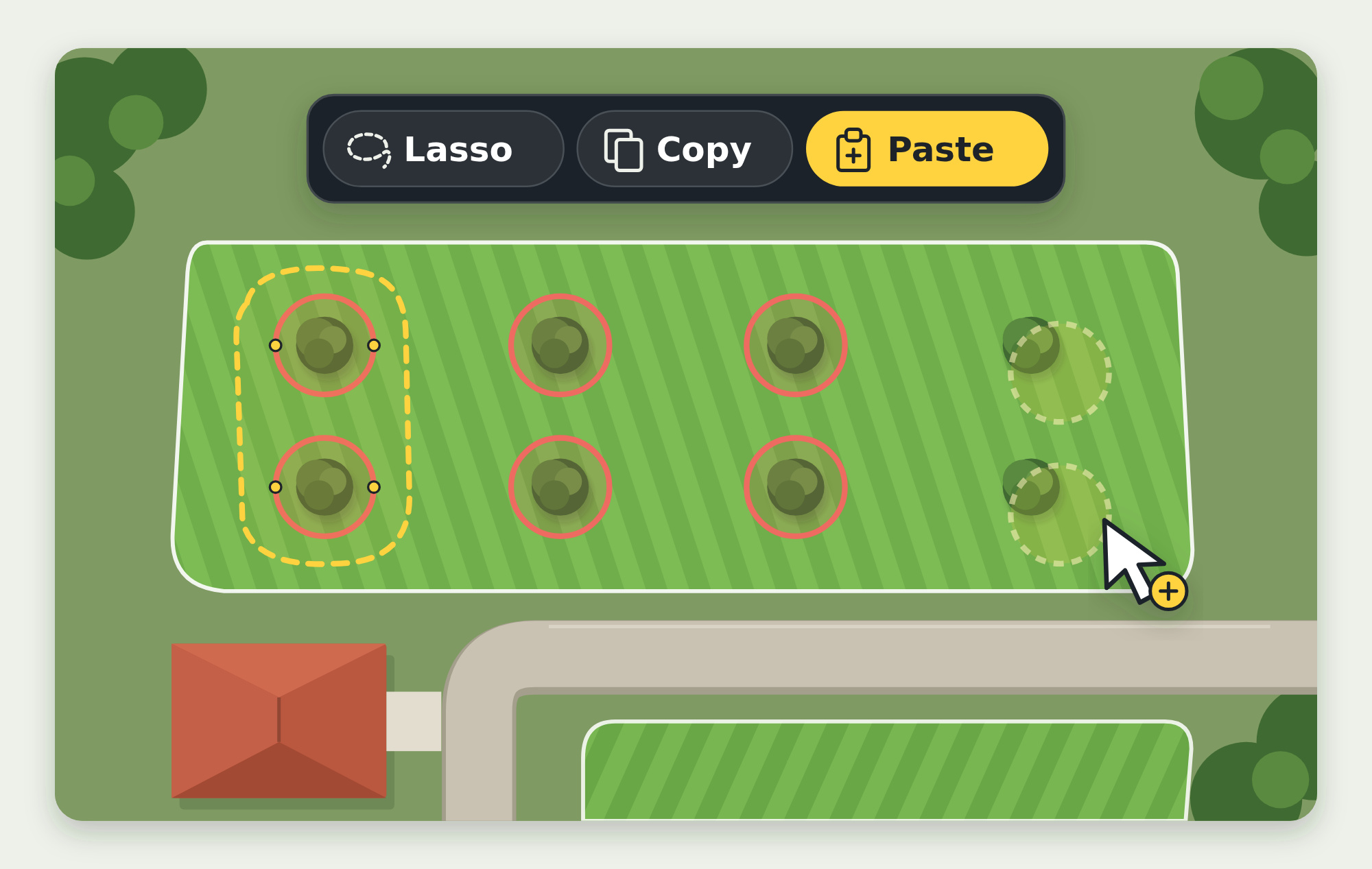
Kje najdetev Urejevalniku zemljevida, na strani Programi in na kartici Hitri zagon na zemljevidu
Programi v Hitrem zagonu
Programi imajo zdaj enako potrditveno polje Hitri zagon kot načrti. Označite ga pri programu na strani Programi in ta se bo prikazal na kartici Hitri zagon na zemljevidu, označen kot program. Tako lahko z enim klikom zaženete celoten program, na primer tistega za čiščenje dovoza. Pred zagonom se izvedejo enaka preverjanja kot pri možnosti Zaženi zdaj, vključno s tihimi urami.
Manjkajoče nastavitve poti v Urejevalniku zemljevida
Nastavitve poti zdaj prikazujejo vse možnosti, ki jih ponuja aplikacija Yarbo. Za kosilnico: Hitrost premikanja, razlago možnosti Odmik poti ter, ko je Odmik poti vklopljen, Razpon odmika (kje se vzporedne sledi začnejo in končajo) in Korak odmika (za koliko se pot vsakič premakne). Pri hitrosti snežne freze na poti je zdaj na voljo tudi možnost Najpočasneje.
Nevpadljivi puščični gumbi pokažejo, kdaj je nad karticami na zemljevidu ali pod njimi še več vsebine
S klikom puščice navzdol se pomikate po dolgem stolpcu, kot je Hitri zagon, s puščico navzgor pa se vračate proti vrhu. Gumba delujeta v postavitvah za prenosnike in velike namizne zaslone, tako v nameščeni aplikaciji kot v Yardstick Anywhere, ter upoštevata nastavitev zmanjšanega gibanja.
Izbiranje in urejanje skupin oblik v Urejevalniku zemljevida
Oblike izberite tako, da jih obkrožite z lasom ali kliknete ob pritisnjeni tipki Shift. Nato jih lahko skupaj premikate, kopirate in postavite poljubno število kopij, po pregledu vseh zadevnih imen izbrišete ali pa izbrane prepovedane cone vklopite in izklopite. Kopije ohranijo nastavitve modulov in vključujejo poti le, če kopirate obe povezani coni. Pri oblikah iste vrste izberite izhodiščno obliko, označite nastavitve, ki jih želite prenesti, in preverite ciljne oblike. Po izdelavi varnostne kopije uveljavite spremembe in za vsako obliko se bo prikazal rezultat.
Yardstick vas obvesti o načrtovanih izvedbah, ki jih je zamudil, ko ni deloval
Izvedba po urniku se lahko zažene le, ko Yardstick deluje. Če je bil računalnik izklopljen ali v spanju, izvedbe ni bilo, o tem pa ni bilo nobenega obvestila. Zdaj ob ponovnem zagonu programa Yardstick prejmete eno obvestilo s seznamom vseh zamujenih izvedb v zadnjih osmih dneh, in sicer po vseh kanalih za opozorila, ki jih uporabljate, vključno z e-pošto. Obvestilo ostane na vrhu domače strani, dokler ga ne zaprete, vsaka zamujena izvedba pa je navedena tudi na seznamu Dejavnost pri urniku. Zamujene izvedbe se ne zaženejo z zamikom.
Zemljevid vsakič takoj prikaže shranjeni posnetek USGS
Posnetek USGS se hrani 90 dni. Po tem je zemljevid prej čakal, da USGS pošlje novega, kar lahko traja 15 sekund ali več. Zdaj se shranjeni posnetek prikaže takoj, nov pa se pridobi v ozadju in ga nadomesti šele, ko prispe dejanski posnetek.
Stran z zemljevidom pri dolgotrajnem beleženju porabi precej manj pomnilnika
Pripravljenost, problematična mesta, Dnevnik in zgodovina opravil zdaj berejo zabeležene podatke po delih, namesto da bi naenkrat naložili več mesecev podatkov. Zemljevid se zato odpre hitro in z majhno porabo pomnilnika, ne glede na to, kako dolgo Yardstick že beleži podatke. Vse prikazane vrednosti na strani ostajajo enake.
Več prostora za Urejevalnik zemljevida
Račun, pomoč, tema, Ponovno naloži in Odjava so zdaj združeni v strnjenem meniju za povezavami do strani. Laso ima ikono vrvi in ustrezen kazalec. Prostor za pasico zdaj zasede le zaklep zaradi opravila; nepotrjeno stanje robota se prikaže kot opis orodja na gumbu Shrani.
Ko glavna storitev USGS za letalske posnetke ne deluje, Yardstick iste posnetke zahteva od druge storitve USGS za posnetke,
zato zemljevid ohrani letalski posnetek, namesto da bi prikazal obvestilo o nedostopnih posnetkih.
Slepe ulice se obnovijo z vsemi nastavitvami, enako kot vaša območja
Varnostne kopije zemljevidov, ki jih izdela Yarbo, vsebujejo oblike, ne pa njihovih nastavitev, zato sama obnovitev vse nastavitve povrne na privzete vrednosti Yarbo. Yardstick ob vsaki varnostni kopiji shrani tudi nastavitve vsakega območja in po obnovitvi ponudi njihovo povrnitev. Zdaj enako velja za slepe ulice: za vsako se ohranita višina in hitrost košnje, Urejevalnik zemljevida pa ponudi njuno povrnitev skupaj z nastavitvami območij. Varnostne kopije, izdelane pred to posodobitvijo, ne vključujejo slepih ulic.
Stanja RTK na zemljevidu so bila v nekaterih jezikih še vedno v angleščini
Stanji RTK "Fixed" in "Float" sta zdaj prevedeni tudi v nemščino, španščino, italijanščino in finščino, z enakim besedilom kot v aplikaciji za telefon.
Vsaka namestitev in nadgradnja v sistemu Windows je dodala še eno pravilo požarnega zidu "Yardstick"
Namestitveni program bi moral pred dodajanjem novega pravila odstraniti staro, vendar se ta korak nikoli ni izvedel, zato so se pravila kopičila. Zdaj se izvede, naslednja nadgradnja pa odstrani tudi odvečne kopije, ki so jih pustile prejšnje različice.
V sistemu Windows je brskalnik v nekaterih primerih takoj po namestitvi odprl stran z napako
Namestitveni program nikoli ni dejansko preveril, ali se je Yardstick zagnal. Nato ga je znova zagnal in odprl brskalnik, še preden je bil novi primerek pripravljen, zato prva stran ni delovala, dokler je niste osvežili. Zdaj namestitveni program po ponovnem zagonu počaka, da se Yardstick odzove, in šele nato odpre brskalnik. Yardstick se odziva tudi na naslovu IPv6 tega računalnika, zato se "localhost" odpre takoj, brez začetnega čakanja.
V sistemu Windows je lahko ponovno odpiranje programa Yardstick zagnalo še en primerek
Yardstick pred zagonom preveri, ali en primerek že deluje. V sistemu Windows je to preverjanje vrata vedno zaznalo kot prosta, tudi če je Yardstick na njih že deloval. Zdaj zazna delujoči primerek in vas preusmeri nanj, namesto da bi zagnal novega.
Po razdelitvi cone so v nekaterih primerih poti ostale povezane z napačno polovico
Če se je pot ali slepa ulica stikala z delom cone, ki ga je možnost Razdeli spremenila v novo cono, je ostala povezana s prvotno polovico. Razdeli zdaj vsako poveže s polovico, s katero se dejansko stika. Zemljevidi, ki jih je starejša različica možnosti Razdeli pustila v takem stanju, se ob odprtju Urejevalnika zemljevida po izdelavi varnostne kopije popravijo samodejno, brez dodatnega shranjevanja z vaše strani.
Če je shranjevanje v Urejevalniku zemljevida spodletelo med postopkom, so se lahko izgubile druge spremembe
Če robot zavrne spremembo ali se povezava med shranjevanjem prekine, urejevalnik zdaj znova prebere zemljevid iz robota, pokaže, kaj je robot dejansko shranil, navede, kaj morate preveriti, in ohrani vse še neposlane spremembe, da jih lahko znova shranite. Sprememb, ki so bile morda že uspešno poslane, ne pošilja več ponovno. Med pripravo in pošiljanjem podatkov za shranjevanje je urejevalnik zaklenjen, zato se nič, kar naredite v tem času, ne izgubi.
Shranjevanje ni zaznalo obrisa cone, ki seka samega sebe
Če po razdelitvi cone ali premiku točke njen rob seka samega sebe, urejevalnik to zdaj zazna še pred pošiljanjem podatkov in pokaže, za katero cono gre.
Program se je nadaljeval, ko je robot opustil svojo pot
Ko je robot sporočil okvaro na poti in se ustavil na vrtu, je Yardstick ta načrt štel kot dokončan in zagnal naslednjega v programu, zato je preostali del območja ostal nepokošen. Zdaj program ustavi in navede, katero okvaro je sporočil robot.
Vrstica Wi-Fi v razdelku Robot zdaj je izginila, ko je bil Wi-Fi nastavljen, a ni bil v uporabi
Yardstick je vrstico skril, kadar robot v zadnjem času ni sporočil meritve Wi-Fi. Zato pri robotu z nastavljenim Wi-Fi, ki je komuniciral prek HaLow ali 4G, Wi-Fi sploh ni bil prikazan. Zdaj je vrstica vidna vedno, ko je Wi-Fi na robotu nastavljen ali je robot v zadnjih 30 dneh sporočil podatke o njem: prikaže trenutni signal, če je na voljo, sicer pa ime omrežja, "Nastavljeno, ni povezave" in čas zadnjega prejetega podatka. Roboti, ki Wi-Fi nikoli ne uporabljajo, še vedno nimajo vrstice Wi-Fi.
Nastavitve snežne freze so bile po shranjevanju označene kot "ni shranjeno"
Nastavitve območij za snežno frezo so ponujale možnost Izogibanje oviram za kosilnico, ki je robot pri snežni frezi ne shrani. Zato je bilo po shranjevanju prikazano, da ni shranjena. Ta vrstica je zdaj samo v nastavitvah kosilnice. Izogibanje oviram za snežno frezo nastavite v aplikaciji Yarbo.
Robot, ki se je ustavil na vrtu in čakal na polnjenje, je bil v nekaterih okoliščinah še vedno prikazan kot aktiven
Ko robot začasno prekine opravilo zaradi polnjenja, se običajno odpelje naravnost na postajo. Če se namesto tega ustavi na mestu, ga Yardstick zdaj prikaže v premoru, ne pa med košnjo ali pihanjem.
Na vrtu z dvema postajama je Urejevalnik zemljevida opozarjal, da cone, dosegljive z druge postaje, nimajo poti s postaje
Preverjanje pred shranjevanjem je izhajalo le iz prve postaje. Zdaj izhaja iz vsake vklopljene postaje.
Če je ključ Google dovoljeval le Maps Static API, je bil prostor za letalski posnetek na strani Povzetek prazen
Zemljevid z ostro sliko na strani Povzetek uporablja storitev Map Tiles API ponudnika Google. Če Google zavrne ploščice, stran zdaj namesto njih prikaže en sam letalski posnetek. Podrobnosti za razhroščevanje zemljevida in diagnostično poročilo navedejo, da je Google zavrnil ploščice, in razlog za to. Če želite znova prikazati zemljevid z ostro sliko, za ključ omogočite Map Tiles API (glejte Posnetki Google v razdelku Podpora).
Pri dveh ali več enotah Core na strani Progasta košnja ni bilo izbirnika enote Core
Vsaka enota Core ima svoje nastavitve progaste košnje, vendar je stran vedno prikazovala le prvo. Izbirnik enote Core je znova zgoraj desno na strani Progasta košnja.
Pri dveh ali več enotah Core se je stran Načrti odprla za prvo enoto Core namesto za izbrano
Vse druge strani ohranijo izbrano enoto Core. Zdaj jo ohrani tudi stran Načrti, na kateri lahko enoto Core še vedno kadar koli zamenjate.
Nekaj besed je ostalo v angleščini ne glede na izbrani jezik
Zdaj so prevedeni gumb Nadaljuj pri prijavi s kodo, dve vrstici na strani Selitev v Yardstick Anywhere, obe povezavi na strani, ki se prikaže, ko za izbrano obdobje ni zabeleženih podatkov, ter trajanje posameznega programa v opisih orodij na strani Urnik.
Med polnjenjem je bila vrednost "Dejansko približno" na plošči Baterija precej višja od dejanske napolnjenosti
Izračunana je iz napetosti baterijskega sklopa, ki je večino časa polnjenja blizu najvišje vrednosti, zato je lahko prikazovala približno 70%, ko je bil robot pri 29%. Zdaj se prikaže le proti koncu polnjenja, ko je točna.
Yardstick zdaj govori angleško, nemško, špansko, francosko, italijansko in finsko. Izberite jezik in v njem se prikaže vse: vsaka stran, opozorilo in e-poštno sporočilo, s številkami, datumi in časi v zapisu, ki je običajen v tej državi. Ta izdaja odpravlja tudi vrsto manjših težav, na katere ste nas opozorili.
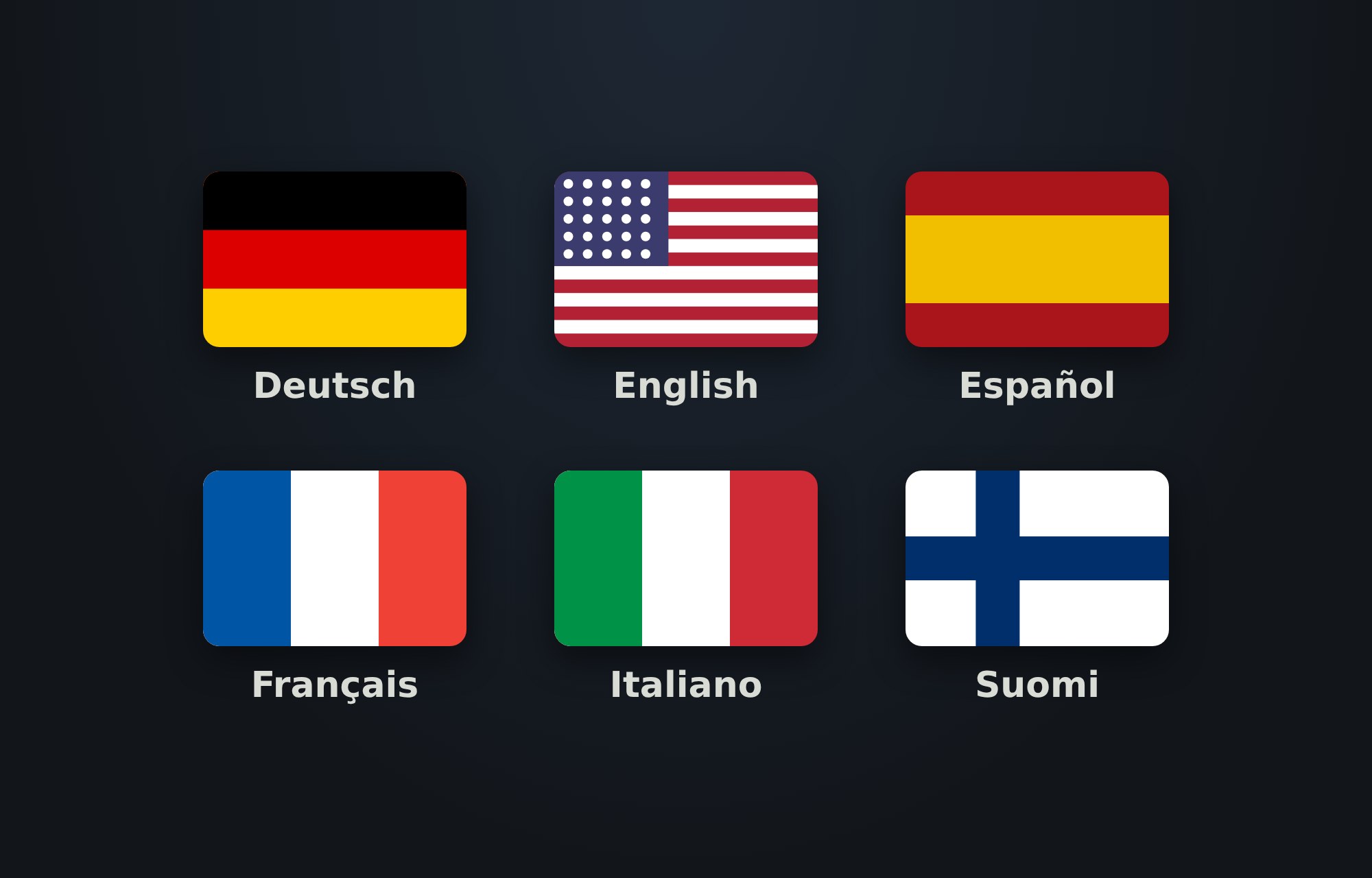
Kje najdeteNastavitve, nato Prikaz, nato Jezik
Yardstick v nemščini, španščini, francoščini, italijanščini in finščini
V Nastavitve, Prikaz, Jezik lahko Yardstick preklopite v enega od teh jezikov za vse, ki uporabljajo ta računalnik: vse strani, opozorila in e-poštna sporočila. Števila, decimalne vrednosti in datumi se zapisujejo po krajevnih pravilih, čas pa v 24-urni obliki. Nova namestitev se zažene v jeziku, ki ga zahteva vaš brskalnik. Pozdravna in prijavna stran imata svoj meni za izbiro jezika, namestitveni program za Windows pa upošteva jezik sistema Windows. Angleška različica ostaja nespremenjena.
Na tablici ali telefonu z izbrano polno različico je stran obstala pri logotipu Yardstick
Logotip, prikazan med nalaganjem zemljevida, je na manjših zaslonih trajno prekrival stran. Zdaj izgine, kot bi moral, na vseh zaslonih pa lahko ostane prikazan največ nekaj sekund.
Ob povečavi zemljevida so meje območij in poti postale debele in zamegljene
Meje zdaj pri vsaki povečavi ostanejo enako ostre, pri pomanjšanem prikazu pa so videti natanko tako kot prej.
V določenih okoliščinah se je program od sončnega vzhoda do zahoda lahko nadaljeval tudi po sončnem zahodu
Če se je povezava z robotom prekinila med polnjenjem sredi opravila, na primer zaradi izpada interneta, je Yardstick lahko izgubil pregled nad programom, robot pa je po temi sam dokončal opravilo. Yardstick zdaj spremlja program tudi med polnjenjem. Ob sončnem zahodu nedokončano delo ustavi in ga naslednje jutro nadaljuje tam, kjer se je ustavilo.
Barvne plasti zemljevida niso upoštevale vaših enot
Kakovost smeri, Geometrija smeri, Nadmorska višina in Hitrost vožnje zdaj upoštevajo nastavitve v razdelku Prikaz, zato pri imperialnih enotah vidite palce, čevlje in mph. Tudi Temperatura naprave ustrezno prikazuje °F ali °C, ena sama nemogoča meritev tipala pa ne poruši več lestvice.
Ko ste na grafikonu strani Urnik s kazalcem pokazali na program od sončnega vzhoda do zahoda, se je izpisalo "12:undefined AM"
Zdaj se prikaže časovno okno programa, na primer "30 min po sončnem vzhodu do sončnega zahoda".
Ko na strani Načrti s kazalcem pokažete na območje ali slepo ulico, se prikaže njeno polno ime,
skupaj s podatkom, kam spada, zato zlahka ločite podobna imena, ki so na seznamu skrajšana.
Samodejno izpolnjevanje v iskalnem polju v Nastavitvah je izklopljeno
Ko posnetki USGS niso na voljo, zemljevid to sporoči takoj
in ne šele po do 45 sekundah poskušanja. Če je na voljo vaš zadnji posnetek, prikaže tega.
Jasnejša sporočila, ko Yardstick ne more vzpostaviti povezave z Yarbo
Enako težavo lahko povzroči požarni zid ali vaše omrežje, zlasti pri novi namestitvi. Sporočilo zato zdaj predlaga, da najprej preverite požarni zid, če težava ne izgine, pa vas usmeri k oddaji zahtevka za podporo.
Merilnik signala Wi-Fi se prikaže le, ko robot uporablja Wi-Fi,
zato kartica Robot zdaj ne zaseda več vrstice s podatkom, da povezava ni vzpostavljena.
Satelitski posnetki Google so na celozaslonskem zemljevidu spet ostri. Namesto ene slike, raztegnjene čez zaslon, zemljevid zdaj prikazuje posnetke Google kot mrežo ploščic visoke ločljivosti pri vsaki povečavi. Tako ostanejo ostri tudi na velikem zaslonu ali zaslonu 4K in ob povečavi. Ta izdaja prinaša tudi zanesljivejše shranjevanje v Urejevalniku zemljevida in odpravlja več manjših težav.
Kje najdetena zemljevidu z vklopljenimi Letalskimi posnetki in izbranim ponudnikom Google v Nastavitve, nato Slike zemljevida
Satelitski posnetki Google so na celozaslonskem zemljevidu spet ostri
Od uvedbe novega vmesnika so se posnetki Google nalagali kot ena slika, raztegnjena čez širok zaslon. Na velikih zaslonih ali zaslonih 4K je bila zato slika zamegljena, ob povečavi pa še bolj. Zemljevid jih zdaj prikazuje tako kot Google Maps: kot ploščice visoke ločljivosti za trenutno povečavo, ki zapolnijo ves zemljevid od roba do roba. Povečate ga lahko toliko, kolikor dopuščajo posnetki Google za vaš vrt. Kot prej uporablja vaš ključ Google; zanj mora biti omogočen Map Tiles API.
Satelitski posnetek se ob odprtju plošče ne zamegli več
Odpiranje kartice, kot je Težave, ali premikanje in povečevanje zemljevida je lahko znova naložilo posnetek v slabši kakovosti. Zemljevid je tako postal zamegljen takoj, ko ste si želeli kaj ogledati. Zdaj ostane oster ne glede na to, kaj odprete ali premaknete.
Urejevalnik zemljevida ne sporoči več, da je oblika shranjena, če je robot ni ohranil
Robot, ki je zaposlen ali ima opravilo začasno ustavljeno, lahko odgovori "shranjeno", pa kljub temu ohrani stari obris. Aplikacija Yarbo je zato prikazovala staro obliko, Yardstick pa je sporočal, da je shranjevanje končano. Vsak shranjeni obris se zdaj znova prebere iz robota in preveri. Če je robot ohranil kaj drugega, vas urejevalnik obvesti in prikaže dejansko stanje v robotu. Če shranjevanja ne more potrditi, to jasno pove.
Poravnaj posnetek prikazuje le možnosti, ki jih lahko uporabite
Pri poravnavi posnetkov Google ali USGS se drsnika Velikost in Zasuk ne prikazujeta več, saj delujeta le z vašim posnetkom z drona. Na voljo so premik, Shrani, Ponastavi in Prekliči.
Jasno obvestilo, ko storitev satelitskih posnetkov ni dosegljiva
Če ponudnik posnetkov začasno ni dosegljiv, zemljevid prikaže nevsiljivo sporočilo, da posnetki niso na voljo in da to ne vpliva na vaš zemljevid ali robota. Tako zemljevid ni več prazen ali videti pokvarjen. Sporočilo izgine takoj, ko so posnetki spet na voljo.
Preklapljanje med enotami Core v Načrtih ne odstrani več pravkar naloženih načrtov
Pri dveh enotah Core je počasna ali speča enota lahko končala nalaganje šele po izbiri druge in čez načrte prikazala napako. Stran Načrti zdaj prikazuje le izbrano enoto Core.
Urejevalnik zemljevida razvršča oblike po abecedi
Območja, slepe ulice in poti so znotraj posamezne skupine razvrščeni po imenu, tako kot že v Načrtih, zato je "Območje 2" pred "Območje 10". Spremeni se le vrstni red na seznamu, vaš zemljevid pa ostane enak.
Nekatere kartice v Nastavitvah v brskalniku Safari niso bile vidne
V razdelkih s tremi ali več karticami je Safari pustil drugi stolpec prazen. Zdaj so kartice vidne tudi v brskalniku Safari.
Zgornja vrstica na manjših zaslonih ne sega več čez rob
Na 16-palčnem prenosniku je vrstica gumbov lahko segala čez rob okna. Datumski razpon se zdaj pravočasno prestavi v svojo vrstico.
Plošča z varnostnimi kopijami načrtov ne prekriva več vaših območij
na strani Načrti.
Različica 1.1 nadaljuje našo tradicijo, da najprej prisluhnemo uporabnikom. Prvi cilj so bile dobro izdelane osnovne funkcije, ki jih potrebuje vsak lastnik robota Yarbo. Zdaj, ko so te na voljo, Yardstick razvijamo naprej. Novi vmesnik je bolj intuitiven in preprostejši za uporabo ter je osnova, na kateri bomo gradili funkcije, za katere nas prosite. Zemljevid, Načrti, Urnik, Progasta košnja, Dnevnik, Urejevalnik zemljevida in Nastavitve imajo zdaj enotno, pregledno podobo. Razporeditev se prilagaja zaslonu, ne glede na to, ali Yardstick odprete na velikem stenskem monitorju, prenosniku ali telefonu.
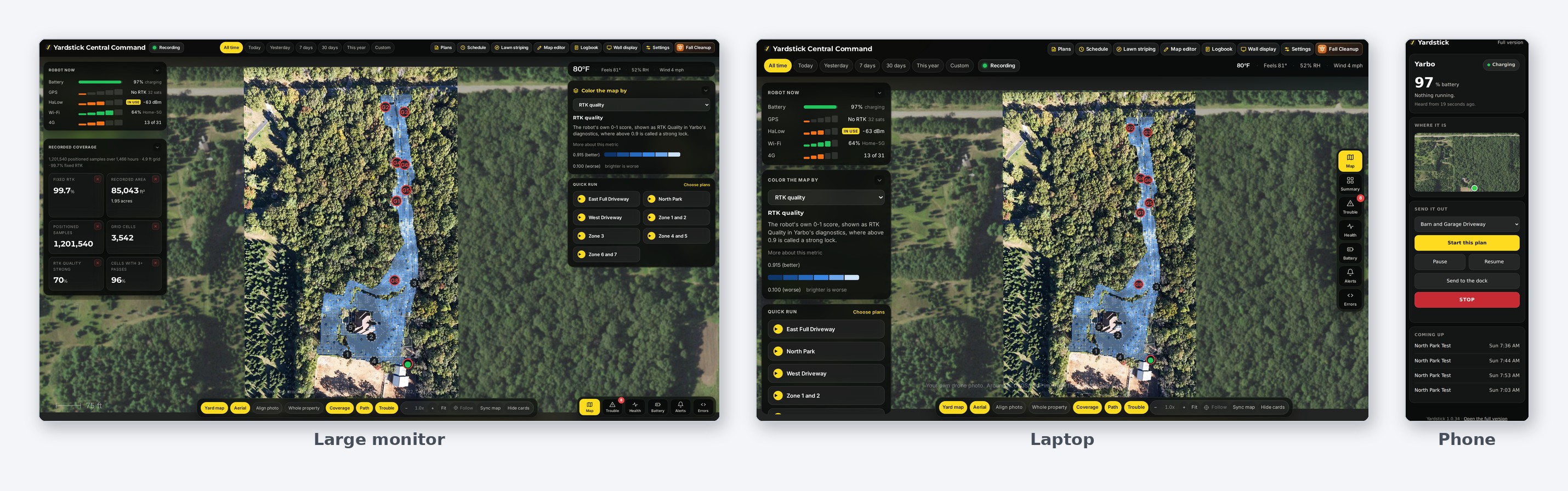
En velik zemljevid čez ves zaslon
Zemljevid zdaj zaseda celotno stran. Nad njim so kartice z opravilom in njegovimi kontrolniki, baterijo robota, podatki GPS in signalom ter izbirnikom plasti. Vsako kartico lahko zložite, možnost Skrij kartice pa prikaže samo zemljevid. Gumb Sledi ohranja robota v vidnem delu zemljevida.
Hitri zagon
Pri katerem koli načrtu označite Hitri zagon in načrt se bo prikazal na zemljevidu, pripravljen za zagon z enim klikom.
Povlecite območja v načrt
Na strani Načrti je seznam vseh območij, ki jih lahko vključite v načrt, skupaj z iskalnim poljem. Območja povlecite v načrt, jih premikajte gor in dol, da določite vrstni red košnje, in jih odstranite z x. Označite Pametno razvrščanje, da vrstni red izbere Yarbo. Možnost Zloži vse prikaže vsak načrt v eni vrstici, varnostne kopije načrtov pa ostanejo zložene, dokler jih ne odprete.
Programi lahko potekajo od sončnega vzhoda do zahoda
Na strani Urnik lahko za program namesto določene ure izberete "Od sončnega vzhoda do zahoda", začetek in konec pa lahko zamaknete za do šest ur. Čas sončnega vzhoda in zahoda se izračuna za vaš vrt. Ko se stemni, se Yarbo vrne na postajo, naslednje jutro pa nadaljuje tam, kjer se je ustavil.
Zemljevid se odpre s prikazom kakovosti RTK, signal Wi-Fi pa je prikazan zeleno
Kakovost RTK je prva plast in se prikaže ob nalaganju zemljevida. Plast signala Wi-Fi zdaj prikazuje dejanske podatke: močnejša zelena pomeni močnejši signal na lestvici robota od 0 do 100, s popolno legendo.
Opustite ali prezrite problematično mesto
Vsako mesto na seznamu Težave ima zdaj možnost Opusti, ki ga skrije, dokler se stanje ne poslabša, in Prezri, ki ga skrije za stalno. Opusti vse počisti seznam, Prikaži jih pa znova prikaže vsa mesta.
Zavihek Dnevnika za vsakega robota
Če imate več robotov, je pod naslovom Dnevnik za vsakega svoj zavihek s številom zapadlih postavk. Stran prikazuje podatke za izbrani zavihek.
V Nastavitvah se je lažje znajti
Iskalno polje za vse nastavitve, združeni razdelki, vrstica z opozorilom na neshranjene spremembe, da česa ne pozabite shraniti, in licenčni ključ, ki je skrit, dokler ne zahtevate prikaza. Enote, temperatura ter svetla ali temna tema so v razdelku Prikaz.
Hitrejše delo v Urejevalniku zemljevida
Polje Poišči obliko, seznam Oblike, združen po vrstah, gumbi orodne vrstice v poimenovanih skupinah in kompasna roža med nalaganjem zemljevida.
Opazno hitrejše delovanje, zlasti na Raspberry Pi
Ob zagonu in shranjevanju nastavitev se je prej na novo zgradil celoten zemljevid in strnila celotna podatkovna zbirka. To je lahko trajalo več minut, vse strani pa so se medtem odzivale zelo počasi. Zdaj se to izvede le, ko prinese dejansko korist. Tudi nalaganje strani je manj zahtevno: pri posnetku z drona se najprej prikaže kopija v velikosti zaslona, nato pa polna različica, ko se naloži. Satelitski posnetek in pregled smeri košnje se shranita v brskalniku, namesto da bi se vsakič znova prenašala. Plošče s problematičnimi mesti, pokritostjo in okvarami takoj prikažejo zadnje podatke in se osvežijo v ozadju.
Nadaljevanje z delno napolnjeno baterijo upošteva nameščeni modul
Potrebna napolnjenost za dokončanje opravila se zdaj določa za vsak modul posebej na podlagi dejanskih izvedb vašega robota. Opravilo s puhalnikom listja ali snežno frezo tako počaka na napolnjenost, ki jo zares potrebuje.
Preverjanje pred shranjevanjem zemljevida zazna cone brez poti
Cona, ki je bila znotraj druge ali se je z njo prekrivala, je veljala za dosegljivo, čeprav Yarbo potrebuje pot v vsako cono. Preverjanje zdaj poimensko navede vsako cono, do katere s postaje ne vodi pot.
Tabela polnjenja baterije je prikazovala napačne enote
Tabela "Dosežene vrednosti pri posameznem polnjenju" je prikazovala °C tudi pri izbrani Fahrenheitovi lestvici. Zdaj tako kot vse drugo upošteva vašo nastavitev temperature.
Končaj opravilo & vrni se na postajo zdaj upošteva polnilnik
Robot, ki se že polni na postaji, zdaj velja za vrnjenega. Ne začne več ponovnega pristajanja in ni več ves čas prikazan s stanjem "vrača se na postajo".
Izvirnih sporočil ni bilo mogoče znova nastaviti na 1 dan
En dan je privzeta vrednost že od septembra, vendar je v meniju v Nastavitvah ni bilo mogoče znova izbrati. "1 dan (priporočeno)" je zdaj spet prva možnost.
V aplikaciji Yarbo se ob izbrisu cone, slepe ulice ali patruljne črte izbrišejo tudi vsi načrti, ki jo uporabljajo, in jih ni mogoče ohraniti. V Urejevalniku zemljevida v Yardstick jih zdaj lahko izbrišete, vaši načrti pa ostanejo ohranjeni. Kjer si dve coni delita mejo, lahko zdaj neodvisno premaknete rob ene cone. Tako lahko neposredno v Urejevalniku zemljevida ustvarite prekrivanje con ali razmik med njima. Kot poti lahko za vsako območje nastavite na stopinjo natančno, brez omejitve na korake po 10 stopinj, ki jo ima Yarbo. Če računalnik izgubi internetno povezavo, to ne moti več izvajanja načrta.
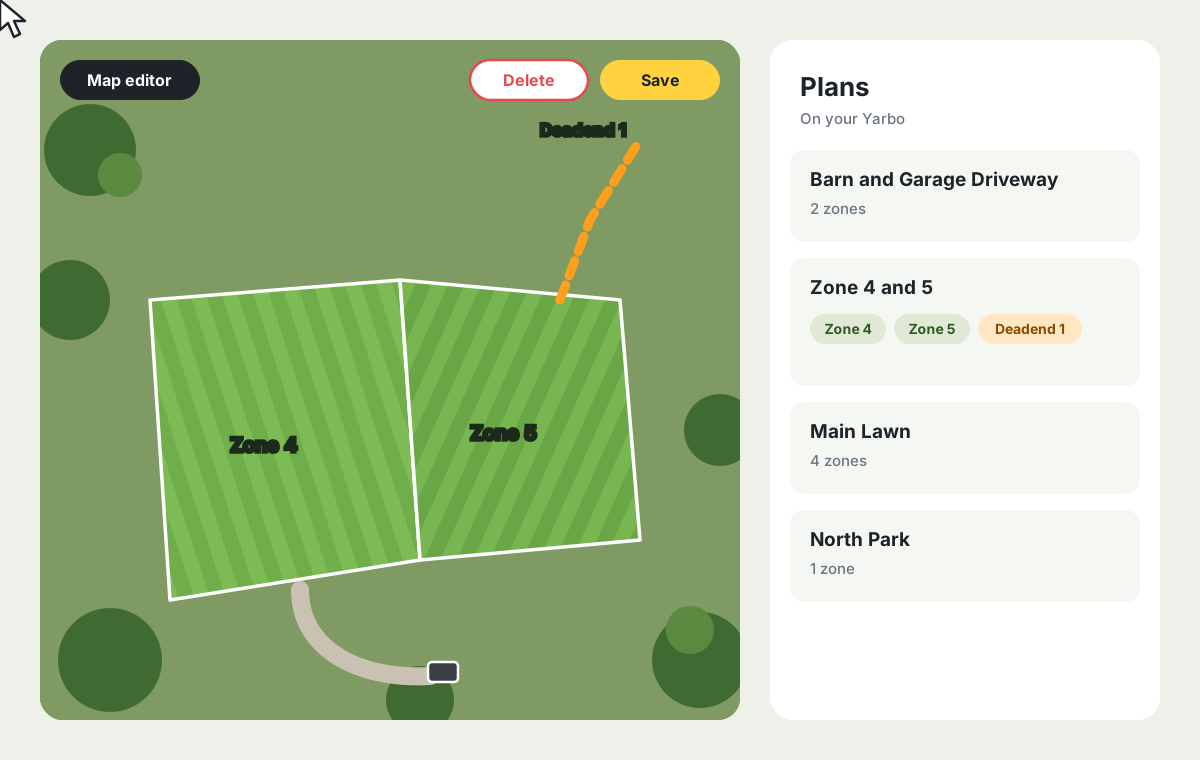
Kje najdeteUrejevalnik zemljevida, Načrti, Urnik ter Jesensko čiščenje in Spomladanski zagon
Izbrišite cono, slepo ulico ali patruljno črto, ne da bi izgubili načrte
Če v aplikaciji Yarbo izbrišete katero od teh oblik, se izbrišejo tudi vsi načrti, ki jo uporabljajo. Aplikacija vas opozori, vendar lahko le sprejmete izgubo načrtov ali opustite brisanje. V urejevalniku zemljevida Yardstick jih zdaj lahko izbrišete, načrti pa se ohranijo, naj gre za eno cono v načrtu z dvema conama ali za eno slepo ulico v načrtu s štiridesetimi.
Oblikujte skupne meje
Kjer imata dve coni skupno mejo, z vlečenjem ene od njenih oranžnih točk premaknete obe coni hkrati. Če med vlečenjem držite Ctrl (Cmd na računalniku Mac), se premika le meja izbrane cone. Tako lahko coni na stiku nekoliko prekrijete, da kosilnica med njima ne pusti pasu nepokošene trave, ali pa med njima ustvarite razmik.
Nastavite kot poti območja na stopinjo natančno
V nastavitvah območij v urejevalniku zemljevida se drsnik Kot poti premika po eno stopinjo, želeni kot pa lahko vpišete tudi v polje ob njem. Tako lahko eno območje kosite pod kotom 7 stopinj, naslednje pa pod kotom 21 stopinj, brez omejitve na korake po 10 stopinj, ki jo ima Yarbo.
Obvestilo, ko se program konča predčasno
Če se program konča, preden pridejo na vrsto vse cone, vas opozorilo o tem obvesti in navede cone, ki tokrat ne bodo obdelane.
Robot, prikazan v dejanski velikosti
Ko povečate glavni zemljevid ali pogled v urejevalniku zemljevida, je robot prikazan z obrisom v velikosti enote Core in nameščenega modula: kosilnice, snežne freze ali same enote Core. Konica na sprednjem delu kaže, v katero smer je obrnjen. Pri pomanjšanem pogledu je še vedno prikazan z enako piko kot prej.
Samo cone za košnjo pri Jesenskem čiščenju in Spomladanskem zagonu
Novo stikalo nad seznamom con prikaže le cone, ki ste jih v urejevalniku zemljevida označili z oznako Kosilnica (Nastavitve cone, Oznake). Dovozi, terase in druge cone, ki jih le čistite s puhalnikom ali plužite, se tako skrijejo s seznama in ne štejejo v prikazana števila. Ko stikalo izklopite, se znova prikažejo vse cone, vaše izbire pa ostanejo ohranjene.
Posnetek z drona za vsak robot Yarbo
Če imate več robotov Yarbo, ima zdaj vsak svoj posnetek z drona: v Nastavitvah pod Slike zemljevida izberite robota, nato naložite in poravnajte njegov posnetek. Za vse robote lahko uporabite isti posnetek ali za vsakega drugega. Če ste posnetek že imeli, se ohrani za vsakega robota, tako da ga lahko za vsakega posebej natančno prilagodite.
Yardstick sporoči, ko čaka na vašega robota
Jesensko čiščenje, Spomladanski zagon, urejevalnik zemljevida in Načrti pošiljajo zahteve robotu prek oblaka Yarbo. Če je robot daleč od omrežja Wi-Fi ali je zaposlen z delom, lahko odgovor traja nekaj časa. Zdaj je prikazano, da čakajo na odgovor vašega robota Yarbo. Če Jesensko čiščenje ali Spomladanski zagon z njim ne more vzpostaviti povezave, se prikaže kopija zemljevida, shranjena v Yardstick, skupaj s časom shranjevanja.
Pametnejše nadaljevanje po delnem polnjenju
Če je vklopljeno nadaljevanje po delnem polnjenju, se robot po premoru za polnjenje zdaj vrne na delo in dokonča načrt, ki ste ga zagnali v Yardstick. Enako velja za načrt v programu, če se robot tik pred koncem vrne na postajo.
Programi zanesljivo nadaljujejo po polnjenju in izpadih interneta
Če se robot med delom v coni ustavi zaradi polnjenja, program po nadaljevanju preide tudi na naslednjo cono. Če računalnik med robotovim delom izgubi internetno povezavo, to ne zmoti več izvajanja načrta.
Opozorila prispejo tudi po izpadu interneta
Opozorilo, ki nastane, ko računalnik nima internetne povezave, na primer "Izgubljen stik z robotom", se pošlje, ko je povezava spet na voljo. Vključuje čas dogodka in se pošlje tudi po ponovnem zagonu.
Naslednja izvedba upošteva preskočene izvedbe
Ko pri programu pritisnete Preskoči naslednjo, polje Naslednja izvedba na vrhu strani Urnik prikaže izvedbo, ki bo dejansko stekla.
Polnilna postaja, prikazana v dejanski velikosti
Na glavnem zemljevidu in v urejevalniku zemljevida je polnilna postaja prikazana v dejanski velikosti in usmerjenosti. Pri pomanjšanem pogledu njeno lokacijo še vedno označuje majhen obroč. Postaja, ki je na robotovem zemljevidu izklopljena, na primer stara lokacija po premestitvi postaje, je prikazana obledelo in s črtkanim obrisom.
Poti in patruljne črte štejejo kot del zemljevida
Opozorilo Zunaj zemljevida zdaj robota, ki po poti ali patruljni črti prečka odprt prostor med dvema conama, obravnava kot robota znotraj zemljevida.
Samodejne posodobitve se namestijo same
Če so samodejne posodobitve vklopljene, se nova različica namesti sama, takoj ko robot ne dela. V Nastavitvah je prikazano, da vam ni treba storiti ničesar.
Jasnejše preverjanje slepih ulic v urejevalniku zemljevida
Slepa ulica, ki se začne tik na robu svoje cone, šteje kot slepa ulica znotraj cone. Vsako opozorilo je zapisano v eni kratki vrstici. Izberite slepo ulico, da si ogledate njeno opozorilo.
Stabilnejši prikaz zemljevida
Letalski posnetek pod glavnim zemljevidom ostane viden tudi med posodabljanjem zemljevida.
Stran Nastavitve se tudi na zavihku brskalnika imenuje Nastavitve
Na zavihku zdaj piše "Nastavitve Yardstick", tako kot na sami strani.
Manjkajoče oznake na območjih za košnjo
V urejevalniku zemljevida je v Nastavitvah območja vrstica Oznake, kjer označite, katerim modulom je območje namenjeno. Na območjih, nastavljenih za kosilnico, je znova na voljo na koncu običajnih nastavitev.
Jesensko čiščenje upošteva samo košnjo
Cona, obdelana s puhalnikom listja ali snežno frezo, ne šteje več kot pokošena. Upošteva se le košnja, zato so te cone prikazane kot neopravljene, dokler niso pokošene.
Natančnejši Dnevnik
Delovne ure štejejo le čas, ko robot dejansko dela, brez premorov za polnjenje, čakanja zaradi dežja ali časa na polnilni postaji. Opomniki za vzdrževanje, na primer za mazanje gosenic, se zato sprožijo ob pravem času. Dnevnik dejavnosti v Urniku vsak postanek za polnjenje zabeleži le enkrat.
Z dronom preletite vrt, naložite posnetek in ta bo nadomestil satelitski pogled na zemljevidu, v urejevalniku zemljevida in na stenskem zaslonu. Yardstick prebere, kje je bil dron, kako visoko je letel in v katero smer je bil obrnjen, ter posnetek samodejno postavi blizu pravega mesta. Poravnajte eno prepoznavno točko, prilagodite drsnika Velikost in Zasuk in zemljevid bo prikazoval vaš vrt takšen, kot je danes, v polni ločljivosti. To počnete prvič? Preberite vodnik po korakih s slikami.
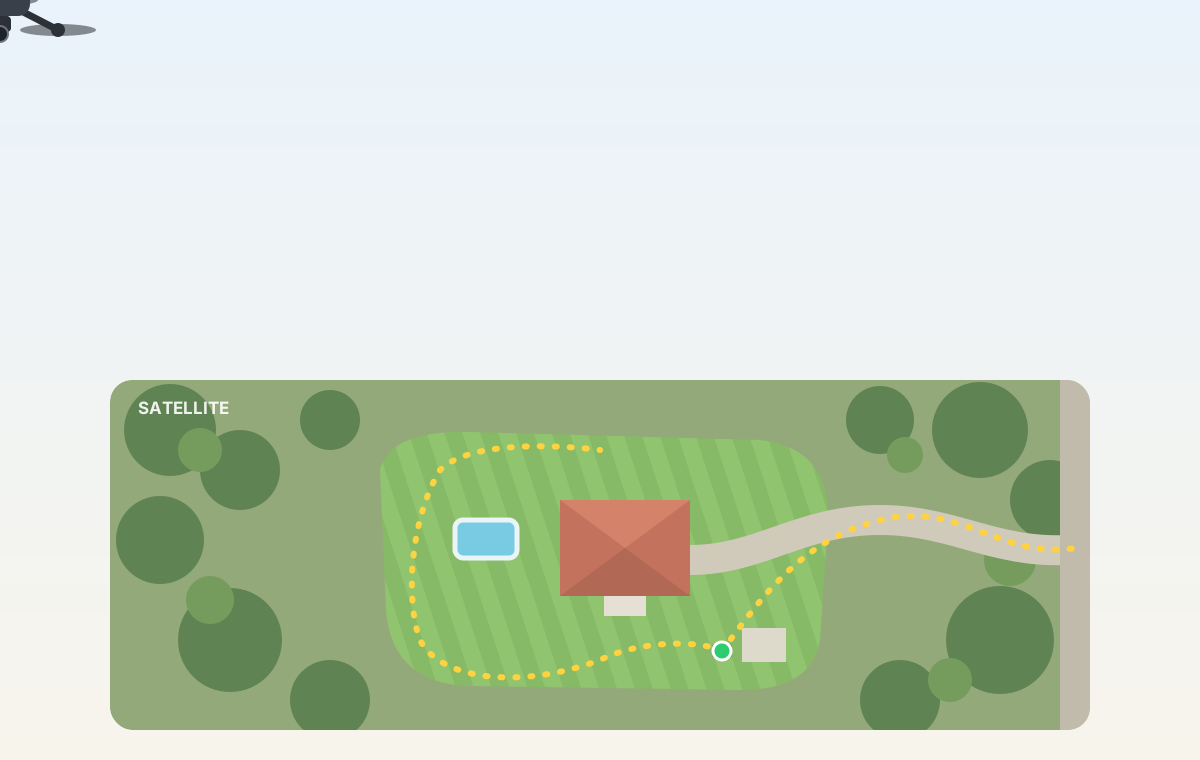
Kje najdeteNastavitve, nato Slike zemljevida in Vaš posnetek z drona
Uporabite svoj posnetek z drona kot letalski pogled zemljevida
V Nastavitvah pod Slike zemljevida naložite posnetek, narejen navpično navzdol. Shrani se nespremenjen, v polni ločljivosti. Večina dronov zabeleži svojo lokacijo, višino in usmerjenost, Yardstick pa te podatke uporabi za samodejno postavitev posnetka. Posnetek brez teh podatkov se najprej postavi na sredino vrta. Nato na zemljevidu pritisnite Poravnaj posnetek: prepoznavno točko, na primer vogal hiše, povlecite na isto mesto na zemljevidu, kjer jo označi žebljiček. Drsnika Velikost in Zasuk nato spreminjata velikost in obračata posnetek okoli tega žebljička. Ta točka tako ostane na mestu, medtem ko poravnavate oddaljeni del posnetka. Med poravnavo je posnetek prosojen, tako da skozenj vidite robotovo pot. Za natančne prilagoditve uporabite puščične tipke, [ ] in - =. Posnetek je prikazan na zemljevidu, v urejevalniku zemljevida in na stenskem zaslonu. Prostor okoli njegovih robov zapolni satelitski posnetek, razen če to izklopite (nastavitev stikala shranite z gumbom Shrani na kartici). Z gumbom Odstrani posnetek povrnete satelitski pogled. Za najboljši rezultat si oglejte vodnik po korakih.
Stikalo Smerne puščice v urejevalniku zemljevida
Puščice, ki kažejo smer slepe ulice, shranjene poti ali meje izbranega območja, lahko zdaj izklopite pod Sloji, da ne prekrivajo več točk, ki jih premikate. Yardstick si vašo izbiro zapomni.
Napredek celotnega programa pri zaporednem izvajanju načrtov
Med izvajanjem programa z dvema ali več načrti stran za telefon, stenski zaslon (prikaz statistike in kartica na zemljevidu) ter stran Načrti poleg podatkov trenutnega načrta prikazujejo tudi, kateri načrt se izvaja ("načrt 2 od 2"), kolikšen del programa je opravljen in približno koliko časa je še ostalo do konca programa. Pri izračunu opravljenega deleža se vsak načrt upošteva glede na dejansko trajanje, zato desetminutni in štiriurni načrt nimata enake teže. Skupni podatki se prikažejo, ko je vsak načrt v programu vsaj enkrat dokončal izvedbo. Do takrat je trajanje le groba ocena, ki je lahko za več ur prekratka, zato se prikazuje le, kateri načrt se izvaja.
Puščice okoli območja niso upoštevale nastavitve Smer obhoda
V urejevalniku zemljevida so puščice okoli izbranega območja vedno kazale smer, v kateri je bilo območje kartirano. Zato je bilo videti, kot da nastavitev Smer obhoda na V smeri urinega kazalca ali V nasprotni smeri urinega kazalca ni imela učinka. Puščice zdaj kažejo smer, v kateri bodo potekali obhodi po robu, vrstica pod nastavitvijo pa navaja oboje: smer kartiranja območja in smer obhodov. Pri nastavitvi Sledi kažejo smer kartiranja.
Opravilo v premoru je izgubilo prikaz napredka in oznako premora
Ko je bilo opravilo v premoru ali se je robot med delom vrnil na polnjenje, je stran Načrti prikazovala le "Polnjenje" in stanje baterije. Načrt, napredek in preostali čas niso bili prikazani, gumb Nadaljuj pa ni izstopal med drugimi gumbi. Robot med premorom ne poroča o napredku, zato kartica zdaj prikazuje stanje opravila ob začetku premora, oznako V premoru in poudarjen gumb Nadaljuj.
Ob izklopljeni nastavitvi Samodejni zagon v sistemu Windows ni bilo mogoče znova zagnati Yardstick
Izklop nastavitve je povsem onemogočil storitev Yardstick v ozadju, Windows pa onemogočene storitve ne zažene. Po posodobitvi, ponovnem zagonu ali kliku na Yardstick v meniju Start se zato ni zagnalo nič in stran ni bila dosegljiva. Edina rešitev je bila ponovna namestitev. Nastavitev zdaj prepreči le zagon Yardstick ob zagonu računalnika. Meni Start, možnost Znova zaženi Yardstick in posodobitve ga zaženejo, kot je predvideno. Če je namestitev ostala v tem stanju, se popravi, ko Yardstick prvič odprete v meniju Start (Windows enkrat zahteva dovoljenje). Tudi po posodobitvah ostane Samodejni zagon izklopljen, če ste ga izklopili.
Pravkar zagnani načrt je lahko prikazoval ime cone prejšnjega opravila
Približno prvo minuto, ko robot načrtuje pot, lahko še naprej sporoča cono in napredek prejšnjega opravila. Stran Načrti, stenski zaslon in oznake na zemljevidu so prikazovali ime te cone, zato je ob zagonu načrta Cone 9-12 lahko pisalo "načrtovanje poti" za Coni 4 in 5. Dokler robot ne sporoči cone iz trenutnega načrta, se zdaj prikazuje ime tega načrta, stari podatki pa so skriti.
Preskoka naslednje izvedbe programa ni bilo mogoče videti ali razveljaviti
Preskočena izvedba je ostala v razdelku Prihajajoče in na tedenski mreži, kot da se ni nič zgodilo, preskoka pa ni bilo mogoče razveljaviti. Zdaj je preskočena izvedba v razdelku Prihajajoče prečrtana, na tedenski mreži pa obledela. Kartica programa navaja, kateri dan bo preskočen, njen gumb pa se spremeni v Ne preskoči, s katerim izvedbo vrnete na urnik. Če ste dnevni program preskočili takoj po izvedbi, se je lahko isti dan zagnal še enkrat. To se ne zgodi več. Tudi preskoki, nastavljeni pred to posodobitvijo, so zdaj vidni in jih lahko razveljavite.
Robot s puhalnikom listja se zdaj lahko umakne pred dežjem: ko vaša postaja Tempest ali Weather Underground zazna dež, se vrne na postajo. Pravila za dež zdaj štejejo ure od dežja namesto koledarskih dni in tudi preprečijo nadaljevanje parkiranega opravila. V urejevalniku zemljevida slepe ulice, shranjene poti in robovi območij kažejo svojo smer, preverjanje pred shranjevanjem pa opozori na pogoste vzroke za neuspešno načrtovanje poti. Poleg tega so na voljo kartice robotov na zemljevidu stenskega zaslona, pogled stenskega zaslona, ki sledi robotu, in več kot 20 drugih popravkov in izboljšav.
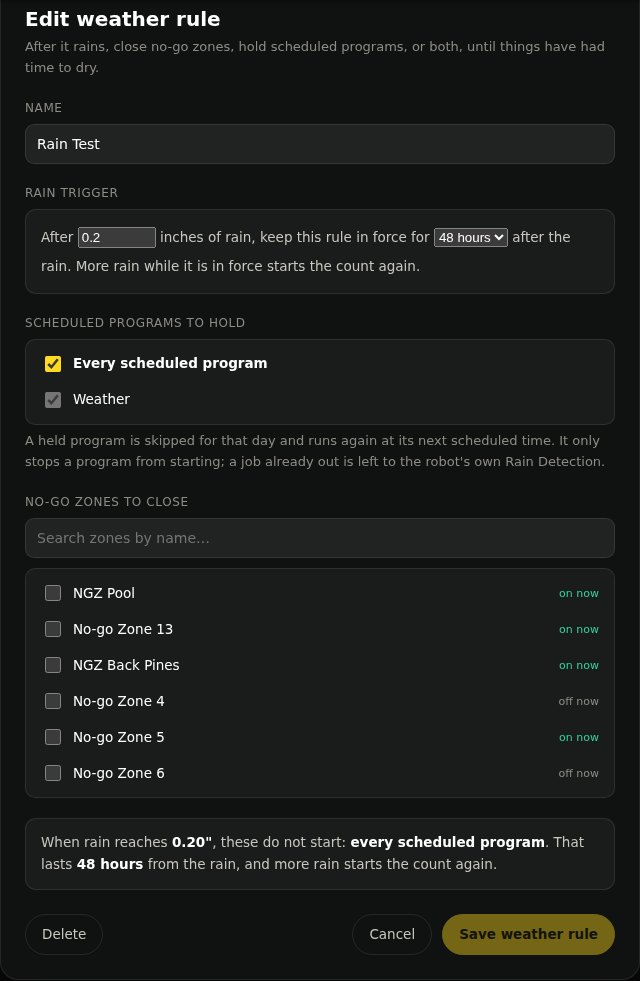
Kje najdeteNastavitve, Vreme ter Urnik, nato Vremenska pravila
Pošlji puhalnik listja na postajo ob začetku dežja
Puhalnik listja nima tipala za dež, zato med delom ni prejel nobenega signala za vrnitev na postajo. Če imate Tempest ali lastno postajo na Weather Underground, v Nastavitvah pod Vreme vklopite Pošlji puhalnik listja na postajo ob začetku dežja. Ko vaša postaja zazna dež in to potrdi druga meritev minuto pozneje, se robot s puhalnikom listja vrne na polnilno postajo, preostanek tekočega programa se prekliče, vi pa prejmete opozorilo. Tempest dež zazna v minuti ali dveh, Weather Underground pa nekaj minut pozneje, odvisno od tega, kako pogosto vaša postaja pošilja podatke. Če postaja med delom puhalnika preneha pošiljati podatke, vas Yardstick o tem obvesti in ne predpostavi, da je suho. Funkcija je izklopljena, dokler je ne vklopite. Kosilnica še naprej uporablja funkcijo Zaznavanje dežja v sistemu Yarbo. Javnih vremenskih virov za to ni mogoče uporabiti, saj ne merijo dežja na vaši trati. Funkcija je bila dodana na željo uporabnikov na forumu.
Urejevalnik zemljevida prikazuje smer vsake slepe ulice
Puščice vzdolž slepe ulice kažejo smer, v kateri jo Yarbo prevozi, pika pa označuje njen začetek. Če se slepa ulica začne zunaj svoje cone in je Yarbo zato morda ne more doseči, se ob odprtju zemljevida in ob izbiri slepe ulice prikaže njeno ime z napotkom, da jo narišete znova, tokrat z začetkom znotraj cone.
Smer shranjenih poti in meja območij
V urejevalniku zemljevida imajo patruljne črte (shranjene poti v sistemu Yarbo) zdaj puščice, ki kažejo smer beleženja, in piko na začetku. Ko izberete območje, puščice vzdolž njegove meje kažejo smer, v kateri je bilo kartirano ali narisano. Nastavitev Smer obhoda navaja, ali je to v smeri urinega kazalca ali v nasprotni smeri.
Preverjanje pred shranjevanjem zemljevida
Ko v urejevalniku zemljevida pritisnete Shrani, Yardstick zdaj preveri pogoste vzroke za napake pri načrtovanju poti, kot je WP005: cono brez poti od postaje, prepovedano cono, ki drugo cono razdeli na ločene dele, pot, ki poteka skozi prepovedano cono ali se konča pred cono, s katero naj bi se povezala, in slepo ulico, ki se začne zunaj svoje cone. Vse ugotovljene težave so navedene na seznamu, s klikom na posamezno težavo pa jo prikažete na zemljevidu. Shranjevanje je vedno mogoče: za nadaljevanje pritisnite Vseeno shrani.
Kartica za vsakega robota v kotu stenskega zemljevida
Zemljevid na stenskem zaslonu ima zdaj v zgornjem levem kotu majhno kartico za vsakega robota, pomanjšan prikaz statistike: ime robota in njegovo trenutno dejavnost, med opravilom pa še vrstico napredka z območjem, na katerem dela. Pod tem so podatki, ki jih izberete za kartice (baterija, preostali čas, čas dela, hitrost, rezilo, sateliti, signal GPS), neodvisno od oznak na zemljevidu. Izklopite prikaz statistike in na stenskem zaslonu lahko ves čas spremljate zemljevid, ne da bi izgubili pregled nad katerim od robotov. Privzeto je vklopljeno; izklopite lahko v Nastavitve, Stenski zaslon, pod zemljevidom. Dodano na željo uporabnikov na forumu.
Stenski zemljevid lahko sledi vašemu robotu
V Nastavitve, Stenski zaslon, Bližina prikaza zemljevida je zdaj na voljo možnost Sledi robotu. Med delom robota stenski zaslon prikazuje njegovo neposredno okolico in premakne pogled, ko se robot približa robu slike. Ko noben robot ne dela ali so roboti preveč narazen za skupni prikaz, prikaže celotno posest. S ključem Google pogled od vrha do dna zajema približno 50 metrov terena; z brezplačnim posnetkom USGS približno 120 metrov, saj je pri večji povečavi posnetek že preveč kockast.
Izberite, s katerimi moduli se program izvaja
Vsak program na strani Urnik ima zdaj možnost Izvaja se z: Kosilnica, Puhalnik listja in Snežna freza. Odznačite module, za katere program ni namenjen. Če je ob predvidenem začetku programa priklopljen kateri od njih, se izvedba preskoči, na seznamu Dejavnost pa je naveden razlog. Pri vsakem programu so sprva izbrani vsi trije, zato se do vaše izbire nič ne spremeni.
Preskoči naslednjo spremembo za urnike prepovedanih con
Vsak urnik cone na strani Urnik ima zdaj možnost Preskoči naslednjo spremembo, podobno kot programi. Naslednja načrtovana sprememba se ne izvede, cone pa ostanejo v trenutnem stanju do spremembe za njo. Tako lahko na primer dovoz ostane zaprt na dan, ko je na njem še vedno avto. Vrstica stanja pove, katera sprememba bo preskočena, možnost Ne preskoči pa jo vrne na urnik.
Načrtovana izvedba počaka na robota brez povezave
Če je bil vaš Yarbo ob predvidenem začetku programa brez povezave, se je izvedba prej preskočila do naslednjega načrtovanega termina. Zdaj Yardstick na ponovno povezavo robota počaka do 30 minut in program zažene takoj, ko se robot poveže, na seznamu Dejavnost pa zabeleži zamudo pri začetku. Če robot ostane brez povezave vseh 30 minut, se izvedba preskoči in o tem prejmete obvestilo, enako kot prej. Tihe ure in vremenska pravila še vedno veljajo.
Vrnitev na delo z delno napolnjeno baterijo zdaj deluje tudi za načrte, ki jih zaženete sami
Možnost "Vrni se na delo z delno napolnjeno baterijo" je prej veljala le za programe. Če robot med izvajanjem načrta, ki ga zaženete iz aplikacije Yardstick (na strani Načrti, strani za telefon ali prek Home Assistant), odide na postajo na polnjenje, se zdaj prav tako vrne na delo takoj, ko ima dovolj energije za preostanek. Opravilo, zagnano v aplikaciji Yarbo, še vedno upravlja robot sam.
Sloji Wi-Fi na zemljevidu
Če se vaš Yarbo povezuje prek vašega omrežja Wi-Fi, sta na zemljevidu zdaj na voljo sloja Prek Wi-Fi, ki pokaže, kje je robot uporabljal Wi-Fi namesto radijske povezave z Data Center ali mobilnega omrežja, in Signal Wi-Fi, ki pokaže moč vašega signala Wi-Fi po vrtu. Prikažeta se šele, ko robot uporabi Wi-Fi. Diagnostično poročilo zdaj navaja tudi, katere povezave je robot uporabljal.
Opozorilo "Opravilo se je začelo" pove, kateri načrt se izvaja in kaj ga je zagnalo
Opozorilo zdaj navede ime načrta, ki ga robot izvaja, in izvor zagona: enega od vaših urnikov v aplikaciji Yardstick (z imenom), zagon iz same aplikacije Yardstick ali aplikacijo Yarbo oziroma njene urnike, med katerimi Yardstick ne more razlikovati.
Območja v načrtu razvrstite po svoje
Urejevalnik načrtov na strani Načrti ima zdaj stikalo Pametno razvrščanje, enako kot aplikacija Yarbo. Če ga izklopite, so območja in slepe ulice v načrtu navedeni v vrstnem redu, po katerem jih Yarbo kosi. S puščicami lahko vrstni red spremenite, kar je uporabno pri slepih ulicah na pobočju, ki jih je mogoče obdelati le v eni smeri. Dodano na željo uporabnikov na forumu.
Pravilo za dež z nastavitvijo "velja 1 dan" je lahko prenehalo veljati že v eni uri
Nastavitev trajanja vremenskega pravila je štela koledarske dni, pri čemer je bil dan dežja prvi dan. Če je dež dosegel prag za sprožitev ob 23:00, je pravilo zadržalo programe ali ohranilo prepovedano cono zaprto le do polnoči. Pravila za dež zdaj ostanejo aktivna določeno število ur po dežju (6, 12, 24, 36, 48 ali 72 ur oziroma 4, 5 ali 7 dni), šteto od trenutka, ko je dež dosegel vaš prag za sprožitev. Dodaten dež med veljavnostjo pravila štetje začne znova. Obstoječa pravila ohranijo trajanje: 1 dan zdaj pomeni 24 ur, 2 dni pa 48. Opozorilo "Zadržanje zaradi dežja vklopljeno" zdaj pove tudi, kdaj se zadržanje konča. Težavo je prijavil udeleženec preizkušanja različice beta.
Pravilo za dež ni preprečilo vrnitve na delo pri opravilu, prekinjenem na postaji
Vremenska pravila, ki zadržijo programe, so se preverjala le ob predvidenem začetku programa. Če je bila vklopljena možnost Nadaljuj po tihih urah, se je robot po nočnem premoru na postaji naslednje jutro vrnil na mokro travo. Enako se je lahko zgodilo po premoru za polnjenje ali med načrti v programu. Zdaj Yardstick vsakič, preden robota pošlje s postaje nadaljevat program, preveri pravila. Če katero zadržuje program, robot ostane na postaji: preostanek programa se za tisti dan preskoči in se znova izvede ob naslednjem načrtovanem terminu, vi pa prejmete opozorilo z navedbo pravila, ki ga je zadržalo. Težava je bila prijavljena na forumu.
Pika robota je bila lahko prikazana nekaj čevljev od njegovega dejanskega položaja
Aplikacija Yarbo je robota prikazovala na postaji, pika na zemljevidu v aplikaciji Yardstick pa je bila približno 5 ft stran. Položaj pike je izhajal iz surovih podatkov GPS robota, ki se premaknejo, ko robot zamenja vir popravkov (Data Center, NetRTK ali 4G). Zemljevid vrta pa temelji na položaju, ki ga izračuna robot sam in se ob tem ne premakne. Zdaj tudi pika uporablja položaj, ki ga izračuna robot, zato je vedno tam, kjer ga prikazuje aplikacija Yarbo.
Načrtovani program je robota preusmeril z opravila, ki ste ga zagnali sami
Če ste opravilo zagnali ročno v aplikaciji Yarbo ali Yardstick in je med njegovim izvajanjem nastopil čas za enega od vaših programov, je Yardstick končal vaše opravilo in robota poslal na območja programa. Zdaj program počaka na vrsto: začne se, ko je vaše opravilo končano in se robot vrne, ne glede na to, koliko časa to traja. Na seznamu Dejavnost je naveden razlog za čakanje. Čakajoči program je na strani Urnik prikazan pod Čaka na zagon, z gumbom Prekliči, če želite, da se izvede šele ob naslednjem načrtovanem terminu. Težavo je prijavil lastnik robota.
Konec opravila ni končal programa, ki mu je opravilo pripadalo
Pritisk na Končaj opravilo ali Končaj opravilo & vrni se na postajo na strani Načrti (oziroma Pošlji na postajo ali STOP na strani za telefon) je ustavil robota, vendar je razporejevalnik program še naprej prikazoval kot aktiven. Ko se je robot vrnil na postajo, ga je lahko takoj spet poslal na delo, da bi ga dokončal. Konec opravila zdaj konča tudi preostanek tega programa in vse programe, ki čakajo na zagon, kar je zabeleženo na seznamu Dejavnost. Ob naslednjem načrtovanem terminu se še vedno izvedejo. Enako deluje možnost Ustavi in pošlji na postajo na strani Urnik. Program, ki je začasno ustavljen na postaji, nima več gumba Opusti: samodejno se nadaljuje ali konča.
Urejanje načrta v aplikaciji Yardstick je lahko spremenilo vrstni red območij
Ob shranjevanju načrta v aplikaciji Yardstick so se njegova območja zapisala v vrstnem redu, v katerem so prikazana na zemljevidu. Načrt, ki ste ga razvrstili v aplikaciji Yarbo z izklopljenim pametnim razvrščanjem, je zato izgubil ta vrstni red. Načrt zdaj pri urejanju ohrani vrstni red.
Urejevalnik zemljevida je območja z vzorcema Rombi in Šahovnica prikazoval kot Vzporedno
V aplikaciji Yarbo sta ta dva vzorca določena kot Vzporedno, pri čemer se pot med izvedbami zasuka za 60 ali 90 stopinj. Urejevalnik tega ni več bral, zato se je vsako območje z vzorcem Rombi ali Šahovnica odprlo kot Vzporedno. Tudi ob izbiri enega od teh vzorcev v urejevalniku se je ta shranil drugače kot v aplikaciji Yarbo. Zdaj se oba bereta in shranjujeta povsem enako kot v aplikaciji, pravilno pa se preberejo tudi območja, shranjena na stari način. Težavo je prijavil lastnik robota.
Urnik prepovedane cone, ki sega čez polnoč, je lahko ob prehodih med tednom in koncem tedna cono odpiral in zapiral ob napačnih urah
Urnik, ki sega čez polnoč, na primer od ponedeljka do petka od 16:30 do 7:30, je ure po polnoči obravnaval glede na naslednji dan. Zato se je cona v petek ponoči odprla ob polnoči namesto v soboto ob 7:30 zjutraj, zaprla pa se je v nedeljo ob polnoči, čeprav za nedeljo ni bilo nič nastavljeno. Ure po polnoči zdaj pripadajo večeru, ko se je časovno okno začelo, zato urnik deluje tako, kot je nastavljen.
Meni na strani z zemljevidom je ponujal "Zemljevid" s puščico nazaj
Na glavni strani z zemljevidom je prvi gumb vodil nazaj na stran, na kateri ste že bili. Tam ga zdaj v meniju ni več, na vseh drugih straneh pa ostaja. Težava je bila prijavljena na forumu.
Nastavitev gesla za upravljanje je onemogočila uporabo gumbov Zaženi, Premor in Ustavi
Možnost "Geslo za upravljanje" v Nastavitvah je ostala od ročnega upravljanja vožnje, ki ga je Yardstick ponujal, preden je Yarbo dostop do robotov prestavil za svoj oblak. Če ste geslo nastavili, so gumbi na strani Načrti in strani za telefon zahtevali prijavo, čeprav se ni bilo več kje prijaviti. Ta možnost je odstranjena: gumbi upoštevajo stikalo za vklop in izklop, prijava v Yardstick v Nastavitve, Dostop in prijava pa jih varuje skupaj z vsem drugim. Težava je bila prijavljena na forumu.
Urejevalnik zemljevida in razporejevalnik sta ob vsakem odprtju preklopila nazaj na prvi Core
Če ste imeli več enot Core, izbrali eno od njih, odšli v Dnevnik ali Nastavitve in se vrnili, ste jo morali izbrati znova. Preostali deli aplikacije Yardstick so si vašo izbiro že zapomnili; zdaj si jo zapomnita tudi ti strani. Core, ki ga izberete na kateri od njiju, je izbran tudi ob odprtju zemljevida.
Zemljevid je za dan, ko je robot ostal na postaji, sporočal, da ni bilo nič zabeleženo
Različica 1.0.20 na zemljevidu ne prikazuje položajev, zabeleženih na postaji. Na dan, ko robot še ni odšel na delo, zato ni ostalo nič za prikaz in zemljevid je sporočal "V izbranem obdobju ni bilo nič zabeleženo". Ko je na voljo le postaja, jo zemljevid zdaj prikaže skupaj z vašim vrtom okoli nje.
Jesensko čiščenje ni upoštevalo con, pokošenih na začetku načrta z več conami
Med izvajanjem načrta z več conami robot poroča o napredku celotnega načrta, ne posamezne cone. Zato cona, pokošena na začetku ali sredi načrta, nikoli ni bila videti dokončana in je pri svoji višini ostala označena kot "še ni opravljeno". Zdaj se vsaka cona presoja glede na njeno travo, zato je označena kot pokošena takoj, ko je pokošena, ne glede na mesto v načrtu.
Zemljevid je okoli postaje risal tudi tam, kjer robot nikoli ni bil
Ko vaš Yarbo stoji na postaji, lahko njegov sporočeni položaj niha, zlasti v bližini stavb. Te meritve so se na zemljevidu izrisovale kot pokritost, sled in problematična mesta ob postaji. Položaji, zabeleženi medtem, ko je robot na postaji ali se polni, se zdaj ne prikazujejo na zemljevidu. Za uveljavitev te spremembe se zemljevid po posodobitvi enkrat znova zgradi.
Puhanje listja je spreminjalo smer košnje
Če je bila vklopljena možnost Smer košnje, je izvedba s puhalnikom listja ali snežno frezo na glavnem območju štela kot košnja in premaknila smer prog na naslednjo nastavitev. Zdaj štejejo le izvedbe s priklopljeno kosilnico.
Brez opozorila, ko se Yarbo med opravilom ni mogel vrniti na postajo na polnjenje
Opozorilo "Vrnitev na postajo ni mogoča" je spremljalo le pot na postajo po končanem opravilu. Če je bil robot med opravilom poslan na polnjenje, nato pa je krožil pred postajo ali se ustavil na poti, opozorila ni bilo. Zdaj se spremljajo tudi te poti: če Yarbo šest minut vozi, ne da bi se približal postaji, ali na poti do nje šest minut miruje, prejmete obvestilo o tem, koliko mu še manjka do postaje.
Če se je povezava aplikacije Yardstick z robotom prekinila zaradi napake, je ostala prekinjena
Povezava se ni obnovila, dokler se niste znova prijavili v Yarbo ali znova zagnali aplikacije Yardstick. Beleženje se je zato ustavilo, razporejevalnik pa ni mogel spremljati, kaj robot počne. Yardstick zdaj povezavo znova vzpostavi sam, prvič po eni minuti, nato v daljših presledkih. Če je ne uspe obnoviti v treh poskusih, vas o tem obvesti.
Pri dveh ali več enotah Core se ena po posodobitvi ali ponovnem zagonu morda ni povezala
Ob zagonu aplikacije Yardstick so se povezave vseh enot Core z oblakom Yarbo vzpostavljale hkrati, zato so si lahko v kodi Yarbo za povezovanje medsebojno prekrižale pot. Core, ki mu povezava ni uspela, se je ustavil s sporočilom "MQTT connection failed" in ni ničesar beležil do naslednjega ponovnega zagona aplikacije Yardstick. Povezave se zdaj vzpostavljajo ena za drugo, zato se ne ovirajo več.
Nadaljevano opravilo se je lahko znova zagnalo od začetka načrta
Če robot po nadaljevanju opravila še ni zapustil postaje in je Yardstick drugič poslal ukaz za zagon, je drugi ukaz opravilo zagnal pri 0% namesto na mestu prekinitve. Zdaj se opravilo obakrat nadaljuje z iste točke.
Urnik, dodan v aplikaciji Yarbo po vklopu razporejevalnika, se je še naprej izvajal vzporedno z njim
Vklop razporejevalnika Yardstick izklopi urnike v aplikaciji Yarbo, vendar jih je prej izklopil le enkrat. Pozneje dodan urnik, na primer zimski urnik za odstranjevanje snega, je zato zaganjal opravila, za katera Yardstick ni vedel. Dokler je razporejevalnik vklopljen, Yardstick zdaj preveri urnike tudi ob zagonu in vsakič, ko odprete stran Urnik. Izklopi vsak urnik v aplikaciji Yarbo, ki je znova vklopljen, ne glede na to, ali je namenjen kosilnici, snežni frezi, puhalniku listja ali patruljiranju, in vam pove, katerega je izklopil.
Dnevnik je bil takoj po posodobitvi videti nedelujoč
Ob prvem odprtju Dnevnika po posodobitvi je lahko izračun skupnih vrednosti trajal minuto. Medtem se možnost "Način merjenja" ni odprla in videti je bilo, da gumb Dodaj opombo ne naredi ničesar. Stran zdaj sporoči, da izračunava skupne vrednosti, obrazec pa počaka, da je izračun končan. Med shranjevanjem je do konca postopka prikazano "Shranjevanje…".
Spoznajte Dnevnik: ure delovanja rezil, delovne ure in prevožena razdalja, z opomniki za vzdrževalna opravila, ki so vam pomembna. Vremenska pravila lahko zdaj po dežju zadržijo načrtovane programe, možnost Premor & vrnitev na postajo pa med opravilom pošlje Yarbo na polnjenje in omogoča nadaljevanje tam, kjer je končal. Poleg tega še 34 popravkov in izboljšav, večinoma v urejevalniku zemljevida in na strani Urnik.
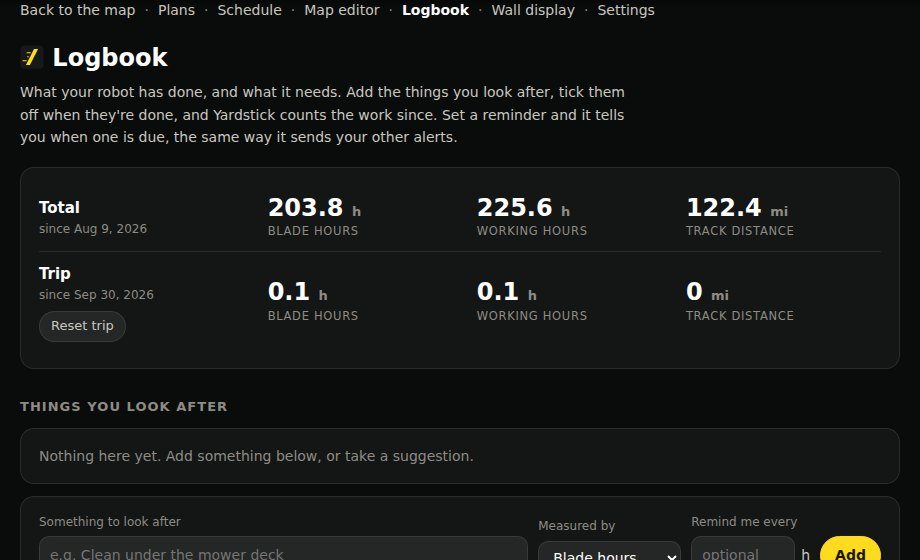
Kje najdeteDnevnik v meniju
Vremenska pravila lahko zadržijo načrtovane programe
Vremensko pravilo lahko zdaj poleg zapiranja prepovedanih con po dežju zadrži tudi načrtovane programe: vse ali le tiste, ki jih izberete. Zadržani program se tisti dan preskoči in se znova izvede ob naslednjem načrtovanem terminu. Na seznamu dejavnosti je navedeno, katero pravilo ga je zadržalo. Pravilo prepreči le zagon programa; za opravilo, ki že poteka, še vedno skrbi robotovo zaznavanje dežja. Če vremenskih podatkov ni mogoče prebrati, se programi izvedejo po urniku, kar je tudi zapisano na seznamu dejavnosti.
Weather Underground kot vir vremenskih podatkov
Če vaša vremenska postaja (Ambient, Ecowitt, Davis in večina drugih) pošilja podatke v Weather Underground, ga izberite v Nastavitve, Vreme ter vnesite ID postaje in brezplačni ključ API, ki ga Weather Underground zagotavlja lastnikom postaj. Tako kot Tempest zagotavlja podatke za stenski zaslon in vremenska pravila, podatki pa se berejo vsakih pet minut.
Dnevnik
Nova stran v meniju, ki spremlja delo in vzdrževanje vašega robota. Prikazuje vsa zabeležena opravila, šteje ure delovanja rezil (čas, ko so se rezila dejansko vrtela), delovne ure in prevoženo razdaljo ter omogoča označevanje opravljenega vzdrževanja, na primer brušenja rezil ali mazanja gosenic. Vsaka postavka šteje od zadnjega opravljenega vzdrževanja in vas lahko prek običajnih opozoril opomni, ko je spet čas zanj. Dodate lahko tudi svoje postavke in opombe. Nič se ne nastavi, dokler tega ne izberete sami.
Natančno premikanje točk v urejevalniku zemljevida
Ko vlečete točko, urejevalnik pokaže, za koliko in v katero smer se je premaknila, v dejanski razdalji pri kateri koli povečavi. Kliknite točko in jo s puščičnimi tipkami premikajte po 1 palec naenkrat oziroma po 1 čevelj s tipko Shift (1 cm in 10 cm pri metričnih enotah).
Stanje urnikov prepovedanih con
Vsak urnik na strani Urnik zdaj podobno kot vremenska pravila pokaže, ali so njegove cone trenutno zaprte in do kdaj oziroma kdaj se bodo naslednjič zaprle. Če je stanje cone na robotu drugačno od predvidenega po urniku, je to navedeno. Prikazano je tudi ime vremenskega pravila ali drugega urnika, zaradi katerega cona ostaja zaprta.
Nastavitve slepih ulic
V urejevalniku zemljevida izberite slepo ulico in pritisnite Nastavitve, da spremenite višino košnje in hitrost premikanja, enako kot v aplikaciji Yarbo.
"Uporabi & shrani zdaj" in opomnik za neshranjene spremembe v urejevalniku zemljevida
V podoknu z nastavitvami cone lahko zdaj v enem koraku shranite nastavitve neposredno v Yarbo. Vrstica čez zemljevid prikazuje vse, kar še ni shranjeno, ter možnosti Shrani spremembe in Razveljavi.
Stran Načrti pokaže, kaj počne posamezni gumb za opravilo
Gumbi Premor, Nadaljuj, Premor & vrnitev na postajo, Končaj opravilo in Končaj opravilo & vrnitev na postajo zdaj pokažejo, da se ukaz pošilja, sporočijo, kdaj ga je Yardstick posredoval, in nato potrdijo, kaj je Yarbo storil (začasno ustavljen, vrača se na postajo, na postaji). Če se Yarbo v dveh minutah ne odzove, je to navedeno na strani.
Premor & vrnitev na postajo ter Končaj opravilo na strani Načrti
Možnost Premor & vrnitev na postajo prekine opravilo, pošlje robota na polnjenje in pusti opravilo odprto, zato ga lahko z gumbom Nadaljuj pošljete nazaj, da nadaljuje tam, kjer se je ustavil. Možnost Končaj opravilo zaključi opravilo tam, kjer je robot. Nekdanji gumb Ustavi & pošlji na postajo se zdaj imenuje Končaj opravilo & vrnitev na postajo in deluje enako kot prej.
Varnostne kopije zemljevida zdaj hranijo nastavitve vseh con
Varnostne kopije, ki jih ustvari Yarbo, vsebujejo le zemljevid, zato so po obnovitvi vse cone doslej obdržale trenutne nastavitve. Yardstick zdaj ob vsaki varnostni kopiji shrani tudi kopijo nastavitev vsake cone (višino košnje, hitrost, puhalnik, snežno frezo in SAM). Po obnovitvi pokaže, katere cone se razlikujejo, in povrne nastavitve tistih, ki jih izberete.
Izberite, kaj zemljevid prikaže ob odprtju
Nova nastavitev v razdelku Slike zemljevida, "Ob odprtju zemljevida prikaži", omogoča, da se zemljevid namesto z možnostjo Celotno obdobje odpre z možnostjo Danes, Včeraj, Zadnjih 7 dni, Zadnjih 30 dni ali Letos. Celotno obdobje ostaja privzeta izbira, z gumbi za datum na zemljevidu pa jo lahko še vedno kadar koli spremenite.
Razvrstite načrte po svoje
Načrti so na strani Načrti še vedno razvrščeni od A do Z, zdaj pa ima vsak tudi puščici gor in dol, s katerima ga lahko premaknete. Vaš vrstni red se takoj shrani in uporablja povsod, kjer so navedeni načrti, tudi na strani Urnik. Nov načrt se doda na konec seznama, možnost Razvrsti od A do Z pa vse znova uredi po abecedi. Načrti na robotu se ne spremenijo.
Prelistajte vse izvedbe z enim polnjenjem in vsa opozorila
Razdelek "Kako dolgo deluje z enim polnjenjem" je prikazoval le zadnjih 20 izvedb, razdelek "Kaj vam je sporočil Yardstick" pa le zadnjih 25 opozoril, zato je bilo pri obeh videti, kot da se zgodovina konča pred enim tednom. Nič ni bilo izgubljeno. Oba zdaj prikazujeta po 25 vnosov naenkrat (ali 10, 50 oziroma 100), z gumboma Novejše in Starejše pa lahko prelistate zgodovino vse do prvega vnosa. Dodan je tudi gumb za razvrščanje od najnovejših ali najstarejših. Vaše izbire se shranijo v brskalniku.
Vremenska pravila vas obvestijo, ko ukrepajo
Ko dež sproži pravilo, ki zadrži načrtovane programe, zdaj takoj prejmete obvestilo ("Zadržanje zaradi dežja vklopljeno"). V njem so navedeni pravilo, programi, ki jih zadrži, in zadnji dan zadržanja, če ne bo več dežja. Obvestilo prejmete tudi ob koncu zadržanja. Na enak način ste obveščeni o programu, ki ga pravilo zadrži, ter prepovedani coni, ki jo zapre ali znova odpre. Vsa obvestila se shranijo v razdelku "Kaj vam je sporočil Yardstick". Če želite, da pravila delujejo brez sporočil, je v Nastavitve, Opozorila na voljo novo stikalo Vremenska pravila.
Kazalnik beleženja je prestavljen
Zdaj je na desnem koncu datumskih filtrov, pod vremenskimi podatki, da je v meniju prostor za Dnevnik.
Nastavitve con v urejevalniku zemljevida se shranijo skupaj z drugimi spremembami
Možnost Uporabi nastavitve je prej nastavitve vsake cone takoj poslala robotu in vsakič ustvarila varnostno kopijo. Zdaj počakajo skupaj z drugimi spremembami, možnost Razveljavi jih razveljavi, Shrani spremembe pa po eni sami varnostni kopiji pošlje vse hkrati.
"Ukazi za robota" v Nastavitvah se zdaj imenujejo "Zagon, premor in ustavitev" in so v razdelku Dostop in prijava
To možnost so uporabniki zamenjevali s starim upravljalnikom za vožnjo, ki ga že dolgo ni več, zato v meniju Nastavitve nima več svojega razdelka. Stikalo deluje enako kot prej: določa, ali smete s tega računalnika zagnati, začasno ustaviti, nadaljevati in ustaviti robota ter ga poslati na postajo s strani Načrti, strani za telefon in prek Home Assistant. Po želji lahko nastavite geslo.
Polnjenje z napajalnikom je bilo prikazano kot stanje brez polnjenja
Ko je bil priključen napajalnik, je Yardstick stanje presojal po polnilni plošči, zato je sprožil opozorilo "Na postaji, vendar se ne polni", podokno baterije pa je prikazovalo "Delovanje na baterijo". Zdaj upošteva stanje same baterije: podokno prikazuje "Polnjenje z napajalnikom", opozorilo pa se ne sproži več, dokler se baterija polni.
Možnost Združi je prenehala delovati, ko so se zapolnila mesta za varnostne kopije na robotu
Vsaka uporaba možnosti Združi je shranila svojo varnostno kopijo, ki se ni nikoli izbrisala. Po nekaj poskusih je bilo tako vseh 10 mest za ročne varnostne kopije na robotu zasedenih, robot pa je naslednjo kopijo zavrnil, kar je ustavilo združevanje. Možnost Združi zdaj uporablja zaščitne varnostne kopije aplikacije Yardstick, ki se samodejno odstranjujejo. Kadar so vsa mesta za varnostne kopije na robotu zasedena, urejevalnik zemljevida zdaj prikaže obvestilo na sredini zaslona z gumbom, ki vas odpelje do varnostnih kopij, kjer lahko izbrišete stare.
Podrobnosti kvadratka so se prikazovale tudi pri izklopljeni Pokritosti
Ko ste kazalec pomaknili nad zemljevid, so se prikazali podatki kvadratka mreže, tudi če je bila plast Pokritost skrita. Podrobnosti se zdaj prikažejo le, ko je Pokritost vklopljena.
Razlog za neuspešno shranjevanje zemljevida je izginil
Ko je robot zavrnil del shranjevanja, na primer združevanje, se je razlog prikazal le za trenutek, nato pa ga je zamenjalo sporočilo "Zemljevid je naložen". Zato je bilo videti, kot da se ni nič zgodilo. Razlog zdaj ostane na zaslonu, vsaka sprememba zemljevida in vsaka zavrnitev pa se zapišeta v dnevniško datoteko, tako da možnost Pošlji diagnostiko pokaže, kaj se je zgodilo.
Pri shranjevanju načrta so se lahko odstranile slepe ulice
Načrti so prikazovali le cone, zato se je ob odpiranju načrta s slepo ulico in pritisku na Shrani ta slepa ulica odstranila. Načrti zdaj prikazujejo in ohranijo tudi slepe ulice, vsako poimenovano po coni, iz katere izhaja.
Izogibanje oviram in višina košnje na kosilnici M1 nista bila pravilna
Yardstick je za vse kosilnice uporabljal nastavitve za Mower Pro. Pri M1 se je nov način izogibanja oviram shranil na mesto, s katerega ga M1 nikoli ne prebere, zato je aplikacija Yarbo še naprej prikazovala starega. Prikazane višine košnje so bile do 0,4" prenizke, nastavljene pa višje od izbranih. Yardstick zdaj uporablja nastavitev izogibanja oviram in lestvico višin za M1 ter pri M1 ne prikazuje več stikala Ultrazvok, saj te možnosti nima. Delovanje z Mower Pro ostaja nespremenjeno.
Shranjevanje nastavitev cone je lahko razveljavilo spremembo, narejeno drugje
Urejevalnik zemljevida je poslal vse nastavitve, ki jih je prebral ob odprtju nastavitev cone. Zato je shranjevanje razveljavilo spremembo, ki ste jo medtem naredili v aplikaciji Yarbo ali prek možnosti Smer košnje. Zdaj se pošljejo le nastavitve, ki ste jih spremenili, nato pa se vsaka znova prebere iz robota Yarbo. Če Yarbo katere ni ohranil, urejevalnik navede, katera je to.
Urnik je lahko robota znova poslal na delo, potem ko ste ga ustavili
Ko se je robot med načrtovanim opravilom vrnil na postajo, je Yardstick to obravnaval kot premor za polnjenje in po napolnitvi baterije nadaljeval, tudi če ste opravilo končali v aplikaciji Yarbo ali se je robot vrnil zaradi dežja. Zdaj Yardstick nadaljuje le, ko robot sam sporoči, da se je ustavil zaradi polnjenja. Pri vsaki drugi vrnitvi na postajo počaka na vas.
Načrt z glavnim območjem in drugimi conami je ustvarjal proge v dveh smereh
Ko je bila vklopljena Smer košnje, je načrt, ki je vključeval glavno območje in druge cone, v istem opravilu pokosil glavno območje pod novim kotom, druge cone pa pod starim. Zdaj se vse cone v takem načrtu pokosijo pod novim kotom. Drugi načrti ostajajo nespremenjeni.
Pri nekaterih conah je bilo izogibanje oviram prikazano kot "ni prepoznano"
Pri nekaterih conah (pogosto dovozih) robot poleg načina izogibanja oviram shrani dodatno oznako, zaradi katere urejevalnik zemljevida ni mogel prebrati načina. Zdaj prikazuje enak način kot aplikacija Yarbo in ob spremembi nastavitve ohrani tudi oznako.
Zavajajoče sporočilo pri preverjanju posodobitev
Če se stran sploh ni mogla povezati z aplikacijo Yardstick, na primer zato, ker se je ta ustavila, je možnost Preveri posodobitve za težavo krivila strežnik za posodobitve. Zdaj sporoči, da Yardstick ni dosegljiv in da osvežite stran.
Napake poti so manjkale med kodami napak
Ko je robot opustil pot (na primer zaradi okvare -48 ali WP005 Failed to Calculate Route), je Yardstick sprožil opozorilo, vendar ga ni nikoli navedel v razdelku Kode napak. Zdaj so te napake tam prikazane pod Načrtovanje poti, skupaj z uradnim imenom kode, če ga Yarbo objavlja.
Stanje "polnjenje" se je prikazovalo, ko se je Yarbo še vračal na postajo
Domača stran, stenski zaslon in stran Načrti zdaj prikazujejo "vrača se na postajo", dokler Yarbo ni na postaji. Do takrat ostane zaklenjen tudi urejevalnik zemljevida, zato spremembe zemljevida ni mogoče shraniti, medtem ko Yarbo še vozi po poti nazaj.
Jesensko čiščenje in Spomladanski zagon včasih nista prikazala nobene cone
Ko se je robot odzival počasi, je stran namesto seznama con prikazala "Ni še con za košnjo". Zdaj uporablja kopijo zemljevida, ki jo Yardstick že hrani, če pa con res ne more prebrati, to tudi sporoči.
Prazen spustni seznam Robot pri Jesenskem čiščenju in Spomladanskem zagonu
Če imate le enega robota, izbira ni potrebna, zato je spustni seznam znova skrit.
Preklapljanje med roboti je lahko začasno onemogočilo dostop do računa Yarbo
Če ste imeli več robotov, je vsak preklop v urejevalniku zemljevida sprožil novo prijavo v Yarbo. Po dovolj preklopih je Yarbo prijavo za nekaj časa zavrnil. Yardstick zdaj ohranja po eno povezavo za vsakega robota, zato je preklop takojšen, prijava pa je potrebna le enkrat.
Cone vida so bile poimenovane cone brez vida
Urejevalnik zemljevida je zanje uporabljal staro ime. Yarbo znotraj teh con uporablja izogibanje oviram na podlagi vida, aplikacija Yarbo pa jih imenuje Cone vida, zato jih zdaj tako imenuje tudi Yardstick. Same cone se ne spremenijo.
Stikalo Zagon, premor in ustavitev je bilo ob odprtju Nastavitev prikazano kot izklopljeno
Tudi ko so bili ukazi vklopljeni, je bilo stikalo v razdelku Dostop in prijava prikazano kot izklopljeno. Če ste kartico shranili brez sprememb, ste ukaze izklopili. Zdaj stikalo prikazuje dejansko nastavitev.
Mesta so po združevanju ali brisanju con izgubila imena
Problematična mesta, zabeležena v coni, ki ste jo pozneje združili ali izbrisali, so bila prikazana kot "Neimenovano območje", starejše izvedbe v tabeli baterije pa so lahko prikazovale le številko območja. Yardstick zdaj poišče staro ime v zgodovini zemljevida in navede, kam ta površina spada danes, na primer "Cona 6 (zdaj del cone Sprednji vrt)" ali "ni več na vašem zemljevidu", če je bila cona izbrisana.
V sistemu Windows se Yardstick po sesutju ni znova zagnal
Windows je Yardstick znova zagnal le, če se ni uspel zagnati, ne pa tudi, če se je ustavil pozneje. Nočno sesutje je zato lahko ustavilo izvajanje urnika do naslednjega ponovnega zagona računalnika. Majhen nadzorni program zdaj vsakih pet minut preveri stanje in znova zažene Yardstick, če se je ustavil. Če ste izklopili samodejni zagon, ga pusti izklopljenega, vsak ponovni zagon pa zabeleži v dnevniško datoteko, ki jo hrani Yardstick.
Yardstick je neodvisno orodje za robote Yarbo. Ni povezan z družbo Yarbo Inc. · © 2026 Yardstick Technologies LLC.