1 muutos: 1 korjaus
Kaikki muutokset (1)1 korjaus
- Korjaukset
Pieniä virhekorjauksia ja parannuksia
Pieniä korjauksia ja parannuksia, jotka valmistelevat sovellusta seuraavan julkaisun uusiin ominaisuuksiin.
14 julkaisua, uusimmat ensin.
Pieniä virhekorjauksia ja parannuksia
Pieniä korjauksia ja parannuksia, jotka valmistelevat sovellusta seuraavan julkaisun uusiin ominaisuuksiin.
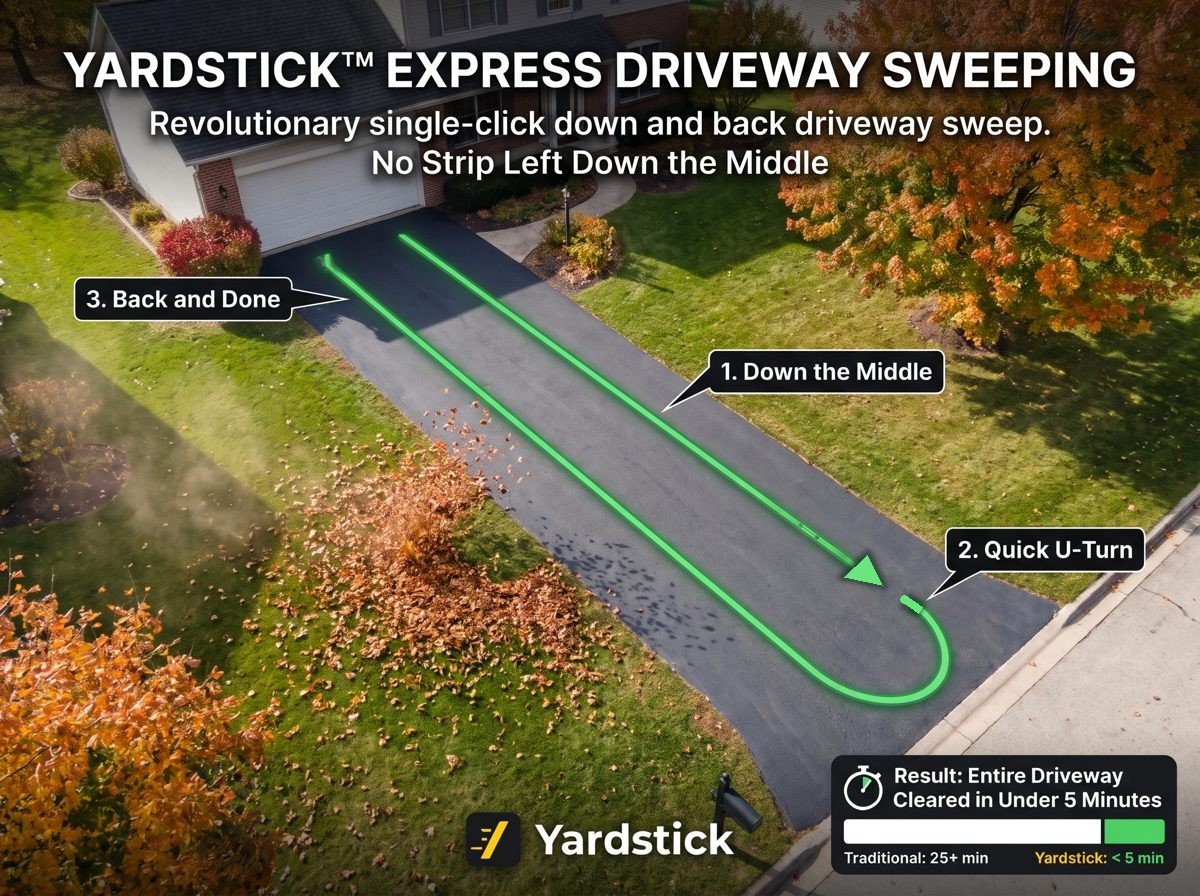
Tähän asti ajotien puhdistaminen lehtipuhaltimella tarkoitti sen käsittelemistä kuin nurmikkoa: robotti puhalsi koko ajotien rivi riviltä, ja latauksia saatettiin tarvita useampi. Ajotie ei tarvitse näin tarkkaa käsittelyä. Ajotien puhallus ohjaa robotin ajamaan ajotien toista reunaa pitkin ja palaamaan toista reunaa puhallin päällä, kohti keskikohtaa puhaltaen. Lehdet lähtevät yhdellä nopealla kierroksella, eikä keskelle jää käsittelemätöntä kaistaletta. Oma ajotiemme on kolmasosamailin pituinen: vanhalla tavalla työhön kului koko päivä, mutta Ajotien puhallus hoitaa sen nyt yhdellä latauksella. Toiminto sopii suorille, kaareville ja ympyränmuotoisille ajoteille, joiden käännökset ovat kussakin kohdassa enintään 60°. Yksi napsautus ajotielle piirtää koko reitin ja luo sen suunnitelman.
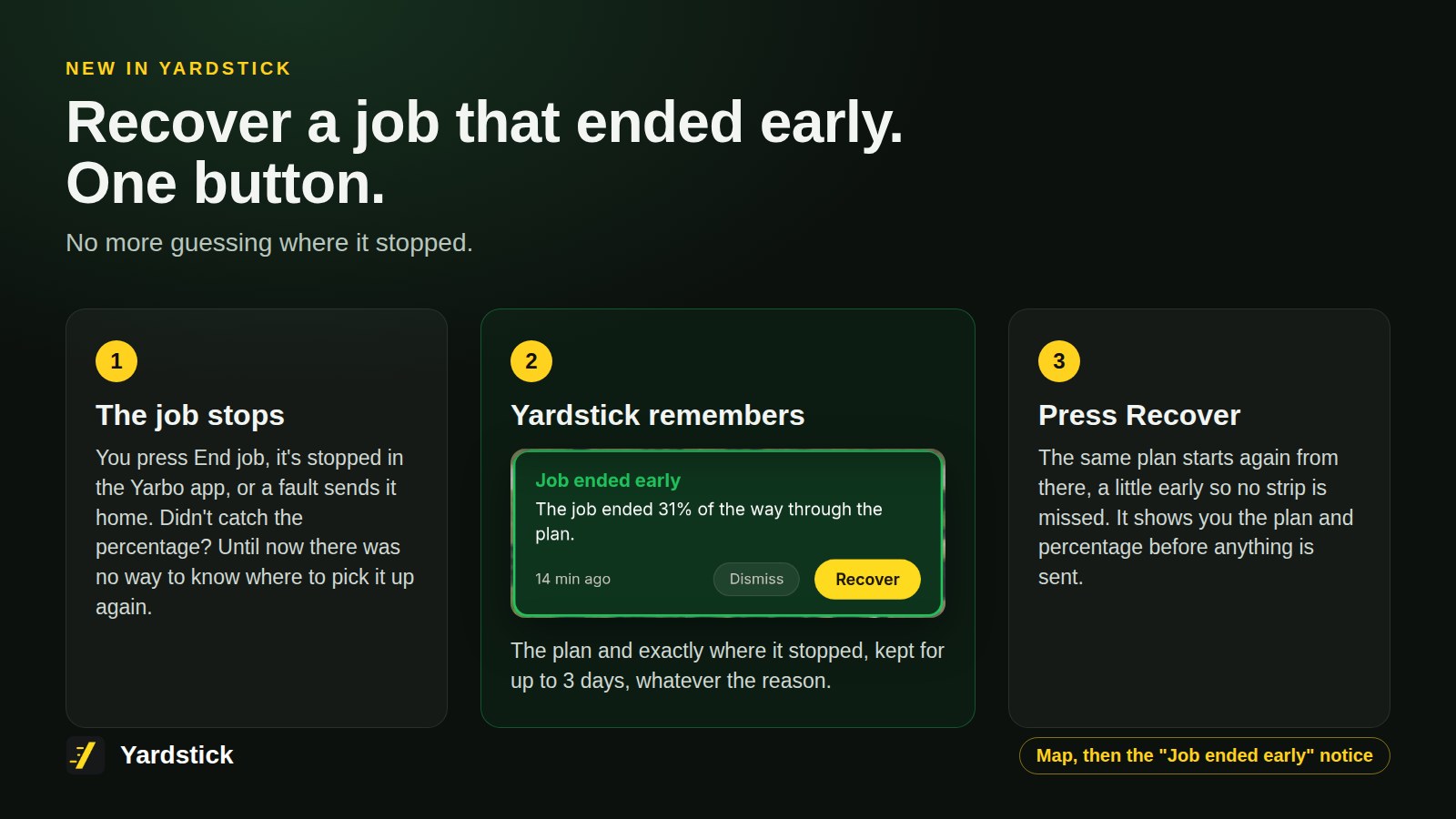
Kun työ päättyy ennenaikaisesti, jatkokohtaa ei enää tarvitse arvailla. Jos et nähnyt, kuinka pitkälle työ eteni, aiemmin ei voinut tietää, mistä sitä pitäisi jatkaa. Nyt Yardstick muistaa suunnitelman ja tarkan lopetuskohdan kolme päivää pysähtymisen syystä riippumatta. Yksi Jatka-painikkeen painallus käynnistää työn uudelleen siitä kohdasta. Tässä julkaisussa voit myös aloittaa suunnitelman kesken matkaa ja käyttää Liikkumisnopeus-liukusäädintä Yarbon uudemmissa Core-malleissa.
Mistä toiminto löytyyKarttaeditori, sitten Ajotien puhallus
Ajotien puhallus lehtipuhaltimella
Toiminto sopii suorille, kaareville ja ympyränmuotoisille ajoteille, joiden käännökset ovat kussakin kohdassa enintään 60°. Paina Karttaeditorissa Ajotien puhallus ja napsauta ajotietäsi. Yardstick tunnistaa ajotien keskiviivan ja piirtää neljä pientä kulma-aluetta sekä niitä yhdistävät polut, joilla lehtipuhallin on päällä: vasenta reunaa ylös, tien puoleisen pään poikki ja oikeaa reunaa alas, aina keskelle päin puhaltaen. Lisäksi se piirtää tulo- ja poistumisreitin. Suunnitelma suorittaa ne järjestyksessä. Tarkista piirros, paina Lisää karttaan ja sitten Tallenna muutokset. Lehtipuhaltimen tarvitsee olla kiinnitettynä vain suunnitelman suorituksen aikana.
Jatka ennenaikaisesti päättynyttä työtä yhdellä painikkeella
Kun työ päättyy ennenaikaisesti mistä tahansa syystä (Lopeta työ, pysäytys Yarbo-sovelluksessa tai vika, joka lähetti robotin latausasemalle), sinun ei enää tarvitse tietää, kuinka pitkälle se ehti. Yardstick muistaa suunnitelman ja lopetuskohdan enintään kolme päivää. Kartan "Työ päättyi ennenaikaisesti" -ilmoituksessa on Jatka-painike, joka käynnistää saman suunnitelman uudelleen hieman ennen lopetuskohtaa, jotta yhtään kaistaletta ei jää väliin. Se näyttää suunnitelman ja prosenttiosuuden ennen tietojen lähettämistä ja on käytettävissä aina, kun robotti on latausasemalla eikä tee työtä.
Poista ajotien puhallus Suunnitelmat-sivulta
Ajotien puhalluksen suunnitelmassa on Poista-vaihtoehdon vieressä Poista ajotien puhallus. Se kertoo, mitä poistetaan, ja pyytää ensin vahvistuksen. Sen jälkeen se varmuuskopioi kartan ja suunnitelmat ja poistaa suunnitelman, sen kulma-alueet ja polut. Itse ajotie säilyy ennallaan. Poista poistaa edelleen vain suunnitelman.
Aloita suunnitelma kesken matkaa
Jokaisessa Suunnitelmat-sivun suunnitelmassa on Aloituskohta-kenttä Kertamäärä-kentän vieressä. Syötä kokonaislukuna prosenttiosuus väliltä 0–95. Käynnistä aloittaa suunnitelman siitä kohdasta, kuten Yarbo-sovelluksen prosenttiosuuteen perustuva aloitus. Arvo pysyy 0:ssa eli alussa, ellet muuta sitä.
Liikkumisnopeus-liukusäädin Yarbon uudemmissa Core-malleissa
Y40-sarjan ja Yarbo Minin alueasetuksissa on nyt Karttaeditorissa sama Liikkumisnopeus-liukusäädin kuin Yarbo-sovelluksessa. Säätöväli on 0,1–1,2 m/s vanhempien Core-mallien viiden esiasetuksen sijaan. Robotin oma nopeus säilyy täsmälleen ennallaan, kunnes siirrät liukusäädintä.
Lumilingon kierukan nopeudet vastaavat Corea
Hiljainen, Tasapainoinen, Teho ja Turbo vastaavat nyt näytöllä olevaa Corea. Kun vanhemman Coren varmuuskopio palautetaan Y40P-malliin, jokainen alue siirtyy vastaavaan tilaan. Palautuksen esikatselu kertoo, jos varmuuskopio on peräisin erityyppisestä Coresta.
Diagnostiikka sisältää alueasetuksesi
Lähetä diagnostiikka lisää nyt mukaan asetukset, jotka Yardstick on viimeksi lukenut kunkin Coren muutamalta alueelta. Asetukset vain luetaan, eikä robottiin kirjoiteta mitään.
Uutta, suoraan kartalla
Kun Yardstick on päivittänyt itsensä, kartalla näkyvä kortti esittelee päivityksen sisällön omalla kielelläsi: kuvan, tärkeimmät uudistukset ja linkit ohjeisiin. Kortti pysyy näkyvissä, kunnes painat Hylkää. Näytä kaikki päivitykset avaa Asetusten Päivitykset-osion, josta näet kaikki tiedot.
Kartan ulkopuolella varoittaa vain työn yhteydessä
Käsin ohjattu robotti tai kartan piirtämisen ajaksi pysäköity robotti on tarkoituksella alueidensa ulkopuolella, eikä siitä enää tule Kartan ulkopuolella -hälytystä. Hälytys annetaan nyt vain, kun työ on käynnissä tai tauolla tai työstä on kulunut enintään puoli tuntia.
Seinänäyttö näyttää jokaisen terän nopeuden
Seinänäytön kartan ja korttien terätieto näyttää nyt jokaisen terän vasemmalta oikealle, aina nopeutena. Aiemmin näkyi yksi luku, joka saattoi olla negatiivinen.
Käyttämätön sivu siirtyy tauolle 30 minuutin kuluttua
Reaaliaikainen kartta, hälytykset ja sivun muut toiminnot siirtyvät tauolle, ja siitä kerrotaan sivulla. Mikä tahansa napsautus, näppäinpainallus tai kosketus palauttaa kaiken heti toimintaan. Pysyt kirjautuneena sisään, ja seinänäyttö jatkaa toimintaansa.
Jos palautus ei onnistu, syy näkyy lokissa
, joten diagnostiikasta näkyy Coren tila kyseisellä hetkellä.
Siirto Yardstick Anywhereen alkaa yhdellä painikkeella
, eikä koodia tarvitse kirjoittaa. Sääsäännöt-valintasi säilyy.
Joissakin tapauksissa hiljaisten tuntien ajaksi keskeytetty suunnitelma ei jatkunut
Jos robotin työ oli tauolla muualla kuin latausasemalla hiljaisten tuntien alkaessa, Yardstick saattoi jättää työn käynnistämättä uudelleen ja kirjata sen valmiiksi. Nyt se odottaa, että robotin nähdään työskentelevän. Jos näin ei käy, se lähettää suunnitelman uudelleen jatkettavaksi lopetuskohdasta.
Hyvin harvinaisissa tilanteissa alueet eivät osuneet kohdakkain ilmakuvan kanssa
Karttaeditorissa, ja Koko ajalta piilotti ne. Molemmat ongelmat on korjattu.
Kunkin robotin hälytykset käyttävät sen omaa karttaa
Kahden robotin käytössä Kartan ulkopuolella -tarkistus, latausaseman etäisyyden tarkistus ja Ei pääse takaisin latausasemalle -tarkistus saattoivat lukea toisen robotin karttaa. Nyt jokaisen robotin tarkistukset tehdään sen oman kartan perusteella.
Kartta ja ilmakuva palaavat nopeasti uudelleenkäynnistyksen jälkeen
, sen sijaan että laite hidastuisi ja ilmakuva jäisi hetkeksi tyhjäksi.
Seinänäytön kartta säilyttää ilmakuvansa
kun sen päivittäminen kestää liian kauan, ja yrittää myöhemmin uudelleen.
Vikakoodiluettelo toimii nopeammin pihalla, jolla on paljon toimintaa
, eikä sen lataus enää katkea aikakatkaisuun.
Ajastin ei enää kirjaa virhettä 30 sekunnin välein
ajastuksen ollessa käytössä, kuten versiossa 1.2.0.
Yksi robotti, johon Yarbo ei saa yhteyttä, ei enää estä muiden robottien
tallennusta tilillä, jolla on useita robotteja.
Ongelmakohtien merkit pysyvät oikealla pihalla myös useita Core-yksiköitä käytettäessä
, ja hylkäämäsi havainnot tallennetaan kyseisen Core-yksikön tietoihin.
Karttaeditorin "Näytä vain tämä" toimii molempiin suuntiin
Toinen painallus palauttaa täsmälleen aiemman näkymän ja säilyttää myös itse piilottamiesi kohteiden näkyvyysvalinnat.
Home Assistantin Terän korkeus ilmoitetaan tuumina ja näkyy oikein myös M1-mallissa
Terän korkeus ilmoitetaan tuumina, ja M1-mallissa käytetään nyt M1:n omaa korkeusasteikkoa Mower Pron asteikon sijaan.
Home Assistant ei enää näytä Etsi (ääni) -painiketta
, johon mikään Yarbo-laiteohjelmisto ei reagoi. Integraatio lähettää Yardstick Anywhere -avaimesi vain https-yhteydellä.
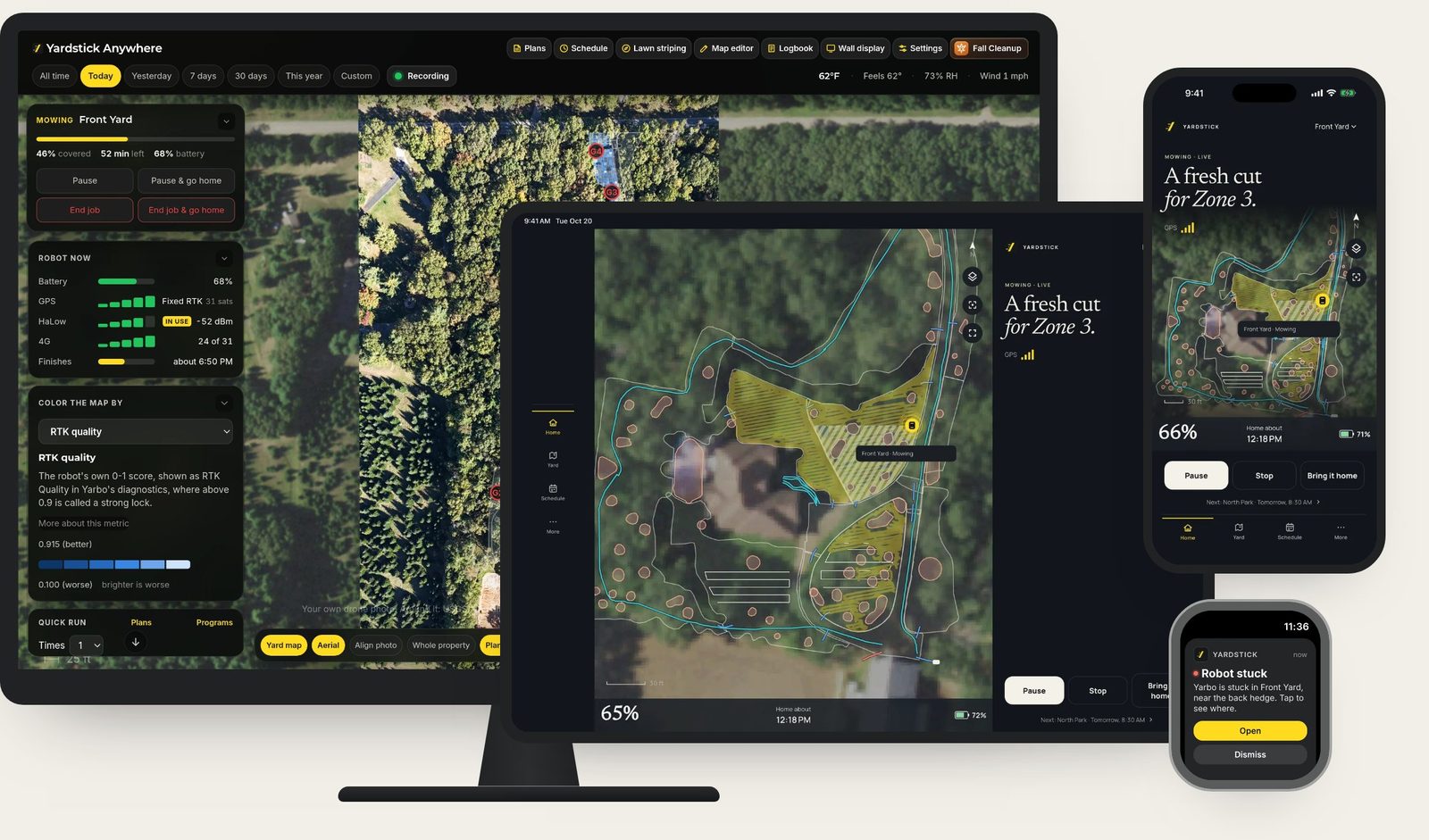
Yardstick Anywhere on uusi, valinnainen tapa käyttää Yardstickiä: tuttu Yardstick toimii puolestasi pilvessä, joten kotona ei tarvitse pitää tietokonetta käynnissä. Oletko tyytyväinen nykyiseen ratkaisuusi? Mikään ei muutu. Asentamasi Yardstick toimii ja saa päivityksiä aivan kuten tähänkin asti. Jos haluat siirtyä pilveen, tässä versiossa se onnistuu yhdellä painikkeella: tallennukset, kartat, ohjelmat, säännöt, lokikirja ja maksullisen lisenssin käyttämätön osuus siirtyvät mukanasi. Tietokoneesi luovuttaa robotin hallinnan niin, etteivät molemmat koskaan ajasta sen töitä samaan aikaan.
Mistä löydät senAsetukset, sitten Siirry Yardstick Anywhereen
Siirry Yardstick Anywhereen yhdellä painikkeella
Siirry Yardstick Anywhereen -sivu alkaa nyt yhdellä painikkeella. Se avaa Yardstick Anywheren uuteen välilehteen, jossa voit luoda tilin tai kirjautua sisään, yhdistää Yarbo-tilisi, nähdä lisenssistäsi saatavan hyvityksen ja valita tilausvaihtoehdon. Samalla tämä tietokone lähettää historiatietosi automaattisesti heti, kun robottisi on liitetty tiliin. Koodia ei tarvitse lukea yhdeltä näytöltä ja kirjoittaa toiselle. Koodi toimii silti edelleen, jos aloitit siirron Yardstick Anywheressä.
Maksullisen lisenssin käyttämätön osuus hyvitetään Yardstick Anywhere -tilillesi
Kun siirrät maksullisen lisenssin, sen vuodesta jäljellä oleva osuus hyvitetään Yardstick Anywhere -tilillesi (maksamasi summa suhteutettuna jäljellä oleviin päiviin ja pyöristettynä lähimpään dollariin). Hyvitys vähennetään laskuistasi, kunnes se on käytetty loppuun. Kyseessä on tilihyvitys, ei rahapalautus. Tietokoneesi Yardstick toimii vielä 14 päivää siirron jälkeen tai lisenssin uusimispäivään asti, jos se tulee ensin. Sen jälkeen lisenssi päättyy eikä siitä enää veloiteta. Kokeilu-, testaaja- ja ikuisissa lisensseissä ei ole hyvitettävää osuutta.
Siirrossa kulkevat mukana myös loput pihasi tiedot
Aiemmin siirtyneiden tietojen lisäksi mukana siirtyvät nyt lokikirja laskureineen, dronekuva, varmuuskopioiden yhteydessä säilytetyt alueasetusten kopiot, kausittaisten leikkuukorkeuksien asetukset, suunnitelmien järjestys, säätietojen yksiköt ja sateen laukaisema paluu latausasemalle sekä hälytysten raja-arvot. Sääpalveluiden tunnisteet jätetään tarkoituksella siirtämättä: ne ovat toisen yrityksen palveluun kuuluvia salasanoja, joten Yardstick Anywhere pyytää ne kerran uudelleen.
Siirto onnistuu kaikista lisensoiduista ja kokeilujaksolla olevista asennuksista
Aiemmin siirto oli käytössä vain omissa ja testaajiemme asennuksissa.
Hallinnan siirrossa ei koskaan jää kahta ajastinta käyttöön
Siirron yhteydessä tämä tietokone poistaa ensin käytöstä oman ajastuksensa, leikkuusuunnan ohjauksen ja älykkäät kieltoalueet. Vasta sitten Yardstick Anywhere ottaa hallinnan. Jos yhteys katkeaa juuri silloin, robotti vain odottaa muutaman minuutin Yardstick Anywhereä. Molemmat eivät koskaan lähetä sitä töihin.
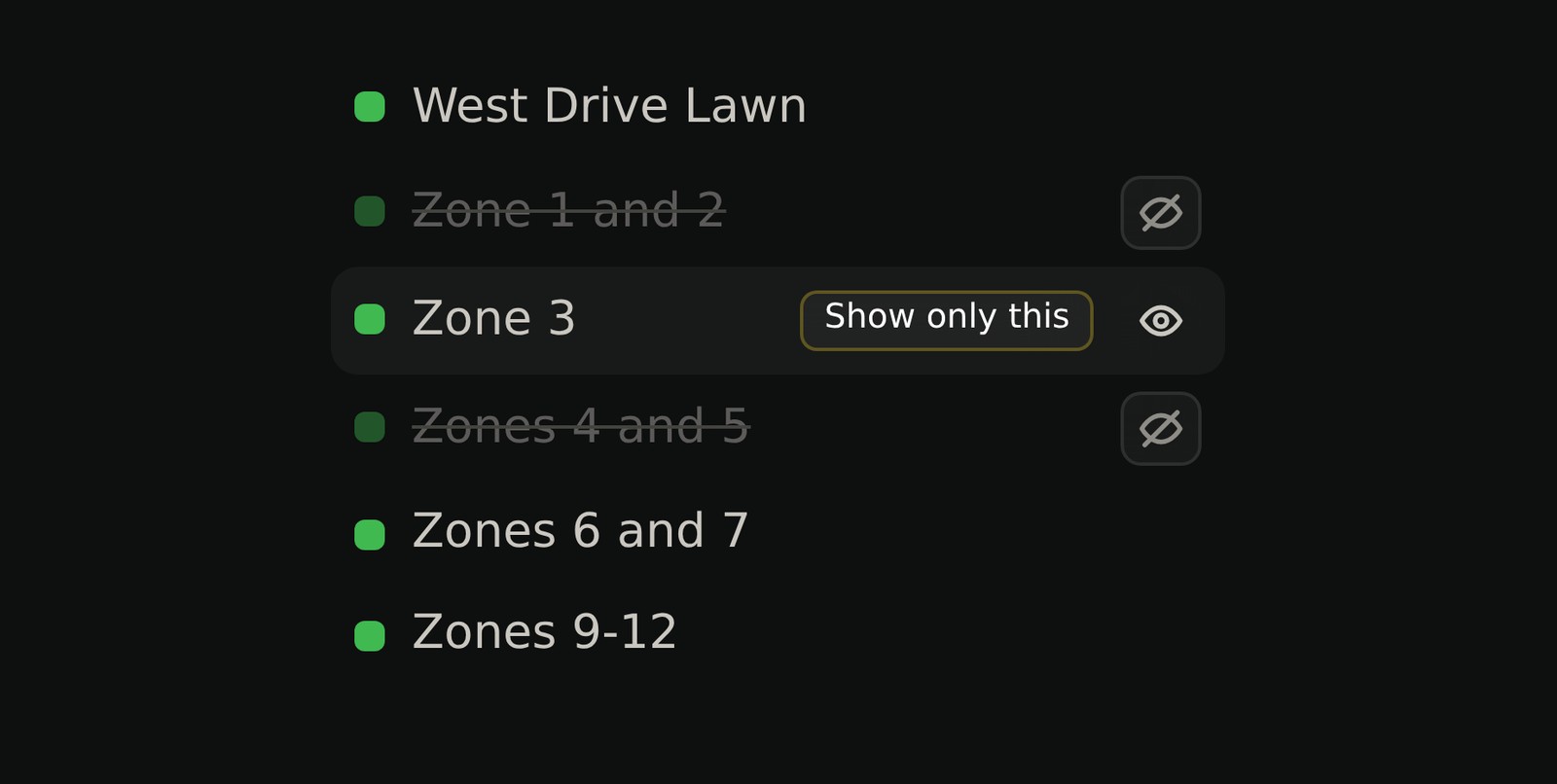
Kun alueet ovat päällekkäin, halutun alueen näkeminen ja valitseminen voi olla hankalaa. Nyt voit piilottaa Karttaeditorissa yksittäisen alueen, polun, jalkakäytävän, umpikujan tai kieltoalueen tai näyttää vain muokattavan kohteen. Päällekkäisten muotojen muokkaaminen on näin paljon helpompaa. Tässä versiossa myös muokkauskerran ensimmäinen tallennus on yhtä nopea kuin seuraavat, ja mukana on ruohonleikkurin Limitys-asetus.
Mistä löydät senKarttaeditori, sitten silmäpainike millä tahansa Muodot-luettelon rivillä
Piilota yksittäisiä muotoja Karttaeditorissa tai näytä vain yksi
Muodot-luettelon jokaisella rivillä on nyt silmäpainike, jolla voit piilottaa tai näyttää kartalla yksittäisen alueen, polun, jalkakäytävän, umpikujan tai kieltoalueen piilottamatta koko karttatasoa. Lisäksi "Näytä vain tämä" -painike piilottaa kaiken muun yhdellä napsautuksella. Kartan ilmoitus kertoo piilotettujen muotojen määrän ja sisältää "Näytä kaikki" -painikkeen. Piilottaminen vaikuttaa vain näkymään, joten tallennettu kartta ja yhteiset rajat säilyvät ennallaan.
Karttaeditorin ensimmäinen tallennus on paljon nopeampi
Ennen muokkauskerran ensimmäistä tallennusta editori varmuuskopioi kartan ja kaikkien alueiden asetukset. Suurella pihalla asetusten lukemiseen saattoi kulua lähes minuutti. Nyt editori lukee ne taustalla muutama alue kerrallaan samalla kun työskentelet, joten ensimmäinen tallennus kestää suunnilleen yhtä kauan kuin muutkin.
Lumilingon Limitys-asetuksen arvot ovat 0, 6 ja 12 tuumaa, kuten Yarbo-sovelluksessa
Aiemmin arvot olivat 5,88 ja 11,88, eli arvojen 15 ja 30 cm tarkat muunnokset. Itse asetukset eivät muutu, ja metrijärjestelmää käytettäessä arvot ovat edelleen 15 ja 30 cm.
Tietyissä tilanteissa varmuuskopion palautus saattoi estää Yardstickin käynnistymisen
Palautus kohdasta Asetukset > Varmuuskopio palautti varmuuskopion tallennukset, mutta jos Yardstick ei ollut sulkeutunut asianmukaisesti esimerkiksi tietokoneen uudelleenkäynnistyksen yhteydessä, nykyisten tallennusten uusin tallentamaton osa jäi niiden rinnalle. Yhdessä niitä ei voitu lukea. Tämän jälkeen Yardstickin käynnistys epäonnistui joka kerta ilmoittamatta syytä. Nyt palautus siirtää myös tämän osan syrjään muun korvattavan sisällön mukana. Jos Yardstickin käynnistys joskus epäonnistuu, syy kirjataan lokiin.
Joissakin harvoissa tilanteissa tallennus varoitti, ettei alueelle ollut polkua latausasemalta, vaikka polku oli olemassa
Jos polku viittaa kartalta poistettuun alueeseen mutta sijaitsee olemassa olevan alueen sisällä, sen katsotaan nyt yhdistyvän tähän alueeseen, aivan kuten robottikin tekee. Alue, jolle ei ole lainkaan kulkureittiä, ilmoitetaan edelleen nimeltä.
Ruohonleikkurin Limitys-asetus puuttui alueasetuksista
Yarbo-sovelluksessa voi valita leikkuukaistojen limitykseksi 0, 4 tai 8 tuumaa, mutta karttaeditori näytti asetuksen vain lumilingolle. Nyt se löytyy myös ruohonleikkurin alueasetuksista Reitin kulma -asetuksen vierestä ja näyttää alueen nykyisen arvon.
Suljetun suunnitelman uudelleennimeäminen näytti vain Tallenna- ja Peruuta-painikkeet
Kun suunnitelmaluettelo on supistettu, Nimeä uudelleen -valinta suunnitelman valikosta avaa nyt kyseisen suunnitelman, jotta näet sen nimen ja voit muokata sitä. Suunnitelma sulkeutuu taas, kun olet valmis.
"Robotti lähtee pian latausasemalta" näkyi Suunnitelmat-sivulla koko työn ajan
Suunnitelman käynnistämisen jälkeen viesti poistuu nyt heti, kun robotti on töissä, ja viimeistään kolmen minuutin kuluttua.
Kartan yläreunan punaisen vikamäärän napsauttaminen ei tehnyt mitään
Nyt se avaa Kunto-näkymän, jossa luetellaan kaikki robotin ilmoittamat viat ja niiden merkitykset. Aiemmin lisätiedot näkyivät vain työkaluvihjeessä, kun hiiren osoitin vietiin luvun päälle. Puhelimella tai tabletilla vihjettä ei voinut nähdä.
Lumilingon jalkakäytävät näkyvät nyt suunnitelmaeditorissa alueiden ja umpikujien rinnalla myös silloin, kun lumilinko ei ole kiinnitettynä. Lumenpoistosuunnitelma voi siis puhdistaa ne valitsemassasi järjestyksessä. Niillä on myös oma Jalkakäytävät-tasonsa Karttaeditorissa. Tässä versiossa voit lisäksi jakaa alueen täsmälleen piirtämästäsi kohdasta, ja kesken jääneestä tallennuksesta annetaan selitys.
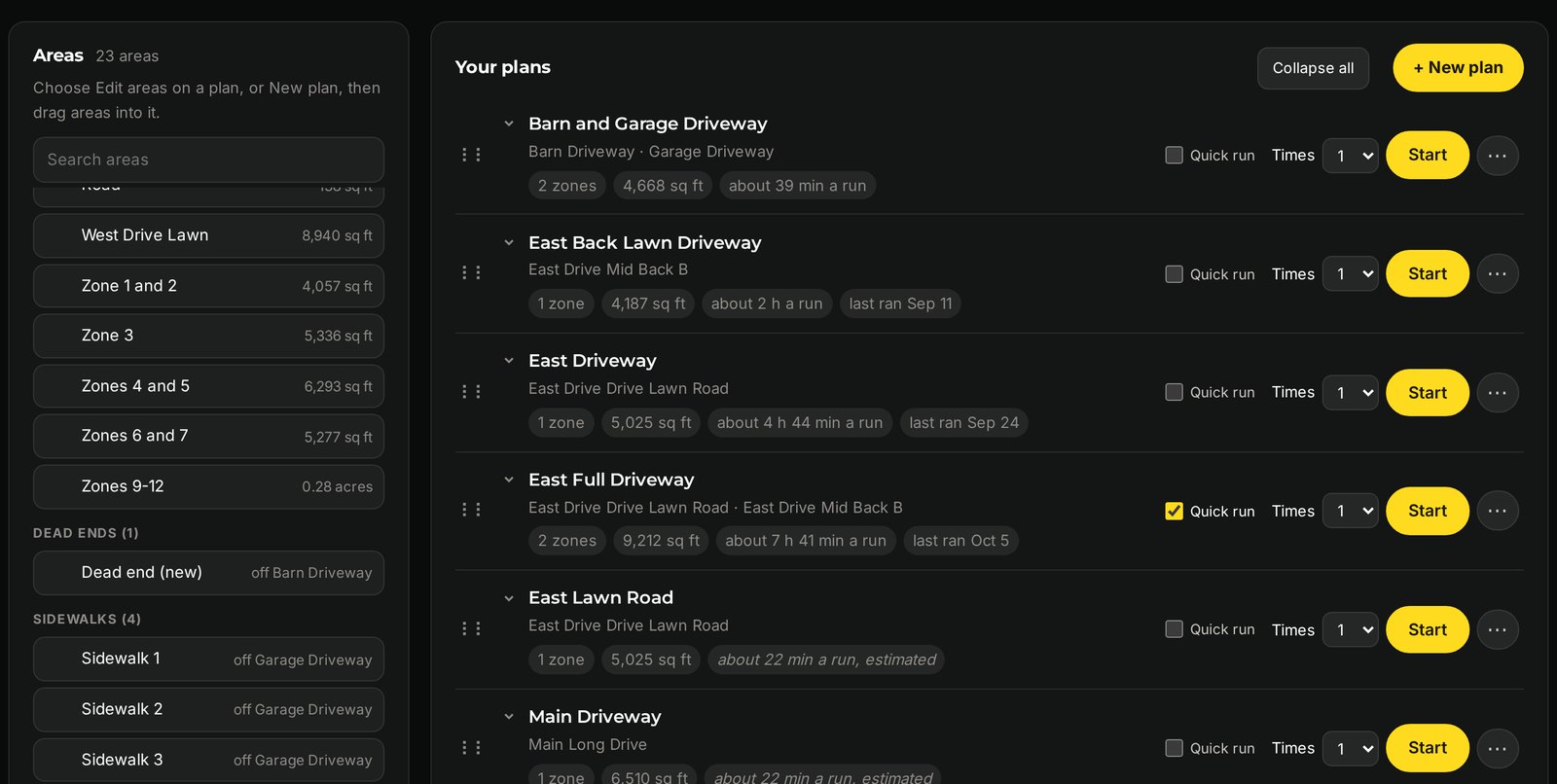
Mistä löydät senSuunnitelmat, sitten suunnitelman alueiden muokkaus
Jalkakäytävät suunnitelmissa
Suunnitelmaeditori näyttää lumilingon jalkakäytävät alueiden ja umpikujien rinnalla, joten lumenpoistosuunnitelma voi puhdistaa ne valitsemassasi järjestyksessä. Jokainen suunnitelma näyttää sisältämiensä jalkakäytävien määrän. Partiointilinjoja ei voi valita.
Lumilingon jalkakäytävät näkyvät karttaeditorissa Jalkakäytävät-tasolla
Niillä on nyt oma karttatasonsa, eivätkä ne enää näy partiointilinjoina. SAM-moduulin partiointilinjat pysyvät entisellä paikallaan.
Karttaeditori selittää, miksi tallennus jäi kesken
Jokaisen muutoksen kohdalla näkyy, onko se tallennettu, epäonnistunut vai vielä lähettämättä. Epäonnistumiselle kerrotaan syy. Valitse kohde löytääksesi sen kartalta ja tallenna jäljellä olevat muokkaukset Tallenna loput -toiminnolla. Jos tallennuksen onnistuminen on epävarmaa, tarkistettava muutos ilmoitetaan nimeltä. Jos uudelleenlataus hävittäisi lähettämättömiä muokkauksia, editori säilyttää ne ja estää uudelleenlatauksen.
Jaa alue piirtämästäsi kohdasta
Jakoviiva päättyy lähimpiin rajoihin, joten mutkittelevan alueen voi jakaa yhden haaran poikki. Aseta molemmat päätepisteet ja esikatsele puolikkaita vetämällä kumpaa tahansa pistettä. Vahvista jako painamalla Enter tai Jaa tästä. Esc peruuttaa.
"Korjataan aiemman jaon jättämiä yhteyksiä" ilmestyi uudelleen aina Karttaeditorin avautuessa
Kyseessä oli ohjelmavirhe. Robotti päättää polun tai umpikujan päätepisteiden sijainnin perusteella, mihin alueeseen se yhdistyy. Kun robotin valinta poikkesi editorin valinnasta, editori yritti samaa korjausta jokaisella käyntikerralla ja tallensi aina varmuuskopion. Nyt editori hyväksyy robotin valinnan eikä yritä muuttaa sitä.
Polun tai umpikujan tallentaminen saattoi tietyissä tilanteissa vaatia useita yrityksiä
Kyseessä oli ohjelmavirhe. Kun robotti yhdisti polun itse valitsemaansa alueeseen, editori ilmoitti, ettei tallennus ollut säilynyt. Nyt robotin valinta hyväksytään tallennetuksi tulokseksi, joten nämä tallennukset onnistuvat ensimmäisellä kerralla.
Onnistunut jaon tallennus näkyi punaisena
Kopioituja asetuksia koskevat tiedotteet näkyvät nyt vihreinä. Punainen tarkoittaa edelleen, että tallennus epäonnistui tai robotti ei säilyttänyt asetuksia.
Vuoden 2023 Yarbo Core näytti palomuurivirheen sisäänkirjautumisen yhteydessä
Yardstick ilmoittaa nyt tukevansa vuoden 2024 ja sitä uudempia Core-yksiköitä sen sijaan, että yrittäisi muodostaa yhteyttä.
Usean Core-yksikön käyttäjillä yksikön vaihtaminen Nurmikon raidoitus -sivulla saattoi jättää näkyviin ensimmäisen yksikön alueet
Sivu tyhjentää nyt tallentamattomat suunnan muutokset ja lataa valitun Core-yksikön alueet ja kartoituksen.
Hidas vastaus saattoi tietyissä tilanteissa näyttää väärän Core-yksikön Suunnitelmat- ja Aikataulu-sivuilla
Vanhat vastaukset eivät enää korvaa valitun Core-yksikön suunnitelmia, alueita, tallennettuja kopioita tai aikataulua.
Usean Core-yksikön käyttäjillä Suunnitelmat saattoi tietyissä tilanteissa näyttää toisen yksikön suoritusajat
Suoritusajat ja ajastustiedot vastaavat nyt valittua Core-yksikköä ja päivittyvät, kun vaihdat yksikköä.
Varmuuskopioi Core milloin tahansa yhdellä napsautuksella tai anna Yardstickin tehdä se ajastetusti päivittäin, valitseminasi viikonpäivinä tai kuukausittain. Siirrettävät kopiot säilytetään valitsemassasi kansiossa. Jokainen varmuuskopio sisältää kartan, kaikkien alueiden asetukset, polut, suunnitelmat ja Yardstickin omat asetukset kyseiselle Core-yksikölle. Jos Core täytyy joskus vaihtaa, Vaihda Core siirtää kaiken uuteen yksikköön. Saat ensin esikatselun ja lopuksi raportin. Ohjelmia ja suunnitelmia voi myös suorittaa useita kertoja peräkkäin, ja jokainen ongelmakohta näyttää viimeisimmän tapahtuma-ajan.
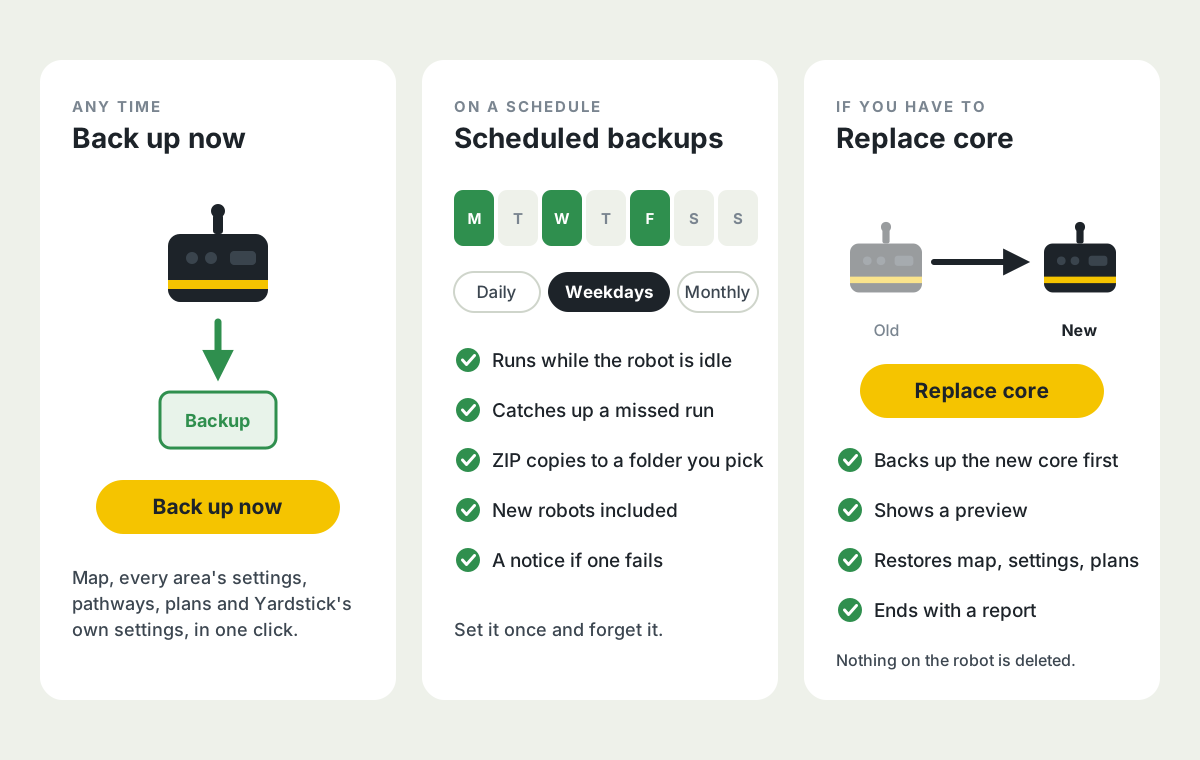
Mistä löydät senAsetukset, Oma Yarbo ja Ajastetut varmuuskopiot
Varmuuskopioi Core ja palauta tiedot uuteen yksikköön
Asetusten Oma Yarbo -osiossa jokaisella robotilla on nyt Varmuuskopioi nyt -, Vaihda Core - ja Palauta varmuuskopiosta -painikkeet. Varmuuskopio lukee suoraan robotilta kartan, kaikkien alueiden asetukset jokaiselle moduulille, polut ja suunnitelmat. Niiden mukana säilytetään Yardstickin omat asetukset kyseiselle Core-yksikölle. Palautus toimii robotin ollessa latausasemalla: se varmuuskopioi ensin uuden Core-yksikön, näyttää esikatselun ja lisää vain puuttuvat tiedot. Se ei koskaan poista robotilta mitään, ja lopuksi saat raportin jokaisesta kohteesta.
Ajastetut varmuuskopiot
Ajastetuilla varmuuskopioilla on oma välilehtensä Asetuksissa. Varmuuskopioi valitsemasi robotit päivittäin, valittuina viikonpäivinä tai kuukausittain niiden ollessa jouten ja säilytä siirrettävät ZIP-kopiot valitsemassasi kansiossa. Saat ilmoituksen, jos varmuuskopiointi epäonnistuu. Varmuuskopion voi ladata talteen ja tuoda uudelle tietokoneelle palautusta varten.
Suorita useita kertoja
Ohjelman voi suorittaa 2–5 kertaa peräkkäin. Sama onnistuu Käynnistä nyt- ja Pikakäynnistys-toiminnoilla sekä Suunnitelmat-sivulta käynnistetyille töille: kun viimeinen suunnitelma valmistuu, luettelo alkaa uudelleen alusta. Tästä on hyötyä esimerkiksi lehtien silppuamisessa yhdellä alueella tai koko nurmikon leikkaamisessa kahdesti. Jokaisella kierroksella noudatetaan tavallisia latausta, hiljaisia tunteja ja säätä koskevia sääntöjä. Aikataulu-sivu näyttää, mikä kierros on menossa.
Ongelmakohtien tapahtuma-ajat
Jokainen ongelmakohta näyttää, milloin ongelma ilmeni viimeksi. Uusi Tiedot-painike avaa kaikki robotin käynnit kyseisessä kohdassa. Näet päivämäärän ja kellonajan, mikä meni vikaan sekä vuorokaudenaikoja kuvaavan kaavion.
Kartan kuvat voi rajata pelkkään omaan kuvaan
Käytä lataamaasi dronekuvaa ilman Google-avainta ja ilman muita taustakuvia. Tästä on hyötyä Yhdysvaltojen ulkopuolella.
Alueen koon muuttaminen Karttaeditorissa
Kokopainikkeet toistavat muutosta kiihtyvällä nopeudella, kun pidät niitä painettuna. Ne toimivat myös vieritysrullalla, ja Shift muuttaa kokoa jalka kerrallaan. Valitun alueen kokoa voi muuttaa myös + ja - -näppäimillä.
Karttaeditorin Tallenna-painike näyttää tallennustilanteen
Painike muuttuu punaiseksi ja näyttää muutosten määrän, kun muutoksia on tallentamatta. Tallennuksen jälkeen se muuttuu vihreäksi. Se korvaa palkin, joka siirsi karttaa. Nuolinäppäimillä voi siirtää valittua muotoa.
Tietokoneella olevien varmuuskopioiden määrää ei enää rajoiteta
Asetusten Tallennustila-osiossa voit poistaa valitsemaasi päivämäärää vanhemmat varmuuskopiot. Kunkin Core-yksikön uusin täysi varmuuskopio ja nimeämäsi suunnitelmien tilannekuvat säilytetään aina.
Käynnistä nyt pysyy kirkkaankeltaisena myös käytöstä poistetussa ohjelmassa
Näin on selvää, että voit edelleen käynnistää sen käsin.
Kartta muistaa valitsemasi värin
Syyssiivous ja Kevätnosto odottavat, kunnes Yarbo on palannut latausasemalle
Kauden ottaminen käyttöön tai poistaminen käytöstä muuttaa robotin leikkuukorkeutta, joten se estetään Yarbon ollessa töissä, kuten muutkin kartan ja asetusten muutokset. Voit silti valita korkeuden milloin tahansa. Se otetaan käyttöön, kun Yarbo on latausasemalla ja painat Käytä.
Kartan virheenjäljitys siirrettiin pois Asetuksista
Tuki lähettää sinulle linkin, jos toimintoa joskus tarvitaan.
Suunnitelman poistaminen ei toiminut
Valikko sulkeutui ensimmäisen painalluksen jälkeen, joten vahvistavaa painallusta ei voinut tehdä. Myöskään viimeisen suunnitelman valikko ei enää leikkaudu sivun alareunassa.
Asetusten Varmuuskopio-toiminto jätti kunkin robotin oman ilmakuvan pois
Uuteen tietokoneeseen siirryttäessä kuva ja sen kohdistus katosivat. Ne sisältyvät nyt varmuuskopioon.
Kausittaisilla leikkuukorkeuksilla ei ollut asetuksissa omaa Tallenna-painiketta
Tietyissä harvinaisissa tilanteissa uusia polkuja ei yhdistetty alueisiin, joilla niiden päätepisteet sijaitsivat
Myös tallennus saattoi epäonnistua, kun robotti korjasi yhteyden. Molemmat toimivat nyt.
Nurmikon raidoitus näytti joillakin alueilla jatkuvasti tekstiä "1. leikkuu"
Alueiden leikkuusuunta, jota ei aiemmin saatu opittua, opitaan nyt robotin todellisuudessa leikkaamista riveistä. Jos alueen suuntaa ei vieläkään voida oppia, syy näytetään.
Usean alueen suunnitelmissa Syyssiivous ja Nurmikon raidoitus eivät merkinneet kaikkia valmistuneita alueita leikatuiksi
Kohdista kuva -näkymän Kierto- ja Koko-liukusäätimet hyppivät lukeman muuttuessa
Myös pikanäppäimet näkyvät nyt näytöllä.
Oma kuva katosi kartalta ja Karttaeditorista, kun taustakuvien lataaminen epäonnistui
Kuva pysyy nyt näkyvissä tallennetussa paikassaan.
Pysäytä-painikkeen painamisen jälkeen Yardstick saattoi näyttää työn olevan käynnissä vielä muutaman minuutin
Tämä piti Karttaeditorin lukittuna. Työ päättyy nyt heti, kun robotti ilmoittaa pysähtyneensä.
Seinänäyttö ja säätiedot eivät noudattaneet Asetusten Näyttö-osiossa tehtyjä Yksiköt- ja Lämpötila-valintoja
Ne noudattavat nyt valintoja myös tutkan etäisyyksissä sekä tuuli- ja sademäärätiedoissa.
Kartan ulkopuolella -hälytyksiä lähetettiin, kun robotti työskenteli työalueiden ulkopuolisessa umpikujassa
Latausaseman lähelle pysähtyneen robotin saatettiin näyttää olevan latausasemalla
Kun osoitin vietiin karttaruudun päälle, osa metrisistä lukemista näytettiin brittiläisin yksikkömerkinnöin
Valitse Karttaeditorissa kokonainen muotoryhmä lassolla ja siirrä, kopioi tai poista muodot yhdessä. Voit myös muuttaa kaikkien asetuksia kerralla. Tallennuskin on nyt turvallisempaa: jos robotti hylkää muutoksen tai yhteys katkeaa kesken tallennuksen, muut muokkauksesi säilyvät. Ohjelmia voi nyt lisätä Pikakäynnistykseen, ja Yardstick ilmoittaa ajastetuista kierroksista, jotka jäivät väliin tietokoneen ollessa sammutettuna.
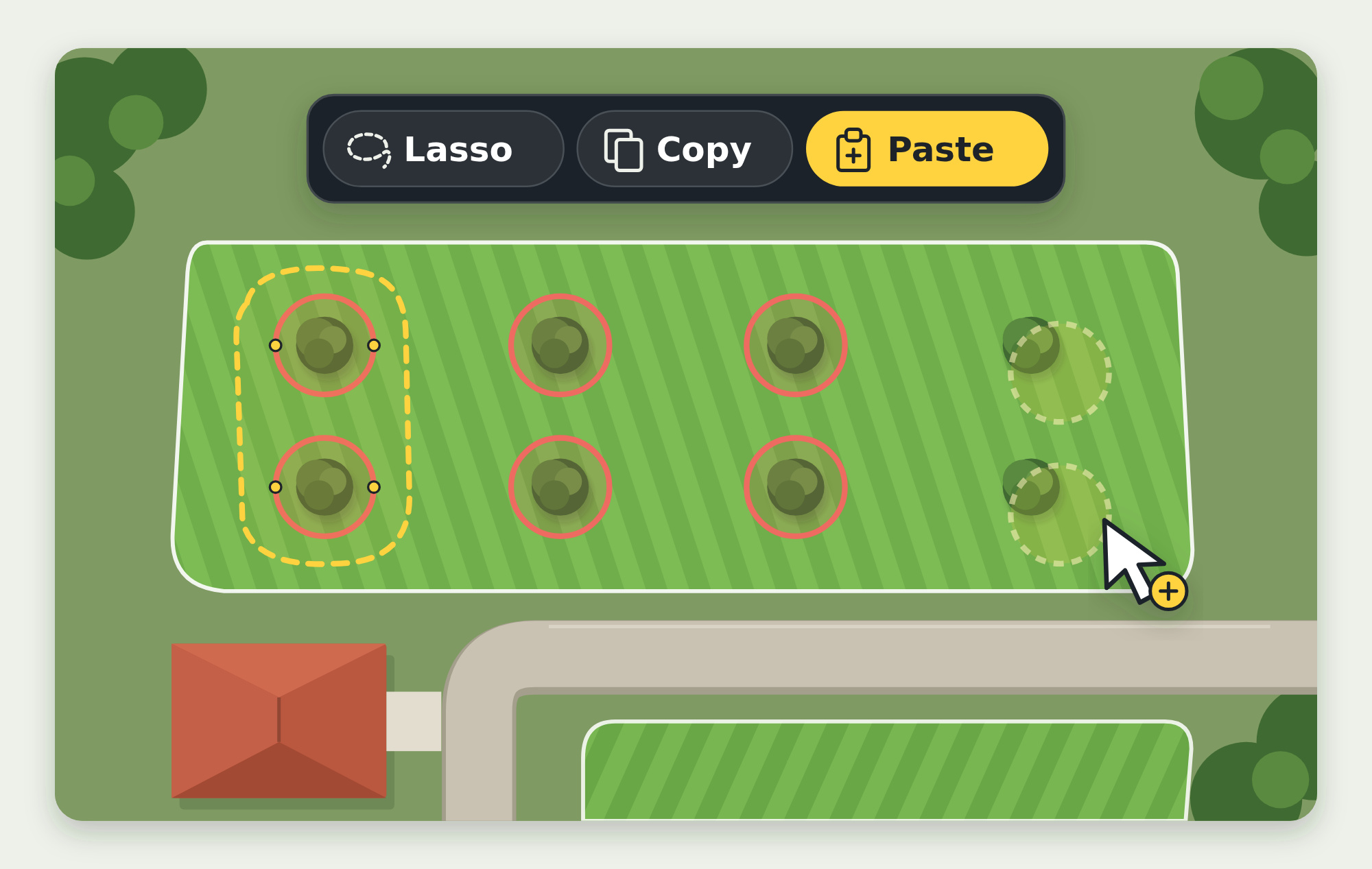
Mistä löydät senKarttaeditorista, Ohjelmat-sivulta ja kartan Pikakäynnistys-kortista
Ohjelmat Pikakäynnistyksessä
Ohjelmilla on nyt sama Pikakäynnistys-valintaruutu kuin suunnitelmilla. Valitse ruutu Ohjelmat-sivulla, niin ohjelma näkyy kartan Pikakäynnistys-kortissa ohjelmaksi merkittynä. Voit käynnistää koko ohjelman yhdellä napsautuksella, esimerkiksi ajotien puhdistusohjelman. Käynnistys tekee samat tarkistukset kuin Käynnistä nyt, myös hiljaisten tuntien tarkistuksen.
Karttaeditorista puuttuneet polkuasetukset
Polun asetuksissa näkyvät nyt kaikki samat asetukset kuin Yarbo-sovelluksessa. Ruohonleikkurille on lisätty Ajonopeus, Polun siirtymä -asetuksen selitys ja, kun Polun siirtymä on käytössä, Siirtymäväli (rinnakkaisten ajolinjojen alku- ja loppukohta) sekä Siirtymäaskel (kuinka paljon reitti siirtyy kullakin kerralla). Lumilingon polkunopeudeksi voi nyt valita myös Hitaimman.
Hillityt nuolipainikkeet näyttävät, kun kartan korteissa on lisää sisältöä alempana tai ylempänä
Vieritä pitkää saraketta, kuten Pikakäynnistystä, alaspäin napsauttamalla alanuolta. Ylänuolesta pääset takaisin kohti alkua. Nuolet toimivat kannettavien ja suurten työpöytänäyttöjen asetteluissa sekä asennetussa sovelluksessa että Yardstick Anywheressa. Ne huomioivat myös liikkeen vähentämisen asetuksen.
Valitse ja muokkaa muotoryhmiä Karttaeditorissa
Valitse muotoja piirtämällä lasso tai napsauttamalla Shift pohjassa. Voit siirtää niitä yhdessä, kopioida ja sijoittaa niin monta kopiota kuin tarvitset, poistaa ne tarkistettuasi kaikkien poistettavien muotojen nimet tai ottaa valitut kieltoalueet käyttöön ja pois käytöstä. Kopiot säilyttävät moduulien asetukset. Polut kopioidaan vain, jos molemmat niiden yhdistämät alueet kopioidaan. Kun muodot ovat samaa tyyppiä, valitse pohjaksi yksi muoto ja rastita jaettavat asetukset. Tarkista kohteet ja ota muutokset käyttöön varmuuskopioinnin jälkeen. Saat tuloksen jokaisesta muodosta.
Yardstick ilmoittaa ajastetuista kierroksista, jotka jäivät väliin sen ollessa suljettuna
Ajastettu kierros voi käynnistyä vain Yardstickin ollessa käynnissä. Jos tietokone oli sammutettuna tai lepotilassa, kierros jäi siis tekemättä eikä siitä ilmoitettu. Nyt Yardstickin käynnistyessä uudelleen saat yhden ilmoituksen, jossa luetellaan kaikki viimeisten kahdeksan päivän aikana väliin jääneet kierrokset. Ilmoitus lähetetään kaikkiin käyttämiisi hälytyskanaviin, myös sähköpostiin. Se pysyy etusivun yläreunassa, kunnes kuittaat sen, ja jokainen väliin jäänyt kierros näkyy aikataulun Tapahtumat-luettelossa. Väliin jäänyttä kierrosta ei käynnistetä myöhässä.
Kartta näyttää tallennetun USGS-kuvan heti, joka kerta
USGS-kuvaa säilytetään 90 päivää. Sen jälkeen kartta odotti aiemmin, että USGS lähettää uuden kuvan, mihin voi kulua 15 sekuntia tai enemmän. Nyt tallennettu kuva näkyy heti ja uusi haetaan taustalla. Vanha kuva korvataan vasta, kun uusi kuva on saatu.
Karttasivu käyttää huomattavasti vähemmän muistia, kun tallennusta on kertynyt pitkältä ajalta
Valmiustiedot, ongelmakohdat, Lokikirja ja työhistoria lukevat nyt tallennusta pala kerrallaan sen sijaan, että lataisivat kerralla kuukausien tiedot. Kartan avaaminen pysyy näin nopeana ja kevyenä riippumatta siitä, kuinka kauan Yardstick on tallentanut. Kaikki sivulla näkyvät luvut pysyvät ennallaan.
Lisää tilaa Karttaeditorille
Tili, ohje, teema, Lataa uudelleen ja Kirjaudu ulos ovat nyt samassa pienessä valikossa sivulinkkien lopussa. Lassolla on köysikuvake ja sitä vastaava osoitin. Vain työn aiheuttama lukitus vie tilaa ilmoituspalkista. Robotin vahvistamaton tila näkyy Tallenna-painikkeen työkaluvihjeessä.
Kun USGS:n ensisijainen ilmakuvapalvelu ei ole käytettävissä, Yardstick pyytää samat kuvat USGS:n toisesta kuvapalvelusta,
joten kartan ilmakuva pysyy näkyvissä sen sijaan, että kartalla näkyisi ilmoitus kuvien puuttumisesta.
Umpikujat palautetaan kaikkine asetuksineen aivan kuten alueetkin
Yarbon omat kartan varmuuskopiot sisältävät muodot mutta eivät niiden asetuksia, joten pelkkä palautus palauttaa kaikki asetukset Yarbon oletusarvoihin. Yardstick tallentaa jokaisen varmuuskopion yhteyteen kopion kaikkien alueiden asetuksista ja tarjoaa niiden palauttamista kartan palautuksen jälkeen. Nyt sama koskee umpikujia: kunkin umpikujan leikkuukorkeus ja nopeus tallennetaan, ja Karttaeditori tarjoaa niiden palauttamista alueiden asetusten yhteydessä. Ennen tätä päivitystä tehdyt varmuuskopiot eivät sisällä umpikujien asetuksia.
Kartan RTK-tilat näkyivät joillakin kielillä edelleen englanniksi
RTK-tilat "Fixed" ja "Float" näkyvät nyt myös saksaksi, espanjaksi, italiaksi ja suomeksi samoilla nimillä kuin puhelinsovelluksessa.
Jokainen Windows-asennus ja -päivitys lisäsi uuden "Yardstick"-palomuurisäännön
Asennusohjelman piti poistaa vanha sääntö ennen uuden lisäämistä, mutta tätä vaihetta ei koskaan suoritettu, joten sääntöjä kertyi lisää. Vaihe suoritetaan nyt, ja seuraava päivitys poistaa myös aiempien versioiden jättämät ylimääräiset kopiot.
Windowsissa selain avautui joissakin tilanteissa virhesivulle heti asennuksen jälkeen
Asennusohjelman tarkistusta Yardstickin käynnistymisestä ei koskaan suoritettu. Sen jälkeen asennusohjelma käynnisti Yardstickin uudelleen ja avasi selaimen uuden käynnistyksen ollessa vielä kesken, joten ensimmäinen sivu ei toiminut ennen päivittämistä. Nyt asennusohjelma odottaa uudelleenkäynnistyksen jälkeen, että Yardstick vastaa, ja avaa selaimen vasta sitten. Yardstick vastaa myös tämän tietokoneen IPv6-osoitteessa, joten "localhost" avautuu heti ilman alkuviivettä.
Windowsissa Yardstickin avaaminen toistamiseen saattoi käynnistää toisen esiintymän
Yardstick tarkistaa ennen käynnistymistä, onko se jo käynnissä. Windowsissa tarkistus ilmoitti aina portin olevan vapaa, vaikka Yardstick käytti sitä jo. Nyt tarkistus tunnistaa käynnissä olevan esiintymän ja ohjaa sinut siihen sen sijaan, että käynnistäisi toisen.
Alueen jakaminen jätti polkuja yhdistetyiksi väärään puoliskoon joissakin tilanteissa
Kun polku tai umpikuja liittyi siihen osaan aluetta, josta Jaa-toiminto teki uuden alueen, yhteys jäi alkuperäiseen puoliskoon. Nyt Jaa yhdistää jokaisen polun ja umpikujan siihen puoliskoon, johon se todella liittyy. Aiemman Jaa-toiminnon näin jättämät kartat korjataan Karttaeditoria avattaessa varmuuskopioinnin jälkeen. Sinun ei tarvitse tallentaa mitään.
Kesken epäonnistunut Karttaeditorin tallennus saattoi kadottaa muut muokkauksesi
Jos robotti hylkää muutoksen tai yhteys katkeaa kesken tallennuksen, editori lukee nyt kartan takaisin robotilta ja näyttää, mitä todella tallentui. Se kertoo, mitä sinun kannattaa tarkistaa, ja säilyttää kaikki vielä lähettämättömät muokkaukset, jotta voit tallentaa uudelleen. Jo mahdollisesti onnistunutta muutosta ei enää lähetetä uudestaan. Editori on myös lukittu tallennuksen valmistelun ja lähettämisen ajan, joten tuona aikana tehdyt toimet eivät pääse katoamaan.
Tallennus ei havainnut itseään leikkaavaa alueen rajaa
Jos alueen raja leikkaa itsensä jakamisen tai pisteen siirtämisen jälkeen, se havaitaan nyt ennen tietojen lähettämistä. Editori näyttää, mistä alueesta on kyse.
Ohjelma jatkoi seuraavaan vaiheeseen, kun robotti luopui reitistään
Kun robotti ilmoitti reittiviasta ja pysähtyi pihalle, Yardstick tulkitsi suunnitelman valmiiksi ja käynnisti ohjelman seuraavan suunnitelman. Loppuosa alueesta jäi siksi leikkaamatta. Nyt Yardstick pysäyttää ohjelman ja kertoo, minkä vian robotti ilmoitti.
Robotti nyt -näkymän Wi-Fi-rivi katosi, kun Wi-Fi oli määritetty mutta ei käytössä
Yardstick piilotti rivin aina, kun robotti ei ollut hetkeen ilmoittanut Wi-Fi-lukemaa. Siksi robotista, jonka Wi-Fi oli määritetty mutta joka käytti HaLow- tai 4G-yhteyttä, ei näkynyt Wi-Fi-tietoja lainkaan. Nyt rivi näkyy aina, kun robotille on määritetty Wi-Fi tai se on ilmoittanut Wi-Fi-tietoja viimeisten 30 päivän aikana. Rivillä näkyy nykyinen signaali, jos se on saatavilla, ja muulloin verkon nimi, "Määritetty, ei yhteyttä" sekä viimeisimmän tiedon ajankohta. Roboteilla, jotka eivät koskaan käytä Wi-Fiä, ei edelleenkään näy Wi-Fi-riviä.
Lumilingon asetuksista saatiin tulokseksi "ei tallennettu"
Lumilingon alueasetuksissa oli ruohonleikkurin Esteiden väistö -asetus, jota robotti ei säilytä lumilingolle. Siksi tallennus ilmoitti, ettei asetusta tallennettu. Rivi näkyy nyt vain ruohonleikkurin asetuksissa. Määritä lumilingon esteiden väistö Yarbo-sovelluksessa.
Pihalle latausta odottamaan pysähtyneen robotin saatettiin joissakin tilanteissa näyttää edelleen työskentelevän
Kun robotti keskeyttää työnsä latausta varten, se ajaa tavallisesti suoraan latausasemalle. Jos se sen sijaan pysähtyy paikalleen, Yardstick näyttää sen nyt olevan tauolla leikkuun tai puhalluksen sijaan.
Kahden latausaseman pihalla Karttaeditori varoitti, ettei toiselta latausasemalta saavutettaville alueille ollut polkua latausasemalta
Tallennusta edeltävä tarkistus aloitti vain ensimmäiseltä latausasemalta. Nyt se aloittaa jokaiselta käytössä olevalta latausasemalta.
Yhteenveto-sivun ilmakuva jäi tyhjäksi, jos Google-avaimelle oli sallittu vain Maps Static API
Yhteenveto-sivun tarkka kartta koostetaan Googlen Map Tiles API -rajapinnan kautta. Kun Google estää karttatiilien haun, sivulla näkyy nyt niiden sijaan yksittäinen ilmakuva. Kartan virheenjäljitystiedoissa ja diagnostiikkaraportissa kerrotaan, että Google esti karttatiilien haun, sekä eston syy. Saat tarkan kartan takaisin sallimalla avaimelle Map Tiles API -rajapinnan (katso tukiohjeiden Google-kuvia käsittelevä osio).
Nurmikon raidoitus -sivulta puuttui Core-valitsin, kun Coreja oli vähintään kaksi
Jokaisella Corella on oma raidoituksensa, mutta sivu näytti aina vain ensimmäisen. Core-valitsin on taas Nurmikon raidoitus -sivun oikeassa yläkulmassa.
Kun Coreja oli vähintään kaksi, Suunnitelmat avautui ensimmäisen Coren kohdalle valitsemasi Coren sijaan
Kaikki muut sivut pysyvät valitsemassasi Coressa. Nyt myös Suunnitelmat toimii samoin, ja voit edelleen vaihtaa Corea siellä milloin tahansa.
Muutamat tekstit pysyivät englanniksi valitusta kielestä riippumatta
Koodilla kirjautumisen Jatka-painike, Siirry Yardstick Anywhereen -sivun kaksi riviä, kaksi linkkiä sivulla, joka näytetään, kun valitulta ajanjaksolta ei ole tallennusta, sekä ohjelmien kestot Aikataulun työkaluvihjeissä on nyt käännetty.
Kesken latauksen Akku-paneelin "Todellisuudessa noin" näytti paljon todellista varausta suurempaa lukemaa
Arvio lasketaan akun jännitteestä, joka pysyy lähellä enimmäisarvoaan suurimman osan latauksesta. Siksi lukema saattoi olla noin 70%, vaikka robotin varaus oli 29%. Arvio näkyy nyt vain latauksen loppuvaiheessa, jolloin se on tarkka.
Yardstick puhuu nyt englantia, saksaa, espanjaa, ranskaa, italiaa ja suomea. Valitse kieli, niin koko sovellus vaihtaa siihen: kaikki sivut, hälytykset ja sähköpostit. Luvut, päivämäärät ja kellonajat näytetään paikallisten käytäntöjen mukaan. Tämä julkaisu korjaa myös pitkän listan ilmoittamianne pienempiä ongelmia.
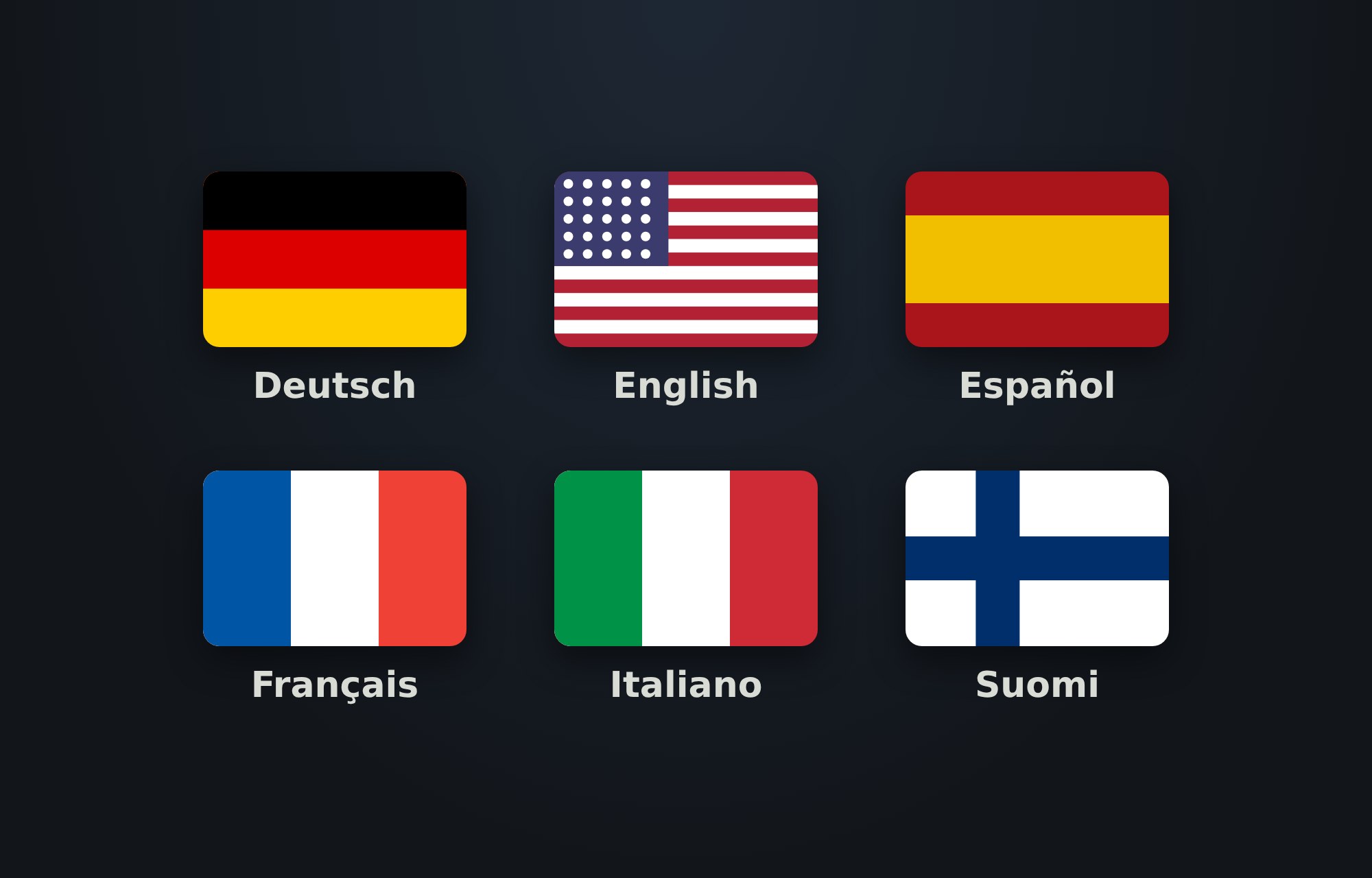
Mistä se löytyyAsetukset, sitten Näyttö ja Kieli
Yardstick saksaksi, espanjaksi, ranskaksi, italiaksi ja suomeksi
Kohdasta Asetukset, Näyttö, Kieli voit vaihtaa Yardstickin kielen kaikille kyseisen tietokoneen käyttäjille. Valinta koskee kaikkia sivuja, hälytyksiä ja sähköposteja. Luvut, desimaalit ja päivämäärät näytetään paikallisten käytäntöjen mukaan ja kellonajat 24 tunnin muodossa. Uusi asennus käynnistyy selaimen pyytämällä kielellä. Tervetulo- ja kirjautumissivuilla on omat kielivalikkonsa, ja Windows-asennusohjelma käyttää Windowsin kieltä. Englanninkielinen versio säilyy ennallaan.
Tabletilla tai täysversiota käyttävällä puhelimella sivu ei edennyt Yardstick-logoa pidemmälle
Kartan latauksen aikana näkyvä logo jäi pienillä näytöillä pysyvästi sivun päälle. Nyt se poistuu oikein, eikä se millään näytöllä voi jäädä näkyviin muutamaa sekuntia pidemmäksi aikaa.
Karttaa lähennettäessä alueiden rajat ja polut muuttuivat paksuiksi ja sumeiksi
Rajat pysyvät nyt yhtä terävinä kaikilla zoomaustasoilla ja näyttävät loitonnettuina täsmälleen samalta kuin ennenkin.
Tietyissä tilanteissa auringonnoususta auringonlaskuun ajoitettu ohjelma saattoi jatkua auringonlaskun jälkeen
Jos yhteys robottiin katkesi sen ladatessa kesken työn esimerkiksi internetkatkon vuoksi, Yardstick saattoi kadottaa ohjelman seurannan ja robotti teki työn loppuun omin päin pimeän tultua. Nyt Yardstick seuraa ohjelmaa myös latauksen aikana, keskeyttää keskeneräisen työn auringonlaskun aikaan ja jatkaa seuraavana aamuna siitä, mihin työ jäi.
Kartan väritasot eivät noudattaneet valitsemiasi yksiköitä
Suunnan laatu, Suunnan geometria, Korkeus ja Ajonopeus noudattavat nyt Näyttö-asetuksia, joten brittiläisillä yksiköillä näet tuumat, jalat ja mph. Koneen lämpötila näytetään valinnan mukaan yksikössä °F tai °C, eikä yksittäinen mahdoton anturilukema enää vääristä asteikkoa.
Kun osoittimen vei Aikataulu-kaaviossa auringonnoususta auringonlaskuun ajoitetun ohjelman päälle, näkyviin tuli "12:undefined AM"
Nyt näkyviin tulee ohjelman aikaväli, esimerkiksi "30 min auringonnousun jälkeen auringonlaskuun asti".
Suunnitelmat-sivulla alueen tai umpikujan koko nimi näkyy, kun viet osoittimen sen päälle,
samoin tieto siitä, mihin se kuuluu. Näin samankaltaiset, luettelossa lyhennetyt nimet on helppo erottaa toisistaan.
Asetusten hakukentän automaattinen täyttö on poistettu käytöstä
Kun USGS-ilmakuvia ei ole saatavilla, kartta ilmoittaa siitä heti
sen sijaan, että yrittäisi ensin ladata niitä jopa 45 sekuntia. Viimeisin kuvasi näytetään, jos se on käytettävissä.
Selkeämmät ilmoitukset, kun Yardstick ei saa yhteyttä Yarboon
Myös palomuuri tai oma verkkosi voi aiheuttaa saman ongelman, etenkin uuden asennuksen yhteydessä. Siksi ilmoitus kehottaa nyt tarkistamaan ensin palomuurin ja ohjaa tekemään tukipyynnön, jos ongelma ei ratkea.
Wi-Fi-mittari näkyy vain, kun robotti käyttää Wi-Fi-yhteyttä,
joten Robotin tila -kortilla ei enää käytetä yhtä riviä kertomaan, ettei yhteyttä ole.
Googlen satelliittikuvat ovat jälleen teräviä koko näytön kartalla. Yhden näytölle venytetyn kuvan sijaan kartta näyttää Googlen kuvat tarkkojen kuvatiilien ruudukkona valitsemallasi zoomaustasolla. Näin kuva pysyy terävänä myös suurella tai 4K-näytöllä ja karttaa lähennettäessä. Tämä julkaisu tekee myös Karttaeditorin tallennuksista luotettavampia ja korjaa useita pienempiä ongelmia.
Mistä se löytyyKartalta, kun Ilmakuvat on käytössä ja Google on valittu kohdasta Asetukset, Kartan kuvat
Googlen satelliittikuvat ovat jälleen teräviä koko näytön kartalla
Uuden käyttöliittymän käyttöönotosta lähtien Googlen kuvat ladattiin yhtenä kuvana, joka venytettiin täyttämään leveä näyttö. Se näytti sumealta suurella tai 4K-näytöllä ja vielä sumeammalta lähennettäessä. Nyt kartta näyttää kuvat Google Mapsin tapaan tarkkoina kuvatiilinä valitsemallasi zoomaustasolla. Ne täyttävät koko kartan reunasta reunaan, ja voit lähentää niin pitkälle kuin Googlelta on saatavilla kuvia pihastasi. Käytössä on oma Google-avaimesi kuten ennenkin. Avaimelle on otettava käyttöön Map Tiles API.
Satelliittikuva ei enää sumene, kun avaat paneelin
Esimerkiksi Ongelmat-kortin avaaminen tai kartan siirtäminen ja zoomaaminen saattoi ladata kuvan uudelleen heikompilaatuisena. Kartta siis sumeni heti, kun tarkastelit jotakin. Nyt se pysyy terävänä riippumatta siitä, mitä avaat tai siirrät.
Karttaeditori ei enää ilmoita muotoa tallennetuksi, jos robotti ei säilyttänyt sitä
Robotti, joka on varattu tai jonka työ on tauolla, voi vastata "tallennettu" mutta silti säilyttää vanhan ääriviivan. Siksi Yarbo-sovellus näytti vanhan muodon, vaikka Yardstick ilmoitti tallennuksen onnistuneen. Nyt jokainen tallentamasi ääriviiva luetaan takaisin robotilta ja tarkistetaan. Jos robotti säilytti jotakin muuta, editori ilmoittaa siitä ja näyttää robotissa todella olevan muodon. Jos tallennusta ei voida vahvistaa, siitäkin ilmoitetaan.
Kohdista kuva näyttää vain käytettävissä olevat säätimet
Kun kohdistat Googlen tai USGS:n kuvia, Koko- ja Kierto-liukusäätimiä ei enää näytetä, sillä ne toimivat vain omalla dronekuvallasi. Käytettävissä ovat siirto sekä Tallenna, Palauta oletukset ja Peruuta.
Selkeä ilmoitus, kun satelliittikuvapalvelu ei ole käytettävissä
Jos kuvapalvelussa on tilapäinen katko, kartalla näkyy hillitty ilmoitus siitä, ettei kuvia ole saatavilla ja ettei katko vaikuta karttaasi tai robottiisi. Kartta ei siis jää tyhjäksi tai näytä rikkinäiseltä. Ilmoitus poistuu itsestään heti, kun kuvia on taas saatavilla.
Coren vaihtaminen Suunnitelmat-sivulla ei enää poista juuri latautuneita suunnitelmia näkyvistä
Jos käytössä oli kaksi Corea, hidas tai lepotilassa ollut Core saattoi saada latauksen valmiiksi vasta toisen Coren valitsemisen jälkeen ja peittää suunnitelmat virheilmoituksella. Suunnitelmat näyttää nyt vain valitsemasi Coren tiedot.
Karttaeditori näyttää muodot aakkosjärjestyksessä
Alueet, umpikujat ja polut lajitellaan nimen mukaan kunkin ryhmän sisällä, kuten Suunnitelmat-sivulla jo tehdään. Näin "Alue 2" tulee ennen kohdetta "Alue 10". Vain luettelon järjestys muuttuu, karttasi säilyy ennallaan.
Osa Asetukset-sivun korteista ei näkynyt Safarissa
Osioissa, joissa oli vähintään kolme korttia, Safari jätti toisen sarakkeen tyhjäksi. Kortit näkyvät nyt myös Safarissa.
Yläpalkki ei enää ulotu näytön reunan yli pienemmillä näytöillä
16 tuuman kannettavalla painikerivi saattoi ulottua ikkunan reunan yli. Nyt päivämääräväli siirtyy omalle rivilleen ajoissa.
Suunnitelmien varmuuskopiopaneeli ei enää peitä alueitasi
Suunnitelmat-sivulla.
Versio 1.1 jatkaa perinnettämme kuunnella asiakkaita ensin. Ensimmäinen tavoitteemme oli toteuttaa kunnolla perustoiminnot, joita jokainen Yarbon omistaja tarvitsee. Nyt kun ne ovat kunnossa, alamme kehittää Yardstickiä seuraavalle tasolle. Tämä selkeämpi ja helppokäyttöisempi käyttöliittymä luo pohjan kaikille toivomillenne ominaisuuksille. Kartta, Suunnitelmat, Aikataulu, Nurmikon raidoitus, Lokikirja, Karttaeditori ja Asetukset käyttävät nyt samaa selkeää ja yhtenäistä ulkoasua. Se mukautuu näytön kokoon, käytitpä suurta seinänäyttöä, kannettavaa tai puhelinta.
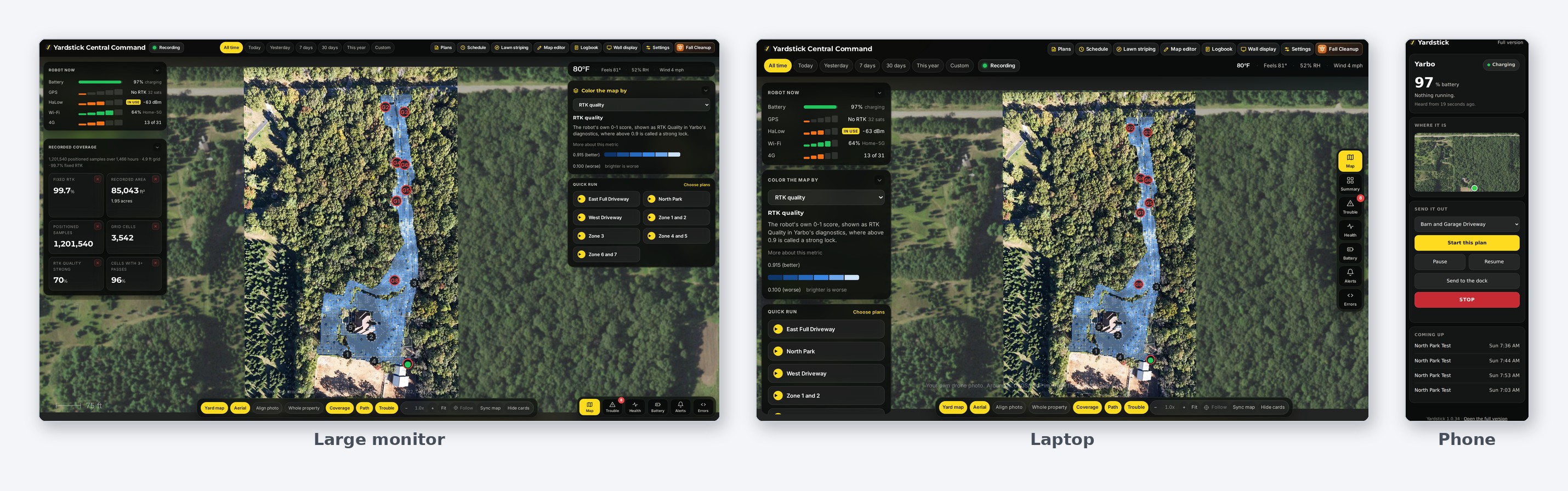
Yksi suuri, koko näytön täyttävä kartta
Kartta täyttää nyt koko sivun. Työ ja sen ohjaimet, robotin akku, GPS ja signaali sekä karttatason valitsin näkyvät kortteina sen päällä. Jokaisen kortin voi pienentää, ja Piilota kortit tuo esiin pelkän kartan. Seuraa-painike pitää robotin näkyvissä.
Pikakäynnistys
Valitse suunnitelmalle Pikakäynnistys, niin se ilmestyy kartalle ja on valmis käynnistettäväksi yhdellä napsautuksella.
Vedä alueet suunnitelmaan
Suunnitelmat-sivulla on hakukenttä ja luettelo kaikista alueista, joita suunnitelmaan voi lisätä. Vedä alueita suunnitelmaan ja järjestä ne vetämällä ylös tai alas siihen järjestykseen, jossa haluat Yarbon leikkaavan ne. Alueen voi poistaa x-painikkeella. Valitse Älykäs järjestys, jos haluat Yarbon valitsevan järjestyksen. Pienennä kaikki näyttää jokaisen suunnitelman yhdellä rivillä, ja suunnitelmien varmuuskopiot pysyvät pienennettyinä, kunnes avaat ne.
Ohjelmat voivat toimia auringonnoususta auringonlaskuun
Aikataulu-sivulla ohjelman ajaksi voi valita kiinteän kellonajan sijaan "Auringonnoususta auringonlaskuun". Kumpaakin ajankohtaa voi siirtää enintään kuusi tuntia. Auringonnousu ja -lasku lasketaan oman pihasi sijainnin mukaan. Kun valo vähenee, Yarbo palaa latausasemalle ja jatkaa seuraavana aamuna siitä, mihin jäi.
Kartta avautuu RTK-laatunäkymään, ja Wi-Fi-signaali näkyy vihreänä
RTK-laatu on ensimmäinen karttataso, ja se näkyy kartan latautuessa. Wi-Fi-signaalin tasolla näkyy nyt todellisia tietoja: voimakkaampi vihreä tarkoittaa vahvempaa signaalia robotin omalla asteikolla 0–100. Mukana on kattava selite.
Kuittaa tai ohita ongelmakohta
Jokaisella Ongelmat-luettelon kohdalla on nyt Kuittaa-toiminto, joka piilottaa kohdan, kunnes ongelma pahenee, sekä Ohita-toiminto, joka piilottaa sen pysyvästi. Kuittaa kaikki tyhjentää luettelon, ja Näytä ne tuo kaiken takaisin näkyviin.
Oma Lokikirja-välilehti jokaiselle robotille
Jos käytössäsi on useampi robotti, Lokikirja-otsikon alla on kullekin oma välilehti. Se näyttää, kuinka moni huoltokohde on ajankohtainen, ja sivun sisältö vaihtuu valitsemasi välilehden mukaan.
Asetuksissa on helpompi liikkua
Kaikista asetuksista voi hakea yhdellä hakukentällä, ja osiot on ryhmitelty. Tallentamattomista muutoksista kertova palkki auttaa varmistamaan, ettei mitään jää vahingossa tallentamatta. Lisenssiavain pysyy piilossa, kunnes haluat nähdä sen. Yksiköt, lämpötila sekä vaalea ja tumma teema löytyvät Näyttö-kohdasta.
Sujuvampaa liikkumista karttaeditorissa
Etsi muoto -hakukenttä, tyypin mukaan ryhmitelty Muodot-luettelo, työkalupalkin painikkeet nimetyissä ryhmissä ja kompassiruusu kartan latautuessa.
Huomattavasti nopeampi, etenkin Raspberry Pi -laitteella
Aiemmin käynnistys ja asetuksen tallentaminen koostivat koko kartan uudelleen ja tiivistivät koko tietokannan. Tämä saattoi kestää minuutteja, ja kaikki sivut toimivat sillä aikaa hitaasti. Nyt tämä tehdään vain, kun siitä on todellista hyötyä. Myös sivut latautuvat kevyemmin: dronekuvastasi näytetään ensin näytön kokoinen kopio ja täysikokoinen kuva vasta sen latauduttua. Selain säilyttää satelliittikuvan ja leikkuusuuntakartoituksen sen sijaan, että hakisi ne aina uudelleen. Ongelmakohdat-, Kattavuus- ja Viat-paneelit näyttävät viimeisimmät tuloksensa heti ja päivittyvät taustalla.
Työn jatkaminen osittaisella varauksella huomioi käytössä olevan moduulin
Työn loppuun saattamiseen tarvittava varaus opitaan nyt erikseen kullekin moduulille robotin omista kierroksista. Näin lehtipuhaltimella tai lumilingolla tehtävä työ odottaa juuri sen tarvitsemaa varausta.
Kartan tallennusta edeltävä tarkistus havaitsee alueet, joille ei ole polkua
Toisen alueen sisällä tai sen kanssa päällekkäin oleva alue tulkittiin saavutettavaksi, vaikka Yarbo tarvitsee polun jokaiselle alueelle. Tarkistus nimeää nyt kaikki alueet, joille ei ole polkua latausasemalta.
Akun lataustaulukossa näkyivät väärät yksiköt
"Kunkin latauksen tulokset" näytti lämpötilat yksikössä °C, vaikka asetuksena oli Fahrenheit. Nyt se noudattaa lämpötila-asetustasi kuten muutkin näkymät.
Lopeta työ & palaa latausasemalle luottaa nyt laturin tietoon
Latausasemalla jo lataava robotti tunnistetaan perille saapuneeksi. Sitä ei enää lähetetä uudelleen telakoitumaan, eikä sen tilana näy "matkalla latausasemalle" koko sen asemalla viettämää aikaa.
Alkuperäisten viestien säilytysajaksi ei voinut palauttaa 1 päivää
Yksi päivä on ollut oletuksena syyskuusta lähtien, mutta Asetukset-sivun valikosta sitä ei voinut valita uudelleen. "1 päivä (suositus)" on taas ensimmäinen vaihtoehto.
Yarbo-sovelluksessa alueen, umpikujan tai partiointilinjan poistaminen poistaa kaikki sitä käyttävät suunnitelmat, eikä niitä voi säilyttää. Yardstickin karttaeditorissa voit nyt poistaa nämä kohteet niin, että suunnitelmasi säilyvät ennallaan. Kun kahdella alueella on yhteinen raja, voit nyt siirtää vain toisen alueen reunaa. Näin voit asettaa alueet päällekkäin tai jättää niiden väliin raon suoraan karttaeditorissa. Reitin kulman voi asettaa kullekin alueelle asteen tarkkuudella ilman Yarbon 10 asteen rajoitusta. Myöskään tietokoneen internetyhteyden katkeaminen ei enää häiritse suunnitelman suorittamista.
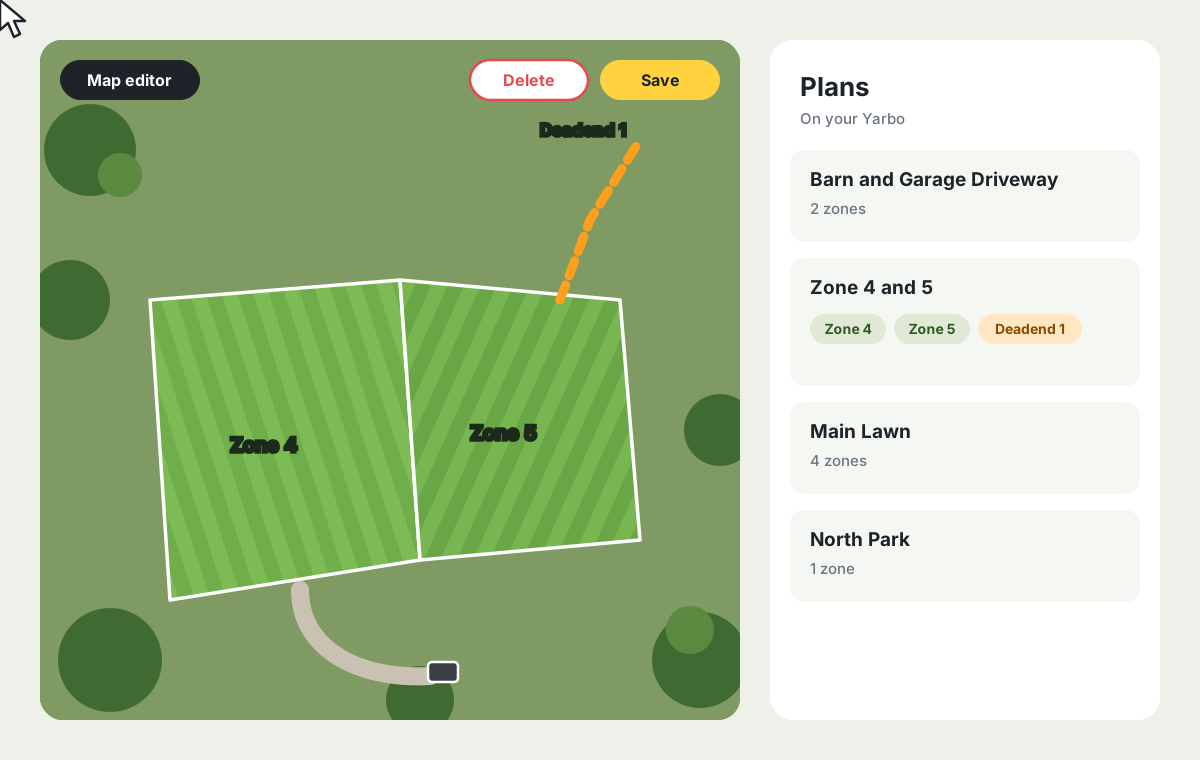
Mistä se löytyyKarttaeditori, Suunnitelmat, Aikataulu, Syyssiivous ja Kevätnosto
Poista alue, umpikuja tai partiointilinja menettämättä suunnitelmiasi
Yarbo-sovelluksessa minkä tahansa näistä poistaminen poistaa myös kaikki sitä käyttävät suunnitelmat. Sovellus varoittaa tästä, mutta voit vain joko menettää suunnitelmat tai jättää kohteen poistamatta. Yardstickin karttaeditorissa voit nyt poistaa kohteita niin, että suunnitelmasi säilyvät, olipa kyse yhdestä alueesta kahden alueen suunnitelmassa tai yhdestä umpikujasta suunnitelmassa, jossa niitä on neljäkymmentä.
Muokkaa yhteisiä rajoja
Kun kahdella alueella on yhteinen raja, sen oranssin pisteen vetäminen muuttaa molempien alueiden rajaa yhdessä. Pidä Ctrl (Macissa Cmd) painettuna vetäessäsi, niin vain valitun alueen raja liikkuu. Näin voit limittää alueita hieman, jotta leikkuri ei jätä niiden väliin leikkaamatonta nurmikaistaletta, tai jättää alueiden väliin raon.
Aseta alueen reittikulma asteen tarkkuudella
Karttaeditorin alueasetuksissa Reittikulma-liukusäädin liikkuu asteen välein. Voit myös kirjoittaa haluamasi kulman sen vieressä olevaan kenttään. Yhdellä alueella voidaan siis leikata 7 asteen ja seuraavalla 21 asteen kulmassa ilman Yarbon 10 asteen porrastusta.
Saat tiedon, jos ohjelma päättyy kesken
Jos ohjelma päättyy ennen kuin kaikki sen alueet on ajettu, hälytys kertoo siitä ja luettelee alueet, jotka jäävät tällä kertaa ajamatta.
Robotti näkyy todellisessa koossaan
Kun lähennät pääkarttaa tai karttaeditorin näkymää, robotti näkyy ääriviivana, joka vastaa Coren ja siihen kiinnitetyn moduulin kokoa: ruohonleikkuria, lumilinkoa tai pelkkää Corea. Etuosan kärki näyttää robotin suunnan. Loitonnettuna robotti näkyy samanlaisena pisteenä kuin ennenkin.
Vain leikkuualueet näkyviin Syyssiivouksessa ja Kevätnostossa
Alueluettelon yläpuolella olevalla uudella kytkimellä saat näkyviin vain alueet, joille olet antanut karttaeditorissa tunnisteen Ruohonleikkuri (alueen Asetukset, Tunnisteet). Ajotiet, terassit ja muut alueet, joilla vain puhalletaan tai aurataan, jäävät pois luettelosta ja lukumääristä. Kun poistat suodatuksen käytöstä, kaikki alueet palaavat näkyviin ja aiemmat valintasi säilyvät.
Oma dronekuva jokaiselle Yarbolle
Jos sinulla on useampi Yarbo, jokaisella on nyt oma dronekuvansa. Valitse robotti kohdassa Asetukset, Kartan kuvat, lataa kuva ja kohdista se. Voit käyttää kaikille roboteille samaa kuvaa tai kullekin eri kuvaa. Aiemmin lisäämäsi kuva säilyy jokaisella robotilla, ja voit hienosäätää sitä erikseen kullekin.
Yardstick kertoo, kun se odottaa robotin vastausta
Syyssiivous, Kevätnosto, Karttaeditori ja Suunnitelmat pyytävät robotilta tietoja Yarbon pilvipalvelun kautta. Vastaus voi kestää, jos robotti on kaukana Wi-Fi-verkosta tai parhaillaan töissä. Näkymät kertovat nyt, kun ne pyytävät tietoja Yarbolta. Jos Syyssiivous tai Kevätnosto ei saa robottiin yhteyttä, näkyviin tulee Yardstickin säilyttämä kopio kartastasi sekä sen tallennusaika.
Työn jatkaminen osittaisella latauksella toimii fiksummin
Kun työn jatkaminen osittaisella latauksella on käytössä, robotti palaa nyt lataustauon jälkeen viimeistelemään Yardstickistä käynnistetyn suunnitelman. Sama koskee ohjelmaan kuuluvaa suunnitelmaa, jonka loppupuolella robotti palaa latausasemalle.
Ohjelmat selviävät lataustauoista ja internetyhteyden katkoksista
Ohjelma jatkaa seuraavalle alueelle myös silloin, kun robotti käy lataamassa kesken alueen. Jos tietokoneen internetyhteys katkeaa robotin ollessa töissä, katkos ei enää häiritse suunnitelman suorittamista.
Hälytykset tulevat perille myös internetkatkoksen jälkeen
Tietokoneen ollessa ilman verkkoyhteyttä syntynyt hälytys, kuten "Yhteys robottiin katkesi", lähetetään yhteyden palattua. Mukana on tapahtuma-aika, ja lähetys onnistuu myös uudelleenkäynnistyksen jälkeen.
Seuraava kierros huomioi ohitetut kierrokset
Kun painat ohjelman Ohita seuraava -painiketta, Aikataulu-sivun yläreunan Seuraava kierros -ruutu näyttää kierroksen, joka todella ajetaan seuraavaksi.
Latausasema näkyy todellisessa koossaan
Latausasema näkyy pääkartalla ja karttaeditorissa todellisessa koossaan ja oikeassa suunnassa. Loitonnettuna sen sijainnin osoittaa edelleen pieni rengas. Robotin kartalla käytöstä poistettu latausasema, esimerkiksi vanha sijainti aseman siirtämisen jälkeen, näkyy himmennettynä ja katkoviivalla.
Polut ja partiointilinjat lasketaan osaksi karttaa
Kartan ulkopuolella -hälytys katsoo nyt robotin olevan kartalla myös silloin, kun se kulkee polkua tai partiointilinjaa pitkin avoimen maaston halki alueelta toiselle.
Automaattiset päivitykset asentuvat itsestään
Kun automaattiset päivitykset ovat käytössä, uusi versio asentuu itsestään heti, kun robotti ei ole töissä. Asetukset-sivu kertoo, ettei sinun tarvitse tehdä mitään.
Selkeämmät umpikujien tarkistukset karttaeditorissa
Täsmälleen oman alueensa reunalta alkava umpikuja katsotaan alueen sisällä olevaksi. Mahdollinen varoitus näkyy yhtenä lyhyenä rivinä. Valitse umpikuja nähdäksesi sitä koskevan varoituksen.
Vakaampi karttanäkymä
Pääkartan taustalla oleva ilmakuva pysyy näkyvissä kartan päivittyessä.
Asetukset-sivun nimi on Asetukset myös selaimen välilehdellä
Välilehdellä lukee nyt "Yardstick Asetukset", kuten itse sivullakin.
Alueen tunnisteet puuttuivat leikkuualueilta
Karttaeditorissa alueen Asetukset-näkymän Tunnisteet-rivillä voi merkitä, mille moduuleille alue on tarkoitettu. Rivi näkyy taas ruohonleikkurille määritetyillä alueilla vakioasetusten lopussa.
Syyssiivous huomioi vain leikkuun
Lehtipuhaltimella tai lumilingolla loppuun ajettua aluetta ei enää lasketa leikatuksi. Vain leikkuu lasketaan, ja nämä alueet näkyvät tekemättöminä, kunnes ne on leikattu.
Tarkempi Lokikirja
Työtunteihin lasketaan vain aika, jolloin robotti todella työskentelee. Lataustaukoja, sadeviiveitä tai latausasemalla vietettyä aikaa ei lasketa mukaan, joten esimerkiksi telojen rasvauksen huoltomuistutus tulee oikeaan aikaan. Aikataulun toimintaloki kirjaa kunkin latauspysähdyksen vain kerran.
Kuvaa pihasi dronella ja lataa kuva, niin se korvaa satelliittikuvan kartalla, karttaeditorissa ja seinänäytöllä. Yardstick lukee kuvan tiedoista dronen sijainnin, lentokorkeuden ja suunnan ja sijoittaa kuvan automaattisesti lähelle oikeaa paikkaa. Kohdista yksi tuttu maamerkki ja säädä Koko- ja Kierto-liukusäätimiä, niin kartta näyttää pihasi sellaisena kuin se on tänään, täydellä tarkkuudella. Ensimmäinen kerta? Lue kuvallinen opas vaihe vaiheelta.
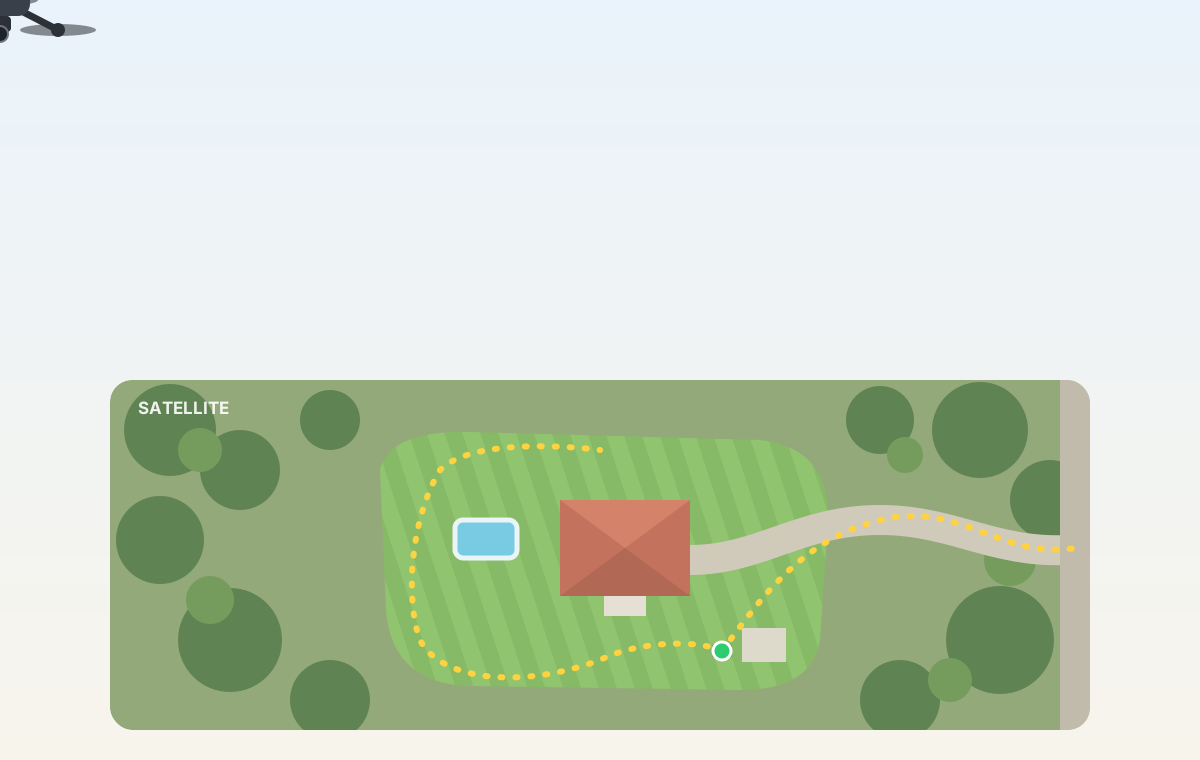
Mistä se löytyyAsetukset, sitten Kartan kuvat ja Oma dronekuva
Käytä omaa dronekuvaasi kartan ilmakuvana
Lataa suoraan alaspäin otettu kuva kohdassa Asetukset, Kartan kuvat. Kuva säilytetään alkuperäisenä ja täydellä tarkkuudella. Useimmat dronet tallentavat sijaintinsa, lentokorkeutensa ja suuntansa, ja Yardstick sijoittaa kuvan automaattisesti näiden tietojen avulla. Jos tietoja ei ole, kuva sijoitetaan aluksi pihan keskelle. Paina sitten kartalla Kohdista kuva: vedä tuttu kohde, kuten talon kulma, vastaavaan kohtaan kartalla. Kohtaan ilmestyy kiinnityspiste. Koko- ja Kierto-liukusäätimillä voit sitten skaalata ja kiertää kuvaa tämän pisteen ympäri. Piste pysyy paikallaan, kun kohdistat kuvan kauempaa reunaa. Kohdistuksen aikana kuva on läpikuultava, joten robotin reitti näkyy sen läpi. Voit hienosäätää kohdistusta nuolinäppäimillä sekä näppäimillä [ ] ja - =. Kuva näkyy kartalla, karttaeditorissa ja seinänäytöllä. Satelliittikuva täyttää kuvan ulkopuolelle jäävät kohdat, ellet poista sitä käytöstä (kytkimen asetus tallennetaan kortin Tallenna-painikkeella). Poista kuva palauttaa satelliittinäkymän. Saat kuvasta kaiken irti vaiheittaisen oppaan avulla.
Suuntanuolet-kytkin karttaeditorissa
Umpikujan, muistipolun tai valitun alueen reunan kulkusuuntaa osoittavat nuolet voi nyt piilottaa Tasot-valikosta, jotta ne eivät peitä siirrettäviä pisteitä. Yardstick muistaa valintasi.
Koko ohjelman eteneminen, kun suunnitelmat ajetaan peräkkäin
Kun käynnissä on kahdesta tai useammasta suunnitelmasta koostuva ohjelma, puhelinnäkymä, seinänäyttö (sekä tilastonäkymä että karttakortti) ja Suunnitelmat-sivu näyttävät nykyisen suunnitelman lukujen lisäksi, mikä suunnitelma on menossa ("suunnitelma 2/2"), kuinka suuri osa ohjelmasta on valmis ja suunnilleen kuinka paljon aikaa on yhteensä jäljellä. Valmis osuus painotetaan kunkin suunnitelman todellisen keston mukaan, joten kymmenen minuutin ja neljän tunnin suunnitelmat eivät saa samaa painoa. Kokonaisluvut tulevat näkyviin, kun ohjelman jokainen suunnitelma on ajettu kerran loppuun. Siihen asti kesto on vain karkea arvio, joka voi olla tunteja liian lyhyt, joten näkyvissä on vain se, mikä suunnitelma on menossa.
Aluetta kiertävät nuolet eivät huomioineet Reunan kiertosuunta -asetusta
Karttaeditorissa valitun alueen ympärillä olevat nuolet näyttivät aina kartoitussuunnan. Siksi Reunan kiertosuunta -asetuksen vaihtaminen arvoon Myötäpäivään tai Vastapäivään näytti siltä, ettei mitään tapahtunut. Nuolet osoittavat nyt reunakierrosten ajosuunnan, ja asetuksen alla oleva rivi kertoo sekä alueen kartoitussuunnan että reunakierrosten ajosuunnan. Seuraa-asetuksella nuolet näyttävät kartoitussuunnan.
Tauolla olevan työn etenemistiedot katosivat eikä taukotila näkynyt
Kun työ oli tauolla tai robotti oli lähetetty kesken työn lataamaan, Suunnitelmat-sivu näytti vain tekstin "Ladataan" ja akun varaustason. Suunnitelma, eteneminen ja jäljellä oleva aika puuttuivat, eikä Jatka-painike erottunut muista painikkeista. Robotti ei lähetä etenemistietoja tauon aikana, joten kortti näyttää nyt tilanteen tauon alkaessa, kertoo työn olevan tauolla ja korostaa Jatka-painiketta.
Yardstickiä ei voinut käynnistää uudelleen Windowsissa, jos Käynnistä automaattisesti oli pois käytöstä
Asetuksen poistaminen käytöstä poisti Yardstickin taustapalvelun kokonaan käytöstä, eikä Windows käynnistä käytöstä poistettua palvelua. Päivityksen, uudelleenkäynnistyksen tai Käynnistä-valikon Yardstick-valinnan jälkeen mikään ei käynnistynyt eikä sivulle päässyt. Ainoa ratkaisu oli asentaa ohjelma uudelleen. Nyt asetus estää vain Yardstickin käynnistymisen tietokoneen käynnistyessä. Käynnistä-valikko, Käynnistä Yardstick uudelleen -toiminto ja päivitykset käynnistävät sen normaalisti. Tähän tilaan jäänyt asennus korjataan, kun avaat Yardstickin ensimmäisen kerran Käynnistä-valikosta (Windows pyytää luvan kerran). Myös päivitykset pitävät Käynnistä automaattisesti -asetuksen pois käytöstä, jos olet poistanut sen käytöstä.
Juuri käynnistetty suunnitelma saattoi näyttää edellisen työn alueen nimen
Ensimmäisen noin minuutin ajan robotti saattaa reittiä suunnitellessaan lähettää edelleen edellisen työn alue- ja etenemistietoja. Suunnitelmat-sivu, seinänäyttö ja karttamerkit näyttivät kyseisen alueen nimen. Kun käynnistit alueet 9-12, näkyvissä saattoi siis olla "suunnitellaan reittiä" alueille 4 ja 5. Nyt näkyvissä on suunnitelman oma nimi ja vanhat luvut jätetään pois, kunnes robotti ilmoittaa jonkin käynnissä olevaan suunnitelmaan kuuluvan alueen.
Ohjelman seuraavan kierroksen ohitus ei näkynyt eikä sitä voinut perua
Ohitettu kierros pysyi Tulevat-luettelossa ja viikkoruudukossa kuin mitään ei olisi tapahtunut, eikä ohitusta voinut perua. Nyt ohitettu kierros näkyy Tulevat-luettelossa yliviivattuna ja viikkoruudukossa himmennettynä. Ohjelmakortti kertoo, minkä päivän kierros ohitetaan, ja painikkeeksi vaihtuu Peru ohitus, jolla kierroksen voi palauttaa. Päivittäisen ohjelman seuraavan kierroksen ohittaminen heti ajon jälkeen saattoi myös käynnistää ohjelman toistamiseen samana päivänä. Näin ei enää tapahdu. Myös ennen tätä päivitystä tehty ohitus näkyy ja sen voi perua.
Lehtipuhallin osaa nyt palata sateelta suojaan: kun oma Tempest- tai Weather Underground -asemasi ilmoittaa sateesta, lehtipuhaltimella työskentelevä robotti lähetetään latausasemalle. Sadesäännöt laskevat nyt sateesta kuluneita tunteja kalenteripäivien sijaan ja pitävät myös tauolla olevan työn latausasemalla. Karttaeditorissa umpikujat, muistipolut ja alueiden reunat näyttävät kulkusuuntansa. Ennen tallennusta tehtävä tarkistus huomauttaa tavallisista reitityksen epäonnistumisen syistä. Lisäksi mukana on robottikortteja seinänäytön kartalla, robottia seuraava seinänäyttö ja yli 20 muuta korjausta ja parannusta.
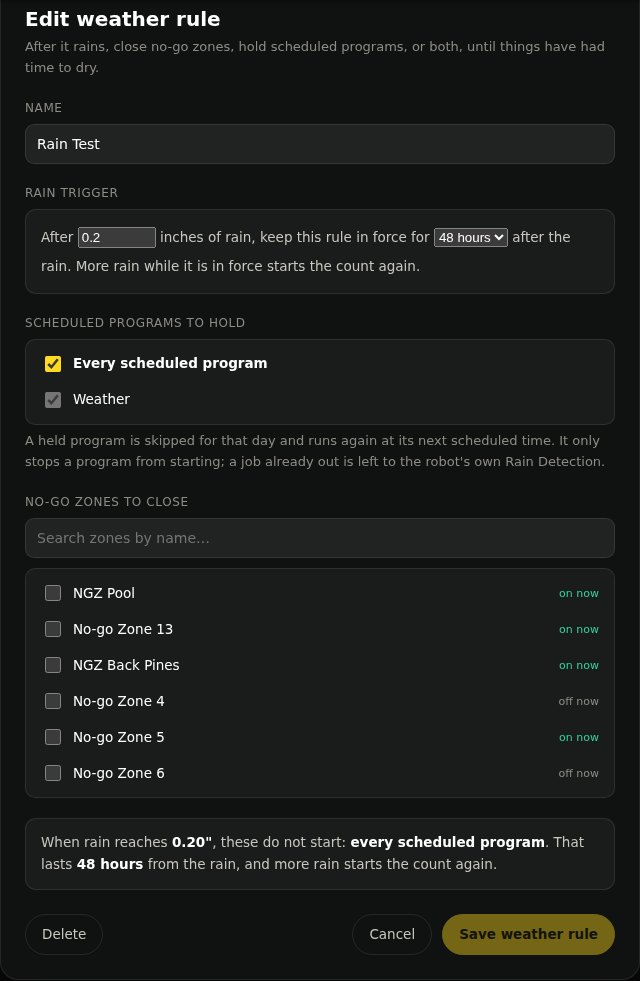
Mistä se löytyyAsetukset, Sää sekä Aikataulu, Sääsäännöt
Lähetä lehtipuhallin latausasemalle sateen alkaessa
Lehtipuhaltimessa ei ole sadetunnistinta, joten mikään ei aiemmin käskenyt sitä palaamaan latausasemalle sateen alettua. Jos sinulla on Tempest tai oma asema Weather Undergroundissa, ota käyttöön Lähetä lehtipuhallin latausasemalle sateen alkaessa kohdassa Asetukset, Sää. Kun asemasi ilmoittaa sateesta ja minuutin päästä saatu toinen lukema vahvistaa sen, lehtipuhaltimella työskentelevä robotti lähetetään latausasemalle, käynnissä olevan ohjelman loppuosa perutaan ja saat hälytyksen. Tempest havaitsee sateen minuutissa tai kahdessa. Weather Underground seuraa muutaman minuutin perässä sen mukaan, kuinka usein asemasi lähettää tietoja. Jos asema lakkaa lähettämästä tietoja puhaltimen ollessa töissä, saat siitä ilmoituksen eikä säätä oleteta kuivaksi. Toiminto on pois käytöstä, kunnes otat sen käyttöön. Ruohonleikkuri käyttää edelleen Yarbon omaa Sateen tunnistus -toimintoa. Julkisia säätietolähteitä ei voi käyttää tähän, koska ne eivät mittaa sadetta omalla nurmikollasi. Foorumilla toivottu ominaisuus.
Karttaeditori näyttää kunkin umpikujan ajosuunnan
Umpikujan nuolet osoittavat Yarbon ajosuunnan, ja aloituspäässä on piste. Jos umpikuja alkaa oman alueensa ulkopuolelta eikä Yarbo siksi ehkä pääse sinne, umpikujan nimi näytetään kartan avautuessa ja kun valitset sen. Samalla kehotetaan piirtämään se uudelleen niin, että se alkaa alueen sisältä.
Muistipolkujen ja alueiden rajojen kulkusuunnat
Karttaeditorin partiointilinjoissa (Yarbon muistipoluissa) näkyy nyt tallennussuunnan osoittavat nuolet ja aloituskohdassa piste. Kun valitset alueen, sen rajaa kiertävät nuolet näyttävät kartoitus- tai piirtosuunnan. Reunan kiertosuunta -asetus kertoo, onko suunta myötä- vai vastapäivään.
Tarkistus ennen kartan tallennusta
Kun painat Karttaeditorissa Tallenna, Yardstick tarkistaa nyt reititysvirheiden, kuten WP005:n, tavallisimmat syyt: alueen, jolle ei johda polkua latausasemalta, kieltoalueen, joka jakaa alueen erillisiin osiin, polun, joka kulkee kieltoalueen läpi tai päättyy ennen yhdistettävää aluetta, sekä umpikujan, joka alkaa oman alueensa ulkopuolelta. Löydökset näkyvät luettelossa, ja kohdetta napsauttamalla näet sen kartalla. Tarkistus ei koskaan estä tallentamista: jatka painamalla Tallenna silti.
Jokaiselle robotille oma kortti seinäkartan kulmaan
Seinänäytön karttanäkymän vasemmassa yläkulmassa on nyt pieni kortti jokaiselle robotille. Se on tilastonäkymän pienoisversio: siinä näkyvät robotin nimi ja sen tämänhetkinen toiminta sekä työn aikana edistymispalkki ja käsiteltävä alue. Alla näkyvät kortteihin valitsemasi tiedot (akku, aikaa jäljellä, työskentelyaika, nopeus, terä, satelliitit, GPS-signaali). Ne valitaan erikseen karttamerkkien tiedoista. Kun poistat tilastonäkymän käytöstä, seinänäytöllä voi pitää kartan koko ajan näkyvissä ja silti seurata kaikkia robotteja. Toiminto on oletuksena käytössä. Sen voi poistaa käytöstä kohdassa Asetukset, Seinänäyttö, kartan alapuolelta. Toivottu foorumilla.
Seinäkartta voi seurata robottiasi
Kohdassa Asetukset, Seinänäyttö, Kartan zoomaustaso on nyt vaihtoehto Seuraa robottia. Kun robotti työskentelee, seinänäyttö näyttää sen ympäristön lähikuvana ja siirtää näkymää robotin lähestyessä kuvan reunaa. Kun yksikään robotti ei työskentele tai robotit ovat liian kaukana toisistaan näkyäkseen samassa näkymässä, näytetään koko tontti. Google-avaimella näkymä kattaa pystysuunnassa noin 50 metriä maastoa. Ilmaisella USGS-ilmakuvalla vastaava matka on noin 120 metriä, sillä lähempää katsottuna kuva pikselöityy.
Valitse, millä moduuleilla ohjelma suoritetaan
Jokaisessa Aikataulu-sivun ohjelmassa on nyt Suorita näillä moduuleilla -valinta: Ruohonleikkuri, Lehtipuhallin ja Lumilinko. Poista valinta moduuleilta, joille ohjelmaa ei ole tarkoitettu. Jos jokin niistä on kiinnitettynä ohjelman alkamisaikaan, kierros ohitetaan ja syy näkyy Tapahtumat-luettelossa. Aluksi kaikki kolme ovat valittuina jokaisessa ohjelmassa, joten mikään ei muutu ennen kuin muutat valintoja.
Ohita seuraava myös kieltoalueiden aikatauluissa
Jokaisessa Aikataulu-sivun alueen aikataulussa on nyt Ohita seuraava -toiminto, kuten ohjelmissakin. Seuraava ajastettu muutos jätetään tekemättä, ja alueet pysyvät ennallaan sitä seuraavaan muutokseen asti. Näin voit esimerkiksi pitää ajotien suljettuna päivänä, jolloin auto on yhä paikalla. Tilarivi kertoo, mikä muutos ohitetaan. Älä ohita palauttaa muutoksen aikatauluun.
Ajastettu kierros odottaa yhteyden palautumista robottiin
Jos Yarbo oli ilman yhteyttä ohjelman alkamisaikaan, kierros ohitettiin aiemmin seuraavaan ajastettuun kertaan asti. Nyt Yardstick odottaa yhteyden palautumista enintään 30 minuuttia ja käynnistää ohjelman heti yhteyden palattua. Tapahtumat-luetteloon merkitään, kuinka paljon aloitus myöhästyi. Jos robotti on ilman yhteyttä koko 30 minuutin ajan, kierros ohitetaan ja saat siitä ilmoituksen kuten ennenkin. Hiljaisia tunteja ja sääsääntöjä noudatetaan edelleen.
Työhön paluu osittaisella latauksella toimii nyt myös itse käynnistämissäsi suunnitelmissa
"Palaa työhön osittaisella latauksella" koski aiemmin vain ohjelmia. Kun Yardstickistä (Suunnitelmat-sivulta, puhelinsivulta tai Home Assistantista) käynnistetty suunnitelma keskeytyy lataustauon ajaksi, robotti lähetetään nyt samalla tavalla takaisin työhön heti, kun virtaa riittää jäljellä olevaan osuuteen. Yarbo-sovelluksesta käynnistetyn työn jatkaminen jää edelleen robotin vastuulle.
Wi-Fi-tasot kartalla
Jos Yarbo käyttää Wi-Fi-verkkoasi, kartalla on nyt Wi-Fi-yhteys-taso, joka näyttää, missä robotti käytti Wi-Fi-yhteyttä Data Center -radioyhteyden tai mobiiliyhteyden sijaan. Wi-Fi-signaali-taso puolestaan näyttää Wi-Fi-signaalin voimakkuuden eri puolilla pihaa. Tasot tulevat näkyviin vasta, kun robotti on käyttänyt Wi-Fi-yhteyttä. Myös diagnostiikkaraportti kertoo nyt, mitä yhteyksiä robotti on käyttänyt.
"Työ aloitettu" kertoo suunnitelman ja käynnistyksen lähteen
Hälytys kertoo nyt, mitä suunnitelmaa robotti suorittaa ja mistä käynnistys tuli: Yardstickin aikataulusta (nimeltä mainittuna), suoraan Yardstickistä tai Yarbo-sovelluksesta ja sen omista aikatauluista, joita Yardstick ei pysty erottamaan toisistaan.
Järjestä suunnitelman alueet haluamaasi järjestykseen
Suunnitelmat-sivun suunnitelmaeditorissa on nyt sama Älykäs lajittelu -kytkin kuin Yarbo-sovelluksessa. Kun poistat sen käytöstä, suunnitelman alueet ja umpikujat näkyvät siinä järjestyksessä, jossa Yarbo leikkaa ne. Voit muuttaa järjestystä nuolilla esimerkiksi rinteessä olevia umpikujia varten, jotka toimivat vain yhteen suuntaan. Toivottu foorumilla.
Sadesääntö, jonka kestoksi oli asetettu "1 päivä", saattoi päättyä tunnin sisällä
Sääsäännön kesto laskettiin kalenteripäivinä, joista sadepäivä oli ensimmäinen. Jos sademäärä saavutti raja-arvon klo 11 PM, ohjelmien esto tai kieltoalueen sulku kesti vain keskiyöhön asti. Nyt sadesäännöt pysyvät voimassa tietyn tuntimäärän sateen jälkeen (6, 12, 24, 36, 48 tai 72 tuntia tai 4, 5 tai 7 päivää). Aika lasketaan hetkestä, jolloin sade saavutti asettamasi raja-arvon, ja uusi sade säännön voimassaoloaikana aloittaa laskennan alusta. Nykyisten sääntöjen kesto säilyy: 1 päivä tarkoittaa nyt 24 tuntia, 2 päivää 48 tuntia. "Sadetauko käytössä" -hälytys kertoo nyt, milloin tauko päättyy. Betatestaajan ilmoittama.
Sadesääntö ei estänyt tauolle jätetyn työn jatkamista
Ohjelmia estävät sääsäännöt tarkistettiin aiemmin vain ohjelman ajastettuna alkamisaikana. Kun Jatka hiljaisten tuntien jälkeen oli käytössä, yöksi tauolle jätetty työ jatkui seuraavana aamuna märällä nurmella. Sama saattoi tapahtua lataustauon jälkeen tai ohjelman suunnitelmien välillä. Nyt aina, kun Yardstick on lähettämässä robotin latausasemalta jatkamaan ohjelmaa, estävä sääsääntö pitää sen latausasemalla: ohjelman loppuosa ohitetaan siltä päivältä ja ohjelma suoritetaan uudelleen seuraavana ajastettuna ajankohtana. Saat hälytyksen, joka kertoo, mikä sääntö esti jatkamisen. Ilmoitettu foorumilla.
Robotin sijaintipiste saattoi näkyä muutaman jalan päässä todellisesta sijainnista
Yarbo-sovellus näytti robotin latausasemalla, mutta Yardstickin kartan sijaintipiste oli noin 5 ft sivussa. Piste perustui robotin raakaan GPS-sijaintiin, joka siirtyy korjaustietojen lähteen vaihtuessa (Data Center, NetRTK tai 4G). Pihan kartta taas perustuu robotin omaan sijaintiin, joka ei siirry. Nyt myös piste käyttää robotin omaa sijaintia, joten se näkyy aina samassa paikassa kuin Yarbo-sovelluksessa.
Ajastettu ohjelma keskeytti itse käynnistämäsi työn
Jos käynnistit työn käsin Yarbo-sovelluksessa tai Yardstickissä ja jonkin ohjelman alkamisaika koitti robotin vielä työskennellessä, Yardstick lopetti työsi ja lähetti robotin ohjelman alueille. Nyt ohjelma odottaa vuoroaan: se alkaa, kun työsi on valmis ja robotti palannut, kestipä siinä kuinka kauan tahansa. Tapahtumat-luettelo kertoo odottamisen syyn. Odottava ohjelma näkyy Aikataulu-sivulla kohdassa Odottaa aloitusta. Peruuta-painikkeella voit siirtää suorituksen seuraavaan ajastettuun ajankohtaan. Käyttäjän ilmoittama.
Työn lopettaminen ei lopettanut ohjelmaa, johon se kuului
Suunnitelmat-sivun Lopeta työ tai Lopeta työ & palaa latausasemalle (tai puhelinsivun Lähetä latausasemalle tai STOP) pysäytti robotin, mutta ajastin näytti ohjelman edelleen käynnissä olevana. Kun robotti palasi latausasemalle, ajastin saattoi lähettää sen heti takaisin viimeistelemään työn. Nyt työn lopettaminen lopettaa myös ohjelman loppuosan sekä kaikki aloitusta odottavat ohjelmat. Tästä tulee merkintä Tapahtumat-luetteloon. Ohjelmat suoritetaan edelleen seuraavana ajastettuna ajankohtana. Aikataulu-sivun Pysäytä ja lähetä latausasemalle tekee samoin. Latausasemalla tauolla olevalle ohjelmalle ei myöskään enää näytetä Luovuta-painiketta: ohjelma jatkuu tai päättyy itsestään.
Suunnitelman muokkaaminen Yardstickissä saattoi muuttaa alueiden järjestystä
Kun suunnitelma tallennettiin Yardstickissä, sen alueet tallentuivat kartalla näkyvään järjestykseen. Siksi Yarbo-sovelluksessa järjestetty suunnitelma menetti järjestyksensä, jos Älykäs lajittelu oli pois käytöstä. Nyt suunnitelman järjestys säilyy muokatessa.
Karttaeditori näytti vinoruutu- ja shakkiruutualueet rinnakkaisina
Yarbo-sovelluksessa nämä kaksi kuviota ovat rinnakkaista leikkuuta, jossa reitti kääntyy kierrosten välillä 60 tai 90 astetta. Editori ei enää lukenut tätä tietoa, joten kaikki vinoruutu- ja shakkiruutualueet avautuivat rinnakkaisina. Myös jommankumman valitseminen editorissa tallensi sen eri tavalla kuin Yarbo-sovellus. Nyt molemmat luetaan ja tallennetaan täsmälleen samalla tavalla kuin sovelluksessa, ja myös vanhalla tavalla tallennettu alue luetaan oikein. Käyttäjän ilmoittama.
Yön yli jatkuva kieltoalueen aikataulu saattoi avata ja sulkea alueen väärään aikaan viikon vaihteessa
Keskiyön yli jatkuva aikataulu, kuten maanantaista perjantaihin klo 4:30 PM–7:30 AM, tulkitsi keskiyön jälkeiset tunnit seuraavan päivän mukaan. Siksi alue avautui perjantaiyönä keskiyöllä eikä vasta lauantaiaamuna klo 7:30. Se myös sulkeutui sunnuntain ja maanantain välisenä yönä keskiyöllä, vaikka sunnuntaille ei ollut asetettu mitään. Nyt keskiyön jälkeiset tunnit kuuluvat siihen iltaan, jona aikajakso alkoi, joten aikataulu toimii lupaamallaan tavalla.
Karttasivun valikossa oli "Kartta" ja paluunuoli
Pääkarttasivun ensimmäinen painike vei takaisin samalle sivulle, jolla jo olit. Painike on poistettu tämän sivun valikosta. Kaikilla muilla sivuilla se on edelleen. Ilmoitettu foorumilla.
Ohjausten salasanan asettaminen esti Käynnistä-, Tauko- ja Pysäytä-painikkeiden käytön
Asetusten "Ohjausten salasana" oli jäänyt jäljelle käsiajon ohjaimista, joita Yardstick tarjosi ennen kuin Yarbo siirsi robottinsa pilvipalvelunsa taakse. Salasanan asettaminen sai Suunnitelmat-sivun ja puhelinsivun painikkeet pyytämään kirjautumista, vaikka kirjautumispaikkaa ei enää ollut. Asetus on nyt poistettu: painikkeet noudattavat käyttökytkimen tilaa, ja kohdassa Asetukset, Käyttöoikeudet ja kirjautuminen määritetty Yardstick-kirjautuminen suojaa niitä muun sisällön ohella. Ilmoitettu foorumilla.
Karttaeditori ja Aikataulu palasivat ensimmäiseen Coreen aina avattaessa
Jos sinulla oli useampi Core, valitsit yhden, kävit Lokikirjassa tai Asetuksissa ja palasit takaisin, jouduit valitsemaan sen uudelleen. Muualla Yardstickissä valinta muistettiin jo. Nyt myös nämä kaksi sivua muistavat sen, ja kummalla tahansa valittu Core avautuu myös kartalle siirryttäessä.
Kartta väitti, ettei mitään ollut tallennettu päivänä, jolloin robotti pysyi latausasemalla
Versio 1.0.20 jättää latausasemalla tallennetut sijainnit pois kartalta. Jos robotti ei ollut vielä lähtenyt töihin sinä päivänä, kartalle ei jäänyt mitään näytettävää ja siinä luki "Valitsemallasi ajanjaksolla ei tallennettu mitään". Kun ainoat sijainnit ovat latausasemalta, kartta näyttää nyt sen ja ympäröivän pihan.
Syyssiivous ei huomioinut usean alueen suunnitelman alkuvaiheessa leikattuja alueita
Kun robotti suorittaa usean alueen suunnitelmaa, se ilmoittaa koko suunnitelman edistymisen, ei kunkin alueen erikseen. Siksi ensimmäisenä tai keskivaiheilla leikattu alue ei koskaan näyttänyt valmistuneelta, vaan jäi kyseisellä leikkuukorkeudella tilaan "vielä tekemättä". Nyt jokainen alue arvioidaan oman nurmensa perusteella, joten se merkitään leikatuksi heti leikkuun valmistuttua riippumatta sen paikasta suunnitelmassa.
Kartalle piirtyi latausaseman ympärille jälkiä paikkoihin, joissa robotti ei ollut käynyt
Kun Yarbo on latausasemalla, sen sijaintilukema voi vaeltaa etenkin rakennusten lähellä. Nämä lukemat piirtyivät latausaseman ympärille kattavuutena, kulkujälkenä ja ongelmakohtina. Nyt latausasemalla olon tai latauksen aikana tallennetut sijainnit jätetään pois kartalta. Kartta muodostetaan päivityksen jälkeen kerran uudelleen, jotta muutos tulee voimaan.
Lehtien puhaltaminen muutti leikkuusuuntaa
Kun Leikkuusuunta oli käytössä, pääalueella tehty lehtipuhallin- tai lumilinkokierros laskettiin leikkuuksi ja se siirsi raidoituksen suuntaa eteenpäin. Nyt mukaan lasketaan vain kierrokset, joilla ruohonleikkuri on kiinnitettynä.
Hälytystä ei tullut, jos Yarbo ei päässyt lataamaan kesken työn
"Ei pääse takaisin latausasemalle" seurasi vain työn päättymisen jälkeistä paluumatkaa. Jos robotti lähetettiin lataamaan kesken työn ja se jäi kiertämään latausaseman lähelle tai pysähtyi matkalle, hälytystä ei tullut. Nyt myös näitä matkoja seurataan: jos Yarbo ajaa kuusi minuuttia pääsemättä lähemmäs latausasemaa tai seisoo paluumatkalla paikallaan kuusi minuuttia, saat tiedon siitä, kuinka paljon matkaa on jäljellä.
Jos Yardstickin yhteys robottiin katkesi virheeseen, se ei palautunut itsestään
Yhteys palautui vasta, kun kirjauduit Yarboon uudelleen tai käynnistit Yardstickin uudelleen. Siksi tallennus pysähtyi eikä ajastin nähnyt, mitä robotti teki. Yardstick muodostaa nyt yhteyden uudelleen itsestään, ensin minuutin kuluttua ja sitten harvemmin. Saat ilmoituksen, jos yhteys ei ole palautunut kolmen yrityksen jälkeen.
Kun Coreja oli vähintään kaksi, yhden yhteys saattoi jäädä muodostumatta päivityksen tai uudelleenkäynnistyksen jälkeen
Yardstickin käynnistyessä kaikkien Corejen yhteydet Yarbon pilveen muodostettiin samaan aikaan, mikä saattoi aiheuttaa ristiriidan Yarbon yhteyskoodissa. Yhden Coren yhteysyritys päättyi tällöin virheeseen "MQTT connection failed", eikä se tallentanut mitään ennen Yardstickin seuraavaa uudelleenkäynnistystä. Nyt yhteydet muodostetaan vuorotellen, joten ristiriitaa ei enää synny.
Jatkettava työ saatettiin käynnistää uudelleen suunnitelman alusta
Kun jatkettava työ ei ollut vielä lähtenyt latausasemalta ja Yardstick lähetti käynnistyskomennon toisen kerran, toinen käynnistys aloitti työn kohdasta 0% keskeytyskohdan sijaan. Nyt molemmat käynnistykset jatkavat samasta kohdasta.
Yarbo-sovellukseen ajastimen käyttöönoton jälkeen lisätty aikataulu jatkoi toimintaansa sen rinnalla
Yardstickin ajastimen käyttöönotto poistaa Yarbo-sovelluksen aikataulut käytöstä, mutta aiemmin tämä tehtiin vain kerran. Siksi myöhemmin lisätty aikataulu, kuten talveksi luotu lumitöiden aikataulu, käynnisti töitä, joista Yardstick ei tiennyt. Kun ajastin on käytössä, Yardstick tarkistaa nyt tilanteen myös käynnistyessään ja aina, kun avaat Aikataulu-sivun. Se poistaa käytöstä kaikki uudelleen käyttöön tulleet Yarbo-sovelluksen aikataulut, koskivatpa ne ruohonleikkuria, lumilinkoa, lehtipuhallinta tai partiointia, ja kertoo, mikä aikataulu poistettiin käytöstä.
Lokikirja näytti rikkinäiseltä heti päivityksen jälkeen
Kun Lokikirja avattiin ensimmäisen kerran päivityksen jälkeen, yhteismäärien laskeminen saattoi kestää minuutin. Sillä välin "Mittaustapa" ei avautunut eikä Lisää muistiinpano näyttänyt tekevän mitään. Nyt sivu kertoo laskevansa yhteismääriä, ja lomake odottaa laskennan valmistumista. Tallennuksen aikana näkyy "Tallennetaan…", kunnes tallennus on valmis.
Tutustu Lokikirjaan: terien käyttötunnit, työtunnit ja teloilla kuljettu matka sekä muistutukset sinulle tärkeistä huoltotöistä. Sääsäännöt voivat nyt estää ajastettujen ohjelmien käynnistymisen sateen jälkeen. Tauko & palaa latausasemalle lähettää Yarbon lataukseen kesken työn, minkä jälkeen työtä voi jatkaa samasta kohdasta. Lisäksi 34 muuta korjausta ja parannusta, joista useimmat koskevat karttaeditoria ja aikataulutusta.
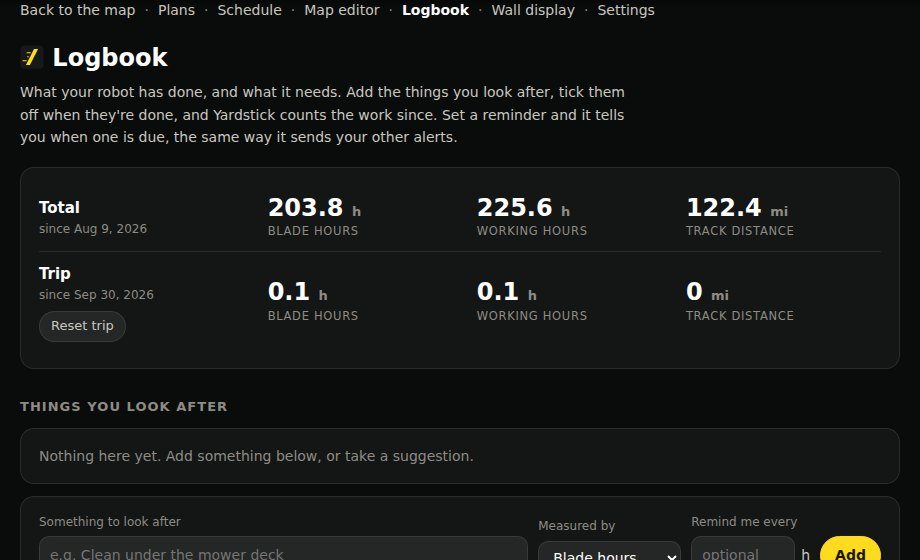
Mistä se löytyyValikon kohdasta Lokikirja
Sääsäännöt voivat estää ajastettujen ohjelmien käynnistymisen
Sääsääntö voi nyt kieltoalueiden sulkemisen lisäksi estää ajastettujen ohjelmien käynnistymisen sateen jälkeen. Voit valita kaikki ohjelmat tai vain tietyt. Estetty ohjelma ohitetaan siltä päivältä ja suoritetaan seuraavan kerran aikataulunsa mukaisesti. Tapahtumaluettelo kertoo, mikä sääntö esti ohjelman. Sääntö estää vain ohjelman käynnistymisen. Jo käynnissä olevasta työstä huolehtii robotin oma sateentunnistus. Jos säätietoja ei saada, ohjelmat suoritetaan aikataulun mukaisesti ja tästä kerrotaan tapahtumaluettelossa.
Weather Underground säätietojen lähteenä
Jos oma sääasemasi (Ambient, Ecowitt, Davis ja useimmat muut) lähettää tietoja Weather Undergroundiin, valitse se kohdassa Asetukset, Sää ja anna asemasi tunnus sekä maksuton API-avain, jonka Weather Underground antaa sääasemien omistajille. Se välittää tiedot seinänäytölle ja sääsäännöille Tempestin tapaan. Tiedot luetaan viiden minuutin välein.
Lokikirja
Valikon uusi sivu seuraa robotin töitä ja huoltoa. Se luettelee kaikki tallennetut työt, laskee terien käyttötunnit (ajan, jolloin terät todella pyörivät), työtunnit ja teloilla kuljetun matkan. Voit myös kuitata huoltotöitä tehdyiksi, esimerkiksi terien teroituksen tai telojen voitelun. Kunkin kohteen laskuri alkaa edellisestä huoltokerrasta, ja saat halutessasi muistutuksen seuraavan huollon tarpeesta tavallisten hälytystesi kautta. Voit lisätä myös omia kohteita ja muistiinpanoja. Mitään ei oteta käyttöön ennen kuin itse valitset sen.
Pisteiden tarkka siirtäminen karttaeditorissa
Kun vedät pistettä, editori näyttää siirron todellisen etäisyyden ja suunnan kaikilla zoomaustasoilla. Napsauta pistettä, niin voit siirtää sitä nuolinäppäimillä 1 tuuman kerrallaan tai Shift-näppäimen kanssa 1 jalan (metrijärjestelmässä 1 cm ja 10 cm).
Kieltoalueiden aikataulujen tila
Jokainen Aikataulu-sivun aikataulu näyttää nyt sääsääntöjen tapaan, ovatko sen alueet tällä hetkellä suljettuina ja mihin asti, tai milloin ne sulkeutuvat seuraavan kerran. Jos alueen tila robotissa poikkeaa aikataulun edellyttämästä tilasta, siitä kerrotaan. Näet myös, mikä sääsääntö tai toinen aikataulu pitää aluetta suljettuna.
Umpikujan asetukset
Valitse umpikuja karttaeditorissa ja paina Asetukset, niin voit muuttaa sen leikkuukorkeutta ja ajonopeutta samalla tavoin kuin Yarbo-sovelluksessa.
"Ota käyttöön & tallenna nyt" ja muistutus tallentamattomista muutoksista karttaeditorissa
Alueen asetuspaneelista voi tallentaa suoraan Yarboon yhdellä kertaa. Kartan poikki ulottuva palkki luettelee tallentamattomat muutokset ja sisältää painikkeet Tallenna muutokset ja Kumoa.
Suunnitelmat-sivu näyttää, mitä työn ohjauspainikkeet tekevät
Tauko, Jatka, Tauko & palaa latausasemalle, Lopeta työ ja Lopeta työ & palaa latausasemalle näyttävät nyt, että komentoa lähetetään. Ne kertovat, kun Yardstick on välittänyt komennon eteenpäin, ja vahvistavat sitten Yarbon toiminnan (tauolla, matkalla latausasemalle, latausasemalla). Jos Yarbo ei ole reagoinut kahden minuutin kuluessa, sivu kertoo siitä.
Tauko & palaa latausasemalle ja Lopeta työ Suunnitelmat-sivulla
Tauko & palaa latausasemalle keskeyttää työn, lähettää robotin lataukseen ja jättää työn avoimeksi. Jatka lähettää sen takaisin jatkamaan siitä, mihin se jäi. Lopeta työ päättää työn siihen paikkaan, jossa robotti on. Entinen Pysäytä & lähetä latausasemalle -painike on nyt Lopeta työ & palaa latausasemalle. Sen toiminta on ennallaan.
Kartan varmuuskopiot sisältävät nyt jokaisen alueen asetukset
Yarbon omat varmuuskopiot sisältävät vain kartan, joten aiemmin niiden palautus jätti alueiden nykyiset asetukset voimaan. Yardstick tallentaa nyt jokaisen varmuuskopion yhteyteen kopion kunkin alueen asetuksista (leikkuukorkeus, nopeus, puhallin, lumilinko ja SAM). Palautuksen jälkeen se näyttää, minkä alueiden asetukset eroavat tallennetuista, ja palauttaa valitsemiesi alueiden asetukset.
Valitse, mitä kartta näyttää avautuessaan
Kartan kuvat -kohdan uudella asetuksella "Näytä kartan avautuessa" voit valita aloitusnäkymäksi Tänään, Eilen, viimeiset 7 tai 30 päivää tai Tämä vuosi Kaikki ajat -näkymän sijaan. Kaikki ajat säilyy oletuksena, ja voit edelleen vaihtaa ajanjaksoa kartan päivämääräpainikkeilla milloin vain.
Järjestä suunnitelmat haluamallasi tavalla
Suunnitelmat-sivu luettelee suunnitelmat aakkosjärjestyksessä kuten ennenkin. Jokaisella suunnitelmalla on nyt nuolet, joilla sitä voi siirtää ylös tai alas. Järjestys tallentuu heti ja on käytössä kaikkialla, missä suunnitelmia luetellaan, myös Aikataulu-sivulla. Uusi suunnitelma lisätään luettelon loppuun, ja Lajittele A–Z palauttaa kaikki aakkosjärjestykseen. Robotissa olevat suunnitelmat eivät muutu.
Selaa kaikkia yhdellä latauksella tehtyjä kierroksia ja kaikkia hälytyksiä
"Kuinka pitkään robotti toimii yhdellä latauksella" näytti vain 20 uusinta kierrosta ja "Mitä Yardstick on kertonut sinulle" vain 25 uusinta hälytystä. Siksi näytti siltä, että historia ulottui vain viikon taakse. Mitään ei ollut kadonnut. Molemmat näyttävät nyt 25 merkintää kerrallaan (tai 10, 50 tai 100). Uudemmat- ja Vanhemmat-painikkeilla voi selata ensimmäiseen merkintään asti, ja erillisellä painikkeella voi valita uusimmat tai vanhimmat ensin. Valintasi muistetaan selaimessasi.
Sääsäännöt ilmoittavat toiminnastaan
Kun sade aktivoi säännön, joka estää ajastettujen ohjelmien käynnistymisen, saat siitä nyt heti ilmoituksen ("Sadetauko käytössä"). Ilmoitus kertoo säännön, mitä se estää ja viimeisen estopäivän, jos lisää sadetta ei tule. Saat uuden ilmoituksen, kun esto päättyy. Samoin ilmoitetaan estetyistä ohjelmista sekä kieltoalueiden sulkemisesta ja avaamisesta. Kaikki ilmoitukset säilyvät kohdassa "Mitä Yardstick on kertonut sinulle". Jos haluat sääntöjen toimivan ilman viestejä, kohdassa Asetukset, Hälytykset on uusi Sääsäännöt-kytkin.
Tallennuksen merkkivalo siirtyi
Se on nyt päivämääräsuodattimien oikeassa reunassa säätietojen alla, jotta valikkoon mahtuu Lokikirja.
Karttaeditorin alueasetukset tallentuvat muiden muutosten mukana
Ota asetukset käyttöön lähetti aiemmin kunkin alueen asetukset robotille heti ja teki varmuuskopion joka kerta. Nyt asetukset odottavat muiden muutosten mukana, Kumoa peruu ne ja Tallenna muutokset lähettää kaiken kerralla yhden varmuuskopion jälkeen.
Asetusten "Robotin komennot" on nyt "Käynnistä, keskeytä ja pysäytä" kohdassa Käyttöoikeudet ja kirjautuminen
Asetus sekoitettiin vanhaan ajo-ohjaimeen, joka on poistunut käytöstä jo kauan sitten. Siksi sillä ei enää ole omaa kohtaa Asetukset-valikossa. Kytkin toimii kuten ennenkin: se määrittää, saako tältä tietokoneelta käynnistää, keskeyttää, jatkaa ja pysäyttää robotin sekä lähettää sen latausasemalle Suunnitelmat-sivulta, puhelinsivulta ja Home Assistantista. Halutessasi voit suojata toiminnon salasanalla.
Verkkolaitteella lataamisen aikana ilmoitettiin, ettei akku lataudu
Kun verkkolaite oli kytkettynä, Yardstick tulkitsi lataustilan latausalustan perusteella. Se antoi siksi hälytyksen "Latausasemalla, mutta ei lataudu", ja akkupaneelissa luki "Toimii akulla". Nyt tila perustuu akun omiin tietoihin: paneelissa lukee "Latautuu verkkolaitteesta", eikä hälytystä enää anneta akun latautuessa.
Yhdistä lakkasi toimimasta robotin varmuuskopiopaikkojen täytyttyä
Jokainen Yhdistä-toiminto säilytti oman varmuuskopionsa, jota ei koskaan poistettu. Muutaman yrityksen jälkeen robotin 10 manuaalista varmuuskopiopaikkaa olivat täynnä, eikä robotti hyväksynyt seuraavaa varmuuskopiota. Tämä keskeytti yhdistämisen. Yhdistä käyttää nyt Yardstickin omia turvavarmuuskopioita, jotka poistuvat automaattisesti. Kun robotin varmuuskopiopaikat ovat täynnä, karttaeditori näyttää nyt ilmoituksen näytön keskellä. Sen painike vie varmuuskopioihin poistamaan vanhoja kopioita.
Ruudun tiedot ponnahtivat näkyviin, vaikka Kattavuus oli pois käytöstä
Osoittimen vieminen kartan päälle näytti ruudukon ruudun lukemat, vaikka Kattavuus-taso oli piilotettu. Tiedot näkyvät nyt vain, kun Kattavuus on käytössä.
Kartan tallennuksen epäonnistumisen syy katosi näkyvistä
Kun robotti hylkäsi osan tallennuksesta, esimerkiksi yhdistämisen, syy vilahti näytöllä ja korvautui hetkeä myöhemmin viestillä "Kartta ladattu". Siksi näytti siltä, ettei mitään ollut tapahtunut. Syy jää nyt näkyviin, ja jokainen karttamuutos ja hylkäys kirjataan lokiin. Näin Lähetä diagnostiikkatiedot kertoo, mitä tapahtui.
Suunnitelman tallentaminen saattoi poistaa sen umpikujat
Suunnitelmissa lueteltiin vain alueet, joten umpikuja poistui suunnitelmasta, kun sen avasi ja painoi Tallenna. Nyt suunnitelmissa luetellaan myös umpikujat. Ne nimetään sen alueen mukaan, josta ne haarautuvat, ja ne säilyvät tallennuksessa.
Esteiden väistö ja leikkuukorkeus toimivat väärin M1-leikkurissa
Yardstick käytti Mower Pron asetuksia kaikille leikkureille. M1:ssä uusi esteiden väistötila tallennettiin paikkaan, josta M1 ei koskaan lue sitä, joten Yarbo-sovellus näytti yhä vanhan tilan. Lisäksi leikkuukorkeudet näytettiin jopa 0,4" liian matalina ja asetettiin valittua korkeammiksi. Yardstick käyttää nyt M1:n omaa esteasetusta ja korkeusasteikkoa eikä enää näytä M1:lle Ultraääni-kytkintä, jota siinä ei ole. Mower Pron toiminta ei muutu.
Alueasetusten tallentaminen saattoi kumota muualla tehdyn muutoksen
Karttaeditori lähetti kaikki asetukset, jotka se oli lukenut avatessasi alueen asetukset. Jos sen jälkeen tehtiin muutos Yarbo-sovelluksessa tai Leikkuusuunta-toiminnolla, tallentaminen palautti vanhan arvon. Nyt lähetetään vain muuttamasi asetukset, ja jokainen niistä luetaan sen jälkeen takaisin Yarbolta. Jos Yarbo ei säilyttänyt jotakin asetusta, editori kertoo, mikä asetus oli kyseessä.
Aikataulu saattoi lähettää robotin uudelleen töihin pysäyttämisen jälkeen
Kun ajastettua työtä tekevä robotti palasi latausasemalle kesken työn, Yardstick tulkitsi sen lataustauoksi ja jatkoi työtä akun latauduttua. Näin kävi, vaikka olisit lopettanut työn Yarbo-sovelluksessa tai robotti olisi palannut sateen takia. Nyt Yardstick jatkaa työtä vain, kun robotti itse ilmoittaa pysähtyneensä latausta varten. Muun paluun jälkeen se odottaa toimiasi.
Pääalueen ja muita alueita sisältävä suunnitelma leikkasi raidat kahteen eri suuntaan
Kun Leikkuusuunta oli käytössä ja suunnitelma sisälsi pääalueen sekä muita alueita, pääalue leikattiin uuteen suuntaan ja muut alueet vanhaan saman työn aikana. Nyt tällaisen suunnitelman kaikki alueet leikataan samaan uuteen suuntaan. Muut suunnitelmat toimivat kuten ennenkin.
Joidenkin alueiden esteiden väistö näkyi tilassa "ei tunnistettu"
Joillakin alueilla (usein ajoteillä) robotti tallentaa väistötilan yhteyteen ylimääräisen tunnisteen, eikä karttaeditori osannut lukea tilaa näiltä alueilta. Nyt se näyttää saman tilan kuin Yarbo-sovellus ja säilyttää tunnisteen, kun muutat asetusta.
Harhaanjohtava viesti päivityksiä tarkistettaessa
Jos sivu ei saanut lainkaan yhteyttä Yardstickiin esimerkiksi siksi, että Yardstick oli sammunut, Tarkista päivitykset syytti päivityspalvelinta. Nyt se kertoo, ettei Yardstickiin saatu yhteyttä, ja kehottaa päivittämään sivun.
Reittivirheet puuttuivat Virhekoodit-kohdasta
Kun robotti luopuu reitistään (esimerkiksi vika -48 tai WP005 Failed to Calculate Route), Yardstick antoi hälytyksen mutta ei koskaan lisännyt sitä Virhekoodit-kohtaan. Nyt ne näkyvät siellä nimellä Reitinsuunnittelu. Koodille näytetään Yarbon oma nimi, jos Yarbo on julkaissut sellaisen.
Tilana näkyi "latautuu", vaikka Yarbo oli vielä matkalla latausasemalle
Etusivu, seinänäyttö ja Suunnitelmat-sivu näyttävät nyt "matkalla latausasemalle", kunnes Yarbo on latausasemalla. Myös karttaeditori pysyy siihen asti lukittuna, joten karttamuutosta ei voi tallentaa Yarbon ajaessa vielä paluureittiä.
Syyssiivous ja Kevätnosto eivät toisinaan näyttäneet yhtään aluetta
Kun robotti vastasi hitaasti, sivulla luki "Ei vielä leikkuualueita" alueiden luettelon sijaan. Nyt sivu käyttää Yardstickin jo säilyttämää kopiota kartastasi. Jos alueita ei todella pystytä lukemaan, siitä kerrotaan.
Tyhjä Robotti-valikko Syyssiivous- ja Kevätnosto-sivuilla
Kun robotteja on vain yksi, valittavaa ei ole, joten avattava valikko piilotetaan jälleen.
Robotin vaihtaminen saattoi estää kirjautumisen Yarbo-tilille
Jos robotteja oli useita, jokainen robotin vaihto karttaeditorissa kirjautui Yarboon uudelleen. Riittävän monen vaihdon jälkeen Yarbo esti kirjautumisen joksikin aikaa. Yardstick pitää nyt yhden yhteyden kutakin robottia kohti, joten vaihtaminen tapahtuu heti ja kirjautuminen tarvitaan vain kerran.
Konenäköalueita kutsuttiin konenäöttömiksi alueiksi
Karttaeditori käytti niistä vanhaa nimeä. Yarbo käyttää näillä alueilla konenäköön perustuvaa esteiden väistöä, ja Yarbo-sovellus kutsuu niitä konenäköalueiksi. Nyt Yardstick käyttää samaa nimeä. Itse alueet eivät muutu.
Käynnistä, keskeytä ja pysäytä -kytkin näytti olevan pois päältä, kun Asetukset avattiin
Vaikka komennot olivat käytössä, Käyttöoikeudet ja kirjautuminen -kohdan kytkin näytti olevan pois päältä. Asetuskortin tallentaminen sellaisenaan poisti komennot käytöstä. Nyt kytkin näyttää todellisen asetuksen.
Paikkojen nimet katosivat alueiden yhdistämisen tai poistamisen jälkeen
Myöhemmin yhdistetylle tai poistetulle alueelle tallennetut ongelmakohdat näkyivät nimellä "Nimetön alue", ja akkutaulukon vanhemmissa kierroksissa saattoi näkyä pelkkä alueen numero. Yardstick hakee nyt vanhan nimen karttahistoriasta ja kertoo, mihin kyseinen kohta nykyään kuuluu, esimerkiksi "Alue 6 (nykyään osa aluetta Etupiha)". Jos alue on poistettu, siinä lukee "ei enää kartallasi".
Windowsissa Yardstick jäi sammuksiin kaatumisen jälkeen
Windows käynnisti Yardstickin uudelleen vain, jos sen käynnistyminen epäonnistui, mutta ei silloin, kun se sammui myöhemmin. Yöllinen kaatuminen saattoi siksi estää aikataulun toiminnan tietokoneen seuraavaan uudelleenkäynnistykseen asti. Pieni valvontaohjelma tarkistaa nyt tilanteen viiden minuutin välein ja käynnistää Yardstickin uudelleen, jos se on sammunut. Se jättää Yardstickin sammuksiin, jos olet poistanut automaattisen käynnistyksen käytöstä. Jokainen uudelleenkäynnistys merkitään Yardstickin lokiin.
Yardstick on itsenäinen työkalu Yarbo-roboteille. Ei sidoksissa Yarbo Inc. -yhtiöön. · © 2026 Yardstick Technologies LLC.