1 alteração: 1 correção
A única alteração1 correção
- Correções
Pequenas correções de erros e melhorias
Pequenas correções e melhorias que preparam a aplicação para as novas funcionalidades da próxima versão.
14 versões, da mais recente para a mais antiga.
Pequenas correções de erros e melhorias
Pequenas correções e melhorias que preparam a aplicação para as novas funcionalidades da próxima versão.
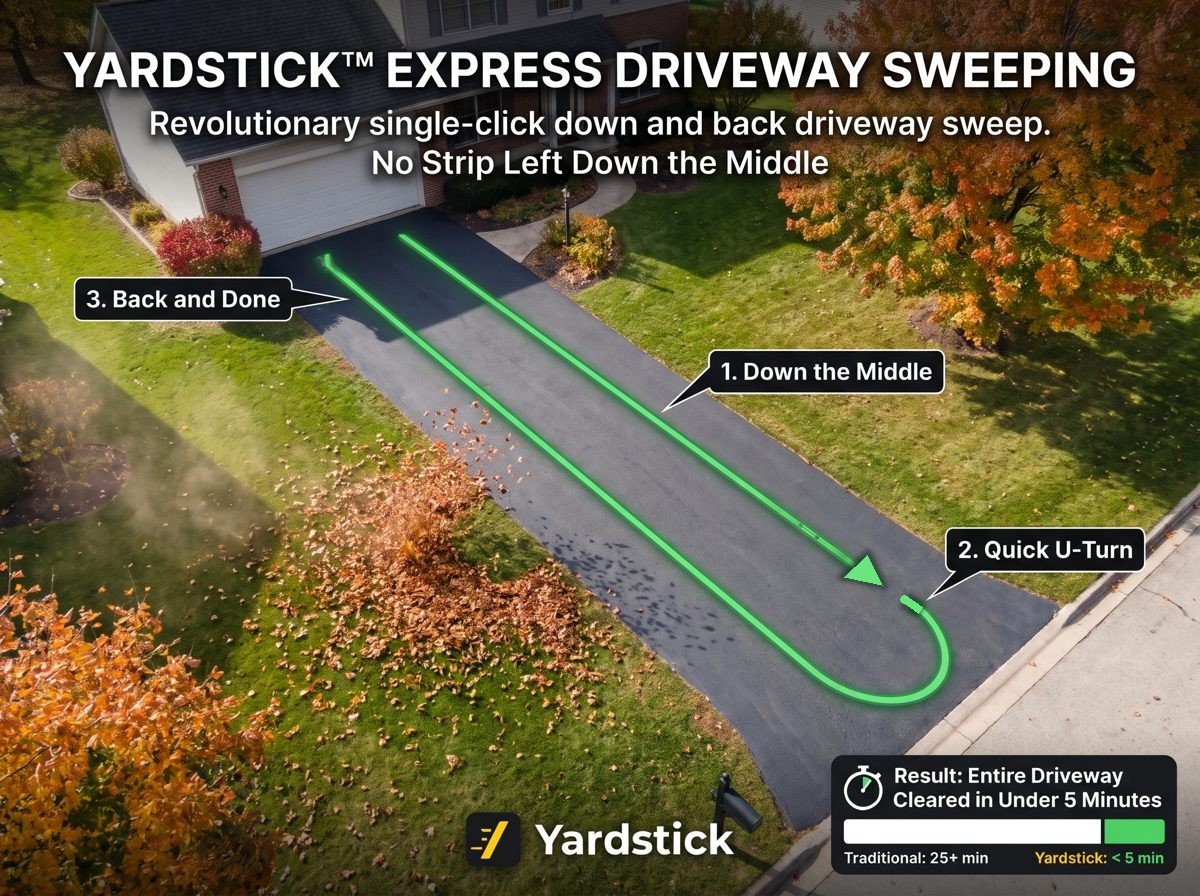
Até agora, limpar uma entrada com o soprador de folhas implicava tratá-la como um relvado: o robô soprava toda a superfície, fila a fila, e podia precisar de mais de uma carga. Uma entrada não precisa disso. Com a Limpeza da entrada, o robô percorre um dos lados e regressa pelo outro com o soprador ligado, a soprar para o centro. Assim, remove as folhas numa passagem rápida, sem deixar uma faixa por limpar ao meio. A nossa própria entrada tem um terço de milha de comprimento: o método anterior demorava o dia inteiro, e a Limpeza da entrada faz agora todo o percurso com uma só carga. Funciona em entradas retas, curvas e circulares, com viragens de até 60° em qualquer ponto. Um clique na sua entrada desenha todo o percurso e cria o respetivo plano.
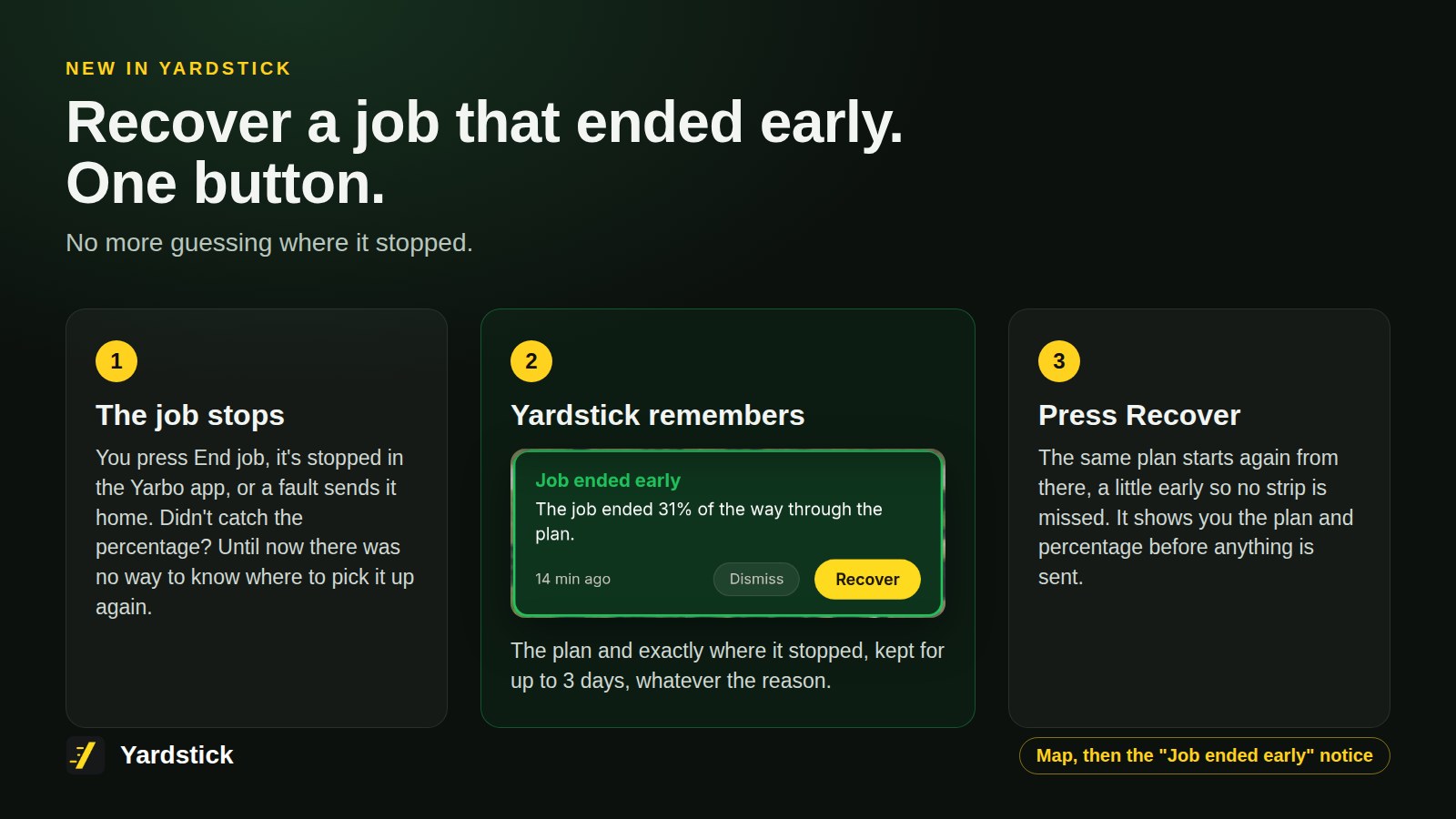
Quando uma tarefa termina antes do fim, já não é preciso adivinhar. Se não tivesse visto até onde tinha chegado, não havia forma de saber de onde a retomar. Agora, seja qual for a causa da paragem, o Yardstick guarda durante três dias o plano e o ponto exato onde ficou, e basta premir Recuperar para o reiniciar a partir daí. Esta versão também permite iniciar um plano a meio e ajustar o controlo deslizante Velocidade de deslocação nos Core mais recentes da Yarbo.
Onde encontrarEditor de mapa, depois Limpeza da entrada
Limpeza da entrada com o soprador de folhas
Funciona em entradas retas, curvas e circulares, com viragens de até 60° em qualquer ponto. No Editor de mapa, prima Limpeza da entrada e clique na sua entrada. O Yardstick encontra a linha central da entrada e desenha quatro pequenas zonas nos cantos, ligadas por caminhos com o soprador de folhas ligado: ao longo do lado esquerdo, atravessando a extremidade junto à estrada e regressando pelo lado direito, sempre a soprar para o centro, além de um caminho de entrada e outro de saída. O plano percorre-os por ordem. Verifique o desenho, prima Adicionar ao mapa e depois Guardar alterações. O soprador de folhas só precisa de estar ligado quando o plano for executado.
Recuperar uma tarefa que terminou antes do fim, com um só botão
Quando uma tarefa termina antes do fim, seja qual for o motivo (Terminar tarefa, uma paragem na aplicação Yarbo ou uma avaria que fez o robô regressar à base), já não é preciso saber até onde chegou. O Yardstick guarda o plano e o ponto onde parou durante um máximo de três dias. O aviso "Tarefa terminada antes do fim" no mapa inclui um botão Recuperar que reinicia o mesmo plano a partir desse ponto, um pouco antes para não deixar nenhuma faixa por cobrir. Antes de enviar qualquer comando, indica o plano e a percentagem, e está disponível sempre que o robô está na base e inativo.
Remover uma Limpeza da entrada em Planos
O plano de uma Limpeza da entrada tem uma opção Remover limpeza da entrada junto de Eliminar. Indica o que será removido e pede confirmação antes de avançar. Depois, faz uma cópia de segurança do mapa e dos planos e remove o plano, as respetivas zonas dos cantos e os caminhos, mantendo a entrada tal como estava. Eliminar continua a remover apenas o plano.
Iniciar um plano a meio
Cada plano na página Planos tem um campo Iniciar em junto de Repetições. Introduza uma percentagem inteira de 0 a 95 e, ao premir Iniciar, o plano começa nesse ponto, tal como na função de início a partir de uma percentagem da aplicação Yarbo. O valor mantém-se em 0, o início, a menos que o altere.
O controlo deslizante Velocidade de deslocação nos Core mais recentes da Yarbo
Na série Y40 e no Yarbo Mini, as definições das zonas no Editor de mapa passam a ter o controlo deslizante Velocidade de deslocação apresentado na aplicação Yarbo, de 0,1 a 1,2 m/s, em vez das cinco opções predefinidas usadas pelos Core mais antigos. A velocidade definida no próprio robô mantém-se exatamente igual até mover o controlo deslizante.
As velocidades do sem-fim do limpa-neve correspondem ao seu Core
Os modos Silencioso, Equilibrado, Potente e Turbo passam a corresponder ao Core apresentado no ecrã. Ao restaurar uma cópia de segurança de um Core mais antigo num Y40P, cada zona mantém o mesmo modo. A pré-visualização do restauro indica quando uma cópia de segurança provém de outro tipo de Core.
Os dados de diagnóstico incluem as definições das suas zonas
Enviar diagnóstico passa a incluir as últimas definições que o Yardstick leu de algumas zonas em cada Core. Apenas as lê; nada é escrito no robô.
Novidades, diretamente no mapa
Após uma atualização automática do Yardstick, um cartão no mapa apresenta as novidades da atualização, com uma imagem, os destaques e ligações para os guias, no seu idioma. O cartão permanece até premir Dispensar, e Ver todas as atualizações abre Definições, Atualizações, com toda a informação.
O alerta Fora do mapa só é emitido durante uma tarefa ou próximo dela
Um robô conduzido manualmente, ou estacionado enquanto se desenha o seu mapa, está fora das zonas de propósito e já não gera um alerta Fora do mapa. O alerta passa a ser emitido apenas enquanto uma tarefa está em execução ou em pausa, ou no intervalo de meia hora em torno de uma tarefa.
O Ecrã de parede mostra a velocidade de cada lâmina
O indicador das lâminas no mapa e nos cartões do Ecrã de parede passa a mostrar cada lâmina da esquerda para a direita, sempre como uma velocidade, em vez de um único número que podia aparecer com valor negativo.
Uma página sem utilização entra em pausa após 30 minutos
O mapa em tempo real, os alertas e o resto da página entram em pausa e apresentam essa indicação. Qualquer clique, tecla ou toque reativa tudo de imediato. A sessão mantém-se iniciada e o Ecrã de parede continua a funcionar.
Quando um restauro é recusado, o motivo fica no registo
, para que os dados de diagnóstico mostrem o estado do Core nesse momento.
A transferência para o Yardstick Anywhere começa com um só botão
, sem códigos para introduzir, e mantém a sua escolha de Regras meteorológicas.
Em alguns casos, um plano suspenso durante as horas de silêncio não era retomado
Se o robô tivesse uma tarefa em pausa fora da base quando começavam as horas de silêncio, o Yardstick podia não a reiniciar e registá-la como Concluída. Agora aguarda até confirmar que o robô está a trabalhar e, se não estiver, volta a enviar o plano a partir do ponto onde parou.
Em situações muito específicas, as zonas não ficavam alinhadas com a fotografia aérea
no Editor de mapa, e a opção Todo o período ocultava-as. Ambos os problemas foram corrigidos.
Os alertas de cada robô usam o respetivo mapa
Com dois robôs, as verificações de Fora do mapa, da distância à base e de Não é possível regressar à base podiam consultar o mapa do outro robô. Agora, cada robô é verificado com base no seu próprio mapa.
O mapa e a fotografia aérea reaparecem rapidamente após um reinício
, em vez de o equipamento ficar mais lento e a fotografia aérea permanecer em branco durante algum tempo.
O mapa do Ecrã de parede mantém a fotografia aérea
quando a atualização demora demasiado tempo e volta a tentar mais tarde.
A lista de códigos de avaria é mais rápida num jardim com muita atividade
, e já não excede o tempo limite.
O agendador já não regista um erro a cada 30 segundos
com o agendamento ativo, como acontecia na versão 1.2.0.
Um robô com o qual a Yarbo não consegue comunicar já não impede os restantes
de gravar numa conta com vários robôs.
Os marcadores de problemas mantêm-se no jardim correto quando há vários Core
, e as ocorrências que descarta ficam arquivadas no respetivo Core.
"Mostrar apenas esta" no Editor de mapa funciona nos dois sentidos
Ao premir novamente, regressa exatamente à vista anterior, incluindo o estado dos elementos que tinha ocultado manualmente.
A Altura da lâmina no Home Assistant está em polegadas e é correta no M1
O valor de Altura da lâmina é apresentado em polegadas e, no M1, passa a usar a escala de altura do próprio M1 em vez da do Mower Pro.
O Home Assistant já não apresenta o botão Localizar (som)
, ao qual nenhum firmware Yarbo responde, e a integração envia a sua chave do Yardstick Anywhere apenas por https.
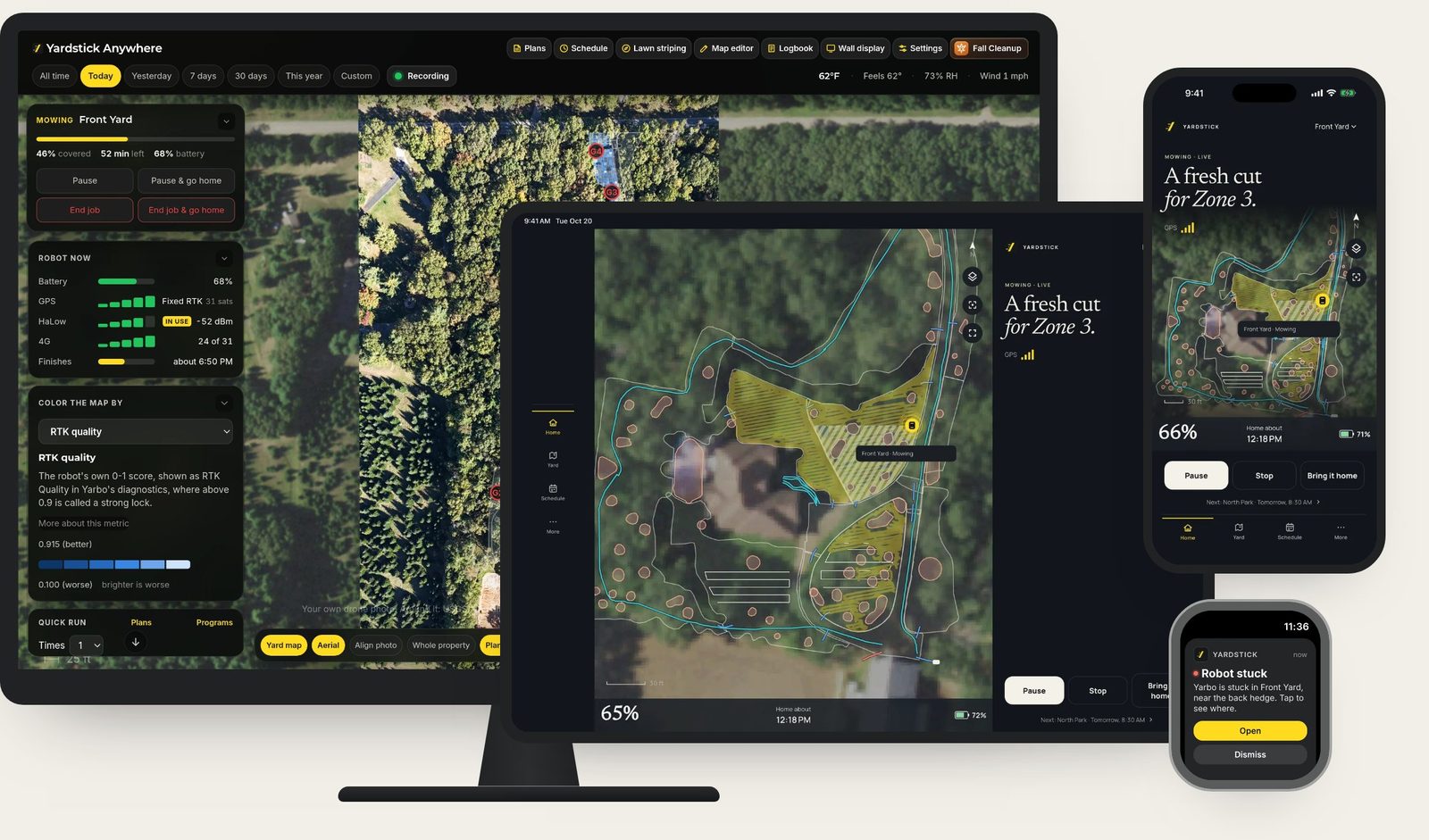
O Yardstick Anywhere é uma nova opção para utilizar o Yardstick: o Yardstick que já conhece, a funcionar na nuvem por si, sem precisar de manter um computador ligado em casa. Está satisfeito com a configuração atual? Nada muda. O Yardstick instalado continua a funcionar e a receber atualizações, tal como hoje. Se pretender fazer a transferência, esta versão permite fazê-lo com um único botão: as suas gravações, mapas, programas, regras, registo e a parte não utilizada de uma licença paga acompanham-no, e o seu computador passa o controlo do robô sem que ambos o agendem ao mesmo tempo.
Onde encontrarDefinições e, em seguida, Transferir para o Yardstick Anywhere
Transferir para o Yardstick Anywhere com um único botão
A página Transferir para o Yardstick Anywhere começa agora com um único botão. Abre o Yardstick Anywhere num novo separador, onde pode criar a sua conta ou iniciar sessão, associar a sua conta Yarbo, consultar o crédito da sua licença e escolher um plano. Entretanto, este computador envia automaticamente o seu histórico assim que o robô estiver associado à conta. Não é necessário ler um código num ecrã e introduzi-lo noutro; o código continua a funcionar para quem começou no Yardstick Anywhere.
A parte não utilizada de uma licença paga converte-se em crédito no Yardstick Anywhere
Ao transferir uma licença paga, o valor correspondente ao período restante do ano (o valor pago proporcional aos dias restantes, arredondado ao dólar mais próximo) é creditado na sua conta Yardstick Anywhere e descontado nas suas faturas até se esgotar. Trata-se de crédito na conta, não de um reembolso. O Yardstick no seu computador continua a funcionar durante 14 dias após a transferência, ou até à data de renovação, se ocorrer primeiro. Nessa altura, a licença termina e não volta a ser cobrada. As licenças de período experimental, de teste e sem prazo de validade não geram crédito.
A transferência leva também os restantes dados do seu jardim
O seu registo (com os respetivos contadores), a foto de drone, as cópias das definições das zonas guardadas com as cópias de segurança, a configuração das alturas sazonais, a ordem dos planos, as unidades meteorológicas, o regresso à base por chuva e os limiares de alerta passam agora a acompanhá-lo, juntamente com tudo o que já era transferido. Os tokens dos serviços meteorológicos ficam para trás de propósito: são palavras-passe de outra empresa, pelo que o Yardstick Anywhere os pede uma vez.
Qualquer instalação com licença ou em período experimental pode ser transferida
A transferência estava disponível apenas para as nossas instalações e as dos nossos utilizadores de teste.
A passagem de controlo nunca deixa dois agendadores ativos
Ao fazer a transferência, este computador desativa primeiro o seu agendamento, a direção de corte e as zonas proibidas inteligentes. Só depois o Yardstick Anywhere assume o controlo. Se a ligação cair nesse momento, o robô limita-se a aguardar alguns minutos pelo Yardstick Anywhere, sem nunca receber ordens de saída de ambos.
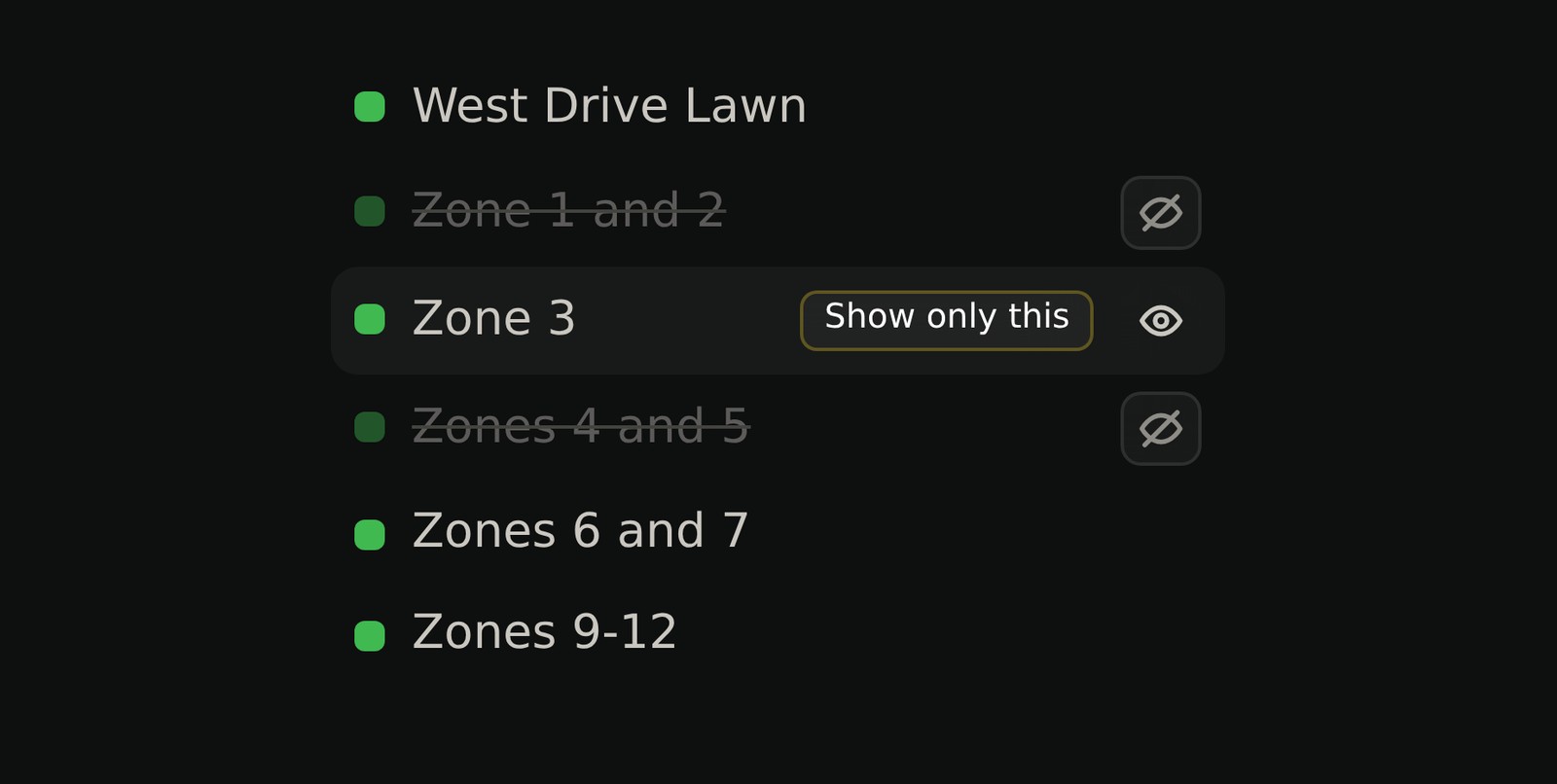
Quando as áreas se sobrepõem, pode ser difícil ver e selecionar a pretendida. Agora pode ocultar individualmente qualquer zona, caminho, passeio, beco sem saída ou zona proibida no Editor de mapa, ou mostrar apenas o elemento em que está a trabalhar, tornando muito mais fácil editar formas sobrepostas. Esta versão também torna a primeira utilização de Guardar em cada sessão tão rápida como as seguintes e acrescenta a definição Sobreposição do corta-relva.
Onde encontrarEditor de mapa e, em seguida, o botão com um olho em qualquer linha da lista Formas
Ocultar ou isolar formas individuais no Editor de mapa
Cada linha da lista Formas tem agora um botão com um olho para ocultar ou mostrar essa zona, caminho, passeio, beco sem saída ou zona proibida no mapa sem desativar toda a camada, além de um botão "Mostrar apenas esta" para ocultar tudo o resto com um clique. Um aviso no mapa indica quantas formas estão ocultas e inclui um botão "Mostrar tudo". A ocultação afeta apenas a visualização, pelo que o mapa guardado e as bordas partilhadas nunca são afetados.
A primeira utilização de Guardar no Editor de mapa é muito mais rápida
Antes de guardar pela primeira vez numa sessão, o editor cria uma cópia de segurança do mapa e das definições de cada zona. Num jardim grande, a leitura dessas definições podia demorar quase um minuto. O editor passa a lê-las em segundo plano enquanto trabalha, algumas zonas de cada vez, pelo que a primeira utilização de Guardar demora aproximadamente o mesmo que as seguintes.
A Sobreposição do limpa-neve apresenta 0, 6 e 12 polegadas, tal como na aplicação Yarbo
Apresentava 5,88 e 11,88, a conversão exata de 15 e 30 cm. As definições em si não mudaram e, no sistema métrico, continuam a apresentar 15 e 30 cm.
Em determinadas circunstâncias, restaurar uma cópia de segurança podia impedir o Yardstick de iniciar
O restauro em Definições > Cópia de segurança repunha as gravações da cópia de segurança, mas, se o Yardstick não tivesse sido encerrado corretamente antes, por exemplo após um reinício do PC, a parte mais recente ainda não guardada das gravações atuais permanecia junto delas, tornando o conjunto ilegível. O Yardstick falhava depois sempre que iniciava, sem indicar o motivo. O restauro passa a colocar essa parte de lado, juntamente com tudo o resto que substitui. Se o Yardstick falhar ao iniciar, o motivo fica registado no respetivo ficheiro de registo.
Em alguns casos, Guardar avisava que uma zona não tinha caminho desde a base, apesar de o ter
Um caminho que ainda faz referência a uma zona que já não existe no mapa, mas que se encontra dentro de uma zona existente, passa a ser considerado uma ligação à zona onde se encontra, tal como acontece para o robô. Uma zona sem qualquer acesso continua a ser identificada.
A definição Sobreposição do corta-relva não aparecia nas Definições das zonas
A aplicação Yarbo permite escolher 0, 4 ou 8 polegadas de sobreposição entre passagens durante o corte, mas o editor de mapa só apresentava esta definição para o limpa-neve. Agora também está disponível nas Definições das zonas do corta-relva, junto a Ângulo do percurso, e apresenta o valor atualmente definido para a zona.
Mudar o nome de um plano recolhido mostrava apenas Guardar e Cancelar
Com a lista de planos recolhida, escolher Mudar o nome no menu de um plano passa a expandir esse plano para que possa ver e editar o nome, voltando a recolhê-lo quando terminar.
"Sairá da base dentro de momentos" permanecia na página Planos durante toda a tarefa
Depois de iniciar um plano, a mensagem desaparece assim que o robô começa a trabalhar e, no máximo, ao fim de três minutos.
Clicar no contador vermelho de avarias no topo do mapa não fazia nada
Agora abre Estado, onde são apresentadas todas as avarias comunicadas pelo robô e o respetivo significado. Antes, o único detalhe era uma dica que surgia ao passar o cursor por cima, algo que nunca aparecia num telemóvel ou tablet.
Os passeios do limpa-neve passam a aparecer no editor de planos junto das zonas e dos becos sem saída, mesmo sem o limpa-neve montado, para que um plano de neve os possa limpar pela ordem escolhida. Também têm a sua própria camada Passeios no Editor de mapa. Esta versão permite ainda dividir uma zona exatamente onde desenhar o corte e explica qualquer operação de gravação que seja interrompida a meio.
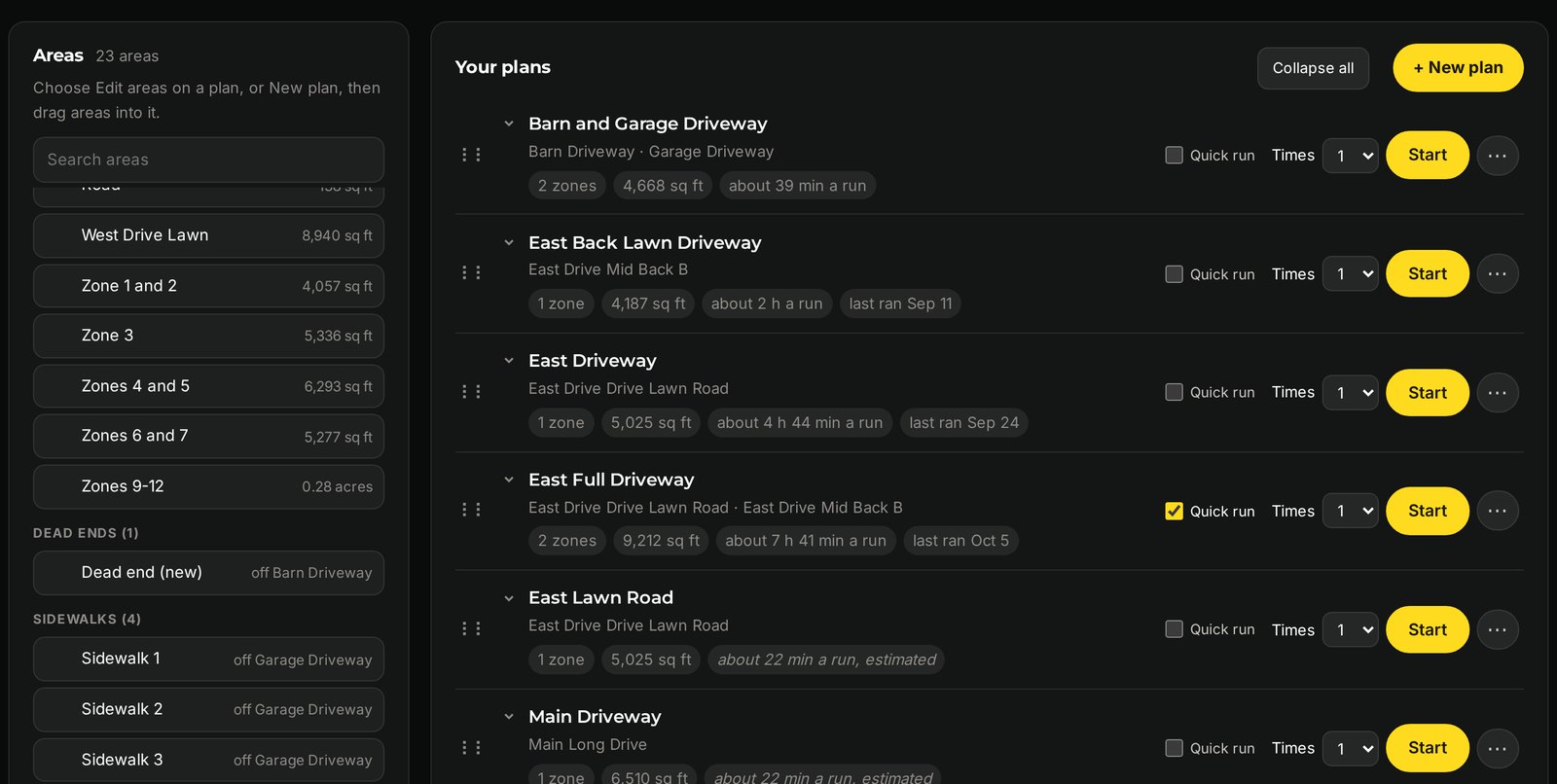
Onde encontrarPlanos e, em seguida, editar as áreas de um plano
Passeios nos planos
O editor de planos apresenta os passeios do limpa-neve junto das zonas e dos becos sem saída, para que um plano de neve os possa limpar pela ordem escolhida. Cada plano indica quantos passeios contém. As linhas de patrulha não estão disponíveis para seleção.
Os passeios do limpa-neve aparecem como Passeios no editor de mapa
Têm a sua própria camada, em vez de aparecerem como linhas de patrulha. As linhas de patrulha do SAM mantêm-se onde estavam.
O Editor de mapa explica uma operação de gravação interrompida a meio
Cada alteração é apresentada como guardada, falhada com indicação do motivo ou ainda não enviada. Selecione um item para o localizar no mapa e use Guardar o restante para as alterações que faltam. Quando não é possível confirmar se uma alteração foi guardada, é indicado qual deve verificar; se recarregar implicar perder alterações ainda não enviadas, o editor mantém-nas e impede o recarregamento.
Dividir uma zona onde desenhar o corte
Os cortes terminam nas bordas mais próximas, pelo que é possível dividir uma zona sinuosa num dos seus braços. Coloque os dois extremos e arraste qualquer um deles para pré-visualizar as duas partes. Depois, prima Enter ou Cortar aqui para aplicar. Esc cancela.
"A reparar ligações deixadas por uma divisão anterior" voltava a aparecer sempre que se abria o Editor de mapa
Era um erro. O robô decide a que zona se liga um caminho ou beco sem saída com base na localização dos seus extremos. Quando a escolha diferia da do editor, este tentava efetuar a mesma reparação em cada sessão e guardava uma cópia de segurança de cada vez. O editor passa a aceitar a escolha do robô e deixa de tentar alterá-la.
Guardar um caminho ou beco sem saída podia exigir várias tentativas em determinadas circunstâncias
Era um erro. Quando o robô ligava um caminho a uma zona escolhida por ele, o editor indicava que a alteração não tinha ficado guardada. A escolha do robô passa a ser aceite como resultado guardado, pelo que estas alterações ficam guardadas à primeira tentativa.
Uma divisão guardada com sucesso aparecia a vermelho
As notas informativas sobre definições copiadas passam a aparecer a verde. O vermelho continua a indicar que não foi possível guardar ou que o robô não manteve as definições.
Um Yarbo Core de 2023 apresentava um erro de firewall ao iniciar sessão
O Yardstick passa a indicar que suporta unidades Core de 2024 e posteriores, em vez de tentar estabelecer ligação.
Apenas para utilizadores com vários Core: mudar de Core em Riscas no relvado podia manter as áreas do primeiro Core
A página passa a limpar as alterações de direção não guardadas e a carregar as áreas e o levantamento do Core selecionado.
Uma resposta lenta podia apresentar o Core errado em Planos e Agenda em determinadas circunstâncias
As respostas antigas já não substituem os planos, as áreas, as cópias guardadas ou o agendamento do Core selecionado.
Apenas para utilizadores com vários Core: em determinadas circunstâncias, Planos podia apresentar tempos de execução de outro Core
Os tempos de execução e os detalhes do agendamento passam a corresponder ao Core escolhido e são atualizados ao mudar de Core.
Crie uma cópia de segurança de um Core quando quiser, com um clique, ou deixe que o Yardstick o faça por si de forma agendada: diariamente, nos dias da semana escolhidos ou mensalmente, com cópias portáteis guardadas numa pasta à sua escolha. Cada cópia de segurança contém o mapa, as definições de todas as zonas, os caminhos, os planos e as definições do próprio Yardstick para esse Core. Se alguma vez for necessário substituir um Core, Substituir Core coloca tudo no novo, com uma pré-visualização antes e um relatório no final. Os programas e planos também podem ser executados várias vezes seguidas, e cada ponto problemático mostra quando ocorreu o último problema.
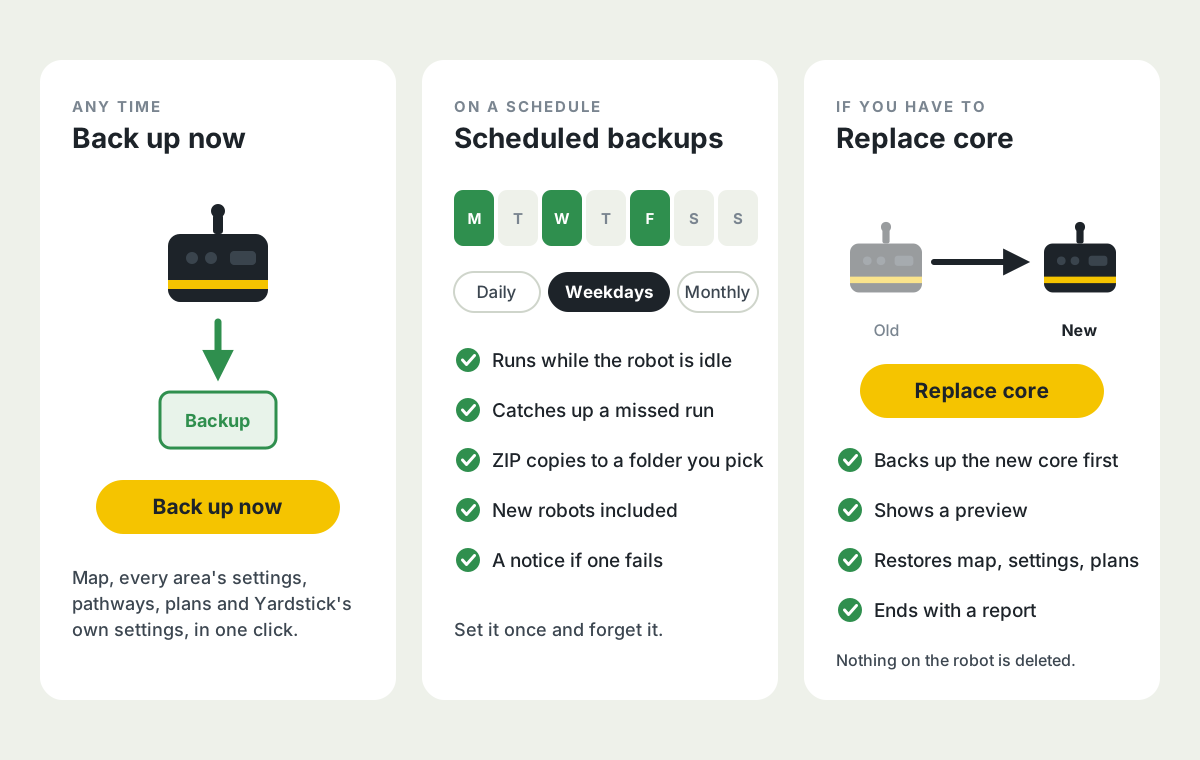
Onde encontrarDefinições, O seu Yarbo e Cópias de segurança agendadas
Criar uma cópia de segurança de um Core e restaurá-la num novo
Em Definições, O seu Yarbo, cada robô tem agora os botões Criar cópia de segurança agora, Substituir Core e Restaurar a partir de uma cópia de segurança. A cópia de segurança lê diretamente do robô o mapa, as definições de cada zona para todos os módulos, os caminhos e os planos, guardando também as definições do próprio Yardstick para esse Core. O restauro é feito com o robô na base: começa por criar uma cópia de segurança do novo Core, apresenta uma pré-visualização, acrescenta apenas o que falta, nunca elimina nada do robô e termina com um relatório de todos os itens.
Cópias de segurança agendadas
As cópias de segurança agendadas têm o seu próprio separador em Definições. Crie cópias de segurança dos robôs escolhidos diariamente, em determinados dias da semana ou mensalmente, enquanto estão inativos, guarde cópias ZIP portáteis numa pasta à sua escolha e receba um aviso se uma cópia de segurança falhar. É possível descarregar uma cópia de segurança e carregá-la novamente num novo computador, pronta para o restauro.
Executar mais do que uma vez
Um programa pode ser executado de 2 a 5 vezes seguidas, tal como qualquer sequência iniciada em Executar agora, Início rápido ou na página Planos: quando o último plano termina, a lista recomeça do início. É útil para triturar folhas numa área ou cortar tudo duas vezes. Cada passagem segue as regras habituais de carregamento, horas de silêncio e condições meteorológicas, e a página Agenda indica a passagem em curso.
Quando surgiram os pontos problemáticos
Cada ponto problemático mostra quando ocorreu o último problema, e um novo botão Detalhes apresenta todas as visitas do robô a esse local, com a data e hora, o que correu mal e um gráfico por hora do dia.
As Imagens do mapa podem usar apenas a sua própria foto
Utilize a foto de drone que carregou sem chave Google e sem quaisquer imagens de fundo, o que é útil fora dos Estados Unidos.
Redimensionamento de zonas no Editor de mapa
Os botões de tamanho repetem a ação e aceleram quando mantidos premidos, funcionam com a roda do rato e permitem ajustar um pé de cada vez com Shift. As teclas + e - redimensionam a zona selecionada.
O botão Guardar do Editor de mapa mostra o estado das alterações
Fica vermelho e apresenta uma contagem quando há alterações por guardar, e verde depois de guardadas, substituindo a barra que deslocava o mapa. As teclas de seta movem a forma selecionada.
As cópias de segurança no seu computador deixam de ter limite
Em Definições, Armazenamento, pode eliminar cópias de segurança anteriores a uma data à sua escolha. A cópia de segurança completa mais recente de cada Core e os instantâneos de planos aos quais atribuiu um nome são sempre mantidos.
Executar agora mantém-se a amarelo vivo num programa desativado
Assim, fica claro que continua a ser possível iniciá-lo manualmente.
O mapa memoriza a cor escolhida
Limpeza de outono e Arranque de primavera aguardam que o Yarbo regresse à base
Aplicar ou desativar uma estação do ano altera a altura de corte no robô, pelo que, tal como qualquer outra alteração ao mapa ou às definições, esta operação não é permitida enquanto o Yarbo está a trabalhar. Continua a poder escolher a altura a qualquer momento; esta é aplicada quando o Yarbo estiver na base e premir Aplicar.
A Depuração do mapa deixou de estar em Definições
A equipa de apoio enviará uma ligação se alguma vez for necessária.
Não era possível eliminar um plano
O menu fechava-se após o primeiro clique, pelo que nunca era possível clicar para confirmar. O menu do último plano também já não fica cortado na parte inferior da página.
A cópia de segurança em Definições não incluía a foto aérea de cada robô
Ao mudar para um novo computador, perdiam-se a foto e o respetivo alinhamento. Agora, ambos são incluídos.
As alturas sazonais não tinham um botão Guardar próprio nas Definições
Em determinadas circunstâncias pontuais, os novos caminhos não ficavam ligados às zonas onde se encontravam as suas extremidades
Também podia ocorrer uma falha ao guardar quando o robô corrigia uma ligação. Ambas as situações estão agora resolvidas.
Riscas no relvado mostrava "1.º corte" indefinidamente em algumas zonas
Nas zonas cuja direção nunca tinha sido identificada, esta passa agora a ser determinada a partir das faixas que o robô efetivamente corta. Se continuar a não ser possível identificar a direção de uma zona, é apresentado o motivo.
Num plano com várias zonas, Limpeza de outono e Riscas no relvado não assinalavam todas as zonas concluídas como cortadas
Os controlos deslizantes de Rotação e Tamanho em Alinhar foto davam saltos quando o valor apresentado mudava
Os atalhos de teclado também são agora apresentados no ecrã.
A sua foto desaparecia do mapa e do Editor de mapa quando não era possível carregar as imagens de fundo
Agora, permanece visível na posição guardada.
Após selecionar Parar, o Yardstick podia continuar a indicar durante alguns minutos que uma tarefa estava em curso
Isso mantinha o Editor de mapa bloqueado. Agora, a tarefa termina assim que o robô comunica que parou.
O Ecrã de parede e a meteorologia ignoravam as Unidades e a Temperatura escolhidas em Definições, Apresentação
Agora, respeitam essas escolhas, incluindo nas distâncias do radar, no vento e na chuva.
Os alertas Fora do mapa eram acionados enquanto o robô trabalhava num beco sem saída fora das áreas de trabalho
Um robô parado perto da estação de carregamento podia aparecer como estando na base
Ao passar o ponteiro sobre um quadrado do mapa, algumas leituras métricas apareciam identificadas como imperiais
Selecione um grupo inteiro de formas no Editor de mapa com um laço e, em seguida, mova-as, copie-as ou elimine-as em conjunto e altere as definições de todas de uma só vez. Guardar também é mais seguro: se o robô rejeitar uma alteração ou a ligação cair a meio, as restantes alterações não se perdem. Os programas podem agora aparecer em Início rápido, e o Yardstick informa sobre qualquer passagem agendada que não tenha sido executada enquanto o computador esteve desligado.
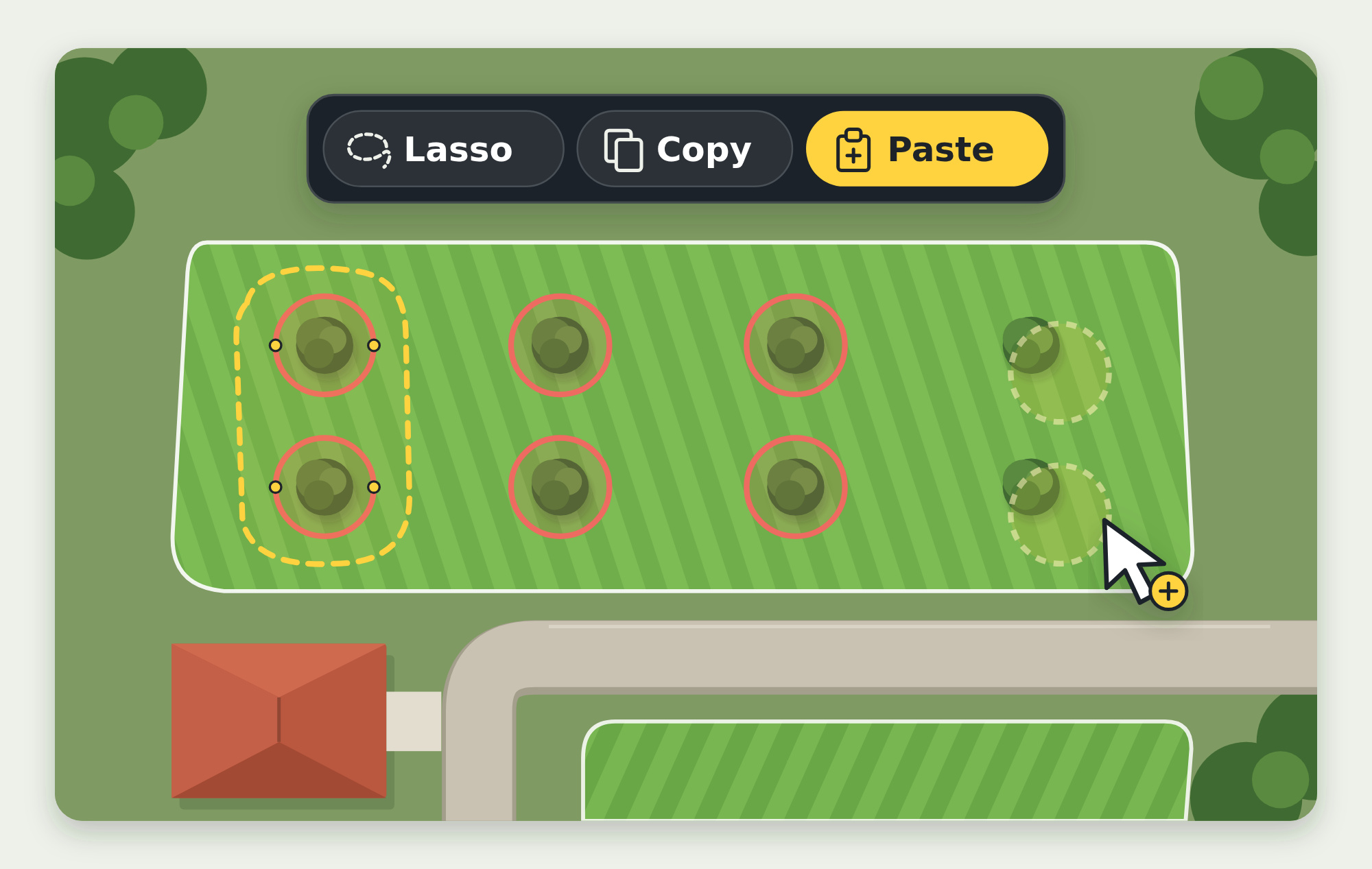
Onde encontrarno Editor de mapa, em Programas e no cartão Início rápido do mapa
Programas em Início rápido
Os programas têm agora a mesma caixa de seleção Início rápido que os planos. Assinale-a para um programa na página Programas e este aparece no cartão Início rápido do mapa, identificado como programa. Assim, pode iniciar todo o programa com um clique, por exemplo, o que limpa a sua entrada. São feitas as mesmas verificações que em Executar agora, incluindo as horas de silêncio.
As definições dos caminhos que faltavam no Editor de mapa
As Definições do caminho mostram agora tudo o que a aplicação Yarbo apresenta. Para o corta-relva: Velocidade de deslocação, a explicação de Desvio do caminho e, enquanto esta opção está ativa, Intervalo de desvio (onde começam e terminam os trajetos paralelos) e Passo de desvio (quanto se desloca o percurso de cada vez). A velocidade do limpa-neve nos caminhos também passa a incluir a opção Mais lenta.
Botões discretos com setas indicam quando há mais conteúdo acima ou abaixo nos cartões do mapa
Clique na seta para baixo para percorrer uma coluna longa, como Início rápido, ou na seta para cima para voltar em direção ao topo. Funcionam nas disposições para portáteis e para ecrãs grandes de computadores de secretária, tanto na aplicação instalada como no Yardstick Anywhere, e respeitam a preferência de movimento reduzido.
Selecionar e editar grupos de formas no Editor de mapa
Desenhe um laço ou clique com a tecla Shift premida para selecionar formas, movê-las em conjunto, copiá-las e posicionar tantas cópias quantas forem necessárias, eliminá-las após verificar todos os nomes afetados ou ativar e desativar as zonas proibidas selecionadas. As cópias mantêm as definições dos módulos e só incluem caminhos quando ambas as zonas que estes ligam são copiadas. Para formas do mesmo tipo, escolha uma forma de referência, assinale as definições a partilhar e reveja as formas de destino. Em seguida, aplique as definições após uma cópia de segurança, com um resultado para cada forma.
O Yardstick informa sobre as passagens agendadas que não foram executadas enquanto esteve encerrado
Uma passagem agendada só pode começar enquanto o Yardstick está em execução. Por isso, se o computador estivesse desligado ou em suspensão, a passagem não era executada e não havia qualquer aviso. Agora, quando o Yardstick volta a iniciar, recebe um único aviso com todas as passagens não executadas nos últimos oito dias, em todos os canais de alerta que utiliza, incluindo o e-mail. O aviso permanece no topo da página inicial até ser dispensado, e cada passagem não executada fica registada na lista Atividade do respetivo horário. Uma passagem não executada não é iniciada mais tarde.
O mapa mostra sempre de imediato a foto USGS guardada
Uma foto USGS é conservada durante 90 dias. Depois desse prazo, o mapa esperava que o USGS enviasse uma nova, o que pode demorar 15 segundos ou mais. Agora, a foto guardada aparece de imediato e é obtida uma nova em segundo plano, que só a substitui quando chega uma foto válida.
A página do mapa utiliza muito menos memória com gravações longas
O estado de prontidão, os pontos problemáticos, o Registo e o histórico de tarefas passam a ler a gravação por partes, em vez de carregarem meses de dados de uma só vez. Assim, abrir o mapa continua a ser rápido e a consumir poucos recursos, independentemente de há quanto tempo o Yardstick está a gravar. Todos os valores apresentados na página se mantêm.
Mais espaço para o Editor de mapa
Conta, Ajuda, Tema, Recarregar e Terminar sessão partilham agora um menu compacto no fim das ligações para as páginas. Laço tem um ícone de corda e um cursor a condizer. Só o bloqueio devido a uma tarefa ocupa espaço numa faixa de aviso; um estado do robô por confirmar aparece como dica no botão Guardar.
Quando o serviço principal de imagens aéreas do USGS está indisponível, o Yardstick pede as mesmas fotografias ao outro serviço de imagens do USGS,
para que o seu mapa mantenha a foto aérea em vez de mostrar o aviso de imagens indisponíveis.
Os becos sem saída são restaurados com todas as suas definições, tal como as suas áreas
As cópias de segurança do mapa feitas pelo próprio Yarbo contêm as formas, mas não as respetivas definições, pelo que um restauro, por si só, repõe os valores predefinidos do Yarbo. O Yardstick guarda as definições de cada área em todas as cópias de segurança e propõe repô-las após um restauro. Agora faz o mesmo para os becos sem saída: a altura e a velocidade de corte de cada beco sem saída são guardadas, e o Editor de mapa propõe repô-las juntamente com as das áreas. As cópias de segurança feitas antes desta atualização não incluem os becos sem saída.
Os estados RTK no mapa continuavam em inglês em alguns idiomas
Os estados RTK "Fixo" e "Flutuante" passam também a ser apresentados em alemão, espanhol, italiano e finlandês, com a mesma terminologia da aplicação para telemóvel.
Cada instalação e atualização no Windows acrescentava outra regra "Yardstick" à firewall
O instalador devia remover a regra antiga antes de adicionar a nova, mas esse passo nunca era executado, pelo que as regras se acumulavam. Agora, esse passo é executado, e a próxima atualização também elimina as cópias adicionais deixadas pelas versões anteriores.
No Windows, o navegador abria uma página de erro logo após a instalação em determinados casos
A verificação do instalador para confirmar que o Yardstick tinha iniciado nunca era executada. Em seguida, o instalador reiniciava o Yardstick e abria o navegador enquanto a nova instância ainda estava a iniciar, pelo que a primeira página falhava até ser atualizada. Agora, após o reinício, o instalador espera que o Yardstick responda antes de abrir o navegador. O Yardstick também responde no endereço IPv6 deste computador, pelo que "localhost" abre de imediato, sem a pausa inicial.
No Windows, abrir o Yardstick uma segunda vez podia iniciar uma segunda instância
Antes de iniciar, o Yardstick verifica se já existe uma instância em execução. No Windows, essa verificação indicava sempre que a porta estava livre, mesmo com o Yardstick já a utilizá-la. Agora, deteta a instância em execução e encaminha para ela, em vez de iniciar outra.
Dividir uma zona deixava os caminhos ligados à metade errada em determinados casos
Quando um caminho ou beco sem saída chegava à parte de uma zona que a função Dividir transformava numa nova zona, mantinha-se ligado à metade original. Agora, Dividir liga cada um à metade a que efetivamente chega. Os mapas que ficaram assim após uma divisão anterior são corrigidos ao abrir o Editor de mapa, depois de uma cópia de segurança, sem ser necessário guardar nada.
Uma falha a meio ao guardar no Editor de mapa podia fazer perder as restantes alterações
Se o robô rejeitar uma alteração ou a ligação cair a meio enquanto está a guardar, o editor volta agora a ler o mapa do robô, mostra o que foi efetivamente guardado, identifica o que deve ser verificado e mantém todas as alterações ainda não enviadas para que seja possível guardar novamente. Já não reenvia uma alteração que possa ter sido aplicada. Além disso, o editor fica bloqueado durante a preparação e o envio das alterações, para que nenhuma ação nesse momento se perca.
Guardar não detetava contornos de zonas que se cruzavam a si próprios
Uma zona cujo contorno se cruza a si próprio, após uma divisão ou o arrastamento de um ponto, é agora detetada antes de qualquer envio, e o editor indica de que zona se trata.
Um programa avançava quando o robô desistia do percurso
Quando o robô comunicava uma avaria no percurso e parava no jardim, o Yardstick considerava esse plano concluído e iniciava o seguinte no programa, pelo que o resto da área ficava por cortar. Agora, interrompe o programa e indica a avaria comunicada pelo robô.
A linha Wi-Fi em Robô desaparecia quando o Wi-Fi estava configurado mas não estava a ser utilizado
O Yardstick ocultava a linha sempre que o robô não tinha comunicado uma leitura de Wi-Fi recentemente. Por isso, um robô com Wi-Fi configurado, mas a comunicar por HaLow ou 4G, não mostrava qualquer informação de Wi-Fi. Agora, a linha aparece sempre que o robô tem Wi-Fi configurado ou comunicou uma leitura nos últimos 30 dias: mostra o sinal em tempo real quando existe; caso contrário, apresenta o nome da rede, "Configurado, sem ligação" e a data da última comunicação. Os robôs que nunca utilizam Wi-Fi continuam sem a linha Wi-Fi.
As definições do limpa-neve apareciam como "não guardadas"
As definições das zonas do limpa-neve incluíam a opção Desvio de obstáculos do corta-relva, que o robô não guarda para o limpa-neve. Por isso, ao guardar, essa opção era indicada como não guardada. A linha aparece agora apenas nas definições do corta-relva. Configure o desvio de obstáculos do limpa-neve na aplicação Yarbo.
Um robô que parasse no jardim à espera de carregamento podia continuar a aparecer como estando a trabalhar em determinadas circunstâncias
Quando o robô suspende a sua tarefa para recarregar, normalmente regressa diretamente à base. Se, em vez disso, parar onde está, o Yardstick passa a mostrá-lo em pausa, em vez de indicar que está a cortar ou a soprar.
Num jardim com duas bases, o Editor de mapa avisava que as zonas acessíveis a partir da segunda base não tinham caminho desde a base
A verificação antes de Guardar partia apenas da primeira base. Agora, parte de todas as bases ativas.
Com uma chave Google autorizada apenas para a Maps Static API, a foto aérea da página Resumo ficava em branco
O mapa de alta definição da página Resumo é criado a partir da Map Tiles API da Google. Quando a Google recusa os mosaicos, a página passa a mostrar a foto aérea única, e os detalhes de depuração do mapa e o relatório de diagnóstico indicam que a Google recusou os mosaicos e porquê. Para recuperar o mapa de alta definição, autorize a Map Tiles API na chave (consulte Imagens Google no Apoio).
Com dois ou mais Core, Riscas no relvado não tinha seletor de Core
Cada Core tem as suas próprias riscas, mas a página só mostrava as do primeiro. O seletor de Core está de volta ao canto superior direito de Riscas no relvado.
Com dois ou mais Core, Planos abria no primeiro Core em vez do selecionado
Todas as outras páginas mantêm o Core escolhido. Agora, Planos também o faz, e continua a ser possível mudar de Core nessa página a qualquer momento.
Algumas palavras permaneciam em inglês, independentemente do idioma escolhido
Estão agora traduzidos o botão Continuar ao iniciar sessão com um código, duas linhas na página Transferir para o Yardstick Anywhere, as duas ligações na página apresentada quando o período selecionado não tem gravação e a duração de cada programa nas dicas da Agenda.
A meio do carregamento, o valor "Na realidade, cerca de" do painel Bateria era muito superior à carga real
Este valor é calculado a partir da tensão da bateria, que se mantém perto do máximo durante a maior parte do carregamento. Por isso, podia indicar cerca de 70% quando o robô estava a 29%. Agora, só aparece perto do fim do carregamento, quando o valor é exato.
O Yardstick já fala inglês, alemão, espanhol, francês, italiano e finlandês. Basta escolher um idioma para mudar tudo: todas as páginas, alertas e mensagens de e-mail, com números, datas e horas no formato usado nesse país. Esta versão também corrige uma longa lista de pequenos problemas que nos foram comunicados.
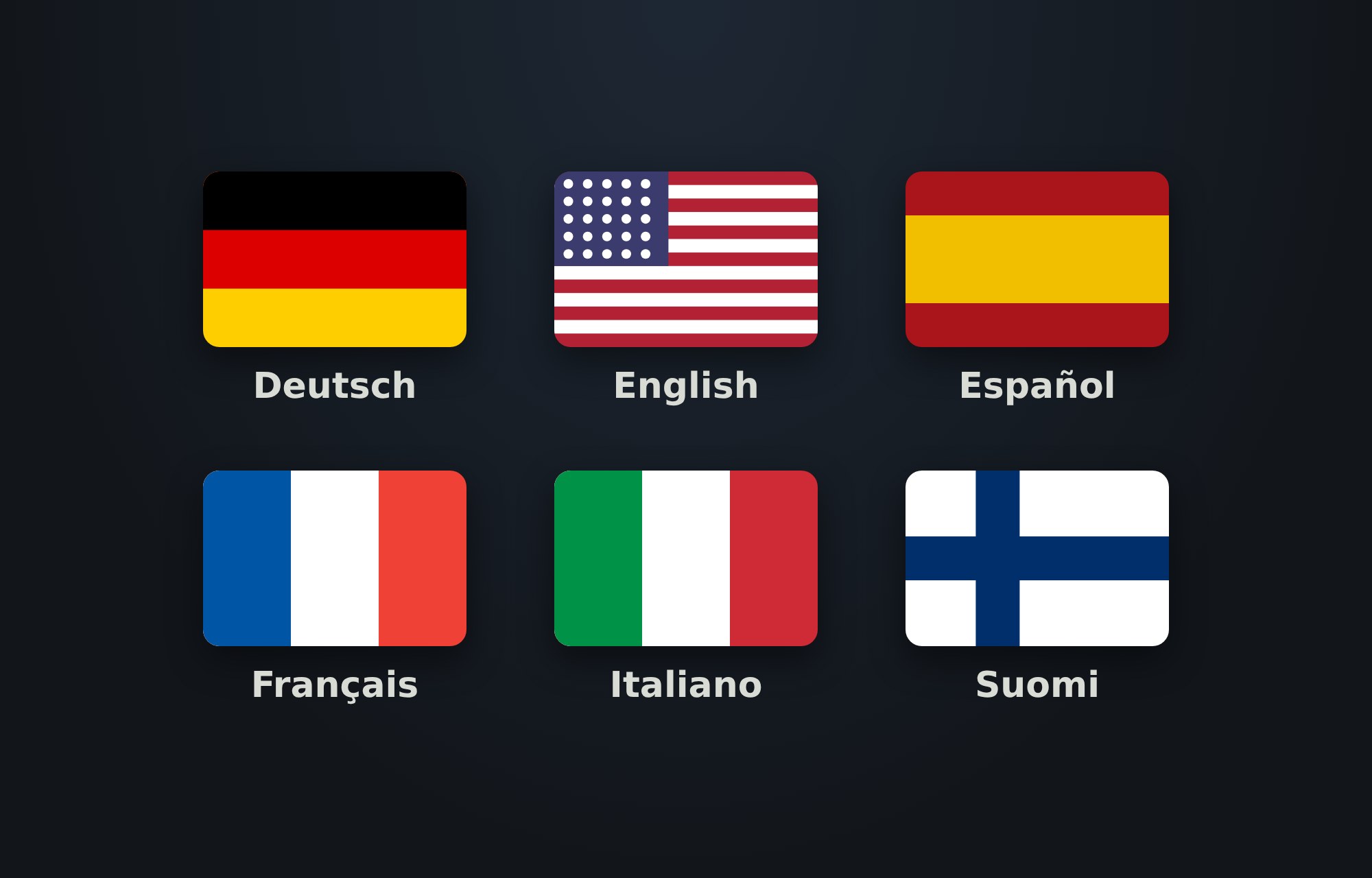
Onde encontrarDefinições, depois Apresentação e, por fim, Idioma
O Yardstick em alemão, espanhol, francês, italiano e finlandês
Em Definições, Apresentação, Idioma, é possível mudar o Yardstick para um destes idiomas para todas as pessoas que usam esse computador: todas as páginas, alertas e mensagens de e-mail. Os números, as casas decimais e as datas seguem o formato local, e as horas usam o formato de 24 horas. Uma nova instalação começa no idioma pedido pelo navegador, as páginas de boas-vindas e de início de sessão têm o seu próprio menu de idiomas, e o instalador para Windows segue o idioma do Windows. O inglês mantém-se inalterado.
Num tablet, ou num telemóvel configurado para a versão completa, a página não passava do logótipo do Yardstick
O logótipo apresentado enquanto o mapa carrega ficava permanentemente sobre a página nos ecrãs mais pequenos. Agora desaparece como previsto e, em qualquer ecrã, nunca pode permanecer visível durante mais de alguns segundos.
Ao ampliar o mapa, os limites das áreas e os caminhos ficavam grossos e desfocados
Os limites mantêm agora a mesma linha nítida em qualquer nível de ampliação e têm exatamente o mesmo aspeto de antes quando se reduz a ampliação.
Em determinadas circunstâncias, um programa do nascer ao pôr do sol podia continuar depois do pôr do sol
Se a ligação ao robô se perdesse enquanto este carregava a meio de uma tarefa, por exemplo devido a uma falha de Internet, o Yardstick podia deixar de acompanhar o programa e o robô terminava a tarefa por conta própria depois de escurecer. Agora, o Yardstick mantém o acompanhamento do programa durante o carregamento e, ao pôr do sol, suspende o trabalho por concluir, retomando-o na manhã seguinte no ponto em que parou.
As camadas de cores do mapa ignoravam as unidades escolhidas
Qualidade da orientação, Geometria da orientação, Elevação e Velocidade no solo passam a respeitar as definições de Apresentação, pelo que, no sistema imperial, são apresentadas polegadas, pés e mph. A Temperatura da máquina mostra °F ou °C conforme a escolha, e uma única leitura impossível de um sensor já não distorce a escala.
Ao passar o ponteiro sobre um programa do nascer ao pôr do sol no gráfico da Agenda, aparecia "12:undefined AM"
Agora é apresentado o intervalo do programa, por exemplo "30 min após o nascer do sol até ao pôr do sol".
Na página Planos, ao passar o ponteiro sobre uma área ou um beco sem saída, é apresentado o nome completo,
juntamente com aquilo a que pertence, para ser fácil distinguir nomes semelhantes que aparecem truncados na lista.
O preenchimento automático está desativado na caixa de pesquisa das Definições
Quando as imagens do USGS estão indisponíveis, o mapa informa-o de imediato
em vez de tentar carregá-las durante até 45 segundos, e apresenta a sua última foto, se existir.
Mensagens mais claras quando o Yardstick não consegue contactar o Yarbo
Uma firewall ou a sua própria rede podem causar o mesmo problema, sobretudo numa instalação nova. Por isso, a mensagem sugere agora que verifique primeiro a firewall e indica como abrir um pedido de suporte se o problema persistir.
O indicador de Wi-Fi só aparece quando o robô usa Wi-Fi,
pelo que o cartão Estado atual do robô já não ocupa uma linha para indicar que não está ligado.
As imagens de satélite da Google voltaram a ser nítidas no mapa em ecrã inteiro. Em vez de uma única imagem esticada para preencher o ecrã, o mapa apresenta agora as imagens da Google numa grelha de mosaicos de alta resolução, ao nível de ampliação escolhido. Assim, mantêm-se nítidas num ecrã grande ou 4K e ao ampliar. Esta versão também torna mais fiável a gravação no Editor de mapa e corrige vários pequenos problemas.
Onde encontrarNo mapa, com a opção Aérea ativada e a Google selecionada em Definições, depois Imagens do mapa
As imagens de satélite da Google voltaram a ser nítidas no mapa em ecrã inteiro
Desde a introdução da nova interface, as imagens da Google eram apresentadas como uma única imagem esticada para preencher um ecrã largo, o que lhes dava um aspeto esbatido num ecrã grande ou 4K, ainda pior ao ampliar. Agora, o mapa apresenta-as da mesma forma que o Google Maps: em mosaicos de alta resolução ao nível de ampliação escolhido, preenchendo todo o mapa de ponta a ponta e permitindo ampliar até ao nível para o qual a Google dispõe de imagens do seu jardim. Continua a usar a sua própria chave Google; a chave precisa de ter a Map Tiles API ativada.
A foto de satélite já não perde nitidez ao abrir um painel
Abrir um cartão como Problemas, ou deslocar e ampliar o mapa, podia voltar a carregar a foto com qualidade inferior. Assim, o mapa ficava desfocado assim que se consultava alguma informação. Agora mantém-se nítido, seja qual for o elemento aberto ou deslocado.
O Editor de mapa já não indica que uma forma foi guardada quando o robô não a guardou
Um robô ocupado ou com uma tarefa em pausa pode responder "guardado" e, mesmo assim, manter o contorno anterior. Por isso, a aplicação Yarbo mostrava a forma antiga enquanto o Yardstick indicava que a operação estava concluída. Agora, cada contorno guardado é lido de novo a partir do robô e verificado. Se o robô tiver guardado algo diferente, o editor avisa e mostra o que o robô realmente tem. Se não conseguir confirmar que foi guardado, também o indica.
Alinhar foto mostra apenas os controlos aplicáveis
Ao alinhar imagens da Google ou do USGS, já não aparecem os controlos deslizantes Tamanho e Rotação, que só funcionam com a sua própria foto de drone. Ficam disponíveis o deslocamento, Guardar, Repor e Cancelar.
Um aviso claro quando o serviço de imagens de satélite está indisponível
Se o fornecedor de imagens estiver temporariamente indisponível, o mapa apresenta uma mensagem discreta a indicar que as imagens estão indisponíveis e que o mapa e o robô não são afetados, em vez de apresentar um mapa vazio ou com aspeto de avaria. A mensagem desaparece assim que as imagens voltam a estar disponíveis.
Mudar de Core em Planos já não apaga os planos que acabaram de carregar
Com dois Core, um Core lento ou em suspensão podia terminar o carregamento depois de se selecionar o outro e apresentar um erro sobre os planos. Agora, a página Planos mostra apenas o Core selecionado.
O Editor de mapa lista as formas por ordem alfabética
As áreas, os becos sem saída e os caminhos são ordenados por nome dentro de cada grupo, como já acontece em Planos, pelo que "Área 2" aparece antes de "Área 10". Só muda a ordem da lista; o mapa mantém-se igual.
Alguns cartões das Definições não apareciam no Safari
Nas secções com três ou mais cartões, o Safari deixava a segunda coluna vazia. Agora os cartões aparecem no Safari.
A barra superior já não ultrapassa os limites de um ecrã mais pequeno
Num portátil de 16 polegadas, a fila de botões podia ultrapassar os limites da janela; agora, o intervalo de datas passa para uma linha própria antes de isso acontecer.
O painel de cópias de segurança dos planos já não se sobrepõe às áreas
na página Planos.
A versão 1.1 dá continuidade à nossa tradição de ouvir primeiro os clientes. O primeiro objetivo foi garantir que as funções essenciais, aquelas de que todos os proprietários de um Yarbo precisam, funcionavam bem. Com essa base assegurada, começamos a levar o Yardstick mais longe. Esta interface mais intuitiva e fácil de usar é o primeiro passo: a estrutura sobre a qual vamos desenvolver as funcionalidades que nos têm pedido. O Mapa, os Planos, a Agenda, as Riscas no relvado, o Registo, o Editor de mapa e as Definições partilham agora um design simples e coerente, que se adapta ao dispositivo em que é aberto, seja um monitor de parede grande, um portátil ou um telemóvel, reorganizando-se de acordo com o ecrã.
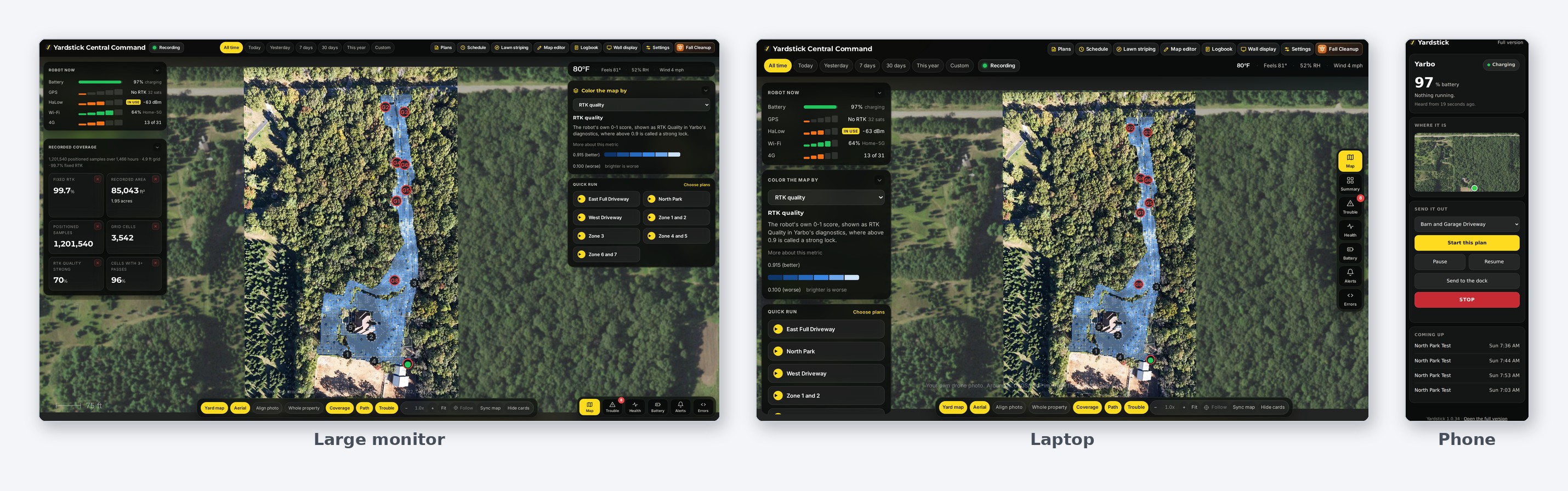
Um mapa grande que preenche o ecrã
O mapa ocupa agora toda a página, com cartões sobrepostos para a tarefa e os respetivos controlos, a bateria, o GPS e o sinal do robô, e o seletor de camadas. Cada cartão pode ser recolhido, e Ocultar cartões deixa o mapa livre. O botão Seguir mantém o robô à vista.
Início rápido
Selecione Início rápido em qualquer plano para que apareça no mapa, pronto a iniciar com um clique.
Arraste as áreas para um plano
A página Planos lista todas as áreas que um plano pode incluir e dispõe de uma caixa de pesquisa. Arraste áreas para um plano, arraste-as para cima ou para baixo para definir a ordem pela qual o Yarbo as corta e remova uma área com o x. Selecione Ordenação inteligente para deixar o Yarbo escolher a ordem. Recolher tudo apresenta cada plano numa única linha, e as cópias de segurança dos planos ficam recolhidas até serem abertas.
Os programas podem funcionar do nascer ao pôr do sol
Na Agenda, um programa pode funcionar do "Nascer ao pôr do sol" em vez de ter uma hora fixa, com a possibilidade de ajustar o início e o fim em até seis horas. O nascer e o pôr do sol são calculados para o seu jardim. Quando escurece, o Yarbo regressa à base e, na manhã seguinte, retoma o trabalho no ponto em que parou.
O mapa abre com a qualidade RTK, e o sinal Wi-Fi é apresentado a verde
A qualidade RTK é a primeira camada e a que aparece quando o mapa carrega. A camada de sinal Wi-Fi passa a apresentar dados reais: um verde mais intenso indica um sinal mais forte, na escala de 0 a 100 do próprio robô, com uma legenda completa.
Dispensar ou ignorar um ponto problemático
Cada local na lista Problemas tem agora a opção Dispensar, que o oculta até piorar, e Ignorar, que o oculta definitivamente. Dispensar todos limpa a lista, e Mostrar todos volta a apresentar tudo.
Um separador do Registo para cada robô
Quando existe mais do que um robô, aparece um separador para cada um por baixo do título Registo, com a indicação de quantos itens precisam de atenção. A página apresenta o conteúdo do separador selecionado.
É mais fácil navegar nas Definições
Uma caixa de pesquisa que abrange todas as definições, secções agrupadas, uma barra de alterações por guardar para que nada fique por guardar por engano e a chave de licença oculta até se pedir para a ver. As unidades, a temperatura e o tema claro ou escuro encontram-se em Apresentação.
Uma forma mais rápida de navegar no Editor de mapa
Uma caixa Procurar uma forma, a lista Formas agrupada por tipo, os botões da barra de ferramentas organizados em grupos identificados e uma rosa dos ventos enquanto o mapa carrega.
Visivelmente mais rápido, sobretudo num Raspberry Pi
Ao iniciar ou guardar uma definição, todo o mapa era reconstruído e toda a base de dados era compactada, o que podia demorar minutos e tornar todas as páginas muito lentas. Esse trabalho passa a ser feito apenas quando há uma vantagem real. O carregamento das páginas também é mais leve: a foto de drone mostra primeiro uma cópia ajustada ao ecrã e, quando chega, a versão completa; a imagem de satélite e o levantamento da direção de corte ficam guardados no navegador em vez de serem obtidos de novo; e os painéis de pontos problemáticos, cobertura e Avarias apresentam de imediato o último resultado e atualizam-se em segundo plano.
A saída com carga parcial tem em conta o módulo instalado
A carga necessária para terminar uma tarefa passa a ser calculada para cada módulo a partir das passagens do próprio robô. Assim, uma tarefa com o soprador de folhas ou o limpa-neve espera pela carga de que realmente precisa.
A verificação antes de guardar um mapa deteta zonas sem caminho de acesso
Uma zona situada dentro de outra ou sobreposta a outra era considerada acessível, mas o Yarbo precisa de um caminho para entrar em cada zona. A verificação passa a identificar todas as zonas sem um caminho de acesso a partir da base.
A tabela de carregamento da bateria mostrava unidades erradas
"Valores atingidos em cada carregamento" mostrava °C quando estava selecionado Fahrenheit; agora respeita a definição de temperatura, tal como tudo o resto.
Terminar tarefa & regressar à base passa a confiar no carregador
Um robô que já esteja a carregar na base é considerado como estando na base, em vez de voltar a receber a ordem de executar a sequência de acoplamento ou de aparecer como "a regressar à base" durante todo o tempo que lá permanecia.
Não era possível voltar a definir Mensagens originais para 1 dia
Um dia é o valor predefinido desde setembro, mas o menu nas Definições não permitia voltar a selecioná-lo. "1 dia (recomendado)" volta a ser a primeira opção.
Na aplicação Yarbo, eliminar uma zona, um beco sem saída ou uma linha de patrulha elimina todos os planos que os utilizam, sem possibilidade de os manter. Agora, pode eliminá-los no Editor de mapa do Yardstick, mantendo os planos intactos. Quando duas zonas partilham um limite, é possível mover a borda de uma delas de forma independente, para sobrepor zonas ou abrir um espaço entre elas diretamente no Editor de mapa. O Ângulo do percurso pode ser definido ao grau exato para cada área, sem a limitação dos incrementos de 10 graus do Yarbo. Além disso, se o computador perder o acesso à Internet, isso já não interfere com o plano.
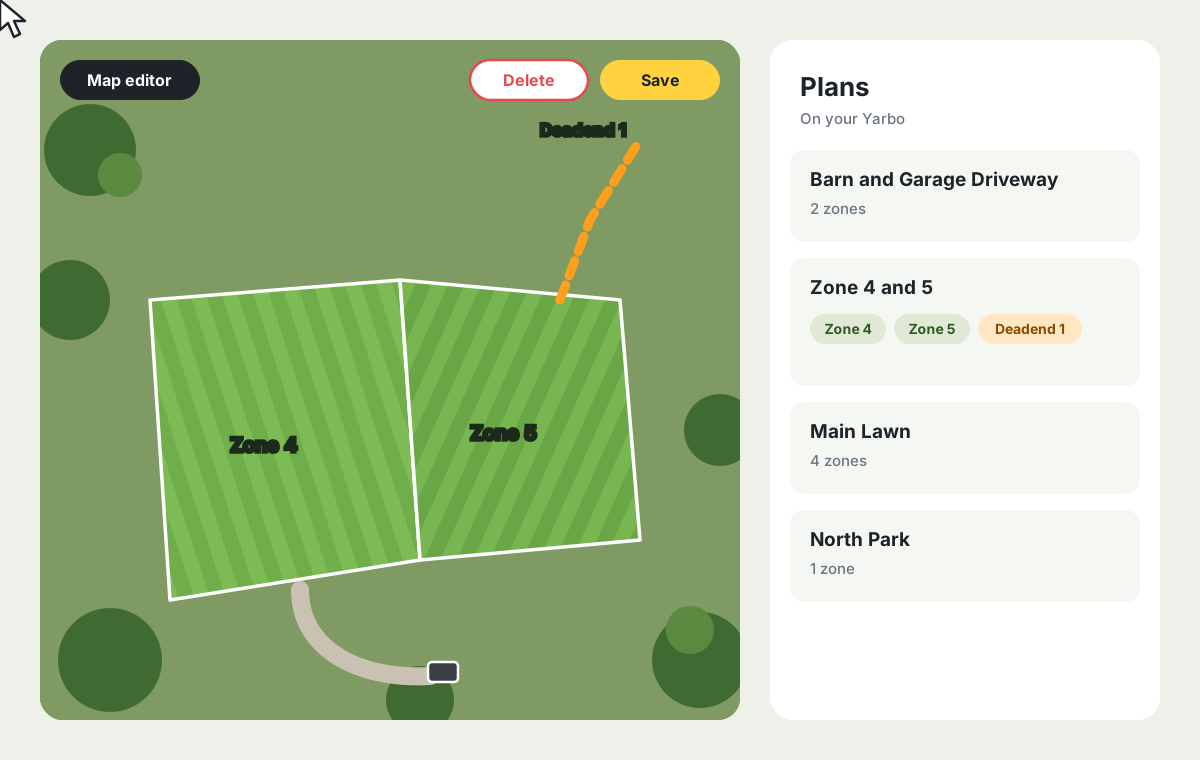
Onde encontrarEditor de mapa, Planos, Agenda, Limpeza de outono e Arranque de primavera
Eliminar uma zona, um beco sem saída ou uma linha de patrulha sem perder os planos
Na aplicação Yarbo, eliminar qualquer um destes elementos elimina todos os planos que o utilizam: a aplicação avisa, mas as únicas opções são perder os planos ou não eliminar o elemento. No Editor de mapa do Yardstick, já é possível eliminá-los e manter os planos intactos, quer se trate de uma zona num plano com duas zonas ou de um beco sem saída num plano com quarenta.
Ajustar limites partilhados
Quando duas zonas partilham um limite, arrastar um dos pontos laranja desse limite move ambas as zonas em conjunto. Ao manter Ctrl premido (Cmd num Mac) enquanto arrasta, apenas o limite da zona selecionada se move. Esta função permite sobrepor ligeiramente duas zonas onde se encontram, para que o corta-relva não deixe uma faixa de relva por cortar entre elas, ou abrir um espaço entre as zonas.
Definir o Ângulo do percurso de uma área com precisão de um grau
Nas definições das zonas do Editor de mapa, o controlo deslizante Ângulo do percurso avança um grau de cada vez. Também é possível introduzir o ângulo pretendido na caixa ao lado, para que uma área seja cortada a 7 graus e a seguinte a 21, sem a limitação dos incrementos de 10 graus do Yarbo.
Saber quando um programa termina a meio
Se um programa terminar antes de todas as zonas serem trabalhadas, um alerta informa-o e indica as zonas que não serão trabalhadas desta vez.
O seu robô representado à escala real
Ao ampliar o mapa principal ou o Editor de mapa, o robô é representado por um contorno com as dimensões do Core e do módulo instalado, seja o corta-relva, o limpa-neve ou apenas o Core, com uma ponta à frente a indicar a direção para onde está virado. Ao reduzir a ampliação, aparece o mesmo ponto de antes.
Apenas zonas de corte na Limpeza de outono e no Arranque de primavera
Um novo interruptor acima da lista de zonas permite mostrar apenas as zonas com a etiqueta Corta-relva no Editor de mapa (Definições da zona, Etiquetas). Assim, as entradas, os pátios e outras zonas onde apenas utiliza o soprador ou remove neve deixam de aparecer na lista e nas contagens. Ao desativá-lo, todas as zonas voltam a aparecer, com as seleções anteriores.
Uma foto de drone para cada Yarbo
Se tiver mais de um Yarbo, cada um passa a ter a sua própria foto de drone: basta escolher o robô em Definições, Imagens do mapa e, em seguida, carregar e alinhar a respetiva foto. Pode utilizar a mesma foto para todos os robôs ou uma diferente para cada um. Se já tinha uma foto, esta é mantida para todos os robôs, pronta a ajustar individualmente.
O Yardstick indica quando está à espera do seu robô
A Limpeza de outono, o Arranque de primavera, o Editor de mapa e os Planos pedem informações ao seu robô através da nuvem do Yarbo. Um robô longe do Wi-Fi ou ocupado a trabalhar pode demorar a responder. Estas páginas passam a indicar que estão a consultar o seu Yarbo e, se a Limpeza de outono ou o Arranque de primavera não conseguirem contactá-lo, mostram a cópia do mapa guardada pelo Yardstick e a data em que foi guardada.
Retoma com carga parcial mais inteligente
Com a retoma com carga parcial ativada, um plano iniciado no Yardstick volta agora a sair para terminar o trabalho após uma pausa para carregamento. O mesmo acontece com um plano de um programa que regresse à base perto do fim.
Os programas continuam após pausas para carregamento e falhas de Internet
Um programa continua para a zona seguinte após uma pausa para carregamento a meio de uma zona. Se o computador perder o acesso à Internet enquanto o robô estiver a trabalhar, isso deixa de perturbar o plano.
Os alertas chegam mesmo após uma falha de Internet
Um alerta gerado enquanto o computador está sem ligação, como "Contacto com o robô perdido", é enviado assim que a ligação é restabelecida, indicando quando ocorreu, mesmo após um reinício.
A Próxima passagem tem em conta as passagens ignoradas
Ao premir Ignorar próxima num programa, a caixa Próxima passagem no topo da página Agenda mostra a passagem que será efetivamente iniciada.
A base representada à escala real
A base é representada à escala real e com a orientação correta no mapa principal e no Editor de mapa. Ao reduzir a ampliação, um pequeno círculo continua a assinalar a sua localização. Uma base desativada no mapa do robô, por exemplo a localização antiga depois de mudar a base de sítio, aparece esbatida e a tracejado.
Os caminhos e as linhas de patrulha contam como parte do mapa
O alerta Fora do mapa passa a considerar que um robô que segue um caminho ou uma linha de patrulha em terreno aberto entre duas zonas está dentro do mapa.
As atualizações automáticas instalam-se por si
Com as atualizações automáticas ativadas, uma nova versão instala-se automaticamente assim que o robô deixa de trabalhar, e as Definições indicam que não é necessário fazer nada.
Verificações mais claras dos becos sem saída no Editor de mapa
Um beco sem saída que comece exatamente na borda da sua zona é considerado como estando dentro dela. Cada aviso ocupa apenas uma linha curta; basta selecionar um beco sem saída para ver o respetivo aviso.
Um mapa mais estável
A foto aérea por baixo do mapa principal mantém-se no ecrã enquanto o mapa é atualizado.
A página Definições passa a chamar-se Definições no separador do navegador
O separador passa a mostrar "Definições do Yardstick", tal como a própria página.
Faltavam as Etiquetas das áreas nas áreas de corte
No Editor de mapa, as Definições de cada área incluem uma linha Etiquetas para indicar os módulos a que a área se destina. Esta linha volta a aparecer nas áreas configuradas para o corta-relva, no fim das definições padrão.
A Limpeza de outono contabiliza apenas o corte
Uma zona concluída com o soprador de folhas ou o limpa-neve deixa de contar como cortada. Apenas o corte conta, e essas zonas continuam a aparecer como pendentes até serem cortadas.
Um Registo mais fiel
As horas de trabalho contabilizam apenas o tempo em que o robô está efetivamente a trabalhar, excluindo pausas para carregamento, adiamentos por chuva ou tempo parado na base. Assim, os lembretes de manutenção, como a lubrificação das lagartas, surgem no momento certo. O Registo de atividade da Agenda regista cada paragem para carregamento uma única vez.
Sobrevoe o jardim, carregue a foto e esta substitui a vista de satélite no mapa, no Editor de mapa e no Ecrã de parede. O Yardstick lê a localização do drone, a altitude de voo e a direção para onde estava virado, e coloca automaticamente a foto perto da posição correta. Alinhe um elemento que reconheça, ajuste Tamanho e Rotação, e o mapa mostra o seu jardim tal como está hoje, com a resolução original. É a primeira vez? Consulte o guia passo a passo, com imagens.
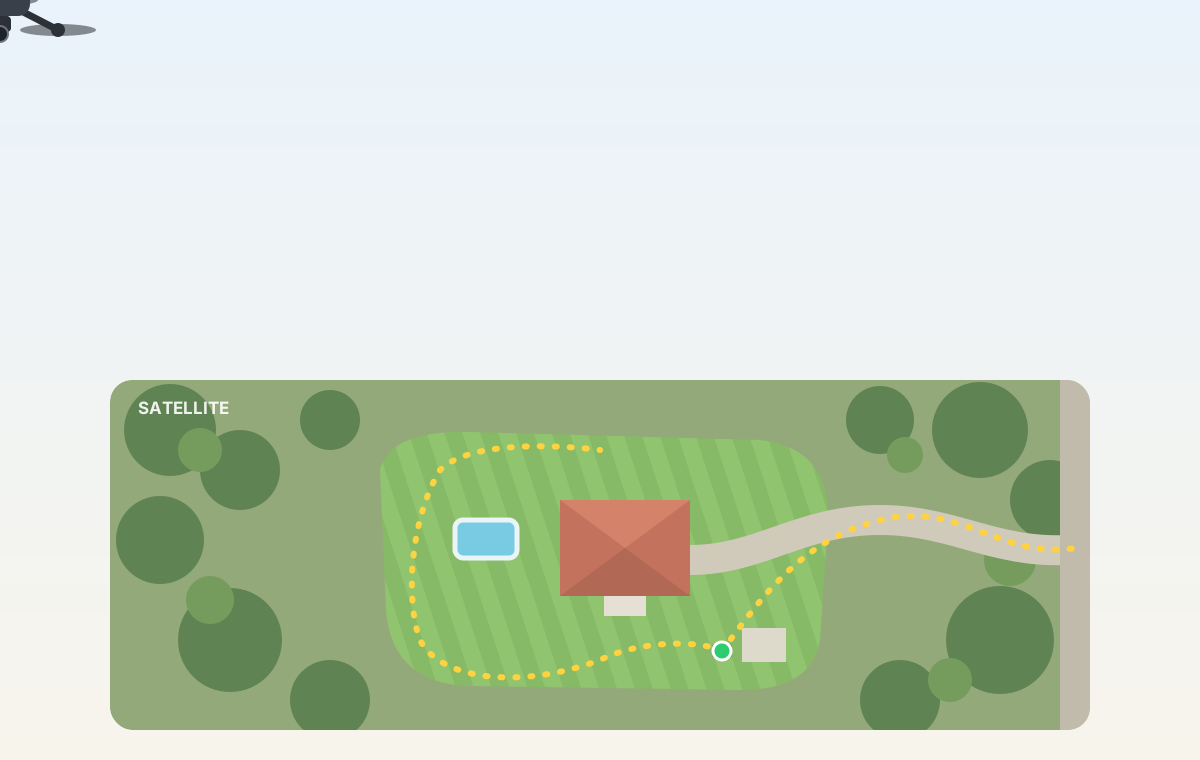
Onde encontrarDefinições, depois Imagens do mapa e, em seguida, A sua própria foto de drone
Utilizar a sua própria foto de drone como vista aérea do mapa
Em Definições, Imagens do mapa, carregue uma foto tirada na vertical, de cima para baixo. A foto é guardada exatamente como foi tirada, com a resolução original. A maioria dos drones regista a localização, a altitude e a direção para onde estavam virados, e o Yardstick utiliza esses dados para posicionar a foto automaticamente. Uma foto sem esses dados é inicialmente colocada no centro do jardim. Depois, prima Alinhar foto no mapa: arraste um elemento que reconheça, como um canto da casa, para o mesmo local no mapa, que fica assinalado com um marcador. Os controlos deslizantes Tamanho e Rotação redimensionam e rodam a foto em torno desse marcador, mantendo esse ponto fixo enquanto alinha o lado mais afastado. A foto fica semitransparente durante o alinhamento, para que o percurso do robô seja visível por baixo. As teclas de seta, [ ] e - = permitem fazer ajustes finos. A foto aparece no mapa, no Editor de mapa e no Ecrã de parede. A imagem de satélite preenche o espaço à volta das margens, a menos que desative essa opção (a escolha é guardada com o botão Guardar do cartão), e Remover foto repõe a vista de satélite. Consulte o guia passo a passo para tirar o máximo partido desta função.
Um interruptor Setas de direção no Editor de mapa
As setas que indicam o sentido de um beco sem saída, de um percurso memorizado ou do limite da área selecionada podem agora ser desativadas em Camadas, para deixarem de tapar os pontos que está a mover. O Yardstick guarda a sua escolha.
O progresso de todo o programa ao executar planos consecutivos
Enquanto um programa com dois ou mais planos está em execução, a página para telemóvel, o Ecrã de parede (tanto o ecrã de estatísticas como o cartão do mapa) e a página Planos mostram o plano em curso ("plano 2 de 2"), a parte do programa já concluída e o tempo total restante aproximado, juntamente com os dados do plano atual. A percentagem concluída tem em conta a duração real de cada plano, pelo que um plano de dez minutos e outro de quatro horas não têm o mesmo peso. Os totais aparecem depois de cada plano do programa ter concluído uma passagem, pois até lá a duração é apenas uma estimativa que pode ficar várias horas aquém da duração real. Até esse momento, é indicado o plano em curso.
As setas à volta de uma área ignoravam o Sentido do perímetro
No Editor de mapa, as setas à volta de uma área selecionada mostravam sempre o sentido em que esta tinha sido mapeada. Por isso, definir o Sentido do perímetro como Sentido horário ou Sentido anti-horário parecia não ter qualquer efeito. As setas passam a indicar o sentido das voltas ao perímetro, e a linha abaixo da definição indica ambos: o sentido em que a área foi mapeada e o sentido das voltas. Com Seguir, mostram o sentido do mapeamento.
Uma tarefa em pausa perdia o progresso e não indicava que estava em pausa
Quando uma tarefa estava em pausa, ou o robô era enviado para a base para carregar a meio, a página Planos mostrava apenas "A carregar" e a bateria: sem plano, sem progresso, sem tempo restante, e o botão Retomar tinha o mesmo aspeto dos restantes. O robô deixa de comunicar o progresso enquanto está em pausa, pelo que o cartão passa a mostrar o ponto em que a tarefa ficou, indica Em pausa e destaca o botão Retomar.
Com Iniciar automaticamente desativado, não era possível voltar a iniciar o Yardstick no Windows
Desativar esta definição desativava por completo o serviço do Yardstick em segundo plano, e o Windows não executa serviços desativados. Após uma atualização, um reinício ou um clique no Yardstick no menu Iniciar, nada arrancava e não era possível aceder à página. A única solução era voltar a instalar. Agora, a definição apenas impede o arranque do Yardstick quando o computador é ligado. O menu Iniciar, a opção Reiniciar Yardstick e as atualizações iniciam-no como previsto. Uma instalação que tenha ficado nesse estado é corrigida da primeira vez que abrir o Yardstick a partir do menu Iniciar (o Windows pede autorização uma vez). As atualizações também mantêm Iniciar automaticamente desativado se essa tiver sido a sua escolha.
Um plano acabado de iniciar podia mostrar o nome da zona da tarefa anterior
Durante cerca do primeiro minuto, enquanto calcula o percurso, o robô pode continuar a comunicar a zona e o progresso da tarefa anterior. A página Planos, o Ecrã de parede e os marcadores do mapa mostravam o nome dessa zona, pelo que iniciar Zonas 9-12 podia mostrar "a planear percurso" para Zonas 4 e 5. Até o robô comunicar uma zona do plano em execução, é apresentado o nome do próprio plano e os dados antigos são omitidos.
Não era possível ver nem anular a opção Ignorar próxima num programa
A passagem ignorada continuava a aparecer em A seguir e na grelha semanal como se nada tivesse acontecido, e não havia forma de anular a escolha. Agora, uma passagem ignorada aparece riscada em A seguir e esbatida na grelha semanal. O cartão do programa indica o dia que será ignorado e o botão passa a Não ignorar, permitindo repor a passagem. Ignorar a próxima passagem de um programa diário logo após a sua execução também podia permitir que fosse executado uma segunda vez nesse dia; isso deixa de acontecer. Uma passagem ignorada antes desta atualização também passa a ser visível e pode ser reposta.
O soprador de folhas já pode regressar à base quando chove: quando a sua estação Tempest ou Weather Underground comunica chuva, um robô a trabalhar com o soprador de folhas é enviado para a base. As regras de chuva passam a contar horas desde a chuva, em vez de dias de calendário, e também mantêm na base o robô com uma tarefa interrompida. No Editor de mapa, os becos sem saída, os percursos memorizados e as bordas das áreas mostram o respetivo sentido, e uma verificação antes de guardar assinala as causas habituais de falhas de percurso. Há ainda cartões dos robôs no mapa do Ecrã de parede, uma vista nesse ecrã que segue o robô e mais de 20 outras correções e melhorias.
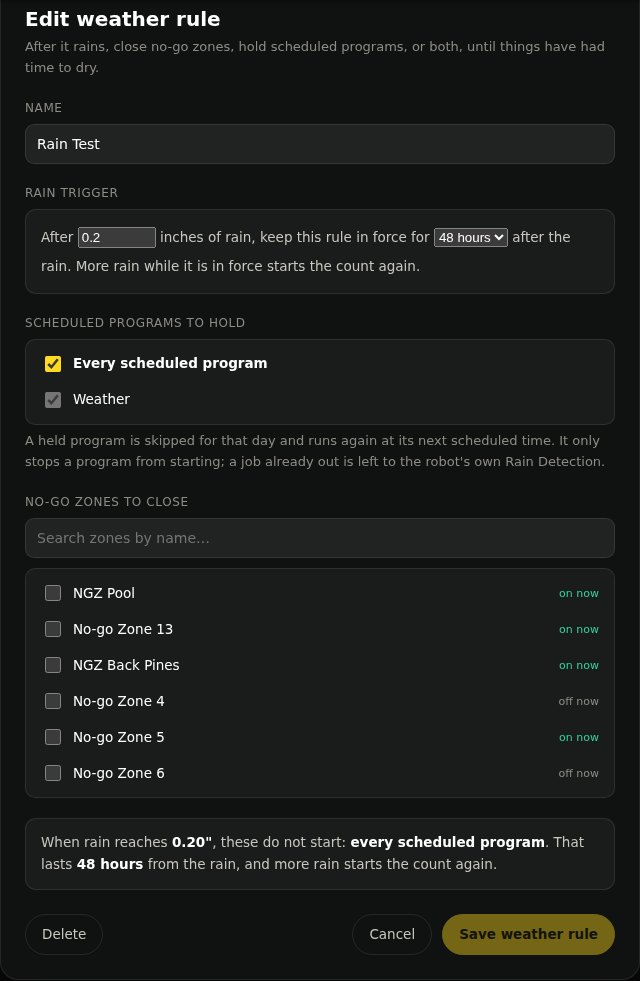
Onde encontrarDefinições, Meteorologia e, na Agenda, Regras meteorológicas
Enviar o soprador de folhas para a base quando começar a chover
O soprador de folhas não tem sensor de chuva, pelo que, depois de sair, nada lhe indicava que devia regressar. Com uma Tempest ou a sua própria estação no Weather Underground, ative Enviar o soprador de folhas para a base quando começar a chover em Definições, Meteorologia. Quando a estação comunica chuva e uma segunda leitura, um minuto depois, a confirma, o robô a trabalhar com o soprador de folhas é enviado de volta à base, o resto do programa em curso é cancelado e recebe um alerta. Uma Tempest deteta a chuva num ou dois minutos; o Weather Underground demora mais alguns minutos, consoante a frequência com que a estação envia dados. Se a estação deixar de comunicar enquanto o soprador estiver a trabalhar, recebe um aviso, em vez de se assumir que o tempo está seco. A opção permanece desativada até a ativar. O corta-relva continua a utilizar a Deteção de chuva do próprio Yarbo. As fontes meteorológicas públicas não podem ser utilizadas para esta função, pois não medem a chuva no seu relvado. Funcionalidade pedida no fórum.
O Editor de mapa mostra o sentido de cada beco sem saída
As setas ao longo de um beco sem saída indicam o sentido em que o Yarbo o percorre, com um ponto na extremidade inicial. Um beco sem saída que comece fora da sua zona, e ao qual o Yarbo possa não conseguir chegar, é identificado ao abrir o mapa e ao selecioná-lo, com uma nota para o redesenhar a partir do interior da zona.
O sentido dos percursos memorizados e dos limites das áreas
No Editor de mapa, as linhas de patrulha (os percursos memorizados do Yarbo) passam a ter setas que mostram o sentido em que foram gravadas, com um ponto no início. Ao selecionar uma área, aparecem setas ao longo do limite no sentido em que foi mapeada ou desenhada, e a definição Sentido do perímetro indica se esse sentido é horário ou anti-horário.
Uma verificação antes de guardar o mapa
Ao premir Guardar no Editor de mapa, o Yardstick procura agora as causas habituais de falhas de percurso como a WP005: uma zona sem caminho de ligação à base, uma zona proibida que divide uma zona em partes separadas, um caminho que atravessa uma zona proibida ou termina antes de chegar à zona a que se liga, e um beco sem saída que começa fora da sua zona. Os problemas encontrados aparecem numa lista e, ao clicar num deles, este é mostrado no mapa. Nada impede que se guarde: basta premir Guardar mesmo assim para continuar.
Um cartão para cada robô no canto do mapa do Ecrã de parede
A vista de mapa do Ecrã de parede apresenta agora, no canto superior esquerdo, um pequeno cartão para cada robô, uma versão em miniatura da vista de estatísticas: o nome, o que está a fazer e, durante uma tarefa, uma barra de progresso com a zona em que está a trabalhar. Por baixo aparecem as estatísticas escolhidas para os cartões (bateria, tempo restante, tempo de trabalho, velocidade, lâmina, satélites, sinal GPS), selecionadas separadamente das dos marcadores do mapa. Ao desativar a vista de estatísticas, o Ecrã de parede pode mostrar sempre o mapa sem se perder nenhum robô de vista. Ativado por predefinição; pode ser desativado em Definições, Ecrã de parede, por baixo do mapa. Pedido no fórum.
O mapa do Ecrã de parede pode seguir o seu robô
Em Definições, Ecrã de parede, Nível de aproximação do mapa, está agora disponível a opção Seguir o robô. Enquanto um robô trabalha, o ecrã mostra uma vista aproximada à sua volta e desloca-a quando ele se aproxima do limite da imagem. Se nenhum robô estiver a trabalhar, ou se estiverem demasiado afastados para aparecerem juntos, mostra toda a propriedade. Com uma chave Google, a vista abrange cerca de 50 metros de terreno de cima a baixo; com a foto gratuita do USGS, cerca de 120 metros, pois a imagem fica pixelizada com maior aproximação.
Escolher com que módulos um programa pode funcionar
Cada programa na página Agenda tem agora a opção Funciona com: Corta-relva, Soprador de folhas e Limpa-neve. Basta desmarcar os módulos aos quais o programa não se destina. Se um deles estiver instalado à hora prevista, a passagem é ignorada e a lista de Atividade indica o motivo. Todos os programas começam com os três módulos selecionados, pelo que nada muda até se alterar a seleção.
Ignorar a próxima alteração nos horários das zonas proibidas
Cada horário da zona na página Agenda tem agora a opção Ignorar próxima, tal como os programas. A próxima alteração agendada não é efetuada e as zonas mantêm-se como estão até à alteração seguinte, por exemplo, para manter a entrada fechada num dia em que o carro ainda lá esteja. A linha de estado indica qual a alteração que será ignorada, e Não ignorar volta a incluí-la no horário.
Uma passagem agendada aguarda por um robô sem ligação
Se o seu Yarbo estivesse sem ligação à hora prevista para um programa, a passagem era ignorada até à próxima hora agendada. Agora, o Yardstick aguarda até 30 minutos pelo restabelecimento da ligação e inicia o programa assim que isso acontece, indicando na lista de Atividade o atraso no início. Se o robô continuar sem ligação durante os 30 minutos, a passagem é ignorada e recebe um aviso, como antes. As horas de silêncio e as regras meteorológicas continuam a aplicar-se.
Voltar a sair com carga parcial também funciona agora nos planos iniciados manualmente
A opção "Voltar a sair com carga parcial" só se aplicava aos programas. Agora, quando um plano iniciado no Yardstick (na página Planos, na página para telemóvel ou no Home Assistant) regressa à base a meio para carregar, o robô também volta a sair assim que tiver carga suficiente para o trabalho restante. As tarefas iniciadas na aplicação Yarbo continuam a ficar a cargo do robô.
Camadas de Wi-Fi no mapa
Se o seu Yarbo se ligar através da sua rede Wi-Fi, o mapa disponibiliza agora as opções Em Wi-Fi, que mostra onde utilizou Wi-Fi em vez da ligação por rádio ao Data Center ou da rede móvel, e Sinal Wi-Fi, que mostra a intensidade do sinal Wi-Fi pelo jardim. Só aparecem depois de o robô ter utilizado Wi-Fi. O relatório de diagnóstico também indica agora as ligações que o robô utilizou.
O alerta "Tarefa iniciada" indica o plano e a origem do início
O alerta identifica agora o plano que o robô está a executar e a origem do início: um dos seus agendamentos do Yardstick (pelo nome), um início no próprio Yardstick ou a aplicação Yarbo e os respetivos agendamentos, que o Yardstick não consegue distinguir entre si.
Organizar as zonas de um plano pela ordem pretendida
O editor de planos na página Planos tem agora a opção Ordenação inteligente, tal como a aplicação Yarbo. Ao desativá-la, as zonas e os becos sem saída do plano são apresentados pela ordem em que o Yarbo os corta, com setas para a alterar, útil para becos sem saída numa encosta que só podem ser cortados num sentido. Pedido no fórum.
Uma regra de chuva definida para "manter durante 1 dia" podia terminar em menos de uma hora
A duração de uma regra meteorológica contava dias de calendário, sendo o dia da chuva o primeiro. Assim, se a chuva atingisse o limiar de ativação às 11 PM, os programas ficavam suspensos, ou uma zona proibida permanecia fechada, apenas até à meia-noite. As regras de chuva mantêm-se agora ativas durante um determinado número de horas após a chuva (6, 12, 24, 36, 48 ou 72 horas, ou 4, 5 ou 7 dias), contado a partir do momento em que a chuva atingiu o limiar definido. Se voltar a chover enquanto a regra estiver ativa, a contagem recomeça. As regras existentes mantêm a duração: 1 dia passa a ser 24 horas, 2 dias passam a ser 48. O alerta "Suspensão por chuva ativa" indica agora a hora a que a suspensão termina. Comunicado por um participante nos testes beta.
Uma regra de chuva não impedia a saída de uma tarefa parada na base
As regras meteorológicas que suspendem os programas só eram verificadas à hora prevista para o início de um programa. Com a opção Continuar após as horas de silêncio ativada, uma tarefa parada durante a noite voltava a sair na manhã seguinte para a relva molhada. O mesmo podia acontecer após uma pausa para carregar ou entre planos de um programa. Agora, sempre que o Yardstick se prepara para retomar um programa a partir da base, uma regra que o suspenda mantém o robô na base: o restante programa é ignorado nesse dia e volta a ser executado à próxima hora agendada. É enviado um alerta a indicar a regra responsável pela suspensão. Comunicado no fórum.
O ponto do robô podia aparecer a alguns pés da sua posição real
A aplicação Yarbo mostrava o robô na base, mas o ponto no mapa do Yardstick aparecia a cerca de 5 ft de distância. O ponto usava a posição GPS bruta do robô, que se desloca quando muda a forma como recebe as correções (Data Center, NetRTK ou 4G), enquanto o mapa do jardim é desenhado a partir da posição calculada pelo próprio robô, que não sofre esse desvio. O ponto passa agora a usar também essa posição, ficando sempre no local indicado pela aplicação Yarbo.
Um programa agendado interrompia uma tarefa iniciada manualmente
Se uma tarefa fosse iniciada manualmente, na aplicação Yarbo ou no Yardstick, e chegasse a hora de um programa enquanto o robô ainda estava a trabalhar, o Yardstick terminava a tarefa e enviava o robô para as zonas do programa. Agora, o programa espera pela sua vez: começa quando a tarefa termina e o robô regressa, independentemente do tempo que demorar, e a lista de Atividade indica o motivo da espera. Um programa em espera aparece na página Agenda em A aguardar início, com um botão Cancelar caso se prefira que seja executado à próxima hora agendada. Comunicado por um proprietário.
Terminar uma tarefa não terminava o programa a que pertencia
Premir Terminar tarefa ou Terminar tarefa & regressar à base na página Planos (ou Enviar para a base ou STOP na página para telemóvel) parava o robô, mas o agendador continuava a mostrar o programa como estando em execução. Assim que o robô regressava à base, podia enviá-lo de imediato para terminar o trabalho. Terminar a tarefa termina agora o restante programa e qualquer programa à espera de começar, e a lista de Atividade indica-o. Os programas continuam a ser executados à próxima hora agendada. A opção Parar e enviar para a base na página Agenda faz o mesmo. Um programa em pausa na base deixa de apresentar o botão Desistir: continua ou é abandonado automaticamente.
Editar um plano no Yardstick podia alterar a ordem das zonas
Ao guardar um plano no Yardstick, as zonas eram gravadas pela ordem em que apareciam no mapa. Por isso, um plano cuja ordem tivesse sido definida na aplicação Yarbo, com a Ordenação inteligente desativada, perdia essa ordem. Agora, o plano mantém a ordem ao ser editado.
O Editor de mapa mostrava as zonas em Losangos e Xadrez como Paralelo
Na aplicação Yarbo, estes dois padrões correspondem ao padrão Paralelo com uma rotação do percurso de 60 ou 90 graus entre passagens. O editor tinha deixado de ler essa informação, pelo que todas as zonas em Losangos ou Xadrez abriam como Paralelo. Selecionar um destes padrões no editor também o guardava de forma diferente da aplicação Yarbo. Ambos são agora lidos e guardados exatamente como na aplicação, e as zonas guardadas da forma anterior são lidas corretamente. Comunicado por um proprietário.
Um horário noturno de uma zona proibida podia abrir e fechar a zona às horas erradas na transição da semana
Um horário que se prolongasse para além da meia-noite, como de segunda a sexta-feira das 4:30 PM às 7:30 AM, atribuía as horas após a meia-noite ao dia seguinte. Por isso, a zona abria à meia-noite de sexta para sábado em vez de às 7:30 da manhã de sábado, e fechava à meia-noite de domingo para segunda, apesar de nada estar definido para domingo. As horas após a meia-noite pertencem agora à noite em que o intervalo começou, para que o horário funcione como indicado.
O menu da página do mapa apresentava "Mapa" com uma seta para voltar
Na página principal do mapa, o primeiro botão remetia para a própria página. Esse botão foi retirado do menu nessa página; continua presente em todas as outras. Comunicado no fórum.
Definir uma palavra-passe para os controlos bloqueava o acesso a Iniciar, Pausa e Parar
A opção "Palavra-passe para os controlos" nas Definições era um vestígio dos controlos de condução manual que o Yardstick disponibilizava antes de a Yarbo passar a gerir o acesso aos robôs através da sua nuvem. Ao defini-la, os botões das páginas Planos e para telemóvel pediam para iniciar sessão, sem que existisse um local onde o fazer. A opção foi removida: os botões respeitam o interruptor de ativação e desativação, e o início de sessão do Yardstick, em Definições, Acesso e início de sessão, protege-os juntamente com tudo o resto. Comunicado no fórum.
O Editor de mapa e a Agenda voltavam ao primeiro Core sempre que eram abertos
Com mais de um Core, ao selecionar um, ir ao Registo ou às Definições e voltar, era necessário selecioná-lo novamente. O resto do Yardstick já memorizava a escolha; estas duas páginas passam agora a fazê-lo também. O Core selecionado em qualquer uma delas é também o que aparece ao abrir o mapa.
O mapa indicava que nada tinha sido gravado num dia em que o robô permanecera na base
A versão 1.0.20 exclui do mapa as posições gravadas na base. Num dia em que o robô ainda não tivesse saído, não restava nenhuma posição e o mapa mostrava "Nada foi gravado no período selecionado". Quando só existem posições na base, o mapa passa a mostrá-la, com o jardim à sua volta.
A Limpeza de outono não reconhecia as zonas cortadas no início de um plano com várias zonas
Durante um plano com várias zonas, o robô comunica o progresso do plano inteiro, não o de cada zona. Por isso, uma zona cortada no início ou a meio nunca parecia concluída e continuava marcada como "por fazer" à respetiva altura. Agora, cada zona é avaliada com base na sua própria relva, ficando marcada como cortada assim que o corte termina, independentemente da sua posição no plano.
O mapa desenhava registos à volta da base onde o robô nunca tinha estado
Enquanto o Yarbo está na base, a posição indicada pode oscilar, sobretudo se houver edifícios próximos. Essas leituras apareciam no mapa como cobertura, trajeto e pontos problemáticos perto da base. As posições gravadas enquanto o robô está na base ou a carregar são agora excluídas do mapa. O mapa é reconstruído uma vez após a atualização para aplicar esta alteração.
Soprar folhas alterava a direção de corte
Com a Direção de corte ativada, uma passagem com o soprador de folhas ou o limpa-neve na zona principal contava como um corte e fazia avançar a direção das riscas. Agora, só contam as passagens com o módulo corta-relva instalado.
Não era enviado um alerta quando o Yarbo não conseguia regressar à base para carregar a meio de uma tarefa
O alerta "Não é possível regressar à base" só monitorizava o regresso após o fim de uma tarefa. Se um robô enviado para carregar a meio de uma tarefa ficasse a dar voltas perto da base ou parasse pelo caminho, não era emitido qualquer alerta. Estes percursos passam agora a ser monitorizados: se o Yarbo circular durante seis minutos sem se aproximar da base, ou ficar parado durante seis minutos no regresso, recebe um aviso com a distância que falta percorrer.
Se a ligação do Yardstick ao robô fosse interrompida por um erro, não era restabelecida
A ligação só era restabelecida ao iniciar novamente sessão na Yarbo ou ao reiniciar o Yardstick. Por isso, a gravação parava e o agendador deixava de conseguir acompanhar o que o robô estava a fazer. O Yardstick passa agora a restabelecer a ligação automaticamente, primeiro após um minuto e depois com intervalos maiores, e avisa se três tentativas não forem suficientes.
Com dois ou mais Core, um deles podia não estabelecer ligação após uma atualização ou um reinício
Ao iniciar o Yardstick, as ligações de todos os Core à nuvem da Yarbo eram estabelecidas ao mesmo tempo, o que podia causar conflitos no código de ligação da Yarbo. O Core afetado parava com a mensagem "Falha na ligação MQTT" e não gravava nada até o Yardstick ser reiniciado novamente. As ligações são agora estabelecidas à vez, evitando esses conflitos.
Uma tarefa retomada podia voltar a começar do início do plano
Quando uma tarefa retomada ainda não tinha saído da base e o Yardstick enviava o comando de início uma segunda vez, esse segundo comando fazia-a começar em 0% em vez de no ponto em que tinha parado. Agora, a tarefa é retomada no mesmo ponto em ambas as tentativas.
Um agendamento adicionado na aplicação Yarbo após a ativação do agendador continuava a funcionar em paralelo
Ativar o agendador do Yardstick desativa os agendamentos da aplicação Yarbo, mas isso só acontecia uma vez. Assim, um agendamento adicionado mais tarde, como um agendamento de neve para o inverno, iniciava tarefas que o Yardstick desconhecia. Enquanto o agendador está ativo, o Yardstick passa também a verificar os agendamentos ao iniciar e sempre que se abre a página Agenda. Desativa qualquer agendamento da aplicação Yarbo que esteja novamente ativo, seja para corta-relva, limpa-neve, soprador de folhas ou patrulha, e indica qual foi desativado.
O Registo parecia não funcionar logo após uma atualização
Na primeira abertura do Registo após uma atualização, o cálculo dos totais podia demorar um minuto. Entretanto, "Medido por" não abria e Adicionar nota parecia não fazer nada. A página indica agora que está a calcular os totais, e o formulário aguarda até o cálculo estar concluído. Ao guardar, aparece "A guardar…" até a operação terminar.
Conheça o Registo: horas das lâminas, horas de trabalho e distância percorrida pelas lagartas, com lembretes para a manutenção que lhe interessa. As regras meteorológicas podem agora suspender os seus programas agendados após a chuva, e Pausa & regressar à base envia o Yarbo para carregar a meio de uma tarefa, permitindo depois continuar de onde ficou. Há ainda mais 34 correções e melhorias, sobretudo no Editor de mapa e na Agenda.
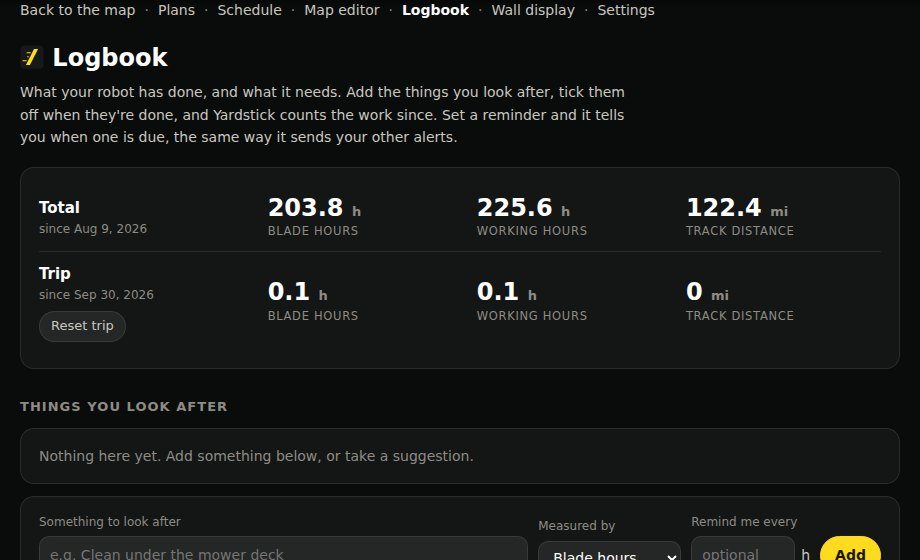
Onde encontrarRegisto, no menu
As regras meteorológicas podem suspender os seus programas agendados
Uma regra meteorológica pode agora suspender programas agendados após a chuva, além de fechar zonas proibidas: todos os programas ou apenas os que escolher. Um programa suspenso não é executado nesse dia e volta a ser executado na próxima hora agendada. A lista de atividade indica a regra que o suspendeu. A regra apenas impede o início de um programa; uma tarefa já em curso fica a cargo da Deteção de chuva do próprio robô. Se não for possível obter os dados meteorológicos, os programas são executados conforme agendado e a lista de atividade indica-o.
Weather Underground como fonte de dados meteorológicos
Se a sua estação (Ambient, Ecowitt, Davis e a maioria das outras) enviar dados para o Weather Underground, selecione-o em Definições, Meteorologia, e introduza o ID da estação e a chave de API gratuita que o Weather Underground fornece aos proprietários de estações. Tal como uma Tempest, fornece dados ao Ecrã de parede e às regras meteorológicas, sendo consultado a cada cinco minutos.
Um Registo
Uma nova página no menu que acompanha o trabalho e a manutenção do seu robô. Apresenta todas as tarefas da gravação, conta as horas das lâminas (o tempo em que estiveram efetivamente a rodar), as horas de trabalho e a distância percorrida pelas lagartas, e permite assinalar operações de manutenção concluídas, como afiar as lâminas ou lubrificar as lagartas. Cada elemento acumula os valores desde a última intervenção e pode enviar um lembrete através dos seus alertas habituais quando chegar a altura de repetir a manutenção. Também pode adicionar os seus próprios elementos e notas. Nada fica configurado sem que o escolha.
Deslocações precisas de pontos no Editor de mapa
Ao arrastar um ponto, o editor mostra a distância real percorrida e a direção, em qualquer nível de zoom. Clique num ponto e use as teclas de seta para o mover 1 polegada de cada vez, ou 1 pé com Shift (1 cm e 10 cm no sistema métrico).
Estado dos horários das zonas proibidas
Cada horário na página Agenda mostra agora se as respetivas zonas estão fechadas e até quando, ou quando voltarão a fechar, tal como as regras meteorológicas. Se uma zona no robô estiver num estado diferente do previsto pelo horário, isso é indicado, juntamente com o nome de qualquer regra meteorológica ou outro horário que esteja a manter uma zona fechada.
Definições de becos sem saída
Selecione um beco sem saída no Editor de mapa e prima Definições para alterar a altura de corte e a velocidade de deslocação, tal como na aplicação Yarbo.
"Aplicar & guardar agora" e um lembrete de alterações por guardar no Editor de mapa
O painel de definições de uma zona permite guardar diretamente no Yarbo num único passo, e uma barra sobre o mapa apresenta tudo o que ainda não foi guardado, com as opções Guardar alterações e Anular.
A página Planos mostra o que cada botão de tarefa está a fazer
Pausa, Retomar, Pausa & regressar à base, Terminar tarefa e Terminar tarefa & regressar à base mostram agora que o comando está a ser enviado, indicam quando o Yardstick o transmitiu e confirmam depois o que o Yarbo fez (em pausa, a regressar à base, na base). Se o Yarbo não reagir no prazo de dois minutos, a página indica-o.
Pausa & regressar à base e Terminar tarefa na página Planos
Pausa & regressar à base interrompe a tarefa, envia o robô para carregar e mantém a tarefa aberta, para que Retomar o faça voltar ao trabalho e continuar de onde parou. Terminar tarefa conclui a tarefa no local onde o robô se encontra. O antigo botão Parar & enviar para a base chama-se agora Terminar tarefa & regressar à base e continua a fazer o mesmo.
As cópias de segurança do mapa guardam agora as definições de todas as zonas
As cópias de segurança do próprio Yarbo guardam apenas o mapa, pelo que o restauro mantinha as definições atuais de cada zona. O Yardstick guarda agora uma cópia das definições de cada zona (altura de corte, velocidade, soprador, limpa-neve e SAM) em cada cópia de segurança. Após um restauro, mostra as zonas cujas definições diferem e repõe as que escolher.
Escolha o que o mapa mostra ao abrir
Uma nova definição em Imagens do mapa, "Ao abrir o mapa, mostrar", permite abrir o mapa em Hoje, Ontem, nos últimos 7 ou 30 dias, ou em Este ano, em vez de Todo o período. Todo o período continua a ser a predefinição, e os botões de data no mapa continuam a permitir alterar o período quando quiser.
Ordene os seus planos como preferir
A página Planos continua a apresentar os planos de A a Z, mas cada um tem agora setas para cima e para baixo para o mover. A ordem escolhida é guardada de imediato e usada em todas as listas de planos, incluindo na Agenda. Os novos planos são adicionados ao fim da lista, e Ordenar de A a Z repõe tudo por ordem alfabética. Os planos no seu robô não sofrem alterações.
Consulte todas as sessões de utilização da bateria e todos os alertas, página a página
"Quanto tempo trabalha com uma carga" apresentava apenas as 20 sessões mais recentes, e "O que o Yardstick lhe comunicou" apenas os 25 alertas mais recentes, pelo que ambas as listas pareciam ter um histórico de apenas uma semana. Nada se tinha perdido. Agora, ambas mostram 25 entradas de cada vez (ou 10, 50 ou 100), com as opções Mais recentes e Mais antigas para recuar até à primeira, e um botão para as ordenar da mais recente para a mais antiga ou vice-versa. As suas escolhas ficam guardadas no navegador.
As regras meteorológicas avisam quando atuam
Quando a chuva ativa uma regra que suspende os seus programas agendados, recebe agora um aviso imediato ("Suspensão por chuva ativa"), com a regra, os programas suspensos e o último dia de suspensão caso não volte a chover. Recebe outro aviso quando a suspensão termina. Os programas suspensos e as zonas proibidas fechadas ou reabertas por uma regra são comunicados da mesma forma. Todos os avisos ficam guardados em "O que o Yardstick lhe comunicou", e existe uma nova opção, Regras meteorológicas, em Definições, Alertas, caso prefira que as regras atuem sem enviar mensagens.
O indicador de gravação mudou de lugar
Encontra-se agora na extremidade direita dos filtros de data, por baixo da meteorologia, para dar espaço ao Registo no menu.
As definições das zonas no Editor de mapa são guardadas com as restantes alterações
Aplicar definições enviava as definições de cada zona imediatamente para o robô, criando uma cópia de segurança de cada vez. Agora, ficam pendentes juntamente com as restantes edições, Anular reverte-as e Guardar alterações envia tudo de uma vez, após uma única cópia de segurança.
"Comandos do robô" nas Definições chama-se agora "Iniciar, pausar e parar", em Acesso e início de sessão
Esta opção era confundida com o antigo painel de condução, que já não existe há muito tempo, pelo que deixou de ter uma entrada própria no menu Definições. A opção continua a ser a mesma: permitir ou não que este computador inicie, pause, retome e pare o seu robô e o envie para a base, a partir da página Planos, da página para telemóvel e do Home Assistant, com uma palavra-passe opcional.
O carregamento pelo adaptador de corrente era indicado como ausência de carregamento
Com o adaptador de corrente ligado, o Yardstick baseava-se na plataforma de carregamento, pelo que emitia o alerta "Na base, mas sem carregar" e o painel da bateria indicava "A funcionar com bateria". Agora baseia-se na própria bateria: o painel indica "A carregar pelo adaptador de corrente" e o alerta deixa de ser emitido enquanto a bateria estiver a receber carga.
Combinar deixava de funcionar quando os espaços para cópias de segurança do robô ficavam cheios
Cada operação Combinar guardava uma cópia de segurança própria que nunca era eliminada. Após algumas tentativas, os 10 espaços para cópias de segurança manuais do robô ficavam cheios e este recusava a seguinte, interrompendo a operação Combinar. Combinar usa agora as cópias de segurança de proteção do próprio Yardstick, que são eliminadas automaticamente. Além disso, sempre que os espaços para cópias de segurança do robô estiverem cheios, o Editor de mapa apresenta um aviso no centro do ecrã, com um botão que permite aceder às cópias de segurança para eliminar as antigas.
Os detalhes dos quadrados continuavam a aparecer com a Cobertura desativada
Ao passar o ponteiro sobre o mapa, eram apresentados os valores de um quadrado da grelha mesmo com a camada Cobertura oculta. Agora, os detalhes só aparecem quando a Cobertura está ativada.
Uma falha ao guardar o mapa ocultava o motivo
Quando o robô recusava parte de uma operação Guardar, como Combinar, o motivo aparecia brevemente e era substituído pouco depois por "Mapa carregado", dando a impressão de que nada tinha acontecido. Agora, o motivo permanece no ecrã, e todas as alterações ao mapa e todas as recusas ficam registadas, para que Enviar diagnóstico mostre o que aconteceu.
Guardar um plano podia remover os seus becos sem saída
Os planos só apresentavam zonas, pelo que abrir um plano que incluísse um beco sem saída e premir Guardar o removia. Agora, os planos apresentam e mantêm os seus becos sem saída, cada um identificado pelo nome da zona a que está ligado.
O desvio de obstáculos e a altura de corte estavam incorretos no corta-relva M1
O Yardstick usava as definições do Mower Pro para todos os corta-relvas. Num M1, um novo modo de desvio de obstáculos era guardado num local que o M1 nunca consultava, pelo que a aplicação Yarbo continuava a mostrar o modo anterior. Além disso, as alturas de corte eram apresentadas até 0,4" abaixo do valor real e eram definidas acima do valor escolhido. O Yardstick usa agora a definição de obstáculos e a escala de alturas próprias do M1, e deixa de apresentar para o M1 a opção Ultrassons, que este não possui. O Mower Pro mantém-se inalterado.
Guardar as definições de uma zona podia anular uma alteração feita noutro local
O Editor de mapa enviava todas as definições que tinha lido ao abrir as definições de uma zona. Assim, uma alteração feita posteriormente na aplicação Yarbo ou pela Direção de corte era revertida ao guardar. Agora, só são enviadas as definições que alterou, e cada uma é lida novamente a partir do Yarbo depois do envio. Se o Yarbo não guardar alguma, o editor identifica-a.
A Agenda podia voltar a enviar o robô para trabalhar depois de o ter parado
Quando o robô regressava à base a meio de uma tarefa agendada, o Yardstick interpretava o regresso como uma pausa para carregar e retomava o trabalho quando a bateria estivesse carregada, mesmo que tivesse terminado a tarefa na aplicação Yarbo ou que o robô tivesse regressado devido à chuva. Agora, o Yardstick só retoma o trabalho quando o próprio robô indica que parou para carregar. Qualquer outro regresso à base fica a aguardar a sua intervenção.
Um plano que cortasse a área principal e outras zonas criava riscas em duas direções
Com a Direção de corte ativada, um plano que incluísse a área principal e outras zonas cortava a área principal com o novo ângulo e as restantes zonas com o anterior, na mesma tarefa. Agora, todas as zonas desse plano são cortadas com o novo ângulo. Os restantes planos mantêm-se inalterados.
Algumas zonas apresentavam o desvio de obstáculos como "não reconhecido"
Em algumas zonas (frequentemente entradas), o robô guarda um indicador adicional juntamente com o modo de desvio de obstáculos, e o Editor de mapa não conseguia ler o modo nessas zonas. Agora apresenta o mesmo modo que a aplicação Yarbo e mantém o indicador quando altera uma definição.
Uma mensagem enganadora ao procurar atualizações
Se a página não conseguisse contactar o Yardstick, por exemplo por este ter parado, Procurar atualizações atribuía a falha ao servidor de atualizações. Agora indica que não foi possível contactar o Yardstick e que é necessário atualizar a página.
As falhas de percurso não apareciam em Códigos de erro
Quando o robô desiste do percurso (por exemplo, com a avaria -48 ou WP005 Failed to Calculate Route), o Yardstick emitia um alerta, mas nunca o apresentava em Códigos de erro. Estas falhas aparecem agora nessa secção como Planeamento de percurso, com o nome que o próprio Yarbo atribui ao código, quando este é publicado.
Era apresentado "a carregar" enquanto o Yarbo ainda regressava à base
A página inicial, o Ecrã de parede e a página Planos indicam agora "a regressar à base" até o Yarbo chegar à estação de carregamento. O Editor de mapa também permanece bloqueado até esse momento, para impedir que se guardem alterações ao mapa enquanto o Yarbo ainda percorre o caminho de regresso.
A Limpeza de outono e o Arranque de primavera por vezes não mostravam zonas
Quando o robô demorava a responder, a página indicava "Ainda não existem zonas de corte" em vez de as apresentar. Agora usa a cópia do seu mapa que o Yardstick já guarda e, se não conseguir mesmo ler as zonas, indica-o.
Uma lista pendente Robô vazia na Limpeza de outono e no Arranque de primavera
Com apenas um robô, não há nada a escolher, pelo que a lista pendente volta a ficar oculta.
Alternar entre robôs podia bloquear o acesso à sua conta Yarbo
Com mais de um robô, cada troca no Editor de mapa iniciava novamente sessão no Yarbo e, após várias trocas, o Yarbo recusava o início de sessão durante algum tempo. O Yardstick mantém agora uma ligação por robô, pelo que a troca é instantânea e só é necessário iniciar sessão uma vez.
As zonas de visão eram chamadas zonas sem visão
O Editor de mapa usava uma designação antiga. O Yarbo utiliza o desvio de obstáculos baseado em visão dentro destas zonas, e a aplicação Yarbo chama-lhes Zonas de visão, pelo que o Yardstick passa a usar a mesma designação. As zonas em si não sofrem alterações.
A opção Iniciar, pausar e parar aparecia desativada ao abrir as Definições
Mesmo com os comandos ativados, a opção em Acesso e início de sessão aparecia desativada, e guardar esse painel sem alterações desativava-os. Agora mostra o estado real da definição.
Os locais perdiam os nomes após combinar ou eliminar zonas
Os pontos problemáticos registados numa zona que mais tarde fosse combinada ou eliminada indicavam "Área sem nome", e as sessões mais antigas na tabela da bateria podiam mostrar apenas o número da área. Agora, o Yardstick procura o nome antigo no histórico do mapa e indica a que zona pertence atualmente esse terreno, por exemplo, "Zona 6 (agora parte do Jardim da frente)", ou "já não existe no seu mapa" se a zona tiver sido eliminada.
No Windows, o Yardstick permanecia parado após uma falha
O Windows só reiniciava o Yardstick quando este não conseguia arrancar, e não quando parava mais tarde, pelo que uma falha durante a noite podia deixar a sua agenda inativa até ao próximo reinício do computador. Um pequeno processo de monitorização verifica agora a cada cinco minutos se o Yardstick parou e volta a iniciá-lo nesse caso. Mantém-no parado se tiver desativado o arranque automático, e cada reinício fica anotado num registo mantido pelo Yardstick.
O Yardstick é uma ferramenta independente para robôs Yarbo. Sem afiliação à Yarbo Inc. · © 2026 Yardstick Technologies LLC.