1 modifica: 1 correzione
Tutte le modifiche (1)1 correzione
- Correzioni
Piccole correzioni e miglioramenti
Piccole correzioni e miglioramenti che preparano l'app alle nuove funzionalità in arrivo nella prossima versione.
14 versioni, dalla più recente.
Piccole correzioni e miglioramenti
Piccole correzioni e miglioramenti che preparano l'app alle nuove funzionalità in arrivo nella prossima versione.
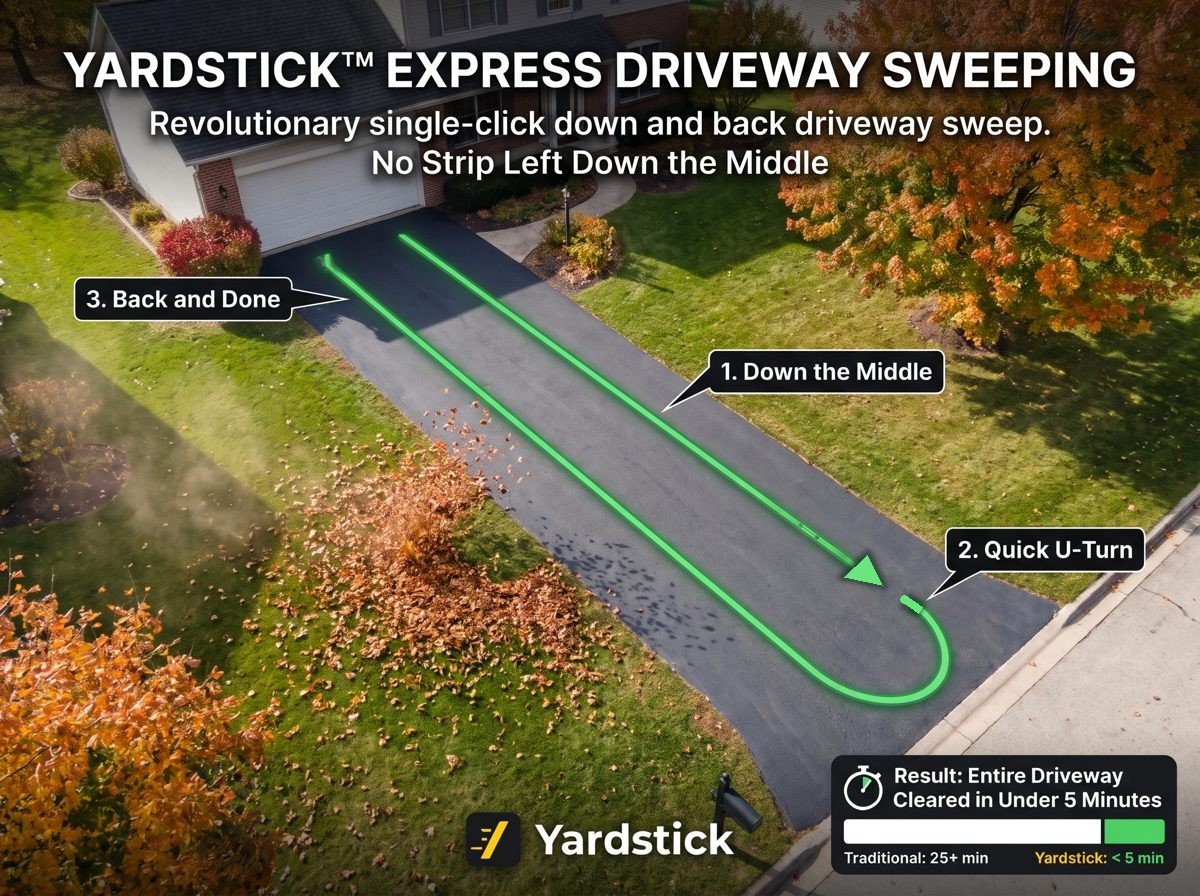
Finora, pulire un vialetto con il soffiatore significava trattarlo come un prato: il robot passava su tutta la superficie, fila dopo fila, e poteva servire più di una ricarica. Per un vialetto non è necessario. Con Pulizia vialetto, il robot percorre un lato e torna lungo l'altro con il soffiatore acceso e rivolto verso il centro: le foglie vengono eliminate in una sola passata rapida, senza lasciare una striscia al centro. Il nostro vialetto è lungo un terzo di miglio: prima ci voleva tutto il giorno, ora Pulizia vialetto lo pulisce interamente con una sola carica. Funziona su vialetti dritti, curvi e circolari, con svolte fino a 60° in ciascun punto. Basta un clic sul vialetto per disegnare l'intero tracciato e il relativo piano.
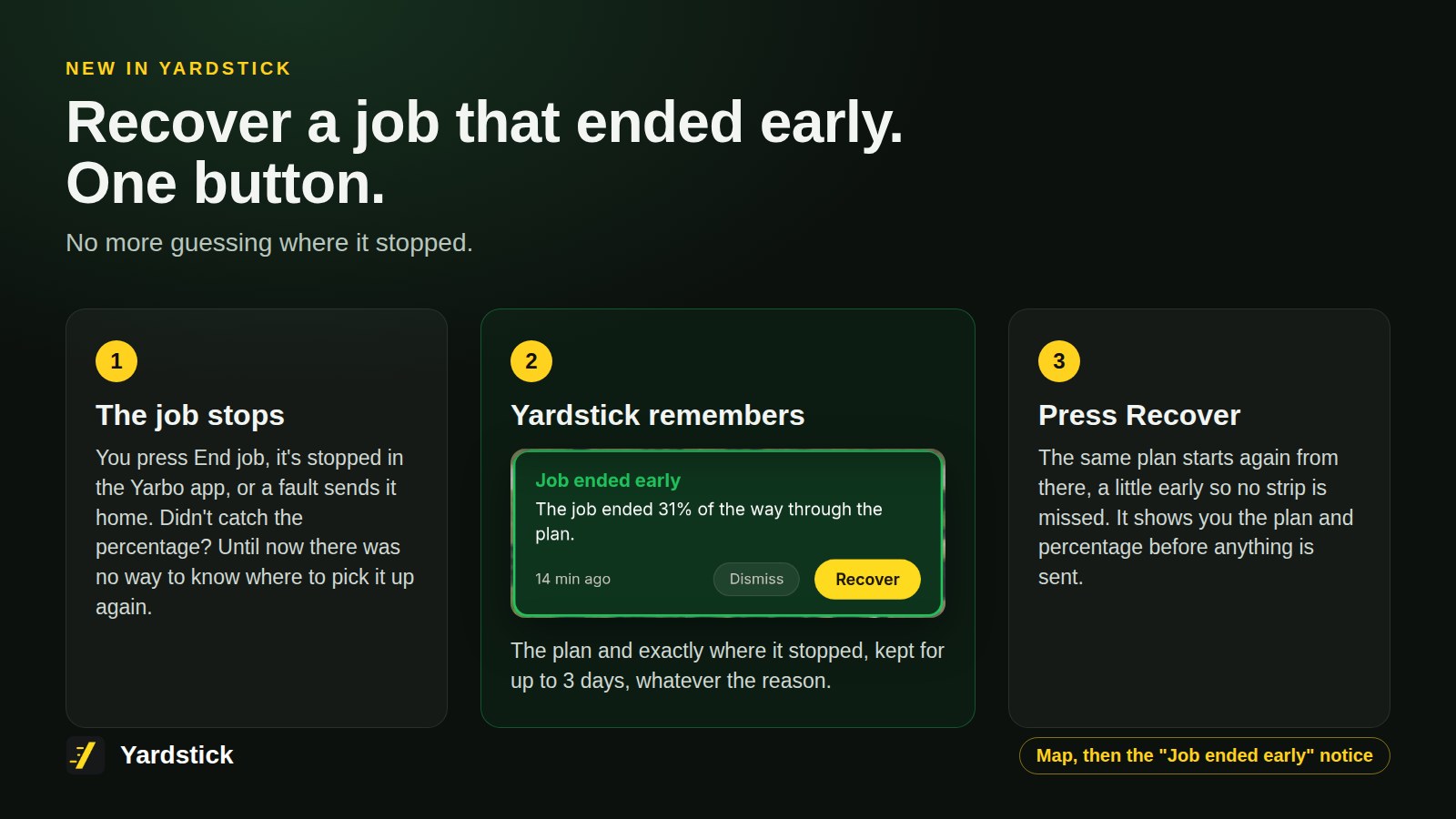
Quando un lavoro termina in anticipo, non devi più andare a tentativi. Se non avevi visto a che punto era arrivato, non c'era modo di sapere da dove riprendere. Ora, qualunque sia la causa dell'interruzione, Yardstick conserva per tre giorni il piano e il punto esatto in cui si è fermato: basta il pulsante Riprendi per ricominciare da lì. Questa versione permette anche di avviare un piano da un punto intermedio e di regolare il cursore Velocità di movimento sui Core Yarbo più recenti.
Dove trovarloEditor mappa, poi Pulizia vialetto
Pulizia vialetto con il soffiatore
Funziona su vialetti dritti, curvi e circolari, con svolte fino a 60° in ciascun punto. Nell'Editor mappa, premi Pulizia vialetto e fai clic sul tuo vialetto. Yardstick individua la linea centrale del vialetto e disegna quattro piccole aree agli angoli, collegate da percorsi con il soffiatore acceso: lungo il lato sinistro, attraverso l'estremità verso la strada e lungo il lato destro, sempre soffiando verso il centro, più un percorso di ingresso e uno di uscita. Il piano le esegue in ordine. Controlla il disegno, premi Aggiungi alla mappa, poi Salva modifiche. Il soffiatore deve essere montato solo quando il piano viene eseguito.
Riprendi un lavoro terminato in anticipo con un solo pulsante
Quando un lavoro termina in anticipo, per qualsiasi motivo (Termina lavoro, un arresto dall'app Yarbo, un guasto che ha fatto tornare il robot alla base), non devi più sapere a che punto era arrivato. Yardstick conserva il piano e il punto di arresto per un massimo di tre giorni. L'avviso "Lavoro terminato in anticipo" sulla mappa include il pulsante Riprendi, che riavvia lo stesso piano da poco prima del punto di arresto, per non saltare nessuna striscia. Prima di inviare qualsiasi comando, mostra il piano e la percentuale di ripresa. Il pulsante è disponibile ogni volta che il robot è sulla base e inattivo.
Rimuovi una pulizia vialetto da Piani
Il piano di una pulizia vialetto ha l'opzione Rimuovi pulizia vialetto accanto a Elimina. Ti indica cosa verrà rimosso e chiede conferma, poi crea un backup della mappa e dei piani e rimuove il piano, le sue aree agli angoli e i suoi percorsi, lasciando il vialetto com'era. Elimina continua a rimuovere solo il piano.
Avvia un piano da un punto intermedio
Ogni piano nella pagina Piani ha un campo Inizia da accanto a Ripetizioni. Inserisci una percentuale intera da 0 a 95: premendo Avvia, il piano partirà da quel punto, come con l'avvio da una percentuale nell'app Yarbo. Il valore resta a 0, cioè all'inizio, finché non lo cambi.
Il cursore Velocità di movimento sui Core Yarbo più recenti
Sulla serie Y40 e su Yarbo Mini, le impostazioni delle zone nell'Editor mappa ora includono il cursore Velocità di movimento presente nell'app Yarbo, da 0,1 a 1,2 m/s, al posto delle cinque opzioni predefinite dei Core meno recenti. La velocità impostata sul robot viene mantenuta esattamente finché non sposti il cursore.
Le velocità della coclea dello spazzaneve corrispondono al tuo Core
Silenziosa, Bilanciata, Potente e Turbo ora corrispondono al Core visualizzato. Inoltre, ripristinando un backup di un Core meno recente su un Y40P, ogni area mantiene la stessa modalità. L'anteprima di ripristino segnala quando un backup proviene da un altro tipo di Core.
La diagnostica include le impostazioni delle zone
Invia diagnostica ora aggiunge le ultime impostazioni lette da Yardstick per alcune aree di ciascun Core. Le impostazioni vengono solo lette, senza scrivere nulla sul robot.
Novità, direttamente sulla mappa
Dopo un aggiornamento automatico di Yardstick, una scheda sulla mappa presenta le novità con un'immagine, i punti principali e i link alle guide, nella tua lingua. Resta visibile finché non premi Chiudi. Vedi tutti gli aggiornamenti apre la sezione Aggiornamenti delle Impostazioni, con tutti i dettagli.
Fuori dalla mappa avvisa solo durante un lavoro o a breve distanza di tempo
Un robot che guidi manualmente, o che è parcheggiato mentre ne disegni la mappa, si trova fuori dalle sue aree intenzionalmente e non riceve più l'avviso Fuori dalla mappa. Ora l'avviso scatta quando un lavoro è in corso o in pausa, oppure entro mezz'ora da un lavoro.
Lo Schermo a parete mostra la velocità di ogni lama
Il dato sulle lame nella mappa e nelle schede dello Schermo a parete ora mostra ogni lama da sinistra a destra, sempre come velocità, anziché un unico numero che poteva risultare negativo.
Una pagina inutilizzata va in pausa dopo 30 minuti
La mappa in tempo reale, gli avvisi e il resto della pagina si mettono in pausa e lo segnalano. Basta un clic, un tasto o un tocco per riattivare tutto subito. Il tuo accesso resta attivo e lo Schermo a parete continua a funzionare.
Se un ripristino non può procedere, il motivo viene indicato nel registro
, così la diagnostica mostra lo stato del Core in quel momento.
Il trasferimento a Yardstick Anywhere parte con un solo pulsante
, senza codici da digitare, e mantiene la tua scelta per le Regole meteo.
In alcuni casi, un piano sospeso per le ore di silenzio non riprendeva
Se il robot aveva un lavoro in pausa lontano dalla base all'inizio delle ore di silenzio, Yardstick poteva non riavviarlo e registrarlo come Terminato. Ora attende di vedere il robot al lavoro e, se non lo è, invia di nuovo il piano dal punto in cui si era fermato.
In casi molto rari, le zone non erano allineate alla foto aerea
nell'Editor mappa, e Tutto il periodo le nascondeva. Entrambi i problemi sono stati risolti.
Gli avvisi di ogni robot usano la sua mappa
Con due robot, i controlli Fuori dalla mappa, distanza dalla base e Impossibile tornare alla base potevano leggere la mappa dell'altro robot. Ora ogni robot viene controllato usando la propria mappa.
La mappa e la foto aerea tornano rapidamente dopo un riavvio
, senza che il dispositivo rallenti e la foto aerea resti vuota per un po'.
La mappa dello Schermo a parete mantiene la foto aerea
quando l'aggiornamento richiede troppo tempo, e riprova più tardi.
L'elenco dei codici di guasto è più veloce nei giardini con molta attività
, e non supera più il tempo massimo di attesa.
Il sistema di programmazione non registra più un errore ogni 30 secondi
quando la programmazione è attiva, come accadeva nella versione 1.2.0.
Un robot che Yarbo non riesce a raggiungere non blocca più gli altri
nella registrazione su un account con più robot.
Con più Core, i segnaposto dei punti problematici restano sul giardino corretto
, e le segnalazioni che ignori vengono archiviate sotto quel Core.
"Mostra solo questa" nell'Editor mappa funziona in entrambi i sensi
Premendo una seconda volta, ripristini esattamente la visualizzazione precedente, tenendo conto anche degli elementi che avevi nascosto manualmente.
In Home Assistant, l'altezza lama è in pollici ed è corretta anche su un M1
Il valore di Altezza lama è espresso in pollici e su un M1 usa ora la scala delle altezze dell'M1, anziché quella dell'unità Mower Pro.
Home Assistant non mostra più il pulsante Trova (suono)
, a cui nessun firmware Yarbo risponde, e l'integrazione invia la tua chiave Yardstick Anywhere solo tramite https.
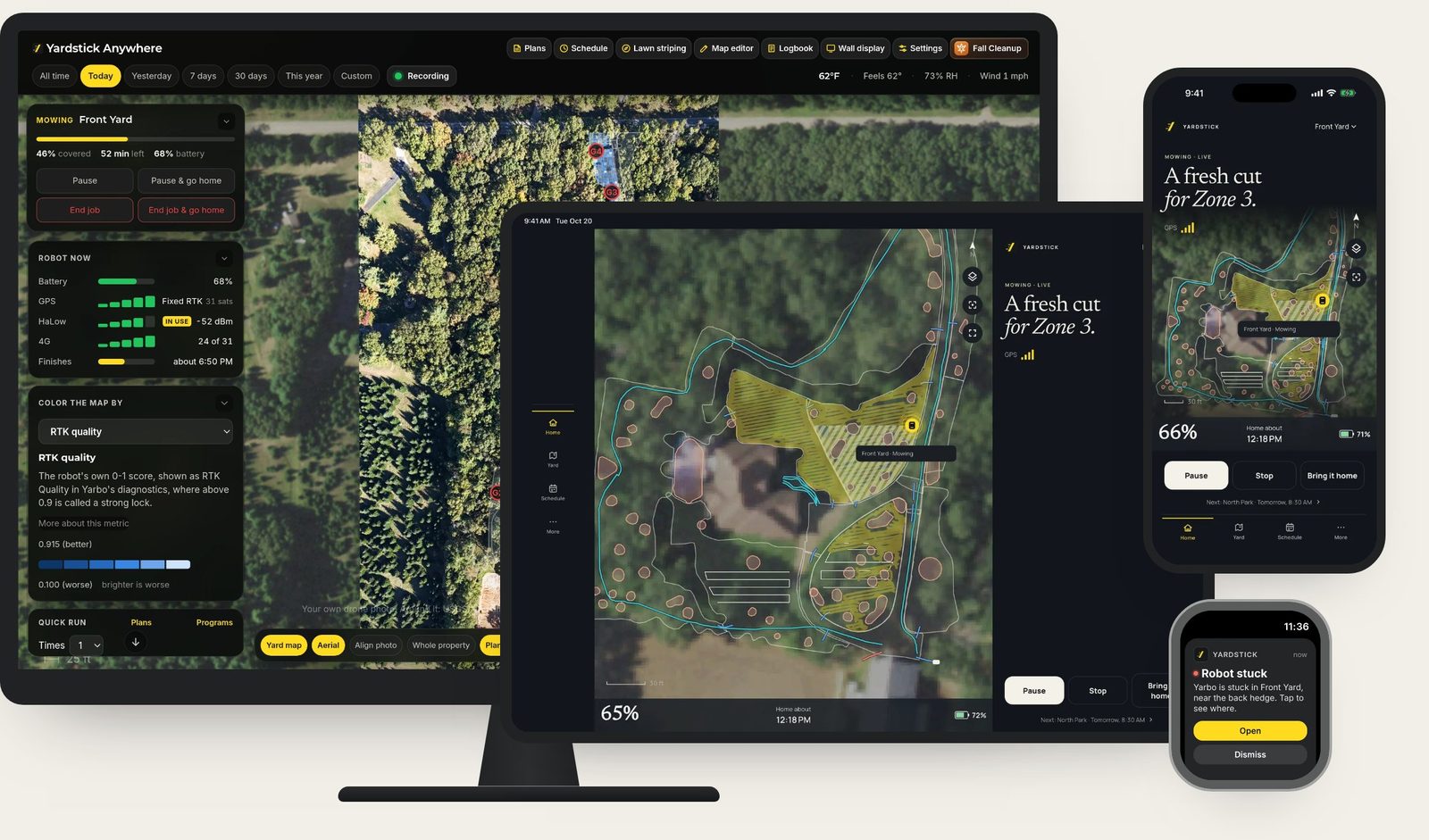
Yardstick Anywhere è un nuovo modo, facoltativo, di usare Yardstick: lo Yardstick che conosci, gestito per te nel cloud, senza dover tenere acceso un computer a casa. Ti trovi bene così? Non cambia nulla. La tua installazione di Yardstick continua a funzionare e a ricevere aggiornamenti, proprio come oggi. Se vuoi trasferirti, con questa versione basta un pulsante: registrazioni, mappe, programmi, regole, registro e la parte inutilizzata di una licenza a pagamento ti seguono, e il computer passa il controllo del robot senza che i due sistemi ne programmino mai il lavoro contemporaneamente.
Dove trovarloImpostazioni, poi Passa a Yardstick Anywhere
Passa a Yardstick Anywhere con un pulsante
La pagina Passa a Yardstick Anywhere ora inizia con un unico pulsante. Apre Yardstick Anywhere in una nuova scheda, dove puoi creare un account o accedere, collegare il tuo account Yarbo, vedere il credito della tua licenza e scegliere un piano. Nel frattempo, questo computer invia automaticamente la tua cronologia non appena il robot è presente sull'account. Nessun codice da leggere su uno schermo e digitare su un altro; il codice continua comunque a funzionare per chi ha iniziato da Yardstick Anywhere.
La parte inutilizzata di una licenza a pagamento diventa credito Yardstick Anywhere
Quando trasferisci una licenza a pagamento, il valore del periodo residuo dell'anno viene accreditato sul tuo account Yardstick Anywhere (calcolato in proporzione ai giorni rimanenti sull'importo pagato, arrotondato al dollaro più vicino). Il credito viene scalato dalle fatture fino a esaurimento. È un credito sull'account, non un rimborso. Yardstick sul tuo computer continua a funzionare per 14 giorni dopo il trasferimento, o fino alla data di rinnovo se precedente; poi la licenza termina e non viene più addebitata. Le licenze di prova, per tester e senza scadenza non danno diritto ad alcun credito.
Il trasferimento porta con sé anche il resto del tuo giardino
Ora ti seguono anche il registro (con i suoi contatori), la foto da drone, le copie delle impostazioni delle zone conservate nei backup, la configurazione delle altezze stagionali, l'ordine dei piani, le unità meteo e il rientro per pioggia, e le soglie degli avvisi, oltre a tutto ciò che veniva già trasferito. I token meteo vengono volutamente esclusi: sono password di un'altra azienda, quindi Yardstick Anywhere te li chiede una volta.
Ogni installazione con licenza o in prova può essere trasferita
Prima, l'opzione di trasferimento era disponibile solo per le nostre installazioni e quelle dei nostri tester.
Il passaggio di controllo non lascia mai attivi due sistemi di programmazione
Quando ti trasferisci, questo computer disattiva prima la propria programmazione, la direzione di taglio e le zone vietate intelligenti; solo dopo Yardstick Anywhere prende il controllo. Se la connessione si interrompe in quel momento, il robot aspetta semplicemente qualche minuto che Yardstick Anywhere sia pronto, senza mai ricevere il comando di partire da entrambi.
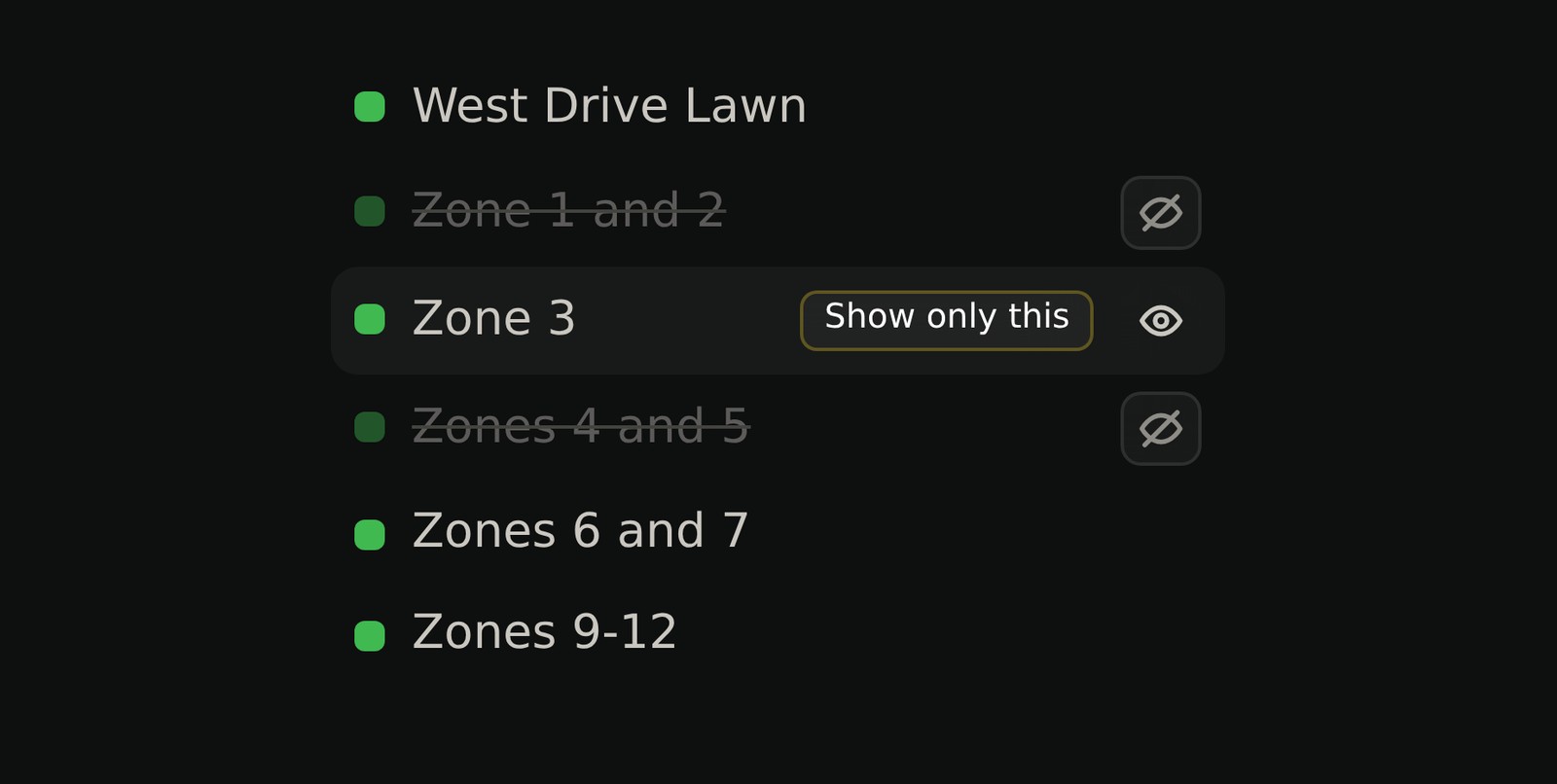
Quando le aree si sovrappongono, può essere difficile vedere e selezionare quella che ti interessa. Ora puoi nascondere singolarmente qualsiasi zona, percorso, marciapiede, vicolo cieco o zona vietata nell'Editor mappa, oppure mostrare solo la forma su cui stai lavorando, rendendo molto più semplice modificare le forme sovrapposte. Questa versione rende anche il primo salvataggio di ogni sessione veloce quanto i successivi e aggiunge l'impostazione Sovrapposizione del tosaerba.
Dove trovarloEditor mappa, poi il pulsante con l'occhio su una riga qualsiasi dell'elenco Forme
Nascondi o isola singole forme nell'Editor mappa
Ogni riga dell'elenco Forme ora ha un pulsante con l'occhio per nascondere o mostrare sulla mappa quella singola zona, percorso, marciapiede, vicolo cieco o zona vietata senza disattivare l'intero livello, oltre a un pulsante "Mostra solo questa" per nascondere tutto il resto con un clic. Un avviso sulla mappa indica quante forme sono nascoste e offre un pulsante "Mostra tutto". Nascondere una forma cambia solo la visualizzazione: la mappa salvata e i bordi condivisi restano sempre intatti.
Il primo salvataggio nell'Editor mappa è molto più rapido
Prima del primo salvataggio di ogni sessione, l'editor esegue un backup della mappa e delle impostazioni di ogni zona. In un giardino grande, leggere quelle impostazioni poteva richiedere quasi un minuto. Ora l'editor le legge in background mentre lavori, poche zone alla volta, così il primo salvataggio richiede più o meno lo stesso tempo degli altri.
L'impostazione Sovrapposizione dello spazzaneve mostra 0, 6 e 12 pollici, come nell'app Yarbo
Prima mostrava 5,88 e 11,88, la conversione esatta di 15 e 30 cm. Le impostazioni non cambiano e con il sistema metrico vengono ancora mostrati 15 e 30 cm.
In alcune circostanze, il ripristino di un backup poteva impedire l'avvio di Yardstick
Il ripristino da Impostazioni > Backup ripristinava le registrazioni del backup, ma se Yardstick non era stato chiuso correttamente in precedenza, ad esempio dopo un riavvio del PC, la parte più recente non salvata delle registrazioni correnti rimaneva accanto a quelle ripristinate, rendendo il tutto illeggibile. Yardstick falliva quindi a ogni avvio, senza spiegarne il motivo. Ora il ripristino mette da parte anche quei dati, insieme a tutto il resto che sostituisce, e se Yardstick non riesce ad avviarsi, il motivo viene scritto nel log dell'applicazione.
In alcuni casi, il salvataggio segnalava che una zona non aveva un percorso dalla base, anche se esisteva
Un percorso che fa ancora riferimento a una zona non più presente sulla mappa, ma si trova all'interno di una zona esistente, ora viene considerato collegato alla zona in cui si trova, proprio come fa il robot. Le zone senza alcuna via di accesso continuano a essere segnalate per nome.
L'impostazione Sovrapposizione del tosaerba mancava dalle Impostazioni delle zone
L'app Yarbo permette di scegliere 0, 4 o 8 pollici di sovrapposizione tra le passate durante il taglio, mentre l'editor mappa la mostrava solo per lo spazzaneve. Ora è disponibile anche nelle Impostazioni delle zone del tosaerba, accanto ad Angolo del percorso, e mostra il valore attualmente impostato per la zona.
Rinomina su un piano compresso mostrava solo Salva e Annulla
Con l'elenco dei piani compresso, scegliere Rinomina dal menu di un piano ora lo espande, così puoi vedere e modificare il nome, per poi comprimerlo di nuovo quando hai finito.
"Uscirà dalla base a breve" restava sulla pagina Piani per tutto il lavoro
Dopo l'avvio di un piano, il messaggio ora scompare non appena il robot è al lavoro, e comunque entro tre minuti.
Il conteggio rosso dei guasti in cima alla mappa non reagiva ai clic
Ora apre Stato di salute, che elenca ogni guasto segnalato dal robot e ne spiega il significato. Prima, l'unico dettaglio era un suggerimento visibile al passaggio del puntatore, impossibile da visualizzare su un telefono o un tablet.
I marciapiedi dello spazzaneve ora compaiono nell'editor dei piani accanto alle zone e ai vicoli ciechi anche senza lo spazzaneve montato, così un piano neve può liberarli nell'ordine che scegli. Hanno anche un livello dedicato, Marciapiedi, nell'Editor mappa. Questa versione ti permette inoltre di dividere una zona esattamente dove tracci il taglio e spiega ogni salvataggio che si interrompe a metà.
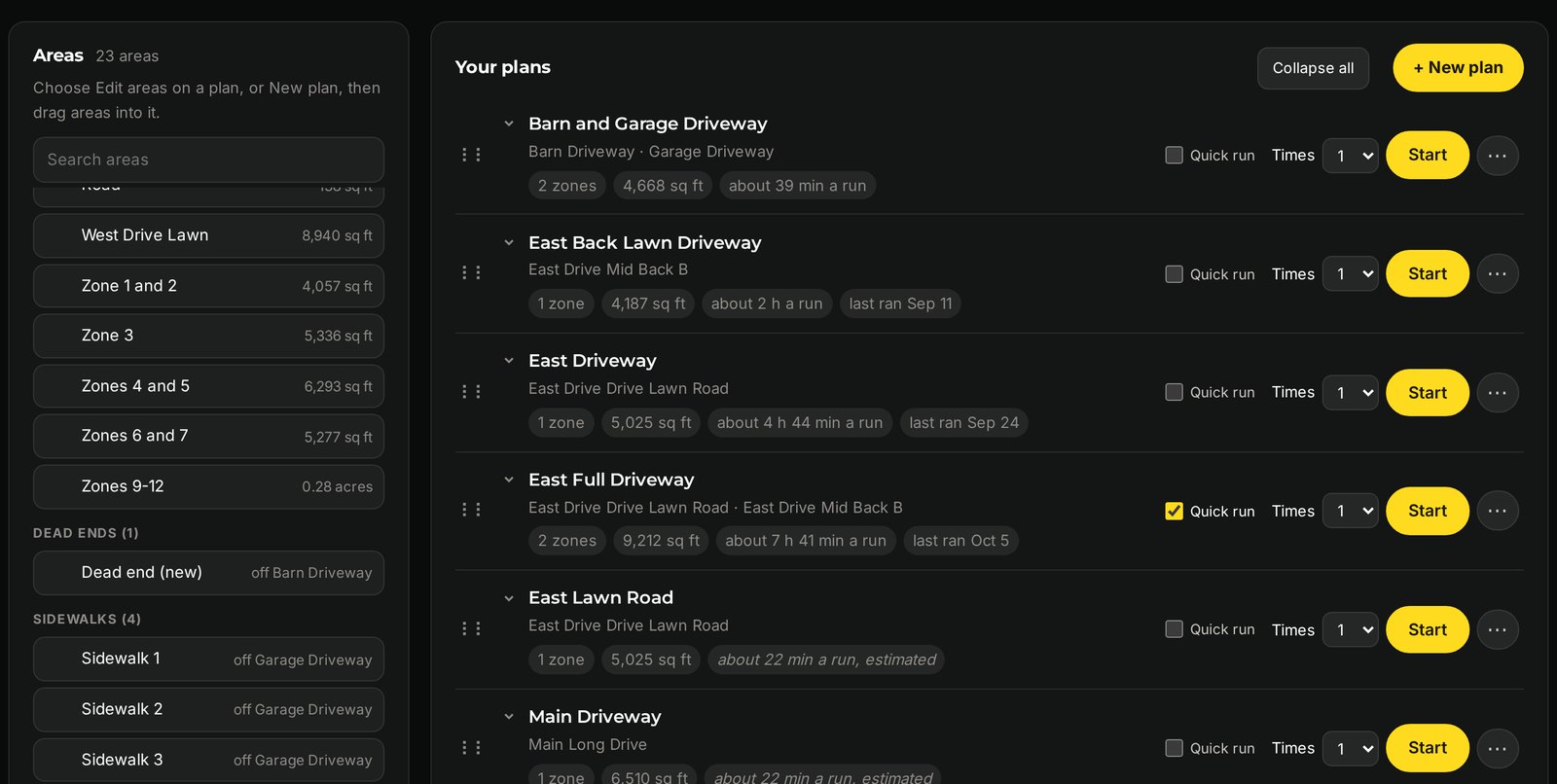
Dove trovarloPiani, poi apri l'editor delle aree di un piano
Marciapiedi nei piani
L'editor dei piani elenca i marciapiedi dello spazzaneve accanto alle zone e ai vicoli ciechi, così un piano neve può liberarli nell'ordine che scegli. Ogni piano indica quanti marciapiedi contiene. Le linee di pattuglia non vengono proposte.
I marciapiedi dello spazzaneve compaiono come Marciapiedi nell'editor mappa
Hanno un livello dedicato invece di apparire come linee di pattuglia. Le linee di pattuglia di SAM restano dove erano.
L'Editor mappa spiega i salvataggi che si interrompono a metà
Ogni modifica viene indicata come salvata, non riuscita con il relativo motivo, oppure non ancora inviata. Seleziona un elemento per trovarlo sulla mappa e usa Salva il resto per le modifiche rimanenti. Se l'esito di un salvataggio è incerto, viene indicata la modifica da controllare; se ricaricare farebbe perdere modifiche non ancora inviate, l'editor le conserva e blocca il ricaricamento.
Dividi una zona dove tracci il taglio
I tagli si fermano ai bordi più vicini, così puoi dividere una zona tortuosa tagliandone un solo braccio. Posiziona i due estremi, trascinane uno per vedere l'anteprima delle due parti, poi premi Enter o Taglia qui per applicare. Esc annulla.
"Riparazione dei collegamenti lasciati da una precedente divisione" ricompariva ogni volta che si apriva l'Editor mappa
Era un errore. Il robot decide a quale zona si collega un percorso o un vicolo cieco in base alla posizione delle estremità. Quando la sua scelta era diversa da quella dell'editor, l'editor tentava la stessa riparazione a ogni apertura e salvava ogni volta un backup. Ora l'editor accetta la scelta del robot senza modificarla.
In alcune circostanze, salvare un percorso o un vicolo cieco poteva richiedere diversi tentativi
Era un errore. Quando il robot collegava un percorso a una zona scelta da lui, l'editor segnalava che il salvataggio non era stato mantenuto. Ora la scelta del robot viene accettata come risultato salvato, così questi salvataggi riescono al primo tentativo.
Il salvataggio riuscito di una divisione veniva mostrato in rosso
Le note informative sulle impostazioni copiate ora appaiono in verde. Il rosso continua a indicare che un salvataggio non è riuscito o che il robot non ha mantenuto le impostazioni.
Un Yarbo Core del 2023 mostrava un errore del firewall all'accesso
Ora Yardstick indica che supporta i Core dal 2024 in poi, invece di tentare la connessione.
Solo per chi usa più Core, cambiare Core in Strisce sul prato poteva mantenere le aree dell'altro Core
Ora la pagina elimina le modifiche alla direzione non salvate e carica le aree e i dati di rilevamento dell'unità Core selezionata.
In alcune circostanze, una risposta lenta poteva mostrare il Core sbagliato in Piani e Calendario
Le risposte precedenti non sostituiscono più i piani, le aree, le copie salvate o la programmazione dell'unità Core selezionata.
Solo per chi usa più Core, in alcune circostanze Piani poteva mostrare i tempi di esecuzione di un altro Core
I tempi di esecuzione e i dettagli della programmazione ora corrispondono al Core selezionato e si aggiornano quando lo cambi.
Esegui il backup di un Core quando vuoi con un clic, oppure lascia che Yardstick lo faccia per te a intervalli programmati: ogni giorno, nei giorni della settimana che scegli o ogni mese, con copie trasferibili conservate in una cartella a tua scelta. Ogni backup contiene la mappa, le impostazioni di ogni area, i percorsi, i piani e le impostazioni di Yardstick per quel Core. Se un Core deve essere sostituito, Sostituisci Core trasferisce tutto su quello nuovo, mostrando prima un'anteprima e un resoconto alla fine. Programmi e piani possono anche essere eseguiti più volte di seguito, e ogni punto problematico mostra quando il problema si è verificato l'ultima volta.
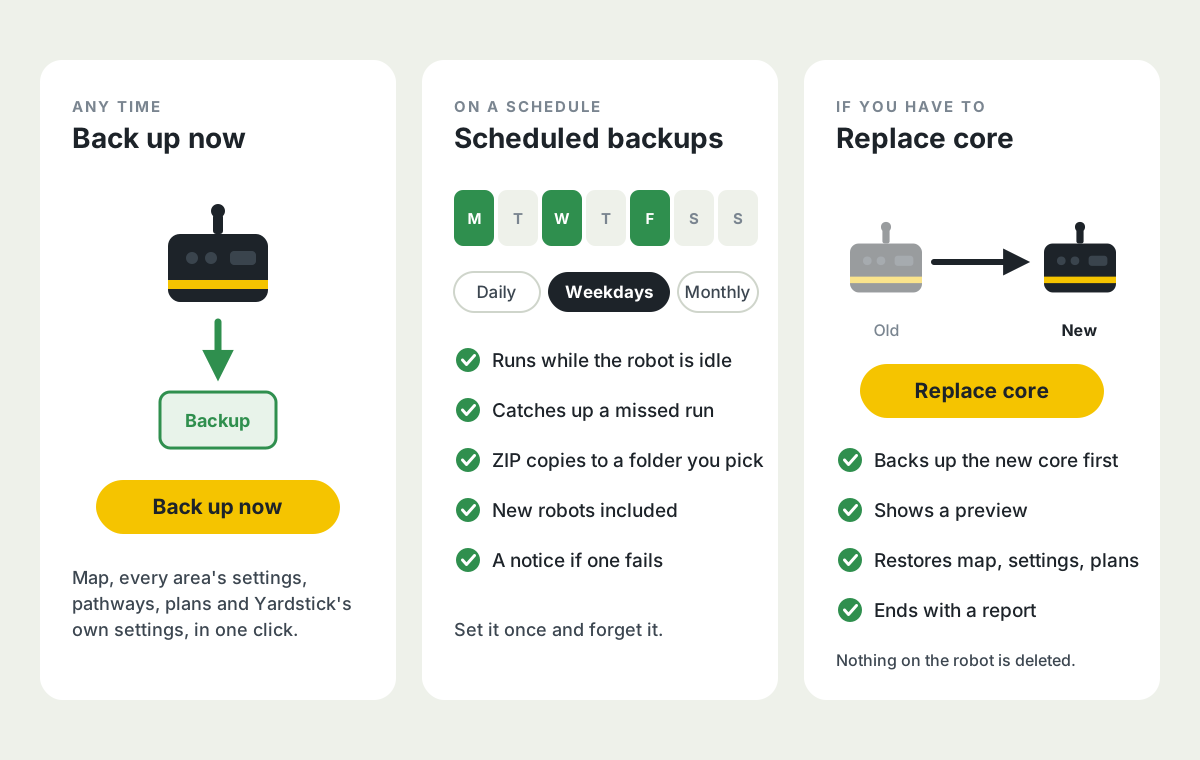
Dove trovarloImpostazioni, Il tuo Yarbo e Backup programmati
Esegui il backup di un Core e ripristinalo su uno nuovo
In Impostazioni, Il tuo Yarbo, ogni robot ora ha i pulsanti Esegui backup ora, Sostituisci Core e Ripristina da un backup. Un backup legge direttamente dal robot la mappa, le impostazioni di ogni area per ogni modulo, i percorsi e i piani, e conserva insieme a questi dati le impostazioni di Yardstick per quel Core. Il ripristino funziona con il robot sulla base: esegue prima un backup del nuovo Core, mostra un'anteprima, aggiunge solo ciò che manca, non elimina mai nulla dal robot e si conclude con un resoconto di ogni elemento.
Backup programmati
I backup programmati hanno una scheda dedicata in Impostazioni. Esegui il backup dei robot che scegli ogni giorno, in determinati giorni della settimana o ogni mese mentre sono inattivi, conserva copie ZIP trasferibili in una cartella a tua scelta e ricevi un avviso se un backup non riesce. Puoi scaricare un backup e caricarlo di nuovo su un altro computer, pronto per il ripristino.
Esegui più volte di seguito
Un programma può essere eseguito da 2 a 5 volte di seguito, e lo stesso vale per tutto ciò che avvii da Esegui ora, Avvio rapido o dalla pagina Piani: quando termina l'ultimo piano, l'elenco riparte dall'inizio. Utile per triturare le foglie su un'area o tagliare tutto due volte. Ogni passaggio segue le consuete regole di ricarica, ore di silenzio e meteo, e la pagina Calendario mostra il passaggio in corso.
Quando si sono verificati i problemi
Ogni punto problematico mostra quando il problema si è verificato l'ultima volta. Il nuovo pulsante Dettagli mostra tutte le visite del robot in quel punto, con data e ora, cosa è andato storto e un grafico per ora del giorno.
Immagini della mappa può usare solo la tua foto
Usa la foto da drone che hai caricato senza chiave Google e senza altre immagini di sfondo, una soluzione utile al di fuori degli Stati Uniti.
Ridimensionamento delle zone nell'Editor mappa
I pulsanti di ridimensionamento ripetono l'azione e accelerano quando li tieni premuti, funzionano con la rotellina del mouse e, con Shift, procedono di un piede alla volta. I tasti + e - ridimensionano la zona selezionata.
Il pulsante Salva dell'Editor mappa mostra lo stato delle modifiche
Diventa rosso con un conteggio quando hai modifiche non salvate e verde dopo il salvataggio, al posto della barra che spostava la mappa. I tasti freccia spostano la forma selezionata.
Non c'è più un limite al numero di backup sul computer
In Impostazioni, Archiviazione puoi eliminare i backup precedenti a una data a tua scelta. Il backup completo più recente di ogni Core e le istantanee dei piani a cui hai dato un nome vengono sempre conservati.
Esegui ora resta giallo acceso anche quando il programma è disattivato
Così è chiaro che puoi comunque avviarlo manualmente.
La mappa ricorda il colore che hai scelto
Pulizia autunnale e Ripresa primaverile aspettano che Yarbo torni sulla base
Applicare o disattivare una stagione modifica l'altezza di taglio sul robot, quindi, come ogni altra modifica alla mappa o alle impostazioni, non è consentito mentre Yarbo è al lavoro. Puoi comunque scegliere l'altezza in qualsiasi momento; viene applicata quando Yarbo è sulla base e premi Applica.
Debug della mappa non è più in Impostazioni
L'assistenza ti invierà un link se dovesse servire.
L'eliminazione di un piano non funzionava
Il menu si chiudeva dopo il primo clic, rendendo impossibile il clic di conferma. Inoltre, il menu dell'ultimo piano non viene più tagliato in fondo alla pagina.
Il backup in Impostazioni non includeva la foto aerea personale di ciascun robot
Passando a un nuovo computer si perdevano la foto e il suo allineamento. Ora sono inclusi nel backup.
In Impostazioni, Altezze stagionali non aveva un pulsante Salva dedicato
In alcuni casi particolari, i nuovi percorsi non venivano collegati alle zone in cui si trovavano le loro estremità
Il salvataggio poteva anche fallire quando il robot correggeva un collegamento. Ora entrambi i casi funzionano correttamente.
Strisce sul prato mostrava sempre "1° taglio" per alcune zone
Per le zone di cui non era mai stata appresa la direzione, ora questa viene ricavata dalle strisce effettivamente tagliate dal robot. Se ancora non è possibile apprenderla, viene indicato il motivo.
Nei piani con più zone, Pulizia autunnale e Strisce sul prato non segnavano come tagliate tutte le zone completate
In Allinea foto, i cursori Ruota e Dimensioni si spostavano a scatti al cambiare del valore visualizzato
Ora anche le scorciatoie da tastiera sono mostrate sullo schermo.
La tua foto scompariva dalla mappa e dall’Editor mappa quando non era possibile caricare le immagini di sfondo
Ora rimane visibile nella posizione salvata.
Dopo un clic su Stop, Yardstick poteva continuare a indicare un lavoro in corso per alcuni minuti
Questo manteneva bloccato l’Editor mappa. Ora il lavoro termina non appena il robot comunica di essersi fermato.
Lo Schermo a parete e il meteo ignoravano le opzioni Unità e Temperatura scelte in Impostazioni, Visualizzazione
Ora le rispettano, anche per le distanze del radar, il vento e la pioggia.
Gli avvisi Fuori dalla mappa scattavano mentre il robot lavorava in un vicolo cieco al di fuori delle aree di lavoro
Un robot fermo vicino alla base poteva risultare sulla base
Passando il puntatore su un riquadro della mappa, alcune letture metriche venivano indicate come valori in unità imperiali
Seleziona un intero gruppo di forme nell’Editor mappa con il lazo, poi spostale, copiale o eliminale insieme e modifica le impostazioni di tutte in una volta. Anche il salvataggio è più sicuro: se il robot rifiuta una modifica o la connessione si interrompe durante l’operazione, le altre modifiche non vanno perse. Ora puoi aggiungere i programmi ad Avvio rapido e Yardstick ti avvisa delle passate programmate saltate mentre il computer era spento.
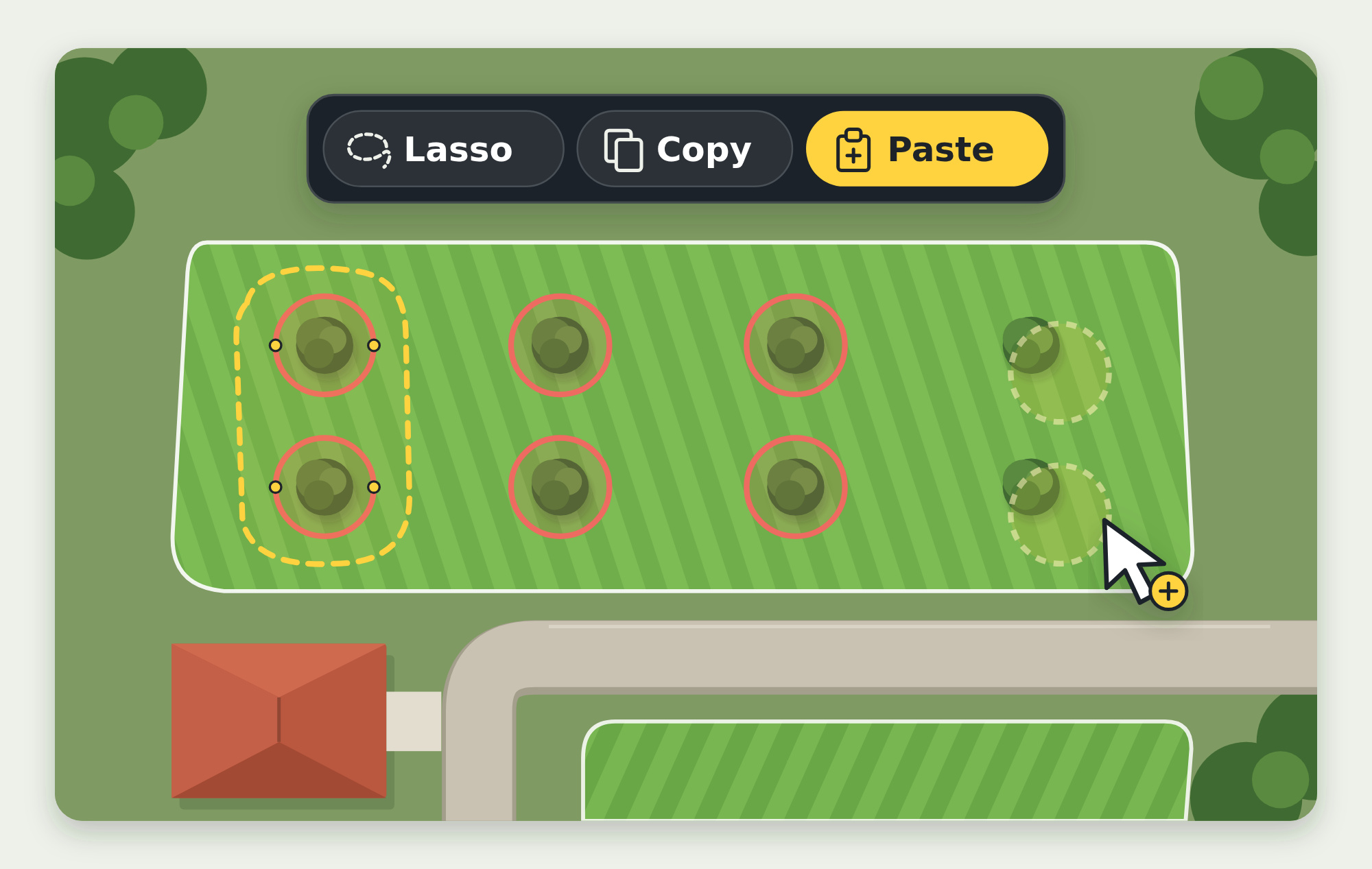
Dove trovarlonell’Editor mappa, in Programmi e nella scheda Avvio rapido sulla mappa
Programmi in Avvio rapido
Ora anche i programmi hanno la casella Avvio rapido, come i piani. Selezionala per un programma nella pagina Programmi e questo apparirà nella scheda Avvio rapido sulla mappa, contrassegnato come programma. Così puoi avviare l’intero programma con un clic, per esempio quello che pulisce il vialetto. Vengono eseguiti gli stessi controlli di Avvia ora, comprese le ore di silenzio.
Le impostazioni mancanti dei percorsi nell’Editor mappa
Le impostazioni di ciascun percorso ora includono tutte le opzioni presenti nell'app Yarbo. Per il tosaerba: Velocità di spostamento, la spiegazione di Scostamento del percorso e, quando questa opzione è attiva, Intervallo di scostamento (dove iniziano e finiscono le tracce parallele) e Passo di scostamento (di quanto si sposta il tragitto ogni volta). Per la velocità dello spazzaneve sui percorsi è ora disponibile anche l'opzione Più lenta.
Discreti pulsanti a freccia indicano quando le schede della mappa hanno altri contenuti sopra o sotto
Fai clic sulla freccia verso il basso per scorrere una colonna lunga, come Avvio rapido, o su quella verso l’alto per tornare verso l’inizio. Funzionano nei layout per portatili e per schermi desktop grandi, sia nell’app installata sia in Yardstick Anywhere, e rispettano la preferenza per il movimento ridotto.
Seleziona e modifica gruppi di forme nell’Editor mappa
Disegna un lazo o fai clic tenendo premuto Shift per selezionare le forme, spostarle insieme, copiarle e posizionare tutte le copie che ti servono, eliminarle dopo aver controllato tutti i nomi coinvolti oppure attivare e disattivare le zone vietate selezionate. Le copie mantengono le impostazioni dei moduli e includono i percorsi solo quando vengono copiate entrambe le zone collegate. Per le forme dello stesso tipo, scegli una forma di riferimento e seleziona le impostazioni da condividere, controlla le forme di destinazione e applica le modifiche dopo un backup, con un esito per ogni forma.
Yardstick ti avvisa delle passate programmate saltate mentre non era in esecuzione
Un avvio programmato può avvenire solo mentre Yardstick è in esecuzione: se il computer era spento o in sospensione, la passata saltava senza alcuna segnalazione. Ora, quando riapri Yardstick, ricevi un unico avviso che elenca tutte le passate saltate negli ultimi otto giorni, su ogni canale di avviso che usi, email inclusa. Rimane in cima alla pagina iniziale finché non lo chiudi e ogni passata saltata compare nell'elenco Attività della programmazione. Le passate saltate non vengono avviate in ritardo.
La mappa mostra subito la foto USGS salvata, ogni volta
Una foto USGS viene conservata per 90 giorni; trascorso questo periodo, la mappa aspettava che USGS ne inviasse una nuova, operazione che può richiedere 15 secondi o più. Ora la foto salvata appare subito e ne viene scaricata una nuova in background, che la sostituisce solo quando arriva una foto effettiva.
La pagina Mappa usa molta meno memoria con registrazioni lunghe
Stato di preparazione, punti problematici, Registro e cronologia dei lavori ora leggono la registrazione un pezzo alla volta, invece di caricarne mesi tutti insieme. Così la mappa si apre rapidamente e rimane leggera, indipendentemente da quanto tempo Yardstick registra. Tutti i valori sulla pagina restano invariati.
Più spazio per l’Editor mappa
Account, Aiuto, Tema, Ricarica ed Esci sono ora raccolti in un menu compatto dopo i collegamenti alle pagine. Lazo ha un’icona a forma di corda e un cursore abbinato. Solo il blocco dovuto a un lavoro occupa spazio in un banner; se lo stato del robot non è confermato, un suggerimento sul pulsante Salva lo segnala.
Quando il servizio principale di immagini aeree di USGS non è disponibile, Yardstick richiede le stesse foto all'altro servizio di immagini di USGS,
così la mappa mantiene la sua foto aerea invece di mostrare l’avviso di immagini non disponibili.
I vicoli ciechi vengono ripristinati con tutte le loro impostazioni, proprio come le aree
I backup della mappa creati da Yarbo contengono le forme ma non le relative impostazioni, quindi il solo ripristino riporta tutto ai valori predefiniti di Yarbo. Yardstick conserva in ogni backup una copia delle impostazioni di ciascun'area e propone di riapplicarle dopo il ripristino. Ora fa lo stesso per i vicoli ciechi: conserva l'altezza di taglio e la velocità di ciascun vicolo cieco e l'Editor mappa propone di ripristinarle insieme alle impostazioni delle aree. I backup creati prima di questo aggiornamento non includono i vicoli ciechi.
In alcune lingue, gli stati RTK sulla mappa erano ancora in inglese
Gli stati RTK "Fixed" e "Float" ora sono tradotti anche in tedesco, spagnolo, italiano e finlandese, con gli stessi termini usati nell’app per telefono.
Ogni installazione e aggiornamento su Windows aggiungeva un’altra regola "Yardstick" al firewall
Il programma di installazione avrebbe dovuto rimuovere la vecchia regola prima di aggiungere quella nuova, ma quel passaggio non veniva mai eseguito e le regole si accumulavano. Ora viene eseguito e il prossimo aggiornamento eliminerà anche le copie aggiuntive lasciate dalle versioni precedenti.
Su Windows, in alcuni casi il browser si apriva su una pagina di errore subito dopo l’installazione
Il controllo dell'avvio di Yardstick previsto dal programma di installazione non veniva mai eseguito. Il programma riavviava poi Yardstick e apriva il browser mentre la nuova istanza era ancora in fase di avvio: la prima pagina dava quindi errore finché non la ricaricavi. Ora, dopo il riavvio, il programma di installazione attende che Yardstick risponda prima di aprire il browser. Yardstick risponde anche all'indirizzo IPv6 di questo computer, quindi "localhost" si apre subito, senza l’attesa iniziale.
Su Windows, aprire Yardstick una seconda volta poteva avviare una seconda istanza
Prima di avviarsi, Yardstick controlla se è già in esecuzione. Su Windows questo controllo trovava sempre la porta libera, anche quando Yardstick la stava già usando. Ora rileva l’istanza in esecuzione e ti indirizza a quella, invece di avviarne un’altra.
In alcuni casi, dividere una zona lasciava i percorsi collegati alla metà sbagliata
Quando un percorso o un vicolo cieco raggiungeva la parte di una zona che Dividi trasformava in una nuova zona, rimaneva collegato alla metà originale. Ora Dividi collega ciascun elemento alla metà che raggiunge effettivamente. Le mappe rimaste in questo stato a causa di una precedente divisione vengono corrette all’apertura dell’Editor mappa, dopo un backup, senza che tu debba salvare nulla.
Un salvataggio nell’Editor mappa interrotto da un errore poteva far perdere le altre modifiche
Se il robot rifiuta una modifica o la connessione si interrompe durante un salvataggio, ora l'editor rilegge la mappa dal robot, mostra ciò che è stato effettivamente salvato, indica gli elementi da controllare e conserva tutte le modifiche non ancora inviate, così puoi salvare di nuovo. Non reinvia più una modifica che potrebbe essere già stata applicata e rimane bloccato durante la preparazione e l’invio del salvataggio, così nessuna operazione fatta in quel momento va persa.
Salva non rilevava i contorni delle zone che si incrociavano su sé stessi
Se il bordo di una zona si incrocia su sé stesso dopo una divisione o lo spostamento di un punto, ora il problema viene rilevato prima di inviare qualsiasi modifica e l’editor ti indica la zona interessata.
Il programma proseguiva quando il robot rinunciava a completare il percorso
Quando il robot segnalava un guasto relativo al percorso e si fermava in giardino, Yardstick considerava quel piano completato e avviava il successivo nel programma, lasciando il resto dell’area senza taglio. Ora interrompe il programma e indica il guasto segnalato dal robot.
La riga Wi-Fi in Robot scompariva quando il Wi-Fi era configurato ma non in uso
Yardstick nascondeva la riga se il robot non aveva comunicato di recente una lettura Wi-Fi. Così, per un robot con il Wi-Fi configurato ma connesso tramite HaLow o 4G, il Wi-Fi non compariva affatto. Ora la riga viene mostrata ogni volta che il Wi-Fi è configurato sul robot o ha comunicato dati negli ultimi 30 giorni: mostra il segnale in tempo reale, se disponibile, altrimenti il nome della rete, "Configurato, non connesso" e quando è stato rilevato l’ultima volta. I robot che non usano mai il Wi-Fi continuano a non avere la riga Wi-Fi.
Le impostazioni dello spazzaneve risultavano "non salvate"
Le impostazioni delle zone per lo spazzaneve includevano l'opzione Evitamento ostacoli del tosaerba, che il robot non memorizza per lo spazzaneve: il salvataggio la segnalava quindi come non salvata. Ora la riga compare solo nelle impostazioni del tosaerba. Imposta l'evitamento ostacoli dello spazzaneve nell’app Yarbo.
In alcune circostanze, un robot fermo in giardino in attesa di ricaricarsi poteva risultare ancora al lavoro
Quando il robot mette in pausa il lavoro per ricaricarsi, di solito torna subito alla base. Se invece si ferma dov’è, ora Yardstick lo mostra in pausa, anziché impegnato nel taglio o nella soffiatura.
Nei giardini con due basi, l’Editor mappa segnalava che le zone raggiungibili dalla seconda base non avevano un percorso dalla base
Il controllo prima del salvataggio partiva solo dalla prima base. Ora parte da tutte le basi attive.
Con una chiave Google autorizzata solo per Maps Static API, la foto aerea nella pagina Riepilogo era vuota
La mappa ad alta definizione nella pagina Riepilogo viene creata tramite Map Tiles API di Google. Quando Google rifiuta i riquadri, la pagina ora mostra al loro posto la singola foto aerea e i dettagli di debug della mappa e il rapporto diagnostico indicano il rifiuto di Google e il motivo. Per ripristinare la mappa ad alta definizione, autorizza l'uso di Map Tiles API sulla chiave (vedi Immagini Google in Assistenza).
Con due o più Core, in Strisce sul prato mancava il selettore del Core
Ogni Core ha le proprie strisce sul prato, ma la pagina mostrava sempre e solo quelle del primo. Il selettore del Core è di nuovo in alto a destra in Strisce sul prato.
Con due o più Core, Piani si apriva sul primo Core invece che su quello selezionato
Tutte le altre pagine mantengono il Core che hai scelto; ora lo fa anche Piani, dove puoi comunque cambiare Core in qualsiasi momento.
Alcune parole restavano in inglese indipendentemente dalla lingua scelta
Ora sono tradotti il pulsante Continua durante l’accesso con un codice, due righe nella pagina Trasferimento a Yardstick Anywhere, i due collegamenti nella pagina mostrata quando il periodo scelto non contiene registrazioni e la durata di ciascun programma nei suggerimenti del Calendario.
Durante la ricarica, il valore "In realtà circa" nel pannello Batteria era molto più alto della carica effettiva
Il valore viene calcolato dalla tensione della batteria, che rimane vicina al massimo per gran parte della ricarica: poteva quindi indicare circa il 70% quando il robot era al 29%. Ora compare solo verso la fine della ricarica, quando è attendibile.
Ora Yardstick parla inglese, tedesco, spagnolo, francese, italiano e finlandese. Scegli una lingua e tutto cambia: ogni pagina, avviso ed email, con numeri, date e orari nel formato usato nel relativo paese. Questa versione risolve anche una lunga serie di piccoli problemi che ci avete segnalato.
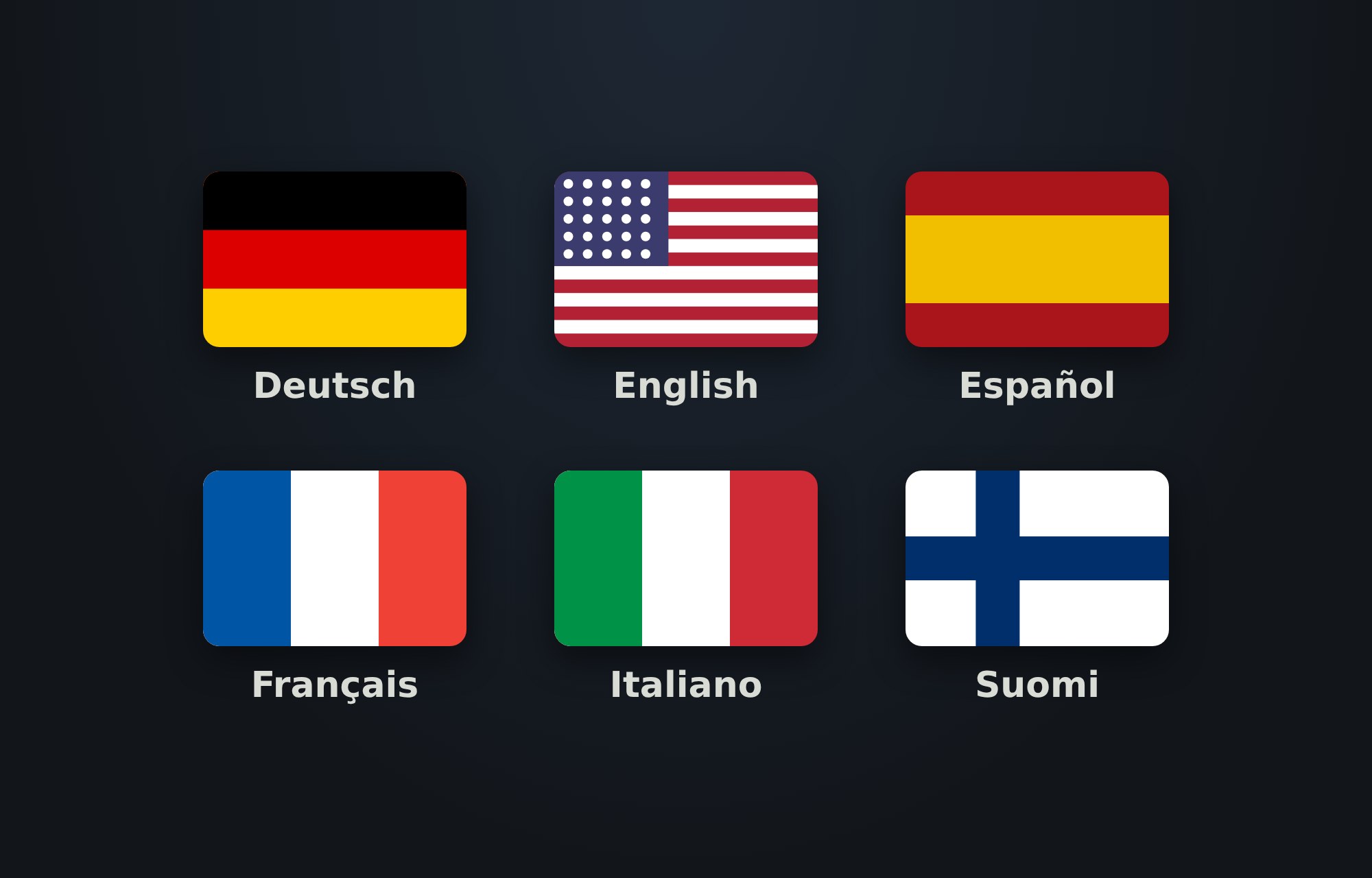
Dove trovarloImpostazioni, poi Visualizzazione, poi Lingua
Yardstick in tedesco, spagnolo, francese, italiano e finlandese
Da Impostazioni, Visualizzazione, Lingua puoi impostare Yardstick in una di queste lingue per tutti gli utenti del computer: ogni pagina, avviso ed email. Numeri, decimali e date seguono il formato locale e gli orari usano il formato a 24 ore. Una nuova installazione si avvia nella lingua richiesta dal browser, le pagine di benvenuto e di accesso hanno un proprio menu per la lingua e il programma di installazione per Windows segue la lingua di Windows. La versione inglese resta invariata.
Su tablet, o su telefoni impostati sulla versione completa, la pagina restava bloccata sul logo di Yardstick
Sugli schermi più piccoli, il logo mostrato durante il caricamento della mappa rimaneva sopra la pagina senza mai sparire. Ora scompare come previsto e, su qualsiasi schermo, non può restare visibile per più di qualche secondo.
Ingrandendo la mappa, i bordi delle aree e i percorsi diventavano spessi e sfocati
Ora i bordi mantengono una linea nitida e dello stesso spessore a qualsiasi livello di zoom, e quando riduci lo zoom hanno esattamente lo stesso aspetto di prima.
In alcune circostanze, un programma dall'alba al tramonto poteva continuare dopo il tramonto
Se la connessione con il robot si interrompeva durante una ricarica a lavoro in corso, per esempio quando cadeva la connessione a Internet, Yardstick poteva perdere traccia del programma e il robot finiva il lavoro da solo al buio. Ora Yardstick continua a seguire il programma durante la ricarica e al tramonto sospende il lavoro ancora da completare, per riprenderlo la mattina successiva dal punto in cui si era fermato.
I livelli a colori della mappa ignoravano l'unità di misura scelta
Qualità della direzione, Geometria della direzione, Altitudine e Velocità al suolo ora seguono le preferenze di Visualizzazione: con il sistema imperiale vedi quindi pollici, piedi e mph. Anche Temperatura della macchina mostra °F o °C in base alla tua scelta e una singola lettura impossibile del sensore non altera più la scala.
Passando il puntatore su un programma dall'alba al tramonto nel grafico del Calendario compariva "12:undefined AM"
Ora viene mostrato l'intervallo del programma, per esempio "Da 30 min dopo l'alba al tramonto".
Nella pagina Piani, passando il puntatore su un'area o un vicolo cieco ne vedi il nome completo,
insieme a ciò a cui appartiene, così è facile distinguere nomi simili che nell'elenco vengono troncati.
La compilazione automatica è disattivata nel campo di ricerca delle Impostazioni
Quando le immagini USGS non sono disponibili, la mappa te lo segnala subito
anziché continuare a provare per un massimo di 45 secondi, e mostra l'ultima foto disponibile, se presente.
Messaggi più chiari quando Yardstick non riesce a collegarsi all'infrastruttura Yarbo
Anche un firewall o la tua rete possono causare lo stesso problema, soprattutto con una nuova installazione. Per questo il messaggio ora suggerisce di controllare prima il firewall e, se il problema non si risolve, ti indica come aprire un ticket con l'assistenza.
L'indicatore Wi-Fi compare solo quando il robot usa il Wi-Fi,
così la scheda Robot ora non occupa più una riga per dire che non c'è una connessione.
Le immagini satellitari di Google sono di nuovo nitide sulla mappa a schermo intero. Anziché allungare una sola immagine su tutto lo schermo, ora la mappa compone le immagini di Google in una griglia di riquadri ad alta risoluzione per il livello di zoom in uso. Così restano nitide anche su uno schermo grande o 4K e quando ingrandisci. Questa versione rende anche più affidabili i salvataggi nell'Editor mappa e risolve diversi piccoli problemi.
Dove trovarloNella mappa, con Immagini aeree attivo e Google selezionato in Impostazioni, poi Immagini della mappa
Le immagini satellitari di Google sono di nuovo nitide sulla mappa a schermo intero
Dall'introduzione della nuova interfaccia, le immagini di Google venivano caricate come un'unica foto allungata per riempire uno schermo largo, con un risultato sfocato sui monitor grandi o 4K, ancora peggiore ingrandendo. Ora la mappa le visualizza come fa Google Maps: in riquadri ad alta risoluzione adatti al livello di zoom in uso, riempiendo tutta la mappa da un bordo all'altro e permettendoti di ingrandire fino al massimo dettaglio disponibile su Google per il tuo giardino. Come prima, viene usata la tua chiave Google, sulla quale deve essere attivata la Map Tiles API.
La foto satellitare non perde più nitidezza quando apri un pannello
Aprire una scheda come Problemi, oppure spostare o ingrandire la mappa, poteva ricaricare la foto a una qualità inferiore: bastava consultare qualcosa perché la mappa diventasse sfocata. Ora resta nitida, qualunque cosa tu apra o sposti.
L'Editor mappa non indica più che una forma è stata salvata se il robot non l'ha mantenuta
Un robot impegnato in un lavoro o in pausa può rispondere "salvato" e mantenere comunque il vecchio contorno: così l'app Yarbo mostrava la vecchia forma mentre Yardstick dichiarava concluso il salvataggio. Ora ogni contorno che salvi viene riletto dal robot e verificato. Se il robot ha conservato qualcosa di diverso, l'editor te lo segnala e mostra ciò che è effettivamente presente sul robot; se non riesce a confermare il salvataggio, te lo dice.
Allinea foto mostra solo i controlli utilizzabili
Quando allinei le immagini di Google o USGS, non compaiono più i cursori Dimensioni e Rotazione, che funzionano solo con la tua foto da drone. Restano lo spostamento e i comandi Salva, Reimposta e Annulla.
Un avviso chiaro quando il servizio di immagini satellitari non è disponibile
Se il fornitore delle immagini è temporaneamente fuori servizio, la mappa mostra un messaggio discreto che ti informa che le immagini non sono disponibili, ma che la mappa e il robot continuano a funzionare. Non vedrai più una mappa vuota o apparentemente guasta. Il messaggio scompare da solo non appena le immagini tornano disponibili.
Cambiare Core in Piani non fa più sparire i piani appena caricati
Con due Core, uno lento o in sospensione poteva finire di caricarsi dopo che avevi selezionato l'altro e mostrare un errore al posto dei piani. Ora Piani mostra solo il Core selezionato.
L'Editor mappa elenca le forme in ordine alfabetico
Aree, vicoli ciechi e percorsi sono ordinati per nome all'interno di ciascun gruppo, come già avviene in Piani, quindi "Area 2" viene prima di "Area 10". Cambia solo l'ordine dell'elenco, non la mappa.
Alcune schede delle Impostazioni erano invisibili in Safari
Nelle sezioni con tre o più schede, Safari lasciava vuota la seconda colonna. Ora le schede sono visibili anche in Safari.
La barra superiore non esce più dai bordi sugli schermi più piccoli
Su un portatile da 16 pollici la fila di pulsanti poteva uscire dalla finestra; ora l'intervallo di date passa su una riga dedicata prima che lo spazio finisca.
Il pannello dei backup dei piani non si sovrappone più alle aree
nella pagina Piani.
La versione 1.1 continua la nostra tradizione: ascoltare prima di tutto i clienti. Il primo obiettivo erano le funzioni fondamentali, quelle indispensabili per ogni proprietario di Yarbo, fatte bene. Ora che ci sono, iniziamo a portare Yardstick al livello successivo. Questa interfaccia più intuitiva e facile da usare è il primo passo: la base su cui costruiremo le funzioni che ci avete chiesto. Mappa, Piani, Calendario, Strisce sul prato, Registro, Editor mappa e Impostazioni ora condividono un design pulito e coerente, che si adatta a qualsiasi dispositivo: un grande monitor a parete, un portatile o il telefono, riorganizzandosi in base allo schermo.
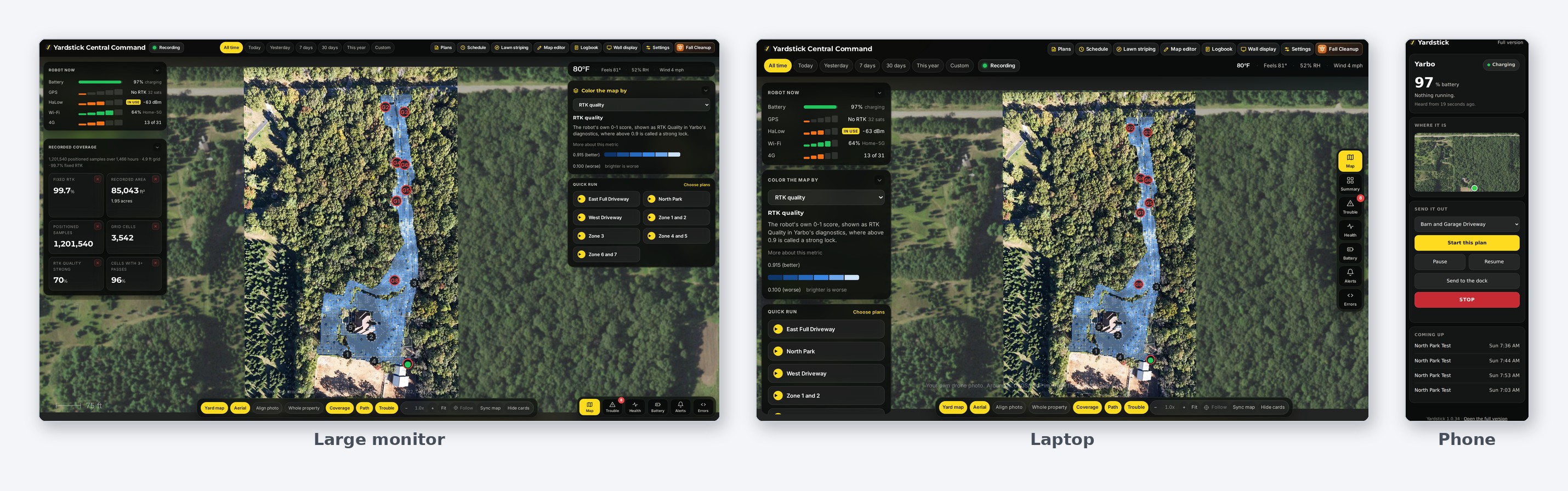
Una grande mappa che riempie lo schermo
La mappa ora occupa tutta la pagina, con schede sovrapposte per il lavoro e i suoi comandi, la batteria, il GPS e il segnale del robot, e il selettore dei livelli. Puoi richiudere ogni scheda, mentre Nascondi schede lascia la mappa completamente libera. Il pulsante Segui mantiene il robot nell'inquadratura.
Avvio rapido
Seleziona Avvio rapido su un piano per farlo comparire sulla mappa, pronto a partire con un clic.
Trascina le aree in un piano
La pagina Piani elenca tutte le aree che puoi inserire in un piano e include un campo di ricerca. Trascina le aree in un piano, spostale in alto o in basso per scegliere l'ordine in cui Yarbo le taglia e rimuovile con la x. Seleziona Ordinamento intelligente per lasciare che sia Yarbo a scegliere l'ordine. Comprimi tutto mostra ogni piano su una sola riga e i backup dei piani restano richiusi finché non li apri.
I programmi possono essere attivi dall'alba al tramonto
Nel Calendario puoi impostare un programma su "Dall'alba al tramonto" anziché su un orario fisso, anticipando o posticipando ciascun estremo fino a sei ore. Alba e tramonto vengono calcolati per il tuo giardino. Quando cala la luce, Yarbo torna alla base e la mattina successiva riprende dal punto in cui si era fermato.
La mappa si apre sulla qualità RTK e il segnale Wi-Fi è mostrato in verde
Qualità RTK è il primo livello ed è quello mostrato al caricamento della mappa. Il livello Segnale Wi-Fi ora mostra dati reali: un verde più intenso indica un segnale più forte, sulla scala da 0 a 100 del robot, con un'apposita legenda completa.
Nascondi o ignora un punto problematico
Ogni punto nell'elenco Problemi ora ha il comando Nascondi, che lo nasconde finché non peggiora, e Ignora, che lo nasconde definitivamente. Nascondi tutti svuota l'elenco e Mostrali fa ricomparire tutto.
Una scheda del Registro per ogni robot
Se hai più di un robot, sotto il titolo Registro trovi una scheda per ciascuno, con il numero di interventi da eseguire. La pagina mostra i dati della scheda che selezioni.
Orientarsi nelle Impostazioni è più facile
Un campo di ricerca per tutte le impostazioni, sezioni raggruppate, una barra che segnala le modifiche non salvate per evitare dimenticanze e la chiave di licenza nascosta finché non chiedi di vederla. Unità di misura, temperatura e tema chiaro o scuro si trovano sotto Visualizzazione.
Un modo più rapido per orientarti nell'Editor mappa
Un campo Trova una forma, l'elenco Forme raggruppato per tipo, pulsanti della barra degli strumenti suddivisi in gruppi con etichette e una rosa dei venti durante il caricamento della mappa.
Visibilmente più veloce, soprattutto su Raspberry Pi
Prima, all'avvio e al salvataggio di un'impostazione veniva ricostruita l'intera mappa e compattato l'intero database: potevano volerci minuti, durante i quali ogni pagina diventava lentissima. Ora queste operazioni vengono eseguite solo quando portano un vantaggio concreto. Anche il caricamento delle pagine è più leggero: della foto da drone viene mostrata prima una copia delle dimensioni dello schermo, poi quella completa appena disponibile; l'immagine satellitare e il rilevamento della direzione di taglio vengono conservati nel browser anziché scaricati ogni volta; i pannelli dei punti problematici, della copertura e dei Guasti mostrano subito gli ultimi risultati e si aggiornano in background.
La ripartenza con una carica parziale tiene conto del modulo montato
Ora la carica necessaria per finire un lavoro viene calcolata per ciascun modulo in base all'effettivo utilizzo del tuo robot. Così un lavoro con il soffiatore o lo spazzaneve aspetta la carica di cui ha davvero bisogno.
Il controllo prima del salvataggio della mappa individua le zone senza percorso
Una zona all'interno di un'altra o sovrapposta a essa veniva considerata raggiungibile, ma Yarbo ha bisogno di un percorso per entrare in ogni zona. Ora il controllo indica il nome di tutte le zone prive di un percorso che le colleghi alla base.
La tabella delle ricariche della batteria mostrava unità di misura errate
"Valori raggiunti a ogni ricarica" mostrava °C anche con Fahrenheit selezionato; ora segue la tua impostazione della temperatura, come tutto il resto.
Termina lavoro & torna alla base ora si fida del caricabatterie
Un robot già in carica sulla base viene considerato arrivato, anziché essere rimandato alla procedura di aggancio o risultare nello stato "torna alla base" per tutto il tempo in cui resta lì.
Non era possibile reimpostare Messaggi originali su 1 giorno
Un giorno è il valore predefinito da settembre, ma il menu nelle Impostazioni non permetteva di selezionarlo di nuovo. "1 giorno (consigliato)" è tornato a essere la prima opzione.
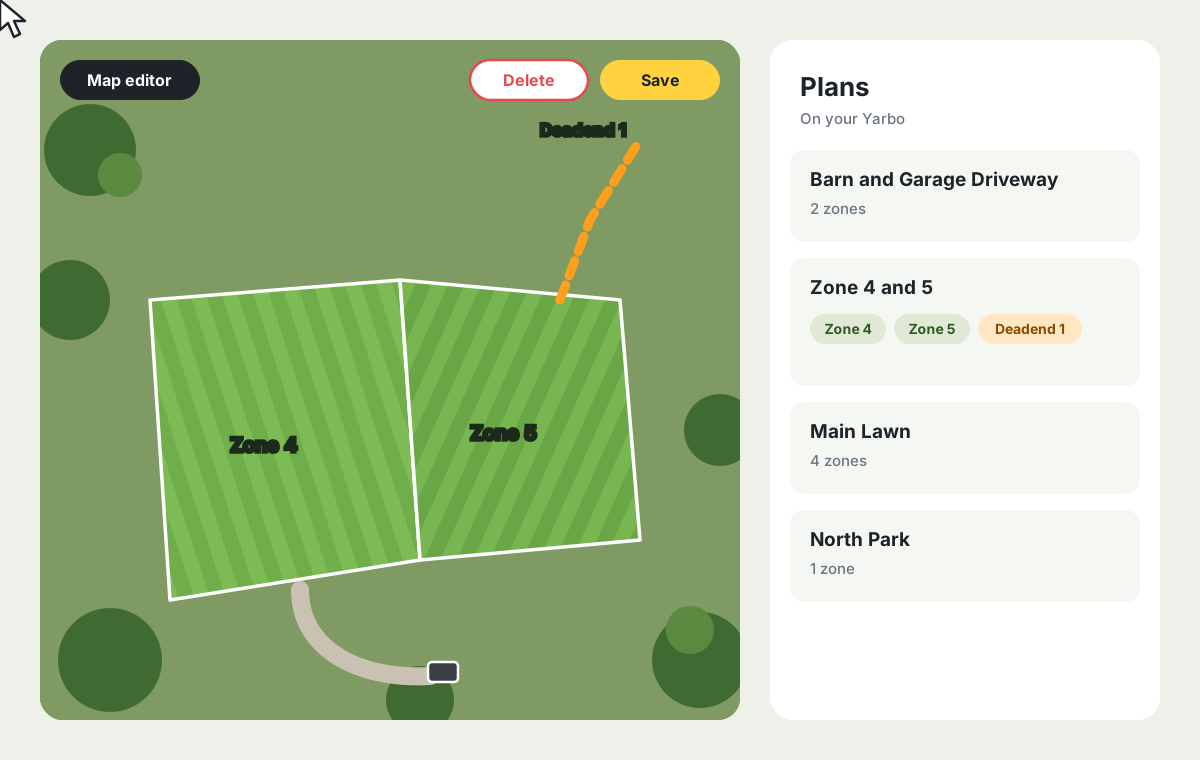
Nell'app Yarbo, eliminare una zona, un vicolo cieco o una linea di pattuglia elimina anche tutti i piani che li usano, senza possibilità di conservarli. Ora puoi eliminarli nell'Editor mappa di Yardstick mantenendo intatti i piani. Quando due zone condividono un bordo, puoi spostare il bordo di una sola zona, per sovrapporle o lasciare uno spazio tra loro direttamente nell'Editor mappa. Puoi impostare Angolo del percorso al grado esatto per ogni area, senza più il vincolo degli incrementi di 10 gradi di Yarbo. E se il computer perde l'accesso a Internet, il piano non viene più compromesso.
Dove trovarloEditor mappa, Piani, Calendario, Pulizia autunnale e Ripresa primaverile
Elimina una zona, un vicolo cieco o una linea di pattuglia senza perdere i tuoi piani
Nell'app Yarbo, eliminare uno di questi elementi cancella tutti i piani che lo utilizzano: l'app ti avvisa, ma puoi solo scegliere se perdere i piani o rinunciare a eliminare l'elemento. Nell'Editor mappa di Yardstick ora puoi eliminarli mantenendo intatti i tuoi piani, che si tratti di una zona in un piano con due zone o di un vicolo cieco in un piano che ne contiene quaranta.
Modifica i bordi condivisi
Quando due zone condividono un bordo, trascinare uno dei suoi punti arancioni modifica entrambe le zone insieme. Tieni premuto Ctrl (Cmd su Mac) mentre trascini per spostare solo il bordo della zona selezionata. Puoi usarlo per creare una leggera sovrapposizione nel punto d'incontro tra due zone, così il tosaerba non lascia una striscia d'erba non tagliata tra le due, oppure per creare uno spazio.
Imposta l'Angolo del percorso di un'area al grado esatto
Nelle impostazioni delle zone dell'Editor mappa, il cursore Angolo del percorso si sposta di un grado alla volta e puoi digitare l'angolo desiderato nella casella accanto. Così puoi tagliare un'area a 7 gradi e quella successiva a 21, senza più il vincolo degli incrementi di 10 gradi di Yarbo.
Un avviso quando un programma si interrompe prima di finire
Se un programma termina prima che tutte le sue zone siano state lavorate, un avviso te lo segnala e indica quali zone non verranno lavorate questa volta.
Il tuo robot rappresentato nelle sue dimensioni reali
Ingrandisci la mappa principale o quella nell'Editor mappa e il robot viene rappresentato da una sagoma delle dimensioni del Core e del modulo montato, tosaerba, spazzaneve o solo Core, con una punta sul davanti che ne indica l'orientamento. Riducendo lo zoom, torna a essere lo stesso punto di prima.
Solo le zone da tagliare in Pulizia autunnale e Ripresa primaverile
Un nuovo interruttore sopra l'elenco delle zone mostra solo quelle a cui hai assegnato l'etichetta Tosaerba nell'Editor mappa (Impostazioni della zona, Etichette). Vialetti, patii e altre zone in cui usi solo il soffiatore o lo spazzaneve vengono così esclusi dall'elenco e dai conteggi. Disattivandolo, tutte le zone ricompaiono con le selezioni di prima.
Una foto da drone per ogni Yarbo
Se hai più di uno Yarbo, ora ognuno ha la propria foto da drone: scegli il robot in Impostazioni, Immagini della mappa, poi carica e allinea la sua foto. Puoi usare la stessa foto per tutti i robot oppure foto diverse. Se avevi già una foto, viene mantenuta per ogni robot, pronta per essere regolata singolarmente.
Yardstick ti dice quando aspetta una risposta dal robot
Pulizia autunnale, Ripresa primaverile, Editor mappa e Piani inviano richieste al tuo robot attraverso il cloud di Yarbo. Se il robot è lontano dal Wi-Fi o impegnato a lavorare, può metterci un po' a rispondere. Ora queste pagine indicano quando stanno interrogando il tuo Yarbo e, se Pulizia autunnale o Ripresa primaverile non riescono a contattarlo, mostrano la copia della mappa conservata da Yardstick e quando è stata salvata.
La ripresa con carica parziale è più intelligente
Con la ripresa con carica parziale attiva, ora il robot torna al lavoro dopo una pausa di ricarica per completare un piano avviato da Yardstick. Lo stesso accade per il piano di un programma che rientra alla base quando manca poco alla fine dell'esecuzione.
I programmi proseguono anche dopo pause di ricarica e interruzioni di Internet
Un programma prosegue con la zona successiva anche dopo una pausa di ricarica durante il lavoro in una zona. E se il computer perde l'accesso a Internet mentre il robot è fuori, il piano non ne risente più.
Gli avvisi arrivano anche dopo un'interruzione di Internet
Un avviso generato mentre il computer è offline, come "Contatto con il robot perso", viene inviato al ripristino della connessione, indicando quando si è verificato l'evento, anche dopo un riavvio.
Prossima passata tiene conto delle passate che salti
Premi Salta la prossima su un programma e il riquadro Prossima passata, in cima alla pagina Calendario, mostra la passata che verrà effettivamente eseguita.
La base rappresentata nelle sue dimensioni reali
Nella mappa principale e nell'Editor mappa, la base viene rappresentata nelle sue dimensioni reali e con il suo orientamento effettivo. Riducendo lo zoom, un piccolo anello continua a indicarne la posizione. Una base disattivata sulla mappa del robot, ad esempio la vecchia posizione dopo uno spostamento, viene mostrata sbiadita e con un contorno tratteggiato.
Percorsi e linee di pattuglia fanno parte della tua mappa
L'avviso Fuori dalla mappa ora considera all'interno della mappa un robot che segue un percorso o una linea di pattuglia su terreno aperto tra due zone.
Gli aggiornamenti automatici si installano da soli
Con gli aggiornamenti automatici attivi, una nuova versione si installa da sola appena il robot non è al lavoro e la pagina Impostazioni ti informa che non devi fare nulla.
Controlli più chiari sui vicoli ciechi nell'Editor mappa
Un vicolo cieco che inizia proprio sul bordo della sua zona viene considerato all'interno. Gli eventuali avvisi occupano una sola riga breve: seleziona un vicolo cieco per vedere quello che lo riguarda.
Una mappa più stabile
La foto aerea sotto la mappa principale rimane visibile mentre la mappa si aggiorna.
La pagina Impostazioni si chiama Impostazioni anche nella scheda del browser
Ora il titolo è "Impostazioni Yardstick", come nella pagina stessa.
Mancavano le Etichette delle aree configurate per il tosaerba
Nell'Editor mappa, le Impostazioni di un'area includono una riga Etichette per indicare a quali moduli è destinata. Ora è di nuovo presente nelle aree configurate per il tosaerba, in fondo alle impostazioni standard.
Pulizia autunnale conta solo il taglio
Una zona completata con il soffiatore o lo spazzaneve montato non viene più conteggiata come tagliata: conta solo il taglio dell'erba. Queste zone rimangono quindi da fare finché non vengono tagliate.
Un Registro più preciso
Le ore di lavoro comprendono solo il tempo in cui il robot lavora davvero, escludendo pause di ricarica, attese per pioggia e tempo trascorso fermo sulla base. Così i promemoria di manutenzione, come quello per ingrassare i cingoli, scattano al momento giusto. Il Registro attività del Calendario annota ogni sosta di ricarica un'unica volta.
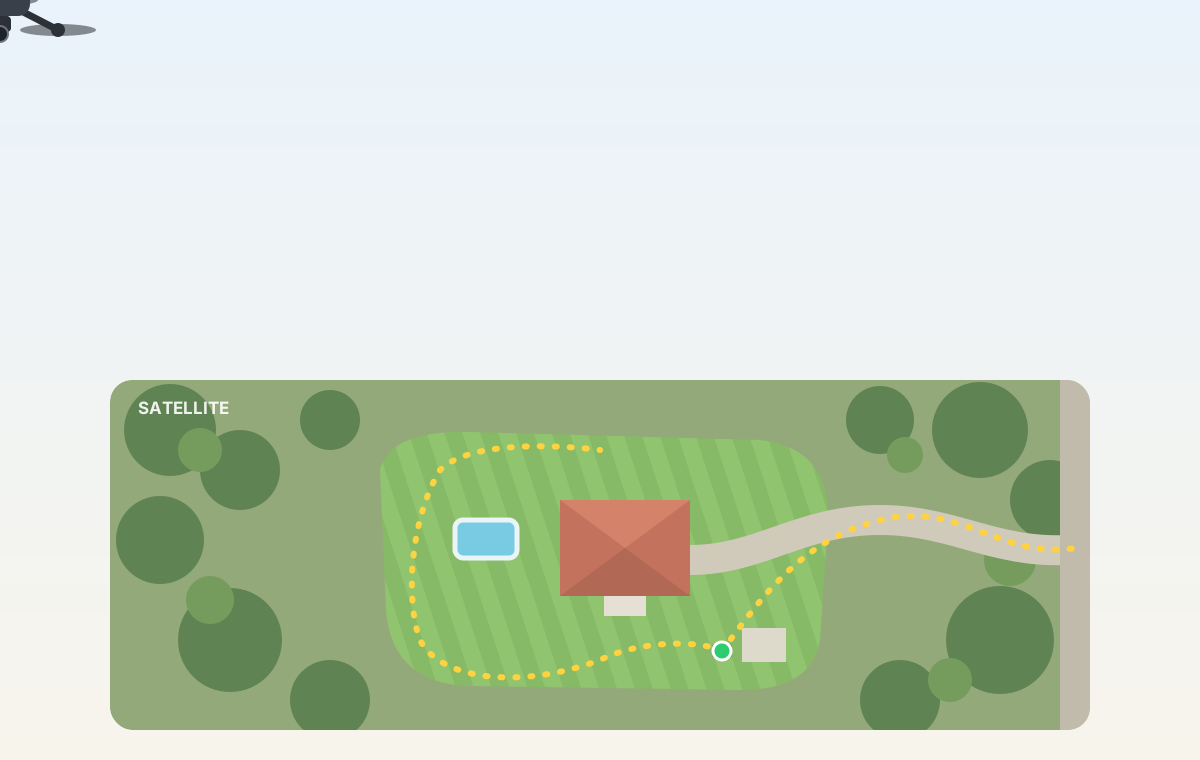
Sorvola il giardino, carica lo scatto e la foto prende il posto della vista satellitare sulla mappa, nell'Editor mappa e sullo Schermo a parete. Yardstick legge la posizione del drone, l'altitudine e l'orientamento e colloca automaticamente la foto vicino al punto giusto. Allinea un elemento che riconosci, regola Dimensioni e Rotazione e la mappa mostra il tuo giardino com'è oggi, a piena risoluzione. È la prima volta? Leggi la guida passo passo, con immagini.
Dove trovarloImpostazioni, poi Immagini della mappa, poi La tua foto da drone
Usa una tua foto da drone come vista aerea della mappa
In Impostazioni, Immagini della mappa, carica una foto scattata in verticale verso il basso. Viene conservata esattamente come l'hai scattata, a piena risoluzione. La maggior parte dei droni registra posizione, altitudine e orientamento e Yardstick usa questi dati per posizionare automaticamente la foto; se la foto ne è priva, viene inizialmente collocata al centro del giardino. Poi premi Allinea foto sulla mappa: trascina un elemento che riconosci, come un angolo della casa, sullo stesso punto della mappa e un segnaposto lo contrassegna. I cursori Dimensioni e Rotazione ridimensionano e ruotano la foto attorno a quel segnaposto, che rimane fermo mentre allinei il lato opposto. Durante l'allineamento la foto è semitrasparente, così puoi vedere il percorso del robot. I tasti freccia, [ ] e - = permettono regolazioni precise. La foto compare sulla mappa, nell'Editor mappa e sullo Schermo a parete. La foto satellitare riempie lo spazio attorno ai bordi, a meno che tu non disattivi questa opzione (l'interruttore viene salvato con il pulsante Salva del riquadro), e Rimuovi foto ripristina la vista satellitare. Consulta la guida passo passo per sfruttare al meglio questa funzione.
Un interruttore Frecce di direzione nell'Editor mappa
Ora puoi disattivare in Livelli le frecce che indicano il senso di percorrenza di un vicolo cieco, di un percorso memorizzato o del bordo dell'area selezionata, così non coprono più i punti che stai spostando. Yardstick ricorda la tua scelta.
L'avanzamento dell'intero programma quando esegue più piani consecutivi
Mentre è in esecuzione un programma con due o più piani, la pagina per il telefono, lo Schermo a parete (sia la schermata delle statistiche sia il riquadro sulla mappa) e la pagina Piani indicano quale piano è in corso ("piano 2 di 2"), quanto è stato completato del programma e quanto tempo manca in totale, accanto ai dati del piano in corso. La percentuale completata tiene conto della durata effettiva di ogni piano, quindi un piano di dieci minuti e uno di quattro ore non hanno lo stesso peso. I totali compaiono dopo che ogni piano del programma ha completato almeno un'esecuzione, perché prima la durata è solo una stima approssimativa che può risultare troppo breve anche di ore. Fino ad allora viene indicato quale piano è in corso.
Le frecce attorno a un'area ignoravano Direzione del perimetro
Nell'Editor mappa, le frecce attorno a un'area selezionata mostravano sempre il senso in cui era stata mappata, perciò impostare Direzione del perimetro su Orario o Antiorario sembrava non avere alcun effetto. Ora le frecce indicano il senso in cui verranno eseguiti i giri del perimetro e la riga sotto l'impostazione riporta entrambi: il senso di mappatura dell'area e quello dei giri. Con Segui, mostrano il senso di mappatura.
Un lavoro in pausa perdeva i dati di avanzamento e non risultava in pausa
Quando un lavoro veniva messo in pausa o il robot veniva rimandato alla base per ricaricarsi prima di finire, la pagina Piani mostrava solo "In carica" e la batteria: niente piano, avanzamento o tempo rimanente, e Riprendi aveva lo stesso aspetto degli altri pulsanti. Il robot smette di comunicare l'avanzamento mentre è in pausa, quindi ora il riquadro mostra il punto raggiunto al momento della pausa, indica In pausa e mette in evidenza il pulsante Riprendi.
Con Avvia automaticamente disattivato, non era più possibile avviare Yardstick su Windows
Disattivare l'impostazione disabilitava del tutto il servizio in background di Yardstick e Windows non esegue un servizio disabilitato. Dopo un aggiornamento, un riavvio o un clic su Yardstick nel menu Start, non si avviava nulla e la pagina era irraggiungibile: l'unico modo per tornare a usarlo era reinstallarlo. Ora l'impostazione impedisce solo l'avvio di Yardstick all'accensione del PC. Il menu Start, Riavvia Yardstick e gli aggiornamenti lo avviano correttamente, e un'installazione rimasta in quello stato viene riparata la prima volta che apri Yardstick dal menu Start (Windows chiede il permesso una sola volta). Gli aggiornamenti mantengono inoltre Avvia automaticamente disattivato se lo avevi disattivato.
Un piano appena avviato poteva mostrare il nome della zona dell'ultimo lavoro
Per circa il primo minuto, mentre calcola il percorso, il robot può continuare a comunicare la zona e l'avanzamento del lavoro precedente. La pagina Piani, lo Schermo a parete e i marcatori sulla mappa mostravano il nome di quella zona: avviando Zone 9-12 poteva quindi comparire "calcolo del percorso" per Zone 4 e 5. Ora, finché il robot non comunica una zona del piano in esecuzione, viene mostrato il nome del piano e i dati dell'esecuzione precedente vengono omessi.
Salta la prossima su un programma non aveva un'indicazione visibile e non si poteva annullare
La passata saltata rimaneva in In arrivo e nella griglia settimanale come se nulla fosse successo, e non c'era modo di annullare la scelta. Ora una passata saltata appare barrata in In arrivo e sbiadita nella griglia settimanale. Il riquadro del programma indica quale giorno verrà saltato e il pulsante diventa Non saltare per ripristinare la passata. Inoltre, saltare la passata successiva di un programma giornaliero subito dopo la sua esecuzione poteva farlo partire una seconda volta nello stesso giorno: ora non succede più. Anche le passate saltate prima di questo aggiornamento vengono mostrate e possono essere ripristinate.
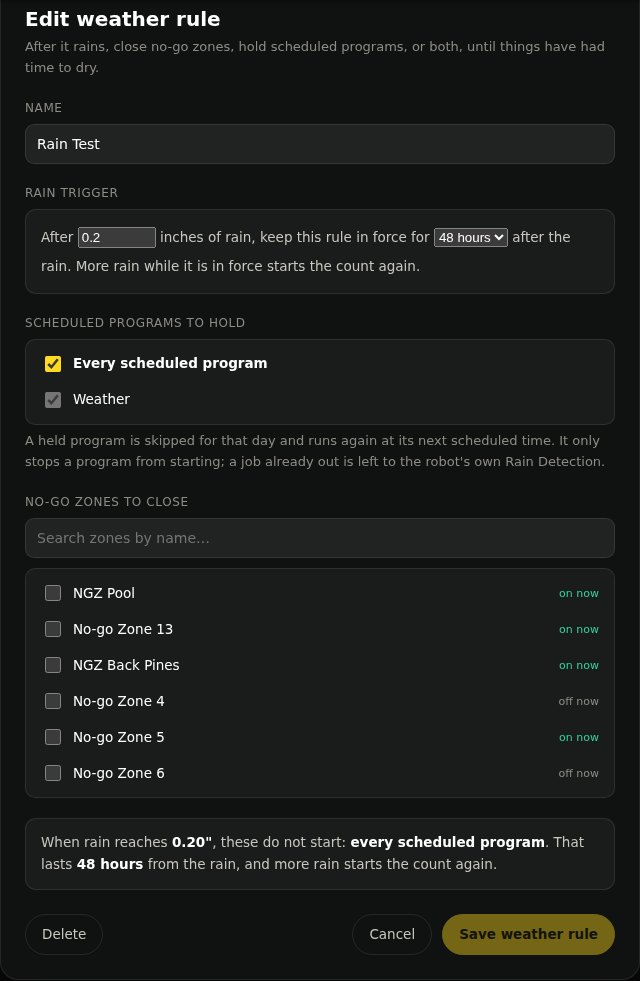
Ora il soffiatore può rientrare quando piove: se la tua stazione Tempest o Weather Underground segnala pioggia, il robot al lavoro con il soffiatore viene rimandato alla base. Le regole per la pioggia ora contano le ore trascorse dalla pioggia anziché i giorni di calendario e impediscono anche la ripresa di un lavoro fermo alla base. Nell'Editor mappa, vicoli ciechi, percorsi memorizzati e bordi delle aree mostrano il senso di percorrenza, e un controllo prima del salvataggio segnala le cause più comuni di un errore di percorso. In più, riquadri dei robot sulla mappa dello Schermo a parete, una vista a parete che segue il robot e oltre 20 altre correzioni e migliorie.
Dove trovarloImpostazioni, Meteo e Calendario, poi Regole meteo
Rimanda il soffiatore alla base quando inizia a piovere
Il soffiatore non ha un sensore di pioggia, quindi una volta fuori non riceveva alcun segnale di rientro. Se hai una Tempest o una tua stazione su Weather Underground, attiva Rimanda il soffiatore alla base quando inizia a piovere in Impostazioni, Meteo. Quando la stazione segnala pioggia e una seconda lettura un minuto dopo lo conferma, il robot al lavoro con il soffiatore viene rimandato alla base, il resto del programma in corso viene annullato e ricevi un avviso. Una Tempest rileva la pioggia entro un minuto o due; Weather Underground arriva qualche minuto dopo, a seconda della frequenza con cui la stazione carica i dati. Se la stazione smette di inviare letture mentre il soffiatore è fuori, ricevi un avviso: l'assenza di dati non viene interpretata come assenza di pioggia. La funzione è disattivata finché non la attivi. Il tosaerba continua a usare il Rilevamento pioggia di Yarbo e per questa funzione non si possono usare fonti meteo pubbliche, perché non misurano la pioggia sul tuo prato. Richiesta sul forum.
L'Editor mappa mostra il senso di percorrenza di ogni vicolo cieco
Le frecce lungo un vicolo cieco indicano il senso in cui Yarbo lo percorre, con un punto all'estremità da cui parte. Se un vicolo cieco inizia fuori dalla propria zona e quindi Yarbo potrebbe non riuscire a raggiungerlo, viene segnalato per nome all'apertura della mappa e quando lo selezioni, con una nota che invita a ridisegnarlo partendo dall'interno della zona.
Il senso di percorrenza dei percorsi memorizzati e dei confini delle aree
Nell'Editor mappa, le linee di pattuglia (i percorsi memorizzati di Yarbo) ora hanno frecce che mostrano il senso in cui sono state registrate, con un punto all'inizio. Seleziona un'area e le frecce lungo il confine indicano il senso in cui è stata mappata o disegnata; l'impostazione Direzione del perimetro specifica se è orario o antiorario.
Un controllo prima di salvare la mappa
Quando premi Salva nell’Editor mappa, Yardstick ora cerca le cause più comuni degli errori di percorso come WP005: una zona senza un percorso che la colleghi alla base, una zona vietata che divide una zona in parti separate, un percorso che attraversa una zona vietata o si ferma prima di raggiungere la zona a cui si collega e un vicolo cieco che inizia fuori dalla propria zona. Tutti i problemi rilevati compaiono in un elenco: fai clic su una voce per visualizzarla sulla mappa. Puoi sempre salvare comunque: premi Salva comunque per procedere.
Una scheda per ogni robot nell’angolo della mappa sullo Schermo a parete
La vista mappa dello Schermo a parete ora mostra nell’angolo in alto a sinistra una piccola scheda per ogni robot, una versione in miniatura della vista statistiche: il nome, cosa sta facendo e, durante un lavoro, una barra di avanzamento con l’area in cui sta lavorando. Sotto trovi le statistiche che scegli per le schede (batteria, tempo rimanente, tempo di lavoro, velocità, lama, satelliti, segnale GPS), selezionate separatamente da quelle degli indicatori sulla mappa. Disattivando la vista statistiche, puoi lasciare sempre visibile la mappa sullo Schermo a parete senza perdere di vista nessun robot. La funzione è attiva per impostazione predefinita; puoi disattivarla in Impostazioni, Schermo a parete, sotto la mappa. Richiesta sul forum.
La mappa dello Schermo a parete può seguire il robot
In Impostazioni, Schermo a parete, Ingrandimento della mappa, ora trovi Segui il robot. Mentre un robot lavora, lo schermo mostra una vista ravvicinata della zona circostante e la sposta quando il robot si avvicina al bordo dell’immagine. Se nessun robot sta lavorando, o se i robot sono troppo distanti per essere mostrati insieme, viene visualizzata l’intera proprietà. Con una chiave Google, la vista copre circa 50 metri di terreno dall’alto al basso; con la foto gratuita USGS, circa 120 metri, perché ingrandendola di più l’immagine diventa sgranata.
Scegli con quali moduli eseguire un programma
Ogni programma nella pagina Calendario ora include Esegui con: Tosaerba, Soffiatore e Spazzaneve. Deseleziona i moduli per cui il programma non è previsto: se all’ora stabilita è montato uno di questi, l’esecuzione viene saltata e l’elenco Attività ne indica il motivo. Ogni programma parte con tutte e tre le opzioni selezionate, quindi non cambia nulla finché non scegli tu.
Salta il prossimo anche per gli orari delle zone vietate
Ogni orario zona nella pagina Calendario ora include Salta il prossimo, come i programmi. Il prossimo cambio programmato viene saltato e le zone restano come sono fino al cambio successivo: puoi, ad esempio, tenere chiuso il vialetto in un giorno in cui l’auto è ancora lì. La riga di stato indica quale cambio verrà saltato; Non saltare ripristina la programmazione.
Un’esecuzione programmata aspetta il robot se è offline
Se il tuo Yarbo era offline all’ora prevista per un programma, l’esecuzione veniva saltata fino alla scadenza successiva. Ora Yardstick aspetta fino a 30 minuti che il robot torni online e avvia il programma non appena si riconnette, indicando nell’elenco Attività con quanto ritardo è partito. Se il robot resta offline per tutti i 30 minuti, l’esecuzione viene saltata e ricevi un avviso, come prima. Le ore di silenzio e le regole meteo continuano a essere rispettate.
La ripartenza con una carica parziale ora funziona anche per i piani che avvii tu
"Riparti con una carica parziale" prima valeva solo per i programmi. Ora anche un piano avviato da Yardstick (dalla pagina Piani, dalla pagina per telefono o da Home Assistant) che rientra alla base a metà lavoro per ricaricarsi riparte non appena ha abbastanza carica per completare ciò che resta. Un lavoro avviato dall’app Yarbo continua a essere gestito dal robot.
Livelli Wi-Fi sulla mappa
Se il tuo Yarbo si collega tramite la tua rete Wi-Fi, la mappa ora offre il livello Su Wi-Fi, che mostra dove ha usato il Wi-Fi anziché la radio del Data Center o la rete cellulare, e Segnale Wi-Fi, che mostra la potenza del segnale nelle varie parti del giardino. Compaiono solo dopo che il robot ha usato il Wi-Fi. Anche il rapporto diagnostico ora indica quali connessioni ha usato il robot.
"Lavoro avviato" indica il piano e cosa lo ha avviato
L’avviso ora indica il nome del piano in esecuzione e da dove è arrivato il comando di avvio: uno dei tuoi programmi Yardstick (con il nome), un avvio direttamente da Yardstick oppure l’app Yarbo e i suoi programmi, che Yardstick non può distinguere tra loro.
Metti le aree di un piano nell’ordine che preferisci
L’editor dei piani nella pagina Piani ora include Ordinamento intelligente, lo stesso interruttore presente nell’app Yarbo. Disattivalo per elencare le aree e i vicoli ciechi del piano nell’ordine in cui Yarbo li taglia, con frecce per modificarlo: utile per i vicoli ciechi in pendenza che possono essere percorsi solo in un verso. Richiesto sul forum.
Una regola per la pioggia impostata su "resta attiva per 1 giorno" poteva disattivarsi entro un’ora
La durata di una regola meteo contava i giorni di calendario, considerando quello della pioggia come il primo. Se la pioggia raggiungeva la soglia alle 11 PM, quindi, i programmi restavano sospesi o una zona vietata rimaneva chiusa solo fino a mezzanotte. Ora le regole per la pioggia restano attive per un certo numero di ore dopo la pioggia (6, 12, 24, 36, 48 o 72 ore, oppure 4, 5 o 7 giorni), a partire dal momento in cui la pioggia raggiunge la soglia impostata. Se piove ancora mentre la regola è attiva, il conteggio ricomincia. Le regole esistenti mantengono la loro durata: 1 giorno ora equivale a 24 ore, 2 giorni a 48. L’avviso "Sospensione per pioggia attiva" ora indica a che ora termina la sospensione. Segnalato da un beta tester.
Una regola per la pioggia non impediva la ripartenza di un lavoro fermo alla base
Le regole meteo che sospendono i programmi venivano controllate solo all’ora di avvio iniziale. Con Continua dopo le ore di silenzio attivo, un lavoro fermo alla base durante la notte ripartiva la mattina dopo sull’erba bagnata. Lo stesso poteva accadere dopo una pausa di ricarica o tra un piano e l’altro di un programma. Ora, ogni volta che Yardstick sta per far ripartire un programma dalla base, una regola di sospensione lo trattiene: il resto del programma viene saltato per quel giorno e riprenderà alla prossima scadenza prevista. Ricevi inoltre un avviso che indica quale regola lo ha bloccato. Segnalato sul forum.
Il punto del robot poteva apparire spostato rispetto alla sua posizione reale
L’app Yarbo mostrava il robot sulla base, mentre il punto sulla mappa di Yardstick si trovava a circa 5 ft di distanza. Il punto usava la posizione GPS grezza del robot, che si sposta quando il robot cambia il modo in cui riceve le correzioni (Data Center, NetRTK o 4G). La mappa del giardino, invece, usa la posizione calcolata dal robot stesso, che non subisce questo spostamento. Ora anche il punto usa questa posizione, quindi si trova sempre dove lo mostra l’app Yarbo.
Un programma pianificato interrompeva un lavoro avviato da te
Se avviavi un lavoro manualmente, dall’app Yarbo o da Yardstick, e arrivava l’ora di uno dei tuoi programmi mentre il robot era ancora fuori, Yardstick terminava il lavoro e mandava il robot nelle aree del programma. Ora il programma aspetta il suo turno: parte quando il tuo lavoro è finito e il robot è rientrato, indipendentemente dal tempo necessario, e l’elenco Attività indica perché è in attesa. Un programma in attesa compare nella pagina Calendario sotto In attesa di avvio, con un pulsante Annulla se preferisci eseguirlo alla prossima scadenza prevista. Segnalato da un proprietario.
Terminare un lavoro non terminava il programma di cui faceva parte
Premendo Termina lavoro o Termina lavoro & torna alla base nella pagina Piani (oppure Invia alla base o STOP nella pagina per telefono), il robot si fermava, ma il Calendario continuava a mostrare il programma come in esecuzione. Una volta rientrato alla base, il robot poteva quindi essere rimandato subito fuori per finirlo. Ora terminare il lavoro termina anche il resto del programma e qualsiasi programma in attesa di avvio, e l’elenco Attività lo segnala. Questi programmi verranno comunque eseguiti alla prossima scadenza prevista. Ferma e invia alla base nella pagina Calendario ha lo stesso effetto. Inoltre, un programma in pausa alla base non mostra più il pulsante Abbandona: riprende o viene annullato da solo.
Modificare un piano in Yardstick poteva cambiare l’ordine delle aree
Salvare un piano da Yardstick riscriveva le aree nell’ordine in cui compaiono sulla mappa. Un piano che avevi ordinato nell’app Yarbo con Ordinamento intelligente disattivato perdeva quindi quell’ordine. Ora il piano mantiene l’ordine delle aree quando lo modifichi.
L’Editor mappa mostrava le aree a rombi e a scacchiera come parallele
Nell’app Yarbo questi due motivi sono percorsi paralleli che ruotano di 60 o 90 gradi tra una passata e l’altra. L’editor aveva smesso di leggere questa impostazione, quindi ogni area a rombi o a scacchiera si apriva come parallela. Anche scegliendo uno dei due motivi nell’editor, il salvataggio avveniva in modo diverso rispetto all’app Yarbo. Ora entrambi vengono letti e salvati esattamente come nell’app, e anche le aree salvate con il vecchio metodo vengono lette correttamente. Segnalato da un proprietario.
Un orario notturno per una zona vietata poteva aprirla e chiuderla nei momenti sbagliati a cavallo del fine settimana
Un orario che supera la mezzanotte, ad esempio dal lunedì al venerdì dalle 4:30 PM alle 7:30 AM, attribuiva le ore dopo mezzanotte al giorno successivo. La zona si apriva quindi a mezzanotte del venerdì sera anziché alle 7:30 del sabato mattina e si chiudeva a mezzanotte della domenica sera, anche se per la domenica non era impostato nulla. Ora le ore dopo mezzanotte appartengono alla sera in cui inizia la fascia oraria, quindi l’orario viene rispettato.
Il menu della pagina Mappa mostrava "Mappa" con una freccia indietro
Nella pagina principale della mappa, il primo pulsante rimandava alla pagina in cui ti trovavi già. Ora non compare più nel menu di quella pagina; resta disponibile in tutte le altre. Segnalato sul forum.
Impostare una password per i comandi bloccava Avvia, Pausa e Ferma
La "Password per i comandi" nelle Impostazioni era un residuo dei comandi di guida manuale offerti da Yardstick prima che Yarbo rendesse i robot accessibili tramite il proprio cloud. Impostandola, i pulsanti della pagina Piani e della pagina per telefono chiedevano di accedere, ma non esisteva più un punto da cui farlo. Ora è stata rimossa: i pulsanti seguono l’interruttore di attivazione e l’accesso a Yardstick, configurabile in Impostazioni, Accesso e credenziali, li protegge insieme a tutto il resto. Segnalato sul forum.
L’Editor mappa e il Calendario tornavano al primo Core ogni volta che li aprivi
Con più di un Core, ne sceglievi uno, passavi al Registro o alle Impostazioni e, tornando indietro, dovevi selezionarlo di nuovo. Il resto di Yardstick ricordava già la tua scelta; ora la ricordano anche queste due pagine. Il Core selezionato in una delle due è anche quello mostrato all’apertura della mappa.
La mappa indicava che non c’erano registrazioni nei giorni in cui il robot era rimasto alla base
La versione 1.0.20 esclude dalla mappa le posizioni registrate sulla base. Nei giorni in cui il robot non era ancora uscito, non rimaneva quindi nulla da mostrare e la mappa visualizzava "Nessuna registrazione nel periodo selezionato". Ora, quando c’è solo la base, la mappa la mostra insieme al giardino circostante.
Pulizia autunnale non riconosceva le zone tagliate all’inizio di un piano con più zone
Durante un piano con più zone, il robot comunica l’avanzamento dell’intero piano, non quello di ogni zona. Una zona tagliata per prima o a metà del piano non risultava quindi mai completata e rimaneva "ancora da fare" alla sua altezza di taglio. Ora ogni zona viene valutata in base alla propria erba e viene contrassegnata come tagliata una volta completata, qualunque sia la sua posizione nel piano.
La mappa disegnava passaggi attorno alla base dove il robot non era mai stato
Quando il tuo Yarbo è fermo sulla base, la posizione rilevata può oscillare, soprattutto vicino agli edifici. Queste letture venivano rappresentate come copertura, traccia e punti problematici nei pressi della base. Ora le posizioni registrate mentre il robot è sulla base o in ricarica vengono escluse dalla mappa. Dopo l’aggiornamento, la mappa viene ricostruita una volta per applicare la modifica.
L’uso del soffiatore faceva ruotare la direzione di taglio
Con Direzione di taglio attiva, una passata con il soffiatore o lo spazzaneve sull’area di riferimento veniva conteggiata come un taglio e faceva avanzare la direzione delle strisce. Ora contano solo le passate con il tosaerba montato.
Nessun avviso quando Yarbo non riusciva a tornare alla base per ricaricarsi durante un lavoro
"Impossibile tornare alla base" controllava solo il rientro al termine di un lavoro. Se il robot veniva mandato a ricaricarsi a metà lavoro e poi girava in tondo vicino alla base o si fermava lungo il percorso, non veniva generato alcun avviso. Ora vengono controllati anche questi rientri: se Yarbo si muove per sei minuti senza avvicinarsi alla base, oppure rimane fermo per sei minuti durante il rientro, ricevi un avviso con la distanza che gli manca.
Se la connessione di Yardstick al robot si interrompeva per un errore, non veniva ripristinata
La connessione non ripartiva finché non accedevi di nuovo a Yarbo o riavviavi Yardstick. La registrazione si fermava e il Calendario non poteva vedere cosa stava facendo il robot. Ora Yardstick riavvia la connessione da solo, prima dopo un minuto e poi a intervalli più lunghi, e ti avvisa se dopo tre tentativi non è riuscito a ripristinarla.
Con due o più Core, uno poteva non connettersi dopo un aggiornamento o un riavvio
All’avvio di Yardstick, le connessioni di tutti i Core al cloud Yarbo venivano stabilite contemporaneamente e potevano interferire tra loro nel codice di connessione di Yarbo. Il Core che non riusciva a connettersi si fermava con "MQTT connection failed" e non registrava nulla fino al successivo riavvio di Yardstick. Ora le connessioni vengono stabilite una alla volta, così non entrano più in conflitto.
Un lavoro ripreso poteva ricominciare dall’inizio del piano
Se un lavoro ripreso non aveva ancora lasciato la base e Yardstick inviava il comando di avvio una seconda volta, il secondo comando lo faceva ripartire da 0% anziché dal punto in cui si era fermato. Ora riprende dallo stesso punto in entrambi i casi.
Un programma aggiunto nell’app Yarbo dopo aver attivato il Calendario continuava a funzionare in parallelo
Attivare il Calendario di Yardstick disattiva i programmi dell’app Yarbo, ma prima lo faceva una sola volta. Un programma aggiunto in seguito, ad esempio uno per la neve preparato per l’inverno, avviava quindi lavori di cui Yardstick non era a conoscenza. Quando il Calendario è attivo, ora Yardstick controlla anche all’avvio e ogni volta che apri la pagina Calendario: disattiva qualsiasi programma dell’app Yarbo tornato attivo, che sia per il tosaerba, lo spazzaneve, il soffiatore o la pattuglia, e ti indica quale.
Il Registro sembrava non funzionare subito dopo un aggiornamento
Alla prima apertura del Registro dopo un aggiornamento, il calcolo dei totali poteva richiedere un minuto. Nel frattempo, "Misurato in base a" non si apriva e Aggiungi nota sembrava non fare nulla. Ora la pagina indica che sta calcolando i totali e il modulo aspetta che il calcolo sia pronto. Durante il salvataggio compare "Salvataggio…" fino al completamento.
Ecco il Registro: ore delle lame, ore di lavoro e distanza percorsa sui cingoli, con promemoria per la manutenzione che ti interessa. Le regole meteo ora possono sospendere i programmi dopo la pioggia, mentre Pausa & torna alla base manda Yarbo a ricaricarsi durante un lavoro e permette di riprendere da dove si era fermato. In più, altre 34 correzioni e migliorie, soprattutto per l'Editor mappa e il Calendario.
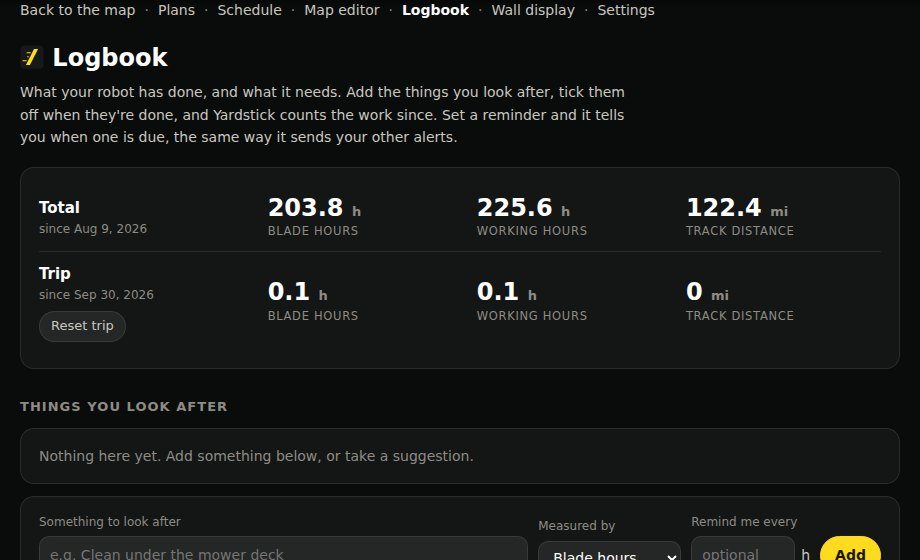
Dove trovarloRegistro, nel menu
Le regole meteo possono sospendere i programmi
Ora una regola meteo può sospendere i programmi dopo la pioggia, oltre a chiudere le zone vietate: tutti i programmi o solo quelli che scegli. Un programma sospeso viene saltato per quel giorno e riparte al successivo orario previsto; l'elenco delle attività indica quale regola lo ha sospeso. La regola impedisce solo l'avvio di un programma; se un lavoro è già in corso, interviene il Rilevamento pioggia del robot. Se non è possibile leggere i dati meteo, i programmi partono come previsto e questo viene segnalato nell'elenco delle attività.
Weather Underground come fonte dei dati meteo
Se la tua stazione (Ambient, Ecowitt, Davis e la maggior parte delle altre) invia dati a Weather Underground, selezionalo in Impostazioni, Meteo e inserisci l'ID della stazione e la chiave API gratuita che Weather Underground fornisce ai proprietari delle stazioni. Alimenta lo Schermo a parete e le regole meteo come fa Tempest, e i dati vengono letti ogni cinque minuti.
Un Registro
Una nuova pagina nel menu che tiene traccia del lavoro e della manutenzione del robot. Elenca tutti i lavori presenti nella registrazione, conta le ore delle lame (il tempo in cui giravano davvero), le ore di lavoro e la distanza percorsa sui cingoli, e ti permette di segnare come completati interventi come l'affilatura delle lame o la lubrificazione dei cingoli. Ogni voce conta il tempo o la distanza dall'ultimo intervento e può ricordarti quando è il momento di ripeterlo tramite i tuoi soliti avvisi. Puoi anche aggiungere voci e note personali. Nessuna voce viene configurata finché non la scegli tu.
Spostamenti precisi dei punti nell'Editor mappa
Quando trascini un punto, l'editor mostra di quanto si è spostato e in quale direzione, in distanza reale a qualsiasi livello di zoom. Fai clic su un punto e usa i tasti freccia per spostarlo di 1 pollice alla volta, oppure di 1 piede con Shift (1 cm e 10 cm nel sistema metrico).
Stato degli orari delle zone vietate
Ogni orario nella pagina Calendario ora indica se le sue zone sono chiuse in questo momento e fino a quando, oppure quando si chiuderanno la prossima volta, come già fanno le regole meteo. Se sul robot una zona ha uno stato diverso da quello previsto dall'orario, viene segnalato, indicando anche l'eventuale regola meteo o altro orario che la mantiene chiusa.
Impostazioni dei vicoli ciechi
Seleziona un vicolo cieco nell'Editor mappa e premi Impostazioni per modificarne l'altezza di taglio e la velocità di spostamento, proprio come nell'app Yarbo.
"Applica & salva ora" e un promemoria delle modifiche non salvate nell'Editor mappa
Il pannello delle impostazioni di una zona permette di salvare direttamente su Yarbo in un'unica operazione, e una barra sulla mappa elenca tutto ciò che non è ancora stato salvato, con i pulsanti Salva modifiche e Annulla.
La pagina Piani mostra cosa sta facendo ogni pulsante di controllo del lavoro
Pausa, Riprendi, Pausa & torna alla base, Termina lavoro e Termina lavoro & torna alla base ora mostrano quando l'invio è in corso, indicano quando Yardstick ha inoltrato il comando e poi confermano cosa ha fatto Yarbo (in pausa, torna alla base, sulla base). Se Yarbo non reagisce entro due minuti, la pagina lo segnala.
Pausa & torna alla base e Termina lavoro nella pagina Piani
Pausa & torna alla base interrompe il lavoro, manda il robot a ricaricarsi e lascia il lavoro aperto, così Riprendi lo fa uscire di nuovo per continuare da dove si era fermato. Termina lavoro conclude il lavoro nel punto in cui si trova il robot. Il vecchio pulsante Ferma & invia alla base ora si chiama Termina lavoro & torna alla base e continua a fare esattamente quello che faceva prima.
I backup della mappa ora conservano le impostazioni di ogni zona
I backup di Yarbo contengono solo la mappa, quindi prima, ripristinandone uno, ogni zona manteneva le impostazioni correnti. Ora Yardstick conserva una copia delle impostazioni di ogni zona (altezza di taglio, velocità, soffiatore, spazzaneve e SAM) all'interno di ogni backup e, dopo un ripristino, mostra quali zone hanno impostazioni diverse e ripristina quelle che scegli nell'elenco.
Scegli cosa mostra la mappa all'apertura
Una nuova impostazione in Immagini della mappa, "All'apertura della mappa, mostra", permette di aprire la mappa su Oggi, Ieri, Ultimi 7 o 30 giorni oppure Quest'anno invece di Tutto il periodo. Tutto il periodo rimane l'opzione predefinita e puoi sempre cambiare intervallo con i pulsanti delle date sulla mappa.
Disponi i piani nell'ordine che preferisci
La pagina Piani elenca i piani dalla A alla Z come prima, ma ora ciascuno ha frecce su e giù per spostarlo. L'ordine viene salvato subito e usato ovunque compaia un elenco di piani, anche nel Calendario. I nuovi piani vengono aggiunti in fondo all'elenco, mentre Ordina dalla A alla Z rimette tutto in ordine alfabetico. I piani sul robot non cambiano.
Sfoglia tutte le sessioni a batteria e tutti gli avvisi
"Quanto dura una carica" elencava solo le ultime 20 sessioni e "Cosa ti ha comunicato Yardstick" solo gli ultimi 25 avvisi, dando l'impressione che la cronologia si fermasse a una settimana prima. Non era andato perso nulla. Ora entrambe le sezioni mostrano 25 voci alla volta (oppure 10, 50 o 100), con Più recenti e Meno recenti per risalire fino alla prima voce e un pulsante per scegliere se partire dalle più recenti o dalle più vecchie. Il browser ricorda le tue scelte.
Le regole meteo ti avvisano quando intervengono
Quando la pioggia attiva una regola che sospende i programmi, ora ricevi subito un avviso ("Sospensione per pioggia attiva") con la regola, i programmi sospesi e l'ultimo giorno di sospensione se non piove ancora. Ricevi un altro avviso quando la sospensione termina. Vengono segnalati allo stesso modo anche i singoli programmi sospesi e le zone vietate chiuse o riaperte dalla regola. Tutti gli avvisi restano in "Cosa ti ha comunicato Yardstick" e, se preferisci che le regole agiscano senza messaggi, trovi il nuovo interruttore Regole meteo in Impostazioni, Avvisi.
L'indicatore di registrazione si è spostato
Ora si trova all'estremità destra dei filtri per data, sotto il meteo, per fare spazio al Registro nel menu.
Le impostazioni delle zone nell'Editor mappa si salvano insieme alle altre modifiche
Prima Applica impostazioni inviava subito al robot le impostazioni di ogni zona, creando un backup a ogni invio. Ora restano in attesa insieme alle altre modifiche nell'editor, Annulla le ripristina e Salva modifiche invia tutto insieme dopo un unico backup.
"Comandi del robot" nelle Impostazioni ora si chiama "Avvia, metti in pausa e ferma", nella sezione Accesso e autenticazione
Veniva confuso con il vecchio pannello di guida, rimosso da tempo, quindi non ha più una voce dedicata nel menu Impostazioni. L'interruttore è lo stesso di prima: stabilisce se questo computer può avviare, mettere in pausa, riprendere e fermare il robot e mandarlo alla base dalla pagina Piani, dalla pagina per il telefono e da Home Assistant, con una password facoltativa.
La ricarica tramite alimentatore veniva segnalata come mancata ricarica
Con l'alimentatore collegato, Yardstick si basava sulla piastra di ricarica, quindi inviava l'avviso "Sulla base ma non in carica" e il pannello della batteria indicava "Alimentazione a batteria". Ora si basa sulla batteria stessa: il pannello indica "Ricarica tramite alimentatore" e l'avviso non scatta più mentre la batteria si sta caricando.
Unisci smetteva di funzionare quando gli spazi per i backup del robot erano pieni
Ogni operazione Unisci conservava un proprio backup che non veniva mai eliminato. Dopo alcuni tentativi, i 10 spazi per i backup manuali del robot erano pieni e il robot rifiutava il backup successivo, bloccando l'operazione. Ora Unisci usa i backup di sicurezza di Yardstick, che vengono eliminati automaticamente. Inoltre, ogni volta che gli spazi per i backup del robot sono pieni, l'Editor mappa lo segnala con un avviso al centro dello schermo, con un pulsante che porta all'elenco dei backup per eliminare quelli vecchi.
I dettagli delle celle continuavano a comparire con Copertura disattivata
Passando il puntatore sulla mappa comparivano i dati di una cella della griglia anche con il livello Copertura nascosto. Ora i dettagli appaiono solo con Copertura attiva nell'interfaccia.
Il motivo di un salvataggio della mappa non riuscito veniva nascosto
Quando il robot rifiutava parte di un salvataggio, per esempio un'operazione Unisci, il motivo compariva per un istante e veniva subito sostituito da "Mappa caricata", dando l'impressione che non fosse successo nulla. Ora il motivo rimane sullo schermo e ogni modifica alla mappa e ogni rifiuto vengono registrati nel log, così Invia diagnostica permette di vedere cosa è successo.
Salvare un piano poteva rimuoverne i vicoli ciechi
I piani elencavano solo le zone, quindi aprendo un piano che includeva un vicolo cieco e premendo Salva, il vicolo cieco veniva rimosso. Ora i piani elencano e conservano anche i vicoli ciechi, ciascuno con il nome della zona da cui parte.
Evitamento ostacoli e altezza di taglio non corretti sul tosaerba M1
Yardstick usava le impostazioni del Mower Pro per tutti i tosaerba. Sul modello M1, una nuova modalità di evitamento ostacoli veniva salvata in un punto che M1 non legge mai, quindi l'app Yarbo continuava a mostrare quella precedente. Inoltre, le altezze di taglio risultavano fino a 0,4" più basse del valore reale e venivano impostate più in alto di quanto scelto. Ora Yardstick usa l'impostazione di evitamento ostacoli e la scala delle altezze specifiche di M1, e non mostra più per M1 un interruttore Ultrasuoni che quel modello non ha. Per Mower Pro non cambia nulla.
Salvare le impostazioni di una zona poteva annullare una modifica fatta altrove
L'Editor mappa inviava tutte le impostazioni lette all'apertura del pannello di una zona, quindi una modifica fatta in seguito nell'app Yarbo o da Direzione di taglio veniva annullata al salvataggio. Ora vengono inviate solo le impostazioni che hai modificato e ciascuna viene riletta da Yarbo dopo l'invio. Se Yarbo non ne conserva una, l'editor indica quale.
Il Calendario poteva far ripartire il robot dopo che lo avevi fermato
Quando il robot tornava alla base durante un lavoro programmato, Yardstick lo interpretava come una pausa di ricarica e riprendeva il lavoro una volta ricaricata la batteria, anche se avevi terminato il lavoro nell'app Yarbo o il robot era rientrato per la pioggia. Ora Yardstick riprende solo quando è il robot stesso a indicare di essersi fermato per ricaricarsi. Per qualsiasi altro rientro alla base, aspetta il tuo intervento.
Un piano che tagliava l'area principale insieme ad altre zone creava strisce in due direzioni diverse
Con Direzione di taglio attiva, un piano che comprendeva l'area principale e altre zone tagliava l'area principale con la nuova angolazione e le altre zone con quella vecchia, durante lo stesso lavoro. Ora tutte le zone di un piano di questo tipo vengono tagliate con la nuova angolazione. Gli altri piani non cambiano.
In alcune zone l'evitamento ostacoli risultava "non riconosciuto"
In alcune zone, spesso i vialetti, il robot memorizza un indicatore aggiuntivo insieme alla modalità di evitamento ostacoli, e l'Editor mappa non riusciva a leggere la modalità. Ora mostra la stessa modalità dell'app Yarbo e conserva l'indicatore quando modifichi un'impostazione.
Un messaggio fuorviante durante la ricerca degli aggiornamenti
Se la pagina non riusciva a raggiungere Yardstick, per esempio perché si era arrestato, Cerca aggiornamenti attribuiva il problema al server degli aggiornamenti. Ora indica che Yardstick non è raggiungibile e invita a ricaricare la pagina.
Gli errori di percorso mancavano in Codici di errore
Quando il robot rinuncia al percorso (per esempio per il guasto -48 o WP005 Failed to Calculate Route), Yardstick inviava un avviso ma non lo elencava mai in Codici di errore. Ora questi errori compaiono come Pianificazione del percorso, con il nome che Yarbo assegna al codice, se pubblicato nell'elenco di Yarbo.
Compariva "in carica" mentre Yarbo stava ancora tornando alla base
La pagina iniziale, lo Schermo a parete e la pagina Piani ora indicano "torna alla base" finché Yarbo non è sulla base. Anche l'Editor mappa resta bloccato fino a quel momento, così non è possibile salvare modifiche alla mappa mentre Yarbo sta ancora percorrendo il tragitto di ritorno.
Pulizia autunnale e Ripresa primaverile a volte non mostravano nessuna zona
Quando il robot tardava a rispondere, la pagina indicava "Ancora nessuna zona di taglio" invece di elencare le zone. Ora usa la copia della mappa già conservata da Yardstick e, se davvero non riesce a leggere le zone, lo segnala.
Un menu a discesa Robot vuoto in Pulizia autunnale e Ripresa primaverile
Con un solo robot non c'è nulla da scegliere, quindi il menu a discesa viene di nuovo nascosto.
Passare da un robot all'altro poteva bloccare l'accesso al tuo account Yarbo
Con più di un robot, ogni cambio nell'Editor mappa effettuava un nuovo accesso a Yarbo e, dopo un certo numero di cambi, Yarbo rifiutava temporaneamente l'accesso. Ora Yardstick mantiene una connessione per ogni robot, quindi il passaggio è immediato e basta un solo accesso.
Le zone di visione venivano chiamate zone senza visione
L'Editor mappa usava un vecchio nome. All'interno di queste zone Yarbo usa l'evitamento ostacoli basato sulla visione e l'app Yarbo le chiama Zone di visione, quindi ora anche Yardstick usa questo nome. Le zone in sé non cambiano.
L'interruttore Avvia, metti in pausa e ferma risultava disattivato all'apertura delle Impostazioni
Anche quando i comandi erano attivi, l'interruttore in Accesso e autenticazione risultava disattivato e salvare la scheda senza modificarla li disattivava. Ora mostra lo stato effettivo.
I luoghi perdevano il nome dopo aver unito o eliminato zone
I punti problematici registrati in una zona poi unita a un'altra o eliminata riportavano "Area senza nome", e le sessioni più vecchie nella tabella della batteria potevano mostrare solo il numero dell'area. Ora Yardstick recupera il vecchio nome dalla cronologia della mappa e indica a quale zona appartiene oggi quel terreno, per esempio "Zona 6 (ora parte di Giardino anteriore)", oppure "non più sulla tua mappa" se la zona è stata eliminata.
Su Windows, Yardstick restava fermo dopo un arresto anomalo
Windows riavviava Yardstick solo se non riusciva ad avviarsi, non se si arrestava in seguito. Un arresto anomalo durante la notte poteva quindi lasciare inattiva la programmazione fino al successivo riavvio del computer. Ora un piccolo processo di controllo verifica ogni cinque minuti se Yardstick si è fermato e, in quel caso, lo riavvia. Lo lascia spento se hai disattivato l'avvio automatico e annota ogni riavvio in un log conservato da Yardstick.
Yardstick è uno strumento indipendente per i robot Yarbo. Non è affiliato a Yarbo Inc. · © 2026 Yardstick Technologies LLC.