1 ändring: 1 rättning
Visa 1 ändring1 rättning
- Rättat
Mindre felrättningar och förbättringar
Små rättningar och förbättringar som förbereder appen för de nya funktionerna i nästa version.
14 versioner, senaste först.
Mindre felrättningar och förbättringar
Små rättningar och förbättringar som förbereder appen för de nya funktionerna i nästa version.
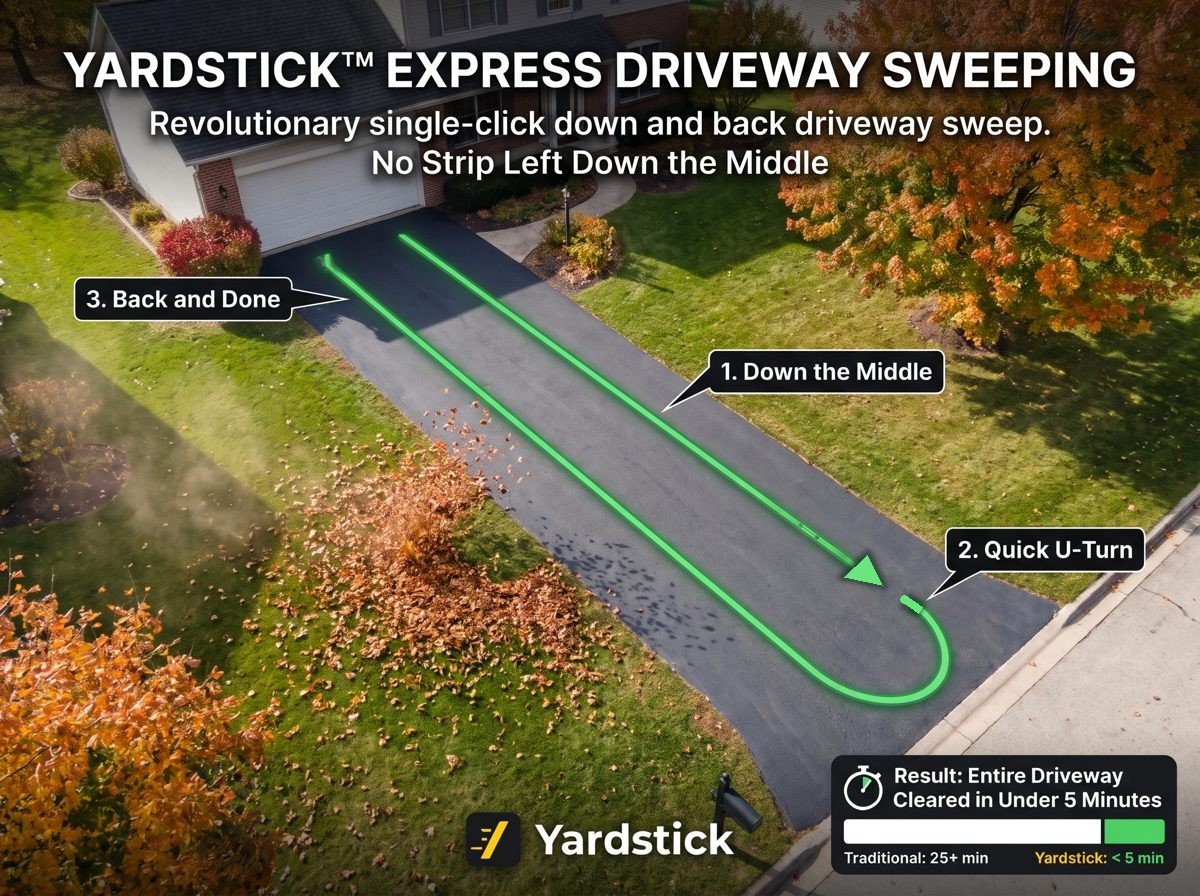
Hittills har röjning av uppfarten med lövblåsen inneburit att den behandlats som en gräsmatta: roboten blåste över hela ytan, rad för rad, och kunde behöva ladda på vägen. Det behövs inte på en uppfart. Med Sopning av uppfarten kör roboten längs ena sidan och tillbaka längs den andra med blåsen på, riktad mot mitten. Löven försvinner under en snabb körning utan att någon remsa lämnas kvar i mitten. Vår egen uppfart är en tredjedels mile lång. Med det gamla sättet tog det hela dagen, men Sopning av uppfarten klarar nu hela sträckan på en laddning. Funktionen fungerar på raka, böjda och cirkelformade uppfarter, med svängar på upp till 60° vid varje enskild punkt. Ett klick på uppfarten ritar upp allt och skapar planen.
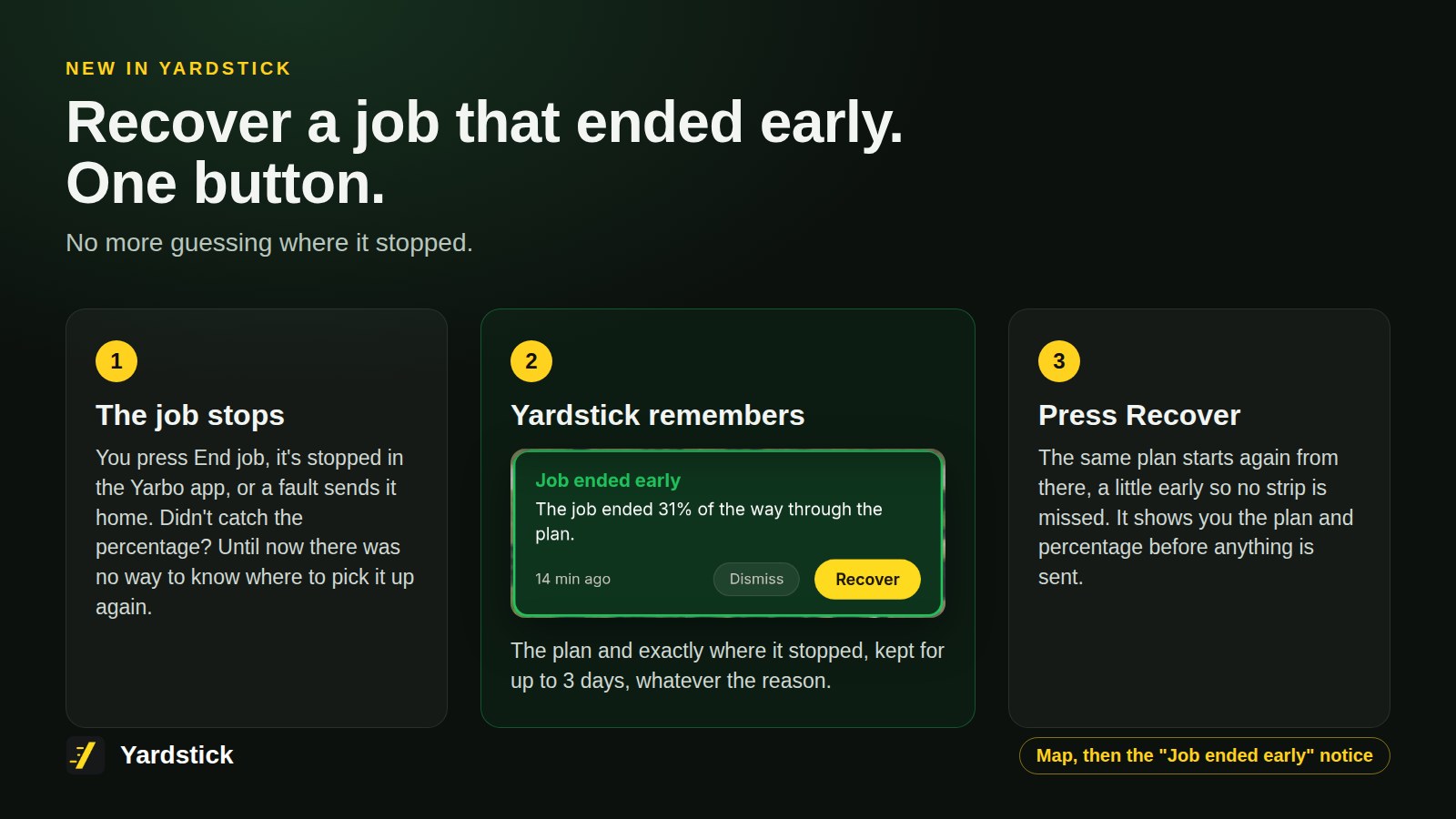
Du slipper nu gissa när ett jobb avslutas i förtid. Om du inte såg hur långt det hann fanns det tidigare inget sätt att veta var du skulle fortsätta. Nu minns Yardstick planen och exakt var jobbet slutade i tre dagar, oavsett vad som stoppade det, och med knappen Återuppta startar du det därifrån igen. Den här versionen låter dig också starta en plan en bit in och ställa in reglaget Körhastighet på Yarbos nyare Core.
Här hittar du detKartredigerare, sedan Sopning av uppfarten
Sopning av uppfarten med lövblåsen
Funktionen fungerar på raka, böjda och cirkelformade uppfarter, med svängar på upp till 60° vid varje enskild punkt. Tryck på Sopning av uppfarten i Kartredigerare och klicka på uppfarten. Yardstick hittar uppfartens mittlinje och ritar fyra små hörnområden som binds ihop av gångvägar med lövblåsen på: längs vänster sida, tvärs över änden vid vägen och tillbaka längs höger sida, hela tiden med blåsen riktad mot mitten, samt en väg in och en väg ut. Planen kör dem i ordning. Kontrollera ritningen, tryck på Lägg till på kartan och sedan på Spara ändringar. Lövblåsen behöver bara vara på när planen körs.
Återuppta ett jobb som avslutades i förtid med en enda knapp
När ett jobb avslutas i förtid, oavsett anledning (Avsluta jobb, ett stopp i Yarbo-appen eller ett fel som skickade hem roboten), behöver du inte längre veta hur långt det hann. Yardstick minns planen och var jobbet stannade i upp till tre dagar. Meddelandet "Jobbet avslutades i förtid" på kartan har en knapp, Återuppta, som startar samma plan igen därifrån, med lite marginal bakåt så att ingen remsa missas. Du får se planen och procentsatsen innan något skickas, och knappen finns tillgänglig när roboten står på laddstationen och är inaktiv.
Ta bort en sopning av uppfarten från Planer
En plan för sopning av uppfarten har alternativet Ta bort sopning av uppfarten bredvid Ta bort. Det visar vad som kommer att tas bort och ber om bekräftelse först. Sedan säkerhetskopieras kartan och planerna, och planen, dess hörnområden och gångvägar tas bort. Själva uppfarten lämnas som den var. Ta bort tar fortfarande bara bort planen.
Starta en plan en bit in
Varje plan på sidan Planer har ett fält, Starta vid, bredvid Antal gånger. Ange en procentsats som heltal från 0 till 95, så startar Starta planen där, precis som funktionen för att starta från en procentsats i Yarbo-appen. Värdet är 0, början, tills du ändrar det.
Reglaget Körhastighet på Yarbos nyare Core
På Y40-serien och Yarbo Mini har områdesinställningarna i Kartredigerare nu samma reglage för Körhastighet som Yarbo-appen, 0,1 till 1,2 m/s, i stället för de fem förval som äldre Core använder. Robotens egen hastighet behålls exakt tills du flyttar reglaget.
Snöskruvens hastigheter stämmer med din Core
Tyst, Balanserad, Kraft och Turbo stämmer nu med den Core som visas på skärmen. När du återställer en säkerhetskopia från en äldre Core till en Y40P förs varje område över till samma läge. Förhandsvisningen av återställningen visar när säkerhetskopian kommer från en annan typ av Core.
Diagnostiken innehåller dina områdesinställningar
Skicka diagnostik tar nu med de inställningar som Yardstick senast läste från några områden på varje Core. Inställningarna läses bara, inget skrivs till roboten.
Nyheter, direkt på kartan
När Yardstick har uppdaterat sig visar ett kort på kartan vad uppdateringen innehåller, med en bild, de viktigaste nyheterna och länkar till guiderna, på ditt språk. Kortet ligger kvar tills du trycker på Avfärda. Visa alla uppdateringar öppnar Inställningar, Uppdateringar, där allt visas i sin helhet.
Utanför kartan varnar bara i samband med ett jobb
En robot som du kör manuellt, eller som står parkerad medan kartan ritas, befinner sig avsiktligt utanför sina områden och får inte längre varningen Utanför kartan. Nu visas varningen när ett jobb körs eller är pausat, eller inom en halvtimme från ett jobb.
Väggskärmen visar varje knivs varvtal
Knivvärdet på väggskärmens karta och kort visar nu varje kniv från vänster till höger, alltid som ett varvtal, i stället för ett enda tal som kunde vara negativt.
En sida som ingen använder pausas efter 30 minuter
Livekartan, varningarna och resten av sidan pausas, och ett meddelande visar det. Ett klick, en knapptryckning eller en beröring aktiverar allt igen direkt. Du förblir inloggad och väggskärmen fortsätter att köras.
Om en återställning inte kan genomföras visas orsaken i loggen
, så att diagnostiken visar hur Core såg ut vid den tidpunkten.
En flytt till Yardstick Anywhere startas med en enda knapp
, utan att du behöver skriva in någon kod, och ditt val för Väderregler behålls.
I vissa fall fortsatte inte en plan som pausats under tysta timmar
Om roboten hade ett pausat jobb och befann sig utanför laddstationen när tysta timmar började kunde Yardstick missa att starta om det och logga det som Slutfört. Nu väntar Yardstick på att se att roboten arbetar. Om den inte gör det skickas planen ut igen från den punkt där jobbet stannade.
I vissa mycket sällsynta fall låg zonerna fel i förhållande till flygbilden
i Kartredigerare, och Hela perioden dolde dem. Båda problemen är åtgärdade.
Varje robots varningar använder dess egen karta
Med två robotar kunde kontrollerna för Utanför kartan, avstånd till laddstationen och Kan inte återvända till laddstationen läsa den andra robotens karta. Nu kontrolleras varje robot mot sin egen karta.
Kartan och flygbilden kommer snabbt tillbaka efter en omstart
, i stället för att datorn blir långsam och flygbilden förblir tom en stund.
Väggskärmens karta behåller sin flygbild
när uppdateringen tar för lång tid och försöker igen senare.
Felkodslistan är snabbare i en trädgård med mycket aktivitet
, och får inte längre timeout.
Schemaläggaren loggar inte längre ett fel var 30:e sekund
när schemaläggning är på, som den gjorde i 1.2.0.
En robot som Yarbo inte kan nå hindrar inte längre inspelningen
för de andra robotarna på ett konto med flera robotar.
Problemmarkörer stannar i rätt trädgård när du har flera Core
, och fynd som du avfärdar sparas under den Core de hör till.
"Visa bara denna" i Kartredigerare fungerar åt båda hållen
Ett andra tryck återställer exakt den tidigare vyn, även med hänsyn till sådant du själv hade dolt.
Knivhöjden i Home Assistant anges i tum och stämmer nu på en M1
Värdet för knivhöjd anges i tum, och på en M1 används nu M1:s egen höjdskala i stället för den för Mower Pro.
Home Assistant visar inte längre knappen Hitta (ljud)
, som ingen Yarbo-firmware reagerar på, och integrationen skickar din Yardstick Anywhere-nyckel enbart via https.
Yardstick Anywhere är ett nytt, valfritt sätt att köra Yardstick: samma Yardstick som du känner till, men vi kör det åt dig i molnet så att du slipper ha en dator igång hemma. Nöjd som det är? Då ändras ingenting. Din installerade Yardstick fortsätter att fungera och få uppdateringar, precis som i dag. Vill du flytta räcker det nu med en knapp: dina inspelningar, kartor, program, regler, din loggbok och den oanvända delen av en betald licens följer med. Datorn lämnar över roboten utan att båda någonsin schemalägger den samtidigt.
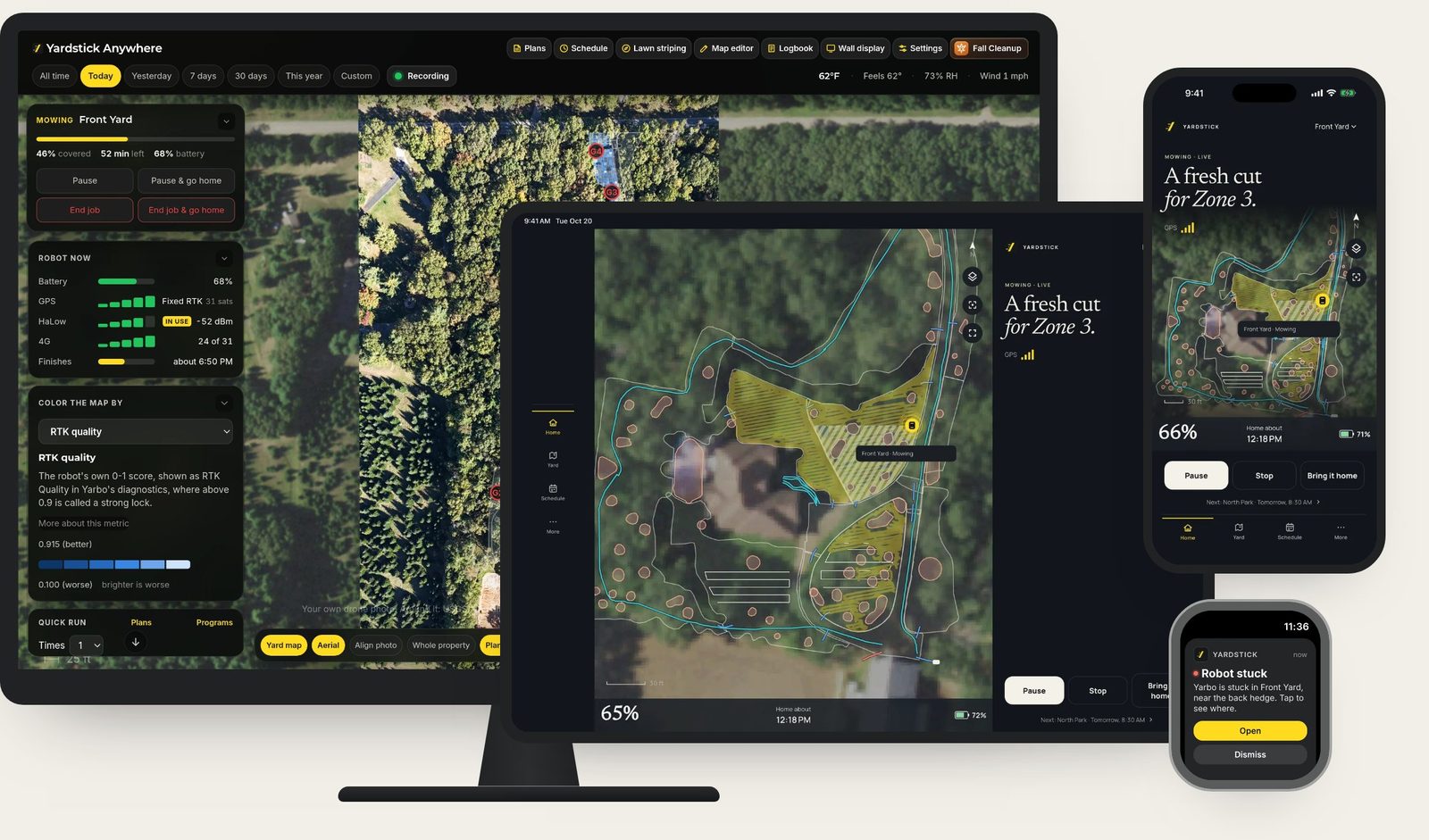
Här hittar du detInställningar, sedan Flytta till Yardstick Anywhere
Flytta till Yardstick Anywhere med en knapp
Sidan Flytta till Yardstick Anywhere börjar nu med en enda knapp. Den öppnar Yardstick Anywhere i en ny flik där du skapar ett konto eller loggar in, kopplar ditt Yarbo-konto, ser tillgodohavandet för din licens och väljer en prenumeration. Under tiden skickar datorn din historik automatiskt så snart roboten finns på kontot. Du behöver inte läsa av en kod på en skärm och skriva in den på en annan. Koden fungerar fortfarande för den som började på Yardstick Anywhere.
Den oanvända delen av en betald licens blir ett tillgodohavande i Yardstick Anywhere
När du flyttar en betald licens får du ett tillgodohavande på ditt Yardstick Anywhere-konto för den återstående delen av licensåret (det du betalade proportionerat efter antalet dagar som återstår, avrundat till närmaste dollar). Det dras av från dina fakturor tills det är förbrukat. Det är ett tillgodohavande på kontot, ingen återbetalning. Yardstick på datorn fortsätter att fungera i 14 dagar efter flytten, eller fram till förnyelsedatumet om det infaller tidigare. Därefter upphör licensen och debiteras inte igen. Provlicenser, testarlicenser och licenser utan slutdatum ger inget tillgodohavande.
Resten av din trädgård följer med i flytten
Nu följer även din loggbok (med räknare), ditt drönarfoto, kopior av zoninställningar som sparats med säkerhetskopior, inställningar för säsongshöjder, planernas ordning, väderenheter, hemkallning vid regn och varningsgränser med, utöver allt som redan följde med. Åtkomsttoken för vädertjänster lämnas avsiktligt kvar: de är lösenord hos ett annat företag, så Yardstick Anywhere ber dig ange dem en gång.
Alla installationer med licens eller provperiod kan flyttas
Tidigare kunde bara våra egna och våra testares installationer flyttas.
Överlämningen lämnar aldrig två schemaläggare aktiva
När du flyttar stänger datorn först av sin egen schemaläggning, klippriktning och smarta förbudszoner. Först därefter tar Yardstick Anywhere över. Om anslutningen bryts just då väntar roboten bara några minuter på Yardstick Anywhere och skickas aldrig ut av båda.
Där områden överlappar kan det vara svårt att se och få tag i rätt område. Nu kan du dölja varje zon, gångväg, trottoar, återvändsgränd eller förbudszon separat i Kartredigerare, eller visa bara den du arbetar med. Det gör överlappande former mycket enklare att redigera. I den här versionen går det också lika snabbt att spara första gången som resten av gångerna, och klipparens inställning Överlappning har lagts till.
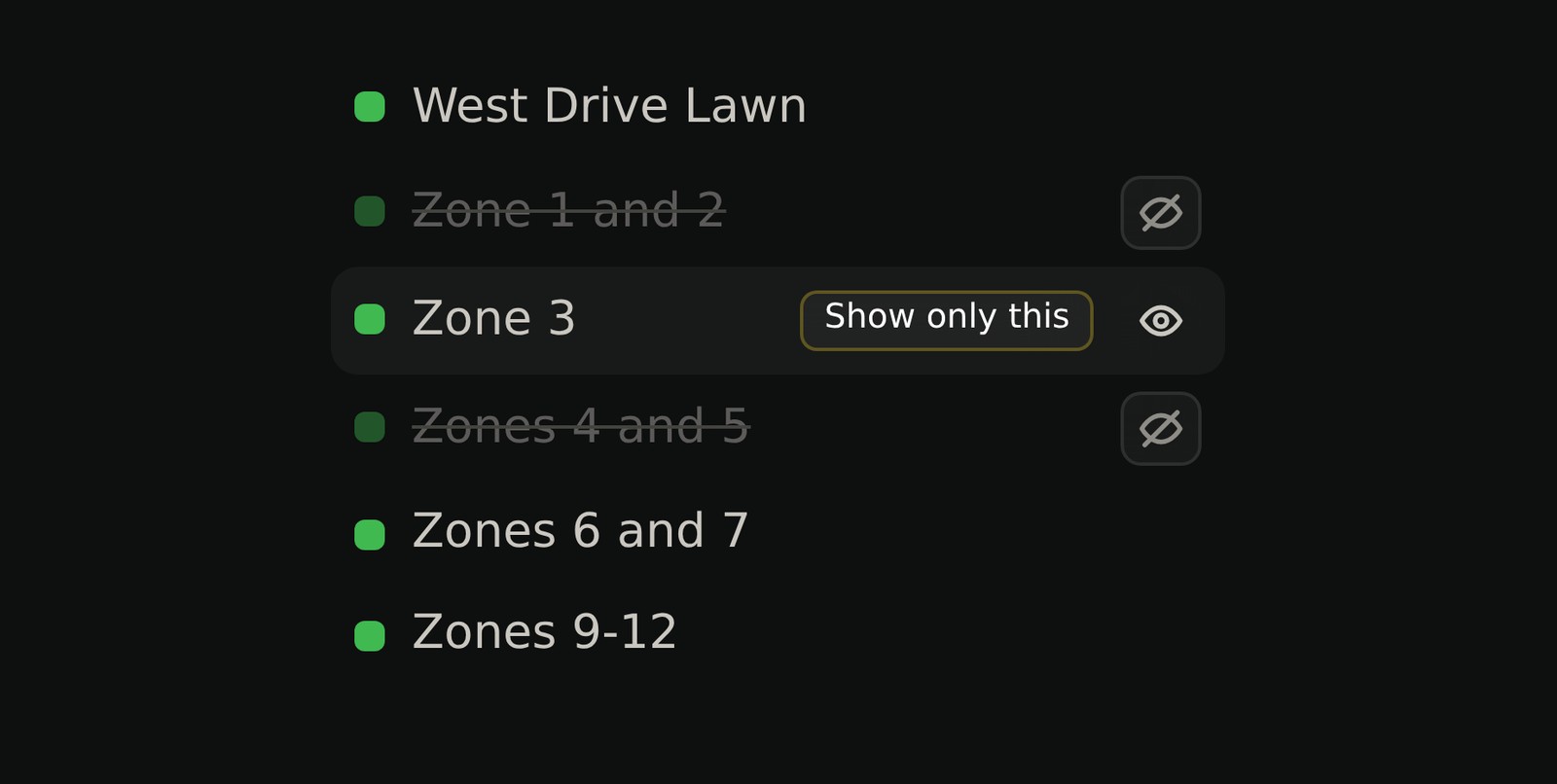
Här hittar du detKartredigerare, sedan ögonknappen på valfri rad i listan Former
Dölj eller visa enskilda former separat i Kartredigerare
Varje rad i listan Former har nu en ögonknapp som döljer eller visar just den zonen, gångvägen, trottoaren, återvändsgränden eller förbudszonen på kartan utan att stänga av hela lagret. Det finns också en knapp, "Visa bara denna", som döljer allt annat med ett klick. Ett meddelande på kartan visar hur många former som är dolda och har knappen "Visa alla". Det är bara visningen som påverkas när du döljer något, aldrig den sparade kartan eller gemensamma gränser.
Första gången du sparar i Kartredigerare går det mycket snabbare
Innan du sparar första gången under ett besök säkerhetskopierar redigeraren kartan och alla zoners inställningar. I en stor trädgård kunde det ta nästan en minut att läsa in inställningarna. Nu läser redigeraren in dem i bakgrunden medan du arbetar, några zoner i taget, så att det tar ungefär lika lång tid att spara första gången som alla andra gånger.
Snöslungans Överlappning visar 0, 6 och 12 tum, precis som i Yarbo-appen
Tidigare visades 5,88 och 11,88, den exakta omräkningen av 15 och 30 cm. Själva inställningarna är oförändrade, och med metriska enheter visas fortfarande 15 och 30 cm.
I vissa fall kunde en återställd säkerhetskopia göra att Yardstick inte gick att starta
Återställning från Inställningar > Säkerhetskopia lade tillbaka inspelningarna från säkerhetskopian. Men om Yardstick inte hade stängts av korrekt före återställningen, till exempel efter en omstart av datorn, låg den senaste osparade delen av de aktuella inspelningarna kvar bredvid dem. Tillsammans gick de inte att läsa. Yardstick misslyckades sedan vid varje start utan att ange varför. Nu läggs även den delen åt sidan vid en återställning, tillsammans med allt annat som ersätts. Om Yardstick misslyckas vid start skrivs orsaken till loggen.
I enstaka fall varnade Spara för att en zon saknade gångväg från laddstationen trots att det fanns en
En gångväg som fortfarande hänvisar till en zon som inte längre finns på kartan, men ligger inuti en befintlig zon, räknas nu som ansluten till zonen den ligger i, precis som för roboten. Zoner som helt saknar väg in anges fortfarande.
Klipparens inställning Överlappning saknades i Områdesinställningar
I Yarbo-appen kan du välja 0, 4 eller 8 tums överlappning mellan klippstråken, men kartredigeraren visade inställningen bara för snöslungan. Nu finns den även i klipparens Områdesinställningar, bredvid Ruttvinkel, och visar områdets aktuella inställning.
Byt namn på en hopfälld plan visade bara Spara och Avbryt
När planlistan är hopfälld och du väljer Byt namn i en plans meny öppnas nu planen så att du kan se och redigera namnet. När du är klar fälls den ihop igen.
"Den lämnar snart laddstationen" låg kvar på sidan Planer under hela jobbet
När du har startat en plan försvinner meddelandet nu så snart roboten är ute och arbetar, och senast efter tre minuter.
Den röda felräknaren överst på kartan reagerade inte på klick
Nu öppnar den Hälsa, som listar alla fel roboten rapporterar och vad de betyder. Tidigare fanns detaljerna bara i en inforuta som visades när du höll pekaren över räknaren, något som aldrig visas på en telefon eller surfplatta.
Dina trottoarer för snöslungan visas nu i planredigeraren bredvid zoner och återvändsgränder även när snöslungan inte är monterad. En snöplan kan alltså röja dem i den ordning du väljer. De har också ett eget lager, Trottoarer, i Kartredigerare. I den här versionen kan du dessutom dela en zon precis där du drar snittet och få en förklaring om en sparning avbryts halvvägs.
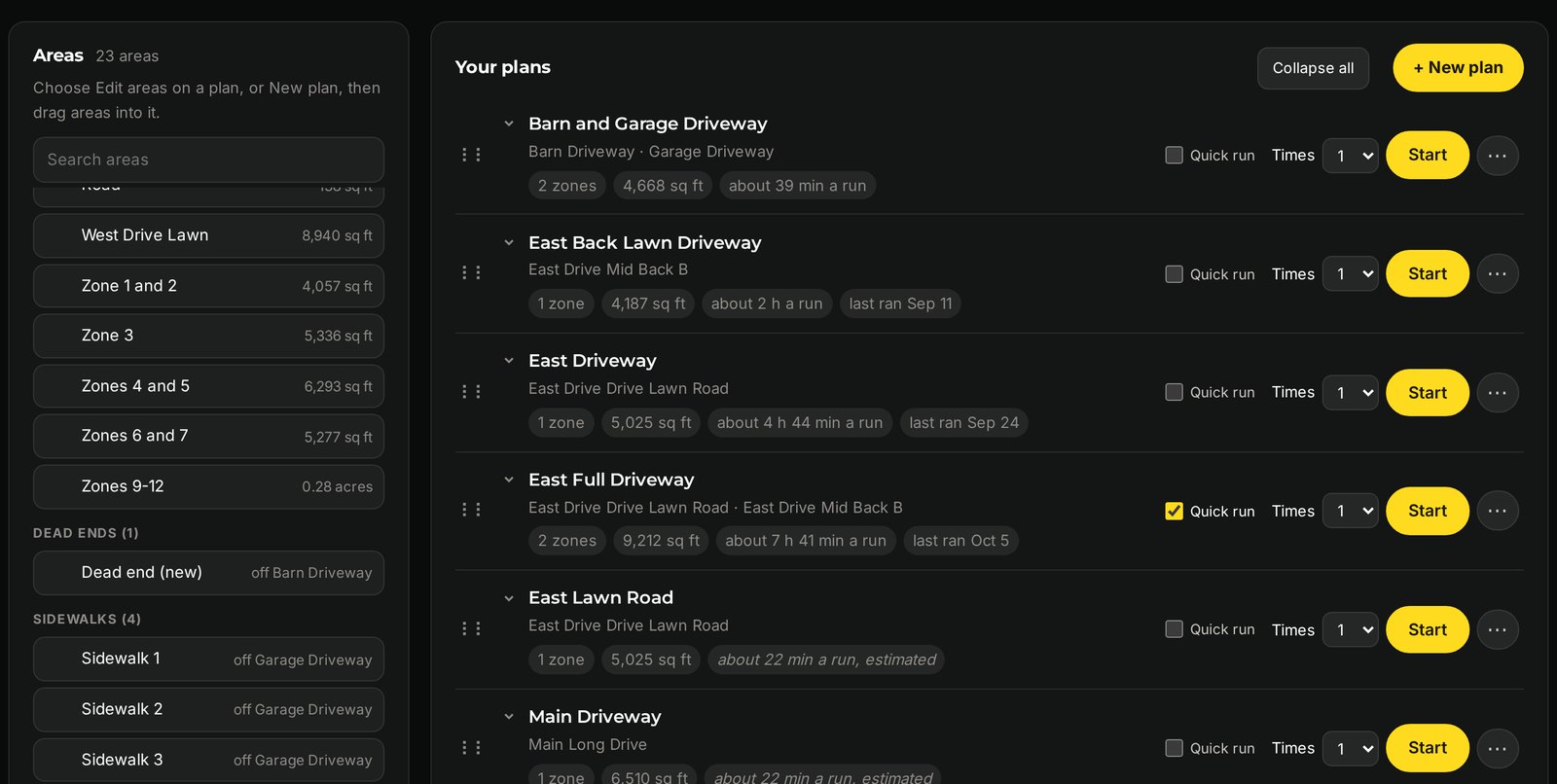
Här hittar du detPlaner, redigera sedan områdena i en plan
Trottoarer i planer
Planredigeraren listar dina trottoarer för snöslungan bredvid zoner och återvändsgränder, så att en snöplan kan röja dem i den ordning du väljer. Varje plan visar hur många trottoarer den innehåller. Patrullinjer går inte att välja.
Trottoarer för snöslungan visas som Trottoarer i kartredigeraren
De har ett eget lager i stället för att visas som patrullinjer. Patrullinjer för SAM ligger kvar där de var.
Kartredigerare förklarar när en sparning avbryts halvvägs
Varje ändring listas som sparad, misslyckad med en orsak eller ännu inte skickad. Välj ett objekt för att hitta det på kartan och använd Spara resten för de återstående ändringarna. Om det är osäkert om något har sparats anges vilken ändring du behöver kontrollera. Om en omladdning skulle göra att oskickade ändringar går förlorade behåller redigeraren dem och stoppar omladdningen.
Dela en zon där du drar snittet
Snitten stannar vid de närmaste gränserna, så du kan dela av en arm i en slingrande zon. Placera båda ändpunkterna och dra någon av dem för att förhandsvisa de två halvorna. Tryck sedan på Enter eller Dela här för att genomföra delningen. Esc avbryter.
"Reparerar kopplingar från en tidigare delning" dök upp varje gång Kartredigerare öppnades
Det var en bugg. Roboten avgör vilken zon en gångväg eller återvändsgränd ansluter till utifrån var ändpunkterna ligger. När den valde annorlunda än redigeraren försökte redigeraren göra samma reparation vid varje besök och sparade en säkerhetskopia varje gång. Nu accepterar redigeraren robotens val och låter det vara.
I vissa fall kunde det krävas flera försök för att spara en gångväg eller återvändsgränd
Det var en bugg. När roboten anslöt en gångväg till en zon som den själv valde rapporterade redigeraren att ändringen inte hade sparats. Nu godtas robotens val som det sparade resultatet, så de här ändringarna sparas på första försöket.
En delning som sparats korrekt visades i rött
Informationsmeddelanden om kopierade inställningar visas nu i grönt. Rött betyder fortfarande att en sparning misslyckades eller att roboten inte behöll inställningarna.
En Yarbo Core från 2023 visade ett brandväggsfel vid inloggning
Nu meddelar Yardstick att det stöder Core från 2024 och framåt, i stället för att försöka ansluta.
För användare med flera Core kunde områden från den första Core ligga kvar vid byte av Core på sidan Ränder i gräsmattan
Sidan rensar nu osparade riktningsändringar och läser in områden och kartläggning för vald Core.
Ett långsamt svar kunde i vissa fall visa fel Core på sidorna Planer och Schema
Äldre svar ersätter inte längre planer, områden, sparade kopior eller schema för vald Core.
För användare med flera Core kunde Planer i vissa fall visa körtider från en annan Core
Körtider och schemaläggningsdetaljer följer nu vald Core och uppdateras när du byter.
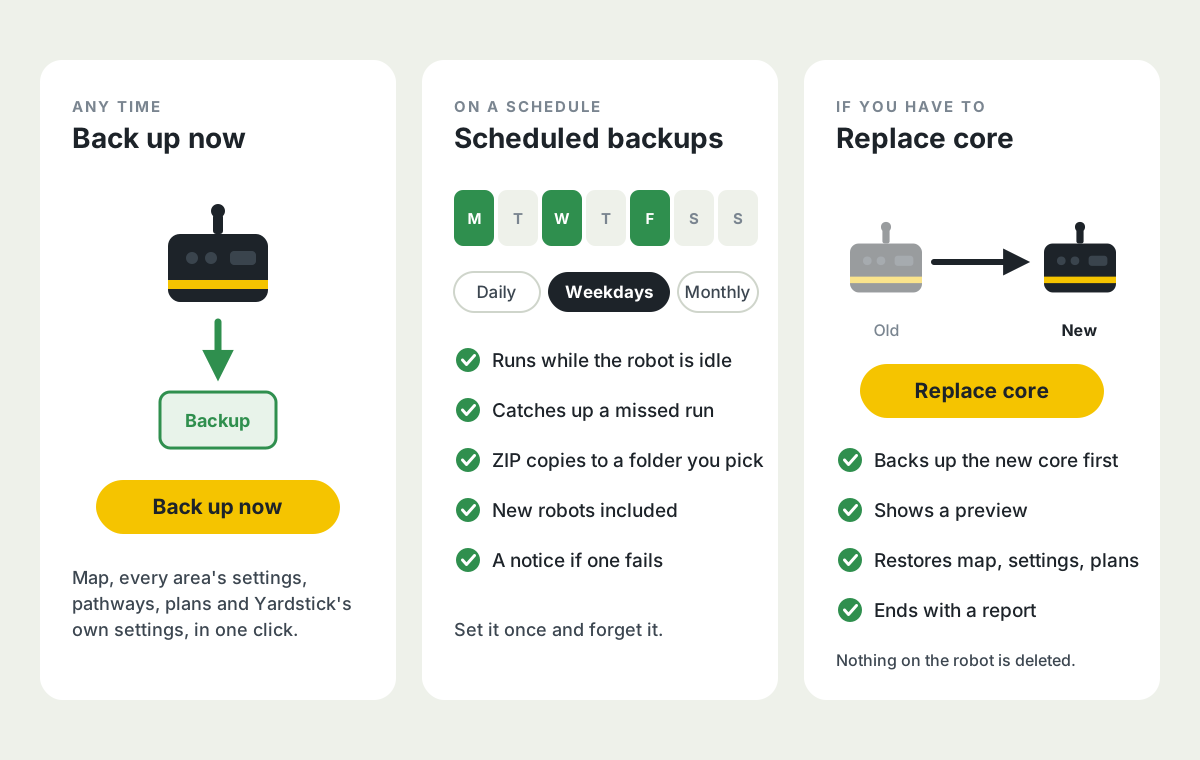
Säkerhetskopiera en Core när du vill med ett klick, eller låt Yardstick göra det enligt ett schema: dagligen, på valda veckodagar eller månadsvis. Flyttbara kopior sparas i en mapp du väljer. Varje säkerhetskopia innehåller kartan, alla områdesinställningar, gångvägar, planer och Yardsticks egna inställningar för den Core den gäller. Om en Core behöver bytas ut för funktionen Byt ut Core över allt till den nya, med en förhandsvisning först och en rapport efteråt. Program och planer kan också köras flera gånger i rad, och varje problemställe visar när problemet senast inträffade.
Här hittar du detInställningar, Din Yarbo och Schemalagda säkerhetskopior
Säkerhetskopiera en Core och återställ kopian på en ny
Under Inställningar, Din Yarbo har varje robot nu knapparna Säkerhetskopiera nu, Byt ut Core och Återställ från en säkerhetskopia. En säkerhetskopia läser kartan, varje områdes inställningar för alla moduler, gångvägar och planer direkt från roboten och sparar dem tillsammans med Yardsticks egna inställningar för den Core den gäller. Återställningen görs med roboten på laddstationen: först säkerhetskopieras den nya Core, sedan visas en förhandsvisning och endast det som saknas läggs till. Ingenting på roboten tas bort, och processen avslutas med en rapport över varje objekt.
Schemalagda säkerhetskopior
Schemalagda säkerhetskopior har en egen flik i Inställningar. Säkerhetskopiera de robotar du väljer dagligen, på valda veckodagar eller månadsvis medan de är inaktiva. Spara flyttbara ZIP-kopior i en valfri mapp och få ett meddelande om en säkerhetskopiering misslyckas. En säkerhetskopia kan laddas ner och laddas upp igen på en ny dator, redo att återställas.
Kör flera gånger
Ett program kan köras 2 till 5 gånger i rad. Detsamma gäller allt du startar från Kör nu, Snabbstart eller sidan Planer: när den sista planen är klar börjar listan om från början. Praktiskt när du vill finfördela löv i ett område eller klippa allt två gånger. Varje omgång följer de vanliga reglerna för laddning, tysta timmar och väder, och sidan Schema visar vilken omgång som pågår.
Se när problem uppstod på problemställena
Varje problemställe visar när problemet senast inträffade. Den nya knappen Detaljer visar alla robotens besök där, med datum och tid, vad som gick fel och ett diagram över tider på dygnet.
Kartbilder kan ställas in så att bara ditt eget foto används
Använd ditt uppladdade drönarfoto utan Google-nyckel och helt utan bakgrundsbilder, vilket är praktiskt utanför USA.
Ändra zonstorlek i Kartredigerare
Storleksknapparna upprepar ändringen och ökar takten när du håller dem intryckta. De fungerar med skrollhjulet, och med Shift ändras storleken en fot i taget. Tangenterna + och - ändrar storleken på en markerad zon.
Knappen Spara i Kartredigerare visar aktuell status
Den blir röd och visar antalet osparade ändringar när det finns sådana, och grön när de har sparats. Den ersätter en list som fick kartan att flytta sig. Piltangenterna flyttar en markerad form.
Antalet säkerhetskopior på datorn är inte längre begränsat
Under Inställningar, Lagring kan du rensa bort säkerhetskopior som är äldre än ett valt datum. Den senaste fullständiga säkerhetskopian av varje Core och dina namngivna ögonblicksbilder av planer behålls alltid.
Kör nu förblir klargul även när ett program är avstängt
Det gör det tydligt att du fortfarande kan starta det manuellt.
Kartan kommer ihåg färgen du valde
Höststädning och Vårstart väntar tills Yarbo är tillbaka på laddstationen
När du tillämpar eller stänger av en säsongsinställning ändras robotens klipphöjd. Precis som andra kart- och inställningsändringar tillåts det därför inte medan Yarbo är ute och arbetar. Du kan fortfarande välja höjd när som helst. Den tillämpas när Yarbo står på laddstationen och du trycker på Tillämpa.
Kartfelsökning har flyttats från Inställningar
Supporten skickar en länk om det skulle behövas.
Det gick inte att ta bort en plan
Menyn stängdes efter första tryckningen, så det gick aldrig att trycka en gång till för att bekräfta. Menyn för den sista planen kapas inte längre längst ned på sidan heller.
Säkerhetskopiering under Inställningar tog inte med varje robots eget flygfoto
Vid flytt till en ny dator försvann fotot och dess inpassning. Nu följer de med.
Säsongshöjder saknade en egen Spara-knapp under Inställningar
I vissa särskilda fall kopplades nya gångvägar inte till zonerna där deras ändpunkter ligger
Det kunde också misslyckas att spara när roboten rättade en koppling. Nu fungerar båda delarna.
Ränder i gräsmattan visade "1:a klippningen" hela tiden för vissa zoner
För zoner där riktningen aldrig lärdes in lärs den nu in från de rader som roboten faktiskt klipper. Om riktningen fortfarande inte går att lära in visas orsaken för zonen.
I planer med flera zoner markerade Höststädning och Ränder i gräsmattan inte alla färdiga zoner som klippta
Reglagen Rotera och Storlek under Passa in foto hoppade när det visade värdet ändrades
Nu visas även kortkommandona på skärmen.
Ditt eget foto försvann från kartan och Kartredigerare när bakgrundsbilderna inte kunde läsas in
Nu ligger det kvar på sin sparade position.
Efter Stopp kunde Yardstick fortsätta visa att ett jobb pågick i några minuter
Det gjorde att Kartredigerare förblev låst. Nu avslutas jobbet så snart roboten rapporterar att den har stannat.
Väggskärmen och vädret följde inte valen för Enheter och Temperatur under Inställningar, Visning
Nu följer de inställningarna, även för radaravstånd, vind och regn.
Varningar om att roboten var utanför kartan utlöstes när den arbetade i en återvändsgränd utanför arbetsområdena
En robot som stod stilla nära laddstationen kunde visas som dockad
När pekaren hölls över en kartruta visades vissa metriska mätvärden med brittiska enhetsbeteckningar
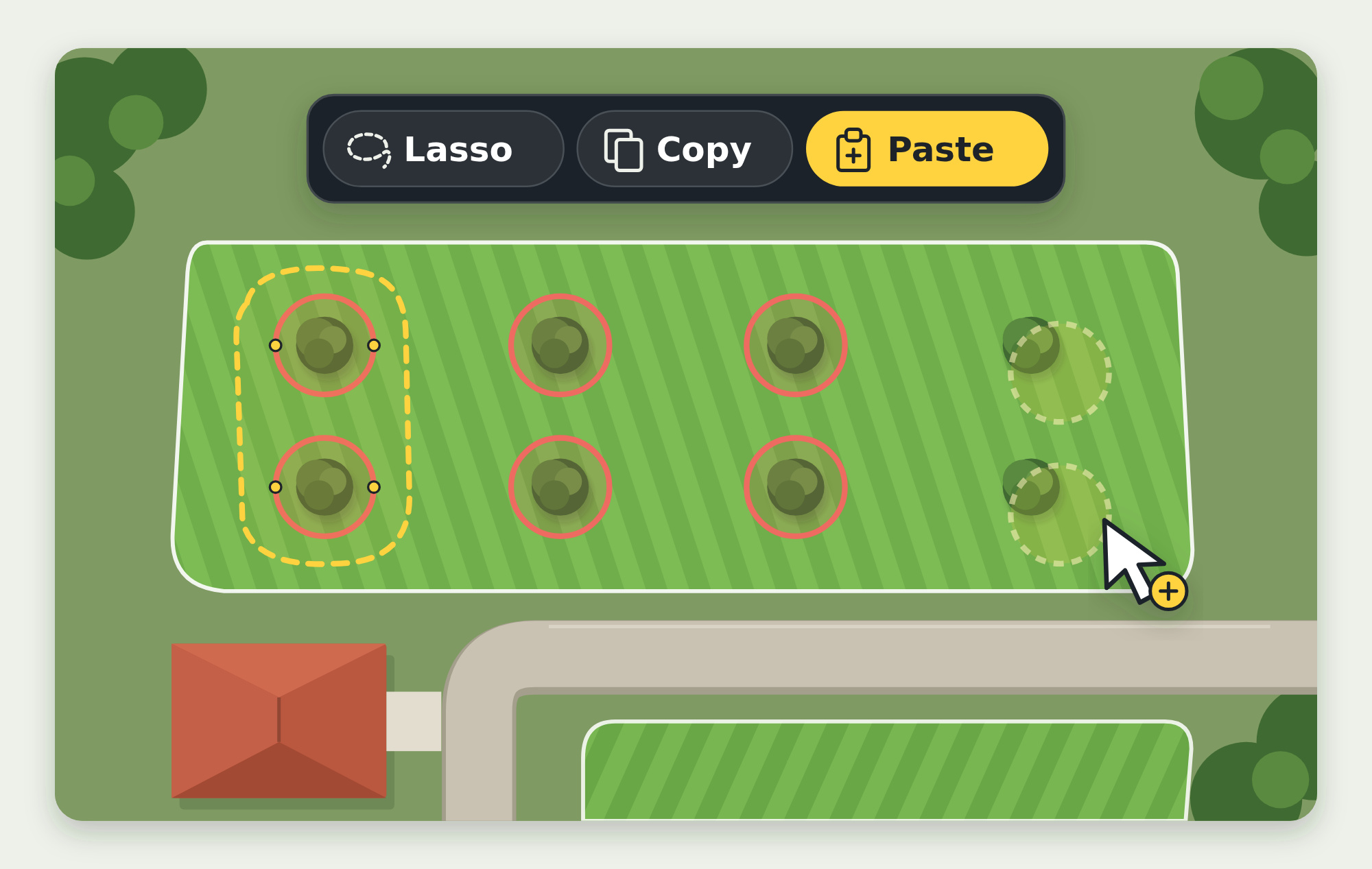
Markera en hel grupp former med ett lasso i Kartredigerare och flytta, kopiera eller ta bort dem tillsammans. Du kan också ändra inställningar för alla på en gång. Det är även säkrare att spara: om roboten avvisar en ändring eller anslutningen bryts mitt i sparandet försvinner inga andra ändringar du gjort. Nu kan program läggas till i Snabbstart, och Yardstick meddelar dig om schemalagda körningar som missades medan datorn var avstängd.
Här hittar du detKartredigerare, Program och kortet Snabbstart på kartan
Program i Snabbstart
Program har nu samma kryssruta för Snabbstart som planer. Kryssa i den för ett program på sidan Program, så visas det i kortet Snabbstart på kartan, märkt som ett program. Då kan du starta hela programmet med ett klick, till exempel det som röjer uppfarten. Samma kontroller görs som för Kör nu, även för tysta timmar.
De saknade inställningarna för gångvägar i Kartredigerare
Gångvägsinställningar visar nu allt som finns i Yarbo-appen. För gräsklipparen: Körhastighet, förklaringen till Gångvägsförskjutning och, när Gångvägsförskjutning är på, Intervallförskjutning (var de parallella spåren börjar och slutar) och Stegförskjutning (hur långt rutten flyttas varje gång). För snöslungans hastighet på gångvägar finns nu även alternativet Långsammast.
Diskreta pilknappar visar när kartkorten har mer innehåll längre ned eller upp
Klicka på nedåtpilen för att rulla genom en lång kolumn, till exempel Snabbstart, eller på uppåtpilen för att gå tillbaka mot toppen. De fungerar i layouter för både bärbara datorer och stora skrivbordsskärmar, i den installerade appen och i Yardstick Anywhere, och följer inställningen för minskad rörelse.
Markera och redigera grupper av former i Kartredigerare
Rita ett lasso eller håll ned Shift och klicka för att markera former. Flytta dem tillsammans, kopiera och placera så många kopior du behöver, ta bort dem efter att ha granskat alla berörda namn eller slå på och av markerade förbudszoner. Kopiorna behåller modulinställningarna och tar bara med gångvägar när båda zonerna som de förbinder kopieras. För former av samma typ väljer du en grundform och kryssar i de inställningar som ska delas. Granska målformerna och tillämpa sedan ändringarna efter en säkerhetskopiering, med ett resultat för varje form.
Yardstick meddelar dig om schemalagda körningar som missades medan Yardstick inte var igång
Ett schema kan bara starta när Yardstick är igång. När datorn var avstängd eller i viloläge blev körningen därför aldrig av, utan att du fick veta det. Nu får du ett meddelande när Yardstick startar igen, med en lista över alla körningar som missats under de senaste åtta dagarna. Det skickas via alla varningskanaler du använder, även e-post. Meddelandet ligger kvar högst upp på startsidan tills du avfärdar det, och varje missad körning visas i schemats aktivitetslista. Missade körningar startas inte i efterhand.
Kartan visar det sparade USGS-fotot direkt, varje gång
Ett USGS-foto sparas i 90 dagar. Därefter fick kartan tidigare vänta på att USGS skickade ett nytt, vilket kan ta 15 sekunder eller mer. Nu visas det sparade fotot direkt medan ett nytt hämtas i bakgrunden. Det gamla ersätts först när ett faktiskt foto har kommit fram.
Kartsidan använder mycket mindre minne vid långa inspelningar
Beredskap, problemställen, loggboken och jobbhistoriken läser nu inspelningen en bit i taget i stället för att läsa in flera månaders data på en gång. Därför går det snabbt att öppna kartan utan att belasta datorn, oavsett hur länge Yardstick har spelat in. Alla siffror på sidan är oförändrade.
Mer plats för Kartredigerare
Konto, hjälp, tema, Läs in igen och Logga ut delar nu en kompakt meny efter sidlänkarna. Lasso har en repikon och en matchande pekare. Bara låsning på grund av ett jobb tar plats i en meddelanderad. Om robotens tillstånd inte har bekräftats visas det som en verktygstipsruta på Spara.
När den huvudsakliga tjänsten för flygbilder hos USGS ligger nere hämtar Yardstick samma foton från den andra bildtjänsten hos USGS,
så att kartan behåller flygfotot i stället för att visa meddelandet om att bilderna inte är tillgängliga.
Återvändsgränder återställs med alla sina inställningar, precis som dina områden
Yarbos egna säkerhetskopior av kartan innehåller formerna men inte deras inställningar. En återställning i sig återställer därför allt till Yarbos standardinställningar. Yardstick sparar en kopia av varje områdes inställningar med varje säkerhetskopia och erbjuder att lägga tillbaka dem efter en återställning. Nu gäller det även återvändsgränder: klipphöjd och hastighet sparas för varje återvändsgränd, och Kartredigerare erbjuder att lägga tillbaka dem tillsammans med områdena. Säkerhetskopior som skapades före den här uppdateringen innehåller inte återvändsgränder.
RTK-statusarna på kartan visades fortfarande på engelska på vissa språk
RTK-statusarna "Fixed" och "Float" visas nu även på tyska, spanska, italienska och finska, med samma formuleringar som i mobilappen.
Varje installation och uppgradering i Windows lade till ännu en brandväggsregel för "Yardstick"
Installationsprogrammet skulle ta bort den gamla regeln innan den nya lades till, men det steget kördes aldrig och reglerna samlades på hög. Nu körs steget, och nästa uppgradering rensar även bort de extra kopior som tidigare versioner lämnade efter sig.
I Windows öppnades webbläsaren i vissa fall med en felsida direkt efter installationen
Installationsprogrammets kontroll av att Yardstick hade startat kördes aldrig. Därefter startade det om Yardstick och öppnade webbläsaren medan den nya instansen fortfarande startade, så den första sidan fungerade inte förrän du uppdaterade den. Nu väntar installationsprogrammet tills Yardstick svarar efter omstarten innan webbläsaren öppnas. Yardstick svarar även på datorns IPv6-adress, så "localhost" öppnas direkt utan väntetid.
I Windows kunde en andra instans startas om du öppnade Yardstick en gång till
Yardstick kontrollerar om en instans redan körs innan det startar. I Windows visade kontrollen alltid att porten var ledig, även när Yardstick redan använde den. Nu upptäcks den befintliga instansen och du hänvisas till den i stället för att en till startas.
När en zon delades kunde gångvägar i vissa fall förbli kopplade till fel halva
När en gångväg eller återvändsgränd anslöt till den del av en zon som Dela gjorde till en ny zon, förblev den kopplad till den ursprungliga halvan. Nu kopplar Dela var och en till den halva som den faktiskt ansluter till. Kartor där en tidigare delning har lämnat sådana fel repareras när Kartredigerare öppnas, efter att en säkerhetskopia har skapats. Du behöver inte spara något själv.
Om sparandet i Kartredigerare avbröts halvvägs kunde dina övriga ändringar gå förlorade
Om roboten avvisar en ändring eller anslutningen bryts mitt i sparandet läser redigeraren nu tillbaka robotens karta, visar vad som faktiskt sparades, anger vad du bör kontrollera och behåller alla ändringar som ännu inte skickats, så att du kan spara igen. Den skickar inte längre om en ändring som kanske redan har gått igenom. Redigeraren är också låst medan sparandet förbereds och skickas, så att inget du gör under tiden går förlorat.
Spara upptäckte inte zonkonturer som korsade sig själva
Om en zons gräns korsar sig själv efter en delning eller efter att en punkt flyttats upptäcks det nu innan något skickas, och redigeraren visar vilken zon det gäller.
Ett program gick vidare när roboten gav upp sin rutt
När roboten rapporterade ett ruttfel och stannade ute i trädgården räknade Yardstick planen som slutförd och startade nästa i programmet. Resten av området blev därför aldrig klippt. Nu stoppas programmet och Yardstick visar vilket fel roboten rapporterade.
Wi-Fi-raden under Roboten just nu försvann när Wi-Fi var konfigurerat men inte användes
Yardstick dolde raden när roboten inte hade rapporterat något Wi-Fi-mätvärde på ett tag. En robot med konfigurerat Wi-Fi som kommunicerade via HaLow eller 4G visade därför ingen Wi-Fi-information alls. Nu visas raden när Wi-Fi är konfigurerat på roboten eller har rapporterat under de senaste 30 dagarna: aktuell signal om den finns, annars nätverksnamnet, "Konfigurerat, inte anslutet" och när Wi-Fi senast rapporterade. Robotar som aldrig använder Wi-Fi har fortfarande ingen Wi-Fi-rad.
Snöslungans inställningar rapporterades som "inte sparade"
Snöslungans områdesinställningar innehöll gräsklipparens Hinderundvikande, som roboten inte sparar för snöslungan. Därför rapporterades inställningen som inte sparad. Raden finns nu bara i gräsklipparens inställningar. Ställ in snöslungans hinderundvikande i Yarbo-appen.
En robot som stannat i trädgården för att vänta på laddning kunde i vissa fall fortfarande visas som arbetande
När roboten pausar sitt eget jobb för att ladda kör den normalt direkt hem. Om den i stället stannar där den är visar Yardstick den nu som pausad, i stället för att den klipper eller blåser.
I en trädgård med två laddstationer varnade Kartredigerare för att zoner som nåddes från den andra stationen saknade gångväg från laddstationen
Kontrollen före Spara utgick bara från den första laddstationen. Nu utgår den från alla laddstationer som är aktiverade.
Med en Google-nyckel som bara tillät Maps Static API var flygfotot på sidan Sammanfattning tomt
Den skarpa kartan på sidan Sammanfattning byggs med Googles Map Tiles API. När Google nekar hämtning av kartbilder visar sidan nu det enskilda flygfotot i stället. Kartans felsökningsinformation och diagnostikrapporten anger att Google nekade hämtningen och varför. För att få tillbaka den skarpa kartan behöver du tillåta Map Tiles API för nyckeln (se Google-bilder under Support).
Med två eller fler Core saknade Ränder i gräsmattan en väljare för Core
Varje Core har sina egna ränder, men sidan visade alltid bara den första. Väljaren för Core är tillbaka uppe till höger i Ränder i gräsmattan.
Med två eller fler Core öppnades Planer för den första Core i stället för den du valt
Alla andra sidor behåller den Core du valt. Nu gör Planer det också, och du kan fortfarande byta Core där när som helst.
Några ord visades på engelska oavsett vilket språk du valt
Knappen Fortsätt vid inloggning med kod, två rader på sidan Flytta till Yardstick Anywhere, de två länkarna på sidan som visas när en vald period saknar inspelning samt längden på varje program i verktygstipsen på Schema är nu översatta.
Mitt under laddningen visade "I själva verket ungefär" i batteripanelen en mycket högre nivå än den verkliga
Värdet beräknas från batteripaketets spänning, som ligger nära sitt maximum under större delen av laddningen. Därför kunde det visa ungefär 70% när roboten var på 29%. Nu visas det bara mot slutet av laddningen, när det stämmer.
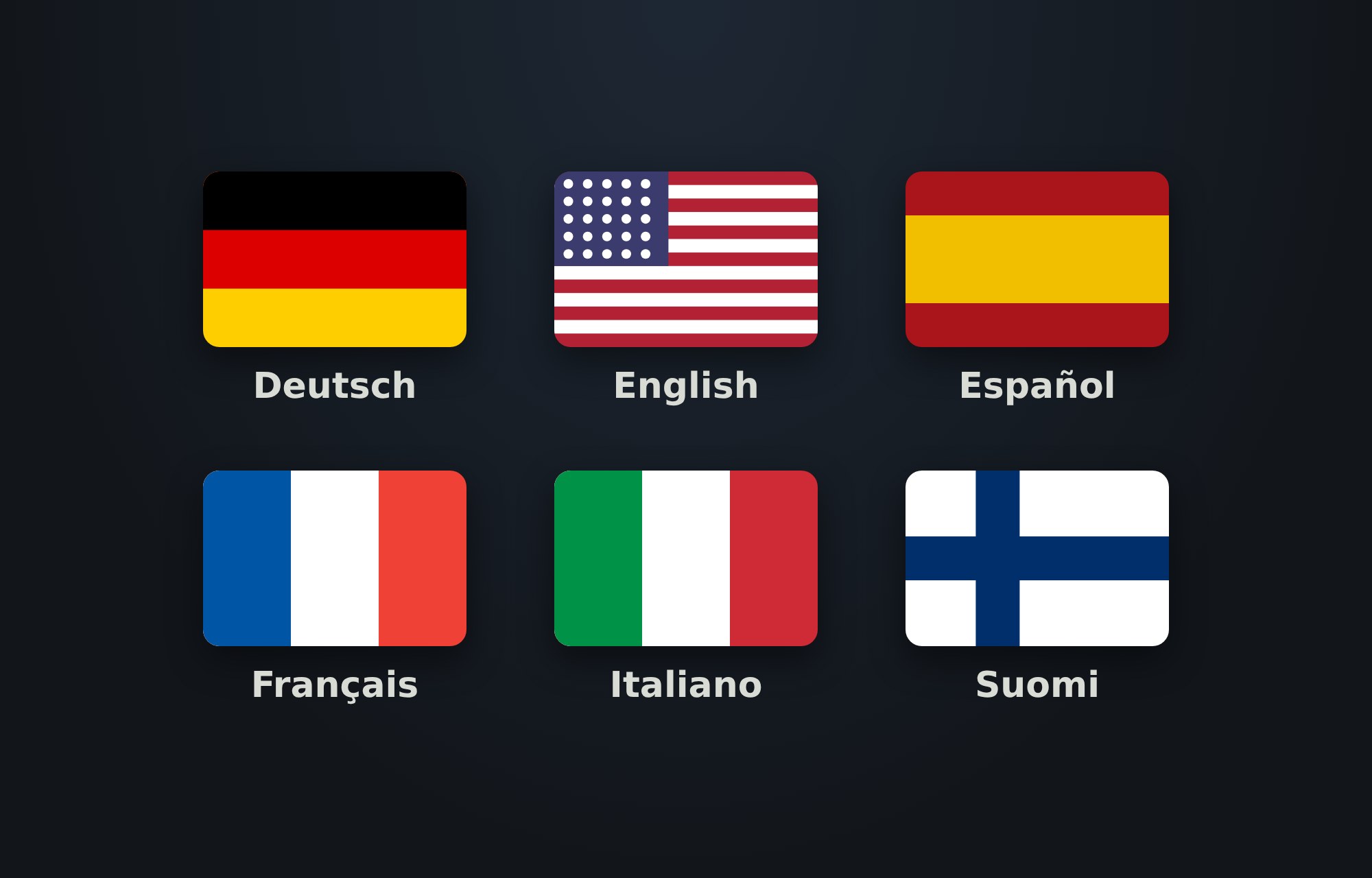
Yardstick talar nu engelska, tyska, spanska, franska, italienska och finska. Välj ett språk så byter allt språk: varje sida, varning och e-postmeddelande, med tal, datum och tider skrivna enligt landets format. Den här versionen rättar också en lång rad mindre saker som ni har uppmärksammat oss på.
Här hittar du detInställningar, sedan Visning, sedan Språk
Yardstick på tyska, spanska, franska, italienska och finska
Under Inställningar, Visning, Språk byter du Yardstick till ett av språken för alla som använder datorn. Det gäller varje sida, varning och e-postmeddelande. Tal, decimaler och datum skrivs enligt lokalt format, och tider visas med 24-timmarsklocka. En ny installation startar på det språk som webbläsaren begär. Välkomst- och inloggningssidorna har en egen språkmeny, och installationsprogrammet för Windows följer ditt Windows-språk. Engelskan är oförändrad.
På en surfplatta, eller en telefon inställd på fullversionen, kom sidan aldrig förbi Yardstick-logotypen
Logotypen som visas medan kartan laddas låg kvar över sidan på mindre skärmar. Nu försvinner den som den ska, och oavsett skärm kan den aldrig ligga kvar längre än några sekunder.
Områdesgränser och gångvägar blev tjocka och suddiga när du zoomade in på kartan
Gränserna behåller nu samma skarpa linje vid alla zoomnivåer och ser ut precis som tidigare när du zoomar ut.
Under vissa omständigheter kunde ett program från soluppgång till solnedgång fortsätta efter solnedgången
Om anslutningen till roboten bröts medan den laddade mitt i ett jobb, till exempel när internetanslutningen gick ner, kunde Yardstick tappa bort programmet. Roboten slutförde då jobbet på egen hand efter mörkrets inbrott. Nu håller Yardstick reda på programmet även under laddning. Vid solnedgången pausas allt återstående arbete, och nästa morgon fortsätter roboten där den slutade.
Kartans färglager tog inte hänsyn till dina enheter
Riktningskvalitet, Riktningsgeometri, Höjd och Markhastighet följer nu inställningarna under Visning, så med brittiska enheter ser du tum, fot och mph. Maskintemperatur visar motsvarande °F eller °C, och ett enstaka orimligt sensorvärde får inte längre skalan att bli fel.
När du höll pekaren över ett program från soluppgång till solnedgång i schemadiagrammet stod det "12:undefined AM"
Nu visas programmets tidsfönster, till exempel "30 min efter soluppgång till solnedgång".
På sidan Planer visas hela namnet när du håller pekaren över ett område eller en återvändsgränd,
tillsammans med vad det tillhör. Det gör det lätt att skilja på liknande namn som är avkortade i listan.
Automatisk ifyllning är avstängd i sökrutan under Inställningar
När bilderna från USGS inte är tillgängliga visas det direkt på kartan
i stället för att först försöka i upp till 45 sekunder. Ditt senaste foto visas om det finns sparat.
Tydligare meddelanden när Yardstick inte kan nå Yarbo
En brandvägg eller ditt eget nätverk kan orsaka samma problem, särskilt vid en ny installation. Meddelandet föreslår därför nu att du kontrollerar brandväggen först och hänvisar dig till att skapa ett supportärende om problemet kvarstår.
Wi-Fi-mätaren visas bara när roboten använder Wi-Fi,
så kortet Roboten just nu använder inte längre en rad till att tala om att den inte är ansluten.
Googles satellitbilder är skarpa igen på helskärmskartan. I stället för en enda bild som sträcks ut över skärmen ritar kartan nu upp Googles bilder som ett rutnät av högupplösta bildrutor för den zoomnivå du använder. På så sätt förblir bilden skarp på en stor skärm eller 4K-skärm och när du zoomar in. Den här versionen gör också sparandet i Kartredigerare mer tillförlitligt och rättar flera mindre problem.
Här hittar du detkartan, med Flygbilder aktiverat och Google valt under Inställningar, sedan Kartbilder
Googles satellitbilder är skarpa igen på helskärmskartan
Sedan det nya gränssnittet infördes hämtades Googles bilder som en enda bild som sträcktes ut för att fylla en bred skärm. Det såg utsmetat ut på en stor skärm eller 4K-skärm och blev ännu värre när du zoomade in. Nu ritar kartan upp bilderna på samma sätt som Google Maps, som högupplösta bildrutor för den zoomnivå du använder. Bilderna fyller hela kartan från kant till kant, och du kan zooma in så långt som Google har bilder för din trädgård. Din egen Google-nyckel används som tidigare. Map Tiles API måste vara aktiverat för nyckeln.
Satellitbilden blir inte längre suddig när du öppnar en panel
När du öppnade ett kort som Problem, eller panorerade och zoomade, kunde fotot laddas om med lägre kvalitet. Kartan blev då suddig så fort du tittade på något. Nu förblir den skarp oavsett vad du öppnar eller flyttar.
Kartredigerare säger inte längre att en form har sparats när roboten inte har behållit den
En robot som är upptagen eller pausad i ett jobb kan svara "sparat" men ändå behålla sin gamla kontur. Då visade Yarbo-appen den gamla formen medan Yardstick sa att det var klart. Varje kontur du sparar läses nu tillbaka från roboten och kontrolleras. Om roboten har behållit något annat talar redigeraren om det och visar vad som faktiskt finns i roboten. Om det inte går att bekräfta att ändringen sparats får du veta det.
Justera foto visar bara de reglage som går att använda
När du passar in bilder från Google eller USGS visas inte längre reglagen Storlek och Rotera, eftersom de bara fungerar med ditt eget drönarfoto. Du får reglagen för förskjutning samt Spara, Återställ och Avbryt.
Ett tydligt meddelande när tjänsten för satellitbilder är offline
Om bildleverantörens tjänst tillfälligt ligger nere visar kartan ett diskret meddelande om att bilderna inte är tillgängliga och att din karta och robot inte påverkas. Du slipper alltså en tom karta eller en karta som ser trasig ut. Meddelandet försvinner automatiskt så snart bilderna är tillbaka.
Att byta Core i Planer tar inte längre bort planerna som just har laddats
Om du har två Core kunde en långsam eller vilande Core bli klar med inläsningen efter att du valt den andra och lägga ett felmeddelande över dina planer. Nu visar Planer bara den Core du har valt.
Kartredigerare listar dina former i alfabetisk ordning
Områden, återvändsgränder och gångvägar sorteras efter namn inom varje grupp, precis som i Planer. Därför kommer "Område 2" före "Område 10". Bara ordningen i listan ändras, inte din karta.
Vissa kort under Inställningar var osynliga i Safari
I avsnitt med tre eller fler kort lämnade Safari den andra kolumnen tom. Nu visas korten även i Safari.
Det övre fältet hamnar inte längre utanför kanten på mindre skärmar
På en bärbar dator med 16-tumsskärm kunde knappraden hamna utanför fönstret. Nu flyttas datumintervallet till en egen rad i god tid.
Panelen med säkerhetskopior av planer överlappar inte längre dina områden
på sidan Planer.
Version 1.1 fortsätter vår tradition att lyssna på kunderna först. Det första målet var att få grundfunktionerna rätt, det som varje Yarbo-ägare behöver. Med det på plats börjar vi ta Yardstick vidare. Det här mer intuitiva och lättanvända gränssnittet är grunden som vi bygger vidare på för att ge er funktionerna ni har efterfrågat. Karta, Planer, Schema, Ränder i gräsmattan, Loggbok, Kartredigerare och Inställningar har nu samma rena, enhetliga design. Den passar oavsett var du öppnar appen, på en stor väggskärm, en bärbar dator eller din telefon, och möblerar om innehållet efter skärmen.
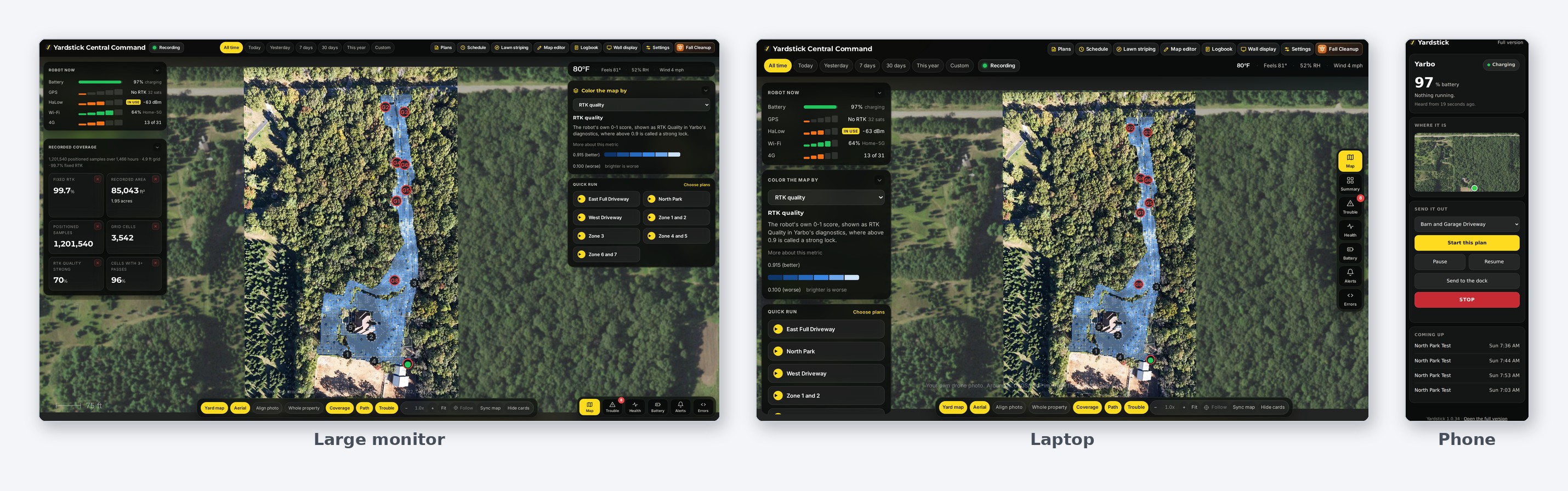
En stor karta som fyller skärmen
Kartan fyller nu hela sidan. Jobbet och dess reglage, robotens batteri, GPS och signal samt lagerväljaren visas som kort ovanpå kartan. Varje kort går att fälla ihop, och Dölj kort ger dig en fri kartvy. Knappen Följ håller roboten i bild.
Snabbstart
Markera Snabbstart för en plan så visas den på kartan, redo att startas med ett klick.
Dra dina områden till en plan
Sidan Planer listar alla områden som kan ingå i en plan och har en sökruta. Dra områden till en plan, dra dem uppåt och nedåt för att bestämma i vilken ordning Yarbo ska klippa dem och ta bort ett område med x. Markera Smart sortering om du vill låta Yarbo välja ordningen. Fäll ihop alla visar varje plan på en enda rad, och säkerhetskopiorna av planer är hopfällda tills du öppnar dem.
Program kan köras från soluppgång till solnedgång
På sidan Schema kan ett program köras "Soluppgång till solnedgång" i stället för vid en bestämd tid. Både start och slut kan förskjutas med upp till sex timmar. Soluppgång och solnedgång beräknas för just din trädgård. När ljuset försvinner återvänder Yarbo till laddstationen, och nästa morgon fortsätter den där den slutade.
Kartan öppnas med RTK-kvalitet, och Wi-Fi-signalen visas i grönt
RTK-kvalitet är det första lagret och det som visas när kartan laddas. Lagret för Wi-Fi-signal har nu verkliga data att visa: starkare grönt betyder starkare signal, enligt robotens egen skala från 0 till 100, med en fullständig teckenförklaring.
Avfärda eller ignorera ett problemställe
Varje plats i listan Problem har nu Avfärda, som döljer den tills problemet blir värre, och Ignorera, som döljer den permanent. Avfärda alla tömmer listan, och Visa dem tar fram allt igen.
En flik i Loggbok för varje robot
Om du har fler än en robot finns en flik för varje robot under rubriken Loggbok. Fliken visar hur många av robotens underhållspunkter som behöver åtgärdas, och sidan följer den flik du väljer.
Det är lättare att hitta i Inställningar
En sökruta för alla inställningar, grupperade avsnitt, ett fält för osparade ändringar så att inget av misstag lämnas osparat, och licensnyckeln dold tills du väljer att visa den. Enheter, temperatur och ljust eller mörkt tema finns under Visning.
Snabbare att hitta i Kartredigerare
Sökrutan Hitta en form, listan Former grupperad efter typ, verktygsfältets knappar i namngivna grupper och en kompassros medan kartan laddas.
Märkbart snabbare, framför allt på en Raspberry Pi
Tidigare byggdes hela kartan om och hela databasen komprimerades vid start och när en inställning sparades. Det kunde ta flera minuter, och alla sidor blev långsamma under tiden. Nu görs det arbetet bara när det finns något att vinna på det. Sidorna är också lättare att ladda: ditt drönarfoto visas först som en skärmanpassad kopia och sedan i full upplösning när den har laddats. Satellitbilden och kartläggningen av klippriktningen sparas i webbläsaren i stället för att hämtas på nytt. Panelerna för problemställen, täckning och Fel visar sina senaste resultat direkt och uppdateras i bakgrunden.
Utkörning med delvis laddat batteri tar hänsyn till den monterade modulen
Hur mycket laddning som behövs för att slutföra ett jobb lärs nu in för varje modul utifrån din robots egna körningar. Ett jobb med lövblås eller snöslunga väntar därför på just den laddning som jobbet faktiskt behöver.
Kontrollen innan en karta sparas upptäcker zoner utan gångväg
En zon som låg inuti eller överlappade en annan räknades som nåbar, men Yarbo behöver en gångväg in till varje zon. Kontrollen anger nu namnet på varje zon som saknar gångväg från laddstationen.
Tabellen över batteriladdningar visade fel enheter
"Vad varje laddning nådde" visade °C trots att Fahrenheit var valt. Nu följer den din temperaturinställning, precis som allt annat.
Avsluta jobb & åk hem litar nu på laddaren
En robot som redan laddas på laddstationen räknas som hemma, i stället för att skickas in i dockningsrutinen igen eller visas som "på väg hem" så länge den står där.
Originalmeddelanden kunde inte ställas tillbaka till 1 dag
En dag har varit standard sedan september, men det gick inte att välja det igen i menyn under Inställningar. "1 dag (rekommenderas)" är nu det första alternativet igen.
Om du tar bort en zon, återvändsgränd eller patrullinje i Yarbo-appen raderas alla planer som använder den, och det finns inget sätt att behålla dem. I Yardsticks kartredigerare kan du nu ta bort dem och ändå behålla dina planer intakta. Där två zoner delar en gräns kan du nu flytta den ena zonens kant separat. Du kan alltså låta zoner överlappa eller skapa en lucka mellan dem direkt i kartredigeraren. Ruttvinkel kan ställas in på exakt grad för varje område och är inte längre begränsad till Yarbos steg om 10 grader. Om datorn förlorar internetanslutningen stör det inte längre din plan.
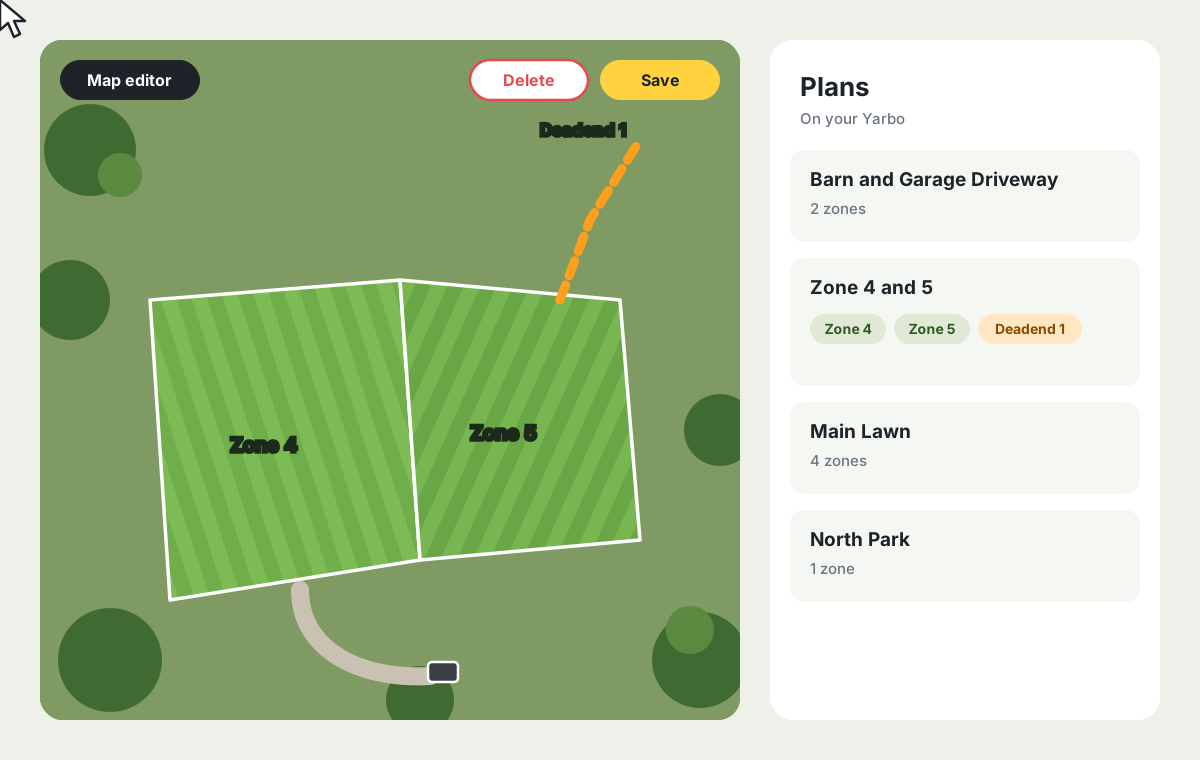
Här hittar du detKartredigeraren, Planer, Schema samt Höststädning och Vårstart
Ta bort en zon, återvändsgränd eller patrullinje utan att förlora dina planer
Om du tar bort något av detta i Yarbo-appen tas också alla planer som använder det bort. Appen varnar dig, men du måste välja mellan att förlora planerna och att låta bli att ta bort något. Nu kan du ta bort dem i Yardsticks kartredigerare och behålla dina planer, oavsett om det gäller en zon i en plan med två zoner eller en återvändsgränd i en plan med fyrtio.
Forma gemensamma gränser
Där två zoner delar gräns flyttas båda zonerna tillsammans när du drar i en av gränsens orange punkter. Håll ned Ctrl (Cmd på en Mac) medan du drar så flyttas bara den valda zonens gräns. Använd det för att låta två zoner överlappa lite där de möts, så att klipparen inte lämnar en remsa oklippt gräs mellan dem, eller för att skapa ett mellanrum.
Ställ in ett områdes ruttvinkel på graden
I kartredigerarens områdesinställningar flyttas reglaget för Ruttvinkel en grad i taget. Du kan också skriva in vinkeln i rutan bredvid. Då kan ett område klippas i 7 grader och nästa i 21, utan att du är låst till Yarbos steg om 10 grader.
Få veta när ett program avbryts i förtid
Om ett program avslutas innan alla zoner har körts får du en varning som talar om det och anger vilka zoner som inte kommer att köras den här gången.
Din robot visas i verklig storlek
Zooma in på huvudkartan eller i kartredigeraren så visas roboten som en kontur i samma storlek som Core och den monterade modulen: gräsklipparen, snöslungan eller bara Core. En spets framtill visar åt vilket håll den är vänd. När du zoomar ut visas den som samma punkt som tidigare.
Visa bara klippzoner i Höststädning och Vårstart
Med en ny knapp ovanför zonlistan kan du välja att bara visa de zoner du har märkt med Gräsklippare i kartredigeraren (zonens Inställningar, Etiketter). Uppfarter, uteplatser och andra zoner där du bara blåser eller plogar försvinner då ur listan och räknas inte med. Stänger du av filtret visas alla zoner igen med dina markeringar som de var.
Ett drönarfoto för varje Yarbo
Har du fler än en Yarbo får varje robot nu ett eget drönarfoto. Välj roboten under Inställningar, Kartbilder och ladda sedan upp och passa in fotot. Använd samma foto för alla robotar eller olika foton. Ett foto som du redan hade behålls för alla robotar, så att du kan finjustera det för var och en.
Yardstick talar om när det väntar på din robot
Höststädning, Vårstart, kartredigeraren och Planer hämtar uppgifter från din robot via Yarbos moln. Om roboten är långt från Wi-Fi eller upptagen med att arbeta kan svaret dröja. Nu visas det att en förfrågan skickas till din Yarbo. Om Höststädning eller Vårstart inte får kontakt visas den kopia av kartan som Yardstick sparar, tillsammans med tidpunkten då den sparades.
Smartare fortsättning efter delvis laddning
När fortsättning efter delvis laddning är aktiverad kör roboten nu ut igen efter en laddpaus för att slutföra en plan du startat från Yardstick. Detsamma gäller en plan i ett program om roboten åker hem nära slutet.
Program klarar laddpauser och internetavbrott
Ett program fortsätter till nästa zon efter en laddpaus mitt i en zon. Om din dator tappar internetanslutningen medan roboten är ute stör det inte längre din plan.
Varningar kommer fram även efter ett internetavbrott
En varning som uppstår medan datorn är offline, till exempel "Tappat kontakten med roboten", skickas när anslutningen är tillbaka. Den anger när händelsen inträffade, även efter en omstart.
Nästa körning tar hänsyn till körningar du hoppar över
Tryck på Hoppa över nästa för ett program så visar rutan Nästa körning högst upp på sidan Schema den körning som faktiskt kommer att starta.
Laddstationen visas i verklig storlek
Laddstationen visas i verklig storlek och med rätt orientering på huvudkartan och i kartredigeraren. När du zoomar ut markerar en liten ring fortfarande var den finns. En laddstation som har inaktiverats på robotens karta, till exempel den gamla platsen efter att du flyttat stationen, visas nedtonad och med streckad kontur.
Gångvägar och patrullinjer räknas som en del av kartan
Varningen Utanför kartan räknar nu en robot som följer en gångväg eller patrullinje över öppen mark mellan två zoner som att den befinner sig på sin karta.
Automatiska uppdateringar installeras på egen hand
Med automatiska uppdateringar aktiverade installeras en ny version på egen hand så snart roboten inte arbetar. I Inställningar står det att du inte behöver göra något.
Tydligare kontroll av återvändsgränder i kartredigeraren
En återvändsgränd som börjar precis på zonens kant räknas som att den ligger innanför. Eventuella varningar visas på en enda kort rad. Välj en återvändsgränd för att se dess varning.
En stabilare kartvy
Flygbilden under huvudkartan ligger kvar på skärmen medan kartan uppdateras.
Sidan Inställningar heter Inställningar även på webbläsarfliken
Nu står det "Yardstick Inställningar", precis som på själva sidan.
Områdesetiketter saknades för klippområden
Under ett områdes Inställningar i kartredigeraren finns raden Etiketter, där du markerar vilka moduler området är avsett för. Den finns nu åter på områden som är inställda för gräsklipparen, längst ned bland standardinställningarna.
Höststädning räknar bara klippning
En zon som har körts klart med lövblås eller snöslunga räknas inte längre som klippt. Bara klippning räknas, och de zonerna visas som återstående tills de har klippts.
En mer rättvisande Loggbok
Arbetstimmarna räknar bara tiden då roboten faktiskt arbetar, inte laddpauser, regnstopp eller tid på laddstationen. Då kommer underhållspåminnelser, till exempel om att smörja larvbanden, vid rätt tidpunkt. Aktivitetsloggen i Schema registrerar varje laddstopp en gång.
Flyg över trädgården och ladda upp bilden så ersätter den satellitbilden på kartan, i kartredigeraren och på väggskärmen. Yardstick läser av var drönaren befann sig, hur högt den flög och åt vilket håll den var vänd, och placerar automatiskt fotot nära rätt plats. Passa in något du känner igen och justera reglagen Storlek och Vrid, så visar kartan din trädgård som den ser ut i dag, i full upplösning. Första gången? Läs steg-för-steg-guiden med bilder.
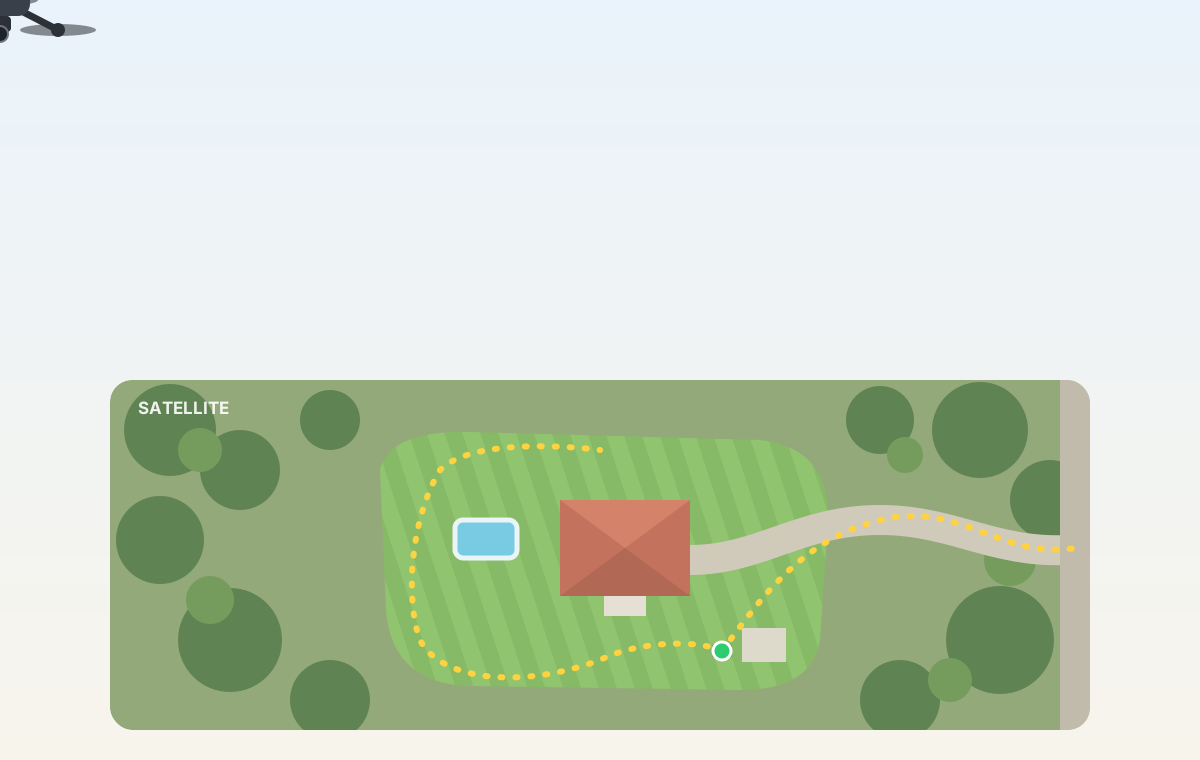
Här hittar du detInställningar, sedan Kartbilder, sedan Ditt eget drönarfoto
Använd ditt eget drönarfoto som flygbild på kartan
Ladda upp ett foto taget rakt uppifrån under Inställningar, Kartbilder. Det sparas precis som du tog det, i full upplösning. De flesta drönare registrerar var de befann sig, på vilken höjd och åt vilket håll de var vända. Yardstick använder uppgifterna för att placera fotot automatiskt. Ett foto utan sådana uppgifter placeras först mitt i trädgården. Tryck sedan på Passa in foto på kartan: dra något du känner igen, till exempel ett hörn av huset, till samma plats på kartan. Platsen markeras med en nål. Reglagen Storlek och Vrid skalar och vrider sedan fotot runt nålen, så att punkten ligger kvar medan du passar in den bortre sidan. Fotot är genomskinligt medan du passar in det, så att robotens körspår syns igenom. Med piltangenterna, [ ] och - = kan du finjustera. Fotot visas på kartan, i kartredigeraren och på väggskärmen. Satellitbilden fyller ut runt kanterna om du inte stänger av det (inställningen sparas med kortets Spara-knapp). Med Ta bort foto återgår du till satellitbilden. Se steg-för-steg-guiden för att få ut så mycket som möjligt av funktionen.
Ett reglage för riktningspilar i kartredigeraren
Pilarna som visar riktningen för en återvändsgränd, en minnesväg eller det valda områdets gräns kan nu stängas av under Lager, så att de inte täcker punkterna du flyttar. Yardstick kommer ihåg ditt val.
Se hur långt hela programmet har kommit när det kör flera planer i följd
När ett program med två eller fler planer körs visar mobilsidan, väggskärmen (både statistikvyn och kartkortet) och sidan Planer vilken plan som körs ("plan 2 av 2"), hur stor del av programmet som är klar och ungefär hur lång tid som återstår totalt. Det visas tillsammans med uppgifterna för den aktuella planen. Den färdiga andelen viktas efter hur lång tid varje plan faktiskt tar, så en plan på tio minuter och en på fyra timmar räknas inte lika. De sammanlagda uppgifterna visas först när varje plan i programmet har slutfört en körning. Innan dess är tidsåtgången bara en grov uppskattning som kan vara flera timmar för kort. Fram till dess visas vilken plan som körs.
Pilarna runt ett område tog inte hänsyn till Kantriktning
I kartredigeraren visade pilarna runt ett valt område alltid den riktning som området kartlades i. Därför såg det ut som att inget hände när Kantriktning ställdes in på Medurs eller Moturs. Nu pekar pilarna åt det håll som kantvarven kommer att köras. Raden under inställningen anger båda riktningarna: hur området kartlades och åt vilket håll kantvarven körs. Med Följ visar pilarna riktningen från kartläggningen.
Ett pausat jobb tappade förloppet och visades inte som pausat
När ett jobb pausades eller skickades hem för laddning innan det var klart visade sidan Planer bara "Laddar" och batterinivån: ingen plan, inget förlopp och ingen återstående tid. Fortsätt såg dessutom ut som vilken knapp som helst. Roboten slutar rapportera hur långt den kommit medan den är pausad. Därför visar kortet nu hur långt jobbet hade kommit vid pausen, anger Pausat och framhäver knappen Fortsätt.
Yardstick gick inte att starta igen på Windows när Starta automatiskt var avstängt
När inställningen stängdes av inaktiverades Yardsticks bakgrundstjänst helt, och Windows kör inte en inaktiverad tjänst. Efter en uppdatering, en omstart eller ett klick på Yardstick i Start-menyn startade ingenting och sidan gick inte att nå. Den enda lösningen var att installera om. Nu hindrar inställningen bara Yardstick från att starta när datorn startas. Start-menyn, Starta om Yardstick och uppdateringar startar det som de ska. En installation som hamnat i det gamla läget rättas till första gången du öppnar Yardstick från Start-menyn (Windows ber om tillåtelse en gång). Uppdateringar låter också Starta automatiskt förbli avstängt om du har stängt av det.
En nystartad plan kunde visa zonnamnet från föregående jobb
Under den första minuten eller så, medan roboten beräknar rutten, kan den fortsätta rapportera zon och förlopp från föregående jobb. Sidan Planer, väggskärmen och kartmarkörerna visade det zonnamnet. När du startade Zoner 9-12 kunde det därför stå "planerar rutt" för Zoner 4 och 5. Tills roboten rapporterar en zon som ingår i planen den kör visas nu planens eget namn, och de gamla uppgifterna utelämnas.
Det gick inte att se eller ångra Hoppa över nästa för ett program
Den överhoppade körningen låg kvar under På gång och i veckovyn som om inget hade hänt, och det gick inte att ångra. Nu visas en överhoppad körning överstruken under På gång och nedtonad i veckovyn. Programkortet anger vilken dag som hoppas över, och knappen ändras till Hoppa inte över så att du kan lägga tillbaka körningen. Om du hoppade över nästa körning för ett dagligt program precis efter att det hade körts kunde det också köras en andra gång samma dag. Det händer inte längre. Även körningar som du valde att hoppa över före den här uppdateringen visas och går att lägga tillbaka.
Lövblåsen kan nu komma in från regnet: när din egen Tempest-station eller station på Weather Underground rapporterar regn skickas en robot som är ute med lövblåsen hem. Regnregler räknar nu timmar från regnet i stället för kalenderdagar, och de håller även ett parkerat jobb hemma. I kartredigeraren visas riktningen för återvändsgränder, minnesvägar och områdeskanter. En kontroll innan du sparar pekar ut vanliga orsaker till att ruttplaneringen misslyckas. Dessutom får du robotkort på väggskärmens karta, en väggskärmsvy som följer din robot och fler än 20 andra rättningar och förbättringar.
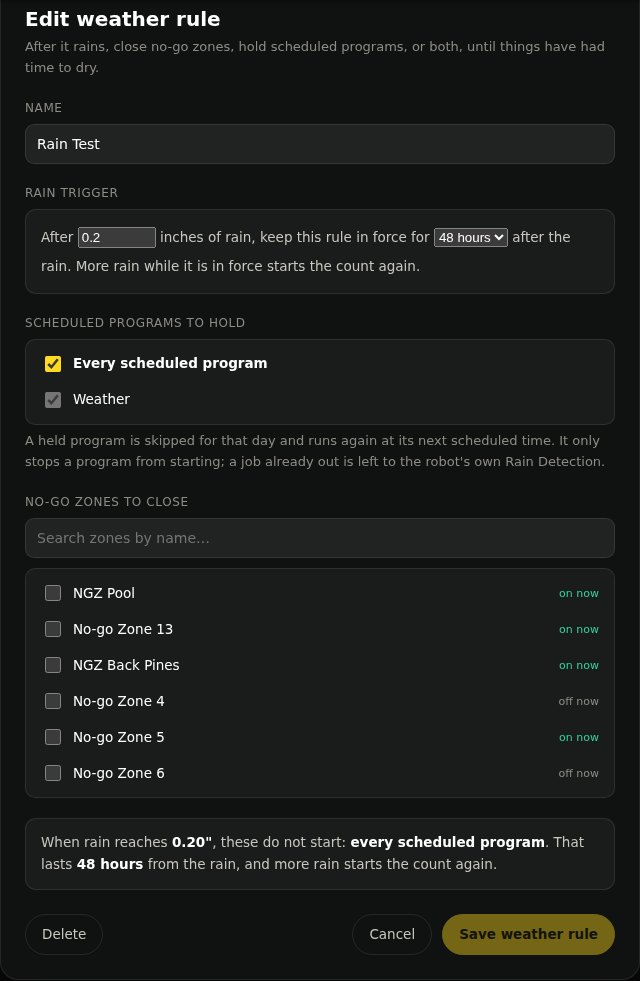
Här hittar du detInställningar, Väder samt Schema, sedan Väderregler
Skicka hem lövblåsen när det börjar regna
Lövblåsen har ingen regnsensor, så när den väl var ute fanns inget som sa åt den att komma in. Har du en Tempest eller en egen station på Weather Underground kan du aktivera Skicka hem lövblåsen när det börjar regna under Inställningar, Väder. När stationen rapporterar regn och ett andra mätvärde en minut senare bekräftar det skickas en robot som är ute med lövblåsen tillbaka till laddstationen. Resten av ett pågående program avbryts och du får en varning. En Tempest upptäcker regnet inom en minut eller två. Weather Underground ligger några minuter efter, beroende på hur ofta din station laddar upp data. Om stationen slutar rapportera medan lövblåsen är ute får du veta det, i stället för att det tolkas som torrt väder. Funktionen är avstängd tills du aktiverar den. Gräsklipparen fortsätter att använda Yarbos egen Regndetektering. Offentliga väderkällor kan inte användas för den här funktionen eftersom de inte mäter regnet på din gräsmatta. Önskat på forumet.
Kartredigeraren visar åt vilket håll varje återvändsgränd körs
Pilar längs en återvändsgränd visar åt vilket håll Yarbo kör den, med en punkt vid startänden. Om en återvändsgränd börjar utanför sin egen zon, så att Yarbo kanske inte kan nå den, anges dess namn när kartan öppnas och när du väljer den. Du får också en uppmaning att rita om den med start inne i zonen.
Riktningen för minnesvägar och områdesgränser
I kartredigeraren har patrullinjer (Yarbos minnesvägar) nu pilar som visar riktningen de spelades in i, med en punkt där de börjar. Välj ett område så visas pilar runt gränsen i den riktning det kartlades eller ritades. Inställningen Kantriktning anger om det är medurs eller moturs.
En kontroll innan du sparar kartan
När du trycker på Spara i kartredigeraren letar Yardstick nu efter vanliga orsaker till ruttfel som WP005: en zon utan gångväg från laddstationen, en förbudszon som delar en zon i separata delar, en gångväg som går genom en förbudszon eller slutar innan den når zonen den ansluter till, och en återvändsgränd som börjar utanför sin zon. Allt som hittas visas i en lista, och när du klickar på ett objekt visas det på kartan. Du hindras aldrig från att spara: tryck på Spara ändå för att fortsätta.
Ett kort för varje robot i hörnet av väggskärmens karta
Väggskärmens kartvy har nu ett litet kort för varje robot i det övre vänstra hörnet, en miniversion av statistikvyn: robotens namn och vad den gör, och under ett jobb en förloppsindikator med området den arbetar i. Under det visas den statistik du väljer för korten (batteri, återstående tid, arbetstid, hastighet, kniv, satelliter, GPS-signal), oberoende av vad du väljer för kartmarkörerna. Stäng av statistikvyn så kan väggskärmen visa kartan hela tiden och ändå hålla koll på alla robotar. Funktionen är på som standard. Stäng av den i Inställningar, Väggskärm, under kartan. Efterfrågat på forumet.
Väggskärmens karta kan följa din robot
Under Inställningar, Väggskärm, Kartans zoomnivå finns nu Följ roboten. När en robot arbetar visar väggskärmen en närbild av området runt den och flyttar vyn när roboten närmar sig bildkanten. När ingen robot arbetar, eller när robotarna är för långt ifrån varandra för att visas tillsammans, visas hela tomten. Med en Google-nyckel visar vyn ungefär 50 meter mark uppifrån och ned. Med den kostnadsfria USGS-bilden är det ungefär 120 meter, eftersom bilden blir pixlig om man zoomar in mer.
Välj vilka moduler ett program ska köras med
Varje program på sidan Schema har nu Körs med: Gräsklippare, Lövblås och Snöslunga. Avmarkera de moduler programmet inte är avsett för. Om någon av dem är monterad när programmet ska starta hoppas körningen över, och listan Aktivitet visar varför. Alla tre är markerade från början i varje program, så inget ändras förrän du gör ett val.
Hoppa över nästa för förbudszonernas scheman
Varje zonschema på sidan Schema har nu Hoppa över nästa, precis som dina program. Nästa schemalagda ändring uteblir och zonerna behåller sitt läge fram till ändringen därefter. Du kan till exempel hålla uppfarten stängd en dag när bilen står kvar. Statusraden visar vilken ändring som hoppas över, och Hoppa inte över gör att schemat följs igen.
En schemalagd körning väntar på en robot som är offline
Om din Yarbo var offline när ett program skulle starta hoppades körningen tidigare över fram till nästa schemalagda tillfälle. Nu väntar Yardstick i upp till 30 minuter på att roboten ska ansluta igen och startar programmet så snart den gör det. I listan Aktivitet står det hur försenad starten blev. Om roboten är offline under hela perioden på 30 minuter hoppas körningen över och du får ett meddelande, precis som tidigare. Tysta timmar och väderregler gäller fortfarande.
Att köra ut igen med delvis laddat batteri fungerar nu även för planer du startar själv
"Kör ut igen med delvis laddat batteri" gällde tidigare bara dina program. Om en plan du startar från Yardstick (sidan Planer, mobilsidan eller Home Assistant) går hem för att ladda mitt i jobbet, skickas roboten nu ut igen så snart laddningen räcker till det som återstår, på samma sätt. Jobb som startas i Yarbo-appen sköts fortfarande av roboten själv.
Wi-Fi-lager på kartan
Om din Yarbo ansluter via ditt Wi-Fi finns nu kartlagret Via Wi-Fi, som visar var roboten använde Wi-Fi i stället för radioanslutningen till Data Center eller mobilnätet, och Wi-Fi-signal, som visar hur stark Wi-Fi-signalen var på olika platser i trädgården. Lagren visas först när roboten har använt Wi-Fi. Diagnostikrapporten visar nu också vilka anslutningar roboten har använt.
"Jobb startat" visar vilken plan som körs och vad som startade den
Varningen anger nu namnet på planen som roboten kör och varifrån starten kom: ett av dina Yardstick-scheman (med namn), en start från Yardstick självt eller Yarbo-appen och dess egna scheman, som Yardstick inte kan skilja åt.
Ordna områdena i en plan som du vill
Planredigeraren på sidan Planer har nu Smart sortering, samma reglage som i Yarbo-appen. Stäng av det så listas planens områden och återvändsgränder i den ordning Yarbo klipper dem, med pilar för att ändra ordningen. Det är användbart för återvändsgränder i en backe som bara fungerar åt ett håll. Efterfrågat på forumet.
En regnregel inställd på "kvarstår i 1 dag" kunde upphöra inom en timme
Inställningen "kvarstår" för en väderregel räknade kalenderdagar, med regndagen som den första. Regn som nådde gränsvärdet klockan 11 på kvällen höll därför bara tillbaka dina program, eller höll en förbudszon stängd, fram till midnatt. Nu förblir regnregler aktiva ett antal timmar efter regnet (6, 12, 24, 36, 48 eller 72 timmar, eller 4, 5 eller 7 dagar), räknat från ögonblicket då regnet nådde ditt gränsvärde. Mer regn medan regeln är aktiv startar om nedräkningen. Dina befintliga regler behåller sin varaktighet: 1 dag är nu 24 timmar, 2 dagar är 48. Varningen "Regnstopp på" anger nu när regnstoppet tar slut. Rapporterat av en betatestare.
En regnregel hindrade inte ett parkerat jobb från att fortsätta
Väderregler som håller tillbaka dina program kontrollerades bara när ett program först skulle starta. Med Fortsätt efter tysta timmar aktiverat skickades ett jobb som parkerats över natten ut igen nästa morgon på vått gräs. Samma sak kunde hända efter en laddpaus eller mellan planer i ett program. Nu kontrolleras reglerna varje gång Yardstick ska skicka ut ett program igen från laddstationen. Om en regel håller tillbaka programmet stannar roboten hemma: resten av programmet hoppas över för dagen och körs igen vid nästa schemalagda tillfälle. Du får en varning som anger vilken regel som hindrade det. Rapporterat på forumet.
Robotens punkt kunde visas några fot från dess verkliga position
Yarbo-appen visade roboten på laddstationen medan punkten på Yardsticks karta låg ungefär 5 ft därifrån. Punkten byggde på robotens råa GPS-position, som förskjuts när roboten byter källa för sina korrigeringar (Data Center, NetRTK eller 4G). Trädgårdskartan bygger däremot på robotens egen position, som inte förskjuts. Nu använder även punkten robotens egen position, så den visas alltid på samma plats som i Yarbo-appen.
Ett schemalagt program avbröt ett jobb du hade startat själv
Om du startade ett jobb manuellt, i Yarbo-appen eller från Yardstick, och ett av dina program skulle starta medan roboten fortfarande var ute, avslutade Yardstick ditt jobb och skickade roboten till programmets områden i stället. Nu väntar programmet på sin tur: det startar när ditt jobb är klart och roboten är tillbaka, oavsett hur lång tid det tar. Listan Aktivitet visar varför programmet väntar. Ett väntande program visas på sidan Schema under Väntar på att starta, med en Avbryt-knapp om du hellre vill att det körs vid nästa schemalagda tillfälle. Rapporterat av en ägare.
Att avsluta ett jobb avslutade inte programmet det ingick i
När du tryckte på Avsluta jobb eller Avsluta jobb & åk hem på sidan Planer (eller Skicka till laddstationen eller STOPP på mobilsidan) stannade roboten, men schemaläggaren fortsatte att visa programmet som pågående. När roboten var tillbaka på laddstationen kunde den skickas ut direkt igen för att göra klart. Nu avslutas resten av programmet när du avslutar jobbet, liksom eventuella program som väntar på att starta. Det framgår också av listan Aktivitet. Programmen körs fortfarande vid nästa schemalagda tillfälle. Stoppa och skicka till laddstationen på sidan Schema gör samma sak. Ett program som är pausat på laddstationen har inte längre knappen Ge upp: det fortsätter eller avslutas automatiskt.
Att redigera en plan i Yardstick kunde ändra ordningen på dess områden
När en plan sparades från Yardstick skrevs områdena tillbaka i den ordning de visas på kartan. En plan som du hade ordnat i Yarbo-appen med Smart sortering avstängt förlorade därför sin ordning. Nu behåller planen ordningen när du redigerar den.
Kartredigeraren visade områden med Rutmönster och Schackmönster som Parallellt
I Yarbo-appen är de två mönstren Parallellt med en rutt som vrids 60 eller 90 grader mellan körningarna. Redigeraren hade slutat läsa in det, så alla områden med Rutmönster eller Schackmönster öppnades som Parallellt. När du valde något av mönstren i redigeraren sparades det också på ett annat sätt än i Yarbo-appen. Nu läses och sparas båda precis som i appen, och områden som sparats på det gamla sättet läses in korrekt. Rapporterat av en ägare.
Ett förbudszonsschema som löpte över natten kunde öppna och stänga vid fel tid runt helgen
Ett schema som löper över midnatt, till exempel måndag till fredag från 4:30 på eftermiddagen till 7:30 på morgonen, bedömde timmarna efter midnatt utifrån den nya dagen. Därför öppnades zonen vid midnatt på fredagsnatten i stället för 7:30 på lördagsmorgonen, och stängdes från midnatt på söndagsnatten trots att inget var inställt för söndagen. Timmarna efter midnatt hör nu till kvällen då tidsperioden började, så schemat fungerar som det står.
Kartsidans meny visade "Karta" med en bakåtpil
På huvudkartsidan pekade den första knappen tillbaka till sidan du redan var på. Den visas inte längre i menyn där, men finns kvar på alla andra sidor. Rapporterat på forumet.
Ett lösenord för kontrollerna låste dig ute från Starta, Pausa och Stoppa
"Lösenord för kontrollerna" i Inställningar fanns kvar från de manuella körkontroller som Yardstick erbjöd innan Yarbo flyttade sina robotar bakom sitt moln. Om du angav ett lösenord bad knapparna på sidan Planer och mobilsidan dig att logga in, men det fanns inte längre någonstans att göra det. Inställningen är nu borttagen: knapparna följer av/på-reglaget, och Yardstick-inloggningen under Inställningar, Åtkomst och inloggning, skyddar dem tillsammans med allt annat. Rapporterat på forumet.
Kartredigeraren och schemaläggaren återgick till den första Core varje gång du öppnade dem
Om du hade fler än en Core, valde en, gick till Loggbok eller Inställningar och sedan kom tillbaka behövde du välja igen. Resten av Yardstick kom redan ihåg ditt val. Nu gör även de här två sidorna det, och den Core du väljer på någon av dem är också den som kartan öppnas med.
Kartan sa att inget hade spelats in en dag då roboten stod kvar på laddstationen
I 1.0.20 visas inte positioner som spelats in på laddstationen på kartan. En dag då roboten ännu inte hade varit ute fanns därför inget alls att visa, och kartan visade "Inget spelades in under perioden du valde". När laddstationen är det enda som finns visar kartan nu den, med din trädgård runt omkring.
Höststädning missade zoner som klipptes tidigt i en plan med flera zoner
När en plan med flera zoner körs rapporterar roboten förloppet för hela planen, inte för varje zon. Därför såg en zon som klipptes först eller i mitten aldrig färdig ut, utan stod kvar som "återstår" på sin höjd. Nu bedöms varje zon utifrån sitt eget gräs, så den markeras som klippt när den är färdigklippt, oavsett var i planen den ligger.
Kartan ritade in rörelser runt laddstationen där roboten aldrig hade varit
När din Yarbo står på laddstationen kan dess rapporterade position driva, särskilt om det finns byggnader i närheten. De mätvärdena ritades in som täckning, spår och problemställen nära laddstationen. Positioner som spelas in medan roboten står på laddstationen eller laddar visas nu inte på kartan. Kartan byggs om en gång efter uppdateringen för att tillämpa ändringen.
Lövblåsning ändrade klippriktningen
När Klippriktning var aktiverat räknades en körning med lövblås eller snöslunga över huvudområdet som en klippning och flyttade fram rändernas riktning ett steg. Nu räknas bara körningar med gräsklipparen monterad.
Ingen varning när Yarbo inte kunde ta sig hem för att ladda mitt i ett jobb
"Kan inte ta sig tillbaka till laddstationen" bevakade bara hemfärden efter ett avslutat jobb. Om en robot skickades hem för att ladda mitt i ett jobb och sedan körde runt nära laddstationen eller stannade på vägen kom ingen varning. Nu bevakas även de hemfärderna: om Yarbo kör i sex minuter utan att komma närmare laddstationen, eller står stilla på vägen hem i sex minuter, får du veta hur långt den har kvar.
Om Yardsticks anslutning till roboten bröts på grund av ett fel förblev den bruten
Anslutningen kom inte tillbaka förrän du loggade in på Yarbo igen eller startade om Yardstick. Inspelningen stannade därför och schemaläggaren kunde inte se vad roboten gjorde. Nu startar Yardstick om anslutningen automatiskt, först efter en minut och sedan mer sällan, och meddelar dig om tre försök inte har återställt den.
Med två eller fler Core kunde en av dem misslyckas med att ansluta efter en uppdatering eller omstart
När Yardstick startade upprättades anslutningen till Yarbo-molnet för alla Core samtidigt, och de kunde störa varandra i Yarbos anslutningskod. Den Core som drabbades stannade med "MQTT connection failed" och spelade inte in något förrän Yardstick startades om igen. Nu upprättas anslutningarna en i taget, så att de inte längre krockar.
Ett återupptaget jobb kunde skickas ut igen från planens början
Om ett återupptaget jobb ännu inte hade lämnat laddstationen och Yardstick skickade startkommandot en andra gång, startade det andra kommandot från 0% i stället för där jobbet hade avbrutits. Nu fortsätter jobbet från samma punkt båda gångerna.
Ett schema som lades till i Yarbo-appen efter att schemaläggaren aktiverats fortsatte att köras parallellt
När du aktiverar Yardsticks schemaläggare stängs dina scheman i Yarbo-appen av. Det gjordes dock bara en gång, så ett schema som lades till senare, till exempel ett snöschema inför vintern, startade jobb som Yardstick inte kände till. Medan schemaläggaren är aktiverad kontrollerar Yardstick nu även detta vid start och varje gång du öppnar sidan Schema. Alla scheman i Yarbo-appen som har aktiverats igen stängs av, oavsett om de gäller gräsklipparen, snöslungan, lövblåsen eller patrullering, och du får veta vilket schema det gäller.
Loggboken såg ut att inte fungera direkt efter en uppdatering
Första gången Loggbok öppnades efter en uppdatering kunde det ta en minut att räkna ut dina totalsummor. Under tiden gick "Mätt med" inte att öppna och Lägg till anteckning verkade inte göra något. Nu visar sidan att totalsummorna räknas ut, och formuläret väntar tills det är klart. När du sparar visas "Sparar…" tills det är klart.
Här är Loggbok: knivtimmar, arbetstimmar och körsträcka, med påminnelser om det underhåll du vill hålla koll på. Väderregler kan nu stoppa dina schemalagda program efter regn, och Pausa & åk hem skickar Yarbo till laddning mitt i ett jobb så att den sedan kan fortsätta där den slutade. Dessutom 34 andra rättningar och förbättringar, främst i kartredigeraren och schemaläggningen.
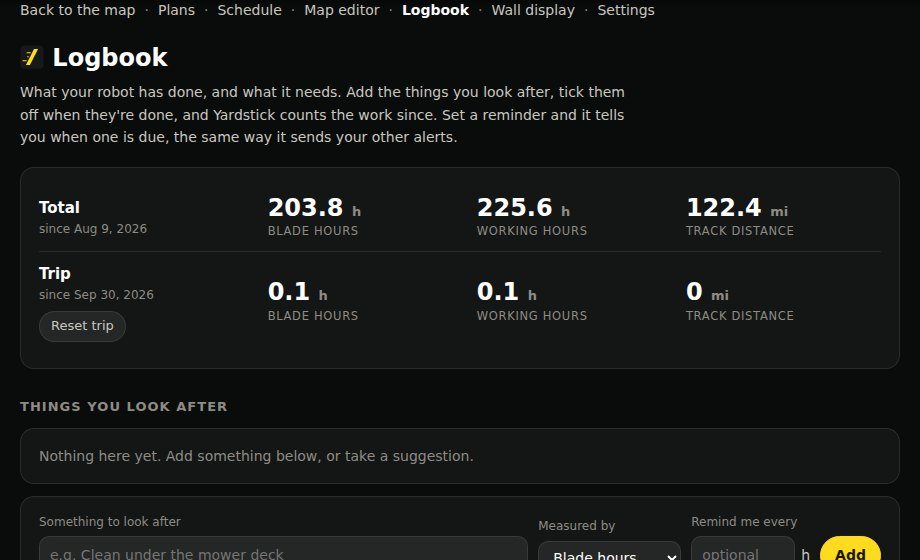
Här hittar du detLoggbok i menyn
Väderregler kan stoppa dina schemalagda program
En väderregel kan nu stoppa schemalagda program efter regn, utöver att stänga förbudszoner: alla program eller bara de du väljer. Ett stoppat program hoppas över den dagen och körs igen vid nästa schemalagda tid. Aktivitetslistan visar vilken regel som stoppade det. Regeln hindrar bara programmet från att starta. Ett jobb som redan pågår hanteras av robotens egen regndetektering. Om väderdata inte går att läsa körs programmen enligt schemat, och det framgår av aktivitetslistan.
Weather Underground som väderkälla
Om din egen väderstation (Ambient, Ecowitt, Davis och de flesta andra) rapporterar till Weather Underground kan du välja den under Inställningar, Väder och ange ditt stations-ID och den kostnadsfria API-nyckel som Weather Underground ger stationsägare. Den förser väggskärmen och väderreglerna med data precis som en Tempest och läses av var femte minut.
En loggbok
En ny sida i menyn som håller koll på robotens arbete och underhåll. Den listar alla jobb från inspelningen, räknar knivtimmar (tiden då knivarna faktiskt snurrade), arbetstimmar och körsträcka och låter dig bocka av underhåll, som att slipa knivarna eller smörja banden. Varje underhållspunkt räknar från när du senast utförde den och kan påminna dig via dina vanliga varningar när det är dags igen. Du kan också lägga till egna punkter och anteckningar. Ingenting aktiveras förrän du själv väljer det.
Flytta punkter exakt i kartredigeraren
När du drar en punkt visar redigeraren hur långt den har flyttats och i vilken riktning, i verkligt avstånd oavsett zoomnivå. Klicka på en punkt och flytta den med piltangenterna, 1 inch åt gången eller 1 foot med Shift (1 cm och 10 cm med metriska enheter).
Status för förbudszonernas scheman
Varje schema på sidan Schema visar nu om dess zoner är stängda just nu och i så fall hur länge, eller när de stängs nästa gång, precis som väderreglerna. Om en zon är öppen hos roboten när schemat säger stängd, eller tvärtom, visas det. Det framgår också vilken väderregel eller vilket annat schema som håller en zon stängd.
Inställningar för återvändsgränder
Välj en återvändsgränd i kartredigeraren och tryck på Inställningar för att ändra klipphöjd och körhastighet, precis som i Yarbo-appen.
"Tillämpa & spara nu" och en påminnelse om osparade ändringar i kartredigeraren
I en zons inställningspanel kan du spara direkt till Yarbo i ett enda steg. Ett fält över kartan listar allt som ännu inte har sparats, med knapparna Spara ändringar och Ångra.
Sidan Planer visar vad varje jobbknapp gör
Pausa, Fortsätt, Pausa & åk hem, Avsluta jobb och Avsluta jobb & åk hem visar nu när kommandot skickas, när Yardstick har vidarebefordrat det och sedan vad Yarbo gjorde (pausad, på väg hem, på laddstationen). Om Yarbo inte har reagerat inom två minuter visas det på sidan.
Pausa & åk hem och Avsluta jobb på sidan Planer
Pausa & åk hem stoppar jobbet, skickar roboten till laddning och håller jobbet öppet. Med Fortsätt skickar du sedan ut den igen för att fortsätta där den slutade. Avsluta jobb avslutar jobbet där roboten befinner sig. Den gamla knappen Stoppa & skicka till laddstationen heter nu Avsluta jobb & åk hem och fungerar som tidigare.
Säkerhetskopior av kartan sparar nu alla zoners inställningar
Yarbos egna säkerhetskopior innehåller bara kartan, så tidigare behöll varje zon sina aktuella inställningar vid en återställning. Yardstick sparar nu en kopia av varje zons inställningar (klipphöjd, hastighet, blås, snöslunga och SAM) med varje säkerhetskopia. Efter en återställning visas vilka zoner som skiljer sig, och du väljer vilka som ska få tillbaka sina sparade inställningar.
Välj vad kartan visar när den öppnas
En ny inställning under Kartbilder, "Visa när kartan öppnas", kan öppna kartan med Idag, Igår, de senaste 7 eller 30 dagarna eller I år i stället för All tid. All tid är fortfarande standardvalet, och du kan när som helst byta med datumknapparna på kartan.
Ordna dina planer som du vill
Sidan Planer listar planerna från A till Z som tidigare, men varje plan har nu uppåt- och nedåtpilar så att du kan flytta den. Din ordning sparas direkt och används överallt där planer listas, även i Schema. Nya planer hamnar sist i listan, och Sortera A till Z återställer den alfabetiska ordningen. Planerna på roboten ändras inte.
Bläddra tillbaka genom alla batterikörningar och varningar
"Så länge kör den på en laddning" visade bara de senaste 20 körningarna, och "Det här har Yardstick meddelat dig" bara de senaste 25 varningarna. Därför såg det ut som om historiken i båda fallen bara sträckte sig en vecka bakåt. Ingenting hade gått förlorat. Båda visar nu 25 åt gången (eller 10, 50 eller 100), med Nyare och Äldre för att bläddra hela vägen tillbaka till den första posten och en knapp för att visa de nyaste eller äldsta först. Dina val sparas i webbläsaren.
Väderregler meddelar dig när de träder in
När regn utlöser en regel som stoppar dina schemalagda program får du nu veta det direkt ("Regnspärr aktiverad"). Meddelandet visar regeln, vad den stoppar och den sista dag spärren gäller om det inte kommer mer regn. Du får också ett meddelande när spärren hävs. Du meddelas på samma sätt om ett program som stoppas eller en förbudszon som stängs eller öppnas igen. Alla meddelanden sparas i "Det här har Yardstick meddelat dig". Under Inställningar, Varningar finns ett nytt reglage, Väderregler, om du hellre vill låta reglerna arbeta utan att skicka meddelanden.
Inspelningslampan har flyttat
Den sitter nu längst till höger bland datumfiltren, under vädret, för att ge plats åt Loggbok i menyn.
Zoninställningar i kartredigeraren sparas med dina andra ändringar
Tidigare skickade Tillämpa inställningar varje zons inställningar direkt till roboten, med en säkerhetskopia varje gång. Nu väntar de tillsammans med dina andra ändringar. Ångra återställer dem, och Spara ändringar skickar allt på en gång efter en enda säkerhetskopia.
"Robotkommandon" i Inställningar heter nu "Starta, pausa och stoppa" och finns under Åtkomst och inloggning
Inställningen förväxlades med den gamla körkontrollen, som försvann för länge sedan, och har därför inte längre en egen plats i menyn Inställningar. Reglaget fungerar som tidigare: det avgör om den här datorn får starta, pausa, fortsätta och stoppa roboten samt skicka den till laddstationen från sidan Planer, mobilsidan och Home Assistant, med valfritt lösenordsskydd.
Laddning via nätadaptern visades som att roboten inte laddade
När nätadaptern var ansluten utgick Yardstick från laddplattan. Därför utlöstes varningen "På laddstationen men laddar inte" och batteripanelen visade "Körs på batteri". Nu utgår Yardstick från själva batteriet: panelen visar "Laddar via nätadaptern", och varningen utlöses inte längre när batteriet tar emot laddning.
Slå ihop slutade fungera när robotens platser för säkerhetskopior blev fulla
Varje sammanslagning sparade en egen säkerhetskopia som aldrig rensades bort. Efter några försök var robotens 10 platser för manuella säkerhetskopior fulla, och nästa säkerhetskopia nekades, vilket stoppade sammanslagningen. Slå ihop använder nu Yardsticks egna säkerhetskopior, som rensas automatiskt. När robotens platser för säkerhetskopior är fulla visar kartredigeraren nu också ett meddelande mitt på skärmen, med en knapp som tar dig till säkerhetskopiorna så att du kan radera gamla.
Rutans detaljer dök upp även när Täckning var avstängt
När du höll muspekaren över kartan visades värdena för en ruta även om lagret Täckning var dolt. Nu visas detaljerna bara när Täckning är på.
Orsaken doldes när det inte gick att spara kartan
När roboten nekade en del av en sparning, till exempel en sammanslagning, visades orsaken bara ett ögonblick innan den ersattes av "Kartan har lästs in". Det såg därför ut som om ingenting hade hänt. Nu ligger orsaken kvar på skärmen, och varje kartändring och nekad åtgärd skrivs till loggen så att Skicka diagnostik visar vad som hände.
Återvändsgränder kunde försvinna när en plan sparades
Planer listade bara zoner. Om du öppnade en plan som innehöll en återvändsgränd och tryckte på Spara togs den därför bort. Nu listar Planer även dina återvändsgränder, namngivna efter zonen de utgår från, och behåller dem.
Hinderundvikande och klipphöjd blev fel på M1-klipparen
Yardstick använde inställningarna för Mower Pro för alla klippare. På en M1 sparades ett nytt läge för hinderundvikande där M1 aldrig läser det, så Yarbo-appen fortsatte visa det gamla. Klipphöjderna visades dessutom upp till 0,4" för lågt och ställdes in högre än valt. Yardstick använder nu M1:s egen inställning för hinderundvikande och egen höjdskala. Reglaget Ultraljud, som M1 saknar stöd för, visas inte längre för M1. Mower Pro fungerar som tidigare.
När zoninställningar sparades kunde ändringar gjorda på annat håll återställas
Kartredigeraren skickade alla inställningar som den läste in när du öppnade en zons inställningar. En ändring som gjordes därefter, i Yarbo-appen eller av Klippriktning, återställdes därför när du sparade. Nu skickas bara de inställningar du har ändrat, och var och en läses sedan tillbaka från Yarbo. Om Yarbo inte har behållit en inställning visar redigeraren vilken.
Schema kunde skicka ut roboten igen efter att du hade stoppat den
När roboten kom hem mitt i ett schemalagt jobb tolkade Yardstick det som en laddpaus och fortsatte när batteriet var laddat, även om du hade avslutat jobbet i Yarbo-appen eller roboten hade återvänt på grund av regn. Nu fortsätter Yardstick bara när roboten själv säger att den stannade för att ladda. Om den kommer hem av någon annan anledning väntar den på dig.
En plan med huvudområdet och andra zoner gav ränder i två riktningar
Med Klippriktning aktiverat klippte en plan som innehöll huvudområdet och andra zoner huvudområdet i den nya vinkeln och de andra zonerna i den gamla, under samma jobb. Nu klipps alla zoner i en sådan plan i den nya vinkeln. Andra planer påverkas inte.
Hinderundvikande visades som "okänt" för vissa zoner
I vissa zoner (ofta uppfarter) lagrar roboten en extra flagga tillsammans med läget för hinderundvikande, och kartredigeraren kunde inte läsa läget där. Nu visas samma läge som i Yarbo-appen, och flaggan behålls när du ändrar en inställning.
Ett missvisande meddelande vid sökning efter uppdateringar
Om sidan inte kunde nå Yardstick alls, till exempel för att Yardstick hade stannat, lade Sök efter uppdateringar skulden på uppdateringsservern. Nu står det att Yardstick inte kunde nås och att du ska ladda om sidan.
Ruttfel saknades under Felkoder
När roboten ger upp försöket att hitta en rutt (till exempel vid fel -48 eller WP005 Failed to Calculate Route) utlöste Yardstick en varning men listade aldrig felet under Felkoder. Nu visas dessa fel där som Ruttplanering, med Yarbos eget namn på felkoden när Yarbo har publicerat ett.
"laddar" visades medan Yarbo fortfarande var på väg hem
Startsidan, väggskärmen och sidan Planer visar nu "på väg hem" tills Yarbo är på laddstationen. Kartredigeraren förblir också låst tills dess, så att en kartändring inte kan sparas medan Yarbo fortfarande kör tillbaka.
Höststädning och Vårstart visade ibland inga zoner
När roboten svarade långsamt visade sidan "Inga klippzoner ännu" i stället för att lista dem. Nu används den kopia av kartan som Yardstick redan har. Om zonerna verkligen inte går att läsa visas ett meddelande om det.
En tom rullgardinsmeny för Robot i Höststädning och Vårstart
Med en enda robot finns det inget att välja, så rullgardinsmenyn döljs igen.
Byte av robot kunde låsa dig ute från ditt Yarbo-konto
Om du hade fler än en robot gjordes en ny inloggning hos Yarbo varje gång du bytte robot i kartredigeraren. Efter tillräckligt många byten nekade Yarbo inloggning en stund. Yardstick behåller nu en anslutning per robot, så bytet sker direkt och inloggning behövs bara en gång per robot.
Visionszoner kallades zoner utan vision
Kartredigeraren använde ett gammalt namn för dem. Yarbo använder kamerabaserat hinderundvikande i dessa zoner, och i Yarbo-appen kallas de visionszoner. Nu använder Yardstick samma namn. Själva zonerna ändras inte.
Reglaget Starta, pausa och stoppa visades som avstängt när du öppnade Inställningar
Även när kommandon var aktiverade visades reglaget under Åtkomst och inloggning som avstängt. Om du sparade kortet utan att ändra något stängdes kommandona av. Nu visar reglaget den faktiska inställningen.
Platser förlorade sina namn när du slog ihop eller raderade zoner
Problemställen som registrerats i en zon som du senare slog ihop eller raderade visades som "Namnlöst område", och äldre körningar i batteritabellen kunde visas med bara ett områdesnummer. Yardstick hittar nu det gamla namnet i karthistoriken och visar var marken ingår i dag, till exempel "Zon 6 (nu en del av Framsidan)", eller "finns inte längre på kartan" om zonen har raderats.
På Windows förblev Yardstick avstängt efter en krasch
Windows startade bara om Yardstick om det inte gick att starta, inte om det stannade senare. En krasch under natten kunde därför göra att schemat inte kördes förrän datorn startades om. En liten övervakningsfunktion kontrollerar nu var femte minut om Yardstick har stannat och startar det i så fall igen. Om du har stängt av automatisk start låter den Yardstick vara avstängt. Varje omstart noteras i en logg som Yardstick sparar.
Yardstick är ett oberoende verktyg för Yarbo-robotar. Ingen anknytning till Yarbo Inc. · © 2026 Yardstick Technologies LLC.