1 zmiana: 1 poprawka
Wszystkie zmiany (1)1 poprawka
- Poprawki
Drobne poprawki błędów i ulepszenia
Drobne poprawki i ulepszenia przygotowujące aplikację na nowe funkcje w kolejnym wydaniu.
14 wydań, od najnowszego.
Drobne poprawki błędów i ulepszenia
Drobne poprawki i ulepszenia przygotowujące aplikację na nowe funkcje w kolejnym wydaniu.
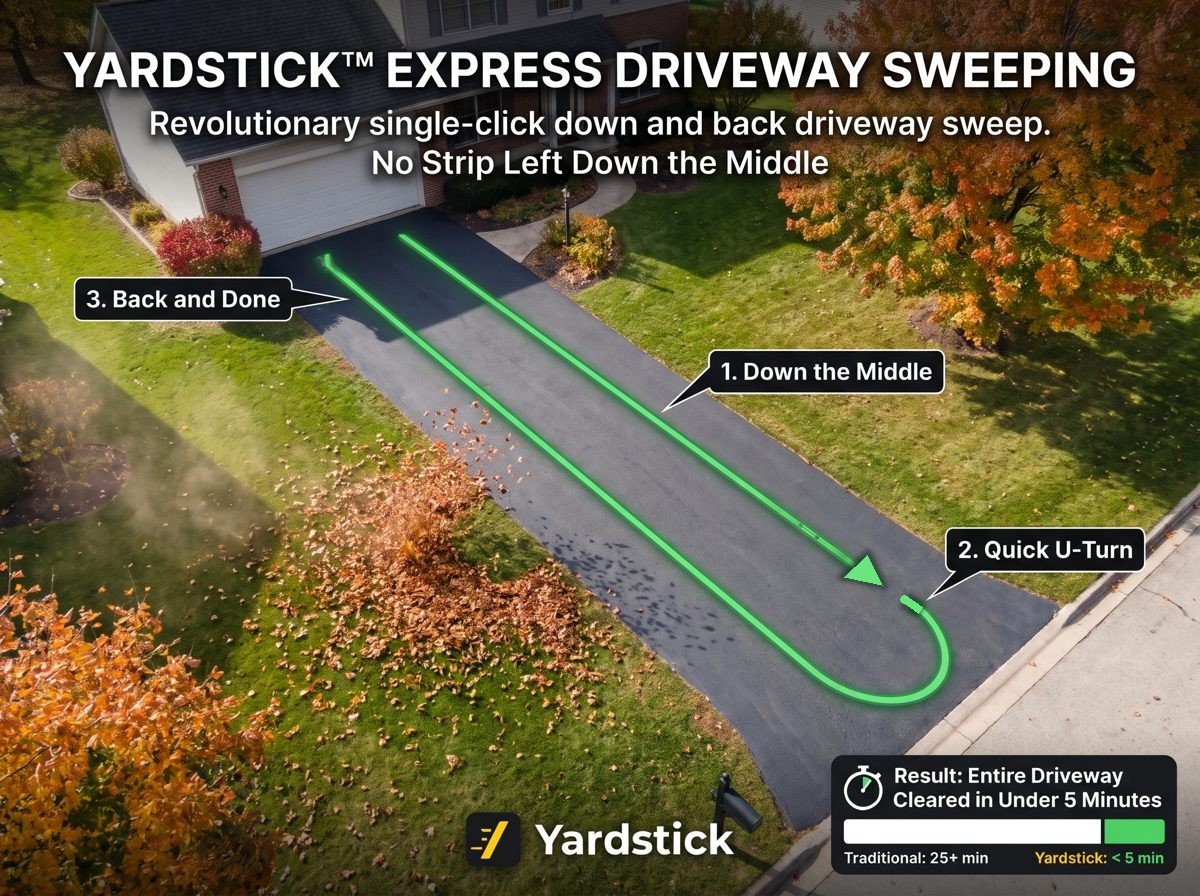
Dotychczas sprzątanie podjazdu dmuchawą do liści wymagało traktowania go jak trawnika: robot przedmuchiwał każdy jego fragment, rząd po rzędzie, co mogło wymagać więcej niż jednego ładowania. Podjazd tego nie potrzebuje. Dzięki funkcji Zamiatanie podjazdu robot przejeżdża jedną stroną i wraca drugą z włączoną dmuchawą skierowaną ku środkowi. Liście znikają podczas jednego szybkiego przejazdu, bez pozostawiania pasa na środku. Nasz własny podjazd ma jedną trzecią mili długości: dawniej sprzątanie zajmowało cały dzień, a teraz Zamiatanie podjazdu radzi sobie z całością na jednym ładowaniu. Funkcja działa na podjazdach prostych, zakrzywionych i okrężnych, z zakrętami do 60° w dowolnym punkcie. Jedno kliknięcie podjazdu rysuje całą trasę i tworzy jej plan.
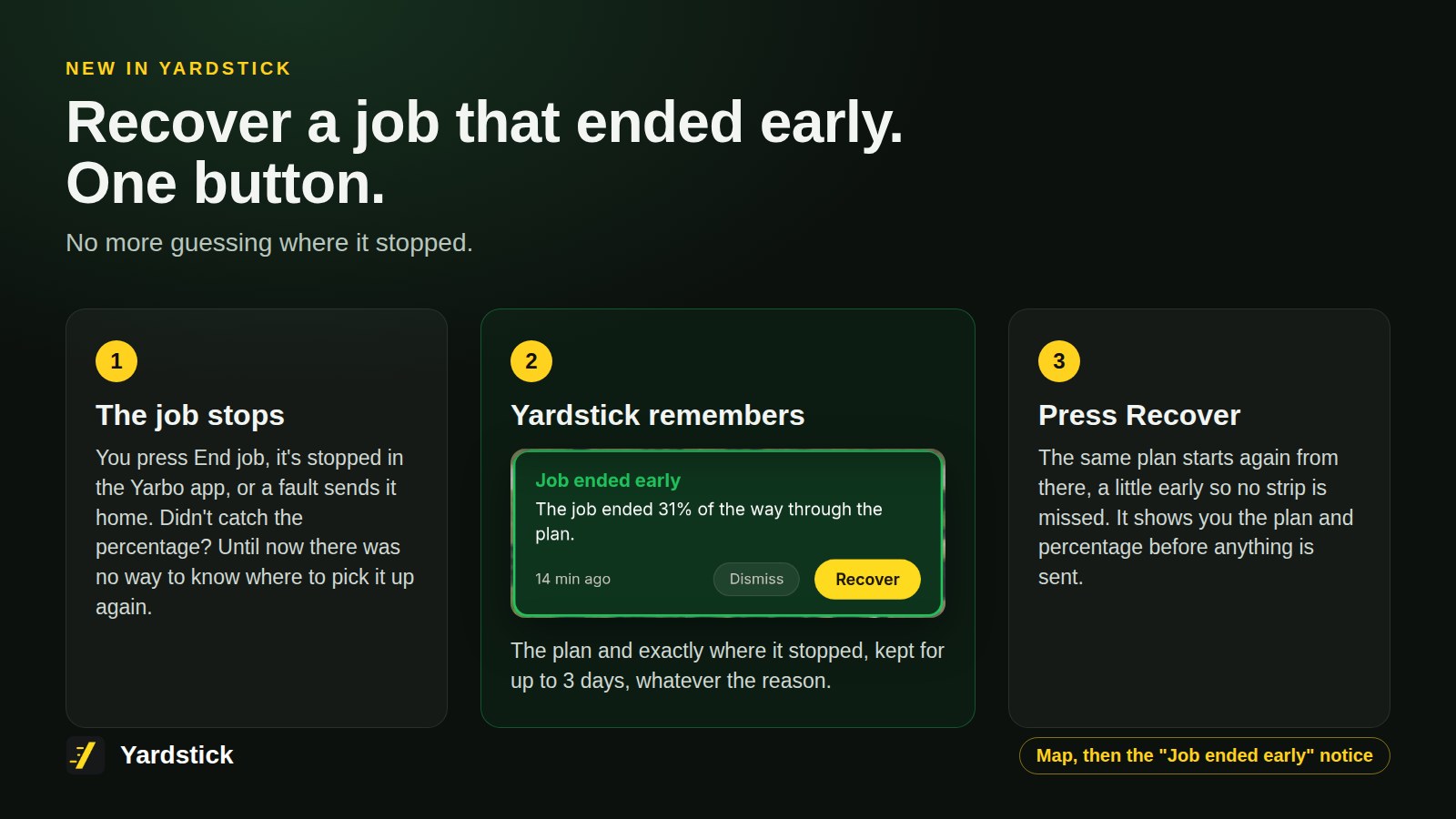
Gdy zadanie kończy się przedwcześnie, nie trzeba już zgadywać. Wcześniej, jeśli umknęło, jak daleko robot dotarł, nie było wiadomo, skąd wznowić pracę. Teraz, niezależnie od przyczyny zatrzymania, Yardstick przez trzy dni pamięta plan i dokładne miejsce przerwania, a jeden przycisk Kontynuuj uruchamia go ponownie od tego miejsca. To wydanie pozwala też rozpocząć plan od wybranego etapu i ustawić suwak Prędkość jazdy w nowszych modelach Core Yarbo.
Gdzie znaleźćEdytor mapy, następnie Zamiatanie podjazdu
Zamiatanie podjazdu dmuchawą do liści
Funkcja działa na podjazdach prostych, zakrzywionych i okrężnych, z zakrętami do 60° w dowolnym punkcie. W Edytorze mapy nacisnąć Zamiatanie podjazdu i kliknąć podjazd. Yardstick wyznacza linię środkową podjazdu i rysuje cztery małe obszary narożne połączone ścieżkami z włączoną dmuchawą do liści: wzdłuż lewej strony, w poprzek przy drodze i z powrotem prawą stroną, zawsze z nadmuchem ku środkowi, oraz drogę wjazdu i wyjazdu. Plan wykonuje je po kolei. Sprawdzić rysunek, nacisnąć Dodaj do mapy, a następnie Zapisz zmiany. Dmuchawa do liści musi być włączona tylko podczas wykonywania planu.
Kontynuowanie przedwcześnie zakończonego zadania jednym przyciskiem
Gdy zadanie kończy się przedwcześnie, niezależnie od przyczyny (Zakończ zadanie, zatrzymanie w aplikacji Yarbo, usterka powodująca powrót do stacji), nie trzeba już wiedzieć, jak daleko robot dotarł. Yardstick pamięta plan i miejsce zatrzymania przez maksymalnie trzy dni, a powiadomienie "Zadanie zakończone przedwcześnie" na mapie ma przycisk Kontynuuj, który ponownie uruchamia ten sam plan od tego miejsca, z niewielkim cofnięciem, aby nie pominąć żadnego pasa. Przed wysłaniem polecenia pokazuje plan i procent postępu. Przycisk jest dostępny, gdy robot stoi na stacji i nie pracuje.
Usuwanie zamiatania podjazdu ze strony Plany
Plan zamiatania podjazdu ma opcję Usuń zamiatanie podjazdu obok opcji Usuń. Pokazuje ona, co zostanie usunięte, i najpierw prosi o potwierdzenie, a następnie tworzy kopię zapasową mapy i planów oraz usuwa plan, jego obszary narożne i ścieżki, pozostawiając sam podjazd bez zmian. Opcja Usuń nadal usuwa tylko plan.
Rozpoczynanie planu od wybranego etapu
Każdy plan na stronie Plany ma pole Zacznij od obok pola Liczba powtórzeń. Wystarczy wpisać całkowitą wartość procentową od 0 do 95, a przycisk Start uruchomi plan od tego miejsca, tak jak funkcja rozpoczynania od określonego procentu w aplikacji Yarbo. Wartość pozostaje równa 0, czyli od początku, dopóki nie zostanie zmieniona.
Suwak Prędkość jazdy w nowszych modelach Core Yarbo
W serii Y40 i Yarbo Mini ustawienia obszarów w Edytorze mapy mają teraz taki sam suwak Prędkość jazdy jak aplikacja Yarbo, od 0,1 do 1,2 m/s, zamiast pięciu gotowych opcji używanych przez starsze modele Core. Prędkość ustawiona w robocie pozostaje dokładnie taka sama aż do przesunięcia suwaka.
Prędkości ślimaka odśnieżarki dopasowane do modelu Core
Tryby Cichy, Zrównoważony, Mocny i Turbo odpowiadają teraz modelowi Core widocznemu na ekranie, a przywracanie kopii zapasowej ze starszego Core na Y40P zachowuje ten sam tryb dla każdego obszaru. Podgląd przywracania informuje, gdy kopia zapasowa pochodzi z innego typu Core.
Diagnostyka obejmuje ustawienia obszarów
Opcja Wyślij dane diagnostyczne dołącza teraz ustawienia ostatnio odczytane przez Yardstick z kilku obszarów każdego Core. Tylko je odczytuje, niczego nie zapisuje w robocie.
Nowości bezpośrednio na mapie
Po automatycznej aktualizacji Yardstick karta na mapie pokazuje, co przynosi aktualizacja: ilustrację, najważniejsze zmiany i linki do poradników, w wybranym języku. Pozostaje widoczna do naciśnięcia przycisku Odrzuć, a przycisk Zobacz wszystkie aktualizacje otwiera sekcję Aktualizacje w Ustawieniach z pełnymi opisami.
Alert Poza mapą ostrzega tylko w związku z zadaniem
Robot sterowany ręcznie lub zaparkowany podczas rysowania mapy celowo znajduje się poza swoimi obszarami i nie wywołuje już alertu Poza mapą. Teraz alert ostrzega podczas wykonywania lub wstrzymania zadania albo w ciągu pół godziny od niego.
Ekran ścienny pokazuje prędkość każdego noża
Wskaźnik noży na mapie i kartach Ekranu ściennego pokazuje teraz każdy nóż od lewej do prawej, zawsze jako prędkość, zamiast jednej liczby, która mogła być ujemna.
Nieużywana strona wstrzymuje działanie po 30 minutach
Mapa na żywo, alerty i pozostałe elementy strony wstrzymują działanie i wyświetlają odpowiednią informację. Kliknięcie, naciśnięcie klawisza lub dotknięcie ekranu natychmiast przywraca wszystko do działania. Sesja logowania pozostaje aktywna, a Ekran ścienny nadal działa.
Powód odmowy przywrócenia trafia do dziennika
, dzięki czemu dane diagnostyczne pokazują stan Core w danej chwili.
Przeniesienie do Yardstick Anywhere zaczyna się od jednego przycisku
, bez wpisywania kodu i z zachowaniem wyboru dotyczącego reguł pogodowych.
W niektórych przypadkach plan wstrzymany na godziny ciszy nie był kontynuowany
Jeśli w chwili rozpoczęcia godzin ciszy robot miał wstrzymane zadanie poza stacją, Yardstick mógł nie wznowić go i zapisać je jako zakończone. Teraz czeka na potwierdzenie, że robot pracuje, a jeśli tak nie jest, ponownie uruchamia plan od miejsca zatrzymania.
W bardzo rzadkich sytuacjach strefy nie pokrywały się ze zdjęciem lotniczym
w Edytorze mapy, a opcja Cały okres je ukrywała. Oba problemy zostały naprawione.
Alerty każdego robota korzystają z jego własnej mapy
Przy dwóch robotach sprawdzanie warunków alertów Poza mapą i Nie można wrócić do stacji oraz odległości od stacji mogło korzystać z mapy drugiego robota. Teraz każdy robot jest sprawdzany na podstawie własnej mapy.
Mapa i zdjęcie lotnicze szybko wracają po ponownym uruchomieniu
, dzięki czemu urządzenie nie zwalnia, a zdjęcie lotnicze nie pozostaje przez pewien czas puste.
Mapa na Ekranie ściennym zachowuje zdjęcie lotnicze
gdy jego odświeżanie trwa zbyt długo, i ponawia próbę później.
Lista kodów usterek działa szybciej w ogrodzie, w którym robot intensywnie pracuje
, i nie przekracza już limitu czasu oczekiwania.
Mechanizm harmonogramów nie zapisuje już błędu co 30 sekund
przy włączonym planowaniu, jak miało to miejsce w wersji 1.2.0.
Jeden robot, z którym Yarbo nie może się połączyć, nie blokuje już
rejestrowania danych pozostałych robotów na koncie z kilkoma robotami.
Przy kilku urządzeniach Core znaczniki problemów pozostają na mapie właściwego ogrodu
, a odrzucone wyniki analizy są przypisywane do odpowiedniego urządzenia Core.
Opcja "Pokaż tylko ten" w Edytorze mapy działa w obie strony
Ponowne naciśnięcie przywraca dokładnie poprzedni widok, z uwzględnieniem kształtów ukrytych ręcznie.
Wysokość noża w Home Assistant jest podawana w calach i jest poprawna dla M1
Wartość Wysokość noża jest podawana w calach, a dla M1 korzysta teraz ze skali wysokości tego modelu zamiast skali Mower Pro.
Home Assistant nie pokazuje już przycisku Znajdź (dźwięk)
, na który nie reaguje żadna wersja oprogramowania sprzętowego Yarbo, a integracja przesyła klucz Yardstick Anywhere wyłącznie przez https.
Yardstick Anywhere to nowy, opcjonalny sposób korzystania z Yardstick: znany już Yardstick, który działa w chmurze, bez konieczności pozostawiania włączonego komputera w domu. Jeśli obecne rozwiązanie się sprawdza, nic się nie zmienia. Zainstalowany Yardstick nadal działa i otrzymuje aktualizacje, tak jak dotąd. Dla osób zainteresowanych przeniesieniem ta wersja sprowadza je do jednego przycisku: przenoszone są zapisy, mapy, programy, reguły, dziennik i niewykorzystana część płatnej licencji. Komputer przekazuje sterowanie robotem tak, aby oba systemy nigdy nie planowały jego pracy jednocześnie.
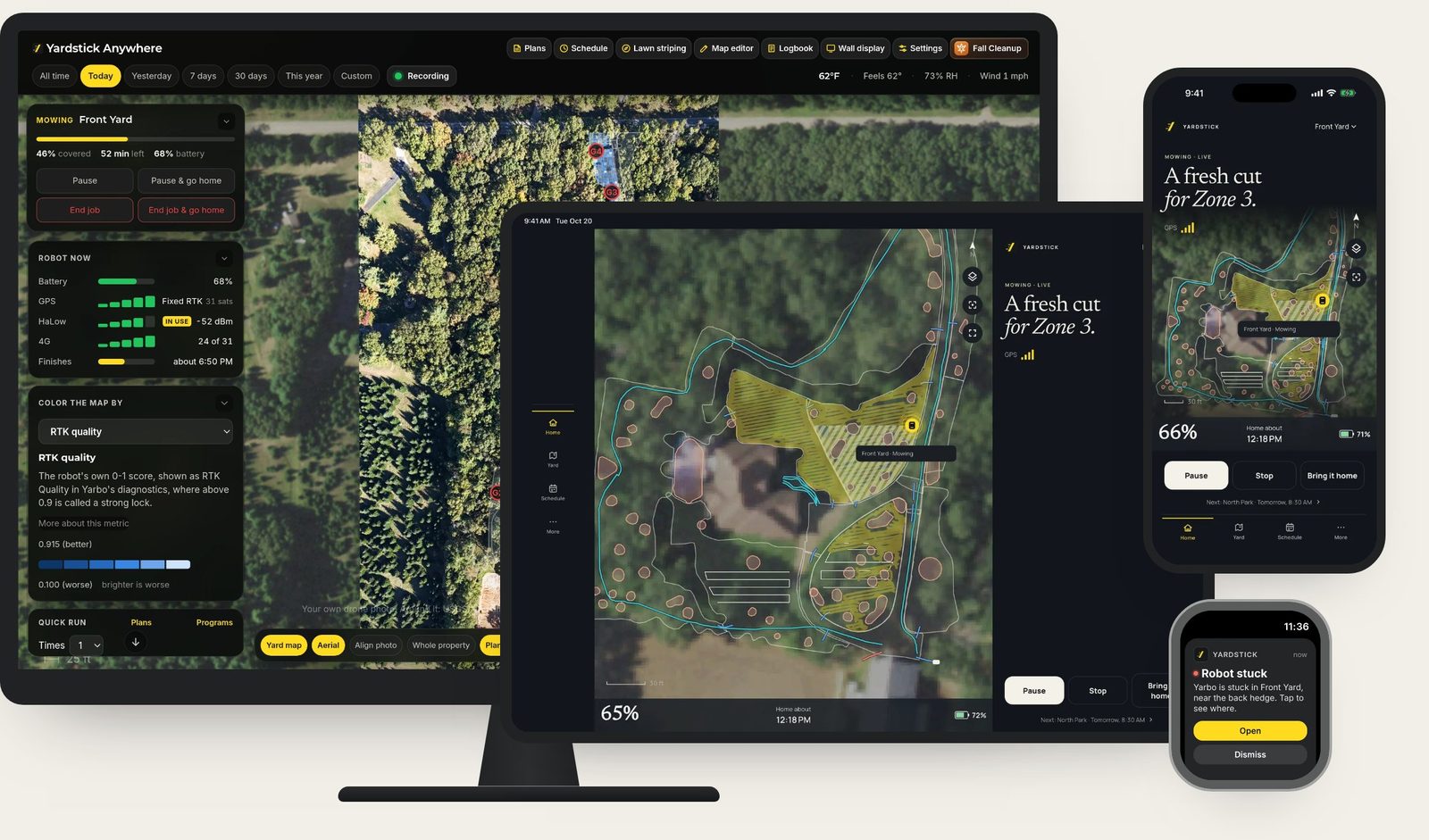
Gdzie znaleźćUstawienia, a następnie Przenieś do Yardstick Anywhere
Przeniesienie do Yardstick Anywhere jednym przyciskiem
Na stronie Przenieś do Yardstick Anywhere wystarczy teraz na początek jeden przycisk. Otwiera on Yardstick Anywhere w nowej karcie, gdzie można utworzyć konto lub się zalogować, połączyć konto Yarbo, sprawdzić kwotę do wykorzystania za licencję i wybrać plan. Gdy tylko robot znajdzie się na koncie, komputer automatycznie przesyła historię. Nie trzeba odczytywać kodu na jednym ekranie i wpisywać go na drugim. Kod nadal działa dla osób, które rozpoczęły przenoszenie od strony Yardstick Anywhere.
Niewykorzystana część płatnej licencji staje się środkami do wykorzystania w Yardstick Anywhere
Przeniesienie płatnej licencji zasila konto Yardstick Anywhere kwotą odpowiadającą pozostałej części jej rocznego okresu (zapłacona kwota proporcjonalnie do liczby pozostałych dni, z zaokrągleniem do pełnego dolara). Kwota ta pomniejsza kolejne rachunki aż do wyczerpania. Są to środki na koncie, a nie zwrot pieniędzy. Yardstick na komputerze działa jeszcze przez 14 dni po przeniesieniu lub do terminu odnowienia licencji, jeśli nastąpi on wcześniej. Następnie licencja wygasa i nie jest pobierana kolejna opłata. Licencje próbne, testerskie i bezterminowe nie zapewniają środków do przeniesienia.
Przeniesienie obejmuje pozostałe dane ogrodu
Wraz ze wszystkimi danymi przenoszonymi dotychczas przenoszone są teraz także: dziennik z licznikami, zdjęcie z drona, kopie ustawień stref przechowywane z kopiami zapasowymi, konfiguracja wysokości sezonowych, kolejność planów, jednostki pogody i ustawienia powrotu przy deszczu oraz progi alertów. Tokeny usług pogodowych celowo pozostają na komputerze: są to hasła do usług innej firmy, dlatego Yardstick Anywhere prosi o ich jednorazowe podanie.
Można przenieść każdą instalację z licencją lub w okresie próbnym
Wcześniej przeniesienie było dostępne tylko dla naszych instalacji i instalacji naszych testerów.
Przekazanie sterowania nigdy nie pozostawia dwóch aktywnych mechanizmów harmonogramów
Podczas przeniesienia komputer najpierw wyłącza własne planowanie, Kierunek koszenia i inteligentne strefy zakazane. Dopiero potem sterowanie przejmuje Yardstick Anywhere. Jeśli w tym momencie połączenie zostanie przerwane, robot po prostu poczeka kilka minut na Yardstick Anywhere. Nigdy nie zostanie wysłany do pracy przez oba systemy.
Gdy obszary nakładają się na siebie, trudno czasem zobaczyć i zaznaczyć właściwy. W Edytorze mapy można teraz osobno ukryć dowolną strefę, ścieżkę, chodnik, ślepy zaułek lub strefę zakazaną albo wyświetlić tylko aktualnie edytowany kształt. Dzięki temu edycja nakładających się kształtów jest znacznie łatwiejsza. W tej wersji pierwszy zapis po otwarciu edytora jest też równie szybki jak kolejne. Dodano również ustawienie Zakładka dla kosiarki.
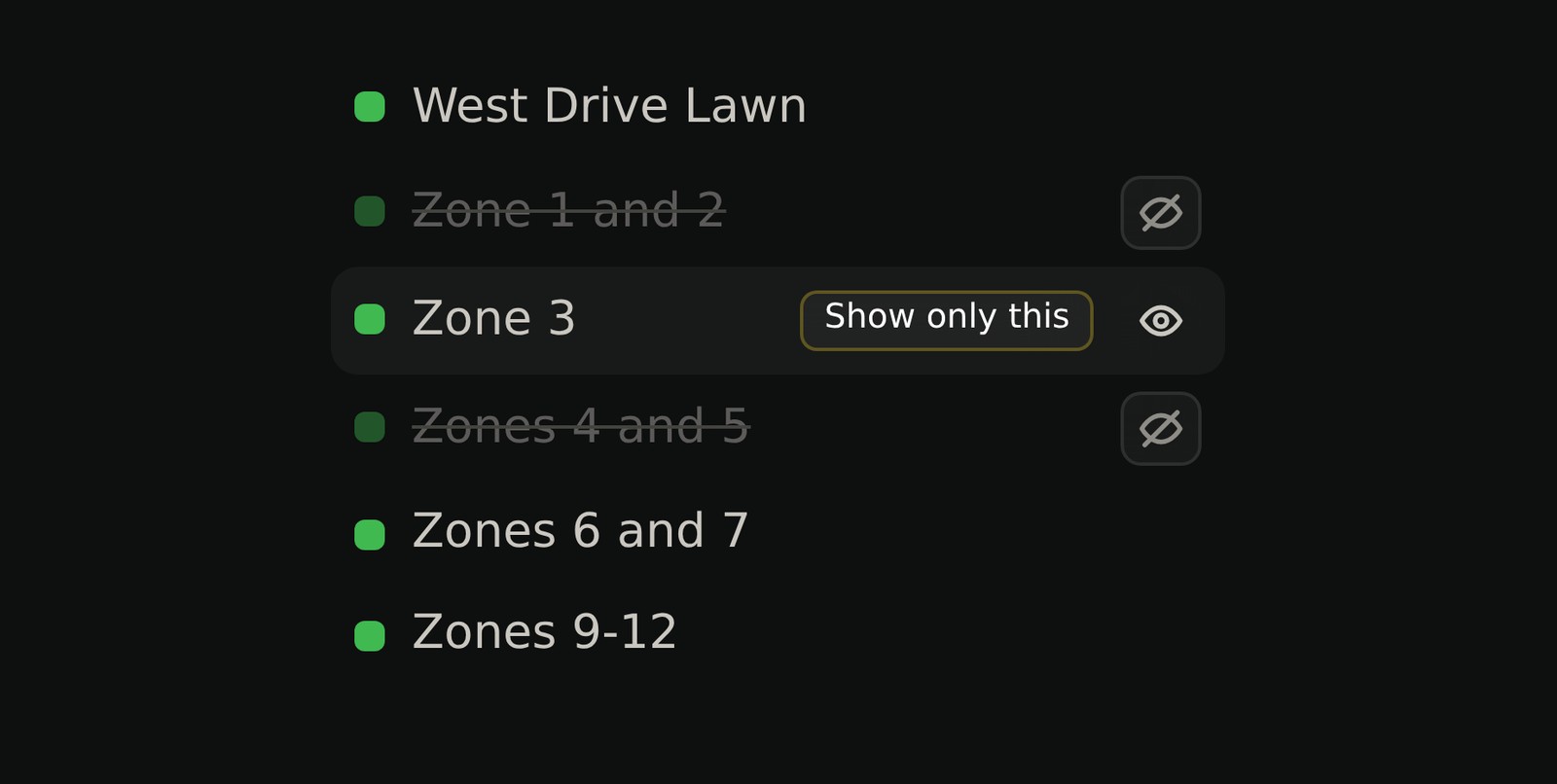
Gdzie znaleźćEdytor mapy, a następnie przycisk z ikoną oka w dowolnym wierszu listy Kształty
Ukrywanie pojedynczych kształtów lub wyświetlanie tylko jednego w Edytorze mapy
Każdy wiersz listy Kształty ma teraz przycisk z ikoną oka, który pozwala ukryć lub pokazać na mapie pojedynczą strefę, ścieżkę, chodnik, ślepy zaułek lub strefę zakazaną bez wyłączania całej warstwy. Jest też przycisk "Pokaż tylko ten", który jednym kliknięciem ukrywa wszystko inne. Komunikat na mapie podaje liczbę ukrytych kształtów i zawiera przycisk "Pokaż wszystkie". Ukrywanie dotyczy wyłącznie widoku i nie wpływa na zapisaną mapę ani wspólne granice.
Pierwszy zapis w Edytorze mapy jest znacznie szybszy
Przed pierwszym zapisem po otwarciu edytor tworzy kopię zapasową mapy wraz z ustawieniami każdej strefy. W dużym ogrodzie odczyt tych ustawień mógł zajmować niemal minutę. Teraz edytor odczytuje je w tle podczas pracy, po kilka stref naraz, więc pierwszy zapis trwa mniej więcej tyle samo co każdy kolejny.
Zakładka odśnieżarki pokazuje 0, 6 i 12 cali, tak jak w aplikacji Yarbo
Wcześniej wyświetlane były wartości 5,88 i 11,88, będące dokładnym przeliczeniem 15 i 30 cm. Same ustawienia się nie zmieniły, a w jednostkach metrycznych nadal wyświetlane są 15 i 30 cm.
W pewnych okolicznościach przywrócenie kopii zapasowej mogło uniemożliwić uruchomienie Yardstick
Przywracanie przez Ustawienia > Kopia zapasowa odtwarzało zapisy z kopii, ale jeśli Yardstick nie został wcześniej prawidłowo zamknięty, na przykład po ponownym uruchomieniu komputera, obok nich pozostawała najnowsza, niezapisana część bieżących danych. Razem nie dawały się odczytać. Yardstick kończył wtedy każde uruchomienie błędem, nie podając przyczyny. Przywracanie odkłada teraz tę część na bok wraz z pozostałymi zastępowanymi danymi. Jeśli Yardstick napotka błąd podczas uruchamiania, zapisze jego przyczynę w swoim dzienniku.
W nielicznych przypadkach zapis ostrzegał o braku ścieżki ze stacji do strefy, mimo że ścieżka istniała
Ścieżka, która nadal wskazuje strefę usuniętą z mapy, ale leży wewnątrz istniejącej strefy, jest teraz uznawana za połączenie z tą istniejącą strefą, tak samo jak interpretuje ją robot. Strefa, do której rzeczywiście nie ma żadnego dojazdu, nadal jest wskazywana w ostrzeżeniu.
W Ustawieniach obszarów brakowało ustawienia Zakładka dla kosiarki
Aplikacja Yarbo pozwala wybrać zakładkę 0, 4 lub 8 cali między przejazdami podczas koszenia, a Edytor mapy pokazywał to ustawienie tylko dla odśnieżarki. Teraz jest ono dostępne również w Ustawieniach obszarów kosiarki, obok Kąta trasy, i pokazuje bieżącą wartość ustawioną dla obszaru.
Zmiana nazwy zwiniętego planu pokazywała tylko przyciski Zapisz i Anuluj
Gdy lista planów jest zwinięta, wybranie opcji Zmień nazwę z menu planu rozwija teraz ten plan, aby można było zobaczyć i zmienić jego nazwę. Po zakończeniu plan ponownie się zwija.
Komunikat "Robot wkrótce zjedzie ze stacji" pozostawał na stronie Plany przez całe zadanie
Po uruchomieniu planu komunikat znika teraz, gdy tylko robot rozpocznie pracę, a najpóźniej po trzech minutach.
Czerwony licznik usterek u góry mapy nie reagował na kliknięcie
Teraz otwiera stronę Stan techniczny, która zawiera listę wszystkich usterek zgłaszanych przez robota wraz z wyjaśnieniami. Wcześniej jedynym źródłem szczegółów była podpowiedź wyświetlana po najechaniu kursorem, niedostępna na telefonie czy tablecie.
Chodniki odśnieżarki pojawiają się teraz w edytorze planów obok stref i ślepych zaułków także wtedy, gdy odśnieżarka nie jest podłączona. Plan odśnieżania może więc uwzględniać je w wybranej kolejności. Mają też własną warstwę Chodniki w Edytorze mapy. Ta wersja pozwala również dzielić strefę dokładnie w miejscu narysowanej linii podziału i wyjaśnia każdy zapis przerwany w trakcie.
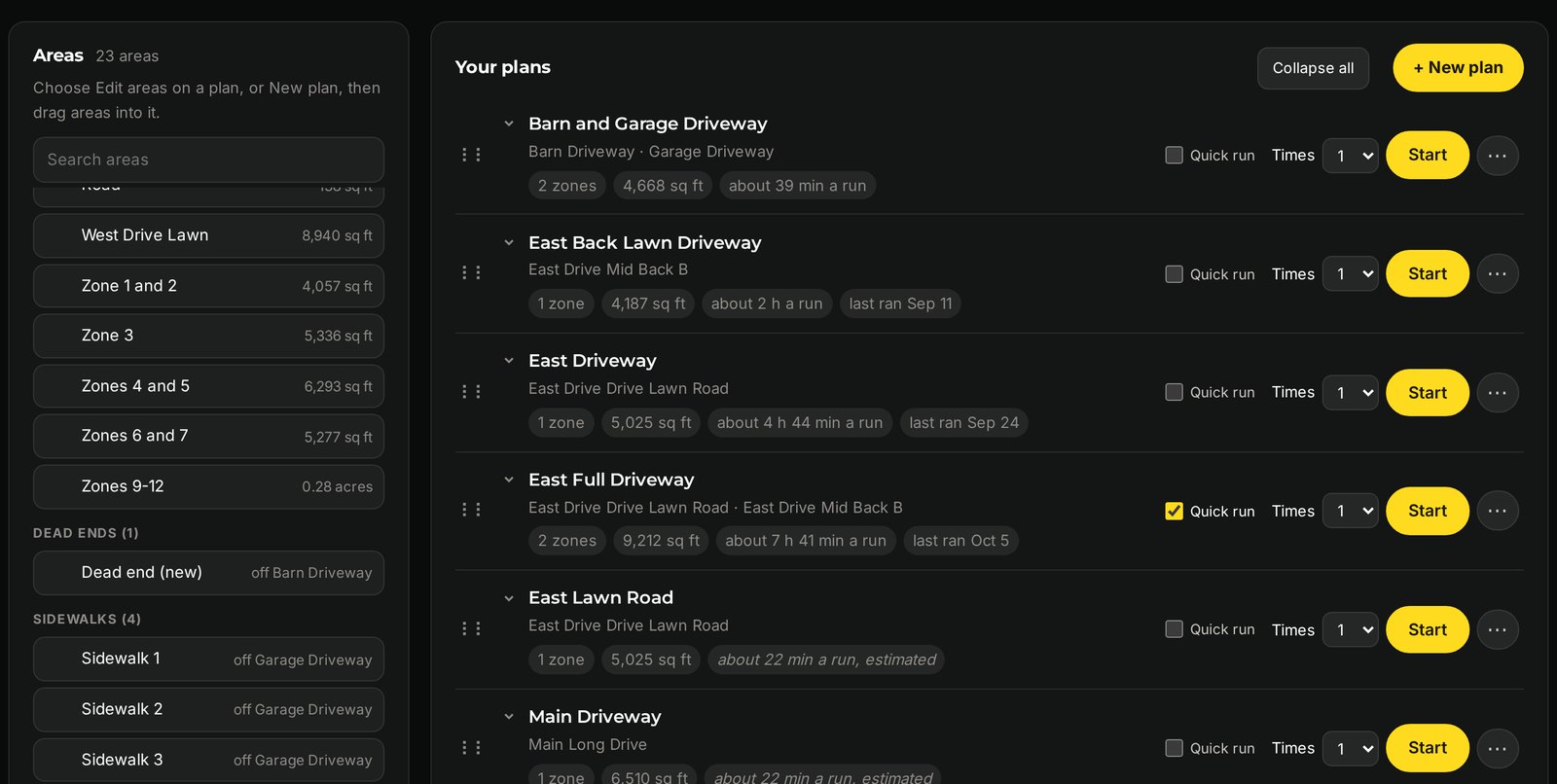
Gdzie znaleźćPlany, a następnie edycja obszarów planu
Chodniki w planach
Edytor planów pokazuje chodniki odśnieżarki obok stref i ślepych zaułków, dzięki czemu plan odśnieżania może uwzględniać je w wybranej kolejności. Każdy plan podaje liczbę zawartych w nim chodników. Linie patrolu nie są dostępne do wyboru.
Chodniki odśnieżarki są widoczne jako Chodniki w Edytorze mapy
Mają własną warstwę zamiast pojawiać się jako linie patrolu. Linie patrolu dla SAM pozostają na swoim miejscu.
Edytor mapy wyjaśnia zapis przerwany w trakcie
Przy każdej zmianie podany jest status: zapisana, nieudana z podaniem przyczyny lub jeszcze niewysłana. Aby znaleźć element na mapie, należy go wybrać. Przycisk Zapisz pozostałe pozwala zapisać resztę zmian. Jeśli wynik zapisu jest niepewny, edytor wskazuje zmianę do sprawdzenia. Jeśli ponowne wczytanie spowodowałoby utratę niewysłanych zmian, edytor zachowuje je i wstrzymuje wczytywanie.
Podział strefy w miejscu narysowanej linii
Linia podziału kończy się na najbliższych granicach, więc krętą strefę można podzielić w poprzek jednego z jej ramion. Należy ustawić oba końce linii i przeciągnąć dowolny z nich, aby zobaczyć podgląd dwóch części, a następnie nacisnąć Enter lub Podziel tutaj, aby zastosować podział. Esc anuluje operację.
Komunikat "Naprawianie połączeń pozostałych po wcześniejszym podziale" powracał przy każdym otwarciu Edytora mapy
Był to błąd. Robot ustala, z którą strefą łączy się ścieżka lub ślepy zaułek, na podstawie położenia ich końców. Gdy wybierał inaczej niż edytor, edytor przy każdym otwarciu próbował przeprowadzić tę samą naprawę i za każdym razem zapisywał kopię zapasową. Teraz akceptuje wybór robota i już go nie zmienia.
W pewnych okolicznościach zapisanie ścieżki lub ślepego zaułka mogło wymagać kilku prób
Był to błąd. Gdy robot łączył ścieżkę z samodzielnie wybraną strefą, edytor zgłaszał, że zapis nie został zachowany. Wybór robota jest teraz uznawany za wynik zapisu, więc takie zmiany zapisują się za pierwszym razem.
Pomyślny zapis podziału był wyświetlany na czerwono
Informacje o skopiowanych ustawieniach są teraz wyświetlane na zielono. Kolor czerwony nadal oznacza nieudany zapis lub niezachowanie ustawień przez robota.
Yarbo Core z 2023 wyświetlał błąd zapory sieciowej przy logowaniu
Zamiast próbować się połączyć, Yardstick informuje teraz, że obsługuje urządzenia Core z 2024 i nowsze.
Tylko przy kilku urządzeniach Core: przełączenie urządzenia na stronie Pasy na trawniku mogło pozostawić obszary pierwszego urządzenia
Strona usuwa teraz niezapisane zmiany kierunku i wczytuje obszary oraz pomiary wybranego urządzenia Core.
W pewnych okolicznościach opóźniona odpowiedź mogła powodować wyświetlanie niewłaściwego urządzenia Core na stronach Plany i Harmonogram
Starsze odpowiedzi nie zastępują już planów, obszarów, zapisanych kopii ani harmonogramu wybranego urządzenia Core.
Tylko przy kilku urządzeniach Core: w pewnych okolicznościach strona Plany mogła pokazywać czasy pracy innego urządzenia
Czasy pracy i szczegóły harmonogramu dotyczą teraz wybranego urządzenia Core i odświeżają się po jego przełączeniu.
Kopię zapasową urządzenia Core można utworzyć w dowolnej chwili jednym kliknięciem lub powierzyć to Yardstick zgodnie z harmonogramem: codziennie, w wybrane dni tygodnia lub co miesiąc. Przenośne kopie są przechowywane w wybranym folderze. Każda kopia zawiera mapę, ustawienia wszystkich obszarów, ścieżki, plany i własne ustawienia Yardstick dla danego urządzenia Core. Jeśli kiedyś zajdzie potrzeba wymiany urządzenia Core, funkcja Wymień Core przeniesie wszystko na nowe urządzenie, pokazując najpierw podgląd, a na koniec raport. Programy i plany można teraz uruchamiać kilka razy z rzędu, a przy każdym miejscu problemowym widoczny jest czas ostatniego wystąpienia problemu.
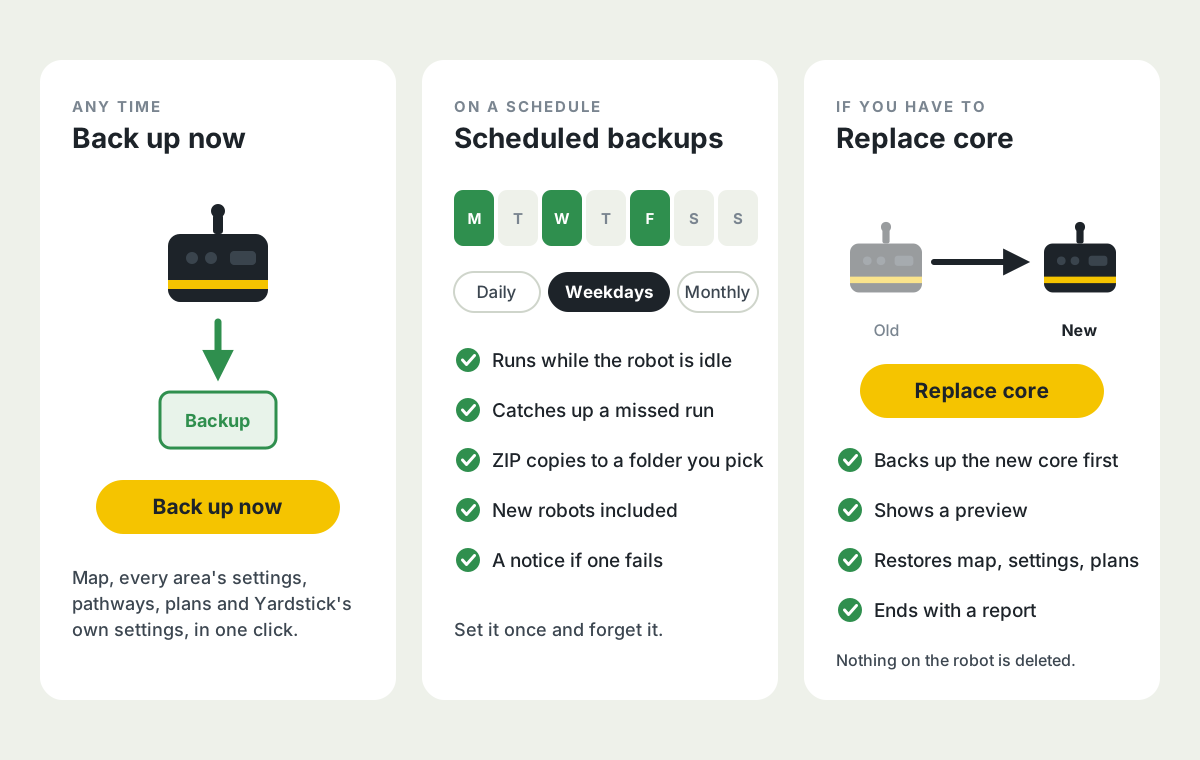
Gdzie znaleźćUstawienia, sekcje Twoje Yarbo i Zaplanowane kopie zapasowe
Kopia zapasowa urządzenia Core i przywracanie na nowym urządzeniu
W Ustawieniach, w sekcji Twoje Yarbo, każdy robot ma teraz przyciski Utwórz kopię zapasową teraz, Wymień Core i Przywróć z kopii zapasowej. Tworzenie kopii odczytuje bezpośrednio z robota mapę, ustawienia każdego obszaru dla wszystkich modułów, ścieżki i plany. Wraz z nimi zachowywane są własne ustawienia Yardstick dla danego urządzenia Core. Przywracanie działa, gdy robot jest w stacji: najpierw tworzy kopię zapasową nowego urządzenia Core, pokazuje podgląd, dodaje tylko brakujące elementy, nigdy niczego nie usuwa z robota i kończy się raportem dotyczącym każdego elementu.
Zaplanowane kopie zapasowe
Zaplanowane kopie zapasowe mają własną kartę w Ustawieniach. Można tworzyć kopie wybranych robotów codziennie, w wybrane dni tygodnia lub co miesiąc, gdy roboty nie pracują, przechowywać przenośne kopie ZIP w wybranym folderze i otrzymywać powiadomienia o nieudanym tworzeniu kopii. Kopię można pobrać i ponownie przesłać na nowym komputerze, gdzie będzie gotowa do przywrócenia.
Uruchamianie więcej niż raz
Program może wykonać się od 2 do 5 razy z rzędu. Dotyczy to również zadań uruchamianych przez Uruchom teraz, Szybki start lub stronę Plany: gdy zakończy się ostatni plan, lista rozpoczyna się od początku. Przydaje się to do rozdrabniania liści na jednym obszarze lub dwukrotnego koszenia całości. Każde przejście podlega zwykłym zasadom ładowania, godzin ciszy i pogody, a strona Harmonogram pokazuje numer bieżącego przejścia.
Czas występowania problemów
Przy każdym miejscu problemowym widoczny jest czas ostatniego wystąpienia problemu. Nowy przycisk Szczegóły otwiera listę wszystkich wizyt robota w tym miejscu, z datą i godziną, opisem problemu oraz wykresem według pory dnia.
Obrazy mapy można ograniczyć do własnego zdjęcia
Można korzystać z przesłanego zdjęcia z drona bez klucza Google i bez żadnych zdjęć w tle. Przydaje się to poza Stanami Zjednoczonymi.
Zmiana rozmiaru stref w Edytorze mapy
Przytrzymanie przycisków zmiany rozmiaru powtarza i przyspiesza zmianę. Przyciski obsługują też kółko przewijania, a z klawiszem Shift zmieniają rozmiar o stopę naraz. Klawisze + i - zmieniają rozmiar zaznaczonej strefy.
Przycisk Zapisz w Edytorze mapy pokazuje stan zmian
Gdy są niezapisane zmiany, przycisk staje się czerwony i pokazuje ich liczbę. Po zapisaniu zmienia kolor na zielony. Zastępuje to pasek, który przesuwał mapę. Klawisze strzałek przesuwają zaznaczony kształt.
Liczba kopii zapasowych na komputerze nie jest już ograniczona
W Ustawieniach, w sekcji Przechowywanie danych, można usunąć kopie zapasowe starsze niż wybrana data. Najnowsza pełna kopia zapasowa każdego urządzenia Core oraz migawki planów z nadanymi nazwami są zawsze zachowywane.
Przycisk Uruchom teraz pozostaje jaskrawożółty także przy wyłączonym programie
Dzięki temu wyraźnie widać, że program nadal można uruchomić ręcznie.
Mapa zapamiętuje wybrany kolor
Jesienne porządki i Wiosenny start czekają, aż Yarbo wróci do stacji
Zastosowanie lub wyłączenie sezonu zmienia wysokość koszenia robota, więc tak jak każda inna zmiana mapy lub ustawień jest blokowane, gdy Yarbo pracuje. Wysokość nadal można wybrać w dowolnej chwili. Zostanie zastosowana po powrocie Yarbo do stacji i naciśnięciu przycisku Zastosuj.
Debugowanie mapy przeniesiono poza Ustawienia
Jeśli ta funkcja będzie potrzebna, pomoc techniczna prześle do niej link.
Usuwanie planu nie działało
Menu zamykało się po pierwszym naciśnięciu, więc ponowne naciśnięcie w celu potwierdzenia było niemożliwe. Menu ostatniego planu nie jest już też ucinane u dołu strony.
Kopia zapasowa w Ustawieniach nie obejmowała własnego zdjęcia lotniczego przypisanego do każdego robota
Przeniesienie na nowy komputer powodowało utratę zdjęcia i jego dopasowania. Teraz kopia zapasowa obejmuje także te dane.
Wysokości sezonowe nie miały własnego przycisku Zapisz w Ustawieniach
W pewnych rzadkich sytuacjach nowe ścieżki nie były połączone ze strefami, w których znajdowały się ich końce
Zapis mógł się też nie udać, gdy robot poprawiał połączenie. Obie sytuacje są już obsługiwane prawidłowo.
Funkcja Pasy na trawniku bez końca wyświetlała "1. koszenie" przy niektórych strefach
W strefach, w których nigdy nie udało się ustalić kierunku koszenia, jest on teraz rozpoznawany na podstawie rzędów faktycznie koszonych przez robota. Jeśli nadal nie można go ustalić, przy strefie pojawia się wyjaśnienie.
W planach obejmujących kilka stref funkcje Jesienne porządki i Pasy na trawniku nie oznaczały wszystkich ukończonych stref jako skoszonych
Suwaki Obrót i Rozmiar w oknie Dopasuj zdjęcie przeskakiwały przy zmianie wyświetlanej wartości
Skróty klawiaturowe są teraz również widoczne na ekranie.
Własne zdjęcie znikało z mapy i Edytora mapy, gdy nie udawało się wczytać zdjęć w tle
Teraz pozostaje widoczne w zapisanym położeniu.
Po naciśnięciu Stop Yardstick mógł jeszcze przez kilka minut pokazywać, że zadanie trwa
Przez to Edytor mapy pozostawał zablokowany. Teraz zadanie kończy się, gdy tylko robot zgłosi zatrzymanie.
Ekran ścienny i informacje pogodowe ignorowały opcje Jednostki i Temperatura wybrane w sekcji Wyświetlanie w Ustawieniach
Teraz uwzględniają te ustawienia, także dla odległości na radarze, wiatru i opadów.
Alerty o wyjechaniu poza mapę uruchamiały się, gdy robot pracował w ślepym zaułku poza obszarami roboczymi
Robot zatrzymany w pobliżu stacji mógł być pokazywany jako znajdujący się na stacji
Po najechaniu kursorem na kwadrat mapy niektóre odczyty metryczne miały oznaczenia jednostek imperialnych
W Edytorze mapy można zaznaczyć całą grupę kształtów za pomocą lassa, a następnie wspólnie je przenieść, skopiować lub usunąć i zmienić ustawienia wszystkich naraz. Zapis jest teraz bezpieczniejszy: jeśli robot odrzuci zmianę lub połączenie zostanie przerwane w trakcie zapisu, pozostałe zmiany nie przepadną. Programy można teraz dodawać do karty Szybki start, a Yardstick informuje o zaplanowanych przejazdach pominiętych w czasie, gdy komputer był wyłączony.
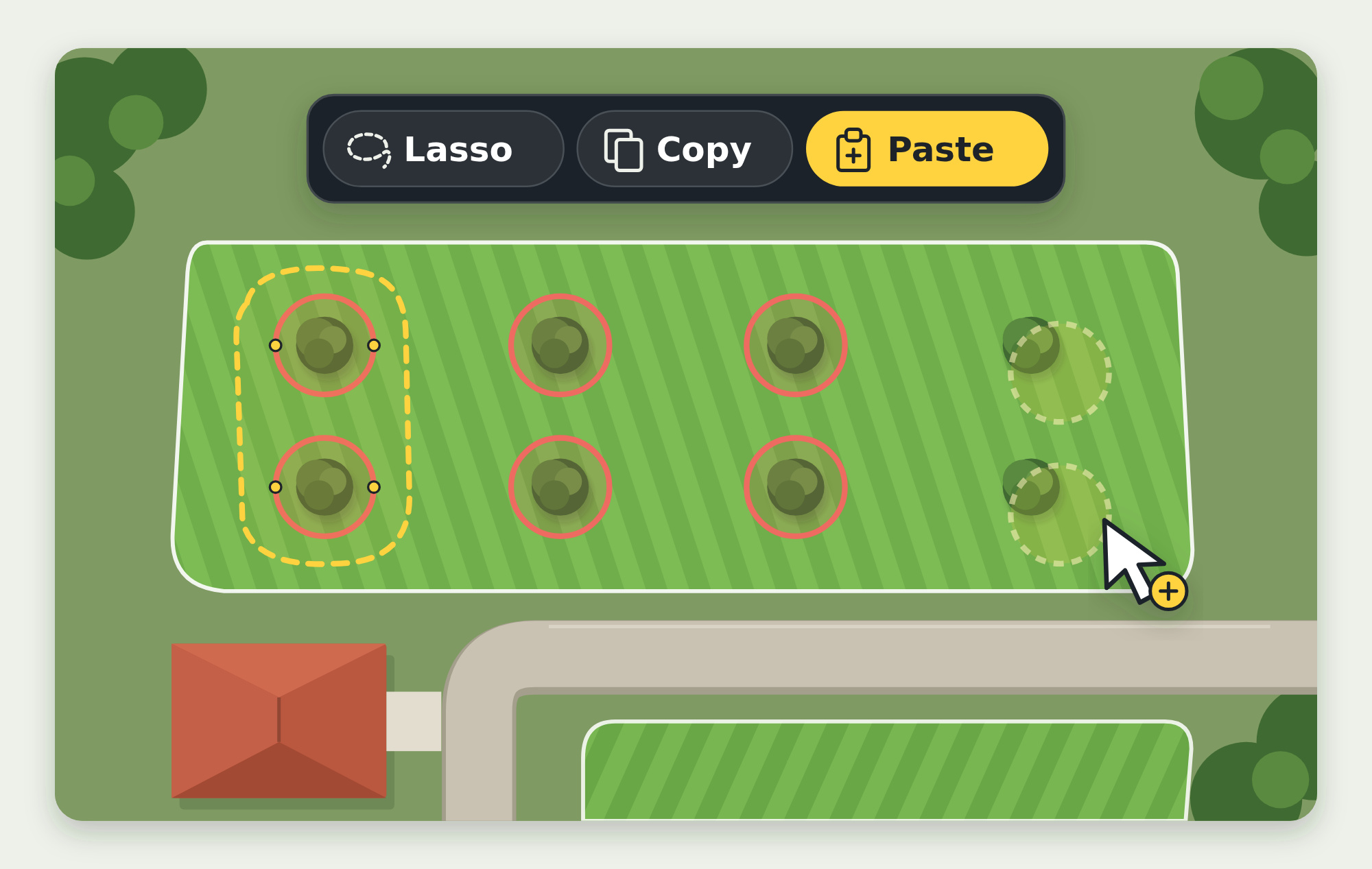
Gdzie znaleźćEdytor mapy, Programy i karta Szybki start na mapie
Programy w karcie Szybki start
Programy mają teraz takie samo pole wyboru Szybki start jak plany. Po zaznaczeniu go na stronie Programy dany program pojawia się na karcie Szybki start na mapie, z oznaczeniem programu. Pozwala to uruchomić cały program jednym kliknięciem, na przykład program odśnieżania podjazdu. Przed uruchomieniem przeprowadzane są te same kontrole co przy opcji Uruchom teraz, w tym sprawdzenie godzin ciszy.
Brakujące ustawienia ścieżek w Edytorze mapy
Ustawienia ścieżki obejmują teraz wszystkie opcje dostępne w aplikacji Yarbo. Dla kosiarki są to: Prędkość jazdy, objaśnienie opcji Przesunięcie ścieżki oraz, gdy jest ona włączona, Zakres przesunięcia (początek i koniec równoległych torów jazdy) i Krok przesunięcia (odległość, o jaką trasa przesuwa się za każdym razem). W ustawieniach prędkości odśnieżarki na ścieżce dostępna jest teraz także opcja Najwolniej.
Subtelne przyciski ze strzałkami wskazują, że na kartach mapy poniżej lub powyżej jest więcej treści
Kliknięcie strzałki w dół przewija długą kolumnę, na przykład Szybki start, a strzałki w górę pozwala wrócić w stronę jej początku. Przyciski działają w układach dla laptopów i dużych ekranów komputerowych, zarówno w zainstalowanej aplikacji, jak i w Yardstick Anywhere, i uwzględniają preferencję ograniczenia animacji.
Zaznaczanie i edytowanie grup kształtów w Edytorze mapy
Kształty można zaznaczać lassem lub kliknięciem z klawiszem Shift, wspólnie je przenosić, kopiować i umieszczać dowolną liczbę kopii, usuwać po sprawdzeniu nazw wszystkich objętych operacją kształtów, a także włączać i wyłączać zaznaczone strefy zakazane. Kopie zachowują ustawienia modułów i obejmują ścieżki tylko wtedy, gdy kopiowane są obie połączone nimi strefy. W przypadku kształtów tego samego rodzaju należy wybrać kształt bazowy, zaznaczyć ustawienia do współdzielenia i sprawdzić kształty docelowe. Następnie można zastosować zmiany po utworzeniu kopii zapasowej, z wynikiem podanym dla każdego kształtu.
Yardstick informuje o zaplanowanych przejazdach pominiętych w czasie, gdy aplikacja nie działała
Harmonogram może uruchomić przejazd tylko wtedy, gdy Yardstick działa. Gdy komputer był wyłączony lub uśpiony, przejazd się nie odbywał i nie pojawiała się żadna informacja. Teraz po ponownym uruchomieniu Yardstick wysyła jedno powiadomienie z listą wszystkich przejazdów pominiętych w ciągu ostatnich ośmiu dni, przez każdy używany kanał alertów, w tym e-mail. Informacja pozostaje u góry strony głównej do czasu jej zamknięcia, a każdy pominięty przejazd trafia na listę Aktywność danego harmonogramu. Pominięte przejazdy nie są uruchamiane z opóźnieniem.
Mapa za każdym razem od razu wyświetla zapisane zdjęcie USGS
Zdjęcie USGS jest przechowywane przez 90 dni. Po tym czasie mapa wcześniej czekała, aż USGS prześle nowe zdjęcie, co może trwać 15 sekund lub dłużej. Teraz zapisane zdjęcie pojawia się od razu, a nowe jest pobierane w tle i zastępuje poprzednie dopiero po otrzymaniu rzeczywistego zdjęcia.
Strona mapy zużywa znacznie mniej pamięci przy długim zapisie
Gotowość, miejsca problemowe, Dziennik i historia zadań odczytują teraz zapis fragmentami, zamiast wczytywać wiele miesięcy naraz. Dzięki temu mapa otwiera się szybko i zużywa niewiele zasobów niezależnie od tego, jak długo Yardstick rejestruje dane. Wszystkie wartości na stronie pozostają bez zmian.
Więcej miejsca na Edytor mapy
Konto, pomoc, motyw, Odśwież i Wyloguj się znajdują się teraz we wspólnym, kompaktowym menu za odnośnikami do stron. Lasso ma ikonę liny i pasujący kursor. Miejsce na baner zajmuje tylko informacja o blokadzie podczas zadania. Niepotwierdzony stan robota jest pokazywany jako podpowiedź przy przycisku Zapisz.
Gdy główna usługa zdjęć lotniczych USGS nie działa, Yardstick pobiera te same zdjęcia z drugiej usługi USGS,
dzięki czemu na mapie pozostaje zdjęcie lotnicze zamiast komunikatu o niedostępności zdjęć.
Ślepe zaułki są przywracane ze wszystkimi ustawieniami, tak samo jak obszary
Kopie zapasowe map tworzone przez Yarbo zawierają kształty, ale nie ich ustawienia, więc samo przywrócenie kopii powoduje powrót do ustawień domyślnych Yarbo. Yardstick dołącza ustawienia każdego obszaru do każdej kopii zapasowej i proponuje ich odtworzenie po przywróceniu mapy. Teraz robi to samo ze ślepymi zaułkami: zapisuje wysokość koszenia i prędkość każdego z nich, a Edytor mapy proponuje przywrócenie tych ustawień razem z ustawieniami obszarów. Kopie zapasowe utworzone przed tą aktualizacją nie obejmują ślepych zaułków.
W niektórych językach stany RTK na mapie nadal były wyświetlane po angielsku
Stany RTK "Fixed" i "Float" są teraz przetłumaczone także na niemiecki, hiszpański, włoski i fiński, z użyciem tych samych określeń co w aplikacji na telefon.
Każda instalacja i aktualizacja w systemie Windows dodawała kolejną regułę zapory "Yardstick"
Instalator miał usuwać starą regułę przed dodaniem nowej, ale ten krok nigdy się nie wykonywał, więc reguły się gromadziły. Teraz jest wykonywany, a najbliższa aktualizacja usunie również nadmiarowe kopie pozostawione przez wcześniejsze wersje.
W niektórych przypadkach w systemie Windows tuż po instalacji przeglądarka otwierała stronę z błędem
Instalator nigdy nie wykonywał sprawdzenia, czy Yardstick już się uruchomił. Następnie ponownie uruchamiał Yardstick i otwierał przeglądarkę, zanim aplikacja była gotowa, więc pierwsza strona wyświetlała błąd aż do odświeżenia. Teraz po ponownym uruchomieniu instalator czeka na odpowiedź Yardstick, zanim otworzy przeglądarkę. Yardstick odpowiada też pod adresem IPv6 tego komputera, więc "localhost" otwiera się od razu, bez początkowego opóźnienia.
W systemie Windows ponowne otwarcie Yardstick mogło uruchomić drugą instancję aplikacji
Przed uruchomieniem Yardstick sprawdza, czy aplikacja już działa. W systemie Windows sprawdzenie zawsze wskazywało wolny port, nawet gdy Yardstick już go używał. Teraz wykrywa działającą instancję i kieruje do niej zamiast uruchamiać kolejną.
W niektórych przypadkach po podziale strefy ścieżki pozostawały połączone z niewłaściwą połową
Gdy ścieżka lub ślepy zaułek dochodziły do części strefy, z której funkcja Podziel tworzyła nową strefę, nadal były połączone z pierwotną połową. Teraz funkcja Podziel łączy każdy z tych elementów z połową, do której faktycznie dochodzi. Mapy z takim błędem po wcześniejszym podziale są naprawiane przy otwieraniu Edytora mapy, po utworzeniu kopii zapasowej, bez potrzeby ręcznego zapisywania.
Zapis w Edytorze mapy przerwany błędem mógł spowodować utratę pozostałych zmian
Jeśli robot odrzuci jedną zmianę lub połączenie zostanie przerwane w trakcie zapisu, edytor ponownie odczytuje mapę z robota, pokazuje, co zostało faktycznie zapisane, wskazuje elementy do sprawdzenia i zachowuje wszystkie zmiany, których jeszcze nie wysłał, aby można było ponowić zapis. Nie wysyła już ponownie zmiany, która mogła zostać przyjęta. Podczas przygotowywania i wysyłania zapisu edytor jest zablokowany, dzięki czemu żadne czynności wykonane w tym czasie nie przepadają.
Zapis nie wykrywał przecinającego się obrysu strefy
Strefa, której granica przecina samą siebie po podziale lub przeciągnięciu punktu, jest teraz wykrywana przed wysłaniem jakichkolwiek zmian. Edytor wskazuje, której strefy dotyczy problem.
Program przechodził dalej, gdy robot rezygnował z pokonania trasy
Gdy robot zgłaszał usterkę trasy i zatrzymywał się w ogrodzie, Yardstick uznawał plan za ukończony i uruchamiał następny plan w programie. W efekcie reszta obszaru pozostawała nieskoszona. Teraz zatrzymuje program i podaje, jaką usterkę zgłosił robot.
Wiersz Wi-Fi w sekcji Robot znikał, gdy sieć Wi-Fi była skonfigurowana, ale nieużywana
Yardstick ukrywał ten wiersz, gdy robot od pewnego czasu nie przesłał odczytu Wi-Fi. Dlatego przy robocie ze skonfigurowanym Wi-Fi, który komunikował się przez HaLow lub 4G, nie było żadnej informacji o Wi-Fi. Teraz wiersz jest widoczny, jeśli Wi-Fi jest skonfigurowane na robocie lub odczyt dotarł w ciągu ostatnich 30 dni. Pokazuje bieżący sygnał, jeśli jest dostępny, a w przeciwnym razie nazwę sieci, komunikat "Skonfigurowano, brak połączenia" i czas ostatniego odczytu. Roboty, które nigdy nie korzystają z Wi-Fi, nadal nie mają tego wiersza.
Ustawienia odśnieżarki wracały z komunikatem "nie zapisano"
Ustawienia obszarów dla odśnieżarki zawierały opcję Omijanie przeszkód przeznaczoną dla kosiarki. Robot nie zachowuje jej dla odśnieżarki, więc po zapisie pojawiała się informacja, że nie została zapisana. Teraz ten wiersz jest widoczny tylko w ustawieniach kosiarki. Omijanie przeszkód dla odśnieżarki należy ustawić w aplikacji Yarbo.
W niektórych sytuacjach robot zatrzymany w ogrodzie w oczekiwaniu na ładowanie mógł nadal być pokazywany jako pracujący
Gdy robot wstrzymuje swoje zadanie, aby się naładować, zwykle od razu wraca do stacji. Jeśli zamiast tego zatrzyma się w miejscu, Yardstick pokazuje teraz stan wstrzymania zamiast koszenia lub pracy dmuchawy.
W ogrodzie z dwiema stacjami Edytor mapy ostrzegał, że strefy dostępne z drugiej stacji nie mają ścieżki ze stacji
Sprawdzenie przed zapisem zaczynało się tylko od pierwszej stacji. Teraz zaczyna się od każdej włączonej stacji.
Przy kluczu Google z dostępem wyłącznie do Maps Static API zdjęcie lotnicze na stronie Podsumowanie było puste
Mapa o wysokiej szczegółowości na stronie Podsumowanie korzysta z Map Tiles API Google. Gdy Google odmawia udostępnienia kafelków, strona wyświetla teraz pojedyncze zdjęcie lotnicze. Szczegóły debugowania mapy i raport diagnostyczny informują o odmowie Google oraz jej przyczynie. Aby przywrócić mapę o wysokiej szczegółowości, należy zezwolić na korzystanie z Map Tiles API dla danego klucza (patrz Zdjęcia Google w sekcji Pomoc).
Przy co najmniej dwóch Core na stronie Pasy na trawniku brakowało przełącznika Core
Każdy Core ma własne pasy na trawniku, ale strona zawsze pokazywała tylko pierwszy z nich. Przełącznik Core wrócił do prawego górnego rogu strony Pasy na trawniku.
Przy co najmniej dwóch Core strona Plany otwierała się dla pierwszego Core zamiast wybranego
Wszystkie pozostałe strony zachowują wybrany Core. Teraz robi to również strona Plany, na której nadal można w każdej chwili przełączyć Core.
Kilka tekstów pozostawało po angielsku niezależnie od wybranego języka
Przetłumaczone są teraz: przycisk Kontynuuj przy logowaniu kodem, dwa wiersze na stronie Przeniesienie do Yardstick Anywhere, dwa odnośniki na stronie wyświetlanej, gdy w wybranym okresie nie ma zapisu, oraz czas trwania każdego programu w podpowiedziach Harmonogramu.
W trakcie ładowania wartość "W rzeczywistości około" w panelu Akumulator znacznie zawyżała poziom naładowania
Wartość jest obliczana na podstawie napięcia akumulatora, które przez większość ładowania utrzymuje się blisko maksimum. Dlatego mogła wskazywać około 70%, gdy robot miał 29%. Teraz pojawia się tylko pod koniec ładowania, kiedy jest wiarygodna.
Yardstick jest teraz dostępny po angielsku, niemiecku, hiszpańsku, francusku, włosku i fińsku. Wybór języka zmienia wszystko: każdą stronę, alert i wiadomość e-mail, wraz z zapisem liczb, dat i godzin zgodnym z lokalnymi zwyczajami. To wydanie rozwiązuje również wiele drobniejszych problemów zgłoszonych przez użytkowników.
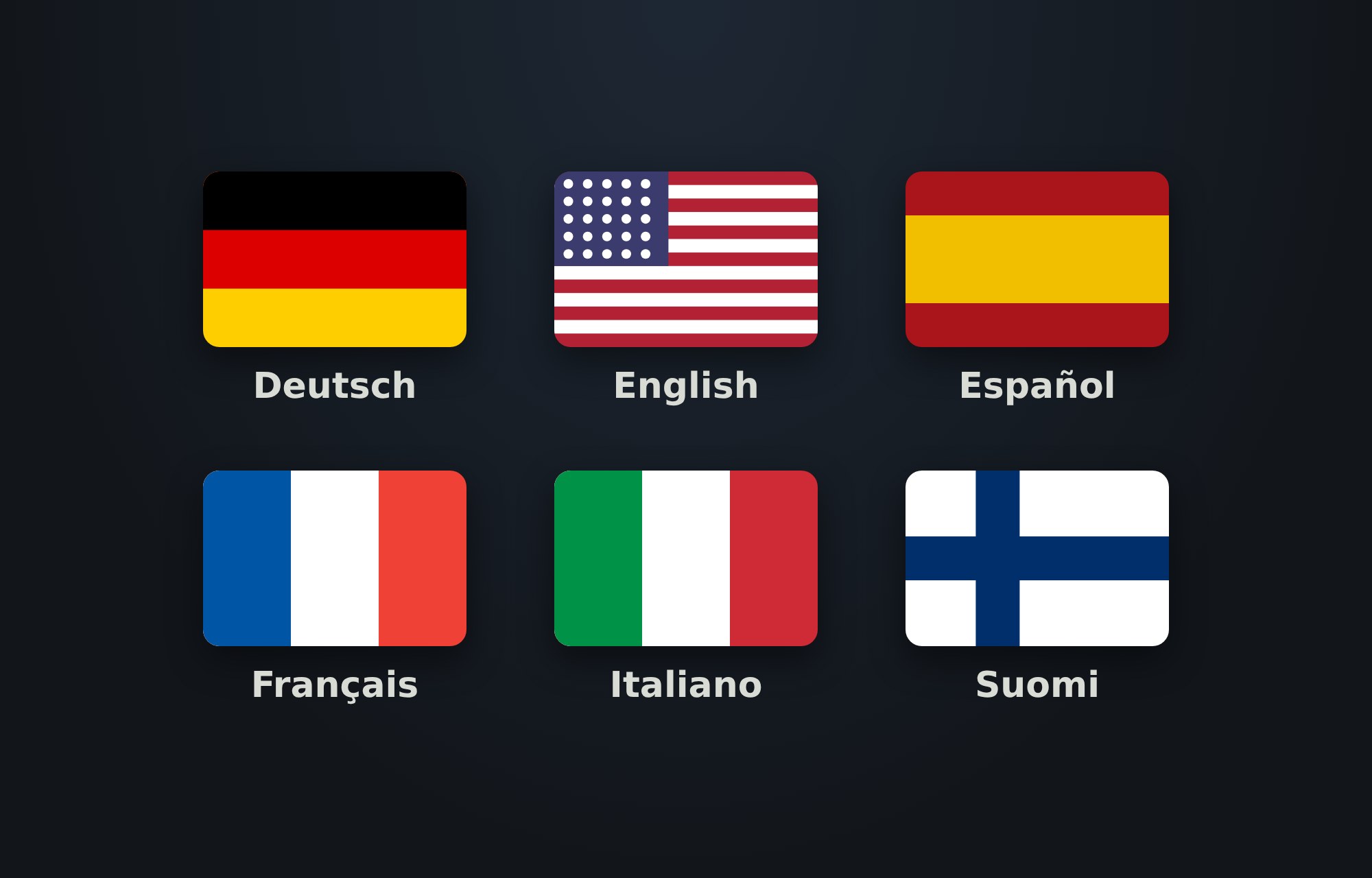
Gdzie znaleźćUstawienia, następnie Wyświetlanie, potem Język
Yardstick po niemiecku, hiszpańsku, francusku, włosku i fińsku
Opcja Ustawienia, Wyświetlanie, Język przełącza Yardstick na jeden z tych języków dla wszystkich osób korzystających z danego komputera: na każdej stronie, w alertach i wiadomościach e-mail. Liczby, ułamki dziesiętne i daty są zapisywane zgodnie z lokalnymi zasadami, a godziny w formacie 24-godzinnym. Nowa instalacja uruchamia się w języku wskazanym przez przeglądarkę. Strony powitalna i logowania mają własne menu języka, a instalator dla Windows korzysta z języka systemu Windows. Wersja angielska pozostaje bez zmian.
Na tablecie lub telefonie z włączoną pełną wersją strona zatrzymywała się na logo Yardstick
Logo wyświetlane podczas ładowania mapy pozostawało na stałe nad stroną na mniejszych ekranach. Teraz znika prawidłowo, a na każdym ekranie może być widoczne najwyżej przez kilka sekund.
Po przybliżeniu mapy granice obszarów i ścieżki stawały się grube i rozmyte
Granice są teraz równie wyraźne i mają tę samą grubość na każdym poziomie przybliżenia. Po oddaleniu wyglądają dokładnie tak jak wcześniej.
W pewnych okolicznościach program od wschodu do zachodu słońca mógł działać po zachodzie
Jeśli połączenie z robotem zostało utracone podczas ładowania w trakcie zadania, na przykład wskutek awarii internetu, Yardstick mógł przestać śledzić program, a robot samodzielnie kończył pracę po zmroku. Teraz Yardstick śledzi program również podczas ładowania, a o zachodzie słońca wstrzymuje niedokończoną pracę i wznawia ją następnego ranka od miejsca przerwania.
Kolorowe warstwy mapy ignorowały wybrane jednostki
Jakość kierunku, Geometria kierunku, Wysokość terenu i Prędkość względem podłoża uwzględniają teraz ustawienia sekcji Wyświetlanie, więc w systemie imperialnym widoczne są cale, stopy i mph. Temperatura maszyny jest odpowiednio wyświetlana w °F lub °C, a pojedynczy niemożliwy odczyt czujnika nie zaburza już skali.
Po najechaniu kursorem na program od wschodu do zachodu słońca na wykresie Harmonogramu pojawiał się tekst "12:undefined AM"
Teraz wyświetlany jest przedział czasu programu, na przykład "od 30 min po wschodzie słońca do zachodu słońca".
Na stronie Plany po najechaniu kursorem na obszar lub ślepy zaułek pojawia się jego pełna nazwa,
wraz z informacją, do czego należy, dzięki czemu łatwo odróżnić podobne nazwy skrócone na liście.
Automatyczne uzupełnianie w polu wyszukiwania Ustawień jest wyłączone
Gdy zdjęcia USGS są niedostępne, mapa informuje o tym od razu
zamiast najpierw próbować je pobrać przez nawet 45 sekund, i wyświetla ostatnie zdjęcie, jeśli je ma.
Jaśniejsze komunikaty, gdy Yardstick nie może połączyć się z Yarbo
Ten sam problem może powodować zapora sieciowa lub lokalna sieć, zwłaszcza przy nowej instalacji. Dlatego komunikat sugeruje teraz, aby najpierw sprawdzić zaporę, a jeśli problem nie ustąpi, wskazuje możliwość wysłania zgłoszenia do pomocy technicznej.
Wskaźnik Wi-Fi pojawia się tylko wtedy, gdy robot korzysta z Wi-Fi,
więc karta Robot teraz nie zajmuje już całego wiersza informacją o braku połączenia.
Zdjęcia satelitarne Google znów są ostre na mapie pełnoekranowej. Zamiast rozciągać jeden obraz na cały ekran, mapa wyświetla teraz zdjęcia Google jako siatkę kafelków o wysokiej rozdzielczości, dopasowanych do aktualnego poziomu przybliżenia. Dzięki temu pozostają wyraźne na dużym ekranie lub wyświetlaczu 4K, również po przybliżeniu. To wydanie zwiększa także niezawodność zapisu w Edytorze mapy i rozwiązuje kilka drobniejszych problemów.
Gdzie znaleźćmapa z włączoną opcją Zdjęcia lotnicze i Google wybranym w sekcji Ustawienia, następnie Obrazy mapy
Zdjęcia satelitarne Google znów są wyraźne na mapie pełnoekranowej
Od wprowadzenia nowego interfejsu zdjęcia Google były pobierane jako jeden obraz rozciągany na całą szerokość ekranu. Na dużych ekranach lub wyświetlaczach 4K wyglądały przez to na rozmazane, a po przybliżeniu było jeszcze gorzej. Teraz mapa wyświetla je tak jak Google Maps: jako kafelki o wysokiej rozdzielczości dopasowane do aktualnego przybliżenia. Wypełniają całą mapę i pozwalają przybliżać tak daleko, jak pozwalają na to zdjęcia Google dostępne dla danego ogrodu. Tak jak wcześniej używany jest własny klucz Google. Klucz musi mieć włączony interfejs Map Tiles API.
Zdjęcie satelitarne nie traci już ostrości po otwarciu panelu
Otwarcie karty, na przykład Problemy, albo przesunięcie lub przybliżenie mapy mogło spowodować ponowne pobranie zdjęcia w niższej jakości. Mapa stawała się więc rozmyta, gdy tylko coś na niej sprawdzano. Teraz pozostaje ostra niezależnie od otwieranych kart i poruszania się po mapie.
Edytor mapy nie informuje już o zapisaniu kształtu, jeśli robot go nie zachował
Robot zajęty zadaniem lub ze wstrzymanym zadaniem może odpowiedzieć "zapisano", a mimo to zachować poprzedni obrys. W efekcie aplikacja Yarbo pokazywała stary kształt, choć Yardstick informował o zakończeniu zapisu. Teraz każdy zapisywany obrys jest ponownie odczytywany z robota i sprawdzany. Jeśli robot zachował coś innego, edytor informuje o tym i pokazuje rzeczywiste dane robota. Jeśli nie może potwierdzić zapisu, również o tym informuje.
Dopasuj zdjęcie pokazuje tylko dostępne elementy sterujące
Podczas dopasowywania zdjęć Google lub USGS nie są już wyświetlane suwaki Rozmiar i Obrót, które działają tylko dla własnego zdjęcia z drona. Dostępne są przesuwanie oraz przyciski Zapisz, Resetuj i Anuluj.
Jasna informacja o niedostępności usługi zdjęć satelitarnych
Jeśli dostawca zdjęć jest chwilowo niedostępny, zamiast pustej lub wyglądającej na uszkodzoną mapy pojawia się dyskretny komunikat: zdjęcia są niedostępne, ale nie wpływa to na mapę ani robota. Komunikat znika automatycznie, gdy zdjęcia znów są dostępne.
Przełączanie między Core na stronie Plany nie usuwa już właśnie wczytanych planów
Przy dwóch jednostkach Core wolniejsza lub uśpiona jednostka mogła zakończyć wczytywanie już po wybraniu drugiej i zasłonić plany błędem. Strona Plany pokazuje teraz wyłącznie wybraną jednostkę Core.
Edytor mapy wyświetla kształty w kolejności alfabetycznej
Obszary, ślepe zaułki i ścieżki są sortowane według nazwy w każdej grupie, tak jak już wcześniej na stronie Plany, więc "Obszar 2" pojawia się przed "Obszarem 10". Zmienia się tylko kolejność na liście, a nie mapa.
Niektóre karty Ustawień były niewidoczne w Safari
W sekcjach z co najmniej trzema kartami Safari pozostawiało drugą kolumnę pustą. Teraz karty są widoczne także w Safari.
Górny pasek nie wychodzi już poza krawędź mniejszego ekranu
Na 16-calowym laptopie rząd przycisków mógł wychodzić poza okno. Teraz zakres dat odpowiednio wcześnie przechodzi do osobnego wiersza.
Panel kopii zapasowych planów nie zasłania już obszarów
na stronie Plany.
Wersja 1.1 kontynuuje naszą tradycję stawiania głosu klientów na pierwszym miejscu. Początkowo skupialiśmy się na podstawowych funkcjach, których potrzebuje każdy właściciel Yarbo, i na tym, by działały jak należy. Teraz, gdy ten fundament jest gotowy, rozwijamy Yardstick dalej. Bardziej intuicyjny i łatwiejszy w obsłudze interfejs to kolejny krok oraz podstawa do wprowadzania funkcji, o które proszą użytkownicy. Mapa, Plany, Harmonogram, Pasy na trawniku, Dziennik, Edytor mapy i Ustawienia mają teraz wspólny, przejrzysty i spójny wygląd. Układ automatycznie dopasowuje się do każdego ekranu: dużego monitora ściennego, laptopa czy telefonu.
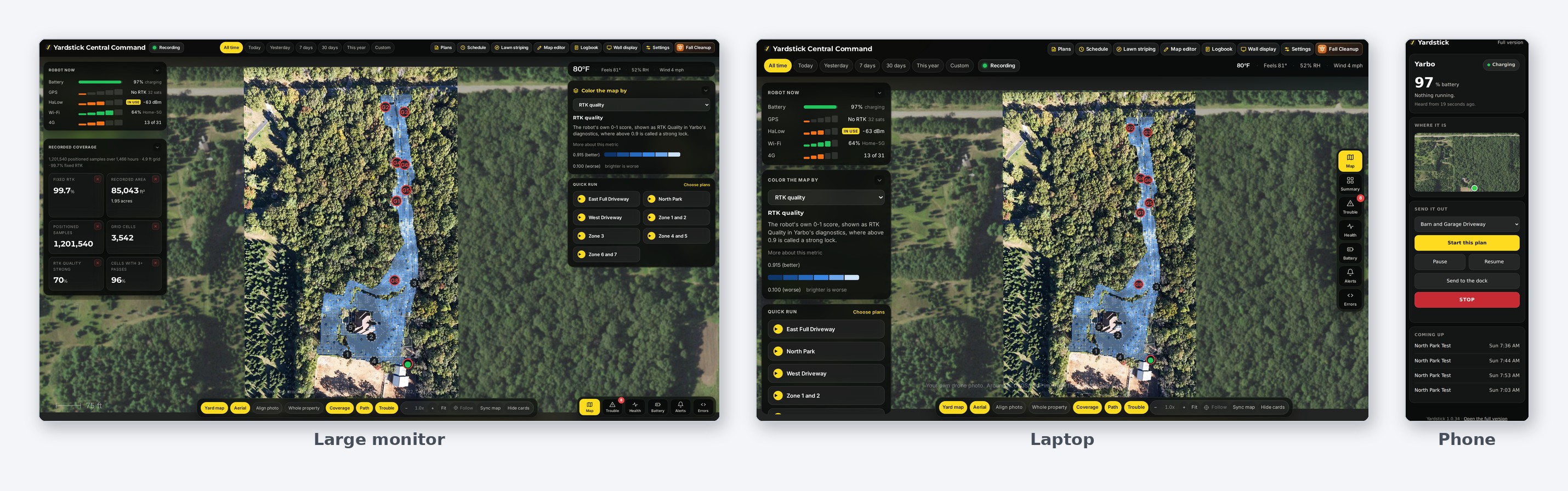
Jedna duża mapa wypełniająca ekran
Mapa zajmuje teraz całą stronę. Na niej znajdują się karty z zadaniem i jego sterowaniem, akumulatorem robota, GPS i sygnałem oraz wyborem warstw. Każdą kartę można zwinąć, a opcja Ukryj karty pozostawia samą mapę. Przycisk Śledź utrzymuje robota w polu widzenia.
Szybki start
Zaznaczenie opcji Szybki start przy dowolnym planie sprawia, że pojawia się on na mapie i można go uruchomić jednym kliknięciem.
Przeciąganie obszarów do planu
Strona Plany zawiera listę wszystkich obszarów, które można dodać do planu, oraz pole wyszukiwania. Obszary można przeciągać do planu, przesuwać w górę i w dół, aby ustalić kolejność koszenia przez Yarbo, oraz usuwać za pomocą x. Zaznaczenie opcji Inteligentne sortowanie pozwala Yarbo wybrać kolejność. Opcja Zwiń wszystko pokazuje każdy plan w jednym wierszu, a kopie zapasowe planów pozostają zwinięte do momentu ich otwarcia.
Programy mogą działać od wschodu do zachodu słońca
W Harmonogramie program może działać "Od wschodu do zachodu słońca" zamiast o ustalonej godzinie. Zarówno początek, jak i koniec można przesunąć o maksymalnie sześć godzin. Wschód i zachód słońca są obliczane dla lokalizacji ogrodu. Gdy zapada zmrok, Yarbo wraca do stacji, a następnego ranka kontynuuje od miejsca przerwania.
Mapa otwiera się z warstwą jakości RTK, a sygnał Wi-Fi jest pokazany na zielono
Jakość RTK jest pierwszą warstwą i pojawia się po wczytaniu mapy. Warstwa sygnału Wi-Fi wyświetla teraz rzeczywiste dane: intensywniejsza zieleń oznacza silniejszy sygnał, zgodnie z własną skalą robota od 0 do 100. Dostępna jest też pełna legenda.
Ukrywanie lub ignorowanie miejsca problemowego
Każde miejsce na liście Problemy ma teraz opcję Ukryj, która ukrywa je do czasu pogorszenia sytuacji, oraz Ignoruj, która ukrywa je na stałe. Ukryj wszystko czyści listę, a Pokaż je przywraca wszystkie pozycje.
Osobna karta Dziennika dla każdego robota
Przy więcej niż jednym robocie pod tytułem Dziennik pojawia się karta każdego z nich z liczbą pozycji wymagających obsługi. Zawartość strony odpowiada wybranej karcie.
Łatwiejsze poruszanie się po Ustawieniach
Pole wyszukiwania obejmuje wszystkie ustawienia, sekcje są pogrupowane, a pasek niezapisanych zmian pomaga uniknąć przypadkowego pominięcia zapisu. Klucz licencyjny pozostaje ukryty do momentu wybrania opcji jego wyświetlenia. Jednostki, temperatura oraz jasny lub ciemny motyw znajdują się w sekcji Wyświetlanie.
Szybsze poruszanie się po Edytorze mapy
Pole Znajdź kształt, lista Kształty pogrupowana według typu, przyciski paska narzędzi w podpisanych grupach i róża wiatrów podczas wczytywania mapy.
Wyraźnie szybsze działanie, przede wszystkim na Raspberry Pi
Uruchamianie aplikacji i zapisywanie ustawień powodowało wcześniej przebudowanie całej mapy i kompaktowanie całej bazy danych. Mogło to trwać kilka minut, podczas których wszystkie strony działały bardzo wolno. Teraz te operacje są wykonywane tylko wtedy, gdy przynoszą rzeczywistą korzyść. Również wczytywanie stron jest mniej obciążające: zdjęcie z drona pojawia się najpierw w wersji dopasowanej do ekranu, a po pobraniu w pełnej rozdzielczości. Zdjęcie satelitarne i pomiary kierunku koszenia są przechowywane przez przeglądarkę, zamiast być pobierane od nowa. Panele miejsc problemowych, pokrycia i Usterek od razu pokazują ostatnie dane i odświeżają je w tle.
Wznowienie pracy po częściowym naładowaniu uwzględnia zamontowany moduł
Poziom naładowania potrzebny do ukończenia zadania jest teraz ustalany osobno dla każdego modułu na podstawie przejazdów robota. Dzięki temu zadanie z dmuchawą do liści lub odśnieżarką czeka na poziom naładowania, którego rzeczywiście potrzebuje.
Sprawdzanie mapy przed zapisem wykrywa strefy bez ścieżki
Strefa znajdująca się wewnątrz innej lub nakładająca się na nią była uznawana za dostępną, choć Yarbo potrzebuje ścieżki do każdej strefy. Teraz sprawdzanie wskazuje nazwę każdej strefy, do której nie prowadzi ścieżka ze stacji.
Tabela ładowania akumulatora pokazywała niewłaściwe jednostki
Tabela "Wyniki poszczególnych ładowań" pokazywała °C przy ustawionej skali Fahrenheita. Teraz, podobnie jak pozostałe elementy, uwzględnia wybraną jednostkę temperatury.
Zakończ zadanie & wróć do stacji uwzględnia teraz stan ładowania
Robot, który już ładuje się w stacji, jest uznawany za znajdującego się na miejscu. Nie jest już ponownie kierowany do procedury dokowania ani wyświetlany ze stanem "powrót do stacji" przez cały czas pobytu w niej.
Nie można było ponownie ustawić 1 dnia dla oryginalnych wiadomości
Od września domyślny okres wynosi jeden dzień, ale menu w Ustawieniach nie pozwalało do niego wrócić. "1 dzień (zalecane)" znów jest pierwszą opcją.
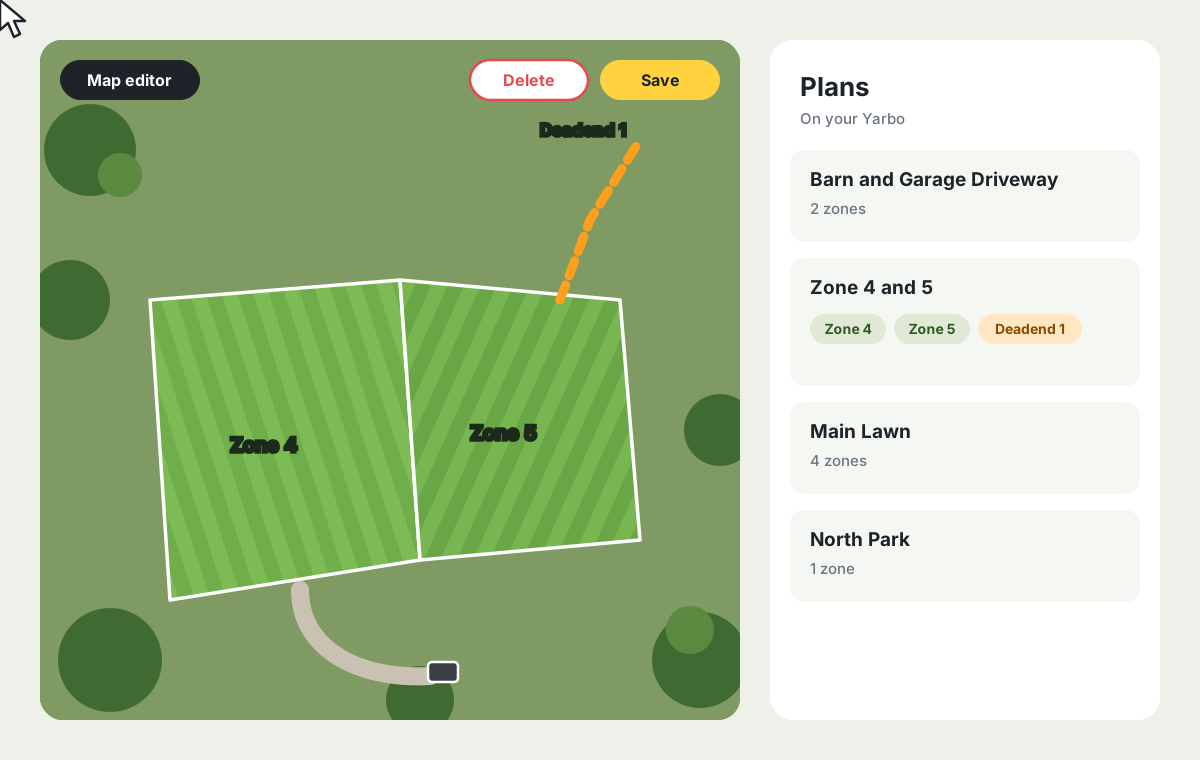
W aplikacji Yarbo usunięcie strefy, ślepego zaułka lub linii patrolu usuwa każdy plan, który z nich korzysta, i nie ma sposobu, by zachować te plany. W Edytorze mapy Yardstick można je teraz usuwać, a plany pozostają nienaruszone. Tam, gdzie dwie strefy mają wspólną granicę, można teraz przesuwać krawędź jednej strefy niezależnie. Pozwala to nakładać strefy na siebie lub tworzyć między nimi przerwę bezpośrednio w Edytorze mapy. Kąt trasy można ustawić z dokładnością do jednego stopnia dla każdego obszaru, bez ograniczenia do kroków co 10 stopni narzucanego przez Yarbo. Utrata dostępu do internetu na komputerze nie zakłóca już także wykonywania planu.
Gdzie znaleźćEdytor mapy, Plany, Harmonogram oraz Jesienne porządki i Wiosenny start
Usuwanie strefy, ślepego zaułka lub linii patrolu bez utraty planów
W aplikacji Yarbo usunięcie któregokolwiek z tych elementów usuwa wszystkie plany, które z niego korzystają. Aplikacja ostrzega o tym, ale pozostaje tylko zgodzić się na utratę planów albo zrezygnować z usuwania. W Edytorze mapy Yardstick można teraz usuwać te elementy z zachowaniem planów, niezależnie od tego, czy chodzi o jedną strefę w planie obejmującym dwie strefy, czy o jeden ślepy zaułek w planie z czterdziestoma.
Kształtowanie wspólnych granic
Gdy dwie strefy mają wspólną granicę, przeciągnięcie jednego z jej pomarańczowych punktów zmienia obie strefy jednocześnie. Przytrzymanie Ctrl (Cmd na komputerze Mac) podczas przeciągania przesuwa tylko granicę zaznaczonej strefy. Pozwala to nieznacznie nałożyć strefy na siebie w miejscu styku, aby kosiarka nie zostawiała między nimi pasa nieskoszonej trawy, lub utworzyć odstęp.
Ustawianie kąta trasy obszaru z dokładnością do jednego stopnia
W ustawieniach obszaru w Edytorze mapy suwak Kąt trasy przesuwa się co jeden stopień, a żądaną wartość można wpisać w polu obok. Dzięki temu koszenie w jednym obszarze może odbywać się pod kątem 7 stopni, a w następnym pod kątem 21 stopni, bez ograniczenia do kroków co 10 stopni stosowanych przez Yarbo.
Informacja o przedwczesnym zakończeniu programu
Jeśli program zakończy się przed wykonaniem pracy we wszystkich strefach, alert poinformuje o tym i wymieni strefy, które tym razem nie zostaną obsłużone.
Robot pokazany w rzeczywistym rozmiarze
Po przybliżeniu mapy głównej lub widoku w Edytorze mapy robot jest przedstawiany jako obrys odpowiadający rozmiarom Core i zamontowanego modułu: kosiarki, odśnieżarki lub samego Core. Punkt z przodu wskazuje kierunek, w którym robot jest zwrócony. Po oddaleniu widoku robot pozostaje taką samą kropką jak wcześniej.
Tylko strefy koszenia w Jesiennych porządkach i Wiosennym starcie
Nowy przełącznik nad listą stref pozwala wyświetlić tylko strefy oznaczone etykietą Kosiarka w Edytorze mapy (Ustawienia strefy, Etykiety). Podjazdy, tarasy i inne strefy, w których używana jest tylko dmuchawa lub odśnieżarka, znikają wtedy z listy i nie są uwzględniane w licznikach. Wyłączenie przełącznika przywraca wszystkie strefy z zachowaniem wcześniejszych zaznaczeń.
Osobne zdjęcie z drona dla każdego Yarbo
Przy korzystaniu z więcej niż jednego Yarbo każdy robot ma teraz własne zdjęcie z drona. W sekcji Ustawienia, Obrazy mapy należy wybrać robota, a następnie przesłać i dopasować jego zdjęcie. Dla każdego robota można użyć tego samego zdjęcia lub innego. Dotychczasowe zdjęcie zostaje zachowane dla wszystkich robotów i można je osobno dopasować dla każdego z nich.
Yardstick informuje, że czeka na odpowiedź robota
Jesienne porządki, Wiosenny start, Edytor mapy i Plany pobierają dane z robota przez chmurę Yarbo. Robot oddalony od sieci Wi-Fi lub zajęty pracą może potrzebować chwili na odpowiedź. Teraz pojawia się informacja o odpytywaniu Yarbo, a jeśli Jesienne porządki lub Wiosenny start nie mogą nawiązać z nim kontaktu, wyświetlają kopię mapy przechowywaną przez Yardstick wraz z datą jej zapisania.
Lepsze wznawianie pracy po częściowym naładowaniu
Gdy wznawianie po częściowym naładowaniu jest włączone, robot realizujący plan uruchomiony z Yardstick wraca teraz do pracy po przerwie na ładowanie, aby dokończyć zadanie. Dotyczy to także planu w ramach programu, gdy robot wraca do stacji pod koniec pracy.
Programy działają dalej mimo przerw na ładowanie i utraty internetu
Program przechodzi do następnej strefy także wtedy, gdy w trakcie pracy w poprzedniej była przerwa na ładowanie. Utrata dostępu do internetu na komputerze podczas pracy robota nie zakłóca już realizacji planu.
Alerty docierają także po utracie połączenia z internetem
Alert wygenerowany, gdy komputer nie ma połączenia z internetem, na przykład "Utracono kontakt z robotem", zostaje wysłany po odzyskaniu połączenia wraz z informacją o czasie zdarzenia, nawet po ponownym uruchomieniu.
Następny przejazd uwzględnia pominięte przejazdy
Po naciśnięciu Pomiń następny przy programie pole Następny przejazd u góry strony Harmonogram pokazuje przejazd, który rzeczywiście się odbędzie.
Stacja pokazana w rzeczywistym rozmiarze
Na mapie głównej i w Edytorze mapy stacja jest wyświetlana w rzeczywistym rozmiarze i zgodnie ze swoim ustawieniem. Po oddaleniu widoku jej położenie nadal wskazuje mały okrąg. Stacja wyłączona na mapie robota, na przykład w dawnym miejscu po przeniesieniu, jest wyświetlana jako przygaszona, z przerywanym obrysem.
Ścieżki i linie patrolu są uwzględniane jako część mapy
Alert Poza mapą traktuje teraz robota jadącego ścieżką lub linią patrolu przez otwarty teren między dwiema strefami jako znajdującego się na mapie.
Automatyczne aktualizacje instalują się samoczynnie
Gdy automatyczne aktualizacje są włączone, nowa wersja instaluje się samoczynnie, gdy tylko robot nie pracuje. W Ustawieniach pojawia się informacja, że nie trzeba nic robić.
Czytelniejsze sprawdzanie ślepych zaułków w Edytorze mapy
Ślepy zaułek zaczynający się dokładnie na krawędzi swojej strefy jest uznawany za znajdujący się wewnątrz niej. Każde ostrzeżenie mieści się w jednym krótkim wierszu. Aby zobaczyć ostrzeżenie dotyczące danego ślepego zaułka, należy go zaznaczyć.
Stabilniejszy widok mapy
Zdjęcie lotnicze pod mapą główną pozostaje widoczne podczas aktualizowania mapy.
Strona Ustawienia ma nazwę Ustawienia także na karcie przeglądarki
Na karcie widnieje teraz "Ustawienia Yardstick", zgodnie z nazwą strony.
Brakujące etykiety obszarów koszenia
W Edytorze mapy Ustawienia obszaru zawierają wiersz Etykiety, w którym można oznaczyć moduły przeznaczone do pracy w danym obszarze. Wiersz ten znów jest dostępny dla obszarów skonfigurowanych do koszenia, na końcu ustawień standardowych.
Jesienne porządki uwzględniają tylko koszenie
Strefa, w której zakończono pracę z dmuchawą do liści lub odśnieżarką, nie jest już uznawana za skoszoną. Liczy się tylko koszenie, więc takie strefy pozostają oznaczone jako oczekujące na wykonanie do czasu ich skoszenia.
Dokładniejszy Dziennik
Godziny pracy obejmują tylko czas rzeczywistej pracy robota, bez przerw na ładowanie, opóźnień z powodu deszczu i postoju na stacji. Dzięki temu przypomnienia o konserwacji, na przykład o smarowaniu gąsienic, pojawiają się we właściwym czasie. Dziennik aktywności Harmonogramu odnotowuje każdy postój na ładowanie tylko raz.
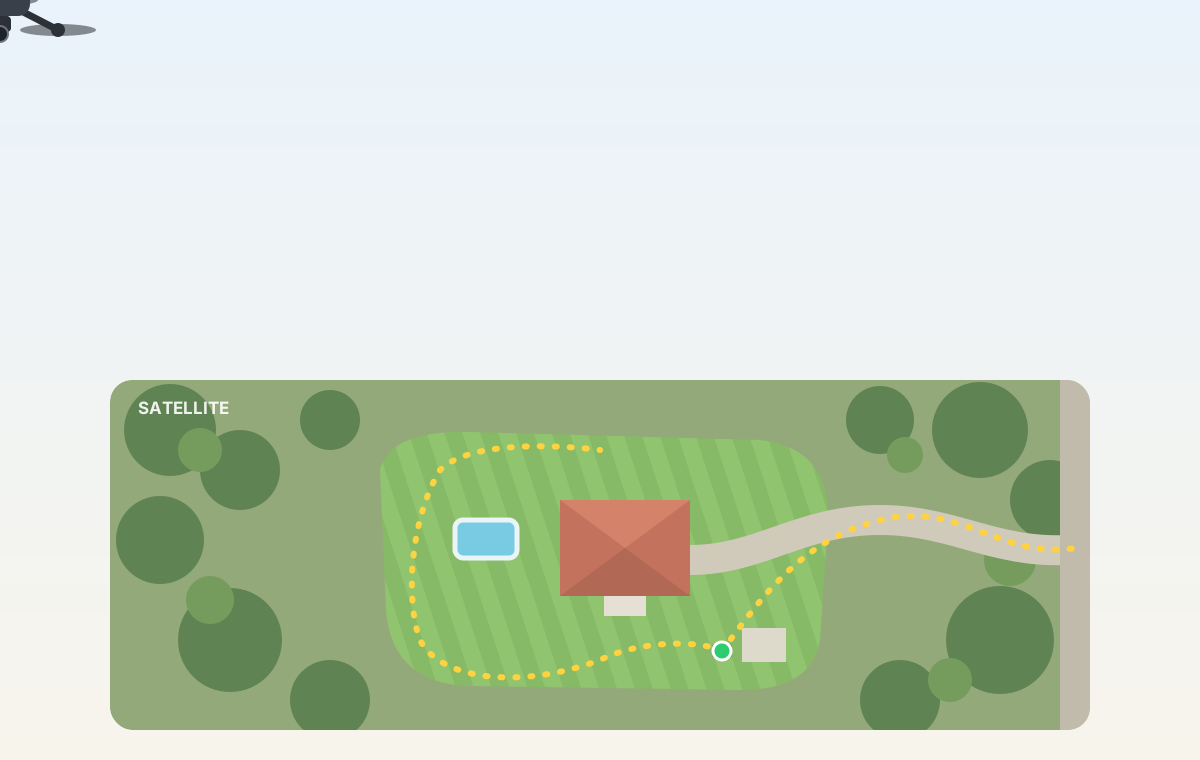
Wystarczy wykonać zdjęcie ogrodu z drona i je przesłać, aby zastąpiło widok satelitarny na mapie, w Edytorze mapy i na Ekranie ściennym. Yardstick odczytuje położenie drona, wysokość lotu i kierunek, w którym był zwrócony, a następnie sam umieszcza zdjęcie w pobliżu właściwego miejsca. Po dopasowaniu jednego rozpoznawalnego punktu i ustawieniu suwaków Rozmiar i Obrót mapa pokazuje ogród tak, jak wygląda dziś, w pełnej rozdzielczości. Na początek warto przeczytać ilustrowany poradnik krok po kroku.
Gdzie znaleźćUstawienia, następnie Obrazy mapy, a potem Własne zdjęcie z drona
Własne zdjęcie z drona jako widok ogrodu z góry na mapie
W sekcji Ustawienia, Obrazy mapy można przesłać zdjęcie wykonane pionowo w dół. Jest ono zachowywane w niezmienionej postaci, w pełnej rozdzielczości. Większość dronów zapisuje położenie, wysokość i kierunek, w którym były zwrócone, a Yardstick wykorzystuje te dane, aby automatycznie umieścić zdjęcie we właściwym miejscu. Zdjęcie bez tych danych jest początkowo umieszczane na środku ogrodu. Następnie należy nacisnąć Dopasuj zdjęcie na mapie i przeciągnąć rozpoznawalny element, na przykład narożnik domu, na to samo miejsce na mapie. Pojawi się tam znacznik. Suwaki Rozmiar i Obrót skalują i obracają zdjęcie wokół tego znacznika, dzięki czemu wskazany punkt pozostaje na miejscu podczas dopasowywania dalszej części zdjęcia. Podczas dopasowywania zdjęcie jest półprzezroczyste, więc widać przez nie ślad przejazdu robota. Klawisze strzałek, [ ] i - = pozwalają wprowadzać drobne korekty. Zdjęcie jest widoczne na mapie, w Edytorze mapy i na Ekranie ściennym. Zdjęcie satelitarne wypełnia przestrzeń wokół jego krawędzi, chyba że ta opcja zostanie wyłączona (stan przełącznika zapisuje się przyciskiem Zapisz na karcie). Przycisk Usuń zdjęcie przywraca widok satelitarny. Więcej wskazówek zawiera poradnik krok po kroku.
Przełącznik Strzałki kierunku w Edytorze mapy
Strzałki pokazujące kierunek ślepego zaułka, zapamiętanej ścieżki lub granicy zaznaczonego obszaru można teraz wyłączyć w sekcji Warstwy, aby nie zasłaniały przesuwanych punktów. Yardstick zapamiętuje ten wybór.
Postęp całego programu przy wykonywaniu planów jeden po drugim
Podczas wykonywania programu obejmującego co najmniej dwa plany strona na telefonie, Ekran ścienny (zarówno ekran statystyk, jak i karta na mapie) oraz strona Plany pokazują, który plan jest wykonywany ("plan 2 z 2"), jaką część programu ukończono i ile czasu pozostało łącznie. Informacje te są wyświetlane obok danych bieżącego planu. Udział każdego planu w postępie programu zależy od jego rzeczywistego czasu wykonania, więc plan dziesięciominutowy i czterogodzinny nie mają takiej samej wagi. Łączne wartości pojawiają się dopiero wtedy, gdy każdy plan w programie ma za sobą ukończony przejazd. Wcześniej czas trwania jest jedynie przybliżeniem, które może być zaniżone o wiele godzin. Do tego momentu wyświetlana jest informacja o tym, który plan jest wykonywany.
Strzałki wokół obszaru ignorowały ustawienie Kierunek po obwodzie
W Edytorze mapy strzałki wokół zaznaczonego obszaru zawsze wskazywały kierunek jego mapowania, więc ustawienie Kierunku po obwodzie na Zgodnie z ruchem wskazówek zegara lub Przeciwnie do ruchu wskazówek zegara sprawiało wrażenie, jakby nic nie zmieniało. Teraz strzałki wskazują kierunek przejazdów po obwodzie, a wiersz pod ustawieniem podaje obie informacje: kierunek mapowania obszaru i kierunek przejazdów po jego obwodzie. Przy opcji Zgodnie z mapowaniem strzałki pokazują kierunek mapowania.
Wstrzymane zadanie traciło informacje o postępie i nie było oznaczone jako wstrzymane
Gdy zadanie było wstrzymane lub robot wracał w trakcie pracy do stacji na ładowanie, strona Plany pokazywała jedynie "Ładowanie" i stan akumulatora. Nie było widać planu, postępu ani pozostałego czasu, a przycisk Wznów nie wyróżniał się spośród innych. Podczas wstrzymania robot przestaje przesyłać dane o postępie, dlatego karta pokazuje teraz stan zadania z chwili wstrzymania, oznacza je jako Wstrzymane i wyróżnia przycisk Wznów.
Po wyłączeniu opcji Uruchamiaj automatycznie nie można było ponownie uruchomić Yardstick w Windows
Wyłączenie tego ustawienia całkowicie wyłączało usługę Yardstick działającą w tle, a Windows nie uruchamia wyłączonych usług. Po aktualizacji, ponownym uruchomieniu komputera lub kliknięciu Yardstick w menu Start nic się nie uruchamiało i strona była niedostępna. Jedynym rozwiązaniem była ponowna instalacja. Teraz ustawienie wyłącza tylko uruchamianie Yardstick przy starcie komputera. Menu Start, polecenie Uruchom ponownie Yardstick i aktualizacje uruchamiają aplikację prawidłowo. Instalacja, która pozostała w tym stanie, zostaje naprawiona przy pierwszym otwarciu Yardstick z menu Start (Windows poprosi raz o zgodę). Aktualizacje zachowują też wyłączoną opcję Uruchamiaj automatycznie, jeśli została wcześniej wyłączona.
Świeżo uruchomiony plan mógł pokazywać nazwę strefy z poprzedniego zadania
Przez mniej więcej pierwszą minutę, podczas wyznaczania trasy, robot może nadal zgłaszać strefę i postęp z poprzedniego zadania. Strona Plany, Ekran ścienny i znaczniki na mapie pokazywały nazwę tamtej strefy, więc uruchomienie Stref 9-12 mogło wyświetlać komunikat "planowanie trasy" dla Stref 4 i 5. Dopóki robot nie zgłosi strefy należącej do aktualnie wykonywanego planu, wyświetlana jest nazwa samego planu, a stare dane są pomijane.
Pominięcie następnego przejazdu programu było niewidoczne i nie można było go cofnąć
Pominięty przejazd pozostawał w sekcji Nadchodzące i w siatce tygodnia tak, jakby nic się nie zmieniło, a pominięcia nie można było cofnąć. Teraz pominięty przejazd jest przekreślony w sekcji Nadchodzące i przygaszony w siatce tygodnia. Karta programu podaje pomijany dzień, a jej przycisk zmienia się na Nie pomijaj, umożliwiając przywrócenie przejazdu. Pominięcie następnego przejazdu codziennego programu tuż po jego wykonaniu mogło też spowodować ponowne uruchomienie tego samego dnia. Ten problem został usunięty. Pominięcia ustawione przed tą aktualizacją również są widoczne i można je cofnąć.
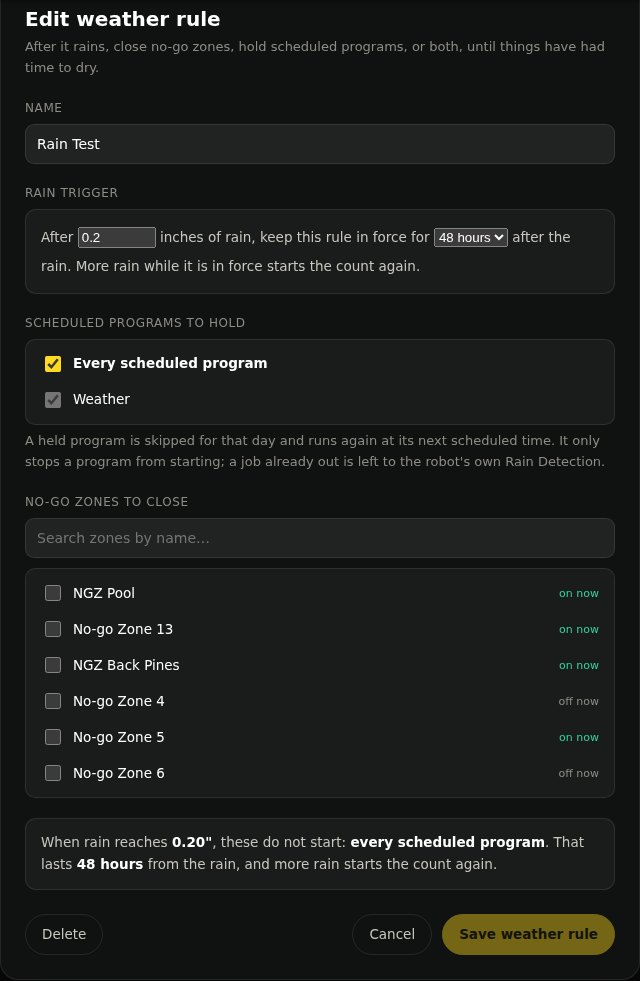
Robot z dmuchawą do liści może teraz wrócić do stacji przed deszczem: gdy własna stacja Tempest lub Weather Underground zgłosi opad, robot pracujący z dmuchawą otrzyma polecenie powrotu. Reguły deszczu liczą teraz godziny od opadu zamiast dni kalendarzowych i zatrzymują przy stacji także wstrzymane zadanie. W Edytorze mapy ślepe zaułki, zapamiętane ścieżki i krawędzie obszarów pokazują kierunek przejazdu, a kontrola przed zapisem wskazuje typowe przyczyny problemów z trasą. Do tego karty robotów na mapie Ekranu ściennego, widok ścienny podążający za robotem oraz ponad 20 innych poprawek i ulepszeń.
Gdzie znaleźćUstawienia, Pogoda oraz Harmonogram, następnie Reguły pogodowe
Odsyłaj robota z dmuchawą do liści do stacji, gdy zacznie padać
Dmuchawa do liści nie ma czujnika deszczu, więc po rozpoczęciu pracy nic nie sygnalizowało robotowi konieczności powrotu. Korzystając z Tempest lub własnej stacji w Weather Underground, można włączyć opcję Odsyłaj robota z dmuchawą do liści do stacji, gdy zacznie padać w sekcji Ustawienia, Pogoda. Gdy stacja zgłosi deszcz, a drugi odczyt minutę później to potwierdzi, robot pracujący z dmuchawą wróci do stacji, pozostała część uruchomionego programu zostanie anulowana i zostanie wysłany alert. Tempest wykrywa opad w ciągu jednej lub dwóch minut, a Weather Underground kilka minut później, zależnie od częstotliwości przesyłania danych przez stację. Jeśli stacja przestanie przesyłać dane podczas pracy dmuchawy, pojawi się powiadomienie zamiast założenia, że jest sucho. Opcja jest domyślnie wyłączona. Kosiarka nadal korzysta z funkcji Wykrywanie deszczu Yarbo. Publicznych źródeł pogody nie można używać do tej funkcji, ponieważ nie mierzą opadów na danym trawniku. Funkcja powstała na prośbę użytkowników forum.
Edytor mapy pokazuje kierunek przejazdu przez każdy ślepy zaułek
Strzałki wzdłuż ślepego zaułka wskazują kierunek jazdy Yarbo, a kropka oznacza początek. Jeśli ślepy zaułek zaczyna się poza własną strefą i Yarbo może nie być w stanie do niego dotrzeć, przy otwieraniu mapy i po jego zaznaczeniu pojawia się jego nazwa oraz wskazówka, aby narysować go ponownie, zaczynając wewnątrz strefy.
Kierunek zapamiętanych ścieżek i granic obszarów
W Edytorze mapy linie patrolu (zapamiętane ścieżki Yarbo) mają teraz strzałki wskazujące kierunek ich zarejestrowania oraz kropkę na początku. Po zaznaczeniu obszaru strzałki wokół jego granicy pokazują kierunek mapowania lub rysowania, a ustawienie Kierunek po obwodzie informuje, czy jest to kierunek zgodny z ruchem wskazówek zegara, czy przeciwny.
Sprawdzanie mapy przed zapisem
Po naciśnięciu przycisku Zapisz w edytorze mapy Yardstick sprawdza teraz typowe przyczyny błędów trasy, takich jak WP005: strefę bez ścieżki prowadzącej od stacji, strefę zakazaną dzielącą inną strefę na oddzielne części, ścieżkę przebiegającą przez strefę zakazaną lub niedochodzącą do strefy, z którą ma się łączyć, oraz ślepy zaułek zaczynający się poza swoją strefą. Znalezione problemy pojawiają się na liście, a kliknięcie pozycji pokazuje ją na mapie. Nie blokuje to zapisu: aby kontynuować, wystarczy nacisnąć Zapisz mimo to.
Karta każdego robota w rogu mapy na ekranie ściennym
W lewym górnym rogu mapy na ekranie ściennym jest teraz mała karta każdego robota, czyli miniatura widoku statystyk: nazwa robota i jego bieżąca czynność, a podczas zadania także pasek postępu z obszarem, na którym pracuje. Poniżej znajdują się statystyki wybrane dla kart (akumulator, pozostały czas, czas pracy, prędkość, nóż, satelity, sygnał GPS), ustawiane niezależnie od znaczników na mapie. Po wyłączeniu widoku statystyk ekran ścienny może stale wyświetlać mapę, zachowując informacje o wszystkich robotach. Funkcja jest domyślnie włączona. Można ją wyłączyć w Ustawieniach, w sekcji Ekran ścienny, pod mapą. Dodano na prośbę z forum.
Mapa na ekranie ściennym może podążać za robotem
W Ustawieniach, w sekcji Ekran ścienny, opcja Zbliżenie mapy ma teraz ustawienie Podążaj za robotem. Podczas pracy robota ekran ścienny pokazuje zbliżenie jego otoczenia i przesuwa widok, gdy robot zbliża się do krawędzi obrazu. Gdy żaden robot nie pracuje lub roboty są zbyt daleko od siebie, by pokazać je razem, widoczna jest cała posesja. Z kluczem Google widok obejmuje około 50 metrów terenu od góry do dołu. Z bezpłatnym zdjęciem USGS jest to około 120 metrów, ponieważ przy większym zbliżeniu zdjęcie staje się rozpikselowane.
Wybór modułów, z którymi działa program
Każdy program na stronie Harmonogram ma teraz opcję Działa z: Kosiarka, Dmuchawa do liści i Odśnieżarka. Należy odznaczyć moduły, dla których program nie jest przeznaczony. Jeśli w zaplanowanym terminie będzie podłączony jeden z nich, przejazd zostanie pominięty, a powód pojawi się na liście Aktywność. Początkowo każdy program ma zaznaczone wszystkie trzy moduły, więc nic się nie zmienia do czasu dokonania wyboru.
Pomiń następne w harmonogramach stref zakazanych
Każdy harmonogram strefy na stronie Harmonogram ma teraz opcję Pomiń następne, tak jak programy. Najbliższa zaplanowana zmiana nie nastąpi, a strefy pozostaną w obecnym stanie aż do kolejnej zmiany. Pozwala to na przykład pozostawić podjazd zamknięty w dniu, w którym nadal stoi na nim samochód. Wiersz stanu wskazuje pomijaną zmianę, a opcja Nie pomijaj przywraca ją do harmonogramu.
Zaplanowany przejazd czeka na robota bez połączenia
Jeśli Yarbo nie miał połączenia w chwili zaplanowanego uruchomienia programu, przejazd był wcześniej pomijany aż do następnego terminu. Teraz Yardstick czeka do 30 minut na ponowne połączenie robota i uruchamia program, gdy tylko połączenie wróci, odnotowując opóźnienie na liście Aktywność. Jeśli robot pozostaje bez połączenia przez całe 30 minut, przejazd zostaje pominięty i, tak jak wcześniej, pojawia się powiadomienie. Godziny ciszy i reguły pogodowe nadal obowiązują.
Powrót do pracy po częściowym naładowaniu działa teraz także w planach uruchamianych ręcznie
Opcja "Powrót do pracy po częściowym naładowaniu" obejmowała wcześniej tylko programy. Teraz działa tak samo w przypadku planu uruchomionego z Yardstick (ze strony Plany, ze strony na telefonie lub przez Home Assistant): jeśli robot wróci do stacji na ładowanie w trakcie pracy, wyruszy ponownie, gdy tylko będzie miał dość energii na jej dokończenie. W przypadku zadania uruchomionego w aplikacji Yarbo nadal decyduje o tym sam robot.
Warstwy Wi-Fi na mapie
Jeśli Yarbo łączy się przez domową sieć Wi-Fi, na mapie są teraz dostępne warstwy Przez Wi-Fi, pokazująca miejsca, w których robot korzystał z Wi-Fi zamiast łączności radiowej z Data Center lub sieci komórkowej, oraz Sygnał Wi-Fi, pokazująca siłę sygnału Wi-Fi w różnych częściach ogrodu. Warstwy pojawiają się dopiero wtedy, gdy robot skorzysta z Wi-Fi. Raport diagnostyczny również podaje teraz, z jakich połączeń korzystał robot.
Alert "Rozpoczęto zadanie" podaje plan i źródło uruchomienia
Alert podaje teraz nazwę wykonywanego planu oraz źródło uruchomienia: jeden z harmonogramów Yardstick (z nazwą), uruchomienie bezpośrednio z Yardstick albo aplikację Yarbo i jej harmonogramy, których Yardstick nie potrafi od siebie odróżnić.
Własna kolejność obszarów w planie
Edytor planu na stronie Plany ma teraz przełącznik Inteligentne sortowanie, taki sam jak w aplikacji Yarbo. Po jego wyłączeniu obszary i ślepe zaułki planu są wyświetlane w kolejności koszenia przez Yarbo, ze strzałkami do jej zmiany. Przydaje się to w przypadku ślepych zaułków na zboczu, które można kosić tylko w jednym kierunku. Dodano na prośbę z forum.
Reguła deszczowa ustawiona na "utrzymuj przez 1 dzień" mogła przestać działać w ciągu godziny
Czas utrzymywania reguły pogodowej był liczony w dniach kalendarzowych, z dniem opadów jako pierwszym. Jeśli więc próg opadów został osiągnięty o 23:00, programy były wstrzymywane lub strefa zakazana pozostawała zamknięta tylko do północy. Teraz reguły deszczowe pozostają aktywne przez określony czas po deszczu (6, 12, 24, 36, 48 lub 72 godziny albo 4, 5 lub 7 dni), liczony od chwili osiągnięcia ustawionego progu opadów. Kolejne opady w trakcie działania reguły rozpoczynają odliczanie od nowa. Istniejące reguły zachowują swoją długość: 1 dzień to teraz 24 godziny, a 2 dni to 48 godzin. Alert "Wstrzymano z powodu deszczu" podaje teraz godzinę zakończenia wstrzymania. Zgłoszone przez testera wersji beta.
Reguła deszczowa nie blokowała powrotu do pracy po postoju w stacji
Reguły pogodowe wstrzymujące programy były sprawdzane tylko w chwili ich zaplanowanego uruchomienia. Przy włączonej opcji Kontynuuj po godzinach ciszy robot, który spędził noc w stacji, wracał rano do zadania na mokrej trawie. To samo mogło się zdarzyć po przerwie na ładowanie lub między planami w programie. Teraz za każdym razem, gdy Yardstick ma wysłać robota ze stacji do dalszej realizacji programu, aktywna reguła wstrzymująca zatrzymuje go w stacji: reszta programu zostaje pominięta na ten dzień, a program uruchomi się ponownie w następnym zaplanowanym terminie. Pojawia się też alert wskazujący regułę, która go wstrzymała. Zgłoszone na forum.
Kropka robota mogła znajdować się kilka stóp od jego rzeczywistego położenia
Aplikacja Yarbo pokazywała robota w stacji, podczas gdy kropka na mapie Yardstick znajdowała się około 5 ft dalej. Jej położenie pochodziło z surowych danych GPS robota, które przesuwają się przy zmianie źródła poprawek (Data Center, NetRTK lub 4G). Mapa ogrodu jest natomiast rysowana na podstawie pozycji wyznaczanej przez samego robota, która nie ulega takiemu przesunięciu. Kropka również korzysta teraz z tej pozycji, więc zawsze znajduje się tam, gdzie pokazuje ją aplikacja Yarbo.
Zaplanowany program przerywał zadanie uruchomione ręcznie
Jeśli zadanie zostało uruchomione ręcznie w aplikacji Yarbo lub z Yardstick, a w trakcie jego wykonywania nadchodził termin programu, Yardstick kończył zadanie i wysyłał robota do obszarów tego programu. Teraz program czeka na swoją kolej: uruchamia się po zakończeniu zadania i powrocie robota, niezależnie od tego, ile to potrwa, a lista Aktywność podaje przyczynę oczekiwania. Oczekujący program jest widoczny na stronie Harmonogram w sekcji Oczekiwanie na uruchomienie, z przyciskiem Anuluj, jeśli ma zostać uruchomiony dopiero w następnym zaplanowanym terminie. Zgłoszone przez właściciela robota.
Zakończenie zadania nie kończyło programu, do którego należało
Naciśnięcie Zakończ zadanie lub Zakończ zadanie & wróć do stacji na stronie Plany (albo Wyślij do stacji lub STOP na stronie na telefonie) zatrzymywało robota, ale Harmonogram nadal pokazywał program jako uruchomiony. Po powrocie robota do stacji mógł od razu wysłać go z powrotem do dokończenia pracy. Teraz zakończenie zadania kończy także pozostałą część tego programu oraz każdy program oczekujący na uruchomienie, a lista Aktywność odnotowuje ten fakt. Programy nadal uruchomią się w swoich następnych terminach. Opcja Zatrzymaj i wyślij do stacji na stronie Harmonogram działa tak samo. Program wstrzymany w stacji nie ma już przycisku Zrezygnuj: samoczynnie wznawia pracę albo zostaje zakończony.
Edycja planu w Yardstick mogła zmienić kolejność jego obszarów
Podczas zapisywania planu Yardstick zapisywał jego obszary w kolejności, w jakiej pojawiały się na mapie. Plan z kolejnością ustawioną w aplikacji Yarbo przy wyłączonym Inteligentnym sortowaniu tracił więc tę kolejność. Teraz plan zachowuje kolejność obszarów podczas edycji.
Edytor mapy pokazywał obszary ze wzorami Romb i Szachownica jako Równoległy
W aplikacji Yarbo te dwa wzory to wzór Równoległy z obrotem trasy o 60 lub 90 stopni między przejazdami. Edytor przestał odczytywać tę informację, więc każdy obszar ze wzorem Romb lub Szachownica otwierał się jako Równoległy. Wybranie jednego z tych dwóch wzorów w edytorze również zapisywało go inaczej niż aplikacja Yarbo. Teraz oba są odczytywane i zapisywane dokładnie tak jak w aplikacji, a obszary zapisane dawną metodą są odczytywane poprawnie. Zgłoszone przez właściciela robota.
Nocny harmonogram strefy zakazanej mógł otwierać i zamykać ją o niewłaściwych porach na początku i końcu tygodnia
Harmonogram obejmujący godziny po północy, na przykład od poniedziałku do piątku od 16:30 do 7:30, przypisywał te godziny do następnego dnia. Strefa otwierała się więc o północy w nocy z piątku na sobotę zamiast o 7:30 w sobotę rano i zamykała się o północy w nocy z niedzieli na poniedziałek, choć na niedzielę nic nie zaplanowano. Teraz godziny po północy należą do wieczoru, w którym rozpoczął się przedział czasowy, więc harmonogram działa zgodnie z ustawieniami.
Menu na stronie mapy zawierało pozycję "Mapa" ze strzałką wstecz
Na głównej stronie mapy pierwszy przycisk prowadził z powrotem do tej samej strony. Został usunięty z jej menu, ale nadal jest dostępny na wszystkich pozostałych stronach. Zgłoszone na forum.
Ustawienie hasła do sterowania blokowało przyciski Start, Wstrzymaj i Stop
Opcja "Hasło do sterowania" w Ustawieniach pozostała po ręcznym sterowaniu jazdą, które Yardstick oferował, zanim Yarbo przeniosło komunikację z robotami do swojej chmury. Po ustawieniu hasła przyciski na stronie Plany i na stronie na telefonie wymagały logowania, ale nie było już miejsca, w którym można było się zalogować. Opcja została usunięta: przyciski działają zgodnie z przełącznikiem włączania i wyłączania, a logowanie do Yardstick w sekcji Ustawienia, Dostęp i logowanie chroni je wraz z resztą aplikacji. Zgłoszone na forum.
Edytor mapy i Harmonogram wracały do pierwszego Core przy każdym otwarciu
Przy więcej niż jednym Core po wybraniu jednego z nich, przejściu do Dziennika lub Ustawień i powrocie trzeba było wybierać go ponownie. Reszta Yardstick już pamiętała ten wybór. Teraz pamiętają go również te dwie strony, a Core wybrany na którejkolwiek z nich jest też wybierany przy otwieraniu mapy.
Mapa informowała o braku zapisów w dniu, w którym robot pozostawał w stacji
Wersja 1.0.20 pomija na mapie pozycje zarejestrowane w stacji. Jeśli danego dnia robot jeszcze z niej nie wyjechał, na mapie nie pozostawało nic i pojawiał się komunikat "Nic nie zarejestrowano w wybranym okresie". Teraz, gdy jedyne dane pochodzą ze stacji, mapa pokazuje ją wraz z otaczającym ogrodem.
Jesienne porządki pomijały strefy skoszone na początku planu obejmującego kilka stref
Podczas wykonywania planu obejmującego kilka stref robot podaje postęp dla całego planu, a nie dla każdej strefy z osobna. Strefa skoszona jako pierwsza lub w środku planu nigdy nie wyglądała więc na ukończoną i pozostawała oznaczona jako "jeszcze do zrobienia" na danej wysokości. Teraz każda strefa jest oceniana na podstawie skoszonej w niej trawy, więc po skoszeniu zostaje oznaczona jako ukończona, niezależnie od jej miejsca w planie.
Mapa pokazywała ślady wokół stacji w miejscach, w których robot nigdy nie był
Gdy Yarbo stoi w stacji, odczyty jego pozycji mogą się zmieniać, zwłaszcza w pobliżu budynków. Te odczyty pojawiały się na mapie jako pokrycie, ślad przejazdu i miejsca problemowe przy stacji. Pozycje zarejestrowane podczas postoju robota w stacji lub ładowania są teraz pomijane na mapie. Po aktualizacji mapa zostanie jednorazowo odtworzona, aby uwzględnić tę zmianę.
Zdmuchiwanie liści zmieniało kierunek koszenia
Przy włączonej funkcji Kierunek koszenia przejazd z dmuchawą do liści lub odśnieżarką po obszarze nadrzędnym był liczony jako koszenie i powodował zmianę kierunku pasów na kolejny. Teraz liczą się tylko przejazdy z podłączoną kosiarką.
Brak alertu, gdy Yarbo nie mógł wrócić do stacji na ładowanie w trakcie zadania
Alert "Nie można wrócić do stacji" monitorował tylko powrót po zakończeniu zadania. Jeśli robot wracał na ładowanie w trakcie zadania, a następnie krążył przed stacją lub zatrzymywał się po drodze, nie pojawiał się żaden alert. Teraz te powroty również są monitorowane: jeśli Yarbo jedzie przez sześć minut, nie zbliżając się do stacji, albo stoi w miejscu przez sześć minut w drodze powrotnej, pojawia się informacja, jak daleko od stacji się znajduje.
Połączenie Yardstick z robotem zerwane wskutek błędu nie było wznawiane
Połączenie wracało dopiero po ponownym zalogowaniu do Yarbo lub ponownym uruchomieniu Yardstick. Do tego czasu rejestrowanie nie działało, a Harmonogram nie mógł sprawdzić, co robi robot. Teraz Yardstick sam ponawia połączenie, najpierw po minucie, a potem w coraz dłuższych odstępach, i informuje, jeśli trzy próby nie przywrócą połączenia.
Przy co najmniej dwóch Core jeden mógł nie nawiązać połączenia po aktualizacji lub ponownym uruchomieniu
Przy uruchamianiu Yardstick połączenia wszystkich Core z chmurą Yarbo były nawiązywane jednocześnie i mogły wzajemnie sobie przeszkadzać w kodzie połączenia Yarbo. Core, który nie zdołał się połączyć, zatrzymywał się z komunikatem "MQTT connection failed" i niczego nie rejestrował aż do kolejnego uruchomienia Yardstick. Teraz połączenia są nawiązywane kolejno, więc nie kolidują ze sobą.
Wznowione zadanie mogło zostać uruchomione ponownie od początku planu
Jeśli po wznowieniu zadania robot nie zdążył jeszcze wyjechać ze stacji, a Yardstick wysłał polecenie uruchomienia po raz drugi, drugie polecenie rozpoczynało pracę od 0% zamiast od miejsca przerwania zadania. Teraz w obu przypadkach zadanie jest wznawiane od tego samego punktu.
Harmonogram dodany w aplikacji Yarbo po włączeniu Harmonogramu Yardstick działał równolegle z nim
Włączenie Harmonogramu Yardstick wyłącza harmonogramy w aplikacji Yarbo, ale wcześniej działo się to tylko raz. Harmonogram dodany później, na przykład harmonogram odśnieżania przygotowany na zimę, uruchamiał więc zadania, o których Yardstick nie wiedział. Teraz, gdy Harmonogram jest włączony, Yardstick sprawdza harmonogramy także przy uruchamianiu oraz przy każdym otwarciu strony Harmonogram. Wyłącza każdy harmonogram aplikacji Yarbo, który znów jest aktywny, niezależnie od tego, czy dotyczy kosiarki, odśnieżarki, dmuchawy do liści czy patrolu, i informuje, który został wyłączony.
Dziennik sprawiał wrażenie niedziałającego tuż po aktualizacji
Przy pierwszym otwarciu Dziennika po aktualizacji obliczenie łącznych wartości mogło zająć minutę. W tym czasie pole "Sposób pomiaru" nie otwierało się, a przycisk Dodaj notatkę sprawiał wrażenie nieaktywnego. Teraz strona informuje o obliczaniu łącznych wartości, a formularz czeka na zakończenie obliczeń. Podczas zapisywania aż do jego zakończenia widoczny jest komunikat "Zapisywanie…".
Nowy Dziennik: godziny pracy noży, godziny pracy robota i dystans przebyty na gąsienicach, z przypomnieniami o wybranych czynnościach konserwacyjnych. Reguły pogodowe mogą teraz wstrzymywać zaplanowane programy po deszczu, a funkcja Wstrzymaj & wróć do stacji wysyła Yarbo na ładowanie w trakcie zadania i pozwala wznowić pracę od miejsca przerwania. Do tego 34 inne poprawki i ulepszenia, głównie w Edytorze mapy i Harmonogramie.
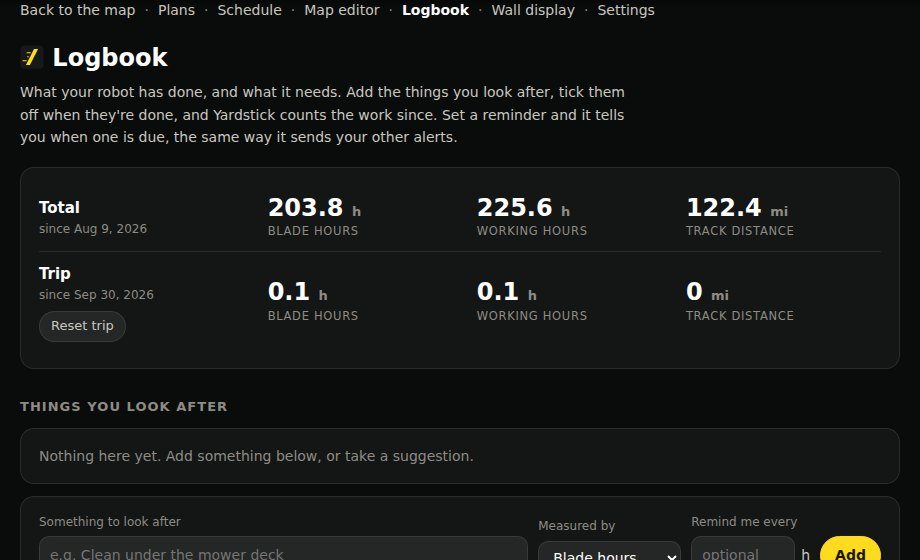
Gdzie znaleźćDziennik w menu
Reguły pogodowe mogą wstrzymywać zaplanowane programy
Reguła pogodowa może teraz nie tylko zamykać strefy zakazane, ale też wstrzymywać zaplanowane programy po deszczu: wszystkie lub tylko wybrane. Wstrzymany program jest pomijany danego dnia i uruchamia się ponownie w kolejnym zaplanowanym terminie, a lista aktywności wskazuje regułę, która go wstrzymała. Reguła blokuje jedynie rozpoczęcie programu. Zadaniem już w toku zajmuje się funkcja wykrywania deszczu samego robota. Jeśli nie można odczytać danych pogodowych, programy uruchamiają się zgodnie z harmonogramem, a lista aktywności o tym informuje.
Weather Underground jako źródło danych pogodowych
Jeśli własna stacja pogodowa (Ambient, Ecowitt, Davis i większość innych) przesyła dane do Weather Underground, można wybrać to źródło w Ustawieniach, w sekcji Pogoda, i wpisać identyfikator stacji oraz bezpłatny klucz API udostępniany właścicielom stacji przez Weather Underground. Podobnie jak Tempest dostarcza ono dane do Ekranu ściennego i reguł pogodowych. Dane są odczytywane co pięć minut.
Dziennik
Nowa strona w menu pozwala śledzić pracę i konserwację robota. Zawiera wszystkie zadania z zapisu, zlicza godziny pracy noży (czas, przez który noże faktycznie się obracały), godziny pracy robota i dystans przebyty na gąsienicach. Pozwala też oznaczać wykonane czynności konserwacyjne, takie jak ostrzenie noży czy smarowanie gąsienic. Licznik każdej pozycji nalicza wartości od ostatniego wykonania danej czynności i może przypominać o jej terminie za pośrednictwem używanych już alertów. Można też dodawać własne pozycje i notatki. Nic nie jest konfigurowane bez wybrania danej opcji.
Precyzyjne przesuwanie punktów w Edytorze mapy
Podczas przeciągania punktu edytor pokazuje odległość i kierunek przesunięcia, podając rzeczywisty dystans niezależnie od powiększenia. Po kliknięciu punktu klawisze strzałek przesuwają go o 1 cal, a z klawiszem Shift o 1 stopę (w systemie metrycznym o 1 cm i 10 cm).
Stan harmonogramów stref zakazanych
Każdy harmonogram na stronie Harmonogram pokazuje teraz, czy jego strefy są obecnie zamknięte i do kiedy, lub kiedy zostaną zamknięte następnym razem, podobnie jak reguły pogodowe. Jeśli stan strefy w robocie jest inny niż przewiduje harmonogram, pojawia się odpowiednia informacja. Widoczna jest też nazwa reguły pogodowej lub innego harmonogramu, który utrzymuje strefę zamkniętą.
Ustawienia ślepych zaułków
Aby zmienić wysokość koszenia i prędkość jazdy ślepego zaułka, należy zaznaczyć go w Edytorze mapy i nacisnąć Ustawienia, tak jak w aplikacji Yarbo.
"Zastosuj & zapisz teraz" i przypomnienie o niezapisanych zmianach w Edytorze mapy
Panel ustawień strefy umożliwia zapis bezpośrednio w Yarbo w jednym kroku, a pasek na mapie wyświetla wszystkie niezapisane zmiany oraz przyciski Zapisz zmiany i Cofnij.
Strona Plany pokazuje postęp wykonywania poleceń przycisków zadania
Przyciski Wstrzymaj, Wznów, Wstrzymaj & wróć do stacji, Zakończ zadanie i Zakończ zadanie & wróć do stacji pokazują teraz, że trwa wysyłanie. Informują, kiedy Yardstick przekazał polecenie, a następnie potwierdzają reakcję Yarbo (wstrzymano, powrót do stacji, na stacji). Jeśli Yarbo nie zareaguje w ciągu dwóch minut, na stronie pojawia się odpowiednia informacja.
Wstrzymaj & wróć do stacji oraz Zakończ zadanie na stronie Plany
Wstrzymaj & wróć do stacji zatrzymuje pracę, wysyła robota na ładowanie i pozostawia zadanie otwarte. Dzięki temu Wznów ponownie wysyła robota do pracy od miejsca przerwania. Zakończ zadanie kończy zadanie w miejscu, w którym robot się znajduje. Dawny przycisk Zatrzymaj & wyślij do stacji nazywa się teraz Zakończ zadanie & wróć do stacji i działa tak samo jak wcześniej.
Kopie zapasowe mapy zachowują teraz ustawienia każdej strefy
Własne kopie zapasowe Yarbo zawierają tylko mapę, więc ich przywrócenie pozostawiało dotychczas wszystkie strefy z bieżącymi ustawieniami. Yardstick zachowuje teraz wraz z każdą kopią zapasową ustawienia każdej strefy (wysokość koszenia, prędkość, ustawienia dmuchawy, odśnieżarki i SAM). Po przywróceniu pokazuje, które strefy mają inne ustawienia, i przywraca je dla wybranych stref.
Wybór widoku mapy po otwarciu
Nowe ustawienie w sekcji Obrazy mapy, "Po otwarciu mapy pokaż", pozwala otwierać mapę z zakresem Dzisiaj, Wczoraj, ostatnie 7 lub 30 dni albo Ten rok zamiast Cały okres. Domyślnie nadal wybrany jest Cały okres, a przyciski dat na mapie pozwalają w dowolnej chwili zmienić zakres.
Plany we własnej kolejności
Strona Plany nadal wyświetla plany od A do Z, ale każdy z nich ma teraz strzałki w górę i w dół do zmiany jego pozycji. Wybrana kolejność jest zapisywana od razu i stosowana wszędzie, gdzie wyświetlane są plany, także w Harmonogramie. Nowy plan trafia na koniec listy, a Sortuj od A do Z przywraca kolejność alfabetyczną. Plany zapisane w robocie pozostają bez zmian.
Przeglądanie wszystkich przejazdów na jednym ładowaniu i wszystkich alertów
Sekcja "Jak długo pracuje na jednym ładowaniu" wyświetlała tylko 20 najnowszych przejazdów, a "O czym informował Yardstick" tylko 25 najnowszych alertów. Wyglądało więc, jakby historia w obu sekcjach sięgała tylko tygodnia wstecz. Żadne dane nie zginęły. Obie sekcje pokazują teraz po 25 pozycji (lub 10, 50 albo 100), a przyciski Nowsze i Starsze pozwalają dotrzeć aż do pierwszej z nich. Jest też przycisk do sortowania od najnowszych lub od najstarszych. Wybrane opcje są zapamiętywane w przeglądarce.
Reguły pogodowe informują o swoim działaniu
Gdy deszcz uruchomi regułę wstrzymującą zaplanowane programy, od razu pojawia się powiadomienie ("Wstrzymanie z powodu deszczu włączone"). Podaje ono regułę, wstrzymywane programy oraz ostatni dzień wstrzymania, jeśli nie spadnie więcej deszczu. Kolejne powiadomienie pojawia się po zniesieniu wstrzymania. W ten sam sposób przekazywane są informacje o wstrzymaniu programu oraz zamknięciu lub ponownym otwarciu strefy zakazanej. Każda z nich trafia do sekcji "O czym informował Yardstick". Nowy przełącznik Reguły pogodowe w Ustawieniach, w sekcji Alerty, pozwala wyłączyć te wiadomości, zachowując działanie reguł.
Nowe miejsce kontrolki rejestrowania
Kontrolka znajduje się teraz na prawym końcu filtrów dat, pod pogodą, aby zrobić miejsce na Dziennik w menu.
Ustawienia stref w Edytorze mapy zapisują się wraz z pozostałymi zmianami
Przycisk Zastosuj ustawienia wcześniej od razu wysyłał ustawienia każdej strefy do robota, za każdym razem tworząc kopię zapasową. Teraz czekają one wraz z pozostałymi zmianami, Cofnij je wycofuje, a Zapisz zmiany wysyła wszystko naraz po utworzeniu jednej kopii zapasowej.
Opcja "Polecenia robota" w Ustawieniach nazywa się teraz "Uruchamianie, wstrzymywanie i zatrzymywanie" i znajduje się w sekcji Dostęp i logowanie
Mylono ją z dawnym panelem sterowania jazdą, którego od dawna już nie ma, dlatego nie ma już osobnej pozycji w menu Ustawień. To ten sam przełącznik co wcześniej: określa, czy z tego komputera można uruchamiać, wstrzymywać, wznawiać i zatrzymywać robota oraz wysyłać go do stacji ze strony Plany, strony na telefonie i Home Assistant, z opcjonalnym zabezpieczeniem hasłem.
Ładowanie z zasilacza było zgłaszane jako brak ładowania
Po podłączeniu zasilacza Yardstick opierał się na danych z płyty ładującej, przez co wywoływał alert "Na stacji, ale bez ładowania", a panel akumulatora pokazywał "Zasilanie z akumulatora". Teraz korzysta z danych samego akumulatora: panel pokazuje "Ładowanie z zasilacza", a alert nie jest wywoływany, gdy akumulator przyjmuje ładunek.
Funkcja Połącz przestawała działać po zapełnieniu miejsc na kopie zapasowe w robocie
Każde użycie funkcji Połącz zachowywało własną kopię zapasową, która nigdy nie była usuwana. Po kilku próbach wszystkie 10 miejsc na ręczne kopie zapasowe w robocie było zajętych i robot odmawiał utworzenia kolejnej, co przerywało łączenie. Funkcja Połącz korzysta teraz z kopii zabezpieczających Yardstick, które są automatycznie usuwane. Gdy miejsca na kopie zapasowe w robocie są pełne, Edytor mapy wyświetla teraz komunikat na środku ekranu z przyciskiem prowadzącym do kopii zapasowych, gdzie można usunąć starsze.
Szczegóły kwadratu pojawiały się mimo wyłączonego Pokrycia
Najechanie kursorem na mapę pokazywało dane kwadratu siatki nawet przy ukrytej warstwie Pokrycie. Teraz szczegóły pojawiają się tylko wtedy, gdy Pokrycie jest włączone.
Nieudany zapis mapy ukrywał przyczynę błędu
Gdy robot odrzucał część zapisywanych zmian, na przykład operację Połącz, przyczyna pojawiała się na moment, po czym zastępował ją komunikat "Mapa wczytana". Wyglądało więc, jakby nic się nie stało. Teraz przyczyna pozostaje na ekranie, a każda zmiana mapy i każde odrzucenie są odnotowywane w dzienniku, dzięki czemu opcja Wyślij dane diagnostyczne pozwala ustalić, co się wydarzyło.
Zapisanie planu mogło usuwać z niego ślepe zaułki
Plany wyświetlały tylko strefy, więc otwarcie planu zawierającego ślepy zaułek i naciśnięcie Zapisz usuwało go z planu. Teraz plany wyświetlają i zachowują ślepe zaułki, każdy z nazwą strefy, od której odchodzi.
Nieprawidłowe omijanie przeszkód i wysokość koszenia w kosiarce M1
Yardstick używał ustawień Mower Pro dla wszystkich kosiarek. W M1 nowy tryb omijania przeszkód był zapisywany w miejscu, z którego M1 go nie odczytuje, więc aplikacja Yarbo nadal pokazywała poprzedni tryb. Odczyty wysokości koszenia były zaniżone nawet o 0,4", a ustawiana wysokość była większa od wybranej. Yardstick korzysta teraz z właściwego dla M1 ustawienia omijania przeszkód i skali wysokości. Nie pokazuje też dla M1 przełącznika Ultradźwięki, którego ta kosiarka nie obsługuje. Mower Pro pozostaje bez zmian.
Zapisanie ustawień strefy mogło cofnąć zmianę wprowadzoną w innym miejscu
Edytor mapy wysyłał wszystkie ustawienia odczytane przy otwarciu ustawień strefy. Zmiana wprowadzona później w aplikacji Yarbo lub przez funkcję Kierunek koszenia była więc cofana podczas zapisu. Teraz wysyłane są tylko zmienione ustawienia, a każde z nich jest następnie ponownie odczytywane z Yarbo. Jeśli Yarbo któregoś nie zachował, edytor wskazuje jego nazwę.
Harmonogram mógł ponownie wysłać robota do pracy po jego zatrzymaniu
Gdy robot wracał do stacji w trakcie zaplanowanego zadania, Yardstick traktował to jako przerwę na ładowanie i wznawiał pracę po naładowaniu akumulatora, nawet jeśli zadanie zakończono w aplikacji Yarbo albo robot wrócił z powodu deszczu. Teraz Yardstick wznawia pracę tylko wtedy, gdy sam robot zgłasza przerwę na ładowanie. Po każdym innym powrocie do stacji czeka na decyzję użytkownika.
Plan obejmujący obszar główny i inne strefy tworzył pasy w dwóch kierunkach
Przy włączonej funkcji Kierunek koszenia plan obejmujący obszar główny i inne strefy kosił obszar główny pod nowym kątem, a pozostałe strefy pod poprzednim, w ramach tego samego zadania. Teraz wszystkie strefy w takim planie są koszone pod nowym kątem. Pozostałe plany pozostają bez zmian.
Niektóre strefy pokazywały tryb omijania przeszkód jako "nierozpoznany"
W niektórych strefach (często na podjazdach) robot zapisuje dodatkową flagę obok trybu omijania przeszkód, przez co Edytor mapy nie potrafił odczytać tego trybu. Teraz pokazuje ten sam tryb co aplikacja Yarbo i zachowuje flagę przy zmianie ustawienia.
Mylący komunikat podczas sprawdzania aktualizacji
Jeśli strona w ogóle nie mogła połączyć się z Yardstick, na przykład dlatego, że program przestał działać, opcja Sprawdź aktualizacje wskazywała winę serwera aktualizacji. Teraz informuje, że nie udało się połączyć z Yardstick i należy odświeżyć stronę.
Błędy trasy nie pojawiały się w sekcji Kody błędów
Gdy robot rezygnował z wyznaczenia trasy (na przykład przy usterce -48 lub WP005 Failed to Calculate Route), Yardstick wywoływał alert, ale nie umieszczał go w sekcji Kody błędów. Teraz takie błędy pojawiają się tam jako Planowanie trasy, z nazwą kodu podaną przez Yarbo, jeśli Yarbo ją publikuje.
Stan "ładowanie" pojawiał się, gdy Yarbo wciąż wracał do stacji
Strona główna, Ekran ścienny i strona Plany pokazują teraz "powrót do stacji", dopóki Yarbo nie znajdzie się na stacji. Do tego czasu Edytor mapy również pozostaje zablokowany, aby nie można było zapisać zmiany mapy, gdy Yarbo wciąż jedzie trasą powrotną.
Jesienne porządki i Wiosenny start czasem nie pokazywały stref
Gdy robot odpowiadał z opóźnieniem, strona pokazywała "Brak stref koszenia" zamiast ich listy. Teraz korzysta z kopii mapy przechowywanej już przez Yardstick, a jeśli rzeczywiście nie może odczytać stref, informuje o tym.
Pusta lista rozwijana Robot w funkcjach Jesienne porządki i Wiosenny start
Przy jednym robocie nie ma nic do wyboru, więc lista rozwijana jest ponownie ukryta.
Przełączanie robotów mogło zablokować dostęp do konta Yarbo
Przy więcej niż jednym robocie każde przełączenie w Edytorze mapy powodowało ponowne logowanie do Yarbo. Po odpowiednio wielu przełączeniach Yarbo na pewien czas odmawiał logowania. Yardstick utrzymuje teraz osobne połączenie dla każdego robota, więc przełączanie jest natychmiastowe, a logowanie odbywa się tylko raz.
Strefy wizyjne były nazywane strefami bez wizji
Edytor mapy używał ich dawnej nazwy. W tych strefach Yarbo korzysta z wizyjnego omijania przeszkód, a aplikacja Yarbo nazywa je strefami wizyjnymi. Teraz Yardstick również używa tej nazwy. Same strefy pozostają bez zmian.
Przełącznik Uruchamianie, wstrzymywanie i zatrzymywanie pokazywał stan wyłączony po otwarciu Ustawień
Nawet gdy polecenia były włączone, przełącznik w sekcji Dostęp i logowanie pokazywał stan wyłączony, a zapisanie tej karty bez zmian wyłączało polecenia. Teraz pokazuje rzeczywisty stan ustawienia.
Miejsca traciły nazwy po połączeniu lub usunięciu stref
Miejsca problemowe zapisane w strefie, którą później połączono lub usunięto, miały opis "Obszar bez nazwy", a starsze przejazdy w tabeli akumulatora mogły pokazywać sam numer obszaru. Yardstick odnajduje teraz dawną nazwę w historii mapy i wskazuje, do czego należy dziś ten teren, na przykład "Strefa 6 (obecnie część ogrodu przed domem)", lub "już nie ma na mapie", jeśli strefę usunięto.
W Windows Yardstick nie uruchamiał się ponownie po awarii
Windows uruchamiał Yardstick ponownie tylko wtedy, gdy nie udało się go uruchomić, ale nie wtedy, gdy program przestawał działać później. Awaria w nocy mogła więc wstrzymać działanie harmonogramu aż do kolejnego ponownego uruchomienia komputera. Niewielki proces nadzorujący sprawdza teraz co pięć minut, czy Yardstick działa, i w razie potrzeby uruchamia go ponownie. Nie uruchamia go, jeśli automatyczne uruchamianie zostało wyłączone, a każde ponowne uruchomienie jest odnotowywane w dzienniku prowadzonym przez Yardstick.
Yardstick to niezależne narzędzie do robotów Yarbo. Nie jest powiązane z Yarbo Inc. · © 2026 Yardstick Technologies LLC.