1 změna: 1 oprava
Celkem 1 změna1 oprava
- Opravy
Drobné opravy chyb a vylepšení
Drobné opravy a vylepšení, které připravují aplikaci na nové funkce v příští verzi.
14 vydání, od nejnovějšího.
Drobné opravy chyb a vylepšení
Drobné opravy a vylepšení, které připravují aplikaci na nové funkce v příští verzi.
Dosud se při čištění příjezdové cesty foukačem listí postupovalo jako na trávníku: robot ofukoval celou plochu řádek po řádku a někdy potřeboval více než jedno nabití. Příjezdová cesta to ale nepotřebuje. Funkce Ofouknutí příjezdové cesty pošle robota se zapnutým foukačem po jedné straně tam a po druhé zpět. Foukač míří ke středu, takže listí zmizí při jednom rychlém průjezdu a uprostřed nezůstane neuklizený pruh. Naše vlastní příjezdová cesta měří třetinu míle: dříve úklid zabral celý den, s funkcí Ofouknutí příjezdové cesty nyní stačí jedno nabití. Funguje na rovných, zakřivených i kruhových příjezdových cestách se zatáčkami až 60° v kterémkoli bodě. Jedním kliknutím na příjezdovou cestu se vše nakreslí a vytvoří se plán.
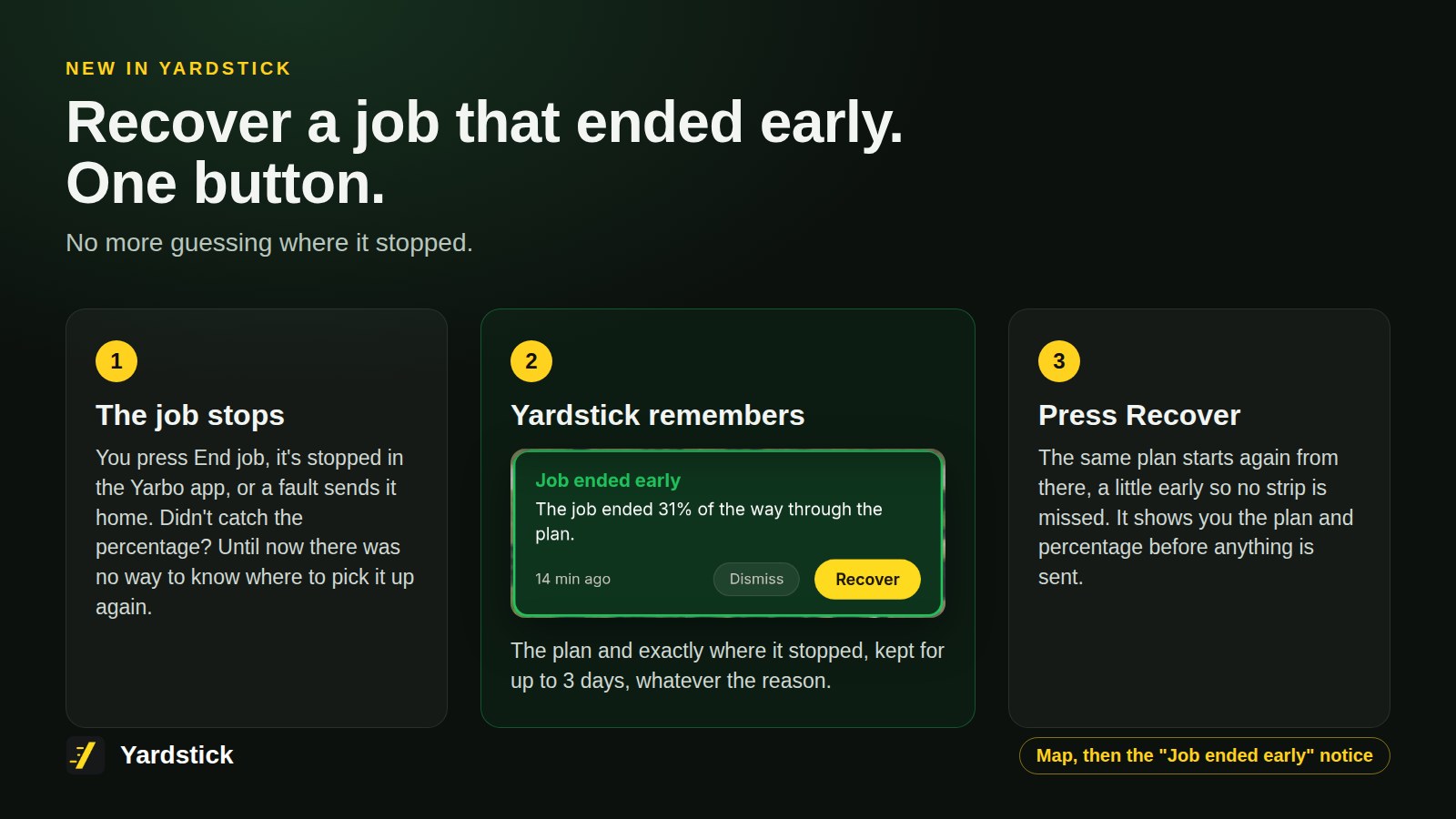
Když úloha skončí předčasně, už nemusíte nic odhadovat. Pokud jste si nevšimli, kam až robot dojel, dříve nebylo jak zjistit, odkud pokračovat. Nyní si Yardstick bez ohledu na příčinu zastavení po tři dny pamatuje plán i přesné místo přerušení. Jediným tlačítkem Navázat jej odtud znovu spustíte. Tato verze také umožňuje spustit plán od určitého místa a nastavit posuvník Rychlost pohybu u novějších jednotek Core Yarbo.
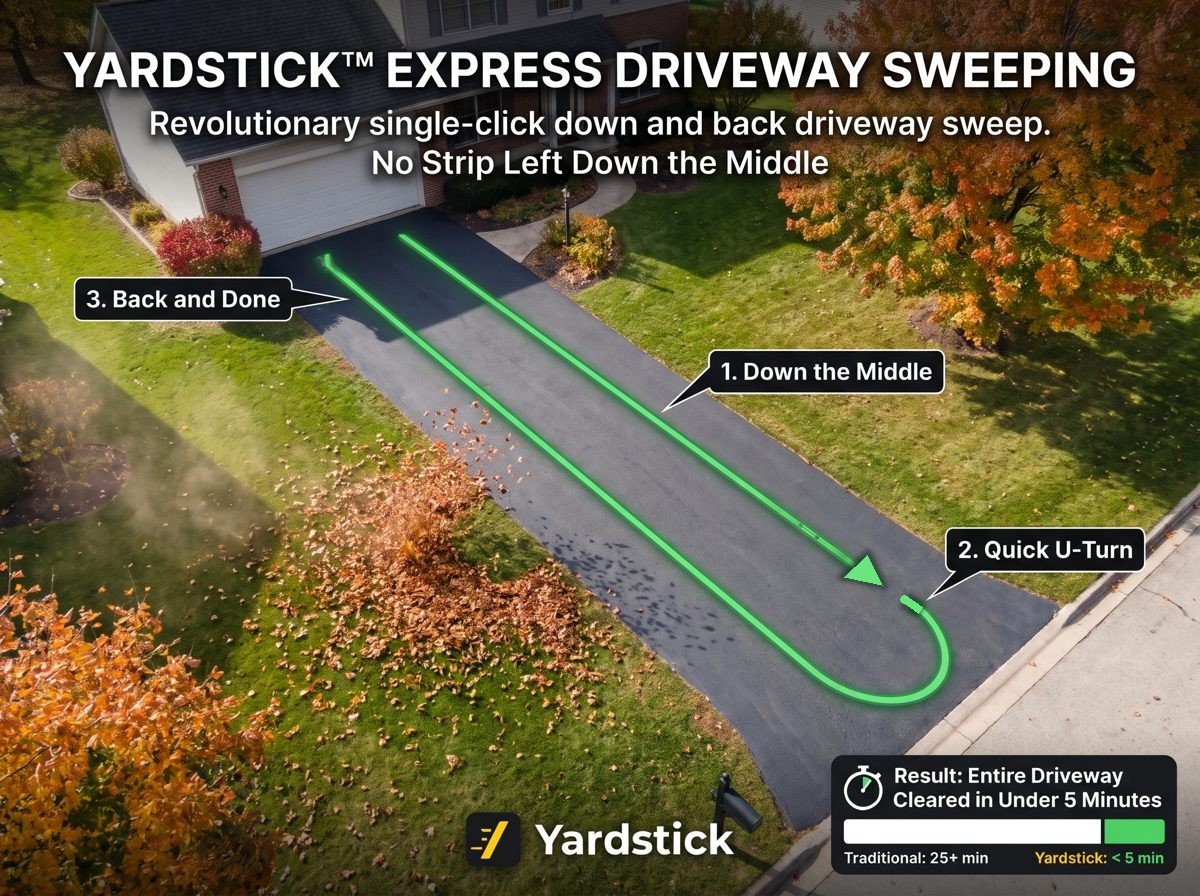
Kde funkci najdeteEditor mapy, poté Ofouknutí příjezdové cesty
Ofouknutí příjezdové cesty foukačem listí
Funguje na rovných, zakřivených i kruhových příjezdových cestách se zatáčkami až 60° v kterémkoli bodě. V Editoru mapy stiskněte Ofouknutí příjezdové cesty a klikněte na svou příjezdovou cestu. Yardstick najde její středovou čáru a nakreslí čtyři malé rohové oblasti propojené cestami se zapnutým foukačem listí: po levé straně, napříč koncem u silnice a zpět po pravé straně, vždy s foukáním směrem ke středu. Přidá i cestu dovnitř a ven. Plán je projede v tomto pořadí. Zkontrolujte nákres, stiskněte Přidat do mapy a poté Uložit změny. Foukač listí musí být nasazený pouze při provádění plánu.
Navažte na předčasně ukončenou úlohu jediným tlačítkem
Když úloha skončí předčasně z jakéhokoli důvodu (Ukončit úlohu, zastavení v aplikaci Yarbo nebo porucha, kvůli které se robot vrátil na stanici), už nemusíte vědět, kam až robot dojel. Yardstick si až tři dny pamatuje plán i místo zastavení. Oznámení "Úloha skončila předčasně" na mapě obsahuje tlačítko Navázat, které stejný plán znovu spustí od místa těsně před zastavením, aby žádný pruh nezůstal vynechaný. Než cokoli odešle, ukáže vám plán a procento dokončení. Tlačítko je k dispozici vždy, když je robot na stanici a nepracuje.
Odstranění ofouknutí příjezdové cesty z Plánů
Plán ofouknutí příjezdové cesty má vedle volby Smazat také možnost Odstranit ofouknutí příjezdové cesty. Nejprve ukáže, co se odstraní, a požádá o potvrzení. Poté zazálohuje mapu a plány a odstraní plán, jeho rohové oblasti i spojovací cesty. Samotnou příjezdovou cestu ponechá beze změny. Volba Smazat nadále odstraní pouze plán.
Spuštění plánu od určitého místa
Každý plán na stránce Plány má vedle pole Počet opakování pole Začít od. Zadejte celé procento od 0 do 95 a tlačítko Spustit zahájí plán od tohoto místa, stejně jako spuštění od zadaného procenta v aplikaci Yarbo. Pokud hodnotu nezměníte, zůstane na 0, tedy na začátku.
Posuvník Rychlost pohybu u novějších jednotek Core Yarbo
U řady Y40 a Yarbo Mini nyní nastavení oblastí v Editoru mapy nabízí stejný posuvník Rychlost pohybu jako aplikace Yarbo, v rozsahu 0,1 až 1,2 m/s. Nahrazuje pět předvoleb používaných u starších jednotek Core. Dokud posuvníkem nepohnete, zůstane přesná rychlost nastavená v robotovi zachována.
Rychlosti šneku sněhové frézy odpovídají vaší jednotce Core
Režimy Tichý, Vyvážený, Výkonný a Turbo nyní odpovídají zobrazené jednotce Core. Při obnovení zálohy ze starší jednotky Core na Y40P se u každé oblasti zachová stejný režim. Náhled obnovení upozorní, pokud záloha pochází z jiného typu jednotky Core.
Diagnostika zahrnuje nastavení vašich oblastí
Funkce Odeslat diagnostiku nyní přidává nastavení, která Yardstick naposledy přečetl z několika oblastí na každé jednotce Core. Nastavení pouze čte, do robota nic nezapisuje.
Novinky přímo na mapě
Po automatické aktualizaci aplikace Yardstick se na mapě zobrazí karta s novinkami v aktualizaci: s obrázkem, hlavními změnami a odkazy na návody, vše ve vašem jazyce. Zůstane zobrazená, dokud nestisknete Zavřít. Volba Zobrazit všechny aktualizace otevře Nastavení, Aktualizace, kde najdete úplný přehled.
Upozornění Mimo mapu se ozývá jen v souvislosti s úlohou
Robot, kterého řídíte ručně nebo který stojí při kreslení mapy, je mimo své oblasti záměrně a už nevyvolává upozornění Mimo mapu. To se nyní zobrazuje jen během probíhající či pozastavené úlohy nebo do půl hodiny od ní.
Nástěnný displej zobrazuje otáčky každého nože
Údaj o nožích na mapě i kartách nástěnného displeje nyní zobrazuje jednotlivé nože zleva doprava, vždy jako otáčky. Nahrazuje tak jediné číslo, které mohlo být i záporné.
Stránka, kterou nikdo nepoužívá, se po 30 minutách pozastaví
Živá mapa, upozornění i zbytek stránky se pozastaví a zobrazí se o tom zpráva. Jakékoli kliknutí, stisk klávesy nebo dotyk vše okamžitě obnoví. Zůstáváte přihlášeni a nástěnný displej běží dál.
Důvod odmítnutého obnovení najdete v protokolu
, takže diagnostika zachycuje stav jednotky Core v danou chvíli.
Přesun do Yardstick Anywhere zahájíte jediným tlačítkem
, bez zadávání kódu a se zachováním vaší volby Pravidel počasí.
V některých případech plán po době klidu nepokračoval
Pokud měl robot při začátku doby klidu pozastavenou úlohu mimo stanici, Yardstick ji někdy znovu nespustil a zaznamenal ji jako dokončenou. Nyní čeká na potvrzení, že robot pracuje. Pokud nepracuje, znovu spustí plán od místa, kde se zastavil.
Ve velmi ojedinělých případech zóny neseděly na leteckém snímku
v Editoru mapy a volba Celé období je skryla. Obě chyby jsou opravené.
Upozornění každého robota používají jeho vlastní mapu
Při použití dvou robotů mohly kontroly Mimo mapu, vzdálenosti ke stanici a Nelze se vrátit na stanici číst mapu druhého robota. Nyní se každý robot kontroluje podle své vlastní mapy.
Mapa a letecký snímek se po restartu rychle znovu zobrazí
, místo aby se zařízení zpomalilo a letecký snímek zůstal nějakou dobu prázdný.
Mapa na nástěnném displeji si ponechá letecký snímek
, pokud jeho obnovení trvá příliš dlouho, a zkusí to znovu později.
Seznam kódů poruch se na zahradě s častým provozem načítá rychleji
a už nepřekračuje časový limit.
Plánovač už nezapisuje chybu každých 30 sekund
při zapnutém plánování, jako tomu bylo ve verzi 1.2.0.
Jeden robot, se kterým se Yarbo nemůže spojit, už nebrání ostatním
v pořizování záznamů na účtu s více roboty.
Značky problémových míst zůstávají při používání více jednotek Core na správné zahradě
a zjištění, která zamítnete, se ukládají k příslušné jednotce Core.
Volba "Zobrazit pouze toto" v Editoru mapy funguje oběma směry
Druhým stisknutím se přesně obnoví předchozí zobrazení, včetně skrytí položek, které jste skryli sami.
Výška nožů v Home Assistant je v palcích a u M1 se zobrazuje správně
Číselná hodnota Výška nožů se uvádí v palcích a u M1 nyní používá vlastní stupnici výšky pro M1 namísto stupnice pro Mower Pro.
Home Assistant už nezobrazuje tlačítko Najít (zvuk)
, na které žádný firmware Yarbo nereaguje, a integrace odesílá váš klíč Yardstick Anywhere pouze přes https.
Yardstick Anywhere je nový, volitelný způsob používání Yardstick: známý Yardstick pro vás běží v cloudu, takže doma nemusíte nechávat zapnutý počítač. Vyhovuje vám současné řešení? Nic se nemění. Nainstalovaný Yardstick dál funguje a dostává aktualizace jako dosud. Pokud se chcete přesunout, v této verzi stačí jediné tlačítko: přesunou se s vámi záznamy, mapy, programy, pravidla, deník i nevyužitá část placené licence. Počítač přitom předá řízení robota tak, aby mu oba systémy nikdy neplánovaly práci současně.
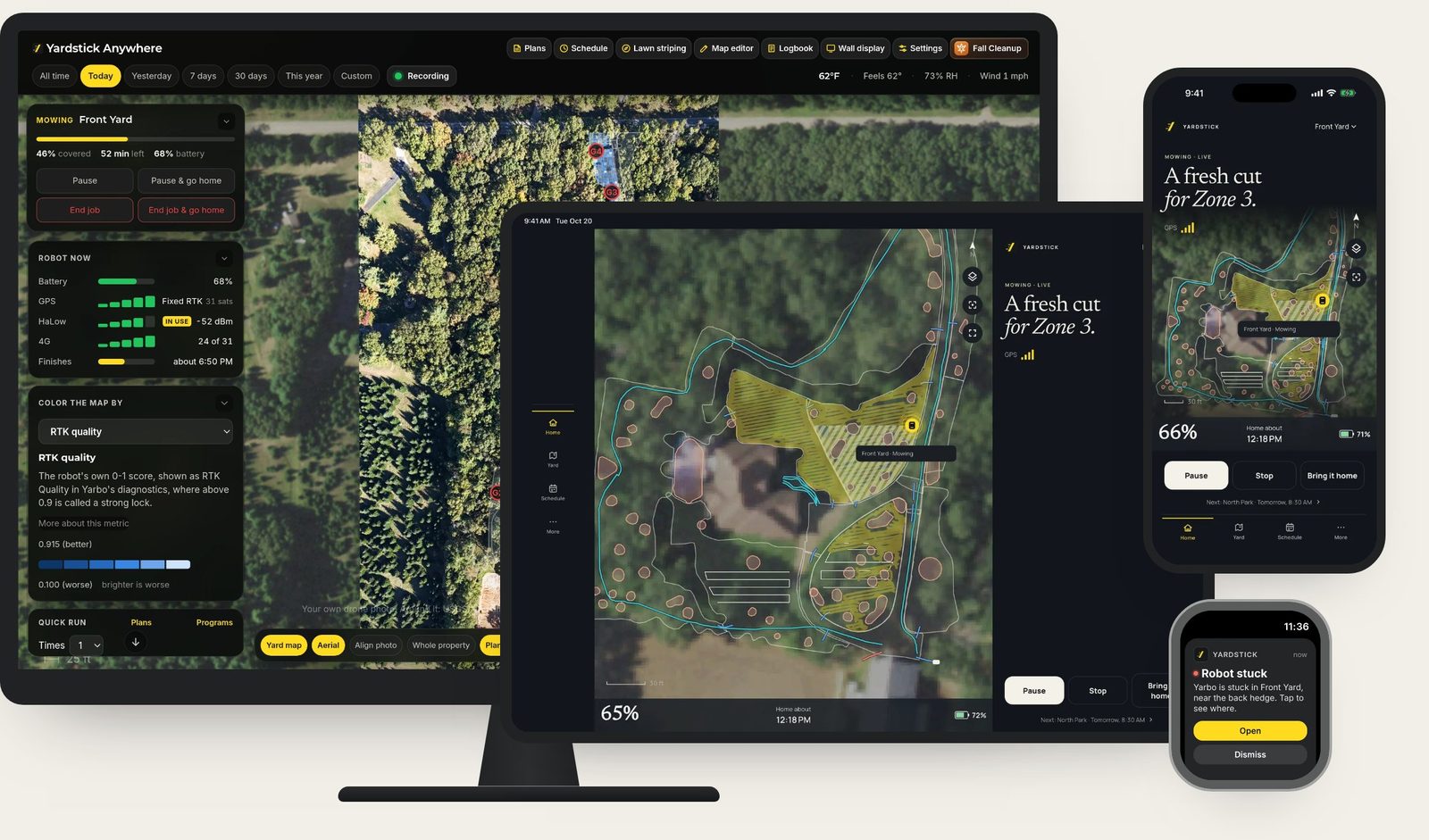
Kde to najdeteNastavení, potom Přesun do Yardstick Anywhere
Přesun do Yardstick Anywhere jediným tlačítkem
Stránka Přesun do Yardstick Anywhere nyní začíná jediným tlačítkem. Otevře Yardstick Anywhere na nové kartě, kde si vytvoříte účet nebo se přihlásíte, propojíte svůj účet Yarbo, uvidíte kredit za svou licenci a vyberete si tarif. Jakmile se robot objeví na účtu, tento počítač sám odešle vaši historii. Nemusíte opisovat kód z jedné obrazovky na druhou. Kód nadále funguje pro ty, kdo s přesunem začali v Yardstick Anywhere.
Nevyužitá část placené licence se převede na kredit v Yardstick Anywhere
Při přesunu placené licence se zbývající část jejího ročního období převede na kredit na vašem účtu Yardstick Anywhere (poměrná část zaplacené částky podle zbývajících dnů, zaokrouhlená na nejbližší dolar). Kredit se odečítá z vašich plateb, dokud se nevyčerpá. Jde o kredit na účtu, nikoli o vrácení peněz. Yardstick na vašem počítači bude fungovat ještě 14 dní po přesunu, nebo do data obnovení licence, podle toho, co nastane dříve. Poté licence skončí a další platba se již nestrhne. Za zkušební, testerské ani časově neomezené licence se kredit nepřipisuje.
S přesunem si vezmete i zbytek údajů o zahradě
Kromě všeho, co se přesouvalo dosud, se nyní přesune také váš deník (včetně počítadel), snímek z dronu, kopie nastavení zón uložené se zálohami, nastavení sezónních výšek, pořadí plánů, jednotky počasí, návrat při dešti a prahové hodnoty upozornění. Tokeny meteorologických služeb se záměrně nepřenášejí: jsou to hesla ke službám jiné společnosti, proto vás Yardstick Anywhere jednou požádá o jejich zadání.
Přesun je dostupný pro každou instalaci s licencí nebo ve zkušebním období
Dříve byl přesun dostupný jen pro naše instalace a instalace našich testerů.
Po předání nikdy nezůstanou aktivní dva plánovače
Při přesunu tento počítač nejprve vypne vlastní plánování, směr sečení a chytré zakázané zóny. Teprve potom převezme řízení Yardstick Anywhere. Pokud v tu chvíli vypadne spojení, robot jednoduše několik minut počká na Yardstick Anywhere. Oba systémy ho nikdy nevyšlou současně.
Tam, kde se oblasti překrývají, může být obtížné najít a vybrat tu správnou. V Editoru mapy teď můžete samostatně skrýt libovolnou zónu, cestu, chodník, slepou uličku nebo zakázanou zónu, případně zobrazit jen tvar, který právě upravujete. Úpravy překrývajících se tvarů jsou tak mnohem snazší. Tato verze také zrychluje první uložení po otevření editoru na úroveň dalších uložení a přidává nastavení Překryv pro sekačku.
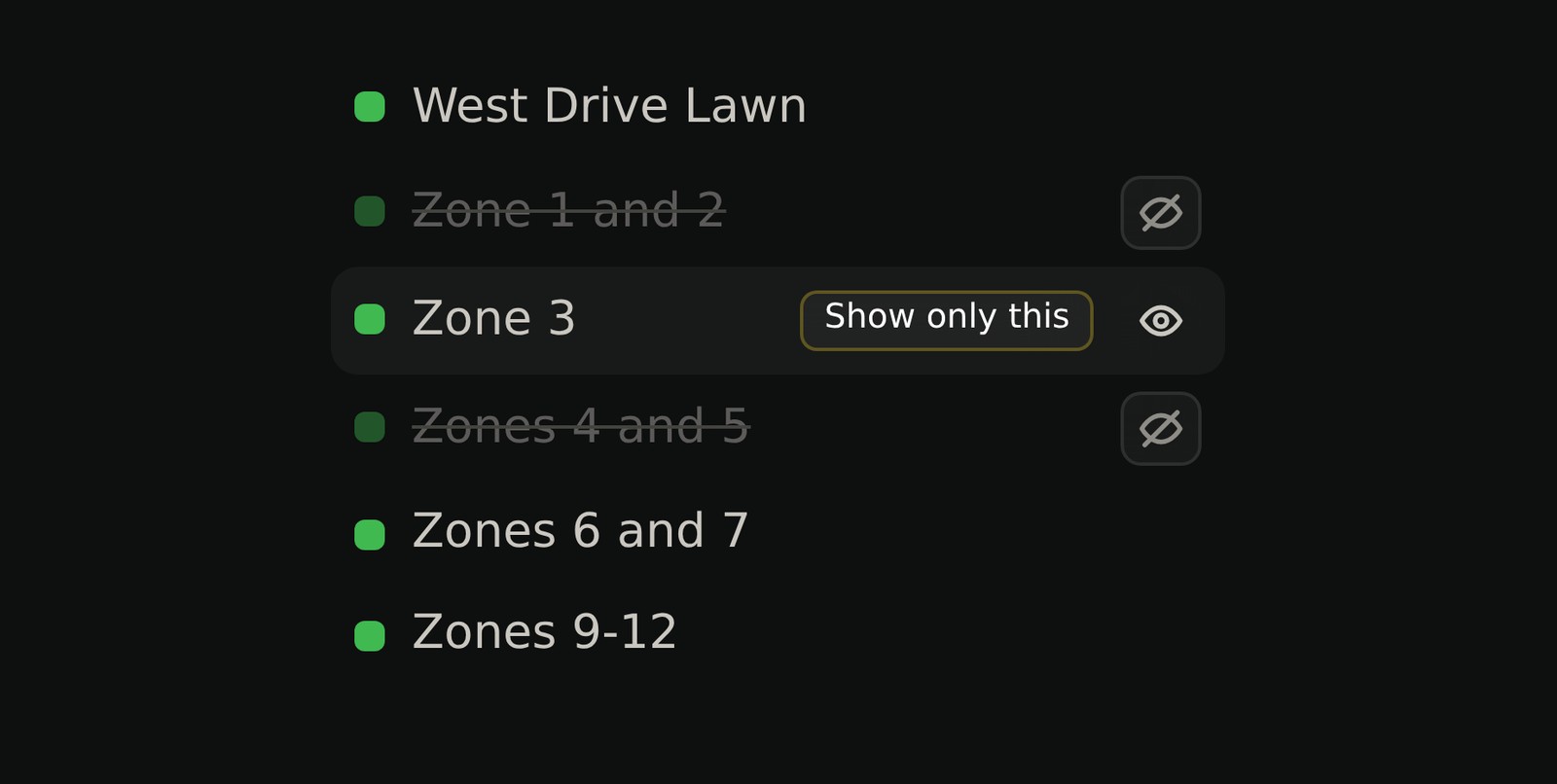
Kde to najdeteEditor mapy, potom tlačítko s okem na libovolném řádku seznamu Tvary
Skrytí jednotlivých tvarů nebo zobrazení jediného tvaru v Editoru mapy
Každý řádek v seznamu Tvary má nyní tlačítko s okem, kterým na mapě skryjete nebo zobrazíte danou zónu, cestu, chodník, slepou uličku či zakázanou zónu, aniž byste museli vypnout celou vrstvu. Tlačítko "Zobrazit pouze toto" navíc jedním kliknutím skryje vše ostatní. Oznámení na mapě ukazuje počet skrytých tvarů a nabízí tlačítko "Zobrazit vše". Skrytí ovlivňuje pouze zobrazení, takže uložená mapa ani společné hranice se nijak nemění.
První uložení v Editoru mapy je mnohem rychlejší
Před prvním uložením po otevření editor zálohuje mapu spolu s nastavením všech zón. Na velké zahradě mohlo načítání těchto nastavení trvat téměř minutu. Editor je nyní načítá na pozadí během vaší práce, vždy po několika zónách, takže první uložení trvá přibližně stejně dlouho jako každé další.
Překryv sněhové frézy se zobrazuje jako 0, 6 a 12 palců, stejně jako v aplikaci Yarbo
Dříve se zobrazovaly hodnoty 5,88 a 11,88, tedy přesný převod 15 a 30 cm. Samotné nastavení se nemění a při použití metrických jednotek se nadále zobrazuje 15 a 30 cm.
Za určitých okolností se po obnovení zálohy Yardstick nemusel spustit
Obnovení přes Nastavení > Záloha vrátilo záznamy ze zálohy. Pokud ale Yardstick předtím nebyl řádně ukončen, například po restartu počítače, zůstala vedle nich i nejnovější neuložená část aktuálních záznamů. Společně pak byly nečitelné. Yardstick následně selhal při každém spuštění, aniž by uvedl důvod. Obnovení nyní tuto část odloží stranou spolu se vším ostatním, co nahrazuje. Pokud Yardstick při spouštění selže, důvod se zapíše do jeho protokolu.
V ojedinělých případech uložení upozorňovalo, že do zóny nevede cesta ze stanice, i když existovala
Cesta, která stále odkazuje na zónu již odstraněnou z mapy, ale leží uvnitř existující zóny, se nyní považuje za připojenou k zóně, v níž leží. Stejně ji vyhodnocuje i robot. Zóna, do které skutečně nevede žádný přístup, je v upozornění nadále uvedena.
V Nastavení oblastí chybělo nastavení Překryv pro sekačku
Aplikace Yarbo umožňuje při sečení zvolit překryv mezi průjezdy 0, 4 nebo 8 palců, ale editor mapy jej zobrazoval pouze pro sněhovou frézu. Nyní je dostupný i v Nastavení oblastí pro sekačku, vedle položky Úhel trasy, a zobrazuje aktuální nastavení oblasti.
Přejmenování sbaleného plánu zobrazovalo pouze tlačítka Uložit a Zrušit
Pokud je seznam plánů sbalený, volba Přejmenovat v nabídce plánu nyní daný plán rozbalí, abyste viděli jeho název a mohli jej upravit. Po dokončení se plán znovu sbalí.
Hlášení "Za chvíli vyjede ze stanice" zůstávalo na stránce Plány po celou dobu úlohy
Po spuštění plánu nyní zpráva zmizí, jakmile robot vyjede pracovat, nejpozději však po třech minutách.
Červený počet poruch v horní části mapy nereagoval na kliknutí
Nyní otevře stránku Stav robota, která uvádí všechny poruchy hlášené robotem a vysvětluje jejich význam. Dříve byly podrobnosti dostupné pouze v popisku po najetí kurzorem, který se na telefonu ani tabletu nezobrazuje.
Chodníky pro sněhovou frézu se nyní v editoru plánů zobrazují vedle zón a slepých uliček i bez připojené sněhové frézy. Plán odklízení sněhu je tak může uklidit ve vámi zvoleném pořadí. V Editoru mapy mají také vlastní vrstvu Chodníky. Tato verze navíc umožňuje rozdělit zónu přesně v místě, kde nakreslíte řez, a vysvětluje, proč se ukládání zastavilo před dokončením.
Kde to najdetePlány, potom úprava oblastí plánu
Chodníky v plánech
Editor plánů zobrazuje chodníky pro sněhovou frézu vedle zón a slepých uliček, takže je plán odklízení sněhu může uklidit ve vámi zvoleném pořadí. U každého plánu je uvedeno, kolik chodníků obsahuje. Hlídkové trasy se nenabízejí.
Chodníky pro sněhovou frézu se v editoru mapy zobrazují jako Chodníky
Mají vlastní vrstvu a už se nezobrazují jako hlídkové trasy. Hlídkové trasy pro SAM zůstávají na původním místě.
Editor mapy vysvětluje, proč se ukládání zastavilo před dokončením
U každé změny je uvedeno, zda byla uložena, selhala (včetně důvodu), nebo ještě nebyla odeslána. Výběrem položky ji najdete na mapě a zbývající úpravy uložíte tlačítkem Uložit zbytek. Pokud výsledek uložení není jistý, editor uvede změnu, kterou je třeba zkontrolovat. Pokud by opětovné načtení vedlo ke ztrátě neodeslaných úprav, editor je zachová a načtení zastaví.
Rozdělte zónu tam, kde nakreslíte řez
Řezy končí na nejbližších hranicích, takže členitou zónu můžete rozdělit napříč jediným ramenem. Umístěte oba koncové body a přetažením kteréhokoli z nich zobrazte náhled obou částí. Rozdělení pak potvrďte klávesou Enter nebo tlačítkem Rozdělit zde. Klávesou Esc akci zrušíte.
Hlášení "Oprava propojení po dřívějším rozdělení" se vracelo při každém otevření Editoru mapy
Šlo o chybu. Robot podle polohy koncových bodů rozhoduje, ke které zóně se cesta nebo slepá ulička připojí. Pokud rozhodl jinak než editor, editor při každém otevření opakoval stejnou opravu a pokaždé ukládal zálohu. Nyní editor přijímá volbu robota a už ji nemění.
Uložení cesty nebo slepé uličky mohlo za určitých okolností vyžadovat několik pokusů
Šlo o chybu. Když robot připojil cestu k zóně podle vlastního výběru, editor hlásil, že se změna neuchovala. Nyní přijímá volbu robota jako uložený výsledek, takže tato uložení proběhnou napoprvé.
Úspěšné uložení rozdělení se zobrazovalo červeně
Informativní poznámky o zkopírovaných nastaveních se nyní zobrazují zeleně. Červená nadále znamená, že uložení selhalo nebo robot nastavení neuchoval.
U Yarbo Core z roku 2023 se při přihlášení zobrazovala chyba firewallu
Yardstick nyní místo pokusu o připojení oznámí, že podporuje jednotky Core z roku 2024 a novější.
Pouze u uživatelů s více jednotkami Core mohly po přepnutí na stránce Pruhování trávníku zůstat oblasti původní jednotky Core
Stránka nyní odstraní neuložené změny směru a načte oblasti i zaměření vybrané jednotky Core.
Pomalá odpověď mohla za určitých okolností na stránkách Plány a Rozvrh zobrazit nesprávnou jednotku Core
Starší odpovědi už nepřepisují plány, oblasti, uložené kopie ani rozvrh vybrané jednotky Core.
Pouze u uživatelů s více jednotkami Core se za určitých okolností mohly na stránce Plány zobrazovat doby jízd jiné jednotky Core
Doby jízd a podrobnosti plánování nyní odpovídají vybrané jednotce Core a při přepnutí se aktualizují.
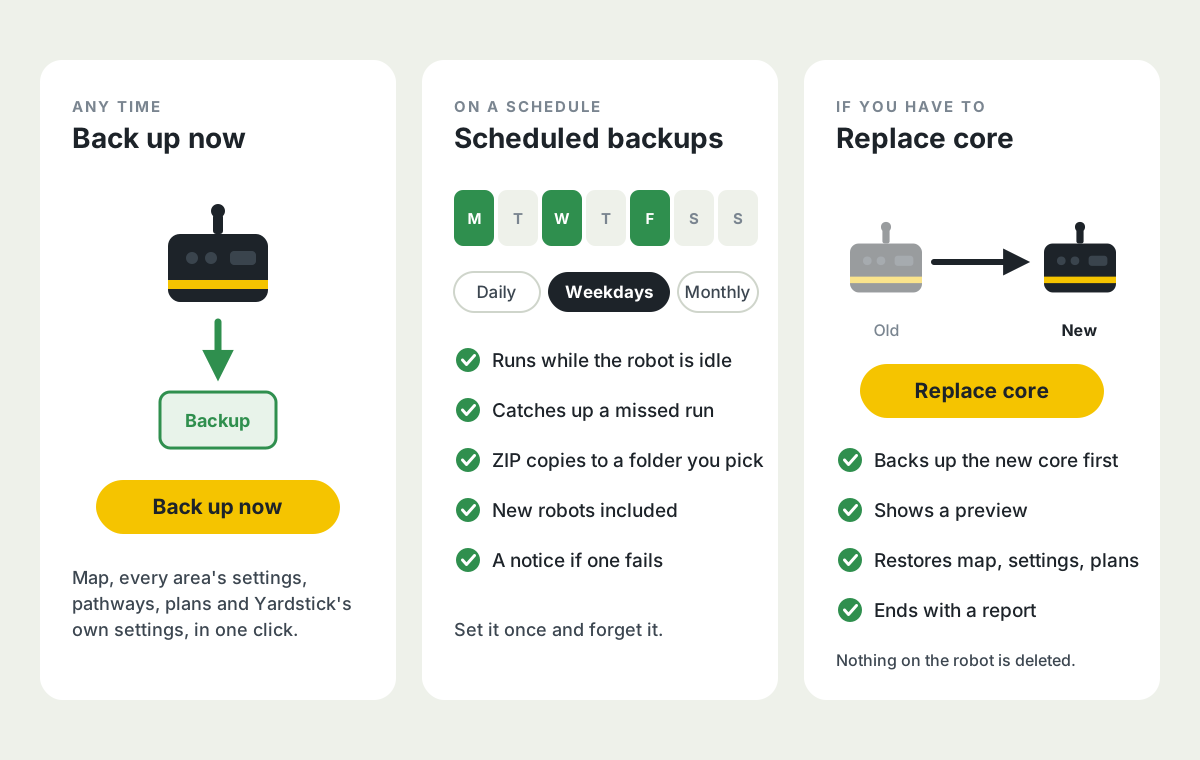
Zálohujte jednotku Core kdykoli jedním kliknutím, nebo nechte Yardstick zálohovat podle rozvrhu: denně, ve vybrané dny v týdnu či měsíčně. Přenosné kopie se ukládají do vámi zvolené složky. Každá záloha obsahuje mapu, nastavení všech oblastí, cesty, plány a vlastní nastavení Yardstick pro danou jednotku Core. Pokud bude někdy potřeba jednotku Core vyměnit, funkce Vyměnit Core vše přenese do nové jednotky. Nejprve zobrazí náhled a na konci zprávu o výsledku. Programy a plány lze nyní také spustit vícekrát za sebou a u každého problémového místa je uvedeno, kdy se tam problém naposledy vyskytl.
Kde to najdeteNastavení, Vaše Yarbo a Plánované zálohy
Zálohujte jednotku Core a obnovte její obsah do nové
V Nastavení v části Vaše Yarbo má nyní každý robot tlačítka Zálohovat nyní, Vyměnit Core a Obnovit ze zálohy. Záloha načte přímo z robota mapu, nastavení všech oblastí pro každý modul, cesty a plány. Spolu s nimi uchová i vlastní nastavení Yardstick pro danou jednotku Core. Obnovení probíhá s robotem ve stanici: nejprve zálohuje novou jednotku Core, zobrazí náhled a přidá pouze to, co chybí. Z robota nikdy nic nemaže a na závěr zobrazí zprávu o každé položce.
Plánované zálohy
Plánované zálohy mají vlastní kartu v Nastavení. Vybrané roboty můžete zálohovat denně, ve zvolené dny v týdnu nebo měsíčně, když právě nepracují. Přenosné kopie ZIP se ukládají do vámi vybrané složky a při selhání zálohy dostanete oznámení. Zálohu lze stáhnout a znovu nahrát na novém počítači, kde bude připravena k obnovení.
Spusťte práci vícekrát za sebou
Program může proběhnout 2 až 5krát za sebou. Totéž platí pro vše, co spustíte pomocí Spustit nyní, Rychlého spuštění nebo ze stránky Plány: po dokončení posledního plánu se seznam spustí znovu od začátku. Hodí se to k mulčování listí na jedné oblasti nebo k dvojímu posečení celé zahrady. Každý průjezd dodržuje běžná pravidla nabíjení, doby klidu a počasí. Stránka Rozvrh ukazuje, který průjezd právě probíhá.
Kdy se vyskytly problémy
U každého problémového místa je uvedeno, kdy se tam problém naposledy vyskytl. Nové tlačítko Podrobnosti zobrazí všechny návštěvy robota na daném místě, včetně data a času, popisu problému a grafu podle denní doby.
Mapové podklady lze nastavit pouze na vlastní snímek
Používejte nahraný snímek z dronu bez klíče Google a zcela bez podkladových snímků. To se hodí mimo Spojené státy.
Změna velikosti zón v Editoru mapy
Při podržení tlačítek pro změnu velikosti se změna opakuje a zrychluje. Tlačítka fungují i s kolečkem myši a se stisknutou klávesou Shift mění velikost po jedné stopě. Velikost vybrané zóny lze měnit také klávesami + a -.
Tlačítko Uložit v Editoru mapy ukazuje stav změn
Když máte neuložené změny, zčervená a zobrazí jejich počet. Po uložení zezelená. Nahrazuje tak lištu, která posouvala mapu. Klávesami se šipkami můžete posouvat vybraný tvar.
Počet záloh na vašem počítači už není omezen
V Nastavení v části Úložiště můžete odstranit zálohy starší než zvolené datum. Nejnovější úplná záloha každé jednotky Core a pojmenované snímky plánů se vždy zachovají.
Tlačítko Spustit nyní zůstává jasně žluté i u vypnutého programu
Je tak zřejmé, že program můžete stále spustit ručně.
Mapa si pamatuje vámi zvolenou barvu
Podzimní úklid a Jarní start počkají, až se Yarbo vrátí do stanice
Použití nebo vypnutí sezónního nastavení mění výšku sečení na robotovi. Stejně jako jiné změny mapy či nastavení se proto neprovede, dokud Yarbo pracuje. Výšku si můžete kdykoli vybrat. Použije se, až bude Yarbo ve stanici a stisknete Použít.
Ladění mapy se přesunulo mimo Nastavení
Pokud bude někdy potřeba, podpora vám pošle odkaz.
Mazání plánu nefungovalo
Nabídka se po prvním stisknutí zavřela, takže potvrzovací stisknutí nebylo možné. Nabídka posledního plánu už také není oříznutá u spodního okraje stránky.
Záloha v Nastavení nezahrnovala vlastní letecký snímek jednotlivých robotů
Při přechodu na nový počítač se snímek i jeho zarovnání ztratily. Nyní jsou součástí zálohy.
Sezónní výšky neměly v Nastavení vlastní tlačítko Uložit
Za určitých výjimečných okolností nebyly nové cesty propojené se zónami, v nichž leží jejich konce
Uložení také mohlo selhat, když robot opravil propojení. Obojí nyní funguje.
Pruhování trávníku u některých zón stále zobrazovalo "1. sečení"
U zón, u kterých se dosud nepodařilo určit směr sečení, se nyní směr určuje z pruhů, které robot skutečně seče. Pokud jej stále nelze určit, u zóny se zobrazí důvod.
V plánu s několika zónami neoznačovaly funkce Podzimní úklid a Pruhování trávníku všechny dokončené zóny jako posečené
Posuvníky Otočení a Velikost v části Zarovnat snímek při změně zobrazené hodnoty poskakovaly
Nyní se na obrazovce zobrazují i klávesové zkratky.
Vlastní snímek mizel z mapy i Editoru mapy, když se nepodařilo načíst mapové podklady
Nyní zůstává viditelný v uložené poloze.
Po stisknutí Zastavit mohl Yardstick ještě několik minut hlásit, že úloha běží
Editor mapy kvůli tomu zůstával zamčený. Úloha nyní skončí, jakmile robot ohlásí, že se zastavil.
Nástěnný displej a počasí nezohledňovaly volby Jednotky a Teplota v Nastavení, v části Zobrazení
Nyní se jimi řídí, včetně vzdáleností na radaru, větru a srážek.
Upozornění na pohyb mimo mapu se spouštěla, když robot pracoval ve slepé uličce mimo pracovní oblasti
Robot zastavený poblíž stanice se mohl zobrazovat jako zaparkovaný ve stanici
Po najetí ukazatelem na čtverec mapy byly některé metrické hodnoty označené imperiálními jednotkami
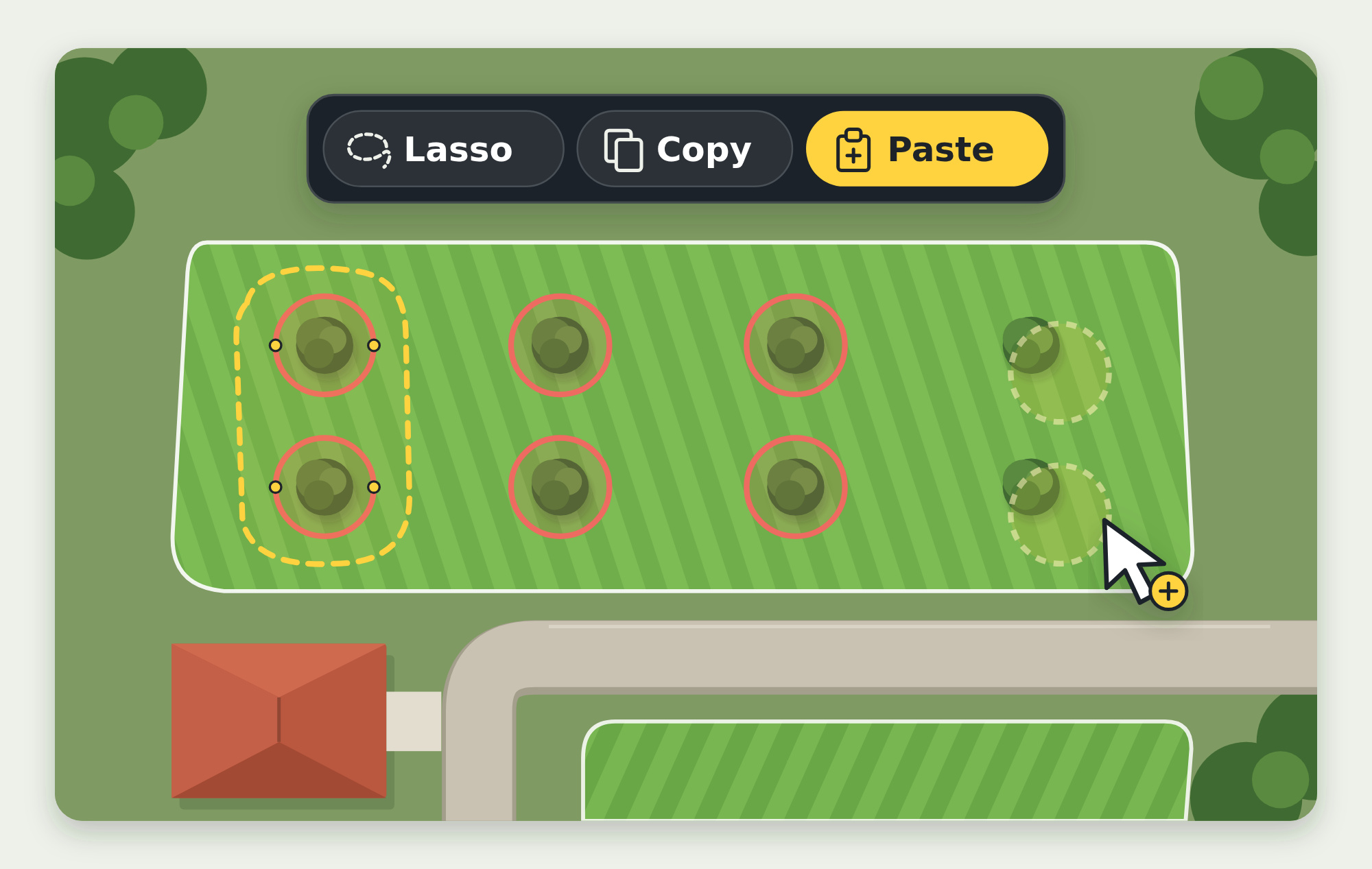
V Editoru mapy můžete lasem vybrat celou skupinu tvarů a pak je společně přesouvat, kopírovat či mazat nebo všem najednou změnit nastavení. Bezpečnější je i ukládání: pokud robot změnu odmítne nebo se během ukládání přeruší spojení, ostatní úpravy se neztratí. Do Rychlého spuštění nyní můžete přidat i programy a Yardstick vás upozorní na všechny naplánované jízdy, které se neuskutečnily, když byl počítač vypnutý.
Kde funkci najdetev Editoru mapy, v Programech a na kartě Rychlé spuštění na mapě
Programy v Rychlém spuštění
Programy nyní mají stejné zaškrtávací políčko Rychlé spuštění jako plány. Zaškrtněte ho u programu na stránce Programy a program se objeví na kartě Rychlé spuštění na mapě, označený jako program. Celý program tak spustíte jedním kliknutím, třeba ten na úklid příjezdové cesty. Před spuštěním proběhnou stejné kontroly jako u volby Spustit nyní, včetně doby klidu.
Chybějící nastavení cest v Editoru mapy
Nastavení cesty nyní obsahuje vše, co nabízí aplikace Yarbo. Pro sekačku: Rychlost přesunu, vysvětlení volby Posun cesty a při zapnutém posunu také Rozsah posunu (kde začínají a končí souběžné trasy) a Krok posunu (o kolik se trasa pokaždé posune). Rychlost sněhové frézy na cestě nyní nabízí i možnost Nejpomalejší.
Nenápadná tlačítka se šipkami upozorní na další obsah nad kartami mapy nebo pod nimi
Šipkou dolů můžete posouvat dlouhý sloupec, například Rychlé spuštění, a šipkou nahoru se vracet k jeho začátku. Tlačítka fungují v rozvržení pro notebooky i velké stolní monitory, v nainstalované aplikaci i v Yardstick Anywhere, a respektují nastavení omezeného pohybu.
Výběr a úprava skupin tvarů v Editoru mapy
Vyberte tvary lasem nebo klikáním se stisknutou klávesou Shift. Můžete je společně přesouvat, kopírovat a umisťovat tolik kopií, kolik potřebujete, po kontrole všech dotčených názvů je smazat nebo zapínat a vypínat vybrané zakázané zóny. Kopie zachovávají nastavení modulů a zahrnují cesty pouze tehdy, když kopírujete obě propojené zóny. U tvarů stejného typu vyberte výchozí tvar, zaškrtněte nastavení, která chcete sdílet, a zkontrolujte cílové tvary. Po vytvoření zálohy změny použijte a u každého tvaru uvidíte výsledek.
Yardstick vás upozorní na naplánované jízdy, které zmeškal, když nebyl spuštěný
Jízdu podle rozvrhu lze spustit pouze tehdy, když Yardstick běží. Pokud byl počítač vypnutý nebo uspaný, jízda se neuskutečnila a nikde o tom nebyla zpráva. Nyní po opětovném spuštění Yardstick obdržíte jedno oznámení se seznamem všech jízd zmeškaných za posledních osm dní, a to všemi kanály pro upozornění, které používáte, včetně e-mailu. Oznámení zůstane nahoře na domovské stránce, dokud ho nezavřete, a každá zmeškaná jízda se objeví v seznamu Aktivita příslušného rozvrhu. Zmeškaná jízda se dodatečně nespouští.
Mapa pokaždé ihned zobrazí uložený snímek USGS
Snímek USGS se uchovává 90 dní. Poté mapa dříve čekala, než USGS odešle nový, což může trvat 15 sekund i déle. Nyní se uložený snímek zobrazí okamžitě a nový se načítá na pozadí. Nahradí ho teprve tehdy, když skutečně dorazí snímek.
Stránka s mapou spotřebovává při dlouhém záznamu výrazně méně paměti
Připravenost, problémová místa, Deník a historie úloh nyní čtou záznam po částech, místo aby načítaly celé měsíce najednou. Mapa se tak otevírá rychle a s malými nároky na paměť bez ohledu na to, jak dlouho Yardstick zaznamenává data. Všechny údaje na stránce zůstávají stejné.
Více místa pro Editor mapy
Účet, nápověda, motiv, Znovu načíst a Odhlásit se nyní sdílejí kompaktní nabídku za odkazy na stránky. Laso má ikonu provazu a odpovídající kurzor. Pruh s hlášením zabírá místo jen při uzamčení kvůli úloze. Nepotvrzený stav robota se zobrazuje jako popisek u tlačítka Uložit.
Když hlavní služba leteckých snímků USGS nefunguje, Yardstick si vyžádá stejné snímky od jiné služby USGS,
takže na mapě zůstane letecký snímek místo hlášení o nedostupných mapových podkladech.
Slepé uličky se obnovují se všemi nastaveními, stejně jako oblasti
Vlastní zálohy mapy Yarbo obsahují tvary, ale ne jejich nastavení. Samotné obnovení proto vrátí všechna nastavení na výchozí hodnoty Yarbo. Yardstick s každou zálohou uchovává kopii nastavení všech oblastí a po obnovení nabídne jejich opětovné použití. Nyní totéž dělá i pro slepé uličky: u každé uchovává výšku a rychlost sečení a Editor mapy nabídne jejich obnovení spolu s oblastmi. Zálohy vytvořené před touto aktualizací slepé uličky nezahrnují.
Stavy RTK na mapě zůstávaly v některých jazycích v angličtině
Stavy RTK "Fixed" a "Float" se nyní zobrazují také německy, španělsky, italsky a finsky, se stejným zněním jako v aplikaci v telefonu.
Každá instalace a aktualizace ve Windows přidávala další pravidlo firewallu "Yardstick"
Instalátor měl před přidáním nového pravidla odstranit to staré, ale tento krok se nikdy nespustil, takže se pravidla hromadila. Nyní se provádí a příští aktualizace odstraní i nadbytečné kopie, které po sobě zanechaly předchozí verze.
Ve Windows se v některých případech hned po instalaci otevřela v prohlížeči chybová stránka
Kontrola instalátoru, zda se Yardstick spustil, se ve skutečnosti nikdy neprovedla. Instalátor poté Yardstick restartoval a otevřel prohlížeč, zatímco se nová instance ještě spouštěla, takže se stránka napoprvé nenačetla a bylo nutné ji obnovit. Nyní instalátor po restartu počká, až Yardstick začne odpovídat, a teprve pak otevře prohlížeč. Yardstick také odpovídá na IPv6 adrese tohoto počítače, takže se "localhost" otevře okamžitě, bez počáteční prodlevy.
Ve Windows mohlo opětovné otevření Yardstick spustit druhou instanci
Yardstick před spuštěním kontroluje, zda už jedna instance neběží. Ve Windows tato kontrola vždy vyhodnotila port jako volný, i když na něm Yardstick už běžel. Nyní běžící instanci rozpozná a otevře ji místo spuštění další.
Po rozdělení zóny zůstávaly cesty v některých případech napojené na nesprávnou polovinu
Pokud cesta nebo slepá ulička navazovala na část zóny, ze které funkce Rozdělit vytvořila novou zónu, zůstala propojená s původní polovinou. Funkce Rozdělit nyní každou z nich propojí s tou polovinou, na kterou skutečně navazuje. Mapy, které takto poškodila starší verze funkce Rozdělit, se opraví při otevření Editoru mapy po vytvoření zálohy. Nemusíte nic ukládat.
Pokud ukládání v Editoru mapy selhalo v průběhu, mohly se ztratit ostatní úpravy
Pokud robot jednu změnu odmítne nebo se během ukládání přeruší spojení, editor nyní znovu načte mapu z robota, zobrazí, co se skutečně uložilo, uvede vše, co byste měli zkontrolovat, a zachová všechny dosud neodeslané úpravy, abyste je mohli uložit znovu. Již neposílá znovu změnu, která už mohla být provedena. Během přípravy a odesílání změn je editor zamčený, takže se neztratí nic, co byste v tu chvíli upravili.
Ukládání neodhalilo obrys zóny, který protíná sám sebe
Pokud se hranice zóny po rozdělení nebo přetažení bodu sama protíná, editor to nyní odhalí ještě před odesláním změn a ukáže, které zóny se problém týká.
Program pokračoval dál, když robot vzdal svou trasu
Když robot ohlásil poruchu trasy a zastavil se na zahradě, Yardstick považoval daný plán za dokončený a spustil další plán v programu. Zbytek oblasti tak zůstal neposečený. Nyní program zastaví a uvede, jakou poruchu robot ohlásil.
Řádek Wi-Fi v části Robot právě teď mizel, když byla Wi-Fi nastavená, ale nepoužívala se
Yardstick řádek skrýval, pokud robot v poslední době neodeslal hodnotu Wi-Fi. U robota s nastavenou Wi-Fi, který komunikoval přes HaLow nebo 4G, se proto Wi-Fi vůbec nezobrazovala. Nyní je řádek viditelný vždy, když má robot Wi-Fi nastavenou nebo z ní odeslal údaje za posledních 30 dní. Je-li dostupný aktuální signál, zobrazí se jeho síla. Jinak se zobrazí název sítě, "Nastaveno, nepřipojeno" a čas posledního hlášení. U robotů, kteří Wi-Fi vůbec nepoužívají, se řádek Wi-Fi nadále nezobrazuje.
Nastavení sněhové frézy se hlásilo jako "neuloženo"
Nastavení oblastí pro sněhovou frézu nabízelo volbu Vyhýbání se překážkám určenou pro sekačku. Robot ji pro sněhovou frézu neuchovává, takže se po uložení hlásila jako neuložená. Tento řádek je nyní pouze v nastavení sekačky. Vyhýbání se překážkám pro sněhovou frézu nastavte v aplikaci Yarbo.
Robot, který se zastavil na zahradě a čekal na nabití, se za určitých okolností mohl stále zobrazovat jako pracující
Když robot přeruší svou úlohu kvůli dobití, obvykle zamíří rovnou do stanice. Pokud místo toho zůstane stát na místě, Yardstick ho nyní zobrazuje jako pozastaveného, nikoli jako robota, který seče nebo fouká.
Na zahradě se dvěma stanicemi Editor mapy upozorňoval, že k zónám přístupným z druhé stanice nevede cesta ze stanice
Kontrola před uložením vycházela pouze z první stanice. Nyní začíná u každé zapnuté stanice.
Pokud měl klíč Google povolené pouze Maps Static API, letecký snímek na stránce Souhrn se nezobrazoval
Mapa s vysokým rozlišením na stránce Souhrn se sestavuje pomocí Map Tiles API od Google. Pokud Google dlaždice odmítne, stránka nyní místo nich zobrazí jeden letecký snímek. V podrobnostech ladění mapy a v diagnostické zprávě se uvede, že Google dlaždice odmítl, i důvod odmítnutí. Chcete-li mapu s vysokým rozlišením znovu zobrazit, povolte pro klíč Map Tiles API (viz Snímky Google v Podpoře).
Při dvou nebo více jednotkách Core chyběl v Pruhování trávníku výběr jednotky Core
Každá jednotka Core má vlastní pruhování, ale stránka vždy zobrazovala pouze první. Výběr jednotky Core je nyní opět vpravo nahoře na stránce Pruhování trávníku.
Při dvou nebo více jednotkách Core se Plány otevíraly pro první jednotku místo té, kterou jste vybrali
Všechny ostatní stránky zachovávají zvolenou jednotku Core. Nyní to platí i pro Plány a jednotku Core tam stále můžete kdykoli přepnout.
Některé texty zůstávaly v angličtině bez ohledu na zvolený jazyk
Nyní jsou přeložené i tlačítko Pokračovat při přihlašování pomocí kódu, dva řádky na stránce Přesun do Yardstick Anywhere, dva odkazy na stránce zobrazené v případě, že pro vybrané období není záznam, a délka jednotlivých programů v popiscích v Rozvrhu.
Během nabíjení ukazoval údaj "Ve skutečnosti přibližně" na panelu Baterie výrazně vyšší hodnotu než skutečné nabití
Údaj se vypočítává z napětí baterie, které se po většinu nabíjení drží blízko maxima. Mohl proto ukazovat přibližně 70%, když byl robot na 29%. Nyní se zobrazuje pouze ke konci nabíjení, kdy je přesný.
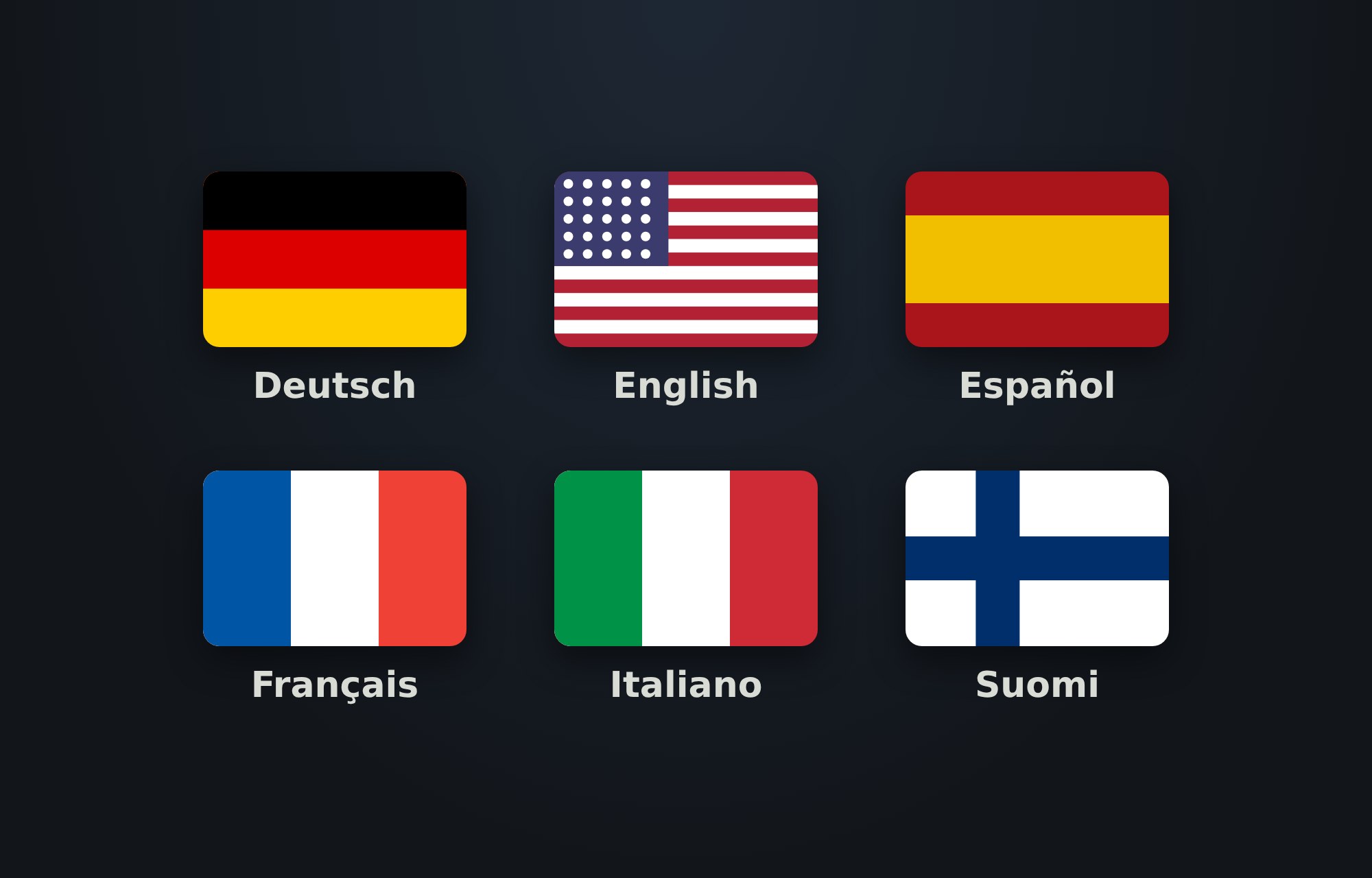
Yardstick nyní mluví anglicky, německy, španělsky, francouzsky, italsky a finsky. Vyberte si jazyk a přepne se do něj vše: každá stránka, upozornění i e-mail. Čísla, data a časy se přitom zapisují podle místních zvyklostí. Toto vydání také opravuje řadu drobností, na které jste nás upozornili.
Kde funkci najdeteNastavení, poté Zobrazení a Jazyk
Yardstick v němčině, španělštině, francouzštině, italštině a finštině
V nabídce Nastavení, Zobrazení, Jazyk přepnete Yardstick do jednoho z těchto jazyků pro všechny, kdo daný počítač používají. Změna se týká všech stránek, upozornění i e-mailů. Čísla, desetinná čísla a data se zapisují podle místních zvyklostí a časy používají 24hodinový formát. Nová instalace se spustí v jazyce požadovaném prohlížečem. Uvítací a přihlašovací stránka mají vlastní nabídku jazyků a instalační program pro Windows se řídí jazykem Windows. Angličtina zůstává beze změny.
Na tabletu nebo telefonu přepnutém na plnou verzi se stránka nedostala za logo Yardstick
Logo zobrazované během načítání mapy zůstávalo na menších obrazovkách trvale přes stránku. Nyní zmizí, jak má, a na žádné obrazovce už nemůže zůstat déle než několik sekund.
Při přiblížení mapy byly hranice oblastí a cesty tlusté a rozmazané
Hranice nyní zůstávají stejně ostré a stejně silné při jakémkoli přiblížení. Při oddálení vypadají přesně jako dříve.
Za určitých okolností mohl program od východu do západu slunce pokračovat i po západu
Pokud se během nabíjení uprostřed úlohy přerušilo spojení s robotem, například při výpadku internetu, Yardstick mohl ztratit přehled o programu a robot pak úlohu sám dokončil po setmění. Yardstick nyní sleduje program i během nabíjení. Při západu slunce pozastaví nedokončenou práci a následující ráno pokračuje tam, kde přestal.
Barevné vrstvy mapy nerespektovaly zvolené jednotky
Kvalita určení směru, Geometrie určení směru, Nadmořská výška a Rychlost pohybu se nyní řídí nastavením v části Zobrazení. Při použití imperiálních jednotek tak uvidíte palce, stopy a mph. Teplota stroje se podle stejného nastavení zobrazuje v °F nebo °C a jediná nesmyslná hodnota ze senzoru už nerozhodí její stupnici.
Po najetí na program od východu do západu slunce v grafu na stránce Rozvrh se zobrazovalo "12:undefined AM"
Nyní se zobrazuje časové rozmezí programu, například "30 min po východu slunce až do západu slunce".
Na stránce Plány se po najetí na oblast nebo slepou uličku zobrazí její celý název,
včetně toho, kam patří. Podobné názvy, které jsou v seznamu zkrácené, tak snadno rozeznáte.
Ve vyhledávacím poli v Nastavení je vypnuté automatické vyplňování
Když snímky USGS nejsou dostupné, mapa vás na to ihned upozorní
místo aby se je nejprve až 45 sekund pokoušela načíst. Pokud má k dispozici poslední snímek, zobrazí ho.
Srozumitelnější zprávy, když se Yardstick nemůže spojit s Yarbo
Stejný problém může způsobit firewall nebo vaše vlastní síť, zejména u nové instalace. Zpráva proto nyní doporučuje nejprve zkontrolovat firewall. Pokud potíže přetrvávají, nasměruje vás k vytvoření požadavku na podporu.
Ukazatel Wi-Fi se zobrazuje jen tehdy, když robot používá Wi-Fi,
takže karta Robot nyní už nezabírá řádek informací o tom, že není připojen.
Satelitní snímky Google jsou na mapě přes celou obrazovku opět ostré. Místo jednoho obrázku roztaženého přes obrazovku nyní mapa vykresluje snímky Google jako mřížku dlaždic ve vysokém rozlišení pro aktuální přiblížení. Zůstávají tak ostré na velkém displeji i displeji s rozlišením 4K a také při přibližování. Toto vydání navíc zvyšuje spolehlivost ukládání v Editoru mapy a opravuje několik drobnějších problémů.
Kde funkci najdeteNa mapě se zapnutou volbou Letecké snímky a poskytovatelem Google vybraným v nabídce Nastavení, Mapové podklady
Satelitní snímky Google jsou na mapě přes celou obrazovku opět ostré
Od zavedení nového rozhraní se snímky Google načítaly jako jeden obrázek roztažený přes širokou obrazovku. Na velkém displeji nebo displeji s rozlišením 4K proto vypadaly rozmazaně a při přiblížení ještě hůře. Mapa je nyní vykresluje stejně jako Google Maps: jako dlaždice ve vysokém rozlišení pro aktuální přiblížení. Vyplňují celou mapu od kraje ke kraji a lze je přiblížit tak daleko, jak to umožňují dostupné snímky Google pro vaši zahradu. Stejně jako dříve se používá váš vlastní klíč Google. Pro tento klíč musí být zapnuté Map Tiles API.
Satelitní snímek se už po otevření panelu nerozmaže
Otevření karty, například Problémová místa, nebo posunutí či přiblížení mapy mohlo znovu načíst snímek v nižší kvalitě. Mapa se tak rozmazala právě ve chvíli, kdy jste si chtěli něco prohlédnout. Nyní zůstává ostrá bez ohledu na to, co otevřete nebo posunete.
Editor mapy už nehlásí uložení tvaru, který robot neuchoval
Robot, který právě pracuje nebo má pozastavenou úlohu, může odpovědět "uloženo", a přesto si ponechat původní obrys. Aplikace Yarbo pak zobrazovala starý tvar, zatímco Yardstick hlásil hotovo. Každý uložený obrys se nyní z robota znovu načte a zkontroluje. Pokud si robot ponechal něco jiného, editor vás upozorní a zobrazí skutečně uložený tvar. Pokud uložení nelze potvrdit, také vám to oznámí.
Zarovnání snímku zobrazuje jen ovládací prvky, které lze použít
Při zarovnávání snímků Google nebo USGS se už nezobrazují posuvníky Velikost a Otočení, které fungují pouze u vlastního snímku z dronu. K dispozici máte posun a tlačítka Uložit, Obnovit výchozí a Zrušit.
Jasné upozornění při nedostupnosti služby se satelitními snímky
Pokud má poskytovatel snímků dočasný výpadek, mapa místo prázdného nebo zdánlivě nefunkčního zobrazení ukáže nenápadnou zprávu. Ta vysvětlí, že snímky nejsou dostupné, ale na vaši mapu ani robota to nemá vliv. Jakmile jsou snímky opět dostupné, zpráva sama zmizí.
Přepnutí mezi jednotkami Core na stránce Plány už nevymaže právě načtené plány
Pokud máte dvě jednotky Core, pomalá nebo uspaná jednotka mohla dokončit načítání až po výběru druhé a překrýt vaše plány chybovou zprávou. Stránka Plány nyní zobrazuje pouze vybranou jednotku Core.
Editor mapy řadí tvary abecedně
Oblasti, slepé uličky a cesty jsou v každé skupině seřazené podle názvu, stejně jako už na stránce Plány. "Oblast 2" se tak zobrazí před "Oblastí 10". Mění se pouze pořadí v seznamu, vaše mapa zůstává stejná.
Některé karty v Nastavení nebyly v Safari vidět
V částech se třemi nebo více kartami nechával Safari druhý sloupec prázdný. Nyní se karty zobrazují i v Safari.
Horní lišta už na menší obrazovce nepřesahuje přes okraj
Na notebooku s 16palcovou obrazovkou mohla řada tlačítek přesáhnout šířku okna. Rozmezí dat se nyní včas přesune na vlastní řádek.
Panel záloh plánů už nepřekrývá vaše oblasti
na stránce Plány.
Verze 1.1 pokračuje v naší tradici: na prvním místě nasloucháme zákazníkům. Nejprve jsme se zaměřili na základní funkce, které potřebuje každý majitel Yarbo, a na to, aby fungovaly správně. Teď, když tento základ máme, posouváme Yardstick dál. Nové, intuitivnější a snáze ovladatelné rozhraní je základem, na kterém budeme stavět funkce, o které nás žádáte. Mapa, Plány, Rozvrh, Pruhování trávníku, Deník, Editor mapy a Nastavení nyní sdílejí jeden čistý a jednotný vzhled. Rozhraní se přizpůsobí všemu, na čem ho otevřete, od velkého nástěnného monitoru přes notebook až po telefon, a uspořádá se podle velikosti obrazovky.
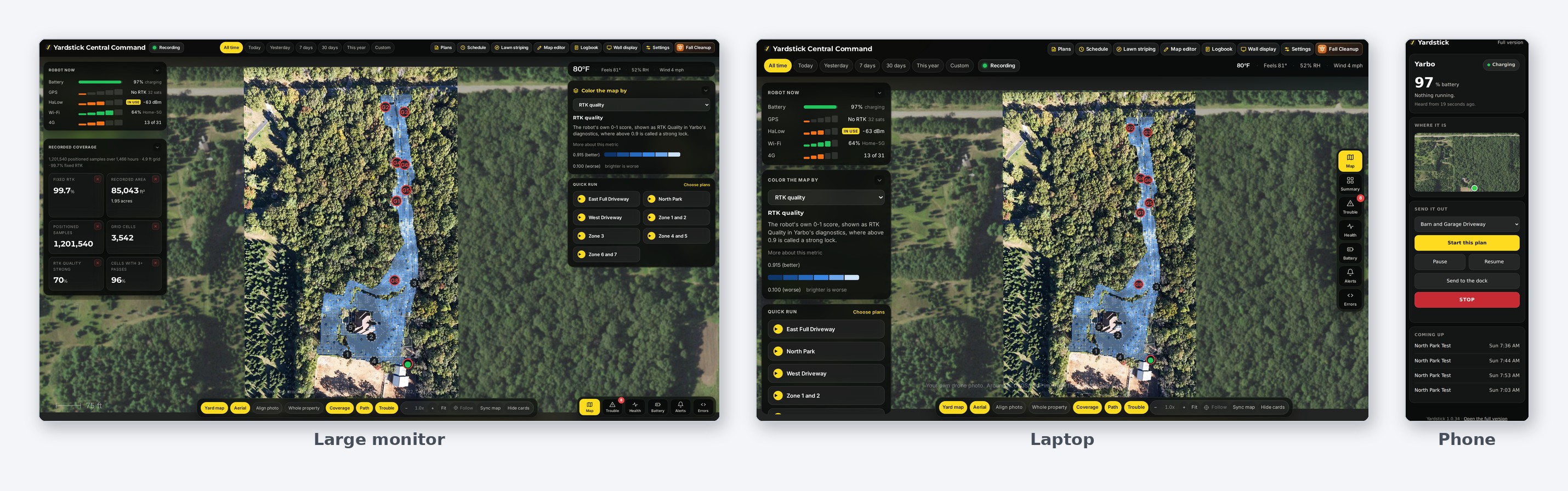
Jedna velká mapa přes celou obrazovku
Mapa nyní zabírá celou stránku. Nad ní se zobrazují karty s úlohou a jejím ovládáním, baterií robota, GPS a signálem i výběrem vrstev. Každou kartu lze sbalit a volba Skrýt karty vám ponechá čistou mapu. Tlačítko Sledovat udržuje robota v záběru.
Rychlé spuštění
U libovolného plánu zaškrtněte Rychlé spuštění a plán se zobrazí na mapě, připravený ke spuštění jediným kliknutím.
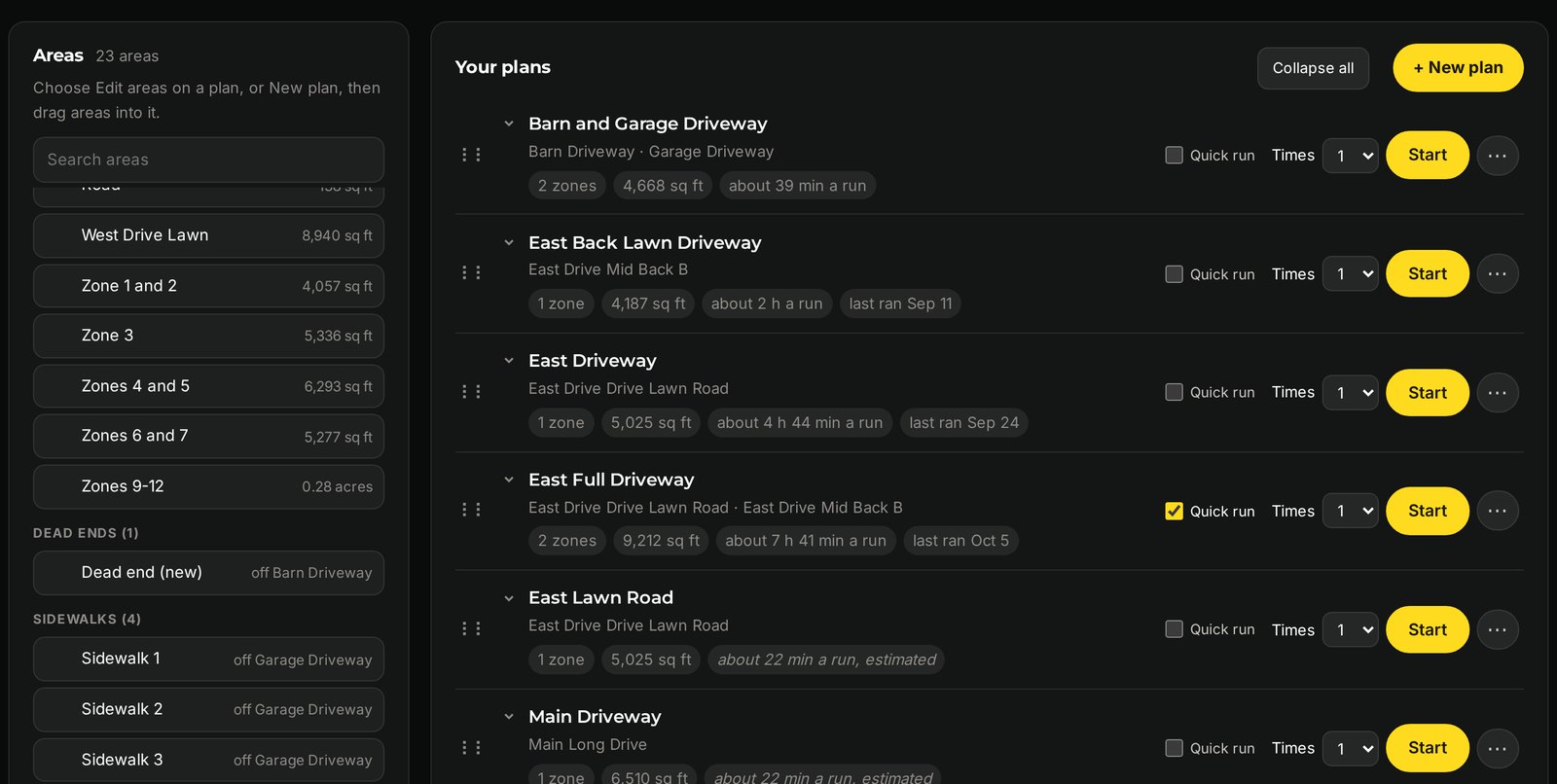
Přetáhněte oblasti do plánu
Na stránce Plány najdete všechny oblasti, které lze do plánu přidat, i vyhledávací pole. Přetažením přidejte oblasti do plánu, posunutím nahoru či dolů nastavte pořadí, v jakém je Yarbo poseče, a pomocí x je odeberte. Pokud má pořadí zvolit Yarbo, zaškrtněte Chytré řazení. Volba Sbalit vše zobrazí každý plán na jediném řádku a zálohy plánů zůstávají sbalené, dokud je neotevřete.
Programy mohou běžet od východu do západu slunce
Na stránce Rozvrh může program místo pevného času používat volbu "Od východu do západu slunce". Začátek i konec lze posunout až o šest hodin. Východ a západ slunce se vypočítávají pro polohu vaší zahrady. Jakmile se setmí, Yarbo zajede do stanice a následující ráno pokračuje tam, kde přestal.
Mapa se otevírá s vrstvou Kvalita RTK a signál Wi-Fi se zobrazuje zeleně
Kvalita RTK je první vrstvou a zobrazuje se při načtení mapy. Vrstva signálu Wi-Fi nyní ukazuje skutečné údaje: sytější zelená znamená silnější signál na vlastní stupnici robota od 0 do 100. Nechybí ani úplná legenda.
Skryjte nebo ignorujte problémové místo
Každé místo v seznamu Problémová místa nyní nabízí volbu Skrýt, která ho schová, dokud se situace nezhorší, a volbu Ignorovat, která ho schová natrvalo. Skrýt vše vyprázdní seznam a Zobrazit vše vrátí všechna místa zpět.
Vlastní záložka Deníku pro každého robota
Pokud máte více robotů, pod nadpisem Deník najdete záložku pro každého z nich. Ukazuje počet položek, které už je třeba vyřídit, a obsah stránky se řídí vybranou záložkou.
Snazší orientace v Nastavení
Vyhledávací pole pro všechna nastavení, přehledně seskupené části, lišta s upozorněním na neuložené změny, abyste je omylem nezapomněli uložit, a licenční klíč skrytý, dokud si ho nenecháte zobrazit. Jednotky, teplotu a světlý či tmavý motiv najdete v části Zobrazení.
Rychlejší orientace v Editoru mapy
Pole Najít tvar, seznam Tvary seskupený podle typu, tlačítka na panelu nástrojů v pojmenovaných skupinách a větrná růžice během načítání mapy.
Znatelně rychlejší, zejména na Raspberry Pi
Při spuštění a uložení nastavení se dříve znovu sestavovala celá mapa a optimalizovalo se uložení celé databáze. To mohlo trvat několik minut, během kterých byly všechny stránky velmi pomalé. Nyní se tato práce provádí jen tehdy, když přinese skutečný užitek. Méně náročné je i načítání stránek: nejprve se zobrazí kopie vašeho snímku z dronu ve velikosti obrazovky a po načtení ji nahradí plná verze. Satelitní snímek a přehled směrů sečení se uchovávají v prohlížeči místo opakovaného stahování. Panely Problémová místa, Pokrytí a Poruchy ihned zobrazí poslední výsledky a aktualizují je na pozadí.
Opětovné vyjetí po částečném nabití zohledňuje připojený modul
Potřebné nabití pro dokončení úlohy se nyní odvozuje pro každý modul zvlášť ze skutečných jízd vašeho robota. Úloha s foukačem listí nebo sněhovou frézou tak počká na nabití, které skutečně potřebuje.
Kontrola před uložením mapy odhalí zóny bez cesty
Zóna uvnitř jiné zóny nebo zóna, která se s jinou překrývala, se považovala za dostupnou. Yarbo ale potřebuje cestu do každé zóny. Kontrola nyní vypíše všechny zóny, do kterých nevede cesta ze stanice.
Tabulka nabíjení baterie zobrazovala nesprávné jednotky
Přehled "Hodnoty dosažené při jednotlivých nabíjeních" zobrazoval °C i při nastavení stupňů Fahrenheita. Nyní se stejně jako vše ostatní řídí vaším nastavením teploty.
Ukončit úlohu & vrátit se na stanici nyní důvěřuje nabíječce
Robot, který se už ve stanici nabíjí, se považuje za robota na stanici. Už se znovu nespouští postup zajíždění do stanice ani se po celou dobu jeho stání nezobrazuje stav "vrací se na stanici".
U původních zpráv nešlo znovu nastavit dobu uchování na 1 den
Jeden den je výchozí hodnota už od září, ale v nabídce v Nastavení ji nešlo znovu vybrat. "1 den (doporučeno)" je opět první možností.
V aplikaci Yarbo se při smazání zóny, slepé uličky nebo hlídkové trasy smažou všechny plány, které ji používají, a nelze je zachovat. V Editoru mapy Yardstick je nyní můžete smazat a plány zůstanou zachované. Pokud dvě zóny sdílejí hranici, můžete nyní posunout okraj jedné z nich samostatně. Přímo v Editoru mapy tak můžete vytvořit překryv zón nebo mezi nimi nechat mezeru. Úhel trasy lze pro každou oblast nastavit na přesný stupeň, už vás neomezují kroky po 10 stupních v Yarbo. A pokud počítač ztratí přístup k internetu, váš plán to už nenaruší.
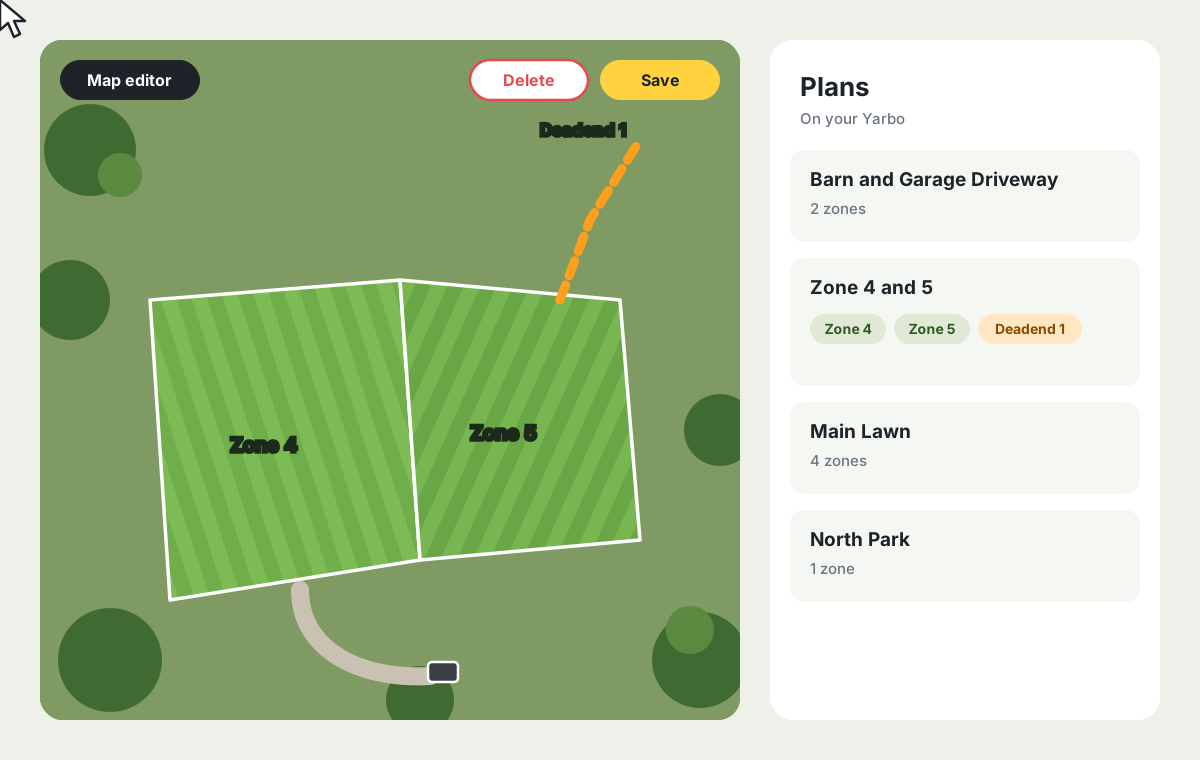
Kde to najdeteEditor mapy, Plány, Rozvrh, Podzimní úklid a Jarní start
Odstraňte zónu, slepou uličku nebo hlídkovou trasu, aniž byste přišli o plány
V aplikaci Yarbo se při odstranění kteréhokoli z těchto prvků odstraní i všechny plány, které ho používají. Aplikace vás upozorní, ale můžete si jen vybrat, zda o plány přijdete, nebo prvek neodstraníte. V editoru mapy Yardstick je nyní můžete odstranit a vaše plány zůstanou zachované, ať už jde o jednu zónu z plánu se dvěma zónami, nebo jednu slepou uličku z plánu se čtyřiceti.
Upravujte společné hranice
Tam, kde mají dvě zóny společnou hranici, se přetažením jednoho z jejích oranžových bodů upraví obě zóny současně. Pokud při přetahování podržíte Ctrl (na Macu Cmd), posune se pouze hranice vybrané zóny. Můžete tak zóny v místě styku mírně překrýt, aby mezi nimi sekačka nenechávala pruh neposečené trávy, nebo mezi nimi vytvořit mezeru.
Nastavte úhel trasy oblasti přesně na stupeň
V nastavení oblastí v editoru mapy se posuvník Úhel trasy posouvá po jednom stupni. Požadovaný úhel můžete také zadat do pole vedle něj, takže v jedné oblasti můžete sekat pod úhlem 7 stupňů a v sousední pod úhlem 21 stupňů. Už vás neomezují kroky po 10 stupních jako v aplikaci Yarbo.
Dozvíte se, když program skončí předčasně
Pokud program skončí dříve, než proběhne práce ve všech jeho zónách, dostanete upozornění s výčtem zón, na které tentokrát nedojde.
Váš robot ve skutečné velikosti
Když přiblížíte hlavní mapu nebo editor mapy, robot se zobrazí jako obrys odpovídající velikosti Core a nasazeného modulu: sekačky, sněhové frézy nebo samotného Core. Špička v přední části ukazuje, kterým směrem je robot otočený. Při oddálení se zobrazuje stejná tečka jako dříve.
V Podzimním úklidu a Jarním startu jen zóny pro sečení
Nový přepínač nad seznamem zón zobrazí pouze zóny, které jste v editoru mapy označili štítkem Sekačka (Nastavení zóny, Štítky). Příjezdové cesty, terasy a další zóny, kde pouze odfukujete listí nebo odklízíte sníh, se tak nezobrazují v seznamu ani nezapočítávají do souhrnů. Po vypnutí přepínače se všechny zóny vrátí a jejich zaškrtnutí zůstane zachované.
Snímek z dronu pro každý Yarbo
Pokud máte více robotů Yarbo, každý nyní může mít vlastní snímek z dronu. V Nastavení, v části Mapové podklady, vyberte robota, nahrajte jeho snímek a zarovnejte ho. Pro všechny roboty můžete použít stejný snímek, nebo pro každého jiný. Pokud jste už snímek měli, zachová se u všech robotů a můžete jeho zarovnání doladit pro každého zvlášť.
Yardstick vám řekne, když čeká na robota
Podzimní úklid, Jarní start, Editor mapy a Plány získávají údaje od robota přes cloud Yarbo. Pokud je robot daleko od Wi-Fi nebo právě pracuje, odpověď může chvíli trvat. Nyní se dozvíte, že právě žádají váš Yarbo o údaje. A pokud se Podzimní úklid nebo Jarní start s robotem nespojí, zobrazí kopii mapy uloženou v Yardstick spolu s časem jejího uložení.
Chytřejší pokračování po částečném nabití
Pokud máte zapnuté pokračování po částečném nabití, robot nyní po přestávce na nabíjení znovu vyjede a dokončí plán spuštěný z Yardstick. Totéž platí pro plán v rámci programu, při kterém se robot vrátí na stanici krátce před dokončením.
Programy zvládnou přestávky na nabíjení i výpadky internetu
Program pokračuje do další zóny i po přestávce na nabíjení uprostřed práce v zóně. A pokud váš počítač ztratí připojení k internetu, zatímco robot pracuje, váš plán to už nenaruší.
Upozornění dorazí i po výpadku internetu
Upozornění vzniklé v době, kdy je počítač offline, například "Ztráta spojení s robotem", se odešle po obnovení připojení i s časem události. Platí to i po restartu.
Příští jízda zohledňuje přeskočené jízdy
Když u programu stisknete Přeskočit příští, panel Příští jízda v horní části stránky Rozvrh zobrazí jízdu, která se skutečně uskuteční.
Nabíjecí stanice ve skutečné velikosti
Na hlavní mapě i v editoru mapy se stanice zobrazuje ve skutečné velikosti a se skutečným natočením. Při oddálení její polohu stále označuje malý kroužek. Stanice vypnutá na mapě robota, například původní místo po jejím přemístění, se zobrazuje vybledle a přerušovanou čarou.
Cesty a hlídkové trasy se počítají jako součást mapy
Upozornění Mimo mapu nyní považuje robota jedoucího po cestě nebo hlídkové trase přes volné prostranství mezi dvěma zónami za robota na mapě.
Automatické aktualizace se instalují samy
Pokud máte zapnuté automatické aktualizace, nová verze se sama nainstaluje, jakmile robot nepracuje. V Nastavení se dozvíte, že nemusíte nic dělat.
Srozumitelnější kontrola slepých uliček v editoru mapy
Slepá ulička začínající přímo na okraji své zóny se považuje za uličku uvnitř zóny. Případné varování se vejde na jeden krátký řádek. Vyberte slepou uličku a zobrazí se varování, které se jí týká.
Stabilnější zobrazení mapy
Letecký snímek pod hlavní mapou zůstává zobrazený i během aktualizace mapy.
Stránka Nastavení se jmenuje Nastavení i na kartě prohlížeče
Nyní se na ní zobrazuje "Nastavení Yardstick", stejně jako na samotné stránce.
U oblastí pro sekačku chyběly štítky
V editoru mapy je v Nastavení oblasti řádek Štítky, kterým určíte, pro jaké moduly je oblast určená. U oblastí nastavených pro sekačku se znovu zobrazuje na konci standardních nastavení.
Podzimní úklid započítává jen sečení
Zóna, ve které robot dokončil práci s foukačem listí nebo sněhovou frézou, se už nepovažuje za posečenou. Počítá se pouze sečení a tyto zóny zůstávají označené jako nedokončené, dokud nebudou posečené.
Přesnější Deník
Do pracovních hodin se započítává pouze doba, kdy robot skutečně pracuje, bez přestávek na nabíjení, čekání kvůli dešti nebo stání na stanici. Připomenutí údržby, například mazání pásů, se tak zobrazí ve správný čas. Záznam aktivity v plánovači zaznamená každou zastávku na nabíjení pouze jednou.
Přeleťte dronem nad zahradou, nahrajte snímek a ten nahradí satelitní podklad na mapě, v editoru mapy i na nástěnném displeji. Yardstick ze snímku zjistí polohu dronu, výšku letu a směr, kterým byl otočený, a sám snímek umístí přibližně na správné místo. Zarovnejte jeden známý bod, upravte posuvníky Velikost a Otočení a mapa ukáže vaši zahradu tak, jak vypadá dnes, v plném rozlišení. Zkoušíte to poprvé? Přečtěte si podrobný návod s obrázky.
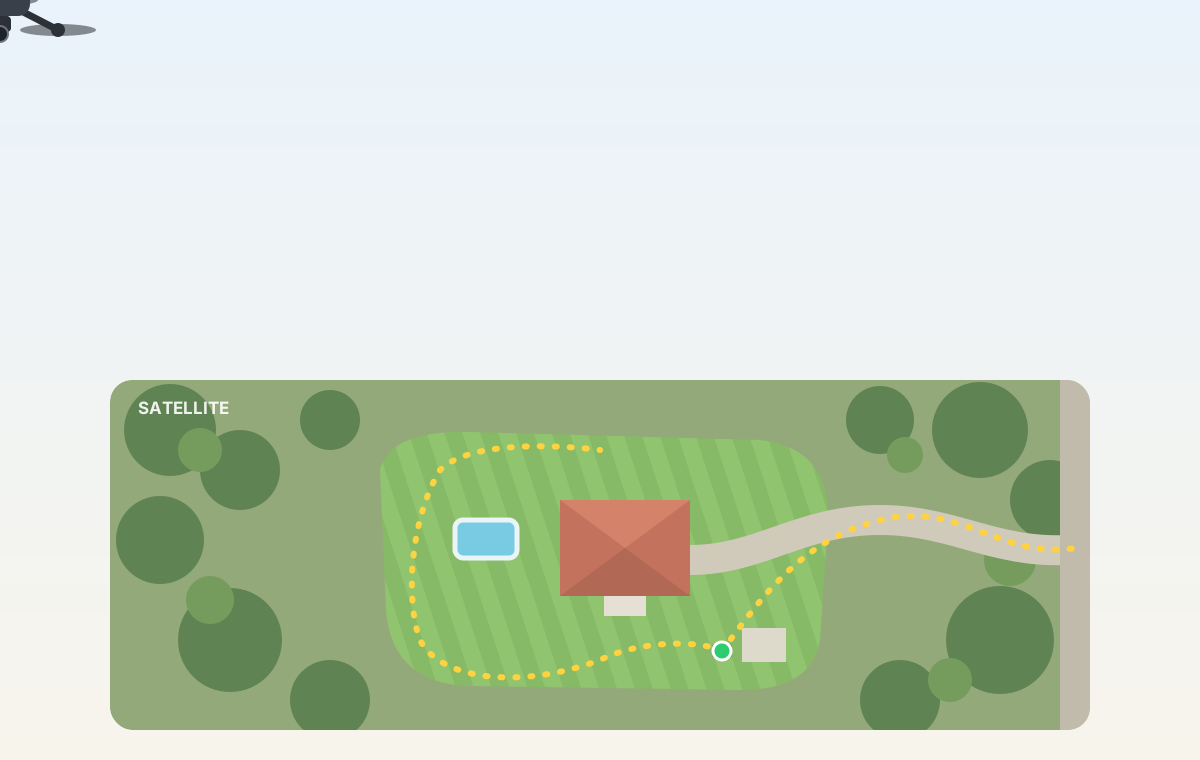
Kde to najdeteNastavení, potom Mapové podklady a Váš vlastní snímek z dronu
Použijte vlastní snímek z dronu jako letecký podklad mapy
V Nastavení, v části Mapové podklady, nahrajte snímek pořízený kolmo dolů. Uloží se přesně tak, jak jste ho pořídili, v plném rozlišení. Většina dronů zaznamenává polohu, výšku letu a směr natočení. Yardstick tyto údaje využije k automatickému umístění snímku. Snímek bez těchto údajů se nejprve umístí doprostřed zahrady. Potom na mapě stiskněte Zarovnat snímek: přetáhněte známý bod, například roh domu, na stejné místo na mapě a označí ho špendlík. Posuvníky Velikost a Otočení pak mění velikost snímku a otáčejí jím kolem tohoto špendlíku. Bod tak zůstává na místě, zatímco zarovnáváte vzdálenější část snímku. Při zarovnávání je snímek průhledný, takže pod ním vidíte trasu robota. K jemným úpravám slouží šipky, [ ] a - =. Snímek se zobrazuje na mapě, v editoru mapy i na nástěnném displeji. Okolí jeho okrajů doplňuje satelitní snímek, pokud tuto možnost nevypnete (poloha přepínače se ukládá tlačítkem Uložit na kartě). Tlačítkem Odstranit snímek vrátíte satelitní podklad. Další možnosti najdete v podrobném návodu.
Přepínač Směrové šipky v editoru mapy
Šipky ukazující směr slepé uličky, zapamatované cesty nebo hranice vybrané oblasti nyní můžete vypnout v nabídce Vrstvy, aby nezakrývaly body, které posouváte. Yardstick si vaši volbu zapamatuje.
Průběh celého programu při spouštění plánů za sebou
Když běží program se dvěma nebo více plány, stránka pro telefon, nástěnný displej (obrazovka statistik i karta mapy) a stránka Plány zobrazují, který plán právě probíhá ("plán 2 z 2"), jaká část programu je hotová a přibližný zbývající čas celého programu. Vedle toho se zobrazují i údaje aktuálního plánu. Dokončený podíl zohledňuje skutečnou délku každého plánu, takže desetiminutový plán nemá stejnou váhu jako čtyřhodinový. Souhrnné údaje se zobrazí, až každý plán v programu dokončí alespoň jednu jízdu. Do té doby je jeho délka jen hrubým odhadem, který může být o několik hodin kratší než skutečnost, a zobrazuje se pouze to, který plán právě probíhá.
Šipky kolem oblasti nezohledňovaly Směr objíždění obvodu
V editoru mapy šipky kolem vybrané oblasti vždy ukazovaly směr, ve kterém byla zmapována. Při nastavení Směru objíždění obvodu na Po směru hodinových ručiček nebo Proti směru hodinových ručiček to proto vypadalo, že se nic nezměnilo. Šipky nyní ukazují skutečný směr objíždění obvodu a řádek pod nastavením uvádí obojí: směr zmapování oblasti i směr objíždění. Při volbě Podle mapování ukazují směr zmapování.
Pozastavená úloha ztrácela údaje o průběhu a neukazovala, že je pozastavená
Když byla úloha pozastavená nebo se robot během ní vracel na stanici nabíjet, stránka Plány zobrazovala jen "Nabíjení" a stav baterie. Chyběl plán, průběh i zbývající čas a tlačítko Pokračovat vypadalo stejně jako ostatní. Robot během pozastavení přestává hlásit průběh, takže karta nyní zobrazuje stav úlohy v okamžiku pozastavení, uvádí Pozastaveno a zvýrazňuje tlačítko Pokračovat.
Po vypnutí Automatického spouštění nešlo Yardstick ve Windows znovu spustit
Vypnutí tohoto nastavení zcela zakázalo službu Yardstick na pozadí a Windows zakázanou službu nespustí. Po aktualizaci, restartu nebo kliknutí na Yardstick v nabídce Start se nic nespustilo a stránka nebyla dostupná. Jediným řešením byla opětovná instalace. Nyní nastavení pouze zabrání spuštění Yardstick při startu počítače. Nabídka Start, volba Restartovat Yardstick i aktualizace ho spouštějí správně. Instalace, která zůstala v tomto stavu, se opraví při prvním otevření Yardstick z nabídky Start (Windows si jednou vyžádá oprávnění). Pokud jste Automatické spouštění vypnuli, zůstane vypnuté i po aktualizacích.
Právě spuštěný plán mohl zobrazovat název zóny z předchozí úlohy
Zhruba první minutu, kdy robot plánuje trasu, může dál hlásit zónu a průběh předchozí úlohy. Stránka Plány, nástěnný displej i značky na mapě zobrazovaly název této zóny, takže po spuštění Zón 9-12 se mohlo zobrazit "plánování trasy" pro Zóny 4 a 5. Dokud robot nenahlásí zónu z právě spuštěného plánu, zobrazuje se název samotného plánu a staré údaje se vynechají.
Přeskočení příští jízdy programu nebylo vidět a nešlo zrušit
Přeskočená jízda zůstávala v části Nadcházející i v týdenním přehledu, jako by se nic nestalo, a přeskočení nešlo vzít zpět. Nyní je přeskočená jízda v části Nadcházející přeškrtnutá a v týdenním přehledu vybledlá. Karta programu uvádí, který den se přeskakuje, a její tlačítko se změní na Nepřeskakovat, kterým jízdu vrátíte. Přeskočení denního programu krátce po jeho dokončení také mohlo způsobit, že se tentýž den spustil podruhé. To se už nestává. Viditelná jsou i přeskočení nastavená před touto aktualizací a také je lze zrušit.
Robot s foukačem listí se nyní může vrátit před deštěm: když vaše vlastní stanice Tempest nebo stanice na Weather Underground nahlásí déšť, dostane pokyn k návratu na stanici. Pravidla pro déšť nyní počítají hodiny od deště místo kalendářních dnů a udrží na stanici i robota s rozpracovanou úlohou. V editoru mapy ukazují slepé uličky, zapamatované cesty a okraje oblastí směr jízdy. Kontrola před uložením upozorní na běžné příčiny selhání trasy. K tomu přibyly karty robotů na mapě nástěnného displeje, zobrazení na nástěnném displeji sledující robota a více než 20 dalších oprav a vylepšení.
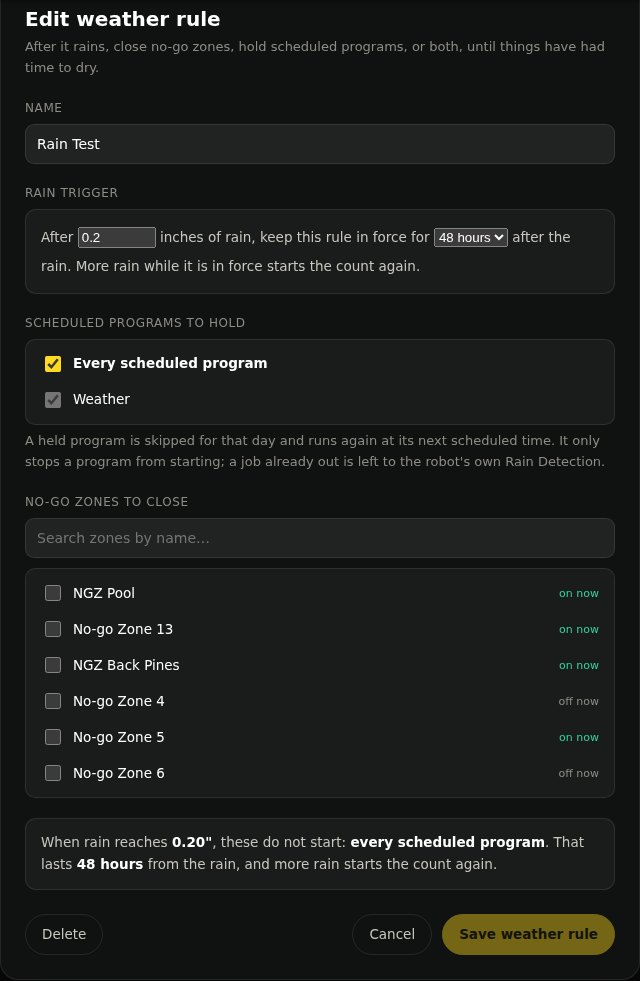
Kde to najdeteNastavení, Počasí a Plánovač, potom Pravidla podle počasí
Poslat foukač listí na stanici, když začne pršet
Foukač listí nemá dešťový senzor, takže když už pracoval venku, nic mu nedalo pokyn k návratu. Pokud máte Tempest nebo vlastní stanici na Weather Underground, zapněte v Nastavení, v části Počasí, volbu Poslat foukač listí na stanici, když začne pršet. Když vaše stanice nahlásí déšť a druhé měření o minutu později ho potvrdí, robot s foukačem listí dostane pokyn k návratu do nabíjecí stanice, zbytek běžícího programu se zruší a vy dostanete upozornění. Tempest déšť zachytí během jedné až dvou minut, Weather Underground o několik minut později podle toho, jak často vaše stanice odesílá údaje. Pokud stanice přestane hlásit údaje, zatímco foukač pracuje venku, dostanete zprávu. Chybějící údaje se nepovažují za sucho. Funkce je vypnutá, dokud ji nezapnete. Sekačka dál používá vlastní Detekci deště Yarbo. Veřejné zdroje počasí pro tuto funkci použít nelze, protože neměří déšť přímo na vašem trávníku. Funkce vznikla na přání z fóra.
Editor mapy ukazuje směr jízdy v každé slepé uličce
Šipky podél slepé uličky ukazují směr, kterým ji Yarbo projíždí, a tečka označuje její začátek. Pokud slepá ulička začíná mimo svou zónu a Yarbo se k ní proto nemusí dostat, při otevření mapy i při jejím výběru se zobrazí její název a pokyn, abyste ji překreslili se začátkem uvnitř zóny.
Směr zapamatovaných cest a hranic oblastí
V editoru mapy nyní hlídkové trasy (zapamatované cesty Yarbo) zobrazují šipky ve směru, ve kterém byly zaznamenány, a tečku na začátku. Když vyberete oblast, šipky podél její hranice ukazují směr, ve kterém byla zmapována nebo nakreslena. Nastavení Směr objíždění obvodu uvádí, zda jde o směr po směru hodinových ručiček, nebo proti němu.
Kontrola před uložením mapy
Když v editoru mapy stisknete Uložit, Yardstick nyní hledá obvyklé příčiny chyb trasy, například WP005: zónu, do které nevede cesta ze stanice, zakázanou zónu rozdělující jinou zónu na oddělené části, cestu, která prochází zakázanou zónou nebo nedosahuje až k zóně, kterou má připojit, a slepou uličku začínající mimo svou zónu. Všechny nalezené problémy se zobrazí v seznamu. Kliknutím na položku ji zobrazíte na mapě. V uložení vám to nikdy nezabrání: pokračujte stisknutím Přesto uložit.
Karta každého robota v rohu mapy na nástěnném displeji
Mapa na nástěnném displeji nyní v levém horním rohu zobrazuje malou kartu každého robota, zmenšenou podobu zobrazení statistik: jeho název a aktuální činnost a během úlohy také ukazatel průběhu s oblastí, ve které pracuje. Pod nimi jsou statistiky, které si pro karty vyberete (baterie, zbývající čas, doba práce, rychlost, nůž, satelity, signál GPS). Vybírají se nezávisle na značkách na mapě. Když vypnete zobrazení statistik, může nástěnný displej trvale zobrazovat mapu a přitom neztratíte přehled o žádném robotovi. Ve výchozím nastavení je funkce zapnutá. Vypnete ji v Nastavení, Nástěnný displej, pod mapou. Doplněno na přání z fóra.
Mapa na nástěnném displeji může sledovat vašeho robota
V Nastavení, Nástěnný displej, Přiblížení mapy je nyní možnost Sledovat robota. Když robot pracuje, displej zobrazuje jeho blízké okolí a posune mapu, jakmile se robot přiblíží k okraji obrazu. Když žádný robot nepracuje nebo jsou roboti příliš daleko od sebe, aby se vešli do jednoho záběru, zobrazí se celý pozemek. S klíčem Google záběr pokrývá shora dolů přibližně 50 metrů terénu, s bezplatným snímkem USGS přibližně 120 metrů, protože při větším přiblížení už jsou na tomto snímku vidět velké pixely.
Vyberte, se kterými moduly se program spustí
Každý program na stránce Rozvrh má nyní volbu Spouštět s moduly: Sekačka, Foukač listí a Sněhová fréza. Zrušte zaškrtnutí modulů, pro které program není určen. Pokud bude v naplánovanou dobu připojen některý z nich, jízda se přeskočí a v seznamu Aktivity se zobrazí důvod. U každého programu jsou zpočátku zaškrtnuté všechny tři moduly, takže dokud výběr nezměníte, vše zůstává při starém.
Přeskočit příští změnu v rozvrzích zakázaných zón
Každý rozvrh zóny na stránce Rozvrh má nyní možnost Přeskočit příští, stejně jako vaše programy. Příští naplánovaná změna se neprovede a zóny zůstanou beze změny až do následujícího termínu. Můžete tak například nechat příjezdovou cestu uzavřenou v den, kdy na ní stále stojí auto. Stavový řádek uvádí, která změna se přeskočí, a volba Nepřeskakovat ji vrátí do rozvrhu.
Naplánovaná jízda počká na robota, který je offline
Pokud byl váš Yarbo v naplánovanou dobu spuštění programu offline, dříve se jízda přeskočila až do příštího termínu. Yardstick nyní až 30 minut čeká, než se robot znovu připojí, a poté program ihned spustí. V seznamu Aktivity zaznamená, s jakým zpožděním začal. Pokud robot zůstane offline po celých 30 minut, jízda se přeskočí a dostanete o tom zprávu jako dříve. Doba klidu a pravidla pro počasí platí i nadále.
Návrat do práce po částečném nabití nyní funguje i u plánů, které spustíte sami
Volba "Vrátit se do práce po částečném nabití" dříve platila pouze pro vaše programy. Nyní funguje stejně i u plánu spuštěného z Yardstick (ze stránky Plány, ze stránky pro telefon nebo přes Home Assistant): pokud se robot v průběhu práce vrátí nabít, vyjede znovu, jakmile má dost energie na dokončení zbývající práce. U úlohy spuštěné v aplikaci Yarbo je rozhodování nadále ponecháno robotovi.
Vrstvy Wi-Fi na mapě
Pokud se váš Yarbo připojuje přes vaši Wi-Fi, mapa nyní nabízí vrstvu Přes Wi-Fi, která ukazuje, kde robot používal Wi-Fi namísto rádiového spojení s Data Center nebo mobilní sítě, a vrstvu Signál Wi-Fi, která ukazuje sílu vaší Wi-Fi na různých místech zahrady. Objeví se až poté, co robot Wi-Fi použije. Diagnostická zpráva nyní také uvádí, která připojení robot používal.
Upozornění "Úloha spuštěna" uvádí plán i způsob spuštění
Upozornění nyní uvádí název plánu, který robot provádí, a odkud přišel pokyn ke spuštění: z některého z vašich rozvrhů v Yardstick (včetně názvu), přímo z Yardstick nebo z aplikace Yarbo či jejích vlastních rozvrhů, které Yardstick nedokáže vzájemně rozlišit.
Seřaďte si oblasti v plánu podle sebe
Editor plánů na stránce Plány má nyní přepínač Chytré řazení, stejný jako v aplikaci Yarbo. Když jej vypnete, oblasti a slepé uličky plánu se zobrazí v pořadí, v jakém je Yarbo seče. Pomocí šipek můžete pořadí změnit, což se hodí u slepých uliček ve svahu, které lze projet jen jedním směrem. Doplněno na přání z fóra.
Pravidlo pro déšť nastavené na "trvání 1 den" mohlo přestat platit už do hodiny
Doba platnosti pravidla pro počasí se počítala v kalendářních dnech, přičemž den, kdy pršelo, se počítal jako první. Pokud tedy déšť dosáhl nastaveného prahu v 11 hodin večer, programy se pozastavily nebo zakázaná zóna zůstala uzavřená jen do půlnoci. Pravidla pro déšť nyní zůstávají v platnosti po určitý počet hodin od deště (6, 12, 24, 36, 48 nebo 72 hodin, případně 4, 5 nebo 7 dní), počítaný od okamžiku dosažení nastaveného prahu. Další déšť během platnosti pravidla spustí odpočet znovu. Stávající pravidla si zachovají délku trvání: 1 den nyní znamená 24 hodin, 2 dny 48. Upozornění "Pozastaveno kvůli dešti" nyní uvádí čas, kdy pozastavení skončí. Nahlášeno beta testerem.
Pravidlo pro déšť nezabránilo opětovnému vyjetí robota s pozastavenou úlohou
Pravidla pro počasí, která pozastavují vaše programy, se kontrolovala pouze při prvním plánovaném spuštění programu. Se zapnutou volbou Pokračovat po době klidu tak robot s úlohou pozastavenou přes noc ráno znovu vyjel na mokrou trávu. Totéž se mohlo stát po přestávce na nabíjení nebo mezi plány v programu. Nyní se pravidla kontrolují pokaždé, když se Yardstick chystá poslat robota ze stanice pokračovat v programu. Pokud některé pravidlo programu brání, robot zůstane ve stanici: zbytek programu se pro daný den přeskočí a program se znovu spustí v příštím naplánovaném termínu. Dostanete také upozornění s uvedením pravidla, které spuštění zabránilo. Nahlášeno na fóru.
Tečka robota se mohla zobrazovat několik stop od jeho skutečné polohy
Aplikace Yarbo ukazovala robota na stanici, zatímco tečka na mapě Yardstick byla asi o 5 ft vedle. Poloha tečky vycházela z nezpracovaných údajů GPS robota, které se posouvají při změně zdroje korekcí (Data Center, NetRTK nebo 4G). Mapa zahrady se však vykresluje podle polohy vypočtené samotným robotem, která se takto neposouvá. Tečka nyní také používá polohu vypočtenou robotem, takže se vždy zobrazuje tam, kde jej ukazuje aplikace Yarbo.
Naplánovaný program přerušil úlohu, kterou jste spustili sami
Pokud jste ručně spustili úlohu v aplikaci Yarbo nebo z Yardstick a během práce robota nastal čas některého z vašich programů, Yardstick vaši úlohu ukončil a poslal robota do oblastí daného programu. Nyní program počká, až na něj přijde řada: spustí se, jakmile vaše úloha skončí a robot se vrátí, bez ohledu na to, jak dlouho to trvá. Seznam Aktivity uvádí důvod čekání. Čekající program se zobrazuje na stránce Rozvrh v části Čeká na spuštění s tlačítkem Zrušit, pokud jej chcete nechat spustit až v příštím naplánovaném termínu. Nahlášeno majitelem robota.
Ukončení úlohy neukončilo program, ke kterému patřila
Stisknutí Ukončit úlohu nebo Ukončit úlohu & vrátit se na stanici na stránce Plány (případně Odeslat na stanici nebo STOP na stránce pro telefon) robota zastavilo, ale plánovač dál zobrazoval program jako spuštěný. Jakmile se robot vrátil na stanici, mohl jej hned znovu poslat dokončit práci. Ukončení úlohy nyní ukončí i zbytek daného programu a všechny programy čekající na spuštění. Seznam Aktivity o tom informuje. Tyto programy se znovu spustí v příštím naplánovaném termínu. Stejně funguje i volba Zastavit a odeslat na stanici na stránce Rozvrh. Program pozastavený na stanici už nenabízí tlačítko Vzdát: sám pokračuje, nebo se ukončí.
Úprava plánu v Yardstick mohla změnit pořadí jeho oblastí
Při ukládání plánu z Yardstick se oblasti zapisovaly zpět v pořadí, v jakém jsou na mapě. Plán, jehož pořadí jste nastavili v aplikaci Yarbo s vypnutým Chytrým řazením, tak o toto pořadí přišel. Plán si nyní při úpravách své pořadí zachová.
Editor mapy zobrazoval oblasti se vzory Kosočtverce a Šachovnice jako Rovnoběžné
V aplikaci Yarbo jsou tyto dva vzory uložené jako Rovnoběžné s otočením trasy mezi jízdami o 60 nebo 90 stupňů. Editor tento údaj přestal číst, takže se každá oblast se vzorem Kosočtverce nebo Šachovnice otevírala jako Rovnoběžné. Při výběru některého z těchto vzorů jej editor také ukládal jinak než aplikace Yarbo. Oba vzory se nyní načítají i ukládají přesně stejně jako v aplikaci a správně se načítají i oblasti uložené starým způsobem. Nahlášeno majitelem robota.
Rozvrh zakázané zóny přes noc mohl na přelomu týdne zónu otevírat a zavírat v nesprávnou dobu
Rozvrh přesahující půlnoc, například od pondělí do pátku od 4:30 odpoledne do 7:30 ráno, posuzoval hodiny po půlnoci podle následujícího dne. Zóna se proto v pátek v noci otevřela už o půlnoci místo v sobotu ráno v 7:30 a v noci z neděle se o půlnoci uzavřela, přestože na neděli nebylo nic nastaveno. Hodiny po půlnoci nyní patří k večeru, kdy časové okno začalo, takže rozvrh funguje tak, jak je uvedeno.
Nabídka na stránce mapy obsahovala položku "Mapa" se šipkou zpět
Na hlavní stránce mapy vedlo první tlačítko zpět na stránku, na které jste už byli. Z nabídky na této stránce jsme jej odstranili, na všech ostatních stránkách zůstává. Nahlášeno na fóru.
Nastavení hesla pro ovládání zablokovalo tlačítka Spustit, Pozastavit a Zastavit
Volba "Heslo pro ovládání" v Nastavení zůstala po ručním ovládání jízdy, které Yardstick nabízel, než Yarbo přesunulo přístup ke svým robotům za svůj cloud. Po nastavení hesla tlačítka na stránce Plány a na stránce pro telefon vyžadovala přihlášení, ale už se nebylo kde přihlásit. Tato volba byla odstraněna: tlačítka se řídí přepínačem zapnutí a vypnutí a přihlášení do Yardstick v Nastavení, Přístup a přihlášení, je chrání spolu se vším ostatním. Nahlášeno na fóru.
Editor mapy a plánovač se při každém otevření vracely k první jednotce Core
Pokud jste měli více jednotek Core, vybrali jste jednu, přešli do Deníku nebo Nastavení a po návratu jste ji museli vybrat znovu. Ostatní části Yardstick si už váš výběr pamatovaly. Nyní si jej pamatují i tyto dvě stránky a jednotka Core vybraná na kterékoli z nich se použije také při otevření mapy.
Mapa hlásila, že se nic nezaznamenalo, když robot celý den zůstal na stanici
Verze 1.0.20 nezobrazuje na mapě polohy zaznamenané na stanici. Pokud robot ten den ještě nevyjel, nezůstalo na mapě vůbec nic a zobrazila se zpráva "Ve vybraném období nebylo nic zaznamenáno". Když je k dispozici jen stanice, mapa ji nyní zobrazí i s vaší zahradou kolem.
Podzimní úklid přehlížel zóny posečené na začátku plánu s více zónami
Během plánu s více zónami robot hlásí průběh celého plánu, nikoli jednotlivých zón. Zóna posečená jako první nebo uprostřed plánu proto nikdy nevypadala jako dokončená a u příslušné výšky zůstávala označená jako "ještě zbývá". Každá zóna se nyní vyhodnocuje podle trávy na svém vlastním území, takže se po posečení označí jako posečená bez ohledu na své pořadí v plánu.
Mapa vykreslovala záznamy kolem stanice i tam, kde robot nikdy nebyl
Když váš Yarbo stojí na stanici, jeho hlášená poloha může kolísat, zejména v blízkosti budov. Tyto hodnoty se vykreslovaly jako pokrytí, stopa jízdy a problémová místa kolem stanice. Polohy zaznamenané během stání na stanici nebo nabíjení se nyní na mapě nezobrazují. Po aktualizaci se mapa jednou znovu sestaví, aby se tato změna projevila.
Foukání listí měnilo směr sečení
Se zapnutou funkcí Směr sečení se jízda s foukačem listí nebo sněhovou frézou přes hlavní oblast počítala jako sečení a posunula směr pruhů o další krok. Nyní se počítají pouze jízdy s připojenou sekačkou.
Chybělo upozornění, když se Yarbo během úlohy nemohl vrátit na stanici nabít
Upozornění "Nelze se vrátit na stanici" sledovalo pouze návrat po dokončení úlohy. Pokud se robot vracel nabít uprostřed úlohy a pak kroužil před stanicí nebo se cestou zastavil, žádné upozornění nepřišlo. Nyní se sledují i tyto návraty: pokud Yarbo šest minut jede, aniž by se přiblížil ke stanici, nebo cestou na stanici šest minut stojí, dostanete zprávu s informací, jak daleko od stanice zůstal.
Když se připojení Yardstick k robotovi přerušilo kvůli chybě, zůstalo přerušené
Připojení se neobnovilo, dokud jste se znovu nepřihlásili k Yarbo nebo nerestartovali Yardstick. Záznam se proto zastavil a plánovač neviděl, co robot dělá. Yardstick nyní připojení obnovuje sám, poprvé po minutě a poté v delších intervalech. Pokud se připojení nepodaří obnovit ani po třech pokusech, dá vám vědět.
Při dvou nebo více jednotkách Core se některá po aktualizaci či restartu nemusela připojit
Při spuštění Yardstick se připojení všech jednotek Core ke cloudu Yarbo navazovala současně a v připojovacím kódu Yarbo si mohla navzájem překážet. Jednotka Core, u které připojení selhalo, skončila s chybou "MQTT connection failed" a nic nezaznamenávala až do dalšího restartu Yardstick. Připojení se nyní navazují postupně, takže už ke kolizím nedochází.
Úloha, ve které se mělo pokračovat, se mohla znovu spustit od začátku plánu
Pokud robot po pokynu k pokračování v úloze ještě neopustil stanici a Yardstick poslal pokyn ke spuštění podruhé, druhý pokyn spustil úlohu od 0% místo od místa, kde skončila. Nyní oba pokyny navazují na stejném místě.
Rozvrh přidaný v aplikaci Yarbo po zapnutí plánovače běžel dál souběžně s ním
Zapnutí plánovače Yardstick vypne rozvrhy v aplikaci Yarbo, dříve se to ale provedlo jen jednou. Později přidaný rozvrh, například zimní rozvrh odklízení sněhu, tak spouštěl úlohy, o kterých Yardstick nevěděl. Když je plánovač zapnutý, Yardstick nyní rozvrhy kontroluje také při svém spuštění a při každém otevření stránky Rozvrh. Vypne každý rozvrh aplikace Yarbo, který je znovu zapnutý, ať už je určený pro sekačku, sněhovou frézu, foukač listí nebo hlídku, a oznámí vám, který to byl.
Deník hned po aktualizaci vypadal nefunkčně
Při prvním otevření Deníku po aktualizaci mohl výpočet souhrnných hodnot trvat minutu. Mezitím nešlo otevřít "Měřeno podle" a zdálo se, že tlačítko Přidat poznámku nic nedělá. Stránka nyní hlásí, že počítá souhrnné hodnoty, a formulář počká na dokončení výpočtu. Při ukládání se až do dokončení zobrazuje "Ukládání…".
Představujeme Deník: hodiny chodu nožů, pracovní hodiny a vzdálenost ujetá na pásech, s připomínkami údržby, kterou chcete sledovat. Pravidla počasí teď mohou po dešti odložit naplánované programy. Funkce Pozastavit & vrátit na stanici pošle Yarbo během úlohy nabít a pak naváže tam, kde skončil. K tomu dalších 34 oprav a vylepšení, většinou v editoru mapy a rozvrhu.
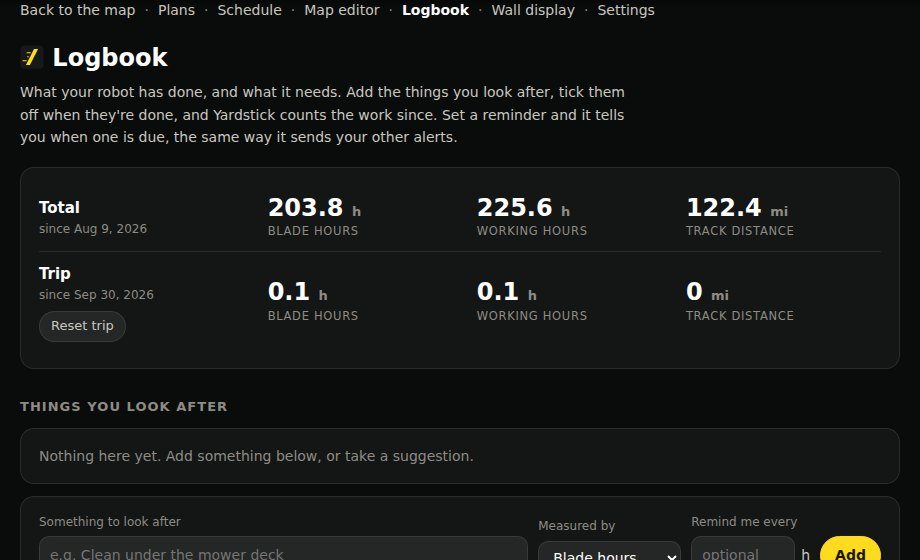
Kde ho najdeteDeník v nabídce
Pravidla počasí mohou odložit naplánované programy
Pravidlo počasí nyní může po dešti kromě uzavření zakázaných zón také odložit naplánované programy: buď všechny, nebo jen ty, které vyberete. Odložený program se daný den přeskočí a spustí se až v příštím naplánovaném termínu. Seznam aktivit uvádí, které pravidlo ho odložilo. Pravidlo pouze brání spuštění programu. Pokud už úloha běží, rozhoduje vlastní detekce deště robota. Pokud se údaje o počasí nepodaří načíst, programy se spustí podle rozvrhu a v seznamu aktivit o tom najdete záznam.
Weather Underground jako zdroj údajů o počasí
Pokud vaše vlastní meteostanice (Ambient, Ecowitt, Davis a většina dalších) odesílá údaje do Weather Underground, vyberte tuto službu v Nastavení v části Počasí a zadejte ID stanice a bezplatný klíč API, který Weather Underground poskytuje majitelům stanic. Stejně jako Tempest dodává údaje nástěnnému displeji a pravidlům počasí. Údaje se načítají každých pět minut.
Deník
Nová stránka v nabídce sleduje práci a údržbu vašeho robota. Vypisuje všechny úlohy ze záznamu, počítá hodiny chodu nožů (dobu, kdy se nože skutečně otáčely), pracovní hodiny a vzdálenost ujetou na pásech. Můžete si v ní odškrtávat údržbu, například broušení nožů nebo mazání pásů. Každá položka počítá od posledního provedení údržby a může vám prostřednictvím obvyklých upozornění připomenout, že je čas ji provést znovu. Přidat můžete i vlastní položky a poznámky. Nic se nenastaví, dokud si to sami nevyberete.
Přesné posouvání bodů v editoru mapy
Při přetahování bodu editor ukazuje, o jakou skutečnou vzdálenost a kterým směrem se bod posunul, bez ohledu na přiblížení. Klikněte na bod a šipkami ho posouvejte po 1 palci, nebo se stisknutou klávesou Shift po 1 stopě (v metrické soustavě po 1 cm a 10 cm).
Stav rozvrhů zakázaných zón
Každý rozvrh na stránce Rozvrh nyní stejně jako pravidla počasí ukazuje, zda jsou jeho zóny právě uzavřené a do kdy, nebo kdy se příště uzavřou. Pokud má robot zónu nastavenou opačně, než požaduje rozvrh, zobrazí se o tom informace. Zobrazí se i název pravidla počasí nebo jiného rozvrhu, který zónu udržuje uzavřenou.
Nastavení slepých uliček
Vyberte v editoru mapy slepou uličku a stisknutím tlačítka Nastavení upravte její výšku sečení a rychlost pohybu, stejně jako v aplikaci Yarbo.
"Použít & uložit nyní" a připomenutí neuložených změn v editoru mapy
Panel nastavení zóny umožňuje uložit nastavení přímo do Yarbo v jediném kroku. Lišta přes mapu vypisuje všechny dosud neuložené změny a nabízí tlačítka Uložit změny a Zpět.
Stránka Plány ukazuje, co právě dělají jednotlivá tlačítka pro ovládání úlohy
Tlačítka Pozastavit, Pokračovat, Pozastavit & vrátit na stanici, Ukončit úlohu a Ukončit úlohu & vrátit na stanici nyní ukazují, že se příkaz odesílá, oznámí, kdy ho Yardstick předal dál, a následně potvrdí, co Yarbo udělal (pozastaveno, vrací se na stanici, na stanici). Pokud Yarbo do dvou minut nezareaguje, stránka vás o tom informuje.
Pozastavit & vrátit na stanici a Ukončit úlohu na stránce Plány
Funkce Pozastavit & vrátit na stanici přeruší úlohu, pošle robota nabít a ponechá úlohu otevřenou. Tlačítko Pokračovat ho pak vyšle zpět, aby navázal tam, kde přestal. Ukončit úlohu ukončí úlohu přímo na místě, kde robot právě je. Původní tlačítko Zastavit & poslat na stanici se nyní jmenuje Ukončit úlohu & vrátit na stanici a funguje stejně jako dříve.
Zálohy mapy nyní uchovávají nastavení všech zón
Vlastní zálohy Yarbo obsahují pouze mapu, takže při jejich obnovení dříve zůstávalo všem zónám aktuální nastavení. Yardstick nyní s každou zálohou uchovává kopii nastavení jednotlivých zón (výšku sečení, rychlost, foukač, sněhovou frézu a SAM). Po obnovení ukáže, které zóny se liší, a u těch, které vyberete, vrátí původní nastavení.
Vyberte si, co mapa zobrazí při otevření
Nové nastavení v části Mapové podklady, "Při otevření mapy zobrazit", umožňuje otevřít mapu s obdobím Dnes, Včera, posledních 7 nebo 30 dní či Letos místo Za celou dobu. Výchozí volbou zůstává Za celou dobu a období můžete dál kdykoli změnit tlačítky přímo na mapě.
Seřaďte si plány podle sebe
Stránka Plány řadí plány jako dříve od A do Z. U každého teď najdete šipky nahoru a dolů, kterými ho můžete přesunout. Vaše pořadí se ihned uloží a použije se všude, kde se plány vypisují, včetně stránky Rozvrh. Nový plán se přidá na konec seznamu a tlačítkem Seřadit od A do Z vrátíte vše do abecedního pořadí. Na plánech uložených v robotovi se nic nemění.
Procházejte historii všech jízd na jedno nabití i všech upozornění
Část "Jak dlouho vydrží na jedno nabití" uváděla pouze posledních 20 jízd a část "Co vám Yardstick oznámil" jen posledních 25 upozornění. Vypadalo to proto, že historie sahá jen týden zpět. Žádné údaje se ale neztratily. Obě části nyní zobrazují 25 položek najednou (nebo 10, 50 či 100). Pomocí tlačítek Novější a Starší můžete procházet historii až k první položce a dalším tlačítkem změnit řazení od nejnovějších nebo od nejstarších. Vaše volby si prohlížeč zapamatuje.
Pravidla počasí vám oznámí, kdy zasáhnou
Když déšť aktivuje pravidlo, které odkládá naplánované programy, ihned dostanete zprávu ("Odklad kvůli dešti zapnut"). Dozvíte se, o které pravidlo jde, co odkládá a do kterého dne bude odklad trvat, pokud už nebude pršet. Další zpráva přijde, až odklad skončí. Stejným způsobem se dozvíte o odloženém programu i o uzavření nebo opětovném otevření zakázané zóny. Všechny zprávy se uchovávají v části "Co vám Yardstick oznámil". Pokud chcete, aby pravidla fungovala bez zpráv, v Nastavení v části Upozornění najdete nový přepínač Pravidla počasí.
Kontrolka záznamu se přesunula
Nyní je na pravém konci filtrů data pod počasím, aby v nabídce uvolnila místo Deníku.
Nastavení zón v editoru mapy se ukládá společně s ostatními změnami
Tlačítko Použít nastavení dříve ihned odesílalo nastavení každé zóny do robota a pokaždé vytvářelo zálohu. Nyní nastavení čeká spolu s ostatními úpravami. Tlačítkem Zpět je vrátíte a tlačítkem Uložit změny odešlete vše najednou po vytvoření jediné zálohy.
Položka "Příkazy robota" v Nastavení se nyní jmenuje "Spouštění, pozastavení a zastavení" a najdete ji v části Přístup a přihlášení
Lidé si ji pletli s dřívějším ovladačem jízdy, který už dávno není k dispozici, proto už nemá vlastní položku v nabídce Nastavení. Jde o stejný přepínač jako dříve: určuje, zda tento počítač smí spouštět, pozastavovat, obnovovat a zastavovat práci robota a posílat ho na stanici ze stránky Plány, ze stránky pro telefon a z Home Assistant. Volitelně lze nastavit heslo.
Nabíjení z napájecího adaptéru se zobrazovalo jako stav bez nabíjení
Když byl připojený napájecí adaptér, Yardstick se řídil údaji z nabíjecí podložky. Vyvolal proto upozornění "Na stanici, ale nenabíjí se" a panel baterie ukazoval "Provoz na baterii". Nyní se řídí samotnou baterií: panel uvádí "Nabíjení z napájecího adaptéru" a upozornění se nevyvolá, pokud se baterie nabíjí.
Funkce Sloučit přestala fungovat po zaplnění míst pro zálohy v robotovi
Každé sloučení si ponechávalo vlastní zálohu, která se nikdy neodstranila. Po několika pokusech se tak zaplnilo všech 10 míst pro ruční zálohy v robotovi. Robot další zálohu odmítl, a tím zastavil i sloučení. Funkce Sloučit nyní používá bezpečnostní zálohy Yardstick, které se automaticky promazávají. Kdykoli jsou navíc místa pro zálohy v robotovi plná, editor mapy to oznámí uprostřed obrazovky. Oznámení obsahuje tlačítko, které vás přenese k zálohám, abyste mohli staré zálohy smazat.
Podrobnosti o čtverci se zobrazovaly i při vypnutém pokrytí
Při najetí ukazatelem na mapu se zobrazovaly údaje o čtverci mřížky i se skrytou vrstvou Pokrytí. Podrobnosti se nyní zobrazují pouze tehdy, když je Pokrytí zapnuté.
Při neúspěšném uložení mapy mizela příčina chyby
Když robot odmítl část ukládaných změn, například sloučení, důvod se krátce zobrazil a vzápětí ho nahradila zpráva "Mapa načtena". Vypadalo to tak, že se nic nestalo. Důvod nyní zůstává na obrazovce. Každá změna mapy i každé odmítnutí se navíc zapisují do protokolu, takže údaje odeslané pomocí funkce Odeslat diagnostiku ukážou, co se stalo.
Uložení plánu mohlo odstranit jeho slepé uličky
Plány vypisovaly pouze zóny, takže otevření plánu se slepou uličkou a stisknutí tlačítka Uložit tuto uličku z plánu odstranilo. Plány nyní vypisují i slepé uličky, každou pojmenovanou podle zóny, ze které vychází, a při ukládání je zachovávají.
Vyhýbání se překážkám a výška sečení u sekačky M1 nefungovaly správně
Yardstick používal nastavení Mower Pro pro všechny sekačky. U M1 se nový režim vyhýbání se překážkám ukládal tam, odkud ho M1 nikdy nečte, takže aplikace Yarbo stále ukazovala původní režim. Výška sečení se navíc zobrazovala až o 0,4" nižší a nastavovala se výš, než jste zvolili. Yardstick nyní používá vlastní nastavení překážek a stupnici výšky pro M1. U M1 už také nezobrazuje přepínač Ultrazvuk, protože tuto funkci nemá. U Mower Pro se nic nemění.
Uložení nastavení zóny mohlo zrušit změnu provedenou jinde
Editor mapy odesílal všechna nastavení načtená při otevření nastavení zóny. Pokud jste potom něco změnili v aplikaci Yarbo nebo prostřednictvím funkce Směr sečení, uložení tuto změnu přepsalo původní hodnotou. Nyní se odesílají pouze nastavení, která jste změnili, a každé z nich se poté znovu načte z Yarbo. Pokud Yarbo některé nastavení neuchoval, editor uvede, o které jde.
Rozvrh mohl robota znovu vyslat do práce poté, co jste ho zastavili
Když se robot během naplánované úlohy vrátil na stanici, Yardstick to považoval za přestávku na nabíjení a po dobití baterie pokračoval. To se dělo i tehdy, když jste úlohu ukončili v aplikaci Yarbo nebo se robot vrátil kvůli dešti. Nyní Yardstick pokračuje pouze tehdy, když sám robot oznámí, že přerušil práci kvůli nabíjení. Po každém jiném návratu na stanici čeká na vás.
Plán zahrnující hlavní oblast a další zóny vytvářel pruhy ve dvou směrech
Při zapnuté funkci Směr sečení sekal plán zahrnující hlavní oblast i další zóny hlavní oblast pod novým úhlem, ale ostatní zóny pod původním, a to v rámci jedné úlohy. Nyní se všechny zóny v takovém plánu sečou pod stejným novým úhlem. Ostatní plány se nemění.
Některé zóny zobrazovaly vyhýbání se překážkám jako "nerozpoznáno"
U některých zón, často příjezdových cest, ukládá robot spolu s režimem vyhýbání se překážkám další příznak. Editor mapy tam proto nedokázal režim přečíst. Nyní zobrazuje stejný režim jako aplikace Yarbo a při změně nastavení příznak zachová.
Zavádějící zpráva při kontrole aktualizací
Pokud se stránka vůbec nemohla spojit s Yardstick, například protože přestal běžet, funkce Zkontrolovat aktualizace hlásila problém s aktualizačním serverem. Nyní oznámí, že se s Yardstick nepodařilo spojit, a vyzve k obnovení stránky.
V části Kódy chyb chyběly chyby trasy
Když robot vzdal výpočet trasy (například při poruše -48 nebo WP005 Failed to Calculate Route), Yardstick vyvolal upozornění, ale do části Kódy chyb poruchu nezapsal. Tyto chyby se tam nyní zobrazují v kategorii Plánování trasy. Pokud Yarbo pro daný kód zveřejňuje vlastní název, zobrazí se i ten.
Stav "nabíjí se" se zobrazoval, i když Yarbo ještě jel ke stanici
Úvodní stránka, nástěnný displej a stránka Plány nyní ukazují "vrací se na stanici", dokud Yarbo nedorazí na stanici. Do té doby zůstává zamčený i editor mapy, takže změny mapy nelze uložit, zatímco Yarbo ještě jede po návratové trase.
Podzimní úklid a Jarní start někdy nezobrazovaly žádné zóny
Když robot odpovídal pomalu, stránka místo seznamu zón zobrazovala "Zatím žádné zóny sečení". Nyní používá kopii mapy, kterou už Yardstick uchovává. Pokud zóny skutečně nelze načíst, stránka to oznámí.
Prázdná rozbalovací nabídka Robot ve funkcích Podzimní úklid a Jarní start
Pokud máte jen jednoho robota, není z čeho vybírat, takže se rozbalovací nabídka opět skrývá.
Přepínání mezi roboty mohlo zablokovat přístup k účtu Yarbo
Pokud jste měli více robotů, každé přepnutí v editoru mapy vyvolalo nové přihlášení k Yarbo. Po dostatečném počtu přepnutí pak Yarbo přihlášení na nějakou dobu odmítal. Yardstick nyní udržuje jedno spojení pro každého robota, takže přepnutí je okamžité a přihlášení stačí jednou.
Zóny vidění se označovaly jako zóny bez vidění
Editor mapy pro ně používal starý název. Yarbo v těchto zónách využívá vyhýbání se překážkám pomocí vidění a aplikace Yarbo je označuje jako Zóny vidění. Yardstick je nyní označuje stejně. Na samotných zónách se nic nemění.
Přepínač Spouštění, pozastavení a zastavení se po otevření Nastavení zobrazoval jako vypnutý
Přestože byly příkazy zapnuté, přepínač v části Přístup a přihlášení se zobrazoval jako vypnutý. Uložení této karty beze změny pak příkazy skutečně vypnulo. Nyní přepínač ukazuje skutečné nastavení.
Místa po sloučení nebo smazání zón ztrácela názvy
Problémová místa zaznamenaná v zóně, kterou jste později sloučili nebo smazali, se zobrazovala jako "Nepojmenovaná oblast". Starší jízdy v tabulce baterie mohly uvádět pouze číslo oblasti. Yardstick nyní dohledá původní název v historii mapy a uvede, kam dané místo patří dnes, například "Zóna 6 (nyní součást zóny Předzahrádka)", nebo "již není na mapě", pokud byla zóna smazána.
Ve Windows zůstával Yardstick po pádu zastavený
Windows znovu spouštěl Yardstick pouze tehdy, když se nepodařilo jeho spuštění, nikoli když přestal běžet později. Pád během noci tak mohl vyřadit rozvrh z provozu až do dalšího restartu počítače. Malý hlídací proces nyní každých pět minut kontroluje, zda Yardstick běží, a pokud se zastavil, znovu ho spustí. Pokud jste automatické spouštění vypnuli, nechá ho vypnutý. Každé opětovné spuštění se zapíše do protokolu, který Yardstick uchovává.
Yardstick je nezávislý nástroj pro roboty Yarbo. Není spojen se společností Yarbo Inc. · © 2026 Yardstick Technologies LLC.