Soporte / Editor de mapa / Líneas de lanzamiento y de soplado Buscar en la ayuda
Líneas de lanzamiento y de soplado
Indica al Yarbo hacia dónde lanzar la nieve o soplar las hojas. Haz clic dos veces en el borde, donde empieza la línea y donde termina, y Yardstick coloca la línea a lo largo del borde exactamente como lo hace la app de Yarbo.
Las líneas amarillas muestran hacia dónde lanza la nieve el quitanieves y las líneas naranjas hacia dónde sopla las hojas el soplador. La app de Yarbo solo usa una línea que reconoce como parte de una forma: en un área de trabajo, la línea va sobre el propio borde, y junto a un camino o una acera va a 0,30 m (1 ft) a un lado. Una línea marcada en cualquier otro sitio puede quedar demasiado lejos del borde para que la app de Yarbo la reconozca, así que Yardstick la coloca por ti, exactamente donde la pondría la app de Yarbo.
Funciona igual en Yardstick instalado y en Yardstick Anywhere.
Añadir una línea
Abre el editor de mapa
No hace falta seleccionar nada antes. Donde dos áreas comparten borde, selecciona primero el área que quieras, para que el clic vaya a esa.
Pulsa + Línea de lanzamiento o + Línea de soplado
Las dos están en el grupo Líneas de la barra de herramientas. Puedes añadir cualquiera de los dos tipos sea cual sea el módulo montado en el robot, y su capa se activa para que la veas.
Haz clic en el borde donde empieza la línea
Cerca de una esquina, el clic cae exactamente en la esquina. Una barra sobre el mapa indica el área en la que está la línea.
Mueve el puntero a lo largo del borde
Una vista previa sigue el borde, esquina a esquina, y la barra muestra lo larga que es la línea. Va por el lado corto. Para ir por el lado largo, mueve primero el puntero a lo largo del borde por ese lado. Puedes dar la vuelta completa, hasta volver al punto de partida.
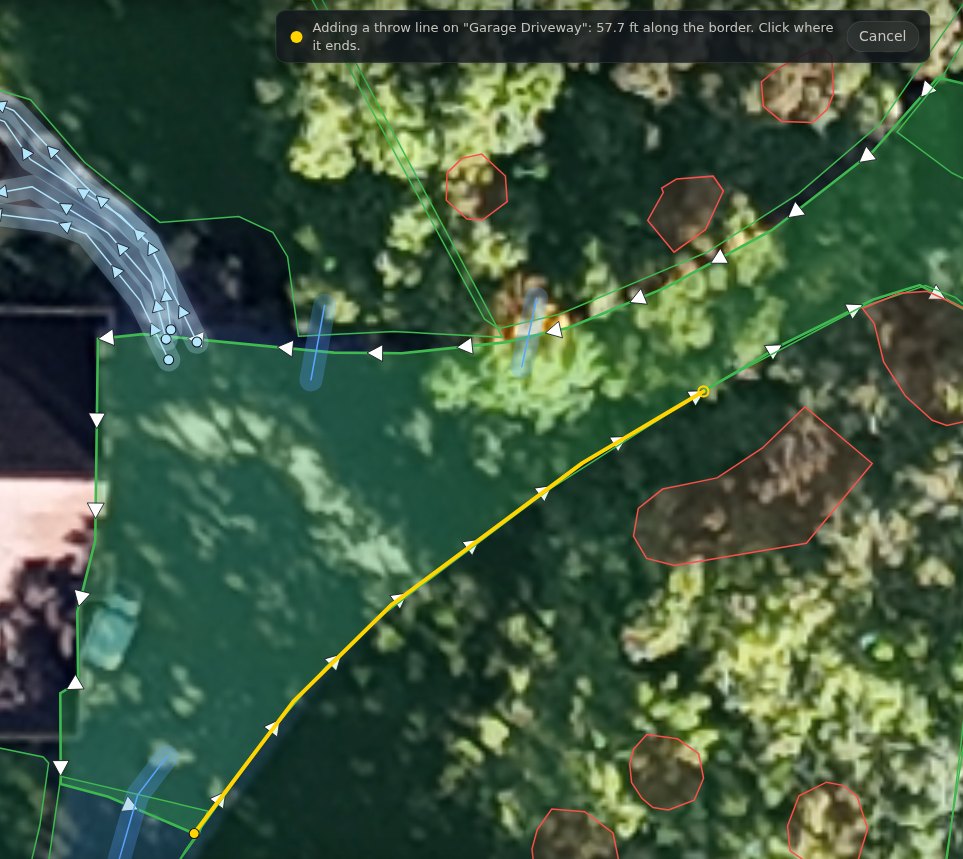
Haz clic donde termina
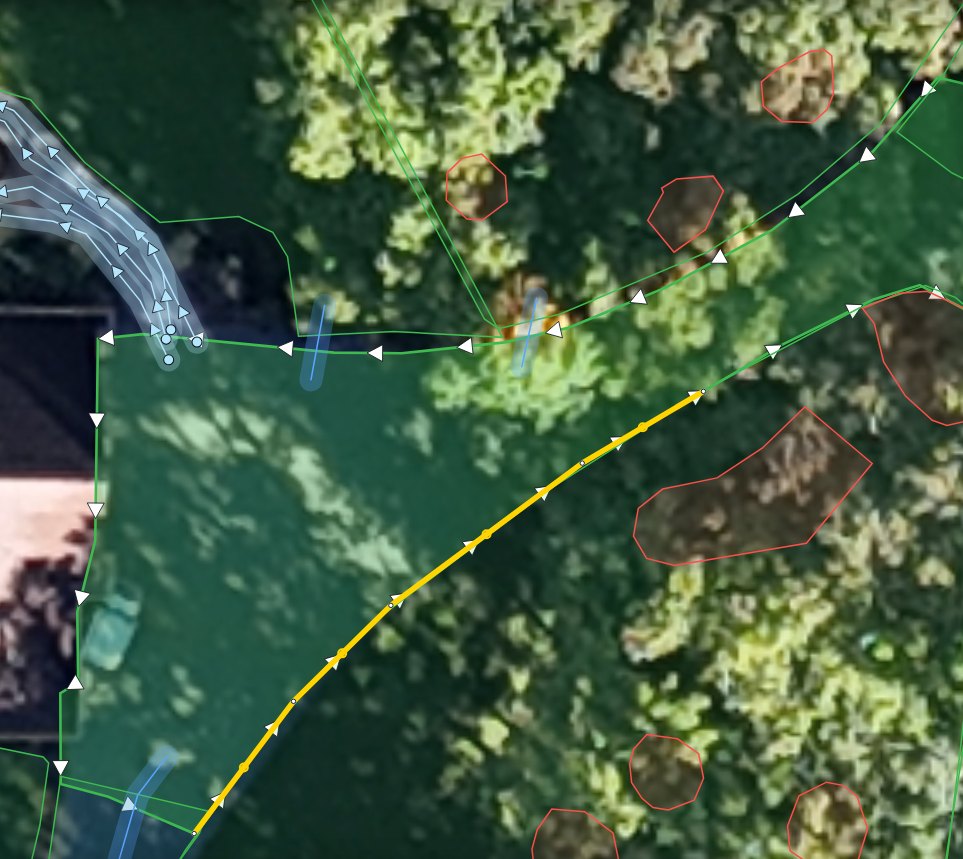
La línea se coloca a lo largo del borde entre tus dos clics y queda seleccionada. Enter también la coloca en el puntero; Esc o Cancelar para sin añadir nada.
Pulsa Guardar cambios
Nada llega al robot hasta que guardas. Yardstick hace antes una copia de seguridad de tu mapa.
Junto a un camino o una acera
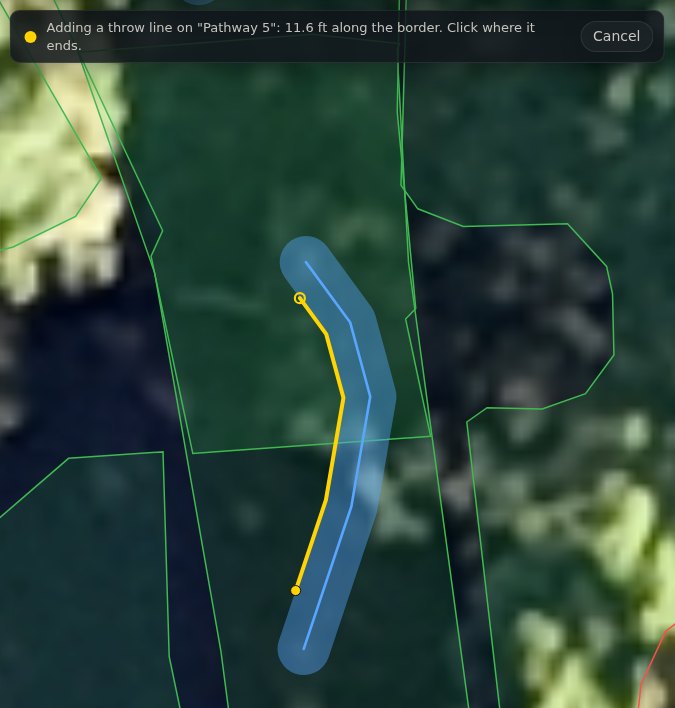
Un camino o una acera no tiene borde propio, así que la línea va a su lado, a 0,30 m (1 ft) de su centro, en el lado donde está el puntero: el mismo sitio donde la pone la app de Yarbo. Dentro de una curva, toma la curva en un solo punto, como hace la app de Yarbo. Las líneas de lanzamiento van en caminos y aceras; las de soplado, en caminos.
Las reglas de la app de Yarbo
Yardstick sigue las mismas reglas que la app de Yarbo, así que una línea que se guarda aquí funciona allí.
Cambiar o eliminar una línea
Selecciónala
Con Seleccionar, haz clic en la línea. Se vuelve más gruesa y aparecen sus puntos. Marca Dirección de lanzamiento o Dirección de soplado en Capas si no la ves.
Elimínala
Pulsa Eliminar línea de lanzamiento o Eliminar línea de soplado. Solo se va la línea; el área se queda como estaba.
Para moverla, añádela de nuevo
Arrastrar un punto lejos del borde puede dejar la línea donde la app de Yarbo no la reconoce. Para cambiar por dónde va una línea, elimínala y añádela de nuevo con dos clics.
Si no funciona
La línea fue a parar al área equivocada
Donde dos áreas comparten borde, el clic va a la más cercana. Pulsa Cancelar, selecciona el área que quieras y vuelve a pulsar el botón.
“Debe medir al menos ...”
La línea es más corta de lo que permite la app de Yarbo. Haz clic más adelante en el borde.
No pasa nada al hacer clic
El clic quedó demasiado lejos de un borde. Acerca el mapa y haz clic sobre el propio borde.
La línea dio la vuelta por el lado equivocado
Va por el lado corto a menos que recorras antes el lado largo. Pulsa Deshacer y añádela de nuevo, moviendo el puntero a lo largo del borde por el lado que quieras antes del segundo clic.