Assistenza / Editor mappa / Linee di lancio e di soffiaggio Cerca nella guida
Linee di lancio e di soffiaggio
Indica allo Yarbo dove lanciare la neve o soffiare le foglie. Clicca due volte sul bordo, dove inizia la linea e dove finisce, e Yardstick posiziona la linea lungo il bordo esattamente come fa l'app Yarbo.
Le linee gialle mostrano dove lo spazzaneve lancia la neve e le linee arancioni dove il soffiatore soffia le foglie. L'app Yarbo usa solo una linea che riconosce come parte di una forma: su un'area di lavoro la linea corre sul bordo stesso, e accanto a un percorso o a un marciapiede corre a 0,30 m (1 ft) di lato. Una linea cliccata in qualsiasi altro punto può finire troppo lontano dal bordo perché l'app Yarbo la riconosca, quindi Yardstick la posiziona per te, esattamente dove la metterebbe l'app Yarbo.
Funziona allo stesso modo in Yardstick installato e in Yardstick Anywhere.
Aggiungere una linea
Apri l'editor mappa
Non devi selezionare niente prima. Dove due zone condividono un bordo, seleziona prima la zona che vuoi, così il clic va a quella.
Premi + Linea di lancio o + Linea di soffiaggio
Entrambi sono nel gruppo Linee della barra degli strumenti. Puoi aggiungere entrambi i tipi qualunque sia il modulo montato sul robot, e il loro livello si accende così puoi vederle.
Clicca il bordo dove inizia la linea
Vicino a un angolo, il clic cade esattamente sull'angolo. Una barra sopra la mappa indica la zona su cui si trova la linea.
Muovi il puntatore lungo il bordo
Un'anteprima segue il bordo, angolo dopo angolo, e la barra mostra quanto è lunga la linea. Segue il lato più corto. Per seguire il lato più lungo, muovi prima il puntatore lungo il bordo da quel lato. Puoi fare il giro completo, fino al punto di partenza.
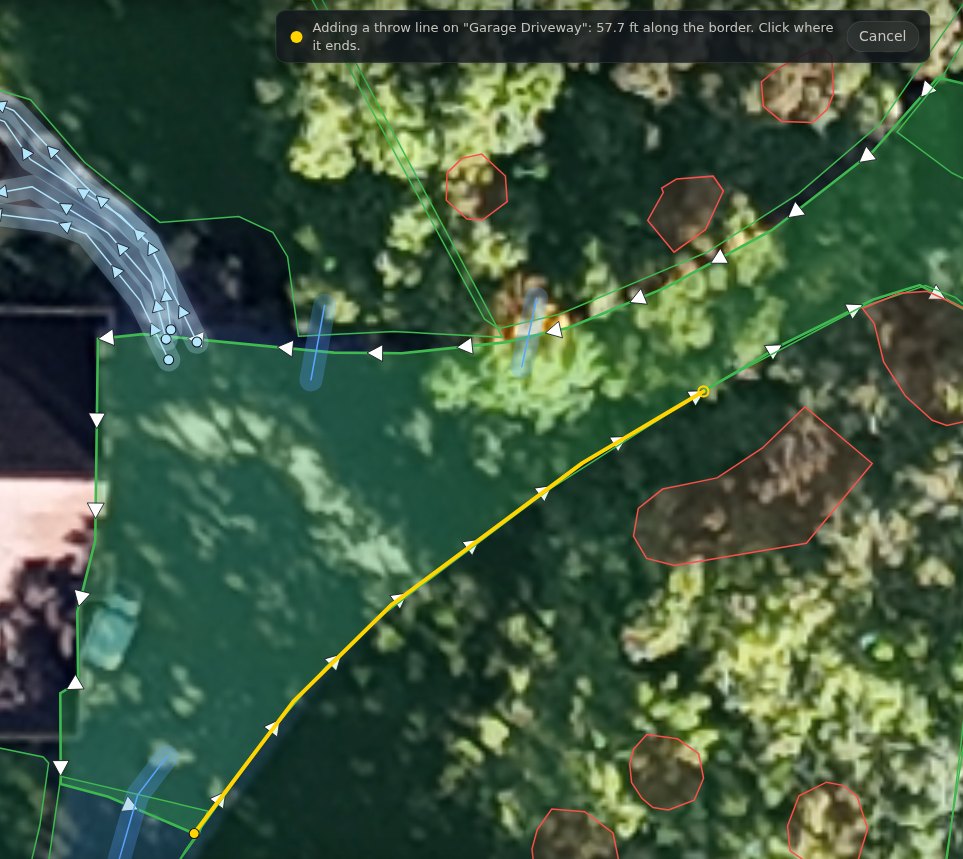
Clicca dove finisce
La linea viene posizionata lungo il bordo tra i tuoi due clic e risulta selezionata. Anche Invio la posiziona al puntatore; Esc o Annulla interrompe senza aggiungere nulla.
Premi Salva modifiche
Niente arriva al robot finché non salvi. Yardstick fa prima un backup della tua mappa.
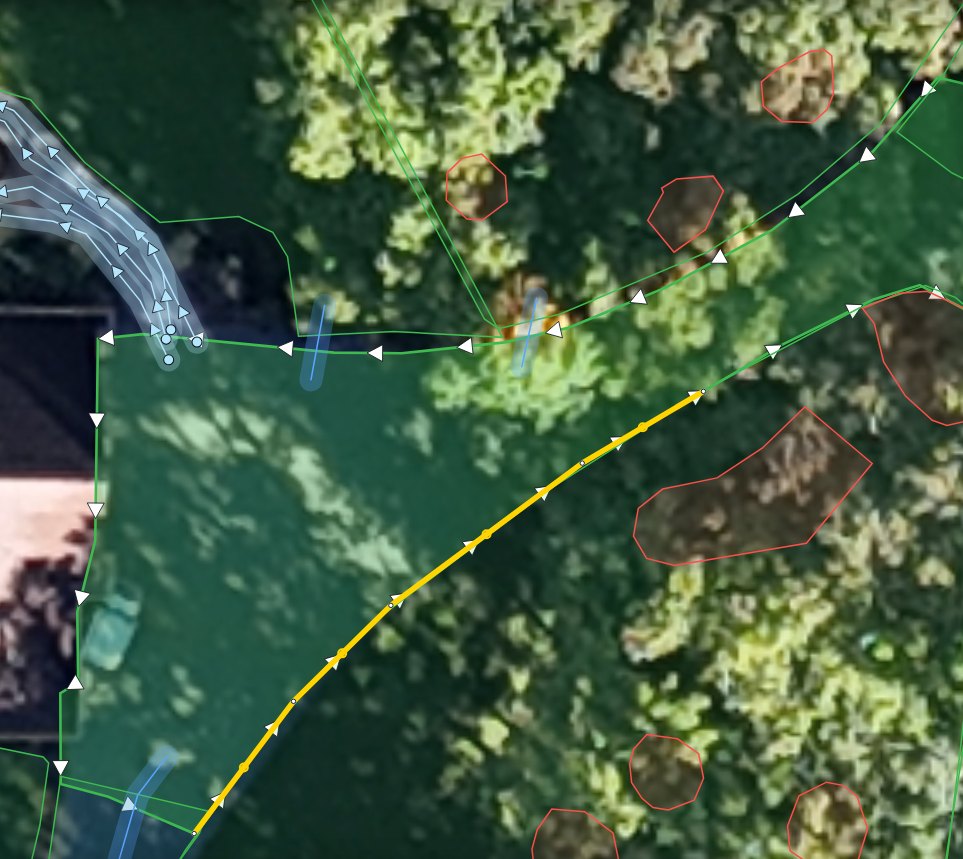
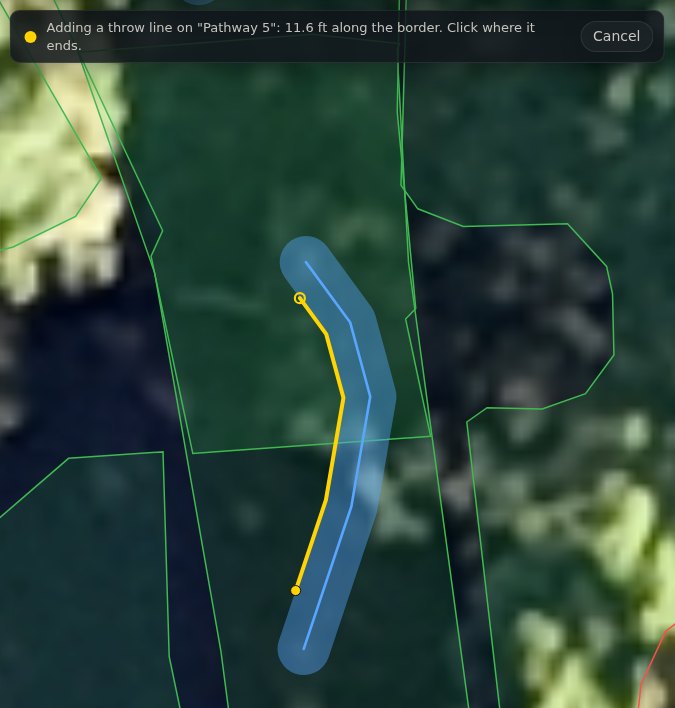
Accanto a un percorso o a un marciapiede
Un percorso o un marciapiede non ha un bordo proprio, quindi la linea corre accanto, a 0,30 m (1 ft) dal centro, dal lato in cui si trova il puntatore: lo stesso punto in cui la mette l'app Yarbo. All'interno di una curva prende la curva con un solo punto, come fa l'app Yarbo. Le linee di lancio vanno su percorsi e marciapiedi; le linee di soffiaggio sui percorsi.
Le regole dell'app Yarbo
Yardstick segue le stesse regole dell'app Yarbo, quindi una linea che si salva qui funziona anche lì.
Modificare o eliminare una linea
Selezionala
Con Seleziona, clicca la linea. Diventa più spessa e compaiono i suoi punti. Spunta Direzione di lancio o Direzione di soffiaggio in Livelli se non la vedi.
Eliminala
Premi Elimina linea di lancio o Elimina linea di soffiaggio. Sparisce solo la linea; la zona resta com'era.
Per spostarla, aggiungila di nuovo
Trascinare un punto lontano dal bordo può lasciare la linea dove l'app Yarbo non la riconosce. Per cambiare il percorso di una linea, eliminala e aggiungila di nuovo con due clic.
Se non funziona
La linea è finita sulla zona sbagliata
Dove due zone condividono un bordo, il clic va alla più vicina. Premi Annulla, seleziona la zona che vuoi, poi premi di nuovo il pulsante.
“Deve essere lunga almeno ...”
La linea è più corta di quanto consente l'app Yarbo. Clicca più avanti lungo il bordo.
Non succede niente quando clicco
Il clic era troppo lontano da un bordo. Ingrandisci e clicca sul bordo stesso.
La linea ha fatto il giro dal lato sbagliato
Segue il lato più corto, a meno che tu non percorra prima quello più lungo. Premi Annulla e aggiungila di nuovo, muovendo il puntatore lungo il bordo dal lato che vuoi prima del secondo clic.