Atbalsts / Kartes redaktors / Mešanas un pūšanas līnijas Meklēt palīdzībā
Mešanas un pūšanas līnijas
Parādiet Yarbo, kurp mest sniegu vai pūst lapas. Divreiz noklikšķiniet uz robežas, vietā, kur līnija sākas, un vietā, kur tā beidzas, un Yardstick novieto līniju gar robežu tieši tāpat kā Yarbo lietotne.
Dzeltenās līnijas rāda, kurp sniega metējs met sniegu, un oranžās līnijas, kurp lapu pūtējs pūš lapas. Yarbo lietotne izmanto tikai līniju, ko tā atpazīst kā figūras daļu: darba apgabalā līnija iet pa pašu robežu, un blakus celiņam vai ietvei tā iet 0,30 m (1 ft) uz sāniem. Līnija, kas noklikšķināta jebkur citur, var nonākt pārāk tālu no robežas, lai Yarbo lietotne to atpazītu, tāpēc Yardstick to novieto jūsu vietā, tieši tur, kur to novietotu Yarbo lietotne.
Tas darbojas vienādi instalētajā Yardstick un Yardstick Anywhere.
Līnijas pievienošana
Atveriet kartes redaktoru
Iepriekš nekas nav jāatlasa. Ja diviem apgabaliem ir kopīga robeža, vispirms atlasiet vajadzīgo apgabalu, lai klikšķis attiektos uz to.
Nospiediet + Mešanas līnija vai + Pūšanas līnija
Abas ir rīkjoslas grupā Līnijas. Jebkuru veidu var pievienot neatkarīgi no tā, kas pievienots robotam, un tā slānis ieslēdzas, lai jūs to redzētu.
Noklikšķiniet uz robežas vietā, kur līnija sākas
Stūra tuvumā klikšķis nonāk tieši uz stūra. Josla virs kartes norāda apgabalu, uz kura atrodas līnija.
Pārvietojiet rādītāju gar robežu
Priekšskatījums seko robežai, stūri pēc stūra, un josla rāda, cik gara ir līnija. Tā iet pa īsāko pusi. Lai ietu pa garāko pusi, vispirms pārvietojiet rādītāju gar robežu tajā virzienā. Varat apiet visu robežu, līdz pat sākuma punktam.
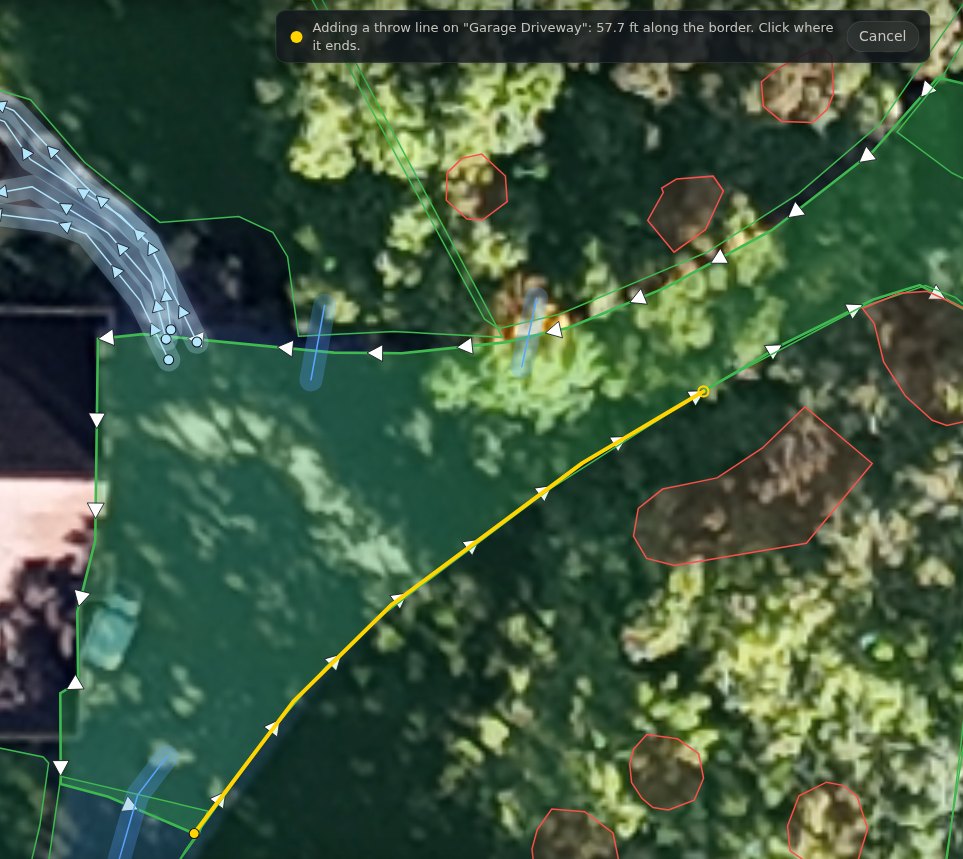
Noklikšķiniet vietā, kur tā beidzas
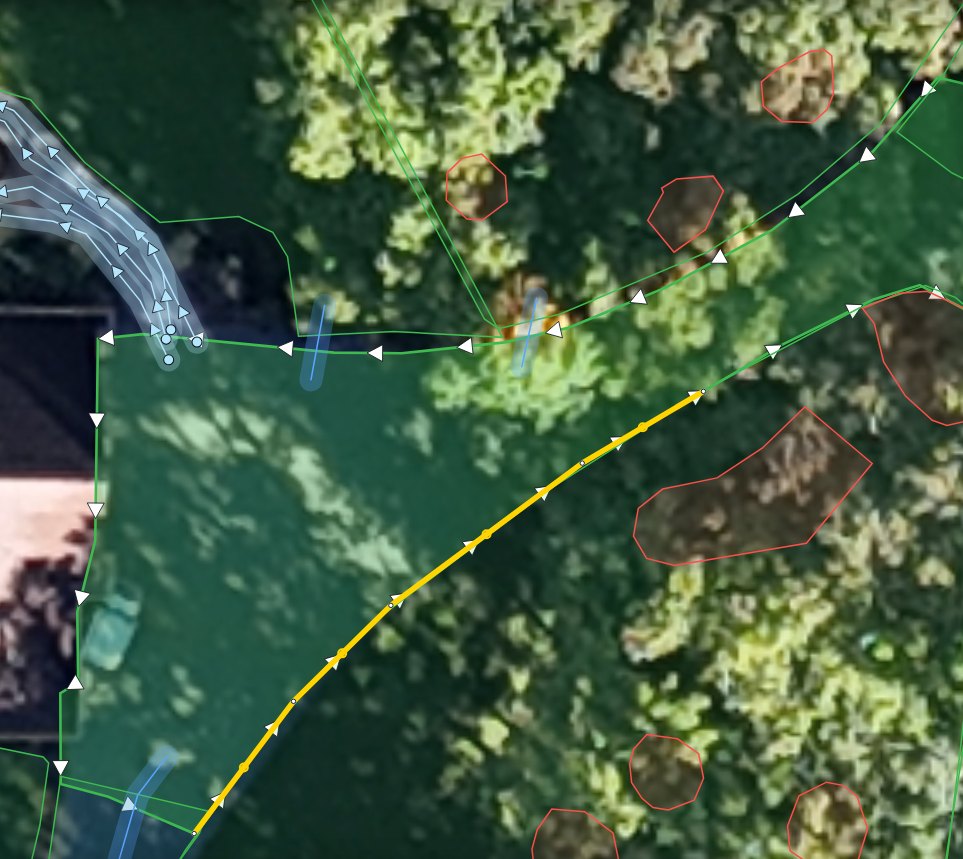
Līnija tiek novietota gar robežu starp jūsu diviem klikšķiem un paliek atlasīta. Arī Enter to novieto pie rādītāja; Esc vai Atcelt pārtrauc, neko nepievienojot.
Nospiediet Saglabāt izmaiņas
Nekas nenonāk robotā, kamēr nesaglabājat. Yardstick vispirms izveido jūsu kartes rezerves kopiju.
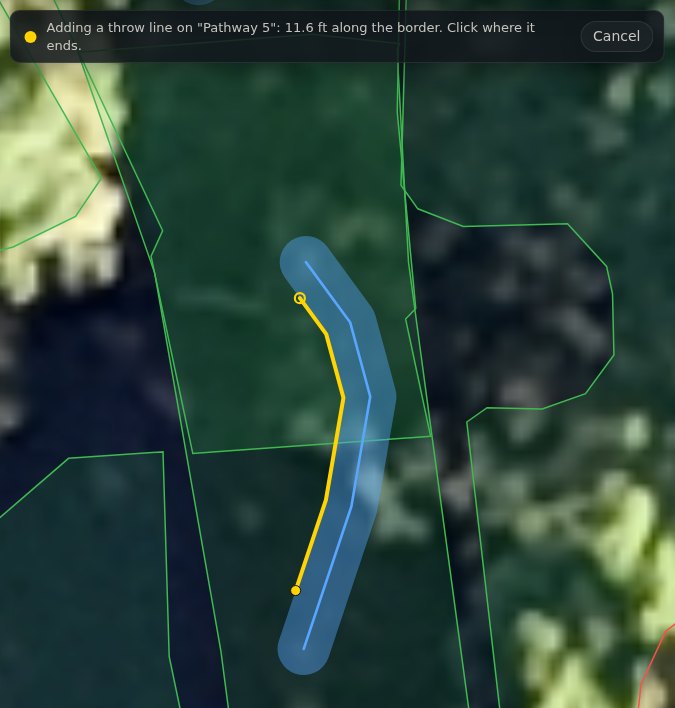
Blakus celiņam vai ietvei
Celiņam vai ietvei nav savas robežas, tāpēc līnija iet blakus, 0,30 m (1 ft) no tā vidus, tajā pusē, kur atrodas rādītājs: tajā pašā vietā, kur to novieto Yarbo lietotne. Līkuma iekšpusē tā veic līkumu vienā punktā, tāpat kā Yarbo lietotne. Mešanas līnijas liek uz celiņiem un ietvēm, pūšanas līnijas uz celiņiem.
Yarbo lietotnes noteikumi
Yardstick ievēro tos pašus noteikumus kā Yarbo lietotne, tāpēc līnija, kas saglabāta šeit, darbojas arī tur.
Līnijas mainīšana vai dzēšana
Atlasiet to
Ar Atlasīt noklikšķiniet uz līnijas. Tā kļūst biezāka un parādās tās punkti. Ja to neredzat, atzīmējiet Mešanas virziens vai Pūšanas virziens sadaļā Slāņi.
Dzēsiet to
Nospiediet Dzēst mešanas līniju vai Dzēst pūšanas līniju. Pazūd tikai līnija; apgabals paliek, kāds bija.
Lai to pārvietotu, pievienojiet to no jauna
Ja punktu aizvelk prom no robežas, līnija var palikt vietā, kur Yarbo lietotne to neatpazīst. Lai mainītu līnijas novietojumu, dzēsiet to un pievienojiet no jauna ar diviem klikšķiem.
Ja neizdodas
Līnija nonāca nepareizajā apgabalā
Ja diviem apgabaliem ir kopīga robeža, klikšķis attiecas uz tuvāko. Nospiediet Atcelt, atlasiet vajadzīgo apgabalu un pēc tam vēlreiz nospiediet pogu.
“Jābūt vismaz ... garai”
Līnija ir īsāka, nekā atļauj Yarbo lietotne. Noklikšķiniet tālāk gar robežu.
Noklikšķinot nekas nenotiek
Klikšķis bija pārāk tālu no robežas. Tuviniet karti un noklikšķiniet tieši uz robežas.
Līnija apgāja pa nepareizo pusi
Tā iet pa īsāko pusi, ja vien vispirms neizsekojat garāko. Nospiediet Atsaukt un pievienojiet to no jauna, pirms otrā klikšķa pārvietojot rādītāju gar robežu vajadzīgajā virzienā.