Pomoc techniczna / Edytor mapy / Linie wyrzutu i dmuchania Szukaj w pomocy
Linie wyrzutu i dmuchania
Wskazanie robotowi Yarbo, dokąd wyrzucać śnieg lub zdmuchiwać liście. Wystarczy dwukrotnie kliknąć granicę, tam, gdzie linia się zaczyna, i tam, gdzie się kończy, a Yardstick umieści linię wzdłuż granicy dokładnie tak, jak robi to aplikacja Yarbo.
Żółte linie pokazują, dokąd odśnieżarka wyrzuca śnieg, a pomarańczowe linie, dokąd dmuchawa zdmuchuje liście. Aplikacja Yarbo używa tylko linii, którą rozpoznaje jako część kształtu: na obszarze roboczym linia biegnie po samej granicy, a obok ścieżki lub chodnika biegnie 0,30 m (1 ft) z boku. Linia wyklikana w dowolnym innym miejscu może znaleźć się zbyt daleko od granicy, by aplikacja Yarbo ją rozpoznała, dlatego Yardstick umieszcza ją dokładnie tam, gdzie umieściłaby ją aplikacja Yarbo.
Działa to tak samo w zainstalowanym Yardstick i w Yardstick Anywhere.
Dodawanie linii
Otworzyć edytor mapy
Nie trzeba niczego wcześniej zaznaczać. Tam, gdzie dwa obszary mają wspólną granicę, należy najpierw zaznaczyć wybrany obszar, aby kliknięcie trafiło do niego.
Nacisnąć + Linia wyrzutu lub + Linia dmuchania
Oba przyciski są w grupie Linie na pasku narzędzi. Każdy rodzaj można dodać bez względu na to, co jest zamontowane na robocie, a jego warstwa zostaje włączona, aby linia była widoczna.
Kliknąć granicę tam, gdzie linia się zaczyna
W pobliżu narożnika kliknięcie trafia dokładnie w narożnik. Pasek nad mapą podaje nazwę obszaru, na którym leży linia.
Przesunąć kursor wzdłuż granicy
Podgląd podąża za granicą, narożnik po narożniku, a pasek pokazuje długość linii. Linia biegnie krótszą stroną. Aby poprowadzić ją dłuższą stroną, należy najpierw przesunąć kursor wzdłuż granicy w tę stronę. Można obejść całą granicę, aż do punktu początkowego.
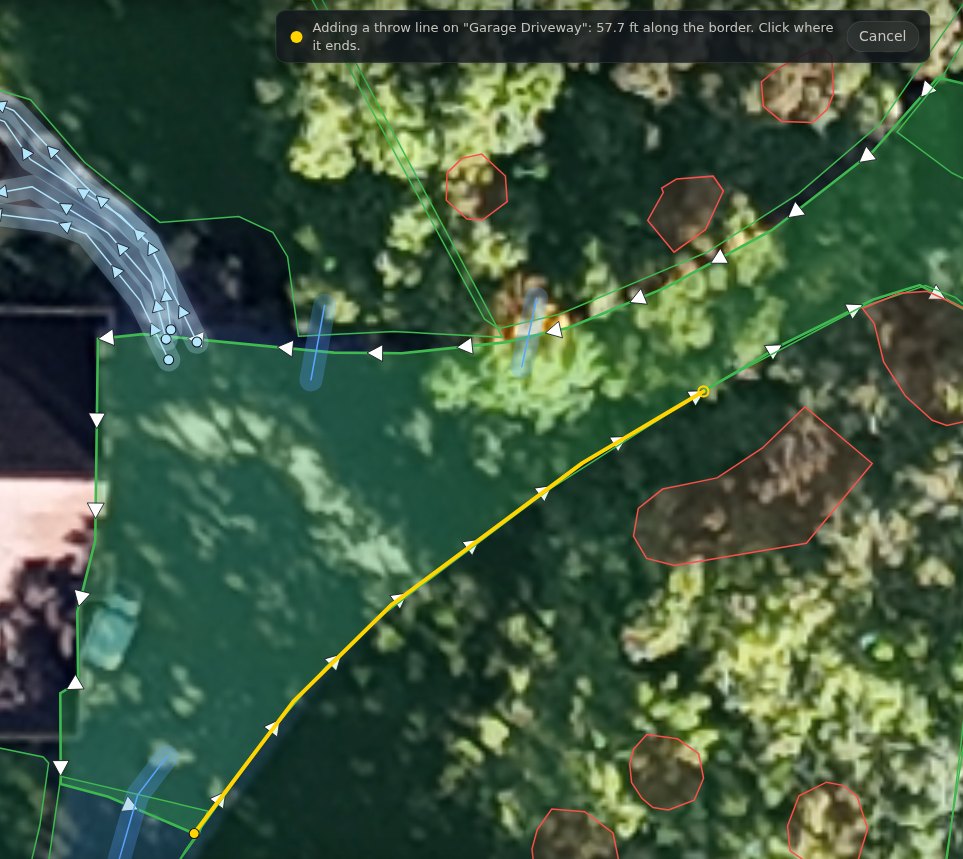
Kliknąć miejsce, w którym linia się kończy
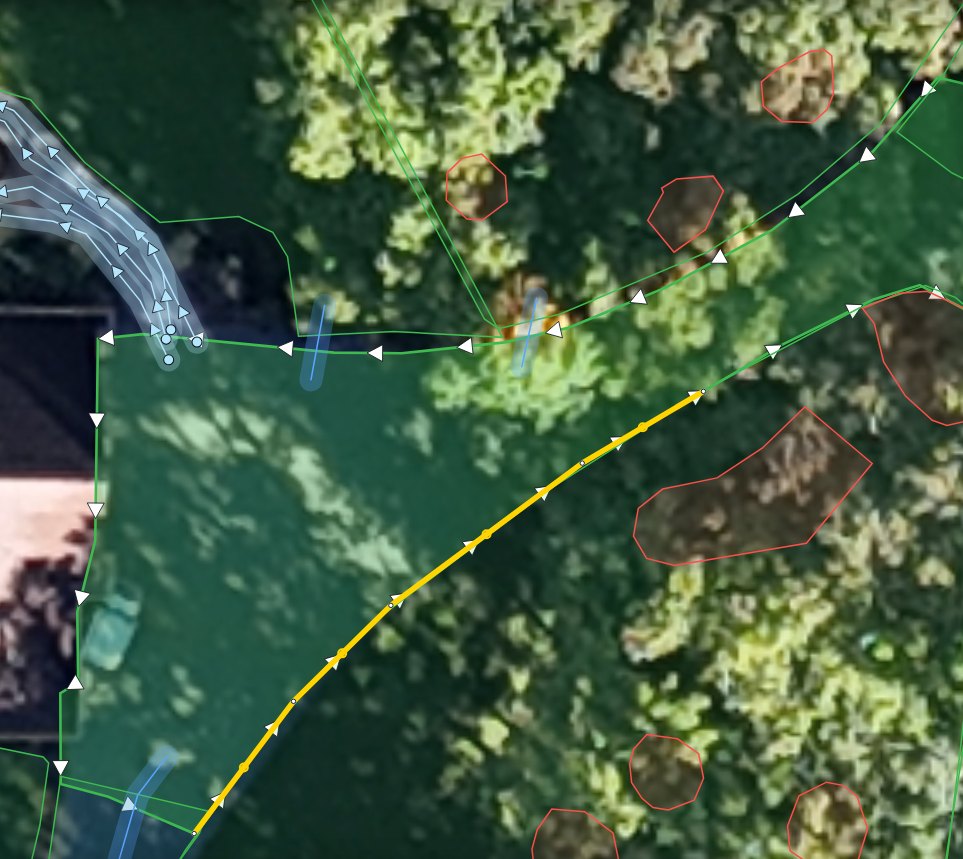
Linia zostaje umieszczona wzdłuż granicy między dwoma kliknięciami i pozostaje zaznaczona. Enter również umieszcza ją w miejscu kursora; Esc lub Anuluj kończy bez dodawania czegokolwiek.
Nacisnąć Zapisz zmiany
Nic nie trafia do robota przed zapisaniem. Yardstick najpierw wykonuje kopię zapasową mapy.
Obok ścieżki lub chodnika
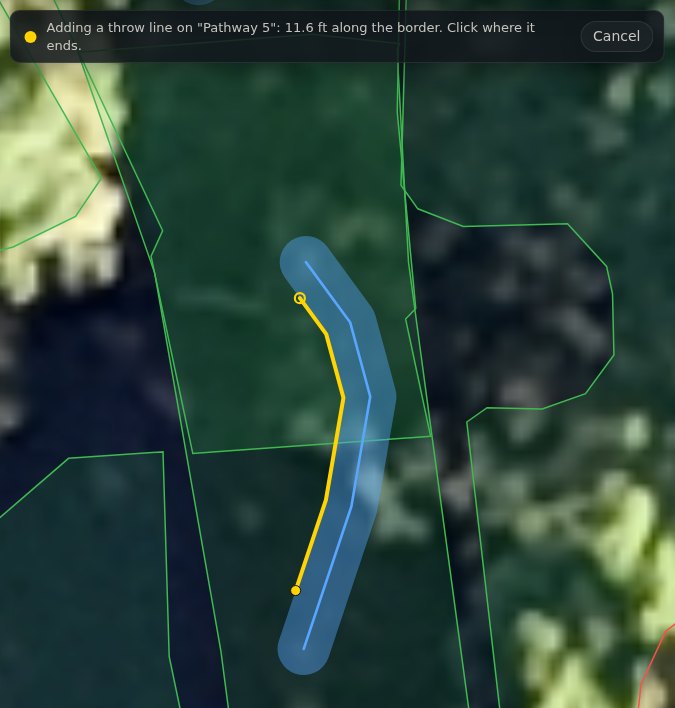
Ścieżka ani chodnik nie mają własnej granicy, więc linia biegnie obok, 0,30 m (1 ft) od ich środka, po tej stronie, po której jest kursor: w tym samym miejscu, w którym umieszcza ją aplikacja Yarbo. Wewnątrz zakrętu pokonuje zakręt jednym punktem, tak jak w aplikacji Yarbo. Linie wyrzutu można dodawać na ścieżkach i chodnikach, a linie dmuchania na ścieżkach.
Zasady aplikacji Yarbo
Yardstick stosuje te same zasady co aplikacja Yarbo, więc linia zapisana tutaj działa również tam.
Zmiana lub usunięcie linii
Zaznaczyć ją
Przy włączonym narzędziu Zaznacz kliknąć linię. Staje się grubsza i pojawiają się jej punkty. Jeśli jej nie widać, zaznaczyć Kierunek wyrzutu lub Kierunek dmuchania w Warstwy.
Usunąć ją
Nacisnąć Usuń linię wyrzutu lub Usuń linię dmuchania. Znika tylko linia; obszar pozostaje bez zmian.
Aby ją przesunąć, dodać ją ponownie
Przeciągnięcie punktu z dala od granicy może zostawić linię tam, gdzie aplikacja Yarbo jej nie rozpozna. Aby zmienić przebieg linii, należy ją usunąć i dodać ponownie dwoma kliknięciami.
Jeśli coś nie działa
Linia trafiła na niewłaściwy obszar
Tam, gdzie dwa obszary mają wspólną granicę, kliknięcie trafia do najbliższego. Nacisnąć Anuluj, zaznaczyć wybrany obszar, a następnie ponownie nacisnąć przycisk.
„Musi mieć co najmniej ... długości”
Linia jest krótsza, niż pozwala aplikacja Yarbo. Należy kliknąć dalej wzdłuż granicy.
Po kliknięciu nic się nie dzieje
Kliknięcie było zbyt daleko od granicy. Przybliżyć mapę i kliknąć bezpośrednio na granicy.
Linia poszła niewłaściwą stroną
Linia biegnie krótszą stroną, chyba że najpierw zostanie przeciągnięty kursor wzdłuż dłuższej. Nacisnąć Cofnij i dodać ją ponownie, przesuwając przed drugim kliknięciem kursor wzdłuż granicy w wybraną stronę.