Tuki / Karttaeditori / Heitto- ja puhallusviivat Hae ohjeista
Heitto- ja puhallusviivat
Näytä Yarbolle, minne lumi heitetään tai lehdet puhalletaan. Napsauta reunaa kahdesti, kohdasta, josta viiva alkaa, ja kohdasta, johon se päättyy, niin Yardstick sijoittaa viivan reunaa pitkin täsmälleen kuten Yarbo-sovellus.
Keltaiset viivat näyttävät, minne lumilinko heittää lumen, ja oranssit viivat, minne lehtipuhallin puhaltaa lehdet. Yarbo-sovellus käyttää vain viivaa, jonka se tunnistaa osaksi muotoa: työalueella viiva kulkee itse reunalla, ja polun tai jalkakäytävän vieressä se kulkee 0,30 m (1 ft) sivussa. Muualle napsautettu viiva voi jäädä niin kauas reunasta, ettei Yarbo-sovellus tunnista sitä, joten Yardstick sijoittaa sen puolestasi juuri sinne, minne Yarbo-sovellus sen sijoittaisi.
Se toimii samoin asennetussa Yardstickissa ja Yardstick Anywheressa.
Lisää viiva
Avaa karttaeditori
Mitään ei tarvitse valita ensin. Jos kahdella alueella on yhteinen reuna, valitse ensin haluamasi alue, jotta napsautus menee sille.
Paina + Heittoviiva tai + Puhallusviiva
Molemmat ovat työkalurivin ryhmässä Viivat. Kumman tahansa voi lisätä riippumatta siitä, mikä robottiin on kiinnitetty, ja sen taso kytkeytyy päälle, jotta näet sen.
Napsauta reunaa kohdasta, josta viiva alkaa
Kulman lähellä napsautus osuu täsmälleen kulmaan. Kartan yläpuolella oleva palkki kertoo alueen, jolla viiva on.
Liikuta osoitinta reunaa pitkin
Esikatselu seuraa reunaa kulma kulmalta, ja palkki näyttää viivan pituuden. Se kulkee lyhyempää reittiä. Jos haluat pidemmän reitin, liikuta osoitinta ensin reunaa pitkin siihen suuntaan. Voit kiertää koko reunan, takaisin aloituskohtaan asti.
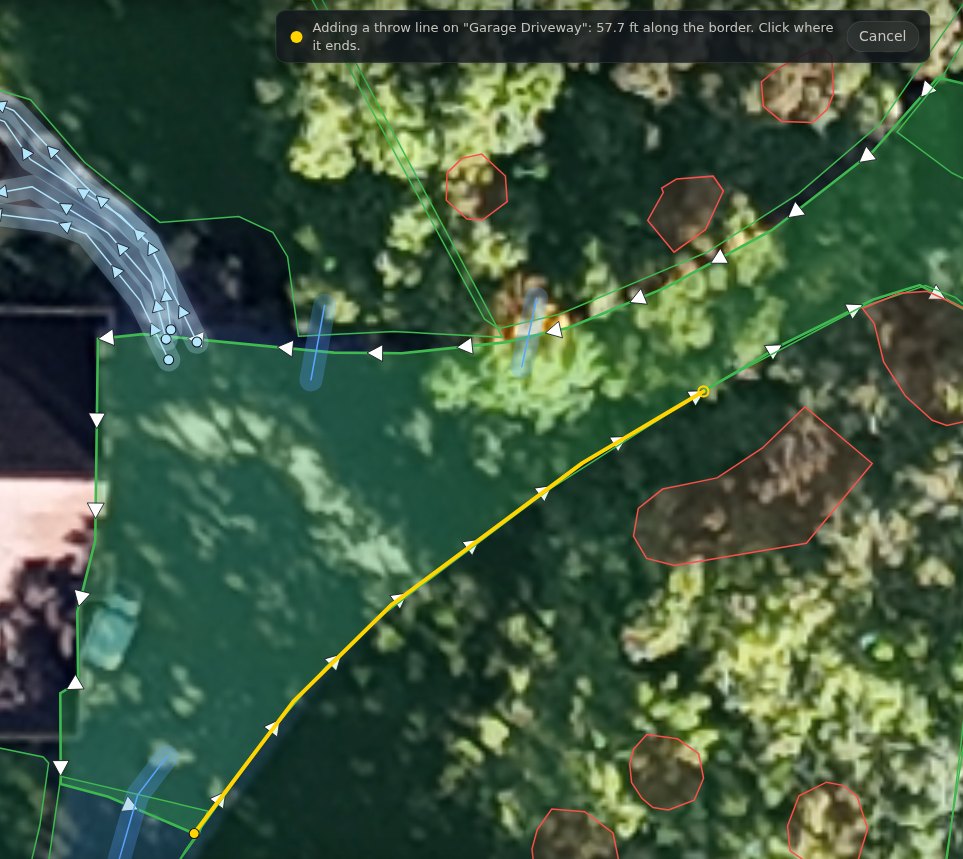
Napsauta kohtaa, johon se päättyy
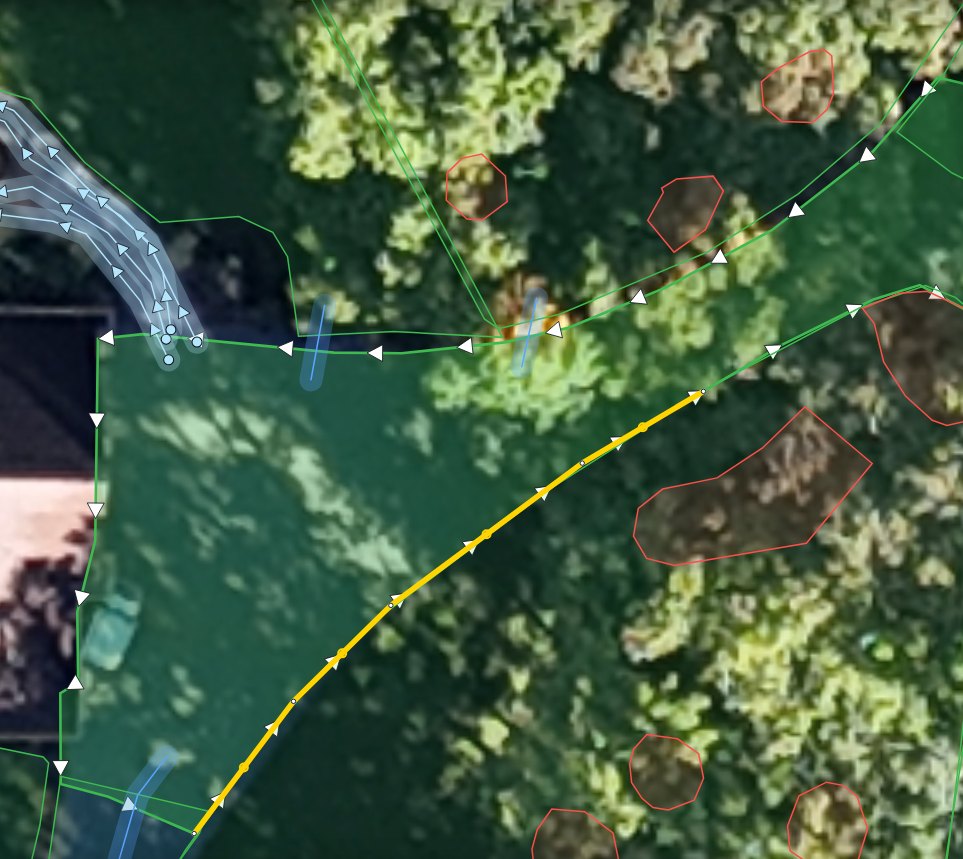
Viiva sijoitetaan reunaa pitkin kahden napsautuksesi väliin ja näkyy valittuna. Myös Enter sijoittaa sen osoittimen kohdalle; Esc tai Peruuta lopettaa lisäämättä mitään.
Paina Tallenna muutokset
Mitään ei lähetetä robotille ennen kuin tallennat. Yardstick ottaa ensin varmuuskopion kartastasi.
Polun tai jalkakäytävän vieressä
Polulla tai jalkakäytävällä ei ole omaa reunaa, joten viiva kulkee sen vieressä, 0,30 m (1 ft) sen keskeltä, sillä puolella, jolla osoitin on: samassa paikassa, johon Yarbo-sovellus sen sijoittaa. Mutkan sisäpuolella se ottaa mutkan yhdellä pisteellä, kuten Yarbo-sovellus. Heittoviivat sopivat poluille ja jalkakäytäville, puhallusviivat poluille.
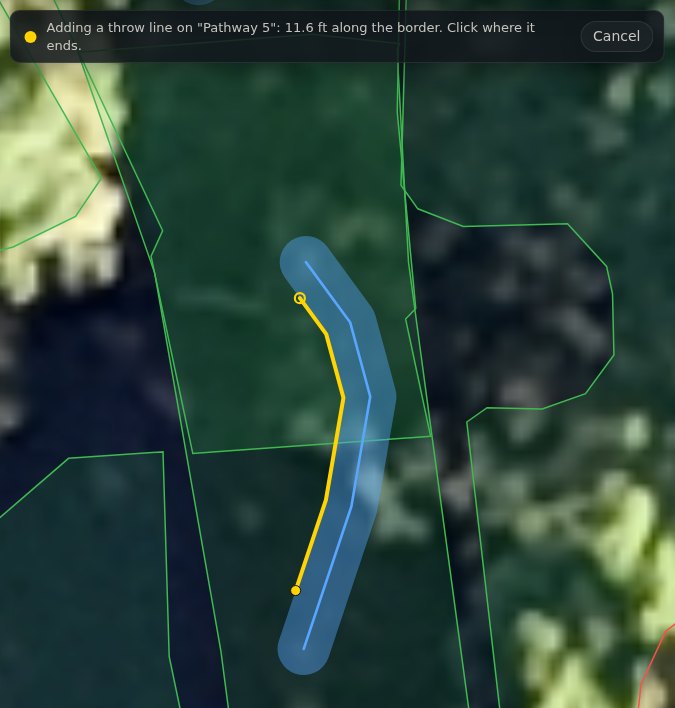
Yarbo-sovelluksen säännöt
Yardstick noudattaa samoja sääntöjä kuin Yarbo-sovellus, joten täällä tallennettu viiva toimii siellä.
Muuta tai poista viiva
Valitse se
Napsauta viivaa Valitse-toiminnolla. Se paksunee ja sen pisteet tulevat näkyviin. Valitse Heittosuunta tai Puhallussuunta kohdassa Tasot, jos et näe sitä.
Poista se
Paina Poista heittoviiva tai Poista puhallusviiva. Vain viiva poistuu; alue pysyy ennallaan.
Siirrä lisäämällä uudelleen
Pisteen vetäminen pois reunalta voi jättää viivan paikkaan, jossa Yarbo-sovellus ei tunnista sitä. Jos haluat muuttaa viivan kulkua, poista se ja lisää se uudelleen kahdella napsautuksella.
Jos jokin ei toimi
Viiva meni väärälle alueelle
Kun kahdella alueella on yhteinen reuna, napsautus menee lähimmälle. Paina Peruuta, valitse haluamasi alue ja paina painiketta uudelleen.
”Ei voi olla lyhyempi kuin ...”
Viiva on lyhyempi kuin Yarbo-sovellus sallii. Napsauta kauempaa reunalta.
Mitään ei tapahdu, kun napsautan
Napsautus oli liian kaukana reunasta. Lähennä ja napsauta itse reunaa.
Viiva kiersi väärää reittiä
Se kulkee lyhyempää reittiä, ellet ensin kulje pidempää. Paina Kumoa ja lisää se uudelleen, ja liikuta osoitinta reunaa pitkin haluamaasi suuntaan ennen toista napsautusta.