Suporte / Editor de mapa / Linhas de projeção e de sopro Pesquisar na ajuda
Linhas de projeção e de sopro
Mostre ao Yarbo para onde projetar a neve ou soprar as folhas. Clique duas vezes no limite, onde a linha começa e onde termina, e o Yardstick coloca a linha ao longo do limite exatamente como faz a aplicação Yarbo.
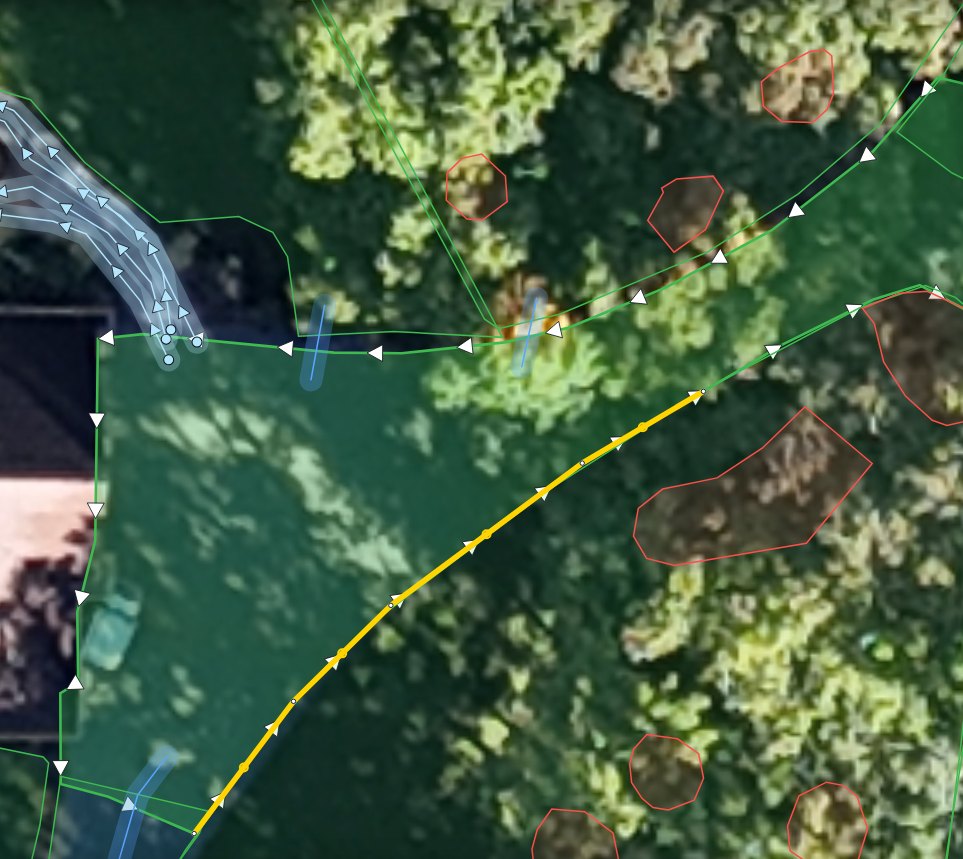
As linhas amarelas mostram para onde o limpa-neve projeta a neve e as linhas cor de laranja para onde o soprador sopra as folhas. A aplicação Yarbo só usa uma linha que reconhece como parte de uma forma: numa área de trabalho, a linha segue o próprio limite, e junto a um caminho ou passeio fica 0,30 m (1 ft) para um dos lados. Uma linha clicada noutro sítio qualquer pode ficar demasiado longe do limite para a aplicação Yarbo a reconhecer, por isso o Yardstick coloca-a por si, exatamente onde a aplicação Yarbo a colocaria.
Funciona da mesma forma no Yardstick instalado e no Yardstick Anywhere.
Adicionar uma linha
Abra o editor de mapa
Não precisa de selecionar nada antes. Onde duas áreas partilham um limite, selecione primeiro a área pretendida, para que o clique vá para essa.
Prima + Linha de projeção ou + Linha de sopro
Ambos estão no grupo Linhas da barra de ferramentas. Qualquer um dos tipos pode ser adicionado seja qual for o módulo montado no robô, e a respetiva camada é ativada para que a possa ver.
Clique no limite onde a linha começa
Perto de um canto, o clique fica exatamente no canto. Uma barra por cima do mapa indica a área em que a linha está.
Mova o ponteiro ao longo do limite
Uma pré-visualização segue o limite, canto a canto, e a barra mostra o comprimento da linha. Segue pelo lado mais curto. Para seguir pelo lado mais longo, mova primeiro o ponteiro ao longo do limite por esse lado. Pode dar a volta completa, até ao ponto de partida.
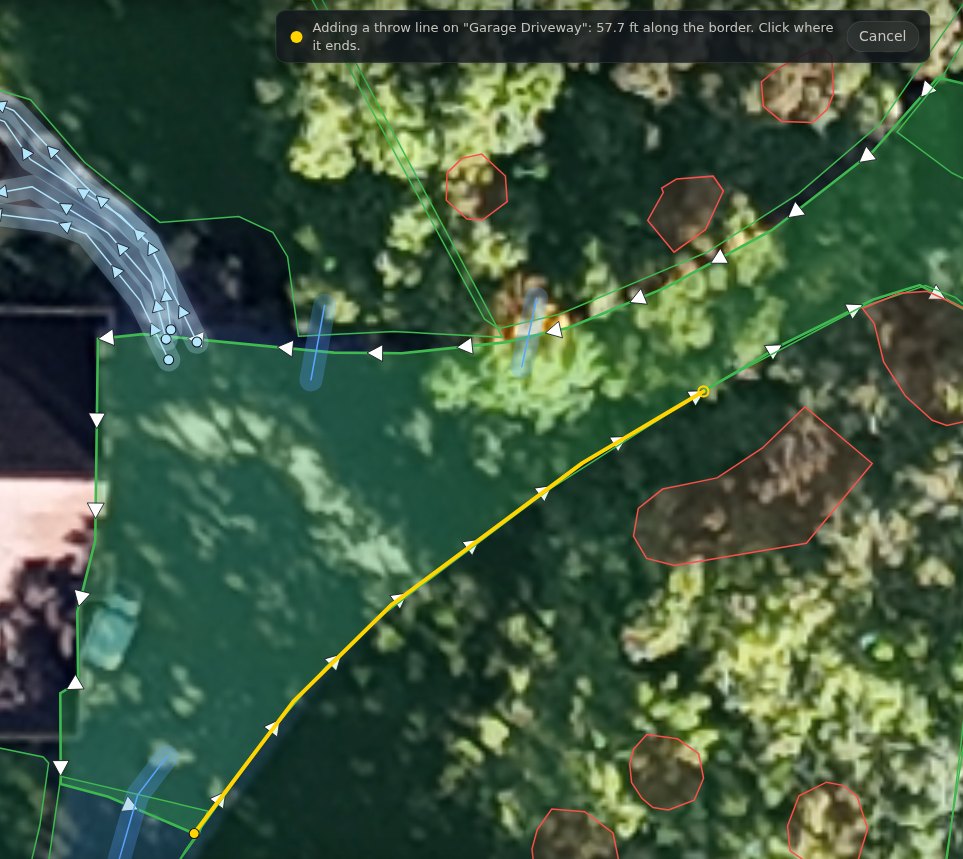
Clique onde termina
A linha é colocada ao longo do limite entre os seus dois cliques e fica selecionada. Enter também a coloca no ponteiro; Esc ou Cancelar para sem adicionar nada.
Prima Guardar alterações
Nada chega ao robô até guardar. O Yardstick faz primeiro uma cópia de segurança do seu mapa.
Junto a um caminho ou passeio
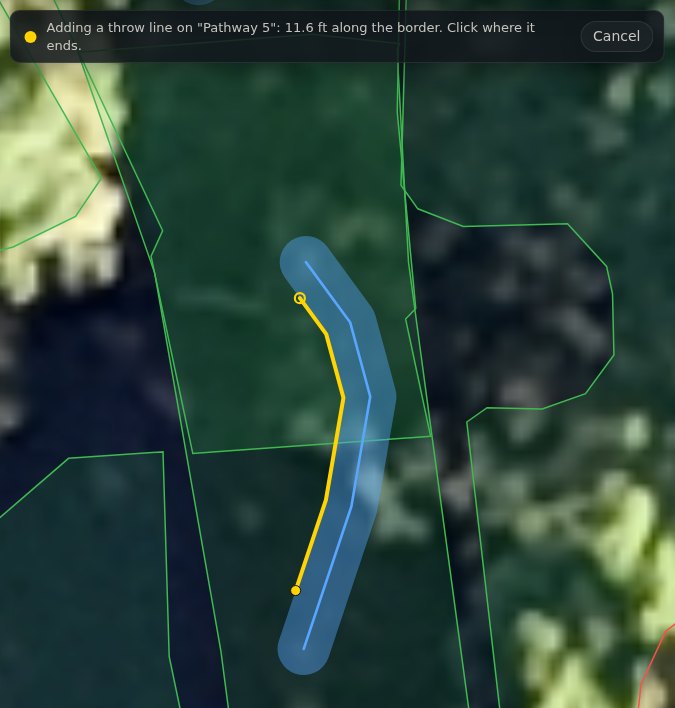
Um caminho ou passeio não tem limite próprio, por isso a linha fica ao lado, a 0,30 m (1 ft) do seu centro, do lado onde está o ponteiro: o mesmo sítio onde a aplicação Yarbo a coloca. Dentro de uma curva, faz a curva com um só ponto, como faz a aplicação Yarbo. As linhas de projeção vão em caminhos e passeios; as linhas de sopro, em caminhos.
As regras da aplicação Yarbo
O Yardstick segue as mesmas regras que a aplicação Yarbo, por isso uma linha que se guarda aqui funciona lá.
Alterar ou eliminar uma linha
Selecione-a
Com Selecionar, clique na linha. Fica mais grossa e os seus pontos aparecem. Assinale Direção de projeção ou Direção de sopro em Camadas se não a vir.
Elimine-a
Prima Eliminar linha de projeção ou Eliminar linha de sopro. Só a linha desaparece; a área fica como estava.
Para a mover, adicione-a de novo
Arrastar um ponto para longe do limite pode deixar a linha onde a aplicação Yarbo não a reconhece. Para mudar por onde passa uma linha, elimine-a e adicione-a de novo em dois cliques.
Se não funcionar
A linha ficou na área errada
Onde duas áreas partilham um limite, o clique vai para a mais próxima. Prima Cancelar, selecione a área pretendida e prima o botão outra vez.
“Tem de ter pelo menos ...”
A linha é mais curta do que a aplicação Yarbo permite. Clique mais à frente no limite.
Não acontece nada quando clico
O clique ficou demasiado longe de um limite. Aproxime o mapa e clique no próprio limite.
A linha deu a volta pelo lado errado
Segue pelo lado mais curto, a não ser que percorra primeiro o lado mais longo. Prima Anular e adicione-a de novo, movendo o ponteiro ao longo do limite pelo lado pretendido antes do segundo clique.