Support / Karteneditor / Wurf- und Blaslinien Hilfe durchsuchen
Wurf- und Blaslinien
Zeig dem Yarbo, wohin er Schnee werfen oder Laub blasen soll. Klick zweimal auf die Grenze, dort, wo die Linie beginnt, und dort, wo sie endet, und Yardstick legt die Linie genau so entlang der Grenze, wie es die Yarbo-App tut.
Gelbe Linien zeigen, wohin die Schneefräse den Schnee wirft, und orange Linien, wohin der Laubbläser das Laub bläst. Die Yarbo-App verwendet nur eine Linie, die sie als Teil einer Form erkennt: Bei einem Arbeitsbereich verläuft die Linie direkt auf der Grenze, und neben einem Weg oder Gehweg verläuft sie 0,30 m (1 ft) seitlich davon. Eine irgendwo anders geklickte Linie kann so weit von der Grenze entfernt landen, dass die Yarbo-App sie nicht erkennt. Deshalb setzt Yardstick sie für dich genau dorthin, wo die Yarbo-App sie setzen würde.
Es funktioniert genauso im installierten Yardstick und in Yardstick Anywhere.
Eine Linie hinzufügen
Öffne den Karteneditor
Du musst vorher nichts auswählen. Wo zwei Zonen eine gemeinsame Grenze haben, wähle zuerst die gewünschte Zone aus, damit der Klick an diese geht.
Drück + Wurflinie oder + Blaslinie
Beide findest du in der Gruppe Linien der Werkzeugleiste. Beide Arten lassen sich hinzufügen, egal was am Roboter angebaut ist, und ihre Ebene wird eingeschaltet, damit du sie siehst.
Klick auf die Grenze, wo die Linie beginnt
In der Nähe einer Ecke landet der Klick genau auf der Ecke. Eine Leiste über der Karte nennt die Zone, auf der die Linie liegt.
Beweg den Zeiger entlang der Grenze
Eine Vorschau folgt der Grenze, Ecke für Ecke, und die Leiste zeigt, wie lang die Linie ist. Sie verläuft auf der kürzeren Seite herum. Für die längere Seite bewegst du den Zeiger zuerst auf dieser Seite an der Grenze entlang. Du kannst ganz herumgehen, bis zurück zum Anfang.
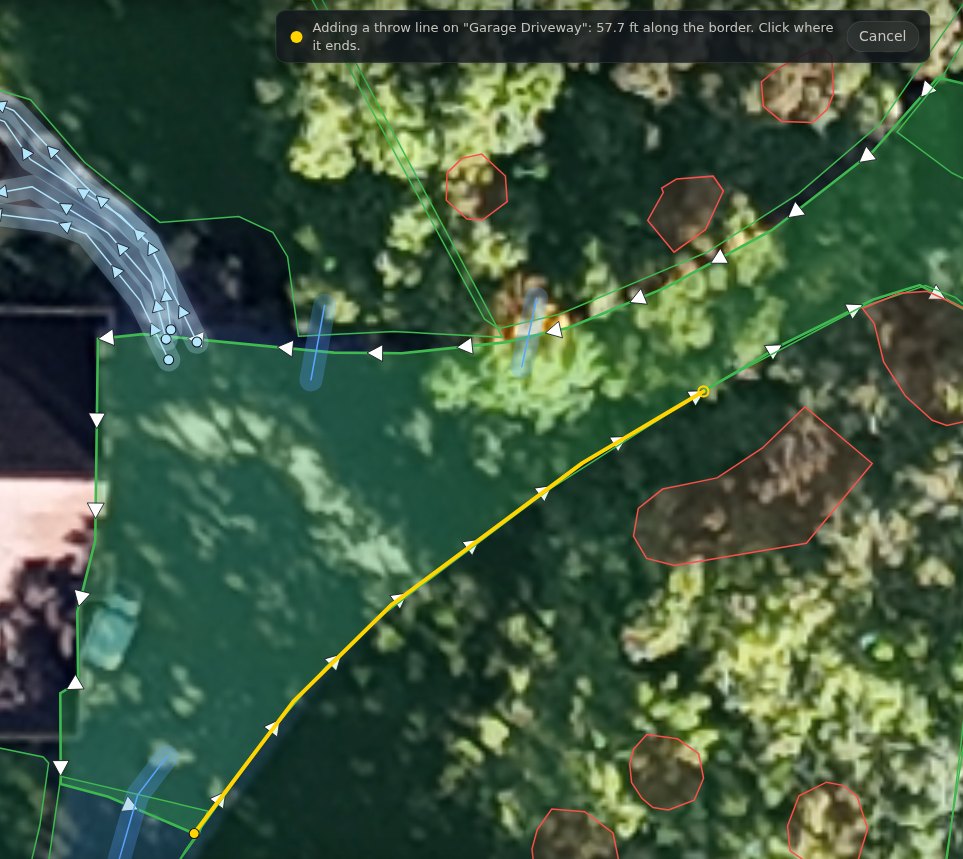
Klick dort, wo sie endet
Die Linie wird entlang der Grenze zwischen deinen beiden Klicks gesetzt und ist danach ausgewählt. Auch Enter setzt sie am Zeiger; Esc oder Abbrechen beendet, ohne etwas hinzuzufügen.
Klicke auf Änderungen speichern
Nichts erreicht den Roboter, bevor du speicherst. Yardstick sichert vorher deine Karte.
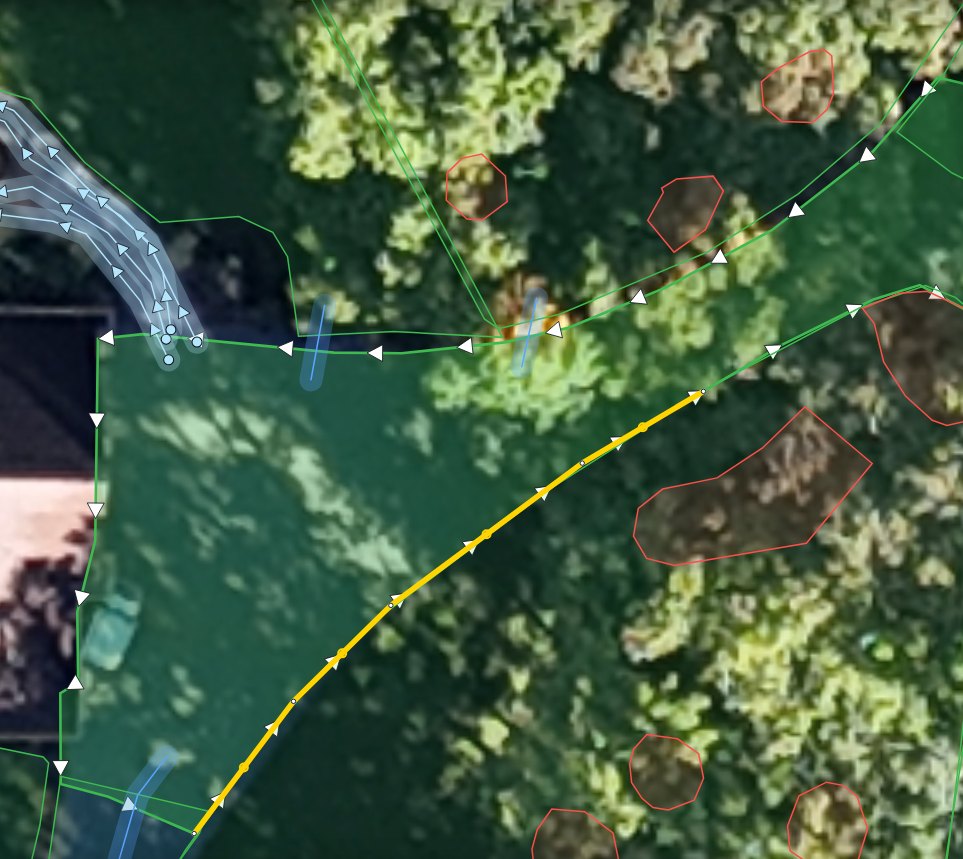
Neben einem Weg oder Gehweg
Ein Weg oder Gehweg hat keine eigene Grenze, deshalb verläuft die Linie daneben, 0,30 m (1 ft) von seiner Mitte entfernt, auf der Seite, auf der dein Zeiger ist: an derselben Stelle, an die die Yarbo-App sie legt. In einer Kurve nimmt sie die Kurve mit einem Punkt, wie die Yarbo-App. Wurflinien gibt es auf Wegen und Gehwegen, Blaslinien auf Wegen.
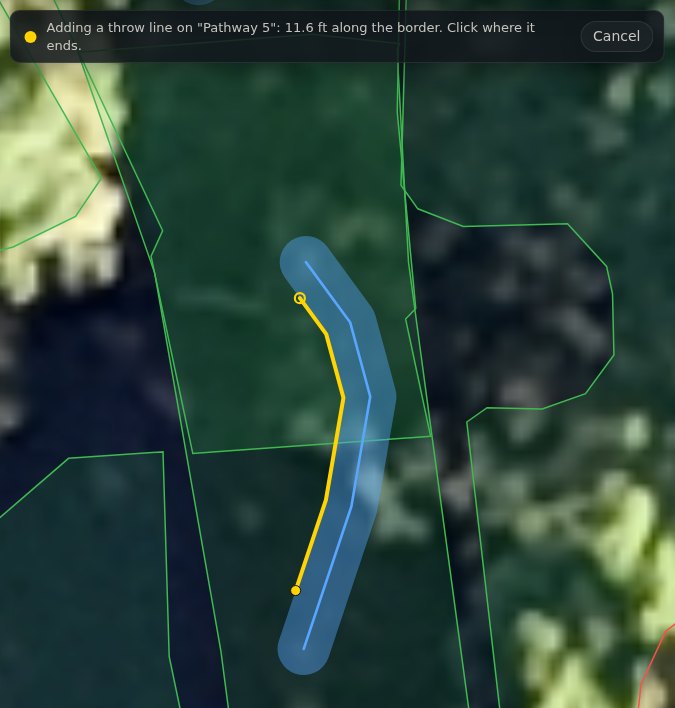
Die Regeln der Yarbo-App
Yardstick folgt denselben Regeln wie die Yarbo-App, damit eine Linie, die hier gespeichert wird, dort funktioniert.
Eine Linie ändern oder löschen
Auswählen
Klick mit Auswählen auf die Linie. Sie wird dicker und ihre Punkte erscheinen. Hake Wurfrichtung oder Blasrichtung unter Ebenen an, wenn du sie nicht siehst.
Löschen
Drück Wurflinie löschen oder Blaslinie löschen. Nur die Linie verschwindet; die Zone bleibt, wie sie war.
Zum Verschieben neu hinzufügen
Wenn du einen Punkt von der Grenze wegziehst, kann die Linie dort landen, wo die Yarbo-App sie nicht erkennt. Um den Verlauf einer Linie zu ändern, lösch sie und füg sie mit zwei Klicks neu hinzu.
Wenn es nicht klappt
Die Linie ist in der falschen Zone gelandet
Wo zwei Zonen eine gemeinsame Grenze haben, geht der Klick an die nächstgelegene. Drück Abbrechen, wähle die gewünschte Zone aus und drück dann die Schaltfläche erneut.
„Muss mindestens ... lang sein“
Die Linie ist kürzer, als die Yarbo-App erlaubt. Klick weiter entlang der Grenze.
Beim Klicken passiert nichts
Der Klick war zu weit von einer Grenze entfernt. Zoom hinein und klick direkt auf die Grenze.
Die Linie verläuft auf der falschen Seite herum
Sie nimmt die kürzere Seite, es sei denn, du fährst vorher die längere ab. Drück Rückgängig und füg sie erneut hinzu; beweg den Zeiger vor dem zweiten Klick auf der gewünschten Seite an der Grenze entlang.