Support / Deine Karte und Bilder / Zoneneinstellungen Hilfe durchsuchen
Zoneneinstellungen: So wird jede Zone bearbeitet
Jeder Arbeitsbereich hat eigene Einstellungen, und zwar einen eigenen Satz für jedes Modul. Auch Wege, Patrouillenlinien und Sackgassen haben Einstellungen. In Yardstick bearbeitest du sie im Karteneditor. So kannst du eine Zone anpassen, ohne zum Roboter hinauszugehen.
Hier findest du es
Öffne den Karteneditor und klicke auf einen Arbeitsbereich, einen Weg, eine Patrouillenlinie oder eine Sackgasse, um das Element auszuwählen. Drücke dann in der Werkzeugleiste auf Einstellungen.
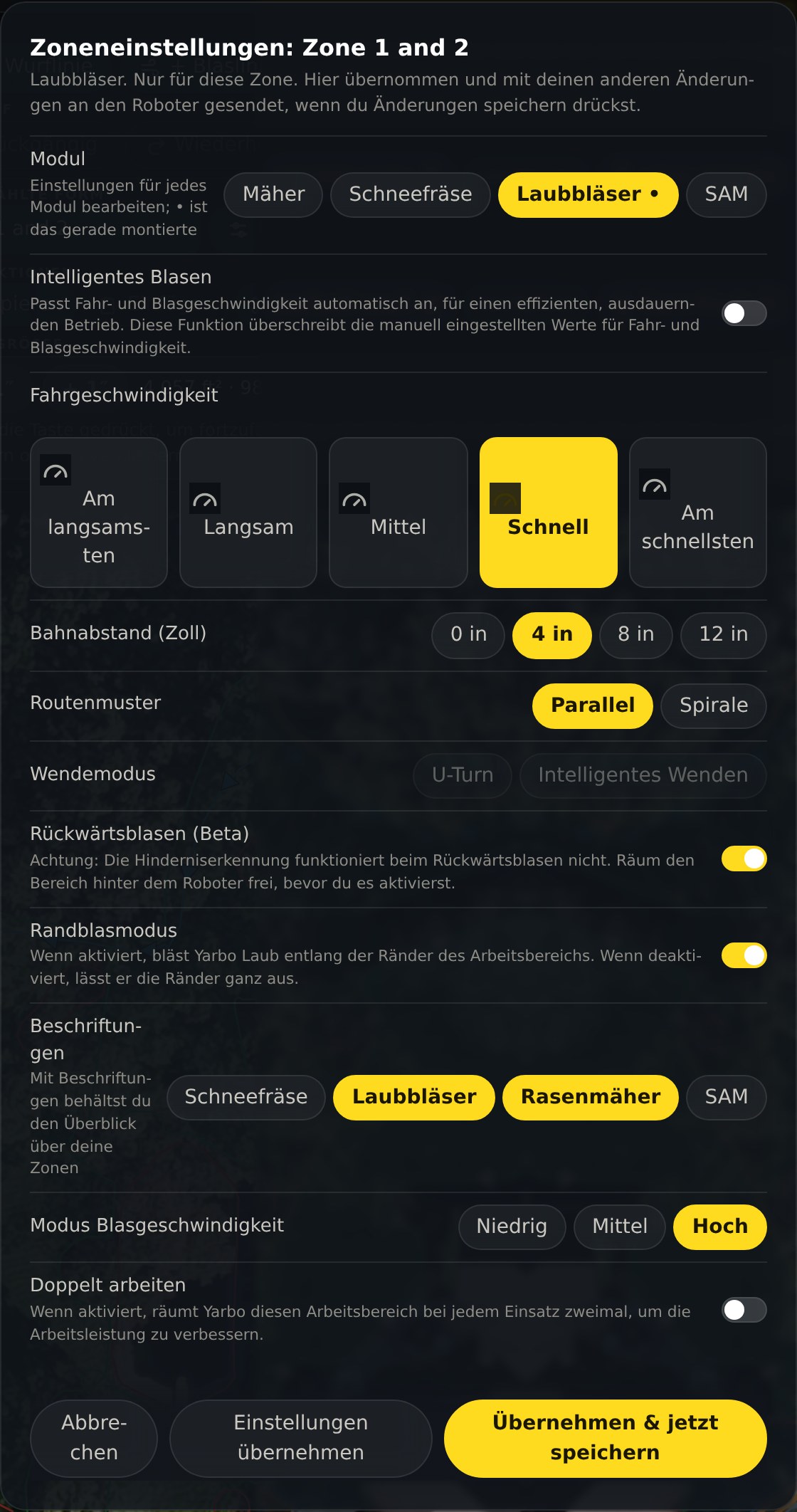
Wähle zuerst das Modul
Jeder Bereich speichert eigene Einstellungen für den Rasenmäher, die Schneefräse, den Laubbläser und SAM. Der Punkt markiert das gerade montierte Modul. Wenn du das Modul wechselst, bearbeitest du einen anderen Satz von Werten. Prüfe deshalb die Zeile oben, bevor du loslegst.
Was du einstellen kannst
Geschwindigkeit und Abstand
Wie schnell sich der Roboter durch den Bereich bewegt und wie weit die Bahnen auseinanderliegen.
Routenmuster und Wenden
Parallel oder spiralförmig, U-Wende oder intelligentes Wenden.
Routenwinkel
Die Richtung, in der dieser Bereich gemäht wird. Der Regler lässt sich in Schritten von einem Grad bewegen. Du kannst den genauen Winkel auch in das Feld daneben eingeben. Wie du eine einheitliche Richtung für das ganze Grundstück festlegst, erfährst du unter Mährichtung.
Verhalten am Rand
Ob der Roboter die Ränder des Bereichs überhaupt bearbeitet und wie viele Runden er dabei fährt.
Modulspezifische Einstellungen
Gebläsegeschwindigkeit und Blasen bei Rückwärtsfahrt für den Laubbläser, Schnitthöhe und Messerdrehzahl für den Rasenmäher und so weiter. Der Dialog zeigt nur Einstellungen für das ausgewählte Modul.
Zweimal bearbeiten
Den Bereich in einem Einsatz zweimal bearbeiten.
So kommt eine Änderung beim Roboter an
Einstellungen übernehmen
Hält die Änderung zusammen mit deinen anderen Bearbeitungen auf der Karte fest. Die Schaltfläche Änderungen speichern zeigt einen roten Punkt. Erst wenn du darauf drückst, werden die Änderungen an den Roboter gesendet.
Übernehmen & jetzt speichern
Erledigt beides in einem Schritt, wenn du wie üblich nur eine Zone änderst.
Nur das, was du geändert hast
Yardstick sendet nur die Einstellungen, die du geändert hast, und liest anschließend jede davon vom Roboter zurück. Hat der Roboter eine Einstellung nicht übernommen, wird sie genannt: Gespeichert, aber der Roboter hat diese Einstellungen nicht übernommen. Einstellungen, die du nicht angefasst hast, bleiben auf dem Roboter genau so, wie sie sind.
Sackgassen
Eine Sackgasse hat zwei Einstellungen, genau wie in der Yarbo-App: Schnitthöhe und Fahrgeschwindigkeit. Es gibt keine Modulzeile; die Einstellungen gelten für den Rasenmäher.
Der M1-Rasenmäher und der Mower Pro
Die beiden Rasenmäher speichern manche Einstellungen unterschiedlich. Yardstick richtet sich danach, welchen Rasenmäher dein Roboter hat. Es erkennt ihn anhand der Angaben des Roboters und merkt ihn sich auch dann, wenn ein anderes Modul angebaut ist.
Hindernisvermeidung
Sanfter Kontakt, Moderates Umfahren oder Sensibles Umfahren sowie Hindernisvermeidung am Rand werden dort gespeichert, wo dein Rasenmäher sie ausliest. Änderungen werden dadurch auch in der Yarbo-App angezeigt.
Kein Ultraschallschalter beim M1
Der M1 hat keinen Ultraschallsensor. Deshalb wird der Schalter für ihn nicht angezeigt.
Schnitthöhe
Bei jedem Rasenmäher wird die Höheneinstellung des Roboters anders in Zoll umgerechnet. Mit Yardstick passt’s: Es verwendet die jeweils richtige Umrechnung. Beim M1 geht die Höhe bis auf 1,2 in herunter, beim Mower Pro auf 0,8 in. Beide reichen bis 4,0 in. Herbstputz und Frühlingsstart verwenden dieselben Höhen.
Diese Einstellungen gehören zur Kartensicherung
Yarbo’s eigene Kartensicherungen enthalten nur die Umrisse, keine Einstellungen. Deshalb speichert Yardstick bei jeder Sicherung auch eine Kopie der Einstellungen aller Zonen. Beim Wiederherstellen vergleicht Yardstick die Einstellungen. Weichen sie bei einigen Zonen vom Stand der Sicherung ab, erscheint die Frage Zoneneinstellungen wiederherstellen? So geht’s: Markiere die gewünschten Zonen und drücke Diese wiederherstellen. Jede wird auf dem Roboter geprüft. Sicherungen aus der Zeit, bevor Yardstick Einstellungen mitgespeichert hat, stellen nur die Karte wieder her.