Podpora / Vaše mapa a snímky / Nastavení oblastí Hledat v nápovědě
Nastavení oblastí: jak robot pracuje v jednotlivých zónách
Každá pracovní oblast má vlastní nastavení, a to zvlášť pro každý modul. Své nastavení mají také cesty, hlídkové trasy a slepé uličky. V Yardstick je upravíte v editoru mapy, takže můžete vyladit zónu, aniž byste museli jít ven k robotovi.
Kde funkci najdete
Otevřete editor mapy, kliknutím vyberte pracovní oblast, cestu, hlídkovou trasu nebo slepou uličku a poté na panelu nástrojů stiskněte Nastavení.
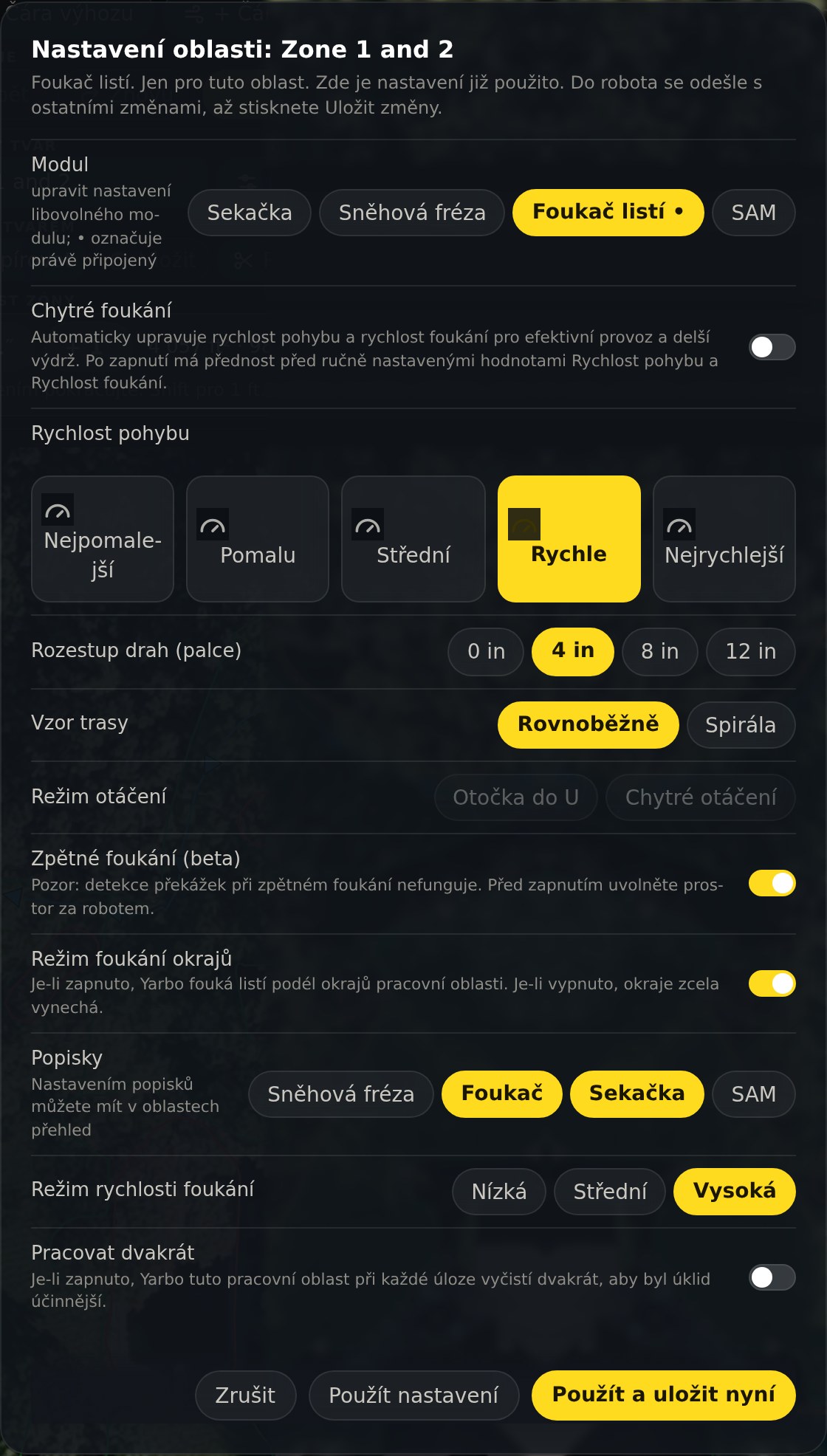
Nejprve vyberte modul
Každá oblast má samostatnou sadu nastavení pro sekačku, sněhovou frézu, foukač listí a SAM. Tečka označuje právě připojený modul. Přepnutím modulu přejdete k úpravám jiné sady hodnot, proto si před začátkem zkontrolujte horní řádek.
Co můžete nastavit
Rychlost a rozestupy
Jak rychle se robot pohybuje po oblasti a jak daleko od sebe jsou jednotlivé průjezdy.
Vzor trasy a otáčení
Rovnoběžně nebo po spirále, otáčení do U nebo chytré otáčení.
Úhel trasy
Směr, ve kterém se tato oblast seče. Posuvník se posouvá po jednom stupni, případně můžete zadat přesný úhel do vedlejšího pole. Chcete-li nastavit jeden směr pro celý pozemek, podívejte se na Směr sečení.
Chování na okrajích
Zda robot na okrajích oblasti vůbec pracuje a kolikrát je objede.
Nastavení jednotlivých modulů
Rychlost foukání a zpětné foukání u foukače listí, výška a otáčky nožů u sekačky a podobně. Dialog zobrazuje pouze nastavení, která se vztahují k vybranému modulu.
Provést dvakrát
Projede oblast dvakrát během jedné úlohy.
Jak odeslat změnu do robota
Použít nastavení
Uchová změnu na mapě spolu s ostatními úpravami. Na tlačítku Uložit změny se zobrazí červená tečka a do robota se nic neodešle, dokud jej nestisknete.
Použít & uložit nyní
Provede obojí v jednom kroku, což se hodí při běžné změně jedné zóny.
Jen to, co jste změnili
Yardstick odešle pouze nastavení, která jste změnili, a poté každé z nich znovu načte z robota. Pokud robot některé neuchoval, uvede ho ve zprávě: Uloženo, ale robot tato nastavení neuchoval. Nastavení, kterých jste se nedotkli, zůstanou v robotu přesně tak, jak byla.
Slepé uličky
Slepá ulička má dvě nastavení, stejně jako v aplikaci Yarbo: Výška sečení a Rychlost pohybu. Řádek pro modul zde není; nastavení se týkají sekačky.
Sekačky M1 a Mower Pro
Tyto dvě sekačky ukládají některá nastavení odlišně a Yardstick se řídí tím, kterou sekačku váš robot má. Rozpozná ji podle údajů hlášených robotem a pamatuje si ji i při nasazení jiného modulu.
Vyhýbání se překážkám
Jemný kontakt, Mírné objíždění nebo Citlivé objíždění i Vyhýbání se překážkám na hranici se ukládají tam, odkud je vaše sekačka načítá, takže se změna projeví v aplikaci Yarbo.
U M1 není přepínač ultrazvuku
M1 nemá ultrazvukový senzor, proto se u ní tento přepínač nezobrazuje.
Výška sečení
Každá sekačka převádí nastavení výšky robota na palce jinak a Yardstick používá správný převod. M1 umožňuje sečení od 1,2 in, Mower Pro od 0,8 in. U obou je maximum 4,0 in. Podzimní úklid a Jarní start používají stejné výšky.
Tato nastavení jsou součástí zálohy mapy
Vlastní zálohy mapy Yarbo obsahují pouze obrysy, nikoli nastavení. Yardstick proto ke každé vytvořené záloze ukládá i kopii nastavení každé zóny. Při obnovení zálohy Yardstick nastavení porovná: pokud se u některých zón liší od stavu při vytvoření zálohy, zeptá se Vrátit nastavení zón? Zaškrtněte požadované zóny a stiskněte Vrátit vybraná nastavení; u každé zóny se nastavení ověří v robotu. Zálohy vytvořené předtím, než Yardstick začal ukládat nastavení, obnoví pouze mapu.