Assistance / Votre carte et vos images / Réglages des zones Rechercher dans l’aide
Réglages des zones : comment chaque zone est traitée
Chaque aire de travail possède ses propres réglages, avec un jeu distinct pour chaque module. Les chemins, les lignes de patrouille et les impasses ont aussi leurs réglages. Yardstick vous permet de les modifier depuis l’éditeur de carte, pour ajuster une zone sans vous déplacer jusqu’au robot.
Où le trouver
Ouvrez l’éditeur de carte, cliquez sur une aire de travail, un chemin, une ligne de patrouille ou une impasse pour la sélectionner, puis appuyez sur Réglages dans la barre d’outils.
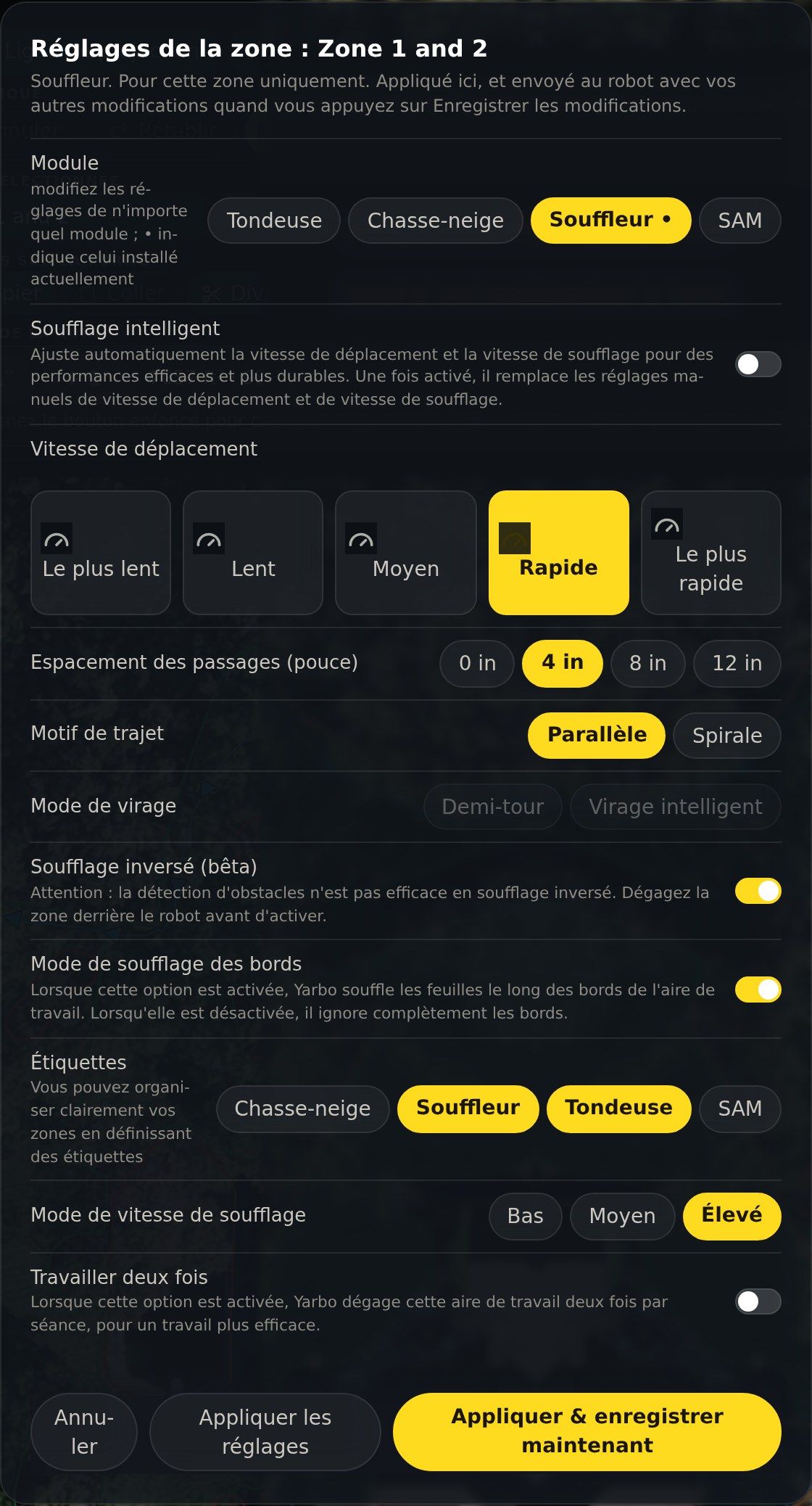
Choisissez d’abord le module
Chaque zone conserve un jeu de réglages distinct pour la tondeuse, le chasse-neige, le souffleur et SAM. Le point indique le module actuellement installé. Si vous changez de module, vous modifiez un autre jeu de valeurs : vérifiez donc la rangée du haut avant de commencer.
Ce que vous pouvez régler
Vitesse et espacement
La vitesse de déplacement dans la zone et l’écart entre les passages.
Tracé de l’itinéraire et virages
Parallèle ou en spirale, demi-tour ou virage intelligent.
Angle de l’itinéraire
La direction de tonte de cette zone. Le curseur avance par pas d’un degré ; vous pouvez aussi saisir l’angle exact dans le champ à côté. Pour définir une même direction sur toute la propriété, consultez Direction de tonte.
Comportement sur les bords
Choisissez si le robot doit traiter les bords de la zone, et combien de fois il doit en faire le tour.
Réglages propres au module
Vitesse de soufflage et soufflage en marche arrière pour le souffleur, hauteur et vitesse des lames pour la tondeuse, etc. La boîte de dialogue affiche uniquement les réglages du module choisi.
Effectuer deux passages
Couvrez la zone deux fois au cours d’une même session.
Transmettre une modification au robot
Appliquer les réglages
Conserve la modification sur la carte avec vos autres changements. Un point rouge apparaît sur le bouton Enregistrer les modifications, et rien n’est transmis au robot tant que vous n’appuyez pas dessus.
Appliquer & enregistrer maintenant
Effectue les deux opérations en une seule étape, pour le cas courant où vous modifiez une seule zone.
Uniquement ce que vous avez modifié
Yardstick envoie uniquement les réglages que vous avez modifiés, puis relit chacun d'eux sur le robot. Si le robot n'en a pas conservé certains, il les indique : Enregistré, mais le robot n'a pas conservé ces réglages. Les réglages auxquels vous n'avez pas touché restent exactement tels qu'ils sont sur le robot.
Impasses
Une impasse possède deux réglages, comme dans l'application Yarbo : Hauteur de coupe et Vitesse de déplacement. Aucune ligne de module n'est affichée : ces réglages concernent la tondeuse.
La tondeuse M1 et le Mower Pro
Les deux tondeuses stockent certains réglages différemment, et Yardstick s'adapte à celle de votre robot. Il reconnaît la tondeuse grâce aux informations transmises par le robot et la garde en mémoire lorsqu'un autre module est installé.
Évitement d'obstacles
Les réglages Contact doux, Contournement modéré ou Contournement sensible, ainsi que l'Évitement d'obstacles en bordure, sont enregistrés là où votre tondeuse les lit. Toute modification apparaît donc dans l'application Yarbo.
Pas d'interrupteur Ultrasons pour le M1
Le M1 n'a pas de capteur à ultrasons, donc cet interrupteur n'est pas affiché pour ce modèle.
Hauteur de coupe
Chaque tondeuse convertit différemment le réglage de hauteur du robot en pouces, et Yardstick utilise la bonne conversion pour chacune d’elles. Le M1 descend jusqu'à 1,2 in ; le Mower Pro jusqu'à 0,8 in. Les deux montent jusqu'à 4,0 in. Nettoyage d'automne et Reprise de printemps utilisent les mêmes hauteurs.
Ces réglages accompagnent les sauvegardes de carte
Les sauvegardes de carte de Yarbo ne contiennent que les contours, sans les réglages. Yardstick conserve donc une copie des réglages de chaque zone avec chacune de ses sauvegardes. Lors d’une restauration, Yardstick compare les réglages : si ceux de certaines zones diffèrent de ceux conservés lors de la sauvegarde, il demande Rétablir les réglages des zones ? Cochez les zones souhaitées et appuyez sur Rétablir ces réglages ; les réglages de chacune d’elles sont vérifiés sur le robot. Les sauvegardes réalisées avant que Yardstick ne conserve les réglages restaurent uniquement la carte.