Assistenza / La tua mappa e le immagini / Impostazioni delle zone Cerca nella guida
Impostazioni delle zone: come viene lavorata ogni zona
Ogni area di lavoro ha le proprie impostazioni, con un insieme diverso per ciascun modulo. Anche percorsi, linee di pattuglia e vicoli ciechi hanno le loro impostazioni. Con Yardstick le modifichi dall'editor mappa, così puoi regolare una zona senza dover andare fino al robot.
Dove si trova
Apri l'editor mappa, fai clic su un'area di lavoro, un percorso, una linea di pattuglia o un vicolo cieco per selezionarlo, poi premi Impostazioni nella barra degli strumenti.
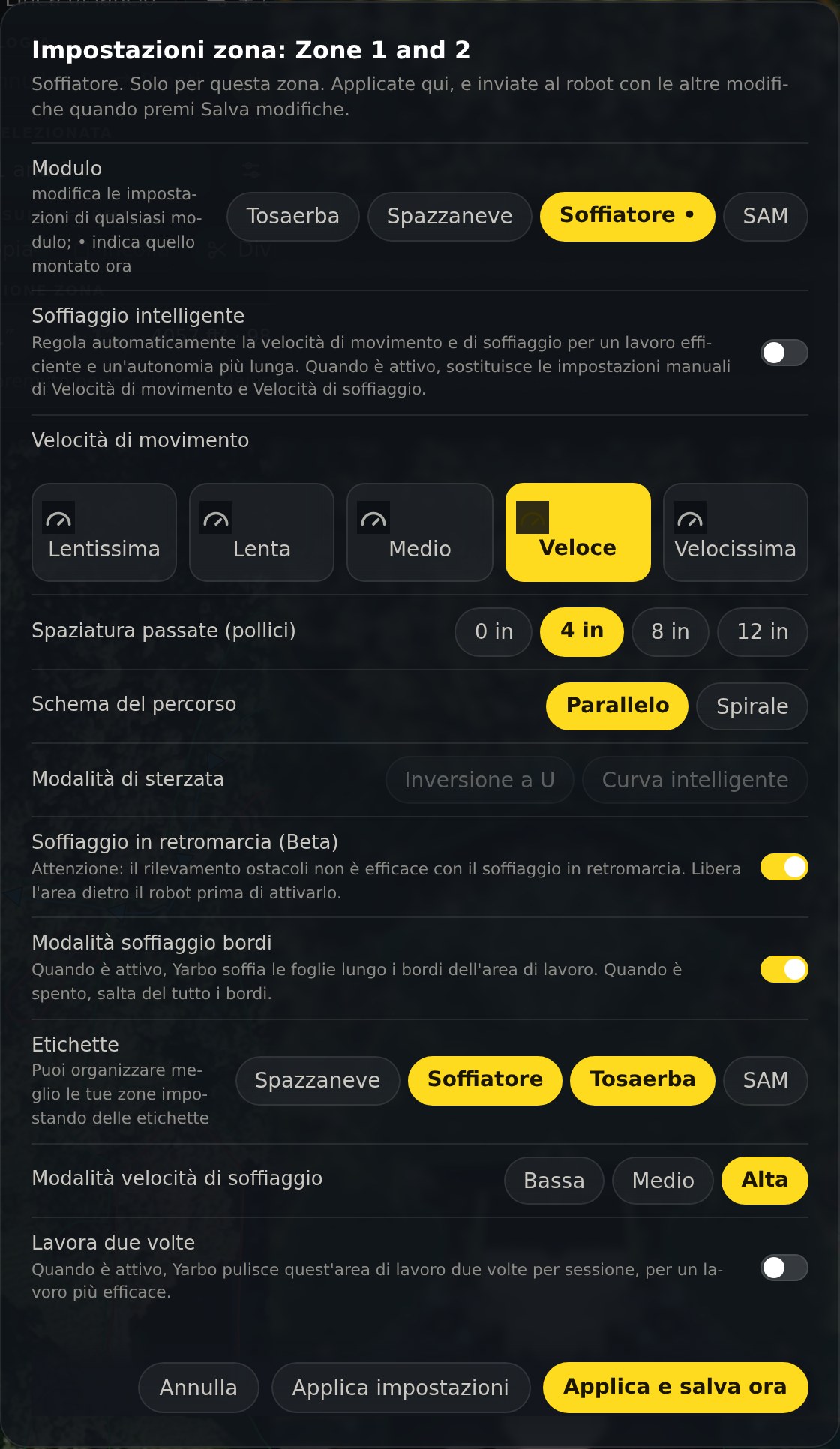
Scegli prima il modulo
Ogni area conserva un insieme di impostazioni separato per il tosaerba, lo spazzaneve, il soffiatore e SAM. Il pallino indica il modulo attualmente montato. Se cambi modulo, stai modificando un insieme diverso di valori, quindi controlla la riga in alto prima di iniziare.
Cosa puoi impostare
Velocità e distanza tra i passaggi
La velocità con cui il robot si muove nell'area e la distanza tra i passaggi.
Schema del percorso e svolte
Parallelo o a spirale, inversione a U o svolta intelligente.
Angolo del percorso
La direzione in cui viene tagliata quest'area. Il cursore si sposta di un grado alla volta oppure puoi inserire l'angolo esatto nel campo accanto. Per impostare un'unica direzione per tutta la proprietà, vedi Direzione di taglio.
Comportamento sui bordi
Se il robot deve lavorare anche lungo i bordi dell'area e quanti giri deve fare.
Impostazioni specifiche del modulo
Velocità di soffiaggio e soffiaggio in retromarcia per il soffiatore, altezza e velocità delle lame per il tosaerba e così via. La finestra mostra solo le impostazioni del modulo che hai scelto.
Lavora due volte
Copre l'area due volte in una sola sessione.
Inviare una modifica al robot
Applica impostazioni
Conserva la modifica sulla mappa insieme alle altre modifiche. Sul pulsante Salva modifiche compare un pallino rosso e nulla viene inviato al robot finché non lo premi.
Applica & salva ora
Esegue entrambe le operazioni in un solo passaggio, per il caso più comune in cui modifichi una sola zona.
Solo ciò che hai modificato
Yardstick invia solo le impostazioni che hai modificato, poi le rilegge una per una dal robot. Se il robot non ne ha mantenuta qualcuna, te la indica: Salvataggio completato, ma il robot non ha mantenuto queste impostazioni. Le impostazioni che non hai toccato restano esattamente come sono sul robot.
Vicoli ciechi
Un vicolo cieco ha due impostazioni, le stesse dell'app Yarbo: Altezza di taglio e Velocità di movimento. Non c'è una riga per il modulo: le impostazioni riguardano il tosaerba.
Il tosaerba M1 e il Mower Pro
I due tosaerba memorizzano alcune impostazioni in modo diverso e Yardstick si adatta a quello del tuo robot. Lo riconosce dai dati comunicati dal robot e lo ricorda anche quando è montato un altro modulo.
Evitamento ostacoli
Contatto delicato, Aggiramento moderato o Aggiramento sensibile ed Evitamento ostacoli sul bordo vengono salvati dove il tuo tosaerba li legge, così le modifiche compaiono nell'app Yarbo.
Nessun interruttore Ultrasuoni sull'M1
L'M1 non ha un sensore a ultrasuoni, quindi l'interruttore non viene mostrato.
Altezza di taglio
Ogni tosaerba converte l’impostazione dell'altezza del robot in pollici in modo diverso e Yardstick usa la conversione corretta. L'M1 scende fino a 1,2 in; il Mower Pro fino a 0,8 in. Entrambi arrivano a 4,0 in. Pulizia autunnale e Ripresa primaverile usano le stesse altezze.
Queste impostazioni accompagnano il backup della mappa
I backup della mappa creati da Yarbo contengono solo i contorni, non le impostazioni. Per questo Yardstick conserva una copia delle impostazioni di ogni zona insieme a ciascun backup che crea. Quando ripristini un backup, Yardstick confronta le impostazioni: se alcune zone hanno impostazioni diverse da quelle presenti al momento del backup, ti chiede Ripristinare le impostazioni delle zone? Seleziona quelle che vuoi e premi Ripristina queste impostazioni; ognuna viene verificata sul robot. I backup creati prima che Yardstick iniziasse a conservare le impostazioni ripristinano solo la mappa.