Support / Dit kort og dine billeder / Områdeindstillinger Søg i hjælpen
Områdeindstillinger: Sådan arbejdes der i hver zone
Hvert arbejdsområde har sine egne indstillinger med et særskilt sæt til hvert modul. Stier, patruljelinjer og blindgyder har også indstillinger. I Yardstick redigerer du dem i korteditoren, så du kan tilpasse en zone uden at gå ud til robotten.
Her finder du det
Åbn korteditoren, klik på et arbejdsområde, en sti, en patruljelinje eller en blindgyde for at vælge den, og tryk derefter på Indstillinger i værktøjslinjen.
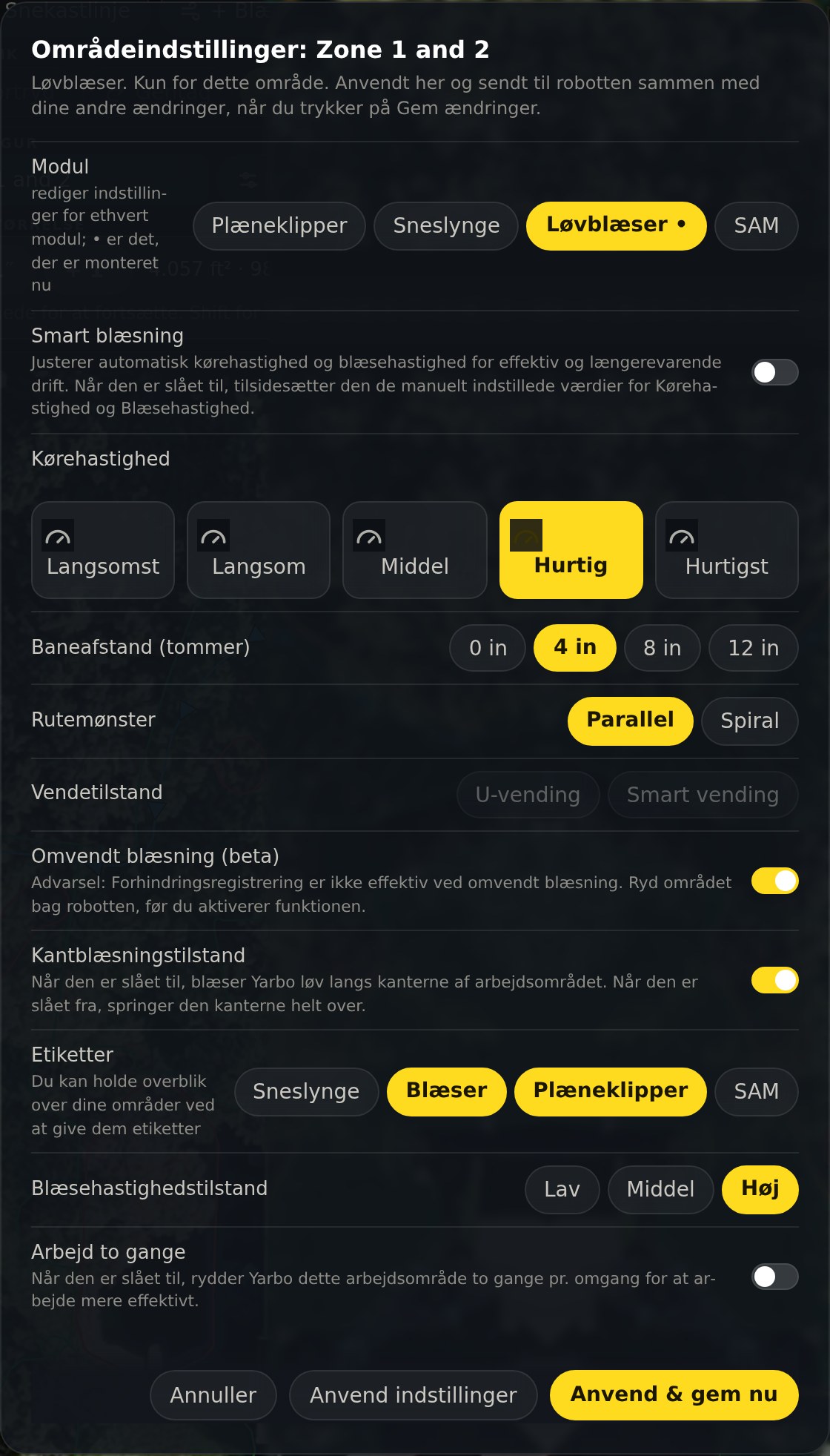
Vælg først modulet
Hvert område har et særskilt sæt indstillinger til plæneklipperen, sneslyngen, løvblæseren og SAM. Prikken markerer det modul, der er monteret lige nu. Skifter du modul, redigerer du et andet sæt værdier, så tjek rækken øverst, før du går i gang.
Det kan du indstille
Hastighed og afstand
Hvor hurtigt robotten kører gennem området, og hvor stor afstanden er mellem sporene.
Rutemønster og vendinger
Parallel eller spiral, U-vending eller smart vending.
Rutevinkel
Den retning, området klippes i. Skyderen flytter vinklen én grad ad gangen, eller du kan skrive den præcise vinkel i feltet ved siden af. Vil du indstille én retning for hele grunden, så se Klipperetning.
Adfærd langs kanten
Om robotten overhovedet arbejder langs områdets kanter, og hvor mange gange den kører rundt.
Indstillinger for det enkelte modul
Blæsehastighed og blæsning under bakning for løvblæseren, knivhøjde og knivhastighed for plæneklipperen og så videre. Dialogboksen viser kun de indstillinger, der gælder for det valgte modul.
Arbejd to gange
Dæk området to gange i samme kørsel.
Sådan sendes en ændring til robotten
Anvend indstillinger
Beholder ændringen på kortet sammen med dine øvrige ændringer. Knappen Gem ændringer får en rød prik, og intet sendes til robotten, før du trykker på den.
Anvend & gem nu
Gør begge dele i ét trin, når du som oftest kun ændrer én zone.
Kun det, du har ændret
Yardstick sender kun de indstillinger, du har ændret, og læser derefter hver enkelt tilbage fra robotten. Hvis robotten ikke har beholdt en indstilling, bliver den nævnt: Gemt, men robotten beholdt ikke disse indstillinger. Indstillinger, du ikke har rørt, forbliver præcis, som de er på robotten.
Blindgyder
En blindgyde har to indstillinger, ligesom i Yarbo-appen: Klippehøjde og Kørehastighed. Der er ingen række til valg af modul. Indstillingerne gælder for plæneklipperen.
M1-plæneklipperen og Mower Pro
De to plæneklippere gemmer visse indstillinger forskelligt, og Yardstick tilpasser sig den plæneklipper, din robot har. Yardstick genkender plæneklipperen ud fra robottens oplysninger og husker den, mens et andet modul er monteret.
Undvigelse af forhindringer
Let berøring, Moderat undvigelse eller Følsom undvigelse samt Undvigelse af forhindringer ved grænsen gemmes dér, hvor din plæneklipper læser dem, så ændringer vises i Yarbo-appen.
Ingen ultralydsknap på M1
M1 har ingen ultralydssensor, så knappen vises ikke for den.
Klippehøjde
De to plæneklippere omregner Yarbo’s højdeindstilling til tommer på hver sin måde, og Yardstick bruger den rigtige omregning. M1 kan gå ned til 1.2 in, og Mower Pro til 0.8 in. Begge går op til 4,0 in. Efterårsoprydning og Forårsopstart bruger de samme højder.
De følger med kortets sikkerhedskopi
Yarbo’s egne sikkerhedskopier af kortet indeholder kun omridsene, ikke indstillingerne. Derfor gemmer Yardstick en kopi af hver zone’s indstillinger sammen med hver sikkerhedskopi. Når du gendanner en sikkerhedskopi, sammenligner Yardstick indstillingerne. Hvis nogle zoner nu har andre indstillinger, end da sikkerhedskopien blev lavet, spørger Yardstick: Vil du gendanne zoneindstillingerne? Markér dem, du vil gendanne, og tryk på Gendan disse. Hver enkelt kontrolleres på robotten. Sikkerhedskopier fra før Yardstick begyndte at gemme indstillinger, gendanner kun kortet.