Ondersteuning / Je kaart en kaartbeelden / Gebiedsinstellingen Hulp doorzoeken
Gebiedsinstellingen: hoe elke zone wordt bewerkt
Elk werkgebied heeft eigen instellingen, met een aparte set voor elke module. Ook paden, patrouillelijnen en doodlopende stukken hebben instellingen. In Yardstick pas je ze aan via de kaarteditor, zodat je een zone kunt afstellen zonder naar de robot te lopen.
Waar je het vindt
Open de kaarteditor en klik op een werkgebied, pad, patrouillelijn of doodlopend stuk om het te selecteren. Druk daarna op Instellingen in de werkbalk.
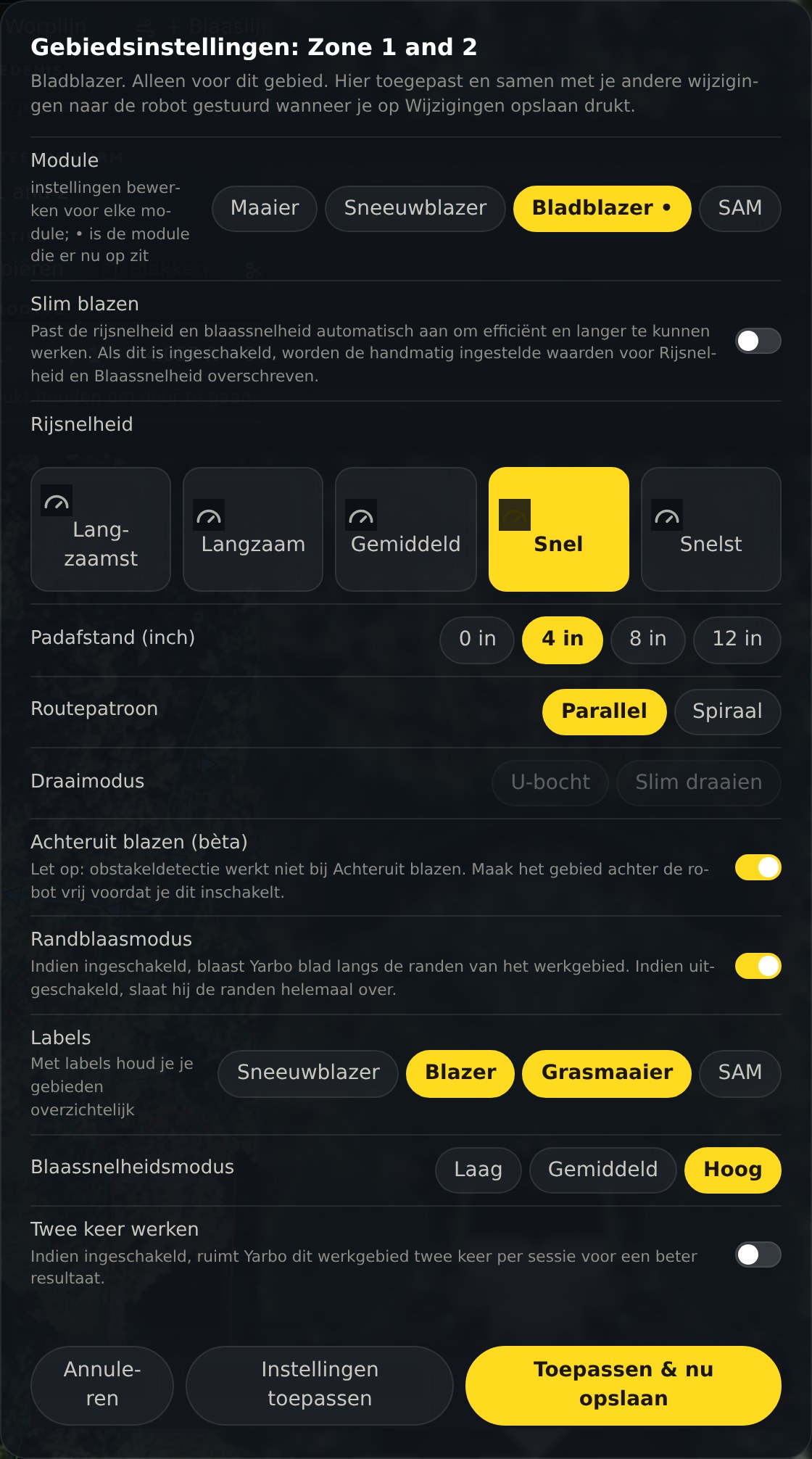
Kies eerst de module
Elk gebied heeft een aparte set instellingen voor de maaier, sneeuwblazer, bladblazer en SAM. Het stipje geeft aan welke module op dit moment is aangesloten. Als je een andere module kiest, bewerk je een andere set waarden. Controleer dus de rij bovenaan voordat je begint.
Wat je kunt instellen
Snelheid en afstand
Hoe snel de robot door het gebied rijdt en hoe ver de banen uit elkaar liggen.
Routepatroon en draaien
Parallel of in een spiraal, U-bocht of slimme bocht.
Routehoek
De richting waarin dit gebied wordt gemaaid. Met de schuifregelaar pas je de hoek per graad aan, of vul de exacte hoek in het vak ernaast in. Wil je één richting voor de hele tuin instellen, kijk dan bij Maairichting.
Gedrag langs de randen
Of de robot ook de randen van het gebied bewerkt, en hoeveel rondes hij langs de randen maakt.
Instellingen per module
Blaassnelheid en achteruit blazen voor de bladblazer, maaihoogte en messnelheid voor de maaier, enzovoort. Het venster toont alleen wat van toepassing is op de gekozen module.
Twee keer bewerken
Bewerk het gebied twee keer in één sessie.
Een wijziging naar de robot sturen
Instellingen toepassen
Bewaart de wijziging op de kaart, samen met je andere bewerkingen. Bij de knop Wijzigingen opslaan verschijnt een rood stipje. Er wordt pas iets naar de robot verstuurd als je op die knop drukt.
Toepassen & nu opslaan
Doet beide in één stap, voor het meest voorkomende geval waarin je één zone wijzigt.
Alleen wat je hebt gewijzigd
Yardstick verstuurt alleen de instellingen die je hebt gewijzigd en leest ze daarna één voor één terug van de robot. Als de robot een instelling niet heeft bewaard, wordt die genoemd: Opgeslagen, maar de robot heeft deze instellingen niet bewaard. Instellingen die je niet hebt aangeraakt, blijven precies zoals ze op de robot staan.
Doodlopende stukken
Een doodlopend stuk heeft twee instellingen, net als in de Yarbo-app: Maaihoogte en Rijsnelheid. Er is geen rij voor de module; de instellingen gelden voor de maaier.
De M1-maaier en de Mower Pro
De twee maaiers bewaren sommige instellingen op een andere manier. Yardstick past zich aan de maaier op je robot aan. Het herkent de maaier aan de gegevens die de robot doorgeeft en onthoudt die zolang er een andere module is gemonteerd.
Obstakelvermijding
Zacht contact, Gematigd ontwijken of Gevoelig ontwijken, en Obstakelvermijding langs de rand, worden opgeslagen waar je maaier ze uitleest. Daardoor zie je wijzigingen ook in de Yarbo-app.
Geen schakelaar voor ultrasoon op de M1
De M1 heeft geen ultrasone sensor, dus wordt de schakelaar daarvoor niet getoond.
Maaihoogte
Elke maaier rekent Yarbo’s hoogte-instelling op een andere manier om naar inches. Yardstick gebruikt de juiste omrekening. De M1 gaat tot minimaal 1,2 in; de Mower Pro tot 0,8 in. Beide gaan tot maximaal 4,0 in. Herfstschoonmaak en Voorjaarsstart gebruiken dezelfde hoogtes.
Deze instellingen gaan mee in een kaartback-up
Yarbo’s eigen kaartback-ups bevatten alleen de contouren, niet de instellingen. Daarom bewaart Yardstick bij elke back-up ook een kopie van de instellingen van alle zones. Als je zo’n back-up herstelt, vergelijkt Yardstick de instellingen. Hebben sommige zones nu andere instellingen dan toen de back-up werd gemaakt, dan verschijnt de vraag Zone-instellingen terugzetten? Vink aan welke je wilt terugzetten en druk op Deze terugzetten. Elke instelling wordt op de robot gecontroleerd. Back-ups van vóór het moment dat Yardstick instellingen ging bewaren, herstellen alleen de kaart.