Ondersteuning / Je kaart & luchtfoto's / Kaartback-ups Hulp doorzoeken
Kaartback-ups: momentopnamen van je tuin
Een kaartback-up is een kopie van je hele tuin: elk gebied, elke verboden zone, elk pad en elke patrouillelijn, met een aparte Yardstick-kopie van de zone-instellingen. Yardstick vraagt bij het opslaan van wijzigingen een veiligheidsback-up aan. Je kunt ook zelf back-ups maken en bewaren. Lees de uitkomst: een back-up kan worden overgeslagen of het opslaan kan worden afgebroken.
Waar je het vindt
Open de Kaarteditor en kijk rechtsboven in het paneel Back-ups & herstel.
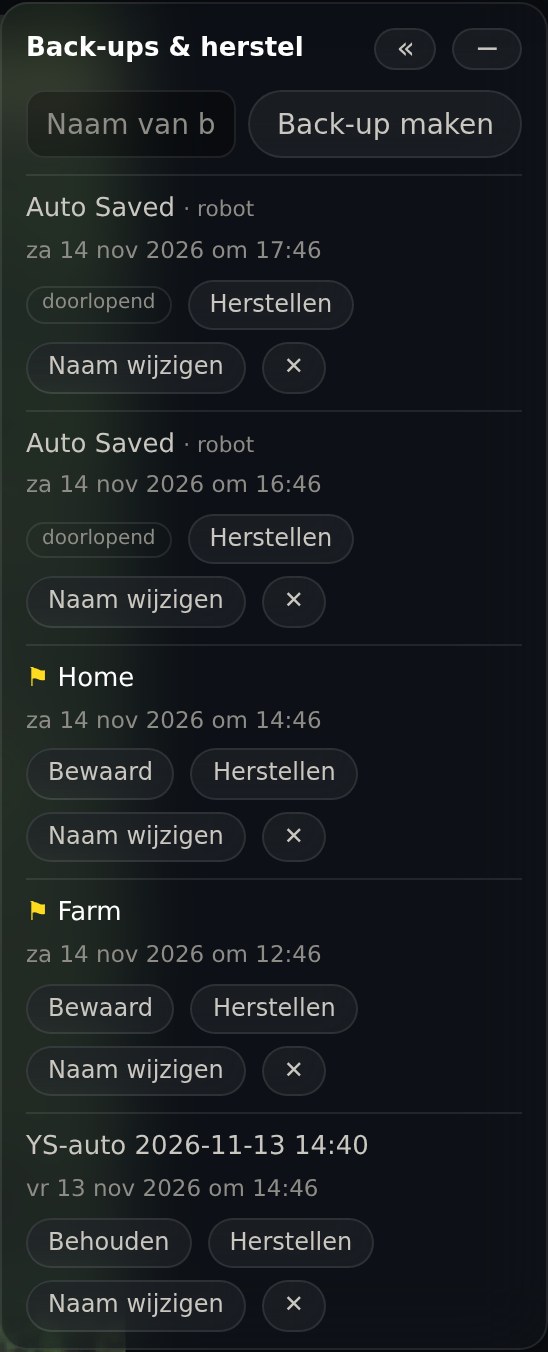
Een back-up maken
Voer een naam in en druk op Back-up maken. Kies een beschrijvende naam in plaats van een datum: Vóór de nieuwe bloemenborder is duidelijker dan back-up 4.
Een back-up bewaren
Druk op Bewaren bij een back-up die je zelf hebt gemaakt. Yardstick ruimt die dan nooit op, hoeveel automatische momentopnamen er daarna ook bijkomen. Bewaarde back-ups krijgen een vlaggetje. Als je er een verwijdert, wordt om bevestiging gevraagd.
Bewaren is voor back-ups die je zelf hebt gemaakt
Deze optie is niet beschikbaar bij de eigen Automatisch opgeslagen back-ups van de robot. Die worden aangeduid als doorlopend vervangen.
Waarom niet
Yarbo vervangt die volgens zijn eigen schema en Yardstick kan dat niet tegenhouden. Bewaren aanbieden zou hier een belofte zijn die we niet kunnen nakomen.
Zo bewaar je toch zo'n back-up
Herstel die back-up, voer daarna een naam in en druk op Back-up maken. Zo krijg je een echte back-up van die kaart, die je vervolgens kunt bewaren.
Herstellen
Druk op Herstellen
Dit vervangt je huidige kaart en verwijdert alle niet-opgeslagen wijzigingen. Daarom wordt eerst om bevestiging gevraagd.
Eerst controleren, dan herstellen
Yardstick controleert aan de hand van de naam en het aanmaaktijdstip of de back-up op de robot nog steeds de back-up is waarop je hebt geklikt. Yarbo hergebruikt back-upnummers, dus het nummer alleen biedt onvoldoende zekerheid.
Wat wordt hersteld
De back-up op de robot herstelt de kaart. Yardstick vergelijkt apart de opgeslagen zone-instellingen: maaihoogte en messnelheid, tussenruimte, gedrag bij randen en maairichting. Als die verschillen, verschijnt de vraag Zone-instellingen herstellen? Vink de zones aan die je wilt herstellen en druk op Deze herstellen. Bij oudere back-ups zonder opgeslagen instellingen blijven de huidige instellingen behouden. Instellingen die niet meer bij de robot passen, bijvoorbeeld na firmwarewijzigingen, worden ongemoeid gelaten.