Support / Deine Karte & Bilder / Kartensicherungen Hilfe durchsuchen
Kartensicherungen: Schnappschüsse deines Gartens
Eine Kartensicherung ist eine Kopie deines gesamten Gartens: jeder Arbeitsbereich, jede Sperrzone, jeder Weg und jede Patrouillenlinie, mit einer separaten Kopie der Zoneneinstellungen in Yardstick. Beim Speichern von Änderungen fordert Yardstick vorsorglich eine Sicherung an. Du kannst auch eigene Sicherungen erstellen und aufbewahren. Lies die Ergebnismeldung: Eine Sicherung kann übersprungen oder das Speichern abgebrochen werden.
Hier findest du es
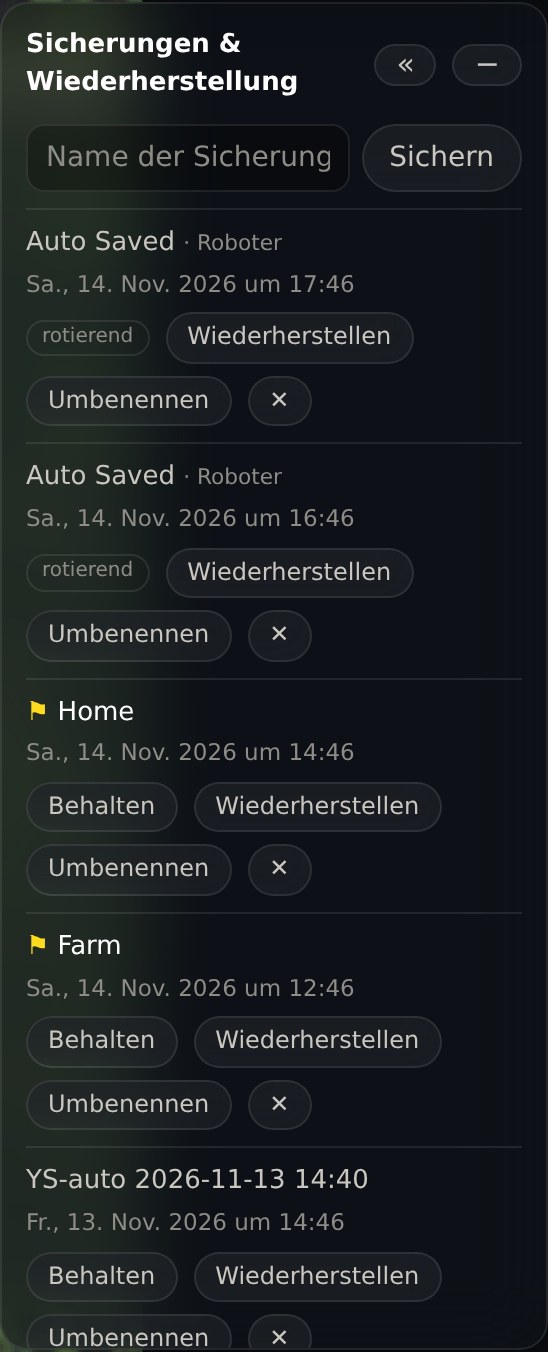
Öffne den Karteneditor. Oben rechts findest du den Bereich Sicherungen & Wiederherstellung.
Eine Sicherung erstellen
Gib einen Namen ein und drücke auf Sichern. Benenne die Sicherung nach ihrem Inhalt, nicht nach dem Datum: Vor dem neuen Blumenbeet ist hilfreicher als Sicherung 4.
Eine Sicherung behalten
Drücke bei einer selbst erstellten Sicherung auf Behalten. Yardstick entfernt sie dann nie automatisch, egal wie viele automatische Schnappschüsse danach dazukommen. Behaltene Sicherungen sind mit einer Flagge markiert. Wenn du eine löschst, wirst du um Bestätigung gebeten.
Behalten gilt für selbst erstellte Sicherungen
Bei den eigenen Einträgen des Roboters unter Automatisch gespeichert steht diese Option nicht zur Verfügung. Sie werden als fortlaufend ersetzt angezeigt.
Warum nicht?
Yarbo ersetzt diese Sicherungen nach seinem eigenen Zeitplan, und Yardstick kann das nicht verhindern. Dort Behalten anzubieten, wäre ein Versprechen, das wir nicht einlösen können.
So bewahrst du einen dieser Stände auf
Stelle ihn wieder her, gib dann einen Namen ein und drücke auf Sichern. So erhältst du eine eigene Sicherung dieser Karte, die du anschließend behalten kannst.
Wiederherstellen
Auf Wiederherstellen drücken
Dabei wird deine aktuelle Karte ersetzt, und alle ungespeicherten Änderungen gehen verloren. Deshalb wirst du vorher gefragt.
Erst prüfen, dann wiederherstellen
Yardstick prüft anhand des Namens und des Erstellungszeitpunkts, ob die Sicherung auf dem Roboter noch dieselbe ist, die du angeklickt hast. Yarbo verwendet Sicherungsnummern erneut. Die Nummer allein reicht deshalb nicht aus, um sicherzugehen.
Was wiederhergestellt wird
Die Sicherung auf dem Roboter stellt die Karte wieder her. Yardstick vergleicht separat die gespeicherten Zoneneinstellungen: Schnitthöhe und Messerdrehzahl, Abstand, Randverhalten und Mährichtung. Bei Abweichungen fragt es: Zoneneinstellungen wiederherstellen? Wähle die Zonen aus, die du wiederherstellen möchtest, und drücke auf Diese wiederherstellen. Bei älteren Sicherungen ohne gespeicherte Einstellungen bleiben die aktuellen Einstellungen erhalten. Einstellungen, die nicht mehr zum Roboter passen, etwa nach Firmware-Änderungen, bleiben unverändert.