Support / Din karta & bilder / Säkerhetskopior av kartan Sök i hjälpen
Säkerhetskopior av kartan: ögonblicksbilder av din trädgård
En säkerhetskopia av kartan är en kopia av hela din trädgård: varje område, förbudszon, gångväg och patrullinje, med en separat kopia av zoninställningarna i Yardstick. Yardstick begär en säkerhetskopia när du sparar ändringar, och du kan skapa och behålla egna. Läs resultatet: en säkerhetskopiering kan hoppas över eller en sparning stoppas.
Här hittar du det
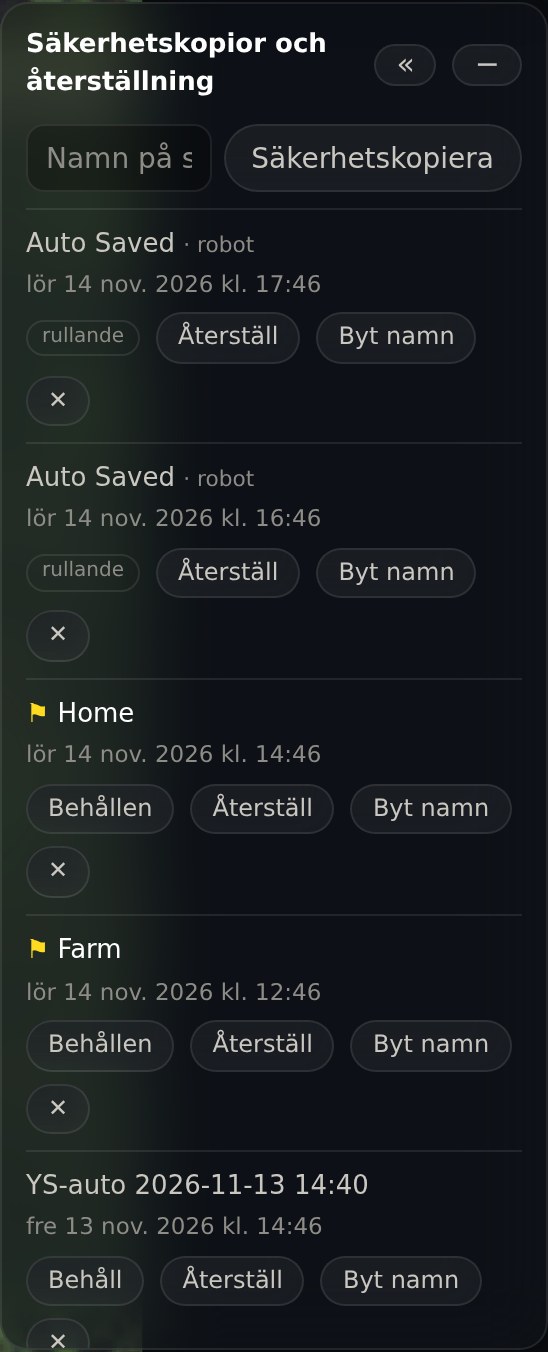
Öppna kartredigeraren och titta på panelen Säkerhetskopior & återställning uppe till höger.
Skapa en säkerhetskopia
Skriv ett namn och tryck på Säkerhetskopiera. Ge kopian ett namn som beskriver innehållet i stället för datumet: Före den nya rabatten är bättre än säkerhetskopia 4.
Behålla en säkerhetskopia
Tryck på Behåll på en säkerhetskopia som du själv har skapat, så rensar Yardstick aldrig bort den, oavsett hur många automatiska ögonblicksbilder som tillkommer. Kopior som ska behållas visas med en flagga, och om du vill ta bort en måste du bekräfta det.
Behåll gäller kopior du själv har skapat
Alternativet finns inte för robotens egna kopior märkta Automatiskt sparad, som visas som löpande.
Varför inte?
Yarbo ersätter dem enligt sitt eget schema, och Yardstick kan inte förhindra det. Att erbjuda Behåll där skulle vara ett löfte vi inte kan hålla.
Om du vill behålla en sådan kopia
Återställ den, ange sedan ett namn och tryck på Säkerhetskopiera. Då får du en egen säkerhetskopia av den kartan som du kan behålla.
Återställning
Tryck på Återställ
Det ersätter din nuvarande karta och tar bort alla osparade ändringar, så du får bekräfta först.
Kontroll före återställning
Yardstick kontrollerar att säkerhetskopian på roboten fortfarande är den du klickade på, utifrån namn och tidpunkt då den skapades. Yarbo återanvänder säkerhetskopiornas nummer, så enbart numret räcker inte för att vara säker.
Vad som återställs
Robotens säkerhetskopia återställer kartan. Yardstick jämför separat de sparade zoninställningarna: klipphöjd och knivhastighet, mellanrum, kantbeteende och klippriktning. Om de skiljer sig åt visas frågan Återställa zoninställningarna? Markera de zoner du vill återställa och tryck på Återställ dessa. För äldre säkerhetskopior utan sparade inställningar behålls de nuvarande inställningarna. Inställningar som inte längre passar roboten, till exempel efter ändringar i firmware, lämnas som de är.