Ayuda / Tu mapa e imágenes / Copias de seguridad del mapa Buscar en la ayuda
Copias de seguridad del mapa: instantáneas de tu jardín
Una copia de seguridad del mapa es una copia de todo tu jardín: cada área, zona prohibida, camino y línea de patrulla, con una copia independiente de los ajustes de zonas en Yardstick. Yardstick solicita una copia de seguridad preventiva al guardar cambios, y también puedes crear y conservar tus propias copias. Lee el resultado: puede que se omita una copia de seguridad o que se detenga el guardado.
Dónde encontrarlo
Abre el Editor de mapa y busca el panel Copias de seguridad & restauración en la parte superior derecha.
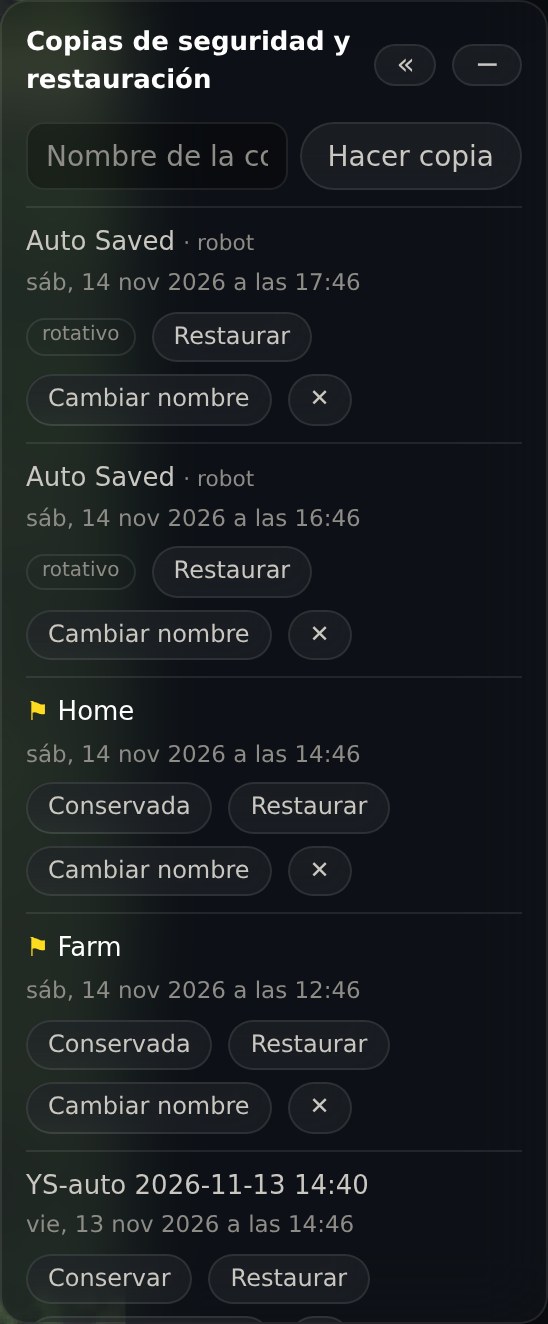
Cómo crear una copia
Escribe un nombre y pulsa Crear copia de seguridad. Ponle un nombre que describa su contenido, no la fecha: Antes del nuevo parterre es mejor que copia de seguridad 4.
Cómo conservar una copia
Pulsa Conservar en cualquier copia de seguridad que hayas creado y Yardstick nunca la eliminará al hacer limpieza, por muchas instantáneas automáticas que se acumulen después. Las copias conservadas muestran una bandera y, para eliminarlas, se te pide confirmación.
Conservar se aplica a las copias que tú creaste
No está disponible para las entradas de Guardado automático del propio robot, que aparecen como rotativas.
Por qué
Yarbo las sustituye según su propio calendario y Yardstick no puede impedirlo. Ofrecer Conservar en esas entradas sería una promesa que no podemos cumplir.
Para conservar una de esas copias
Restáurala y luego pulsa Crear copia de seguridad e indica un nombre. Así tendrás una copia de seguridad de ese mapa que sí podrás conservar.
Restauración
Pulsa Restaurar
Sustituye el mapa actual y descarta los cambios sin guardar, por lo que te pide confirmación antes.
Comprueba antes de actuar
Yardstick comprueba por su nombre y fecha de creación que la copia de seguridad del robot siga siendo la que seleccionaste. Yarbo reutiliza los números de las copias, así que el número por sí solo no basta para estar seguros.
Qué se recupera
La copia de seguridad del robot restaura el mapa. Yardstick compara por separado los ajustes de zonas guardados: altura y velocidad de las cuchillas, separación, comportamiento en los bordes y dirección de corte. Si son distintos, pregunta ¿Restaurar los ajustes de zonas? Marca las zonas que quieras restaurar y pulsa Restaurar estos ajustes. Las copias antiguas sin ajustes guardados mantienen los ajustes actuales. Los ajustes que ya no sean compatibles con el robot, por ejemplo tras cambios de firmware, se dejan como están.