Ayuda / Tu mapa e imágenes / Ajustes de zonas Buscar en la ayuda
Ajustes de zonas: cómo se trabaja en cada zona
Cada área de trabajo tiene sus propios ajustes, con una configuración distinta para cada módulo. Los caminos, las líneas de patrulla y los callejones sin salida también tienen ajustes. Yardstick permite editarlos desde el editor de mapa para que puedas ajustar una zona sin tener que acercarte al robot.
Dónde encontrarlo
Abre el editor de mapa, haz clic en un área de trabajo, un camino, una línea de patrulla o un callejón sin salida para seleccionarlo y pulsa Ajustes en la barra de herramientas.
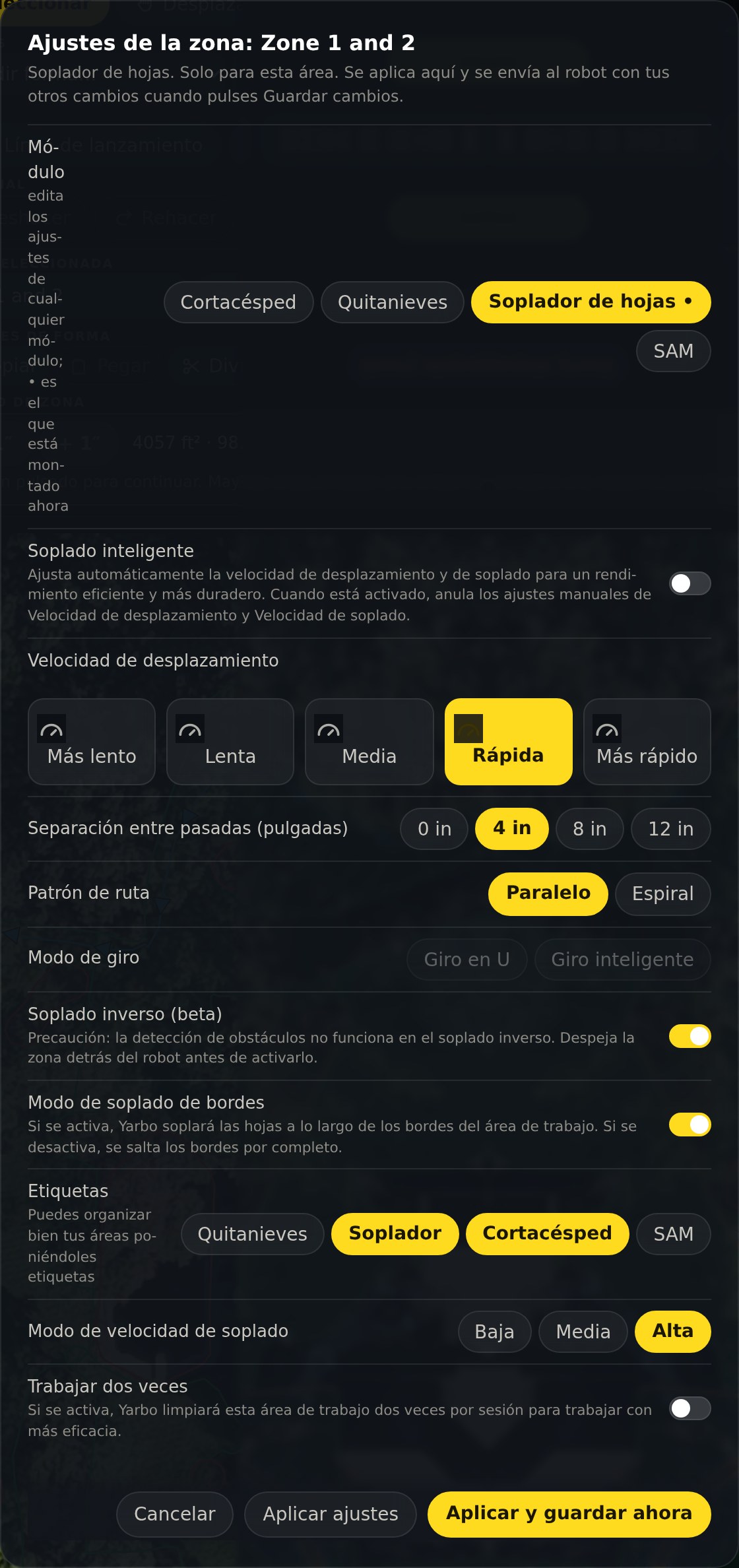
Elige primero el módulo
Cada área guarda una configuración independiente para el cortacésped, el quitanieves, el soplador de hojas y SAM. El punto indica cuál está conectado en ese momento. Al cambiar de módulo, pasas a editar otro conjunto de valores, así que revisa la fila superior antes de empezar.
Qué puedes configurar
Velocidad y separación
A qué velocidad se desplaza por el área y qué separación hay entre las pasadas.
Patrón de ruta y giros
En paralelo o en espiral, giro en U o giro inteligente.
Ángulo de la ruta
La dirección de corte de esta área. El control deslizante avanza de grado en grado; también puedes introducir el ángulo exacto en el campo de al lado. Para establecer una misma dirección en toda la propiedad, consulta Dirección de corte.
Comportamiento en los bordes
Si trabaja los bordes del área y cuántas vueltas da.
Opciones específicas del módulo
Velocidad de soplado y soplado en marcha atrás para el soplador de hojas, altura y velocidad de las cuchillas para el cortacésped, entre otras opciones. El cuadro de diálogo solo muestra lo que corresponde al módulo que has elegido.
Trabajar dos veces
Cubre el área dos veces en una sola sesión.
Cómo enviar un cambio al robot
Aplicar ajustes
Mantiene el cambio en el mapa junto con tus otras modificaciones. El botón Guardar cambios muestra un punto rojo, y no se envía nada al robot hasta que lo pulses.
Aplicar y guardar ahora
Hace ambas cosas en un solo paso, para el caso habitual de modificar una sola zona.
Solo lo que has cambiado
Yardstick envía solo los ajustes que has cambiado y luego vuelve a leer cada uno del robot. Si el robot no ha conservado alguno, te indica cuál: Guardado, pero el robot no ha conservado estos ajustes. Los ajustes que no has tocado se quedan exactamente como estaban en el robot.
Callejones sin salida
Un callejón sin salida tiene dos ajustes, los mismos que en la app de Yarbo: Altura de corte y Velocidad de desplazamiento. No hay una fila de módulo; los ajustes son para el cortacésped.
El cortacésped M1 y el Mower Pro
Los dos cortacéspedes guardan algunos ajustes de forma distinta, y Yardstick se adapta al que tenga tu robot. Reconoce el cortacésped por los datos que comunica el robot y lo recuerda mientras hay otro módulo instalado.
Evitación de obstáculos
Contacto suave, Desvío moderado o Desvío sensible, y Evitación de obstáculos en el límite se guardan donde tu cortacésped los lee, de modo que los cambios aparecen en la app de Yarbo.
Sin interruptor de ultrasonidos en el M1
El M1 no tiene sensor de ultrasonidos, así que no se muestra ese interruptor.
Altura de corte
Cada cortacésped convierte el ajuste de altura del robot a pulgadas de forma distinta, y Yardstick usa la conversión adecuada. El M1 baja hasta 1,2 in; el Mower Pro, hasta 0,8 in. Ambos llegan hasta 4,0 in. Limpieza de otoño y Arranque de primavera usan las mismas alturas.
Se incluyen en las copias de seguridad del mapa
Las copias de seguridad del mapa que hace Yarbo solo contienen los contornos, no los ajustes. Por eso, Yardstick guarda una copia de los ajustes de cada zona con cada copia de seguridad que crea. Al restaurar una copia, Yardstick compara los ajustes: si algunas zonas tienen ahora ajustes distintos de los que tenían al crear la copia, pregunta ¿Restablecer los ajustes de las zonas? Marca las que quieras y pulsa Restablecer estos ajustes; cada uno se comprueba en el robot. Las copias creadas antes de que Yardstick guardara los ajustes solo restauran el mapa.