Brukerstøtte / Kart og bilder / Områdeinnstillinger Søk i hjelpen
Områdeinnstillinger: slik arbeides det i hver sone
Hvert arbeidsområde har egne innstillinger, med et eget sett for hver modul. Stier, patruljelinjer og blindveier har også innstillinger. I Yardstick endrer du dem fra kartredigeringen, slik at du kan tilpasse en sone uten å gå ut til roboten.
Her finner du det
Åpne kartredigeringen, klikk på et arbeidsområde, en sti, en patruljelinje eller en blindvei for å velge den, og trykk deretter på Innstillinger i verktøylinjen.
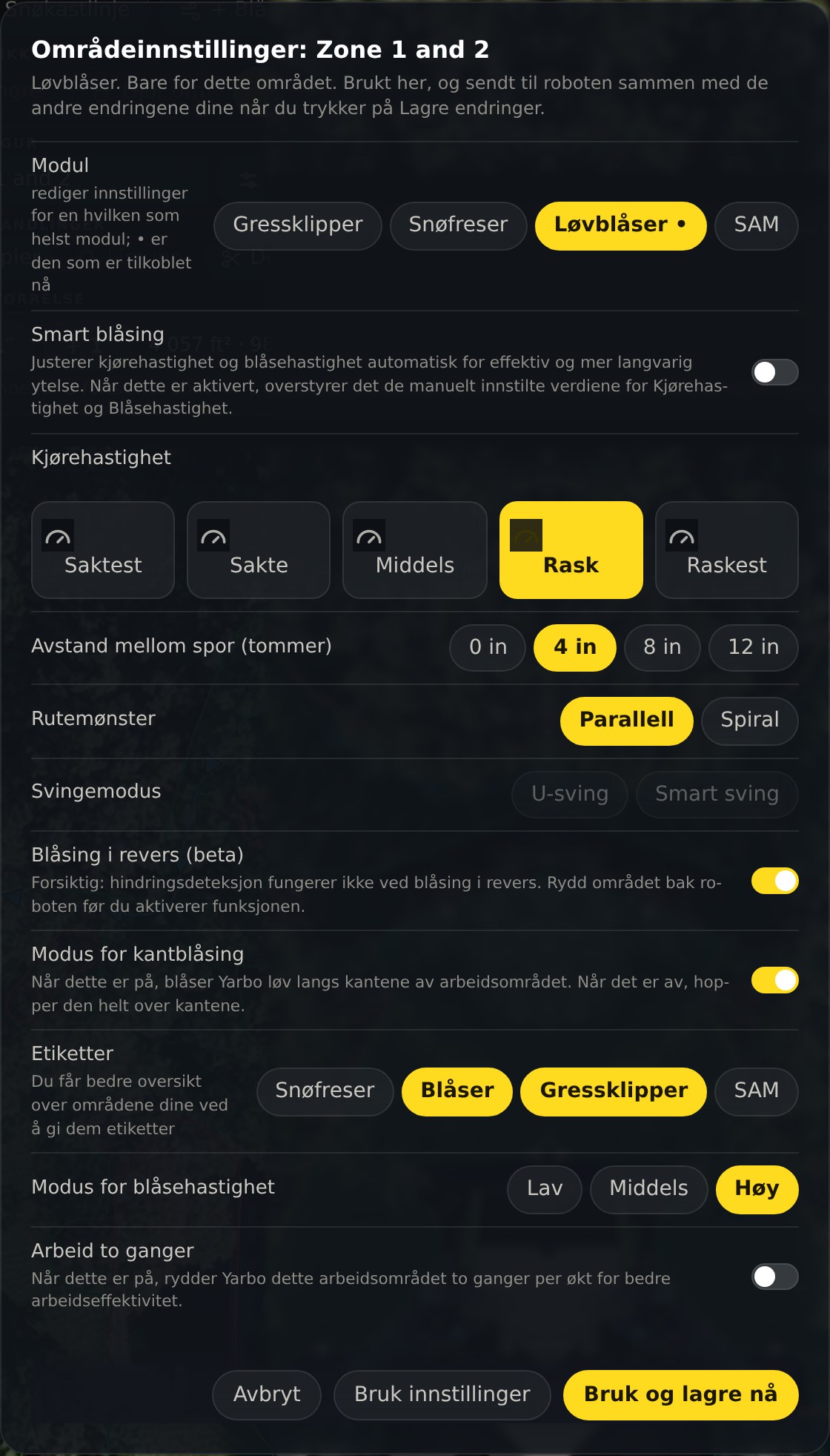
Velg modulen først
Hvert område har et eget sett med innstillinger for gressklipperen, snøfreseren, løvblåseren og SAM. Prikken markerer modulen som er montert nå. Bytter du modul, redigerer du et annet sett med verdier, så sjekk raden øverst før du begynner.
Dette kan du stille inn
Hastighet og avstand
Hvor raskt roboten beveger seg gjennom området, og hvor stor avstand det er mellom kjøresporene.
Rutemønster og svinging
Parallelt eller i spiral, U-sving eller smart sving.
Rutevinkel
Retningen området klippes i. Glidebryteren flyttes én grad om gangen, eller du kan skrive inn den nøyaktige vinkelen i feltet ved siden av. Vil du angi én retning for hele eiendommen, se Klipperetning.
Kantarbeid
Om roboten skal arbeide langs kantene av området, og hvor mange runder den skal ta.
Innstillinger for hver modul
Blåsehastighet og bakoverblåsing for løvblåseren, knivhøyde og knivhastighet for gressklipperen, og så videre. Dialogboksen viser bare det som gjelder modulen du har valgt.
Arbeid to ganger
Dekk området to ganger i samme økt.
Slik sender du en endring til roboten
Bruk innstillinger
Beholder endringen på kartet sammen med de andre endringene dine. Knappen Lagre endringer viser en rød prikk, og ingenting sendes til roboten før du trykker på den.
Bruk & lagre nå
Gjør begge deler i ett trinn, for det vanlige tilfellet der du endrer én sone.
Bare det du endret
Yardstick sender bare innstillingene du endret, og leser deretter hver av dem tilbake fra roboten. Hvis roboten ikke beholdt en innstilling, får du vite hvilken: Lagret, men roboten beholdt ikke disse innstillingene. Innstillinger du ikke rørte, forblir nøyaktig som de er på roboten.
Blindveier
En blindvei har to innstillinger, de samme som i Yarbo-appen: Klippehøyde og Kjørehastighet. Det er ingen rad for modulvalg. Innstillingene gjelder gressklipperen.
M1-klipperen og Mower Pro
De to klipperne lagrer enkelte innstillinger forskjellig, og Yardstick tilpasser seg klipperen roboten din har. Yardstick gjenkjenner klipperen ut fra det roboten rapporterer, og husker den mens en annen modul er montert.
Hindringsunngåelse
Forsiktig kontakt, Moderat omkjøring eller Følsom omkjøring, samt Hindringsunngåelse ved grensen, lagres der klipperen leser dem, slik at endringer vises i Yarbo-appen.
Ingen ultralydbryter for M1
M1 har ingen ultralydsensor, så bryteren vises ikke for den.
Klippehøyde
De to klipperne omregner robotens høydeinnstilling til tommer på hver sin måte, og Yardstick bruker riktig omregning. M1 går ned til 1,2 in, og Mower Pro til 0,8 in. Begge går opp til 4,0 in. Høstrydding og Våroppstart bruker de samme høydene.
Disse følger med sikkerhetskopien av kartet
Yarbos egne sikkerhetskopier av kartet inneholder bare omrissene, ikke innstillingene. Derfor lagrer Yardstick en kopi av innstillingene for hver sone sammen med hver sikkerhetskopi. Når du gjenoppretter en sikkerhetskopi, sammenligner Yardstick innstillingene. Hvis noen soner nå har andre innstillinger enn da sikkerhetskopien ble laget, spør appen: Gjenopprette soneinnstillingene? Kryss av for dem du vil ha, og trykk på Gjenopprett disse. Hver innstilling blir kontrollert på roboten. Sikkerhetskopier fra før Yardstick begynte å ta vare på innstillinger, gjenoppretter bare kartet.