Podpora / Vaš zemljevid in posnetki / Nastavitve območij Iskanje po pomoči
Nastavitve območij: kako robot obdeluje posamezno cono
Vsako delovno območje ima svoje nastavitve, in sicer ločen nabor za vsak modul. Nastavitve imajo tudi poti, patruljne črte in slepe ulice. V Yardstick jih urejate v Urejevalniku zemljevida, zato lahko cono prilagodite, ne da bi morali do robota.
Kje to najdete
Odprite Urejevalnik zemljevida, kliknite delovno območje, pot, patruljno črto ali slepo ulico, da jo izberete, nato v orodni vrstici pritisnite Nastavitve.
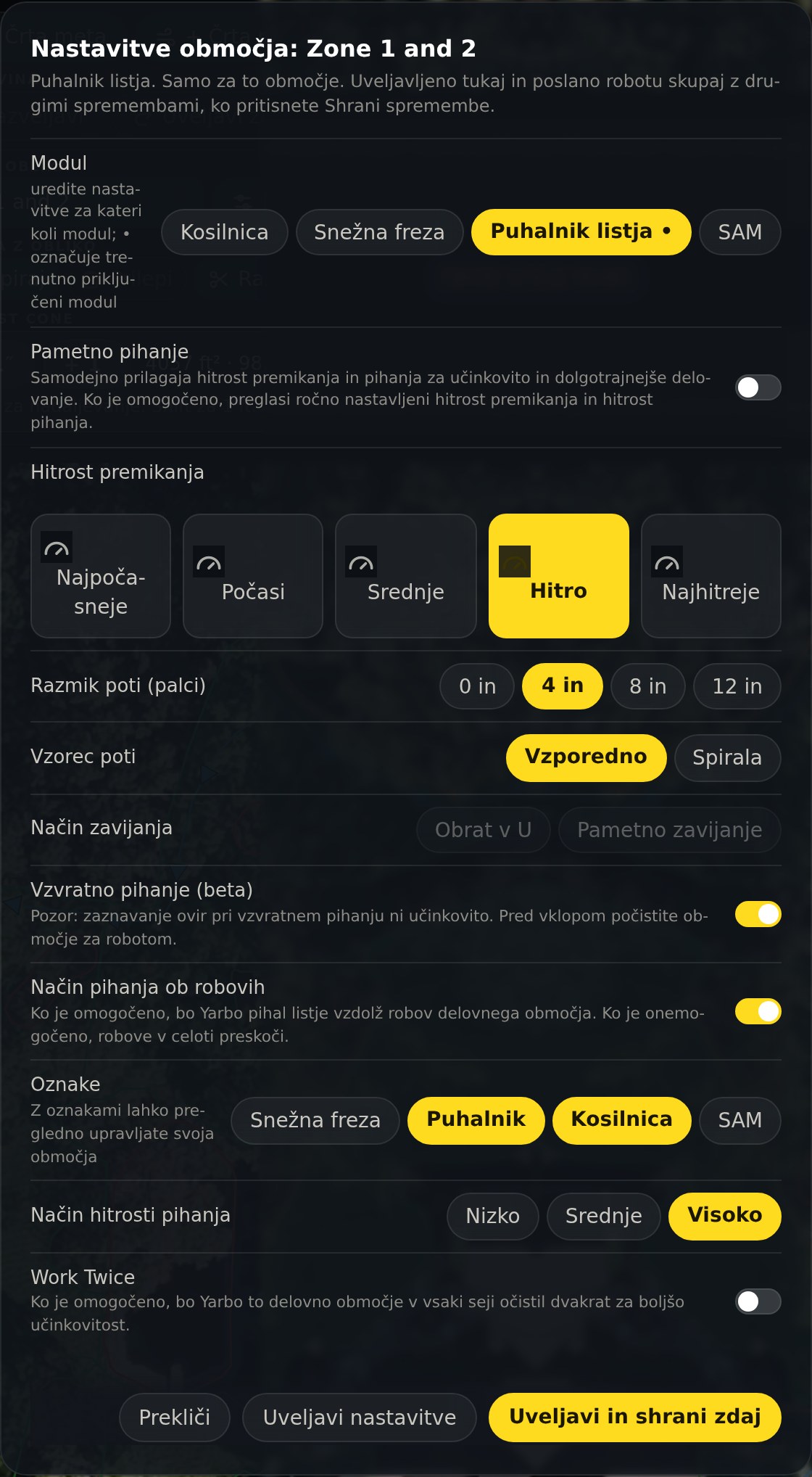
Najprej izberite modul
Vsako območje hrani ločen nabor nastavitev za kosilnico, snežno frezo, puhalnik listja in SAM. Pika označuje trenutno nameščeni modul. Ko zamenjate modul, urejate drug nabor vrednosti, zato pred začetkom preverite vrstico na vrhu.
Kaj lahko nastavite
Hitrost in razmik
Kako hitro se robot premika po območju in kolikšen je razmik med prehodi.
Vzorec poti in obračanje
Vzporedno ali spiralno, obračanje v obliki črke U ali pametno obračanje.
Kot poti
Smer košnje tega območja. Drsnik se premika po eno stopinjo, natančen kot pa lahko vnesete tudi v polje ob njem. Če želite nastaviti enotno smer za celotno posest, si oglejte Smer košnje.
Delo ob robovih
Ali robot sploh obdeluje robove območja in kolikokrat jih obkroži.
Posebnosti modulov
Hitrost pihanja in vzvratno pihanje pri puhalniku listja, višina in hitrost rezil pri kosilnici ter podobno. Pogovorno okno prikazuje samo nastavitve, ki veljajo za izbrani modul.
Obdelaj dvakrat
Območje obdela dvakrat v eni izvedbi.
Kako spremembo prenesete v robota
Uporabi nastavitve
Spremembo ohrani na zemljevidu skupaj z drugimi popravki. Na gumbu Shrani spremembe se prikaže rdeča pika. Dokler ga ne pritisnete, se robotu nič ne pošlje.
Uporabi & shrani zdaj
Oboje opravi v enem koraku, kar je običajno najprimerneje, ko spreminjate eno cono.
Samo tisto, kar ste spremenili
Yardstick pošlje samo nastavitve, ki ste jih spremenili, nato pa vsako znova prebere iz robota. Če robot katere od njih ni ohranil, jo navede: Shranjeno, vendar robot ni ohranil teh nastavitev. Nastavitve, ki jih niste spreminjali, ostanejo na robotu povsem nespremenjene.
Slepe ulice
Slepa ulica ima dve nastavitvi, enako kot v aplikaciji Yarbo: Višina košnje in Hitrost premikanja. Vrstice za modul ni; nastavitve veljajo za kosilnico.
Kosilnici M1 in Mower Pro
Kosilnici nekatere nastavitve shranjujeta različno, Yardstick pa se prilagodi kosilnici na vašem robotu. Prepozna jo po podatkih, ki jih sporoči robot, in si jo zapomni tudi, ko je nameščen drug modul.
Izogibanje oviram
Nastavitve Nežen stik, Zmerno izogibanje ali Občutljivo izogibanje ter Izogibanje oviram ob meji se shranijo tja, kjer jih vaša kosilnica bere, zato je sprememba vidna tudi v aplikaciji Yarbo.
Pri M1 ni stikala za ultrazvočni senzor
M1 nima ultrazvočnega senzorja, zato se zanj stikalo ne prikaže.
Višina košnje
Kosilnici različno pretvarjata nastavitev višine robota v palce, Yardstick pa uporabi ustrezno pretvorbo. M1 se spusti do višine 1,2 palca, Mower Pro pa do 0,8 palca. Pri obeh je največja višina 4,0 palca. Jesensko čiščenje in Spomladanski zagon uporabljata enake višine.
Te nastavitve se shranijo skupaj z varnostno kopijo zemljevida
Yarbo v svojih ‘varnostnih kopijah zemljevida’ hrani samo obrise, brez nastavitev. Zato Yardstick ob vsaki varnostni kopiji shrani tudi ‘nastavitve con’, in sicer za vsako cono posebej. Ob obnovitvi varnostne kopije Yardstick nastavitve primerja: če se nastavitve nekaterih con razlikujejo od tistih ob izdelavi kopije, vpraša Želite povrniti nastavitve con? Označite želene in pritisnite Povrni izbrane nastavitve; vsaka se preveri na robotu. Varnostne kopije, izdelane, preden je Yardstick začel shranjevati nastavitve, obnovijo samo zemljevid.