Atbalsts / Jūsu karte un attēli / Zonu iestatījumi Meklēt palīdzību
Zonu iestatījumi: kā tiek apstrādāta katra zona
Katram darba apgabalam ir savi iestatījumi, turklāt katram modulim tie ir atšķirīgi. Iestatījumi ir arī celiņiem, patruļas līnijām un strupceļiem. Yardstick ļauj tos mainīt kartes redaktorā, tāpēc varat pielāgot zonu, neejot ārā pie robota.
Kur to atrast
Atveriet kartes redaktoru, noklikšķiniet uz darba apgabala, celiņa, patruļas līnijas vai strupceļa, lai to atlasītu, un pēc tam rīkjoslā nospiediet Iestatījumi.
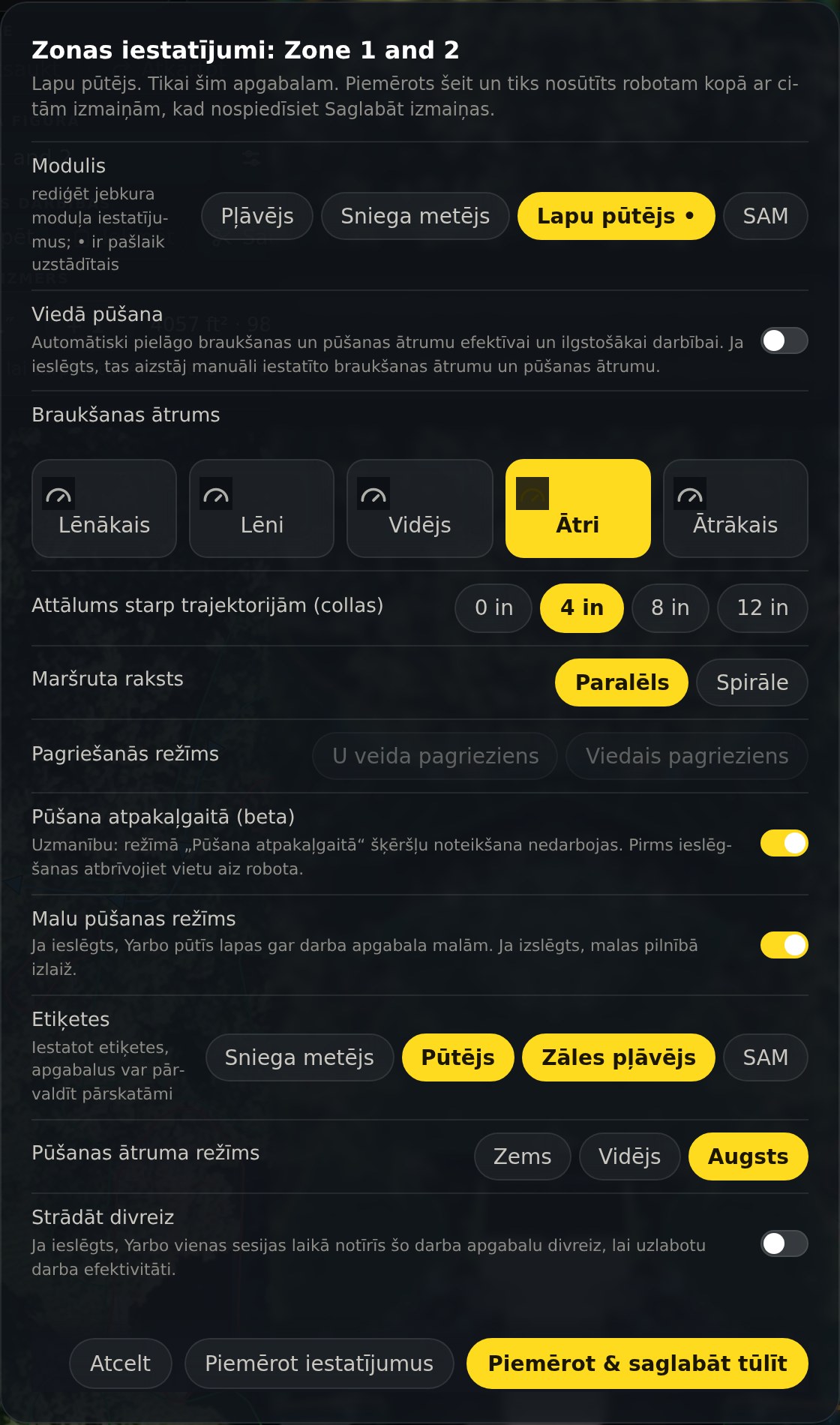
Vispirms izvēlieties moduli
Katrā apgabalā tiek glabāts atsevišķs iestatījumu kopums pļāvējam, sniega metējam, lapu pūtējam un SAM. Punkts apzīmē pašlaik pievienoto moduli. Pārslēdzot moduli, jūs rediģējat citu vērtību kopumu, tāpēc pirms sākšanas pārbaudiet rindu augšpusē.
Ko varat iestatīt
Ātrums un atstatums
Cik ātri robots pārvietojas apgabalā un kāds ir attālums starp piegājieniem.
Maršruta veids un pagriešanās
Paralēls vai spirālveida maršruts, U veida vai viedais pagrieziens.
Maršruta leņķis
Virziens, kurā tiek pļauts šis apgabals. Slīdnis pārvietojas pa vienam grādam, vai arī precīzu leņķi varat ievadīt blakus esošajā laukā. Lai iestatītu vienu virzienu visam īpašumam, skatiet Pļaušanas virziens.
Malu apstrāde
Vai robots vispār apstrādā apgabala malas un cik apļus gar tām veic.
Katram modulim īpašie iestatījumi
Pūšanas ātrums un reversā pūšana lapu pūtējam, asmeņu augstums un ātrums pļāvējam un citi iestatījumi. Dialoglodziņā tiek rādīts tikai tas, kas attiecas uz izvēlēto moduli.
Apstrādāt divreiz
Apstrādāt apgabalu divreiz vienā darba reizē.
Izmaiņu nosūtīšana robotam
Lietot iestatījumus
Patur izmaiņas kartē kopā ar pārējiem labojumiem. Pie pogas Saglabāt izmaiņas parādās sarkans punkts, un robotam nekas netiek nosūtīts, līdz nospiežat šo pogu.
Lietot & saglabāt tūlīt
Veic abas darbības vienā solī, kā parasti nepieciešams, mainot vienu zonu.
Tikai jūsu veiktās izmaiņas
Yardstick nosūta tikai jūsu mainītos iestatījumus un pēc tam katru no tiem nolasa no robota. Ja robots kādu nav saglabājis, tas tiek norādīts: Saglabāts, bet robots nesaglabāja šos iestatījumus. Iestatījumi, kurus nemainījāt, robotā paliek tieši tādi, kādi tie bija.
Strupceļi
Strupceļam ir divi iestatījumi, tāpat kā Yarbo lietotnē: Pļaušanas augstums un Kustības ātrums. Moduļa rindas nav; šie iestatījumi attiecas uz pļāvēju.
Pļāvēji M1 un Mower Pro
Abi pļāvēji dažus iestatījumus glabā atšķirīgi, un Yardstick pielāgojas jūsu robota pļāvējam. Tas atpazīst pļāvēju pēc robota sniegtās informācijas un atceras to arī tad, kad ir pievienots cits modulis.
Šķēršļu apiešana
Saudzīgs kontakts, Mērena apiešana vai Jutīga apiešana, kā arī Šķēršļu apiešana pie robežas tiek saglabāti tur, kur jūsu pļāvējs tos nolasa, tāpēc izmaiņas parādās arī Yarbo lietotnē.
M1 nav ultraskaņas slēdža
M1 nav ultraskaņas sensora, tāpēc šim pļāvējam slēdzis netiek rādīts.
Pļaušanas augstums
Katrs pļāvējs robota iestatījumu ‘augstums’ pārvērš collās atšķirīgi, un Yardstick izmanto atbilstošo pārrēķinu. M1 zemākais augstums ir 1,2 in, bet Mower Pro tas ir 0,8 in. Abu maksimālais augstums ir 4,0 in. Rudens uzkopšana un Pavasara sākums izmanto tos pašus augstumus.
Šie iestatījumi tiek glabāti kopā ar kartes rezerves kopiju
Paša ‘Yarbo’ kartes rezerves kopijās ir tikai kontūras, bez iestatījumiem. Tāpēc Yardstick katrā izveidotajā rezerves kopijā saglabā arī katras ‘zonas’ iestatījumu kopiju. Atjaunojot rezerves kopiju, Yardstick veic salīdzinājumu: ja dažu zonu iestatījumi atšķiras no tiem, kas bija kopijas izveides brīdī, tas jautā Atjaunot zonu iestatījumus? Atzīmējiet vajadzīgās zonas un nospiediet Atjaunot atlasītos; katras zonas iestatījumi tiek pārbaudīti robotā. Rezerves kopijas, kas izveidotas, pirms Yardstick sāka saglabāt iestatījumus, atjauno tikai karti.