Support / Din karta och dina bilder / Områdesinställningar Sök i hjälpen
Områdesinställningar: så arbetar roboten i varje zon
Varje arbetsområde har sina egna inställningar, med en separat uppsättning för varje modul. Gångvägar, patrullinjer och återvändsgränder har också inställningar. I Yardstick ändrar du dem i kartredigeraren, så att du kan finjustera en zon utan att gå ut till roboten.
Här hittar du det
Öppna kartredigeraren, klicka på ett arbetsområde, en gångväg, en patrullinje eller en återvändsgränd för att markera den och tryck sedan på Inställningar i verktygsfältet.
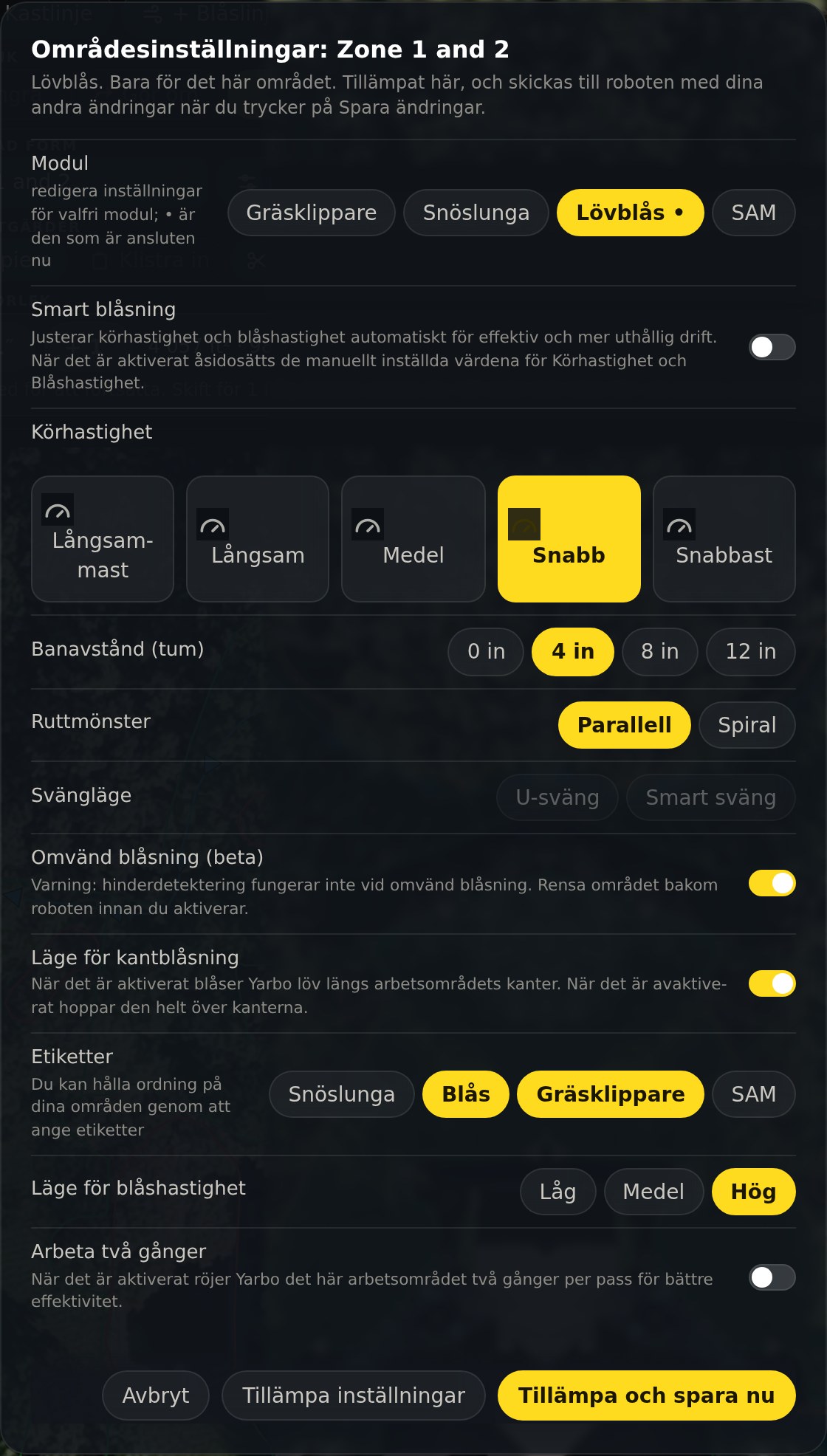
Välj modul först
Varje område har separata inställningar för gräsklipparen, snöslungan, lövblåsen och SAM. Punkten markerar den modul som sitter på just nu. När du byter modul redigerar du en annan uppsättning värden, så kontrollera raden högst upp innan du börjar.
Det här kan du ställa in
Hastighet och avstånd
Hur snabbt roboten rör sig genom området och avståndet mellan körstråken.
Ruttmönster och vändningar
Parallellt eller i spiral, U-sväng eller smart vändning.
Ruttvinkel
Riktningen som området klipps i. Reglaget flyttas en grad i taget, eller så kan du skriva den exakta vinkeln i rutan bredvid. Om du vill ställa in samma riktning för hela tomten, se Klippriktning.
Kantbeteende
Om roboten ska arbeta längs områdets kanter och i så fall hur många varv.
Inställningar för varje modul
Blåshastighet och omvänd blåsriktning för lövblåsen, knivhöjd och knivhastighet för gräsklipparen och så vidare. Dialogrutan visar bara det som gäller för den modul du har valt.
Arbeta två gånger
Kör över området två gånger vid samma tillfälle.
Skicka en ändring till roboten
Tillämpa inställningar
Behåller ändringen på kartan tillsammans med dina andra ändringar. Knappen Spara ändringar visar en röd punkt, och inget skickas till roboten förrän du trycker på den.
Tillämpa & spara nu
Gör båda delarna i ett steg, för det vanliga fallet när du ändrar en enda zon.
Bara det du ändrade
Yardstick skickar bara de inställningar du ändrade och läser sedan tillbaka var och en från roboten. Om roboten inte behöll någon av dem visas vilka: Sparat, men roboten behöll inte dessa inställningar. Inställningar du inte rörde lämnas precis som de är på roboten.
Återvändsgränder
En återvändsgränd har två inställningar, samma som i Yarbo-appen: Klipphöjd och Körhastighet. Det finns ingen rad för modulval. Inställningarna gäller gräsklipparen.
Gräsklipparna M1 och Mower Pro
De två gräsklipparna lagrar vissa inställningar på olika sätt, och Yardstick anpassar sig efter vilken gräsklippare din robot har. Yardstick känner igen gräsklipparen utifrån det roboten rapporterar och kommer ihåg den när en annan modul sitter på.
Hinderundvikande
Varsam kontakt, Måttligt hinderundvikande eller Känsligt hinderundvikande samt Hinderundvikande vid gräns sparas där din gräsklippare läser dem, så att ändringen syns i Yarbo-appen.
Inget ultraljudsreglage för M1
M1 har ingen ultraljudssensor, så reglaget visas inte för den.
Klipphöjd
Gräsklipparna räknar om robotens inställning ‘höjd’ till tum på olika sätt, och Yardstick använder rätt omräkning. M1 går ner till 1.2 in och Mower Pro till 0.8 in. Båda går upp till 4,0 in. Höststädning och Vårstart använder samma höjder.
De följer med i kartans säkerhetskopia
Yarbos egna ‘säkerhetskopior av kartan’ innehåller bara konturerna, inte inställningarna. Därför sparar Yardstick en kopia av varje zons inställningar med varje säkerhetskopia som skapas. När du återställer en säkerhetskopia jämför Yardstick inställningarna. Om några zoner nu har andra inställningar än när säkerhetskopian skapades visas frågan Återställa zoninställningarna? Markera de zoner du vill återställa och tryck på Återställ dessa. Varje zon kontrolleras på roboten. Säkerhetskopior från tiden före funktionen ‘spara zoninställningar’ återställer bara kartan.