Podpora / Vaše mapa & snímky / Zálohy mapy Hledat v nápovědě
Zálohy mapy: snímky vaší zahrady
Záloha mapy je kopie celé vaší zahrady: všech oblastí, zakázaných zón, cest a hlídkových tras, se samostatnou kopií nastavení zón uloženou v Yardstick. Při ukládání úprav Yardstick požádá o vytvoření bezpečnostní zálohy. Můžete si také vytvářet a uchovávat vlastní zálohy. Vždy si přečtěte výsledek: záloha může být přeskočena nebo se ukládání může zastavit.
Kde funkci najdete
Otevřete Editor mapy a najděte panel Zálohy & obnovení vpravo nahoře.
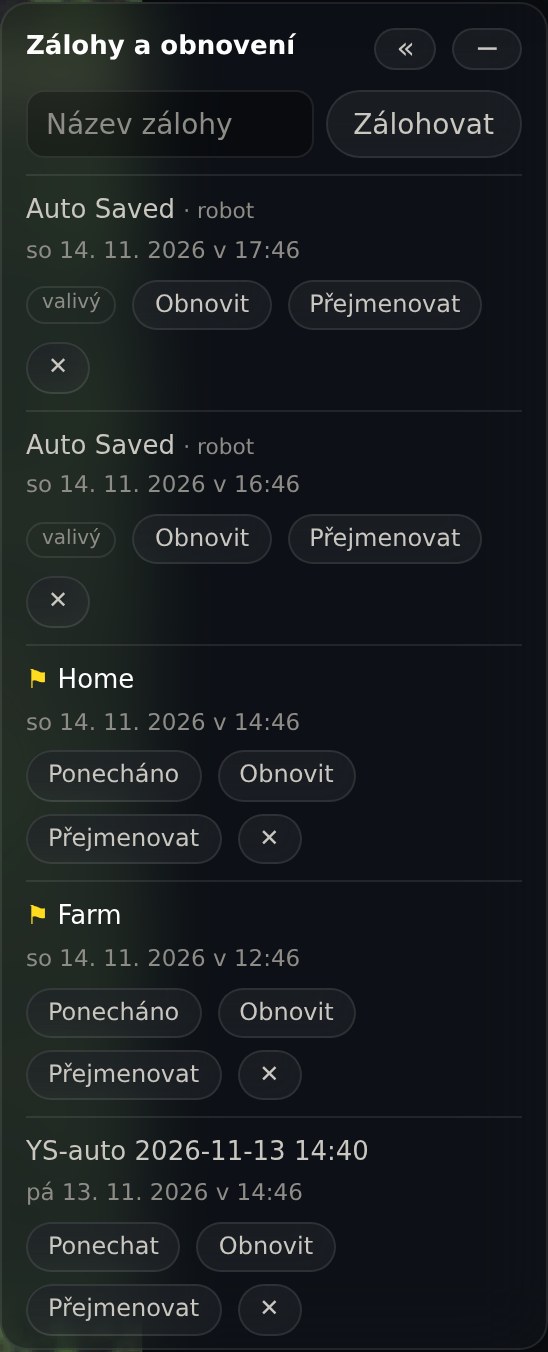
Vytvoření zálohy
Zadejte název a stiskněte Zálohovat. Pojmenujte zálohu podle toho, co zachycuje, ne podle data: Před novým záhonem vám řekne více než záloha 4.
Ponechání zálohy
U libovolné zálohy, kterou jste sami vytvořili, stiskněte Ponechat. Yardstick ji pak nikdy automaticky neodstraní, bez ohledu na to, kolik dalších automatických snímků přibude. Ponechané zálohy mají praporek a jejich smazání vyžaduje potvrzení.
Ponechat lze zálohy, které jste vytvořili sami
U vlastních položek robota Automaticky uloženo tato možnost není k dispozici. Zobrazují se jako průběžně obměňované.
Proč to nejde
Yarbo je nahrazuje podle vlastního rozvrhu a Yardstick tomu nemůže nijak zabránit. Nabízet u nich možnost Ponechat by znamenalo slibovat něco, co nemůžeme splnit.
Jak si některou z nich uchovat
Obnovte ji, poté zadejte název a stiskněte Zálohovat. Tím získáte samostatnou zálohu dané mapy, kterou si můžete ponechat.
Obnovení
Stiskněte Obnovit
Obnovení nahradí aktuální mapu a zahodí všechny neuložené úpravy, proto nejprve vyžaduje potvrzení.
Nejprve proběhne kontrola
Yardstick podle názvu a času vytvoření ověří, že záloha v robotovi je stále ta, na kterou jste klikli. Yarbo čísla záloh používá opakovaně, takže samotné číslo k ověření nestačí.
Co se obnoví
Záloha v robotovi obnoví mapu. Yardstick samostatně porovná uložená nastavení zón: výšku a rychlost nožů, rozestup, chování u okrajů a směr sečení. Pokud se liší, zeptá se: Obnovit nastavení zón? Zaškrtněte zóny, jejichž nastavení chcete obnovit, a stiskněte Obnovit vybraná nastavení. U starších záloh bez uloženého nastavení zůstane aktuální nastavení zachováno. Nastavení, která už neodpovídají robotovi, například po změnách firmwaru, zůstanou beze změny.