Assistance / Votre carte & images / Sauvegardes de carte Rechercher dans l’aide
Sauvegardes de carte : des instantanés de votre jardin
Une sauvegarde de carte est une copie de l’ensemble de votre jardin : chaque zone, zone interdite, chemin et ligne de patrouille, avec une copie distincte des réglages des zones conservée par Yardstick. Yardstick demande une sauvegarde de sécurité lors de l’enregistrement des modifications, et vous pouvez aussi créer et conserver les vôtres. Lisez le résultat affiché : une sauvegarde peut être ignorée ou un enregistrement interrompu.
Où le trouver
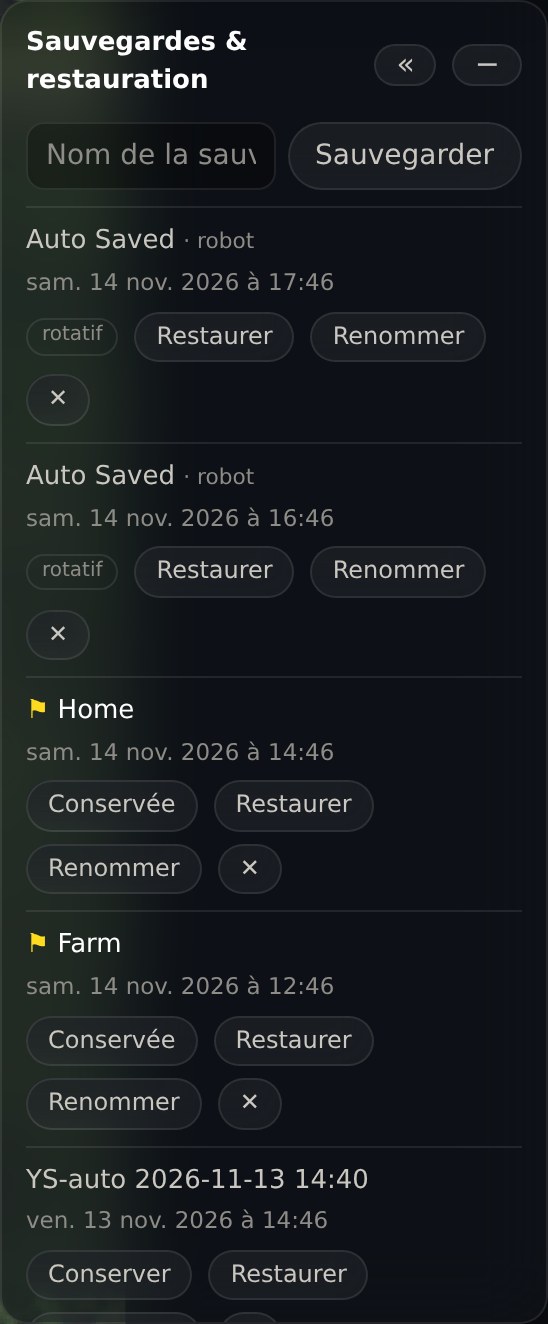
Ouvrez l’Éditeur de carte et repérez le panneau Sauvegardes & restauration en haut à droite.
Créer une sauvegarde
Saisissez un nom et appuyez sur Sauvegarder. Choisissez un nom qui décrit son contenu plutôt qu’une date : Avant le nouveau massif est plus parlant que sauvegarde 4.
Conserver une sauvegarde
Appuyez sur Conserver pour une sauvegarde que vous avez créée vous-même : Yardstick ne la supprimera jamais automatiquement, quel que soit le nombre d’instantanés automatiques accumulés ensuite. Les sauvegardes conservées portent un drapeau, et une confirmation vous est demandée avant d’en supprimer une.
Conserver s’applique aux sauvegardes que vous avez créées
Cette option n’est pas proposée pour les entrées Sauvegarde automatique du robot, qui portent la mention renouvellement automatique.
Pourquoi ?
Yarbo les remplace selon son propre calendrier, et Yardstick ne peut pas l’en empêcher. Proposer Conserver dans ce cas serait une promesse que nous ne pourrions pas tenir.
Pour garder l’une de ces sauvegardes
Restaurez-la, puis saisissez un nom et appuyez sur Sauvegarder. Vous obtenez ainsi une véritable sauvegarde de cette carte, que vous pouvez ensuite conserver.
Restaurer une sauvegarde
Appuyez sur Restaurer
Cette action remplace votre carte actuelle et abandonne les modifications non enregistrées : une confirmation vous est donc demandée.
Une vérification avant toute action
Yardstick vérifie que la sauvegarde présente sur le robot correspond toujours à celle sur laquelle vous avez cliqué, en comparant son nom et sa date de création. Yarbo réutilise les numéros de sauvegarde : le numéro seul ne suffit donc pas à s’en assurer.
Ce qui est restauré
La sauvegarde du robot restaure la carte. Yardstick compare séparément les réglages des zones sauvegardés : hauteur et vitesse des lames, espacement, comportement sur les bords et direction de tonte. S’ils diffèrent, il vous demande Rétablir les réglages des zones ? Cochez les zones dont vous souhaitez restaurer les réglages et appuyez sur Rétablir ces réglages. Les anciennes sauvegardes sans réglages enregistrés conservent les réglages actuels. Les réglages qui ne correspondent plus au robot, par exemple après une modification du firmware, sont laissés tels quels.