Support / Kartredigering / Snøkast- og blåselinjer Søk i hjelpen
Snøkast- og blåselinjer
Vis Yarbo hvor snøen skal kastes eller løvet blåses. Klikk to ganger på grensen, der linjen starter og der den slutter, så plasserer Yardstick linjen langs grensen akkurat slik Yarbo-appen gjør.
Gule linjer viser hvor snøfreseren kaster snøen, og oransje linjer hvor løvblåseren blåser løvet. Yarbo-appen bruker bare en linje den gjenkjenner som en del av en figur: på et arbeidsområde går linjen langs selve grensen, og ved siden av en sti eller et fortau går den 0,30 m (1 ft) til den ene siden. En linje som klikkes inn et annet sted, kan havne for langt fra grensen til at Yarbo-appen gjenkjenner den, så Yardstick plasserer den for deg, akkurat der Yarbo-appen ville gjort.
Det fungerer likt i installerte Yardstick og i Yardstick Anywhere.
Legg til en linje
Åpne kartredigeringen
Du trenger ikke velge noe først. Der to områder deler en grense, velger du først området du vil ha, slik at klikket går til det.
Trykk på + Snøkastlinje eller + Blåselinje
Begge ligger i gruppen Linjer på verktøylinjen. Begge typene kan legges til uansett hva som er montert på roboten, og laget deres slås på slik at du ser dem.
Klikk på grensen der linjen starter
Nær et hjørne havner klikket akkurat på hjørnet. Et felt over kartet viser navnet på området linjen ligger på.
Før pekeren langs grensen
En forhåndsvisning følger grensen, hjørne for hjørne, og feltet over kartet viser hvor lang linjen er. Den går den korte veien rundt. Vil du ha den lange veien, fører du først pekeren langs grensen den veien. Du kan gå hele veien rundt, tilbake dit du startet.
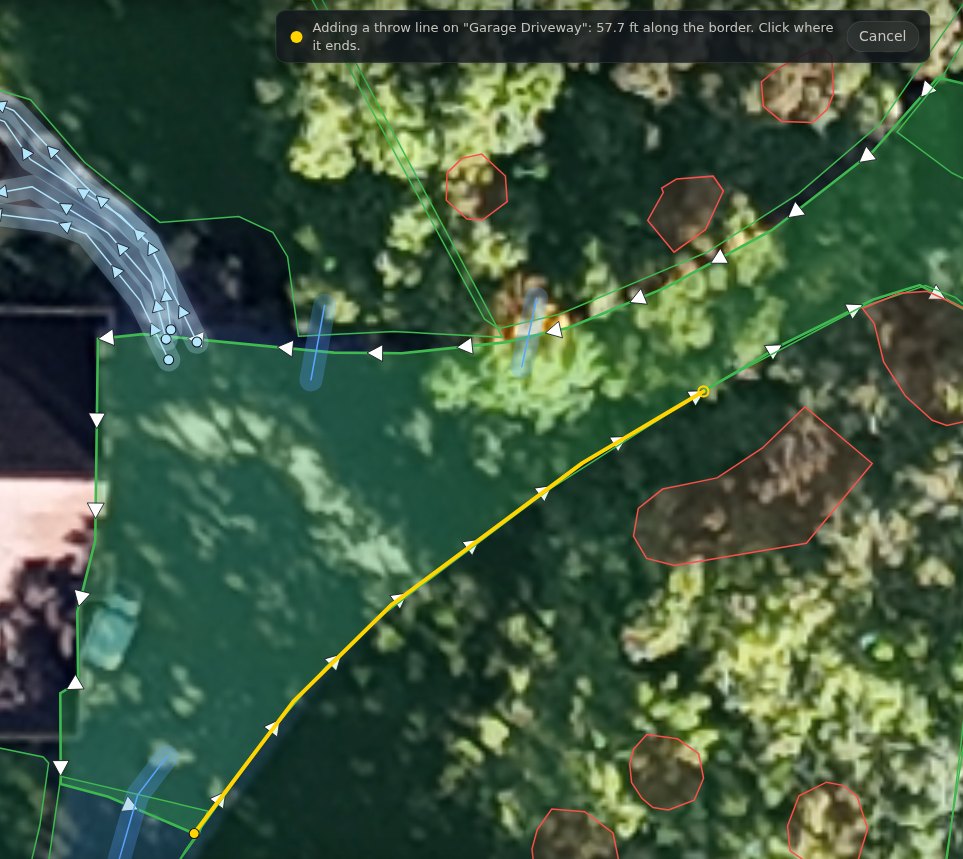
Klikk der den slutter
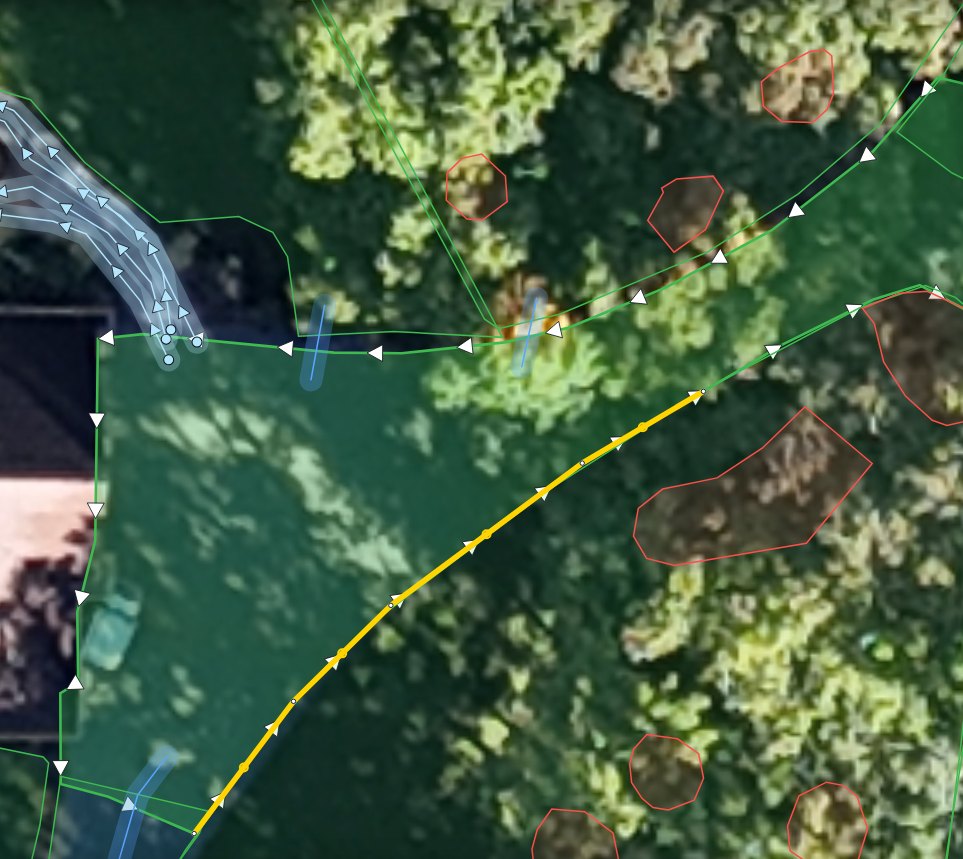
Linjen plasseres langs grensen mellom de to klikkene dine og er valgt etterpå. Enter plasserer den også ved pekeren; Esc eller Avbryt stopper uten å legge til noe.
Trykk på Lagre endringer
Ingenting når roboten før du lagrer. Yardstick tar først en sikkerhetskopi av kartet ditt.
Ved siden av en sti eller et fortau
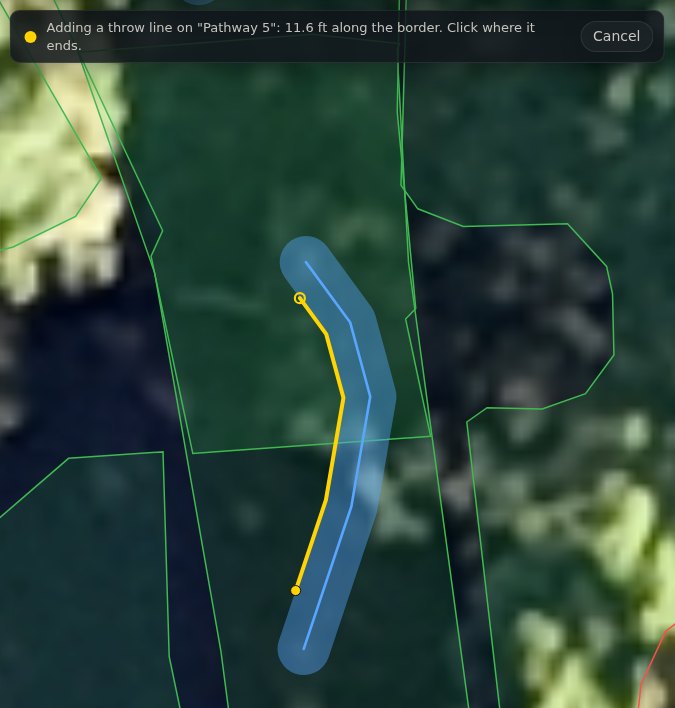
En sti eller et fortau har ingen egen grense, så linjen går ved siden av, 0,30 m (1 ft) fra midten, på den siden pekeren er: samme sted som Yarbo-appen legger den. Inne i en sving tar den svingen i ett punkt, slik Yarbo-appen gjør. Snøkastlinjer kan ligge på stier og fortau; blåselinjer på stier.
Yarbo-appens regler
Yardstick følger de samme reglene som Yarbo-appen, så en linje som lagres her, fungerer der.
Endre eller slette en linje
Velg den
Klikk på linjen med Velg. Den blir tykkere, og punktene vises. Kryss av for Snøkastretning eller Blåseretning under Lag hvis du ikke ser den.
Slett den
Trykk på Slett snøkastlinje eller Slett blåselinje. Bare linjen forsvinner; området blir som det var.
Vil du flytte den, legger du den til på nytt
Hvis du drar et punkt bort fra grensen, kan linjen havne der Yarbo-appen ikke gjenkjenner den. Vil du endre hvor en linje går, sletter du den og legger den til på nytt med to klikk.
Hvis det ikke fungerer
Linjen havnet på feil område
Der to områder deler en grense, går klikket til det nærmeste. Trykk på Avbryt, velg området du vil ha, og trykk deretter på knappen igjen.
«Må være minst ... lang»
Linjen er kortere enn Yarbo-appen tillater. Klikk lenger borte langs grensen.
Ingenting skjer når jeg klikker
Klikket var for langt fra en grense. Zoom inn, og klikk på selve grensen.
Linjen gikk feil vei rundt
Den går den korte veien med mindre du følger den lange veien først. Trykk på Angre og legg den til på nytt, og før pekeren langs grensen den veien du vil, før det andre klikket.