Podpora / Urejevalnik zemljevida / Črte meta in pihanja Iskanje po pomoči
Črte meta in pihanja
Pokažite robotu Yarbo, kam naj meče sneg ali piha listje. Dvakrat kliknite mejo, tam, kjer se črta začne, in tam, kjer se konča, in Yardstick postavi črto ob meji natanko tako, kot to naredi aplikacija Yarbo.
Rumene črte kažejo, kam snežna freza meče sneg, oranžne črte pa, kam puhalnik listja piha listje. Aplikacija Yarbo uporablja samo črto, ki jo prepozna kot del oblike: na delovnem območju črta poteka po sami meji, ob poti ali pločniku pa 0,30 m (1 ft) ob strani. Črta, kliknjena kjer koli drugje, se lahko znajde predaleč od meje, da bi jo aplikacija Yarbo prepoznala, zato jo Yardstick postavi namesto vas, natanko tja, kamor bi jo postavila aplikacija Yarbo.
Enako deluje v nameščenem Yardsticku in v Yardstick Anywhere.
Dodajanje črte
Odprite urejevalnik zemljevida
Prej vam ni treba ničesar izbrati. Kjer imata dve območji skupno mejo, najprej izberite želeno območje, da gre klik nanj.
Pritisnite + Črta meta ali + Črta pihanja
Oba sta v skupini Črte v orodni vrstici. Katero koli vrsto lahko dodate ne glede na to, kaj je pritrjeno na robota, njena plast pa se vklopi, da jo vidite.
Kliknite mejo tam, kjer se črta začne
V bližini kota klik pristane natanko na kotu. Vrstica nad zemljevidom navaja območje, na katerem je črta.
Premikajte kazalec ob meji
Predogled sledi meji, kot za kotom, vrstica pa kaže, kako dolga je črta. Poteka po krajši strani. Za daljšo stran najprej premaknite kazalec ob meji v tisto smer. Lahko greste vse naokoli, nazaj do začetka.
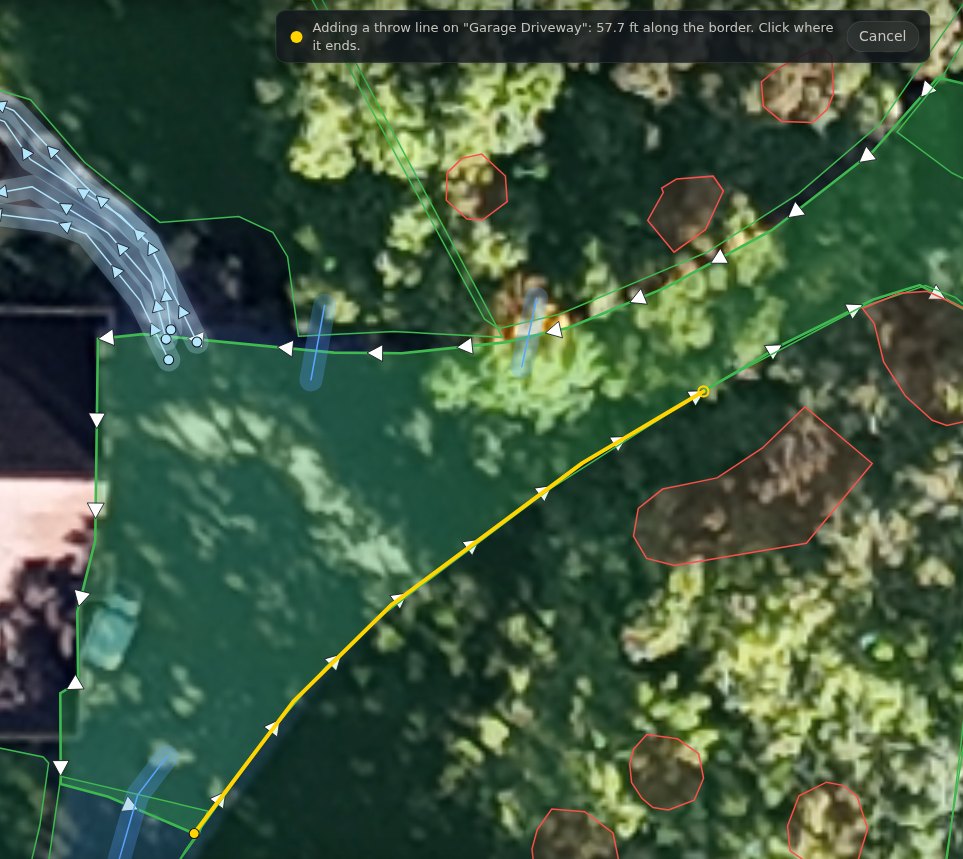
Kliknite tam, kjer se konča
Črta se postavi ob meji med vašima klikoma in ostane izbrana. Tudi Enter jo postavi pri kazalcu; Esc ali Prekliči ustavi, ne da bi kar koli dodali.
Pritisnite Shrani spremembe
Nič ne pride do robota, dokler ne shranite. Yardstick najprej naredi varnostno kopijo zemljevida.
Ob poti ali pločniku
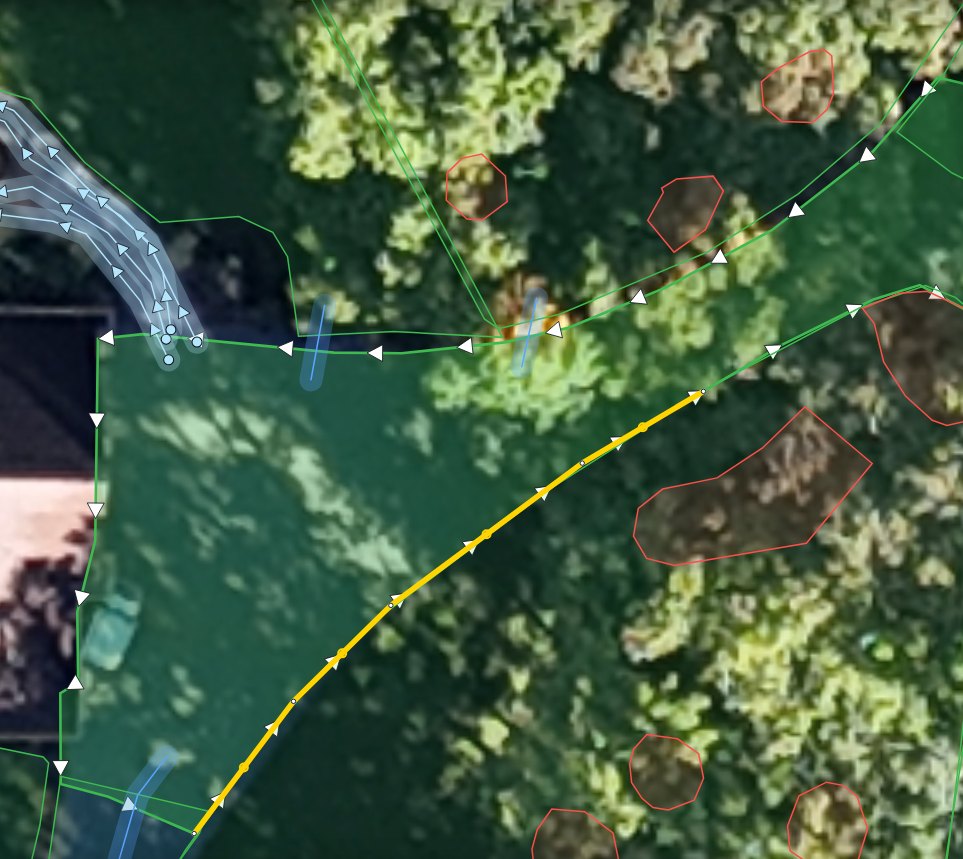
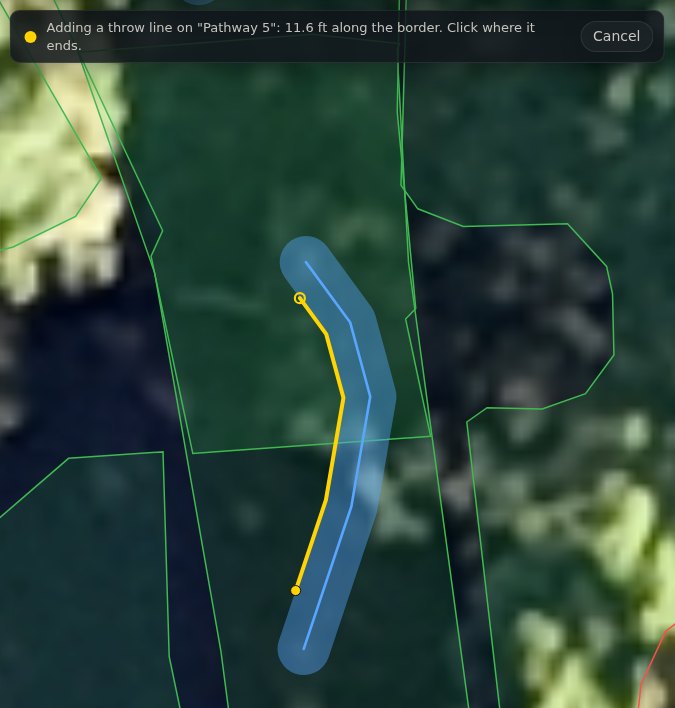
Pot ali pločnik nima lastne meje, zato črta poteka ob njem, 0,30 m (1 ft) od sredine, na strani, kjer je kazalec: na istem mestu, kamor jo postavi aplikacija Yarbo. V notranjosti ovinka ovinek vzame v eni točki, kot to naredi aplikacija Yarbo. Črte meta gredo na poti in pločnike, črte pihanja na poti.
Pravila aplikacije Yarbo
Yardstick upošteva ista pravila kot aplikacija Yarbo, zato črta, ki se shrani tukaj, deluje tudi tam.
Spreminjanje ali brisanje črte
Izberite jo
Z orodjem Izberi kliknite črto. Odebeli se in prikažejo se njene točke. Če je ne vidite, označite Smer meta ali Smer pihanja v Plasti.
Izbrišite jo
Pritisnite Izbriši črto meta ali Izbriši črto pihanja. Izgine samo črta; območje ostane, kot je bilo.
Za premik jo dodajte znova
Če točko povlečete stran od meje, lahko črta ostane tam, kjer je aplikacija Yarbo ne prepozna. Če želite spremeniti, kje poteka črta, jo izbrišite in znova dodajte z dvema klikoma.
Če ne deluje
Črta je pristala na napačnem območju
Kjer imata dve območji skupno mejo, gre klik najbližjemu. Pritisnite Prekliči, izberite želeno območje in nato znova pritisnite gumb.
„Mora biti dolga vsaj ...“
Črta je krajša, kot dovoljuje aplikacija Yarbo. Kliknite dlje ob meji.
Ob kliku se nič ne zgodi
Klik je bil predaleč od meje. Povečajte zemljevid in kliknite na samo mejo.
Črta je šla naokoli po napačni strani
Poteka po krajši strani, razen če najprej sledite daljši. Pritisnite Razveljavi in jo znova dodajte, pri čemer pred drugim klikom premaknete kazalec ob meji v želeno smer.