Podpora / Editor mapy / Čáry výhozu a foukání Hledat v nápovědě
Čáry výhozu a foukání
Ukažte robotu Yarbo, kam vyhazovat sníh nebo foukat listí. Klikněte dvakrát na hranici, tam, kde čára začíná, a tam, kde končí, a Yardstick umístí čáru podél hranice přesně tak, jak to dělá aplikace Yarbo.
Žluté čáry ukazují, kam sněhová fréza vyhazuje sníh, a oranžové čáry, kam foukač listí fouká listí. Aplikace Yarbo používá jen čáru, kterou rozpozná jako součást tvaru: u pracovní oblasti vede čára přímo po hranici a vedle cesty nebo chodníku vede 0,30 m (1 ft) stranou. Čára naklikaná kdekoli jinde může skončit příliš daleko od hranice, aby ji aplikace Yarbo rozpoznala, proto ji Yardstick umístí za vás, přesně tam, kam by ji umístila aplikace Yarbo.
Funguje to stejně v nainstalovaném Yardstick i v Yardstick Anywhere.
Přidání čáry
Otevřete editor mapy
Předem nemusíte nic vybírat. Kde mají dvě oblasti společnou hranici, vyberte nejprve požadovanou oblast, aby kliknutí šlo k ní.
Stiskněte + Čára výhozu nebo + Čára foukání
Obě jsou ve skupině Čáry na panelu nástrojů. Oba druhy lze přidat bez ohledu na to, co je k robotu připojeno, a jejich vrstva se zapne, abyste je viděli.
Klikněte na hranici tam, kde čára začíná
V blízkosti rohu dopadne kliknutí přesně na roh. Pruh nad mapou uvádí oblast, na které čára leží.
Posuňte kurzor podél hranice
Náhled sleduje hranici roh po rohu a pruh ukazuje, jak dlouhá čára je. Vede kratší stranou. Chcete-li vést delší stranou, posuňte nejprve kurzor podél hranice tím směrem. Můžete obejít celou hranici, zpět tam, kde jste začali.
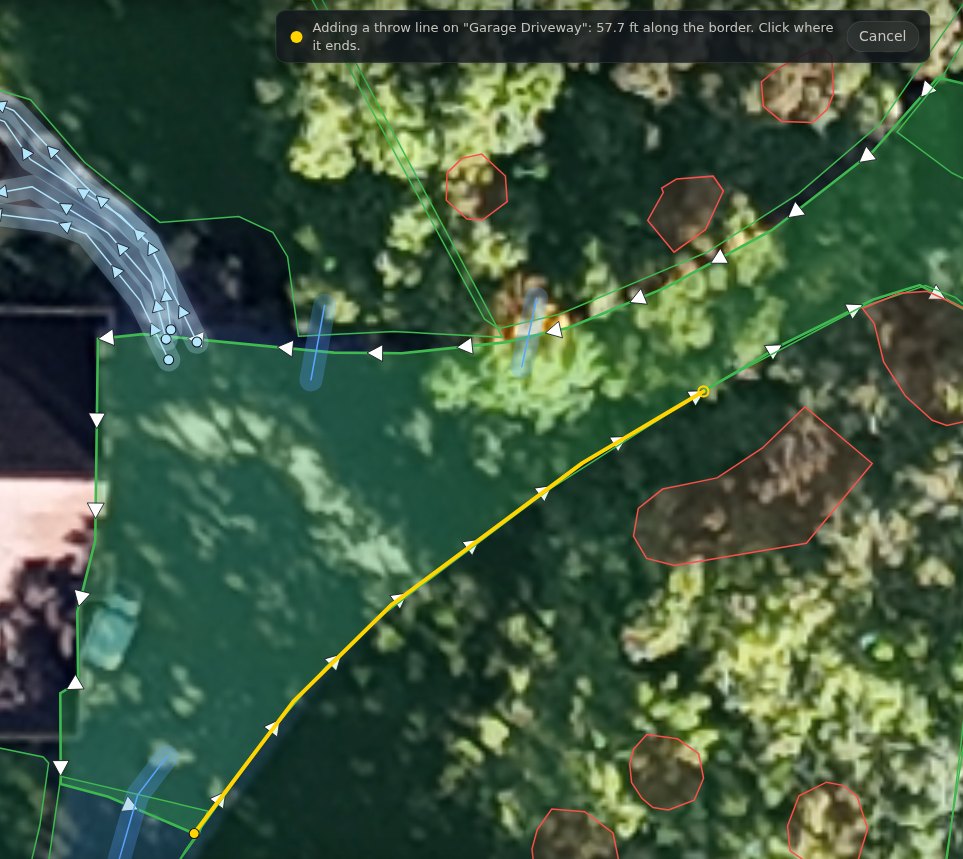
Klikněte tam, kde končí
Čára se umístí podél hranice mezi vašimi dvěma kliknutími a zůstane vybraná. Enter ji také umístí u kurzoru; Esc nebo Zrušit skončí, aniž by se cokoli přidalo.
Stiskněte Uložit změny
Do robota se nic nedostane, dokud neuložíte. Yardstick nejprve zálohuje vaši mapu.
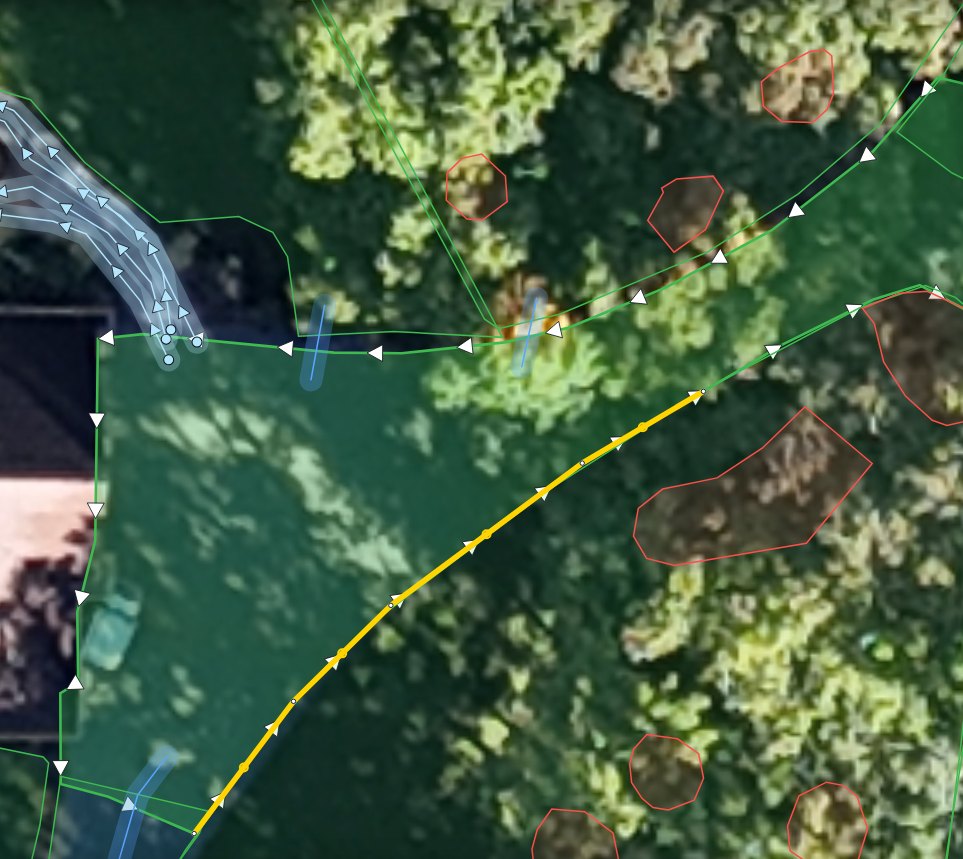
Vedle cesty nebo chodníku
Cesta nebo chodník nemá vlastní hranici, takže čára vede vedle, 0,30 m (1 ft) od jejího středu, na straně, kde je kurzor: na stejném místě, kam ji dává aplikace Yarbo. Uvnitř zatáčky vezme zatáčku jedním bodem, jako aplikace Yarbo. Čáry výhozu patří na cesty a chodníky; čáry foukání na cesty.
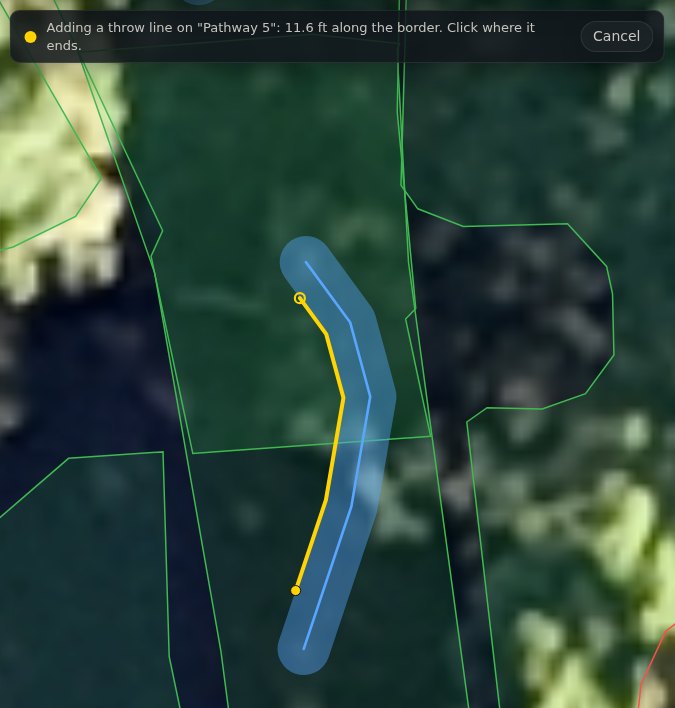
Pravidla aplikace Yarbo
Yardstick se řídí stejnými pravidly jako aplikace Yarbo, takže čára uložená zde funguje i tam.
Změna nebo smazání čáry
Vyberte ji
S nástrojem Vybrat klikněte na čáru. Ztloustne a objeví se její body. Pokud ji nevidíte, zaškrtněte Směr výhozu nebo Směr foukání ve Vrstvy.
Smažte ji
Stiskněte Smazat čáru výhozu nebo Smazat čáru foukání. Zmizí jen čára; oblast zůstane, jak byla.
Chcete-li ji přesunout, přidejte ji znovu
Přetažením bodu od hranice může čára skončit tam, kde ji aplikace Yarbo nerozpozná. Chcete-li změnit, kudy čára vede, smažte ji a přidejte znovu dvěma kliknutími.
Když něco nefunguje
Čára skončila na špatné oblasti
Kde mají dvě oblasti společnou hranici, jde kliknutí k té nejbližší. Stiskněte Zrušit, vyberte požadovanou oblast a pak stiskněte tlačítko znovu.
„Musí být dlouhá alespoň ...“
Čára je kratší, než aplikace Yarbo dovoluje. Klikněte dál podél hranice.
Po kliknutí se nic nestane
Kliknutí bylo příliš daleko od hranice. Přibližte mapu a klikněte přímo na hranici.
Čára vedla špatnou stranou
Vede kratší stranou, pokud nejprve neprojedete delší. Stiskněte Zpět a přidejte ji znovu; před druhým kliknutím posuňte kurzor podél hranice požadovaným směrem.