Podpora / Editor mapy / Ofouknutí příjezdové cesty Hledat v nápovědě
Ofouknutí příjezdové cesty
Ukliďte příjezdovou cestu foukačem listí. Jediným kliknutím na příjezdovou cestu v editoru mapy nakreslíte celou trasu a vytvoříte plán, který můžete spustit.
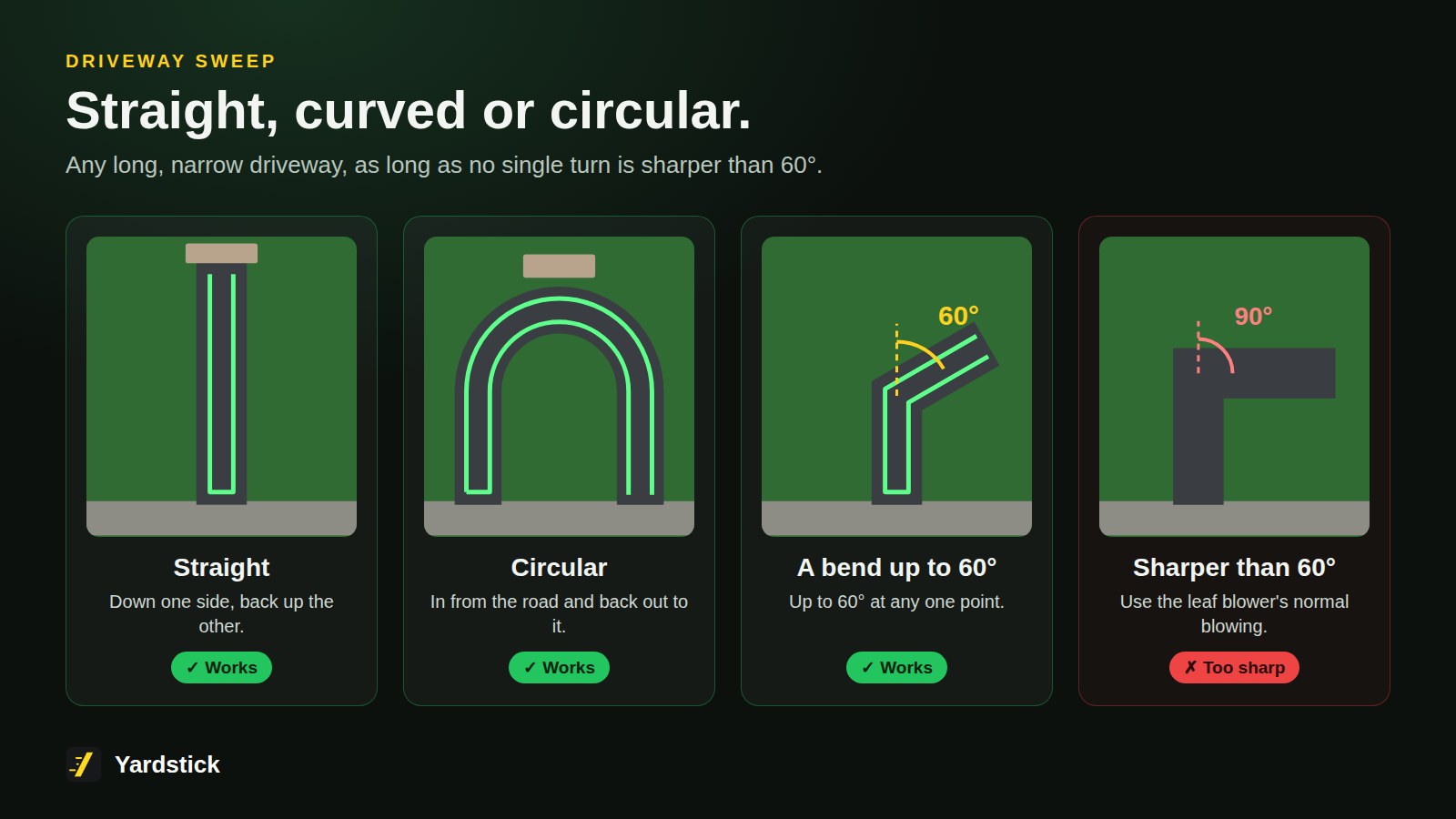
Ofouknutí funguje stejně v nainstalovaném Yardstick i v Yardstick Anywhere. Příjezdová cesta už musí být v mapě jako pracovní oblast. Ofouknutí příjezdové cesty funguje na jakékoli dlouhé a úzké příjezdové cestě se dvěma konci: rovné, zakřivené i obloukové, která vede od silnice a vrací se k ní. Podporuje zatáčky do 60° v kterémkoli jednotlivém bodě. Příliš krátkou příjezdovou cestu nebo takovou, která se v jednom bodě stáčí o více než 60°, odmítne a sdělí vám důvod.
Nakreslete trasu ofouknutí
Otevřete editor mapy a vyberte příjezdovou cestu
Klikněte na příjezdovou cestu v mapě nebo ji najděte v seznamu Tvary. Robot při tom může mít připojený libovolný modul.
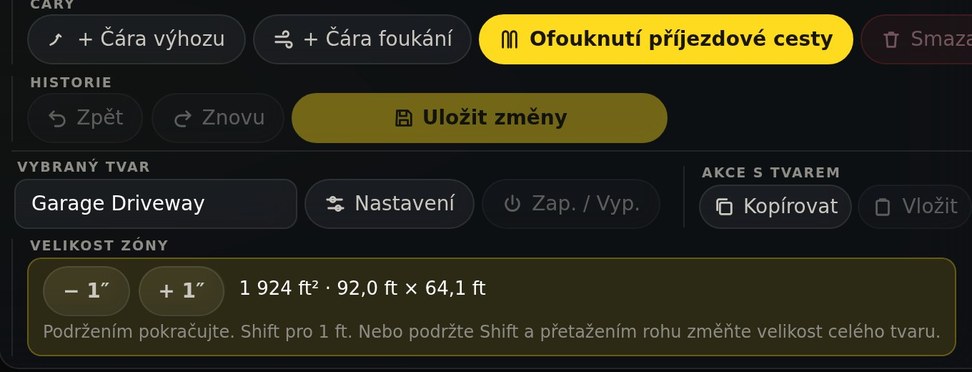
Stiskněte Ofouknutí příjezdové cesty
Tlačítko najdete ve skupině Čáry na panelu nástrojů. Yardstick najde střed příjezdové cesty a hned vykreslí trasu.
Zkontrolujte trasu
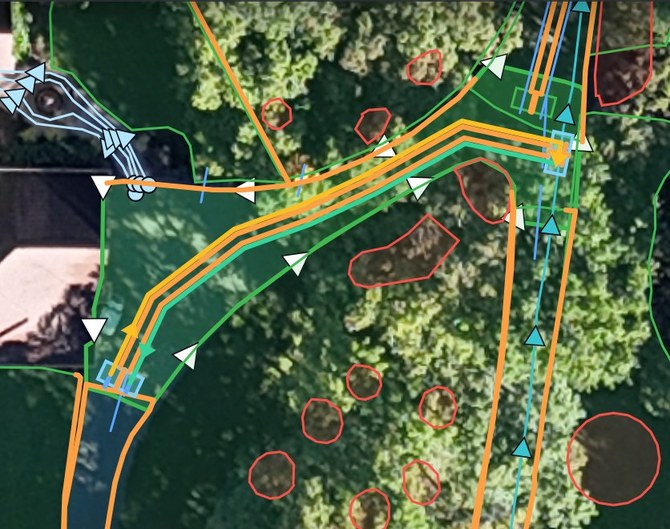
Uvidíte čtyři malé oblasti v rozích příjezdové cesty a cesty, které je propojují: vjezd do oblasti 1, cestu po levé straně do oblasti 2, přejezd na konci u silnice do oblasti 3, cestu zpět po pravé straně do oblasti 4 a výjezd. Na těchto cestách je foukač listí zapnutý. Oranžová označuje směr foukání, směrem ke středu příjezdové cesty.
Zvolte název plánu a rychlosti
Lišta nad mapou pojmenuje plán podle příjezdové cesty. Název můžete změnit. Vyberte Rychlost foukání a Rychlost pohybu a potom stiskněte Přidat do mapy. Tlačítko Zrušit ponechá vše beze změny.

Stiskněte Uložit změny
Dokud změny neuložíte, do robota se nic neodešle. Yardstick nejprve zálohuje mapu, odešle oblasti a cesty a poté, co je robot uloží, vytvoří plán.

Spusťte ofouknutí
Připojte foukač listí
Foukač listí musí být připojený pouze při provádění plánu, při kreslení trasy ho nepotřebujete.
Spusťte plán
Otevřete Plány a vedle plánu pojmenovaného podle příjezdové cesty stiskněte Spustit, případně ho spusťte v aplikaci Yarbo. Před první jízdou si plán prohlédněte v aplikaci Yarbo a zkontrolujte trasu.
Odstraňte ofouknutí
Otevřete nabídku plánu
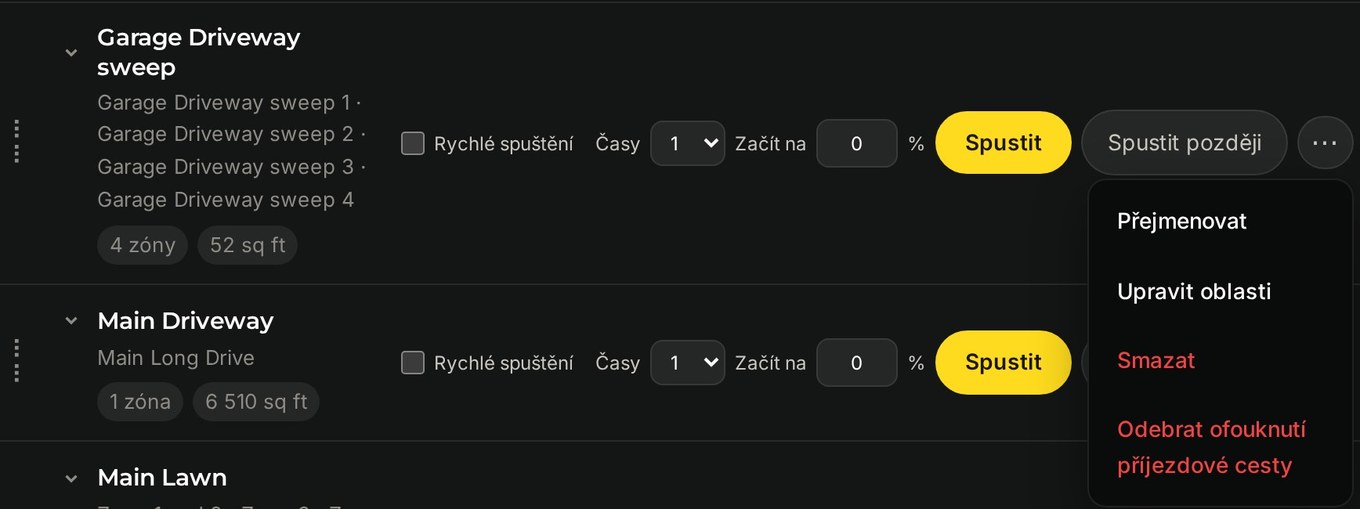
Na stránce Plány stiskněte ··· vedle plánu ofouknutí příjezdové cesty a vyberte Odstranit ofouknutí příjezdové cesty.
Potvrďte odstranění
Yardstick uvede, co se odstraní: plán, jeho čtyři oblasti a pět cest. Nejprve zálohuje mapu a plány. Samotná příjezdová cesta zůstane beze změny. Chcete-li ofouknutí obnovit, nakreslete ho znovu v editoru mapy.
Když něco nefunguje
„Příliš krátká pro ofouknutí příjezdové cesty“
Tvar je příliš malý. Ofouknutí příjezdové cesty je určené pro příjezdové cesty, nikoli pro malé zpevněné plochy.
„V jednom bodě se stáčí o více než 60°“
Příjezdová cesta má příliš ostrou zatáčku. Použijte na ní běžné foukání foukače listí.
„Nepodařilo se najít středovou čáru“
Tvar musí mít dva konce, jako příjezdová cesta. Kruhová ani čtvercová plocha je nemá.
„Plán nebyl vytvořen“
Oblasti nebo jejich nastavení foukače listí se neuložily. Zkontrolujte, zda v editoru mapy nezůstalo něco neuloženého, a znovu stiskněte Uložit změny, případně vytvořte plán na stránce Plány.