Ondersteuning / Kaarteditor / Oprit vegen Hulp doorzoeken
Oprit vegen
Maak je oprit schoon met de bladblazer. Eén klik op de oprit in de kaarteditor tekent de hele route en maakt een plan dat je kunt starten.
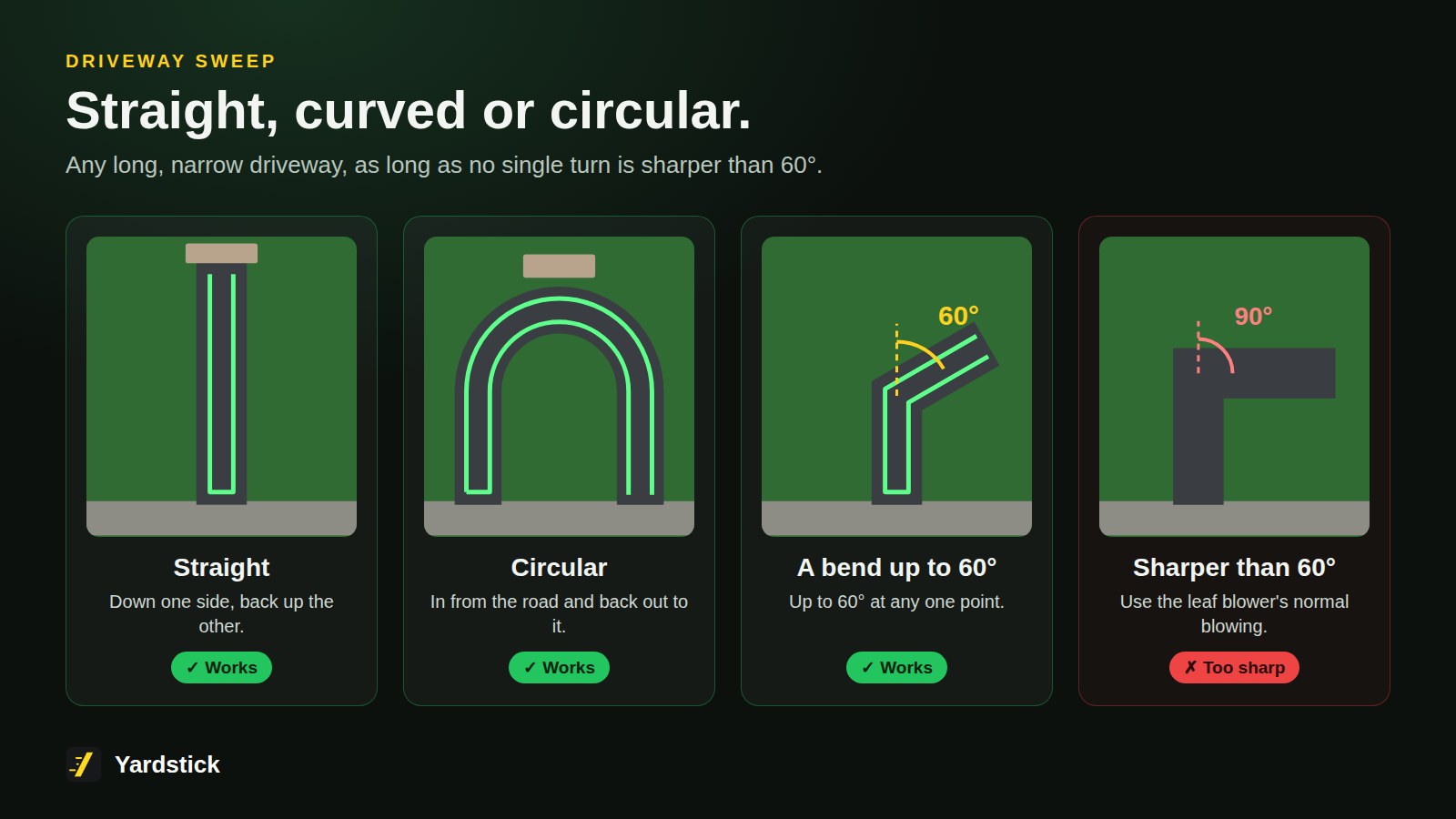
Dit werkt hetzelfde in de geïnstalleerde versie van Yardstick en in Yardstick Anywhere. Je oprit moet al als werkgebied op je kaart staan. Oprit vegen werkt op elke lange, smalle oprit met twee uiteinden: recht, gebogen of rondlopend, van de weg af en weer terug naar de weg. Bochten tot 60° op één punt worden ondersteund. Een oprit die te kort is of op één punt meer dan 60° draait, wordt geweigerd. Je krijgt dan een melding.
Teken de veegroute
Open de kaarteditor en selecteer je oprit
Klik op de oprit op de kaart of zoek deze in de lijst Vormen. Het maakt hierbij niet uit welke module op de robot zit.
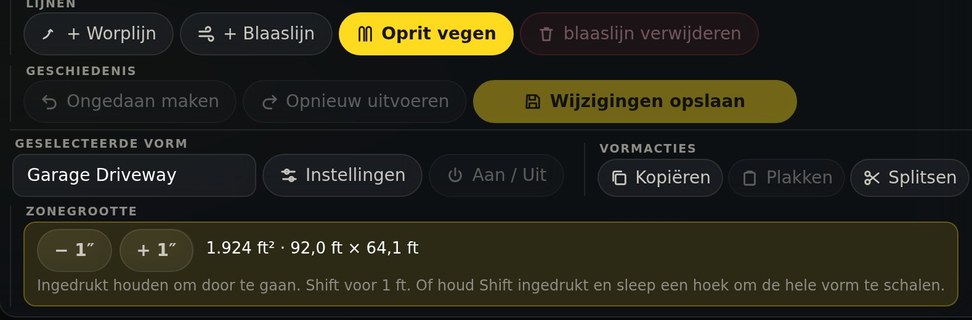
Druk op Oprit vegen
De knop staat in de groep Lijnen op de werkbalk. Yardstick bepaalt het midden van de oprit en tekent meteen de route.
Controleer de route
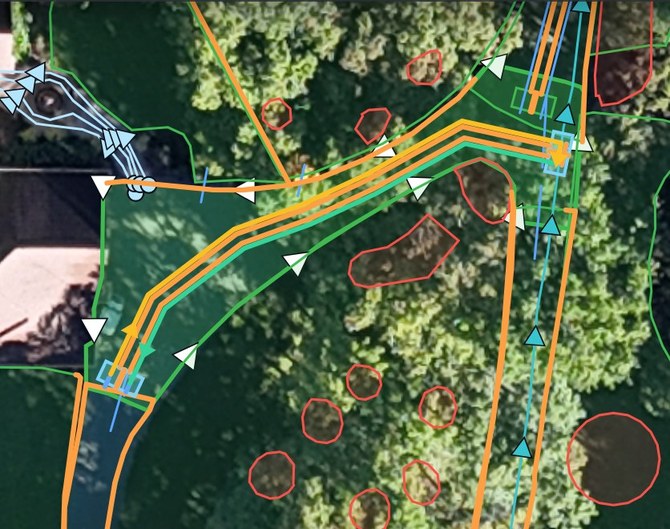
Je ziet vier kleine gebieden op de hoeken van de oprit en de paden die ze verbinden: een ingang naar gebied 1, langs de linkerkant naar gebied 2, aan de wegkant oversteken naar gebied 3, langs de rechterkant terug naar gebied 4 en een uitgang. Op de paden staat de bladblazer aan. Oranje geeft de blaasrichting aan, naar het midden van de oprit.
Kies de plannaam en snelheden
In de balk boven de kaart krijgt het plan de naam van je oprit. Die kun je aanpassen. Kies de Blaassnelheid en Rijsnelheid en druk op Toevoegen aan kaart. Met Annuleren blijft alles zoals het was.

Druk op Wijzigingen opslaan
Er wordt pas iets naar de robot gestuurd wanneer je opslaat. Yardstick maakt eerst een back-up van je kaart, stuurt de gebieden en paden en maakt vervolgens het plan zodra de robot ze heeft opgeslagen.

Voer het plan uit
Bevestig de bladblazer
De bladblazer hoeft alleen op de robot te zitten wanneer het plan wordt uitgevoerd, niet terwijl je de route tekent.
Start het plan
Open Plannen en druk op Starten naast het plan met de naam van je oprit, of start het in de Yarbo-app. Bekijk vóór de eerste ronde het plan in de Yarbo-app om de route te controleren.
Verwijder de veegroute
Open het menu van het plan
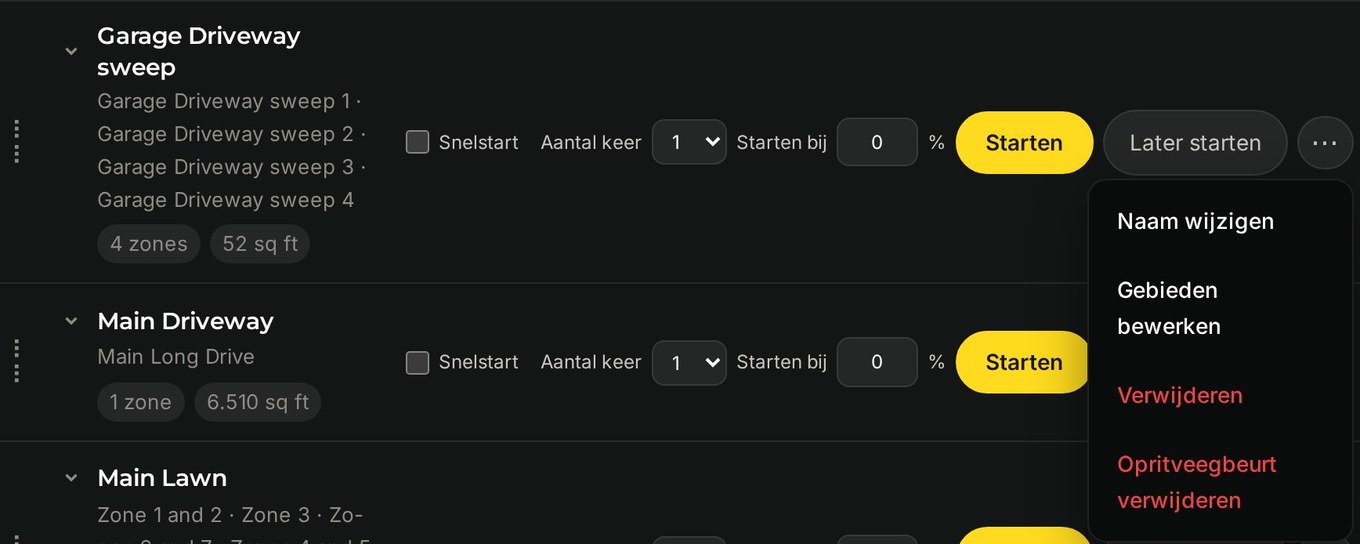
Druk op de pagina Plannen op ··· naast het plan voor Oprit vegen en kies Oprit vegen verwijderen.
Bevestig
Yardstick geeft aan wat er wordt verwijderd: het plan, de vier bijbehorende gebieden en de vijf bijbehorende paden. Eerst maakt Yardstick een back-up van je kaart en plannen. Je oprit zelf blijft precies zoals deze was. Wil je de veegroute terug, teken deze dan opnieuw in de kaarteditor.
Als het niet werkt
"Te kort voor Oprit vegen"
De vorm is te klein. Oprit vegen is bedoeld voor opritten, niet voor kleine verharde oppervlakken.
"Draait op één punt meer dan 60°"
De bocht in de oprit is te scherp. Gebruik daarvoor de normale blaasfunctie van de bladblazer.
"Kon geen middenlijn vinden"
De vorm moet twee uiteinden hebben, zoals een oprit. Een rond of vierkant gebied heeft die niet.
"Het plan is niet aangemaakt"
De gebieden of de bijbehorende instellingen voor de bladblazer zijn niet opgeslagen. Controleer in de kaarteditor of er nog niet-opgeslagen wijzigingen zijn en druk opnieuw op Wijzigingen opslaan, of maak het plan op de pagina Plannen.