Soporte / Editor de mapa / Barrido de entrada Buscar en la ayuda
Barrido de entrada
Limpia tu entrada con el soplador de hojas. Con un clic en la entrada en el editor de mapa, se dibuja toda la ruta y se crea un plan que puedes iniciar.
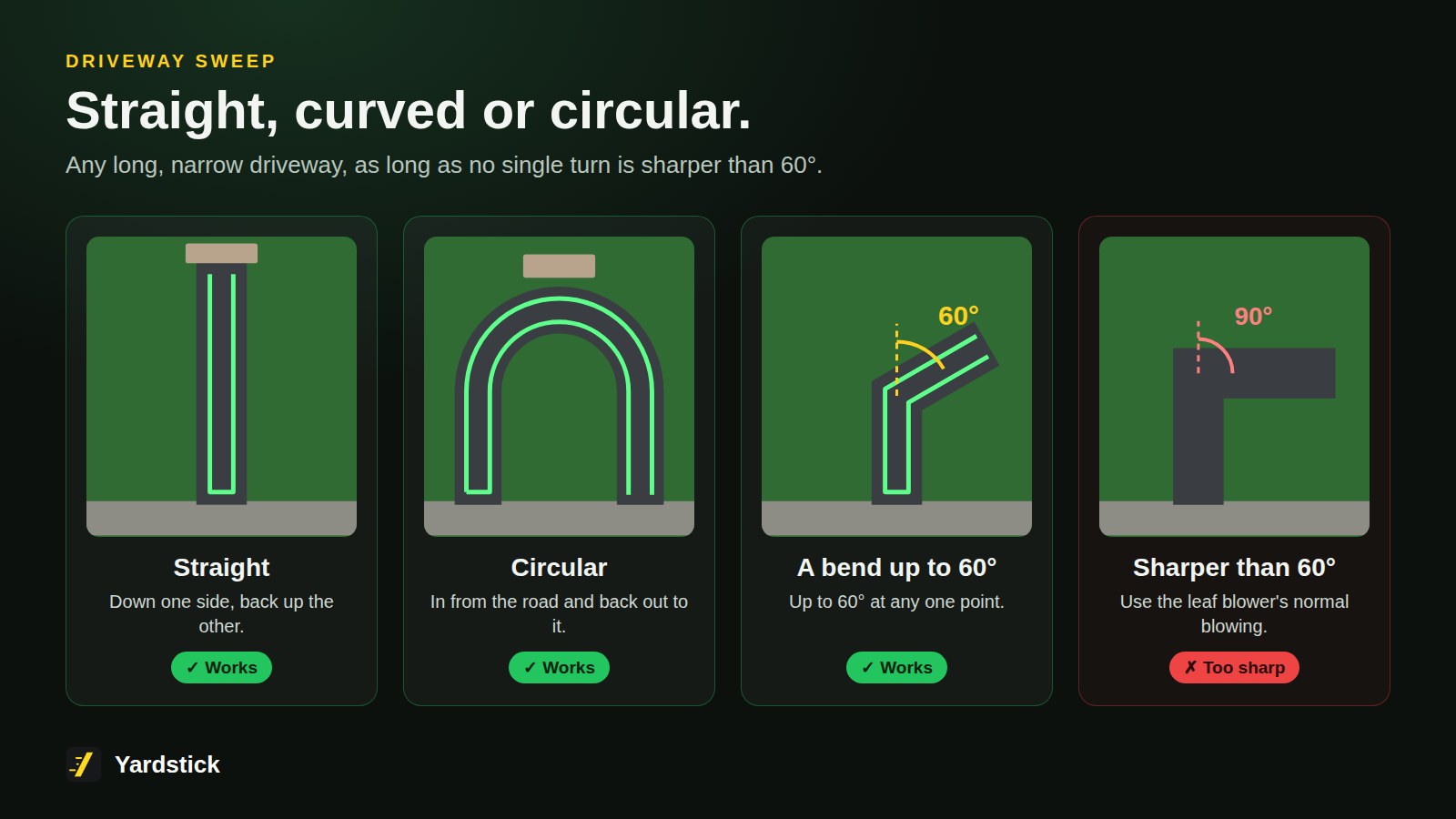
Funciona igual en Yardstick instalado y en Yardstick Anywhere. Tu entrada ya debe estar definida como área de trabajo en el mapa. Barrido de entrada funciona en cualquier entrada larga y estrecha con dos extremos: recta, curva o circular, que entre desde la calle y vuelva a salir a ella. Admite giros de hasta 60° en cualquier punto. Si la entrada es demasiado corta o gira más de 60° en algún punto, no permite crear el barrido y te indica el motivo.
Dibuja el barrido
Abre el editor de mapa y selecciona tu entrada
Haz clic en la entrada en el mapa o búscala en la lista Formas. Puedes hacerlo con cualquier módulo acoplado al robot.
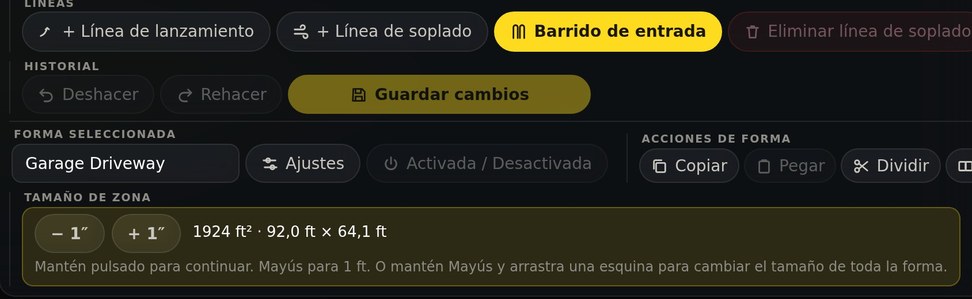
Pulsa Barrido de entrada
El botón está en el grupo Líneas de la barra de herramientas. Yardstick encuentra el centro de la entrada y dibuja la ruta al instante.
Revisa la ruta
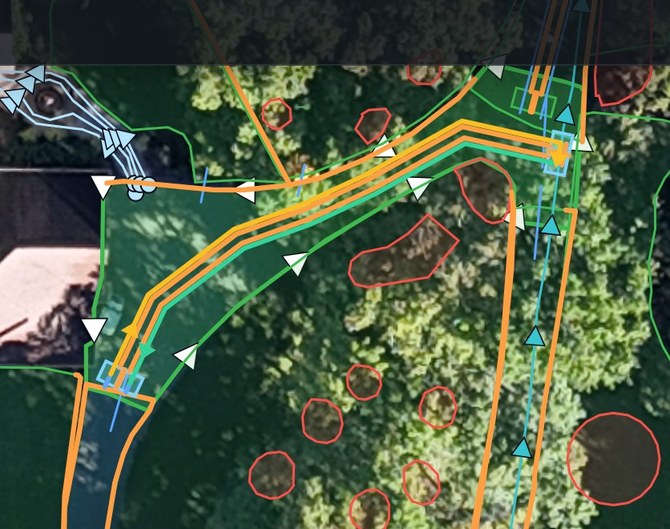
Verás cuatro áreas pequeñas en las esquinas de la entrada y los caminos que las unen: un acceso al área 1, un tramo por el lado izquierdo hasta el área 2, un cruce por el extremo que da a la calle hasta el área 3, otro tramo por el lado derecho hasta el área 4 y una salida. El soplador de hojas está activado en los caminos. El naranja indica la dirección de soplado, hacia el centro de la entrada.
Elige el nombre del plan y las velocidades
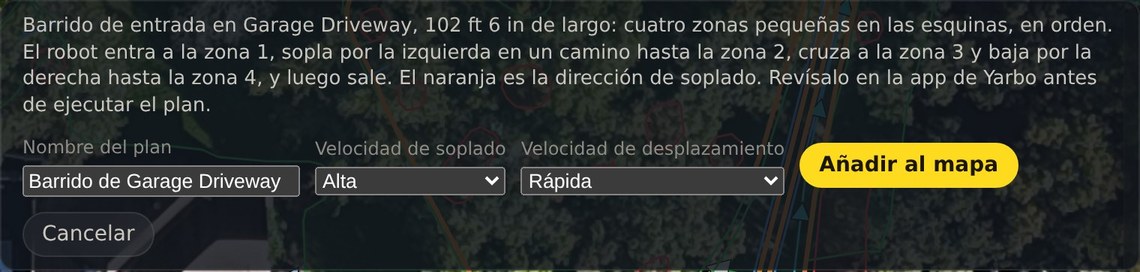
La barra situada encima del mapa asigna al plan el nombre de tu entrada; cámbialo si quieres. Elige la Velocidad de soplado y la Velocidad de desplazamiento, y pulsa Añadir al mapa. Cancelar deja todo como estaba.
Pulsa Guardar cambios
No se envía nada al robot hasta que guardas. Yardstick primero hace una copia de seguridad del mapa, envía las áreas y los caminos y, una vez que el robot los ha guardado, crea el plan.

Ponlo en marcha
Acopla el soplador de hojas
El soplador de hojas solo tiene que estar acoplado al ejecutar el plan, no mientras lo dibujas.
Inicia el plan
Abre Planes y pulsa Iniciar junto al plan que lleva el nombre de tu entrada, o inícialo desde la app de Yarbo. Antes de la primera pasada, abre el plan en la app de Yarbo para comprobar la ruta.
Elimínalo
Abre el menú del plan
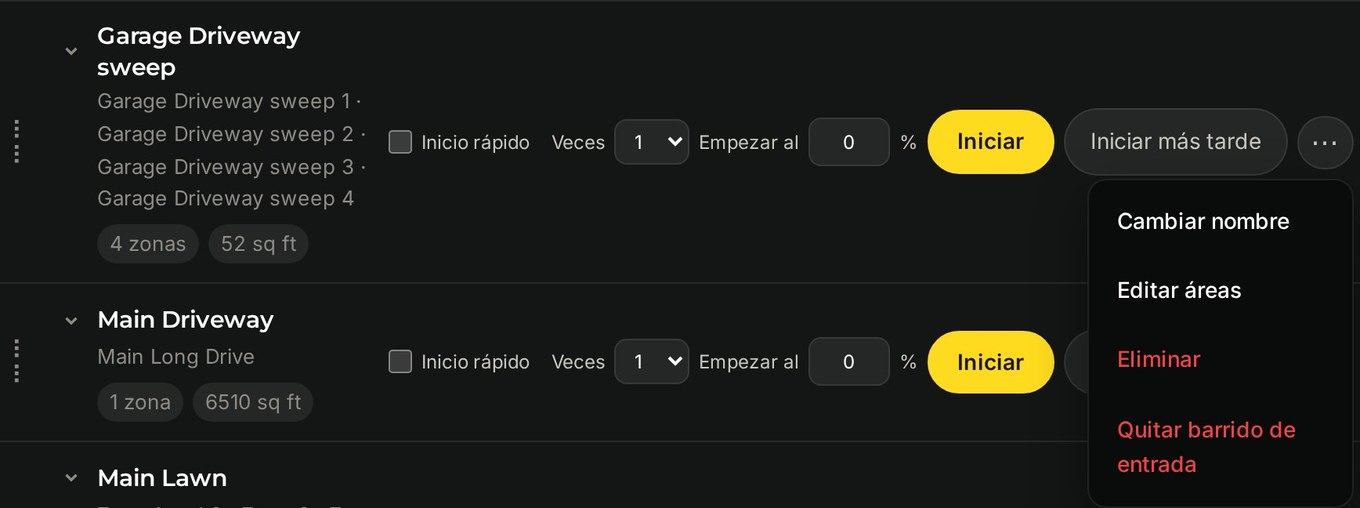
En la página Planes, pulsa ··· junto al plan de barrido de entrada y elige Eliminar barrido de entrada.
Confirma
Yardstick indica qué se eliminará: el plan, sus cuatro áreas y sus cinco caminos. Primero hace una copia de seguridad del mapa y de los planes. La entrada en sí queda exactamente como estaba. Para recuperar el barrido, vuelve a dibujarlo en el editor de mapa.
Si no funciona
"Demasiado corta para un barrido de entrada"
La forma es demasiado pequeña. Barrido de entrada está pensado para entradas, no para pequeñas superficies pavimentadas.
"Gira más de 60° en un punto"
La entrada tiene una curva demasiado cerrada. Usa el soplado normal del soplador de hojas para esa entrada.
"No se ha podido encontrar una línea central"
La forma necesita dos extremos, como una entrada. Un área redonda o cuadrada no los tiene.
"No se ha creado el plan"
No se han guardado las áreas o sus ajustes del soplador de hojas. Comprueba si queda algo sin guardar en el editor de mapa y vuelve a pulsar Guardar cambios, o crea el plan en la página Planes.